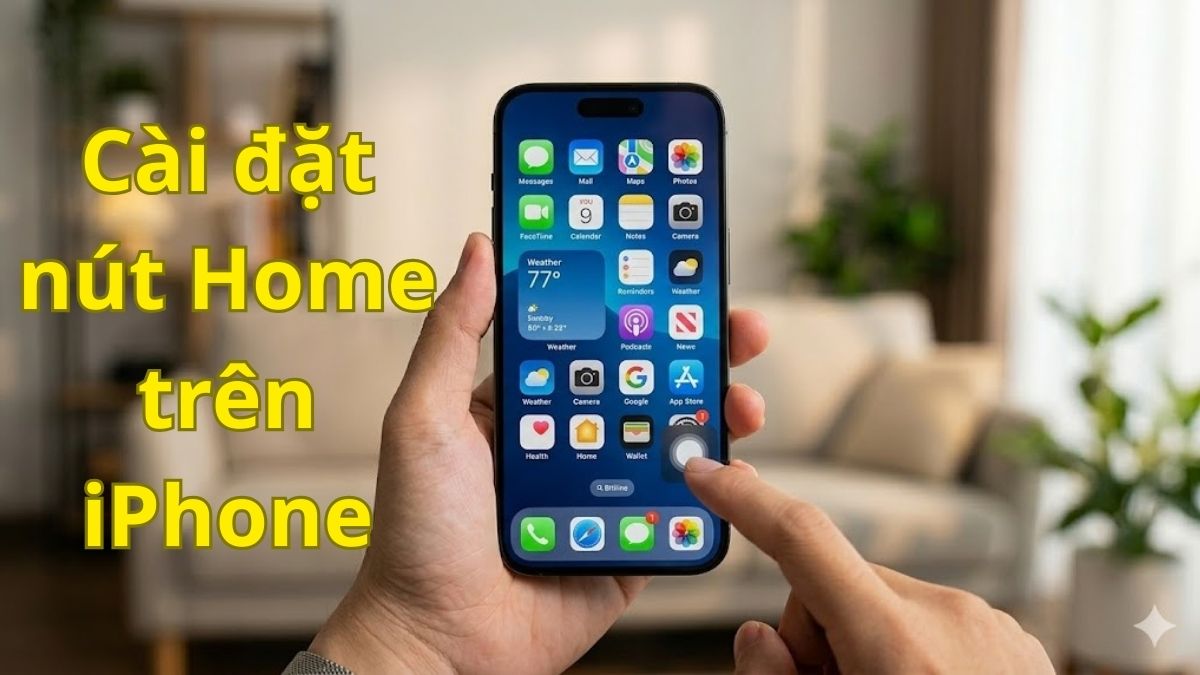
Cách cài đặt nút Home trên iPhone tùy chỉnh chức năng

Cài đặt nút Home trên iPhone giúp bạn truy cập nhanh các tính năng như trung tâm điều khiển, thông báo hay quay về màn hình chính. Để biết cách cài đặt, tuỳ chỉnh nút Home và những lợi ích khi sử dụng, bạn hãy cùng Sforum khám phá nội dung dưới đây.
Nút Home trên iPhone là gì?
Nút Home trên iPhone bao gồm hai loại là nút Home vật lý và Home ảo. Trong đó, nút Home vật lý thường được thiết kế dưới dạng phím cứng tròn ở cạnh dưới của màn hình. Home vật lý chỉ xuất hiện trên những dòng iPhone có nút Home (iPhone 8 và 8 Plus trở về trước và dòng iPhone SE thế hệ 1, 2, 3).
Từ iPhone X trở đi, Apple đã đổi mới thiết kế và thay thế nút Home vật lý bằng cử chỉ tay. Tuy vậy, người dùng vẫn có thể bật Home ảo (AssistiveTouch) trên các model này. Home ảo có dạng nút tròn và di chuyển được khắp màn hình để không che mất nội dung hiển thị.
Nút Home đóng vai trò như trung tâm điều khiển của thiết bị, cho phép bạn truy cập nhanh vào nhiều tính năng như thông báo, thiết lập cử chỉ, quay về màn hình chính,... Bạn không cần phải thực hiện quá nhiều thao tác để mở một tính năng thường dùng, vì thế tiết kiệm rất nhiều thời gian.
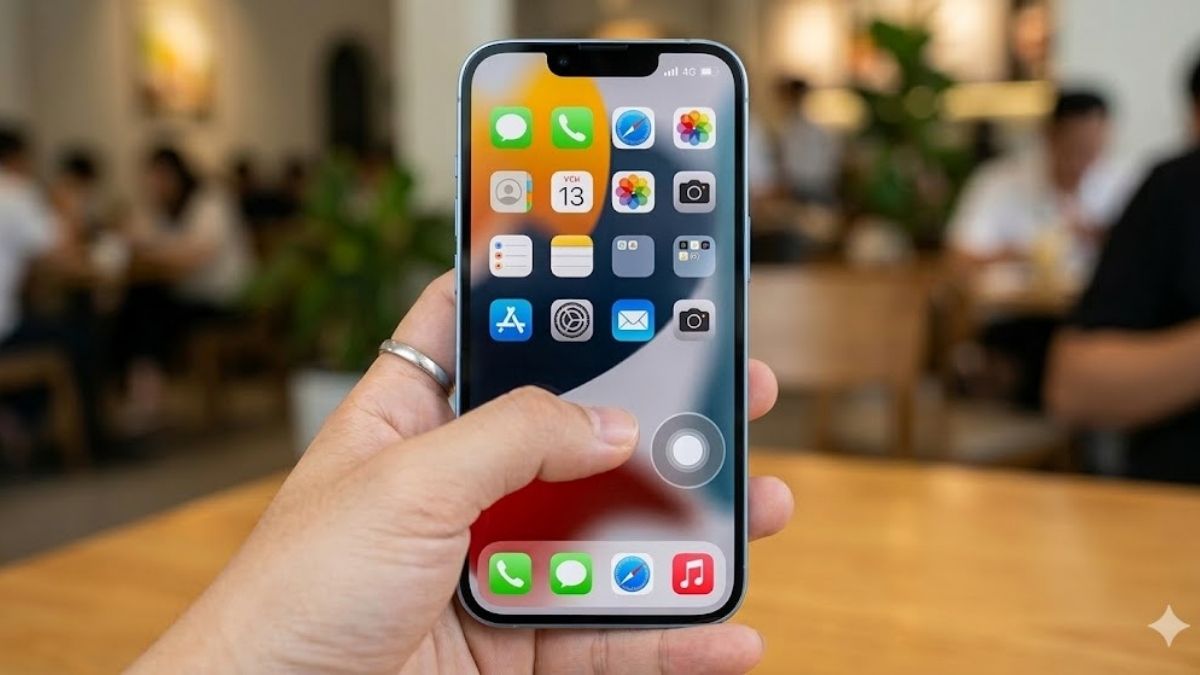
Ví dụ: iPhone đang sử dụng bị hỏng phím nguồn, bạn chỉ cần nhấn vào nút Home ảo và chọn Khóa màn hình để tắt.
Cách cài đặt nút Home trên iPhone
Nút Home ảo trên iPhone có thể bật hoặc tắt đi tuỳ theo nhu cầu sử dụng của mỗi người. Bạn tham khảo cách cài đặt nút Home ảo trên iPhone theo các bước sau:
- Bước 1: Vào Cài đặt (hình bánh răng) trên iPhone muốn cài nút Home.
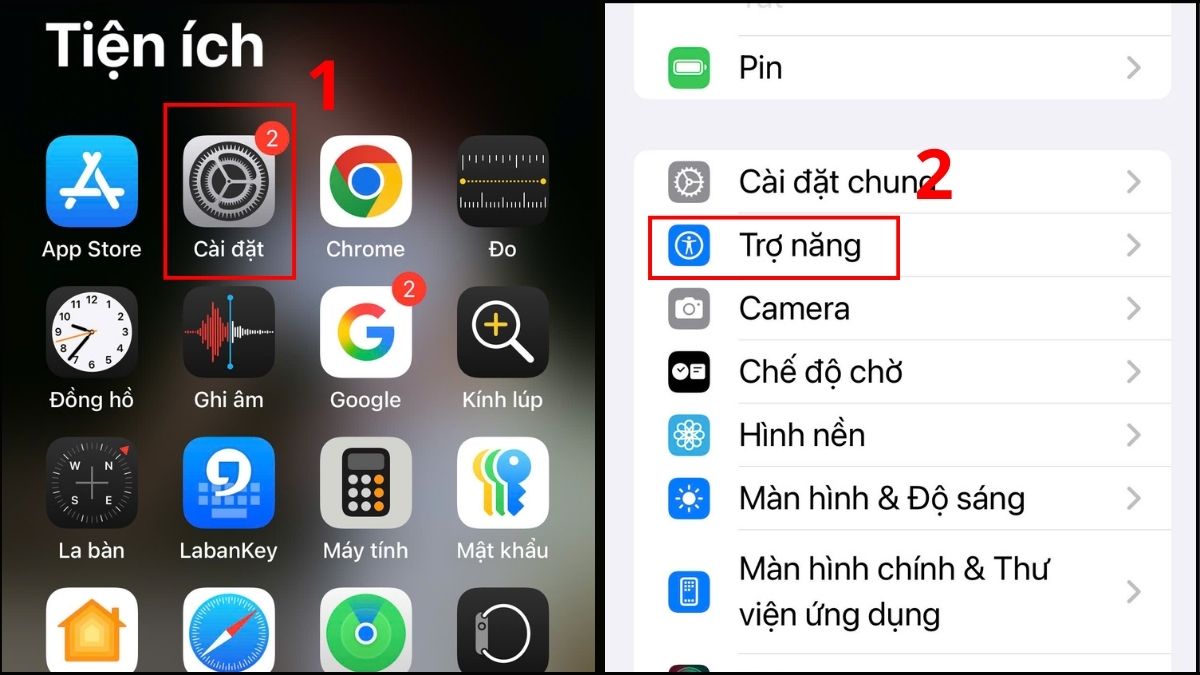
- Bước 2: Nhấn Trợ năng trong cài đặt.
- Bước 3: Tìm và nhấn chọn vào mục Cảm ứng.
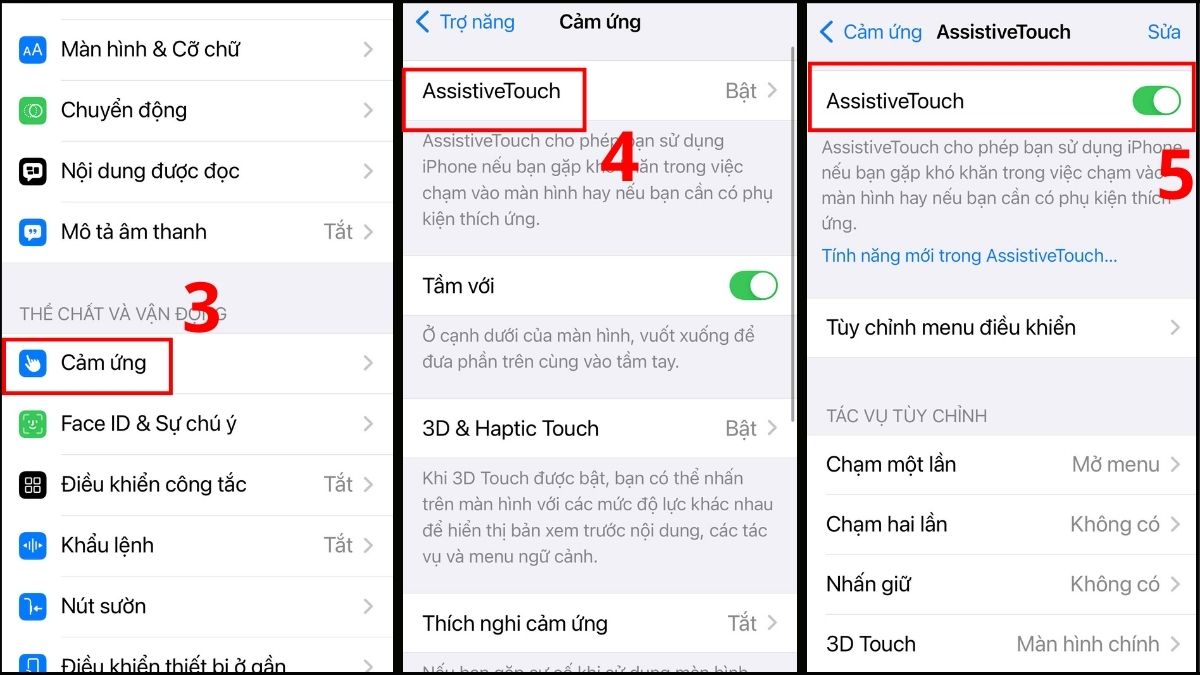
- Bước 4: Nhấn chọn vào mục AssistiveTouch.
- Bước 5: Chuyển sang ON ở mục AssistiveTouch, sau đó màn hình sẽ xuất hiện nút Home ảo.
Lưu ý: Tuy các dòng iPhone khác nhau có đôi chút thay đổi về tính năng, tuy nhiên cách thực hiện cơ bản cũng tương tự. Ngoài ra, cách tắt nút Home ảo iPhone được thực hiện ngược lại ở bước 5 theo hướng dẫn trên.
Bạn muốn sử dụng công nghệ Home ảo và cử chỉ chạm vuốt mượt mà trên iPhone để thao tác nhanh chóng, không lo hao mòn phím cứng? Click xem ngay những mẫu iPhone đời mới chất lượng, chính hãng tại CellphoneS nhé!
[Product_Listing categoryid="132" propertyid="" customlink="https://cellphones.com.vn/mobile/apple.html" title="Các dòng iPhone đang được quan tâm nhiều tại CellphoneS"]
Tùy chỉnh cài đặt chức năng nút Home trên iPhone
Khi thực hiện cách cài đặt nút Home trên iPhone, ngoài bật/tắt bạn còn có thể tùy chỉnh các chức năng khác. Lưu ý: Bạn vào AssistiveTouch theo hướng dẫn từ bước 1 đến bước 4 ở trên, sau đó thiết lập các chức năng dưới đây.
Tùy chỉnh cài đặt menu
Bạn có thể tùy chỉnh menu hiển thị của nút Home ảo sao cho dễ dàng truy cập những tính năng thường dùng nhất theo các bước sau:
- Bước 1: Trong AssistiveTouch, bấm Tùy chỉnh menu điều khiển.
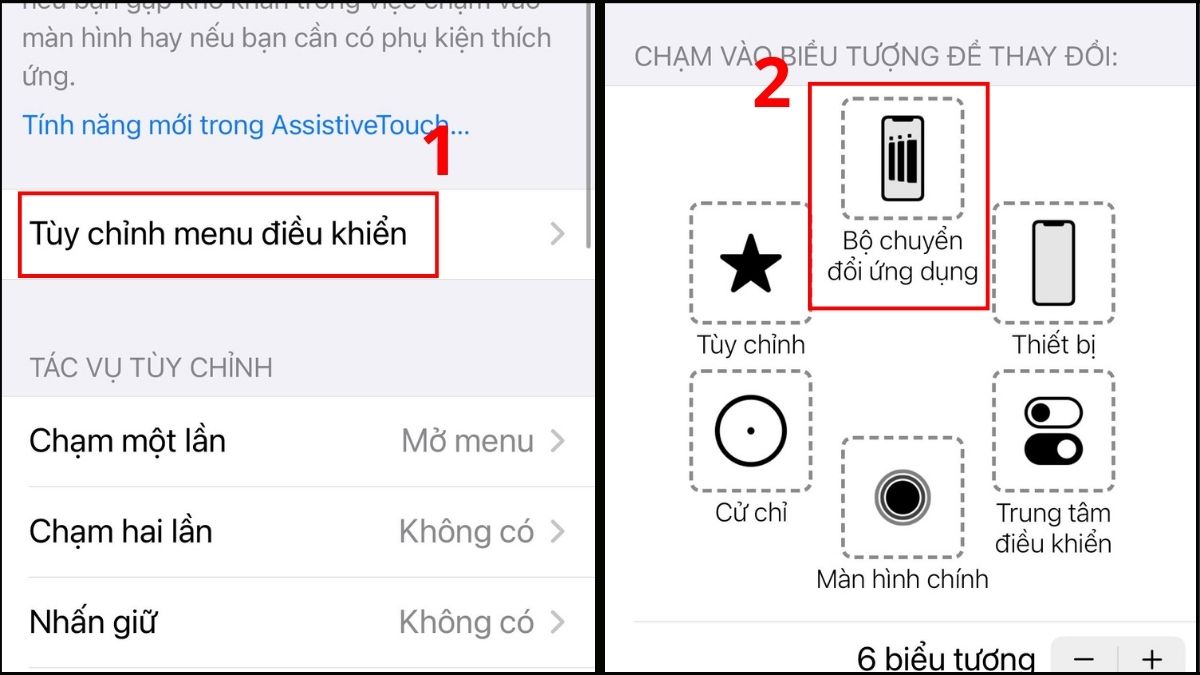
- Bước 2: Nhấn vào một biểu tượng trong menu.
- Bước 3: Chọn tính năng muốn hiển thị trên menu nút Home ảo ở vị trí đó.
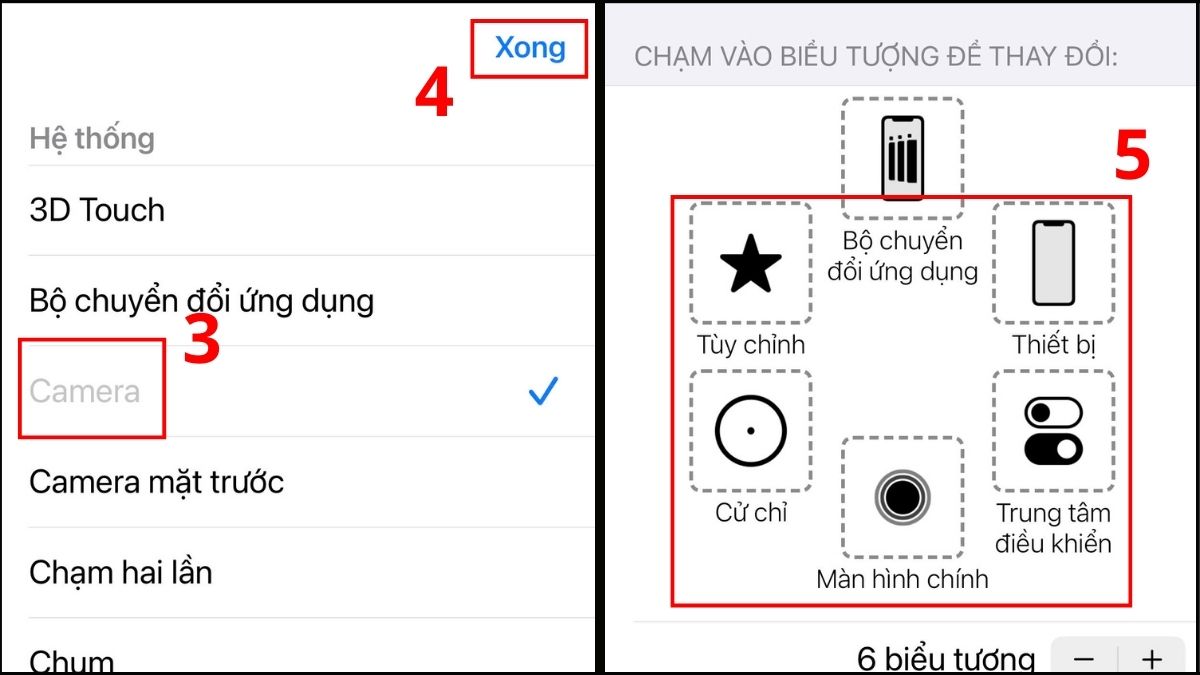
- Bước 4: Nhấn Xong để đồng ý thay đổi.
- Bước 5: Thực hiện tương tự với những biểu tượng còn lại nếu muốn thay đổi.
Cài đặt khi chạm
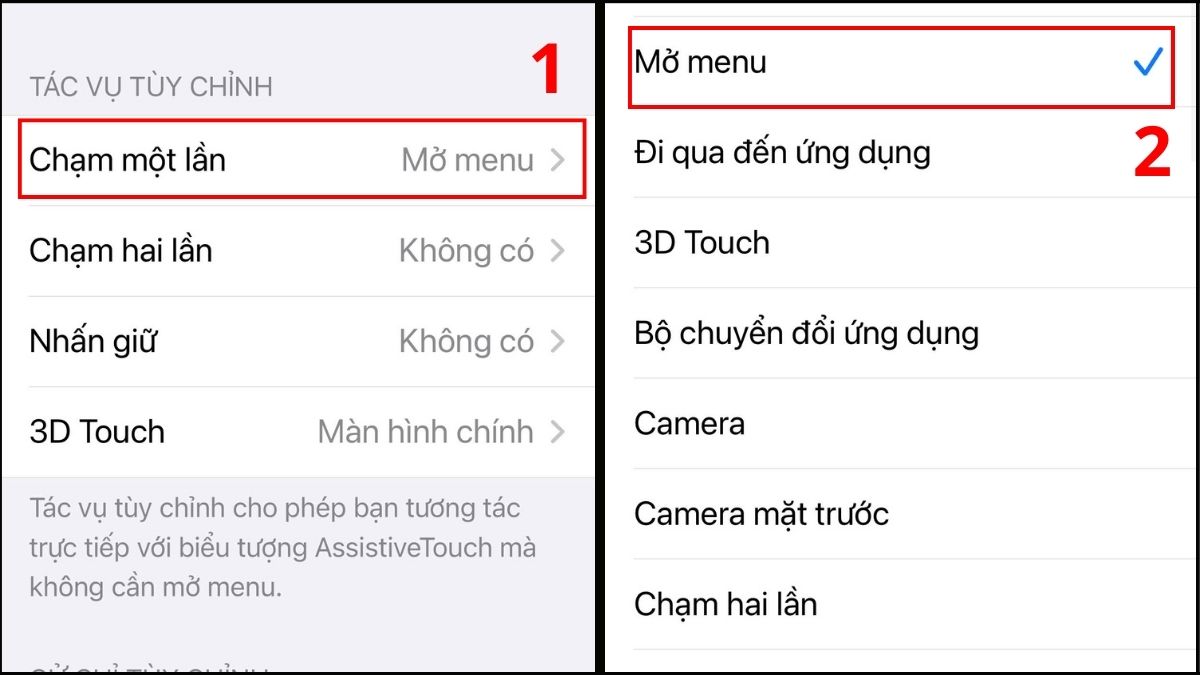
Đây là cách cài đặt nút Home ảo iPhone giúp bạn gán các hành động chạm hoặc nhấn giữ vào AssistiveTouch cho những tính năng cụ thể. Ở menu AssistiveTouch, bạn hãy tìm đến Tác vụ tùy chỉnh và thiết lập các mục sau:
- Chạm một lần: Gán chức năng cho thao tác chạm một lần vào Home ảo như mở menu, camera, chụp màn hình,...
- Chạm hai lần: Gán chức năng cho thao tác chạm hai lần vào nút Home ảo để mở camera, về màn hình chính, khởi động lại,...
- Nhấn giữ: Gán chức năng cho thao tác nhấn giữ vào nút Home ảo để giảm âm lượng, khoá màn hình, chụm và xoay,...
Cách thêm các chức năng khác
Bạn có thể cài đặt AssistiveTouch iPhone để thêm các chức năng khác vào menu và truy cập nhanh. Cách thêm các chức năng khác cho menu nút Home ảo như sau:
- Bước 1: Trong AssistiveTouch, nhấn vào Tùy chỉnh menu điều khiển.
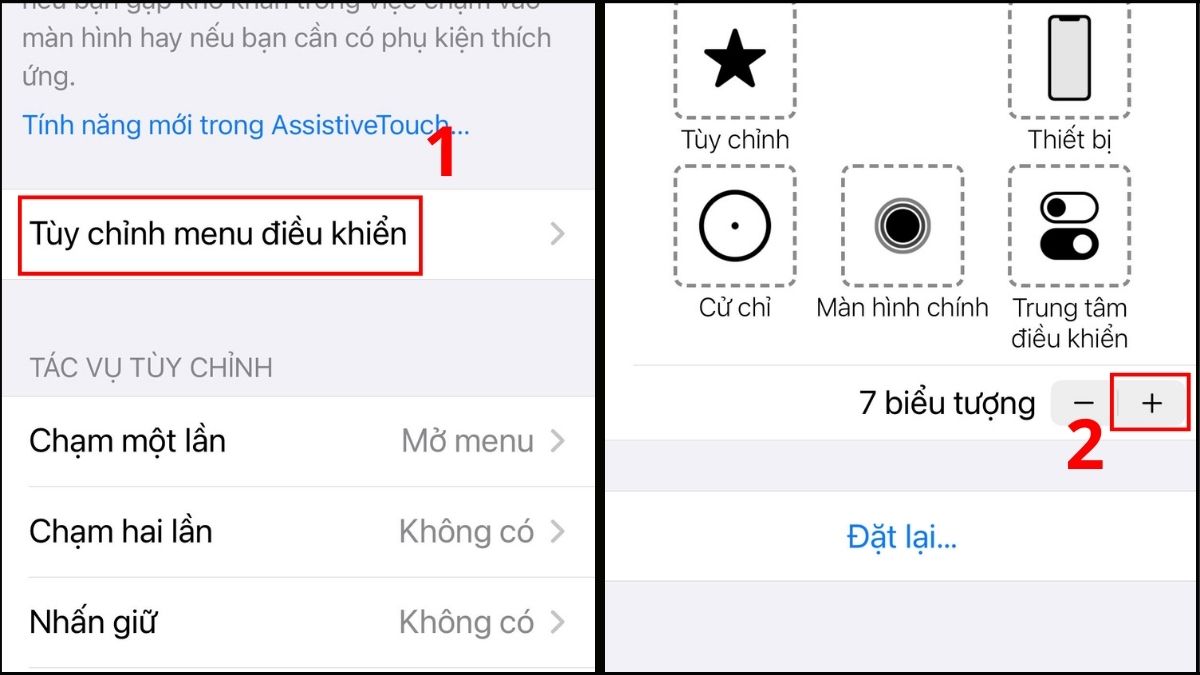
- Bước 2: Nhấn vào dấu + để thêm số chức năng được hiển thị trên Home ảo.
- Bước 3: Nhấn vào hình vuông có dấu + mới hiển thị trên màn hình.
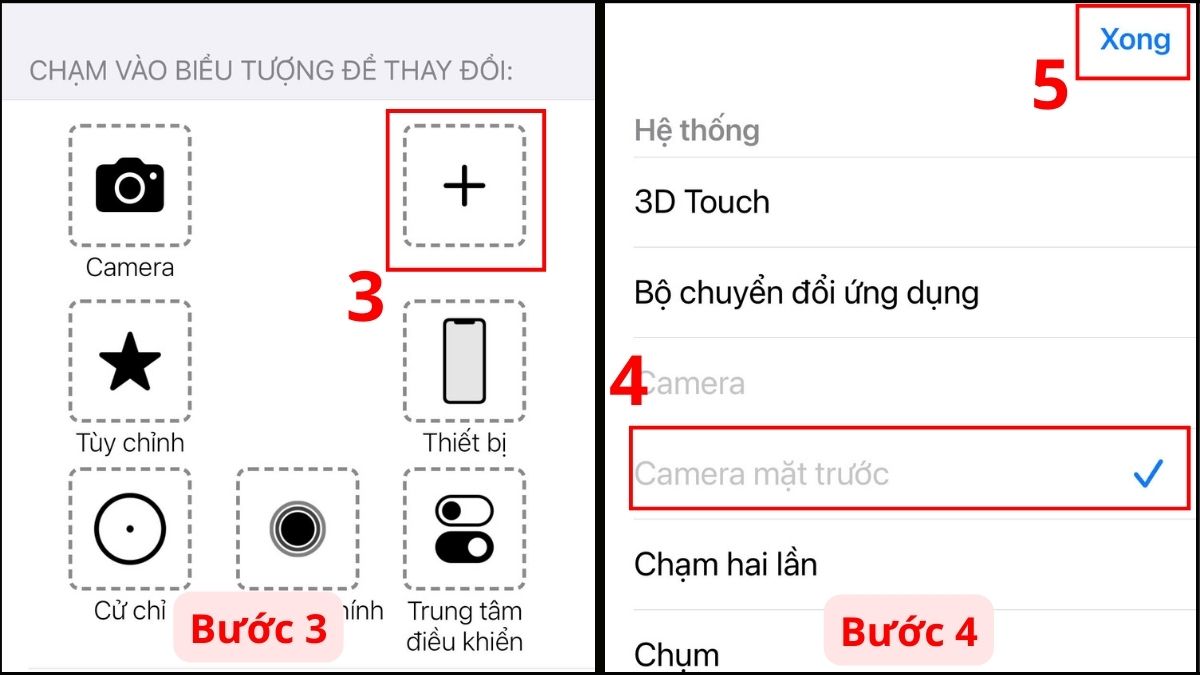
- Bước 4: Chọn một chức năng và nhấn Xong.
Lưu ý: Menu nút Home chỉ có thể hiển thị tối đa 8 biểu tượng, do đó bạn hãy lựa chọn tính năng cần thiết nhất.
Cài đặt tạo thêm cử chỉ mới
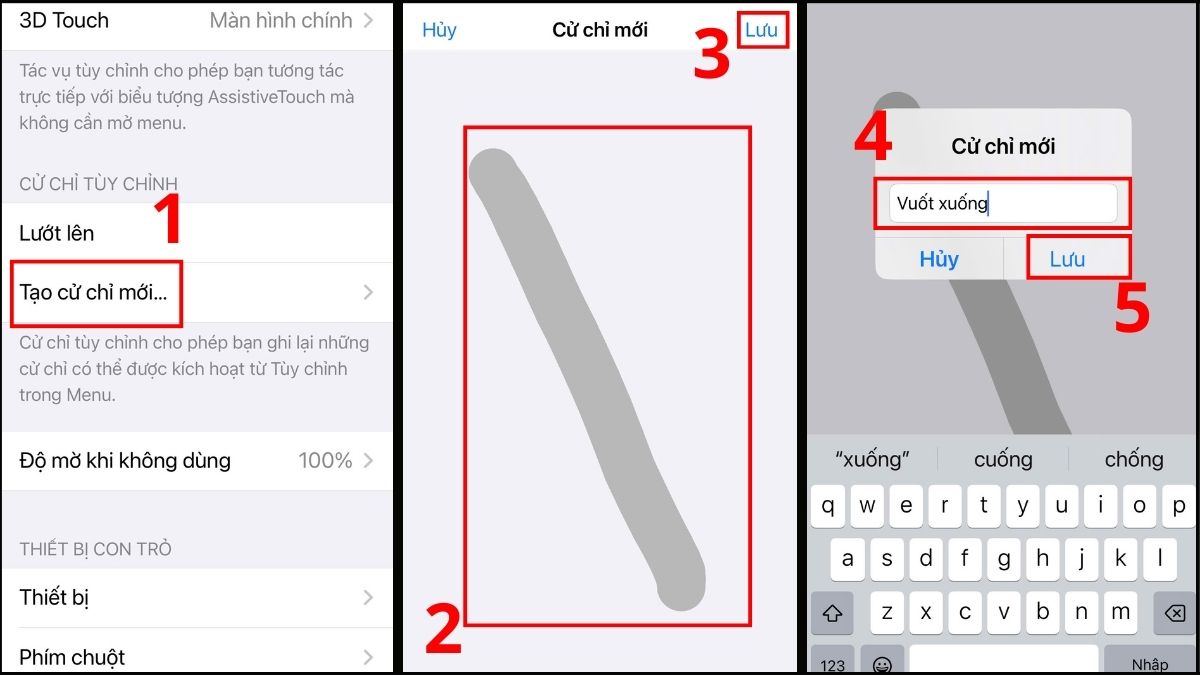
Tạo thêm cử chỉ mới giúp bạn thiết lập các thao tác chạm, vuốt phức tạp và gán cho nút Home ảo để thực hiện dễ dàng hơn. Cách cài đặt nút Home trên iPhone với cử chỉ mới như sau:
- Bước 1: Trong menu AssistiveTouch, nhấn vào Tạo cử chỉ mới.
- Bước 2: Vẽ cử chỉ muốn tạo thêm lên màn hình.
- Bước 3: Nhấn vào Lưu để hệ thống ghi nhận cử chỉ mới.
- Bước 4: Nhập tên cho cử chỉ mới này.
- Bước 5: Bấm vào Lưu, thao tác mới này sẽ xuất hiện ở mục cử chỉ tuỳ chỉnh.
Điều chỉnh độ mờ nút Home ảo
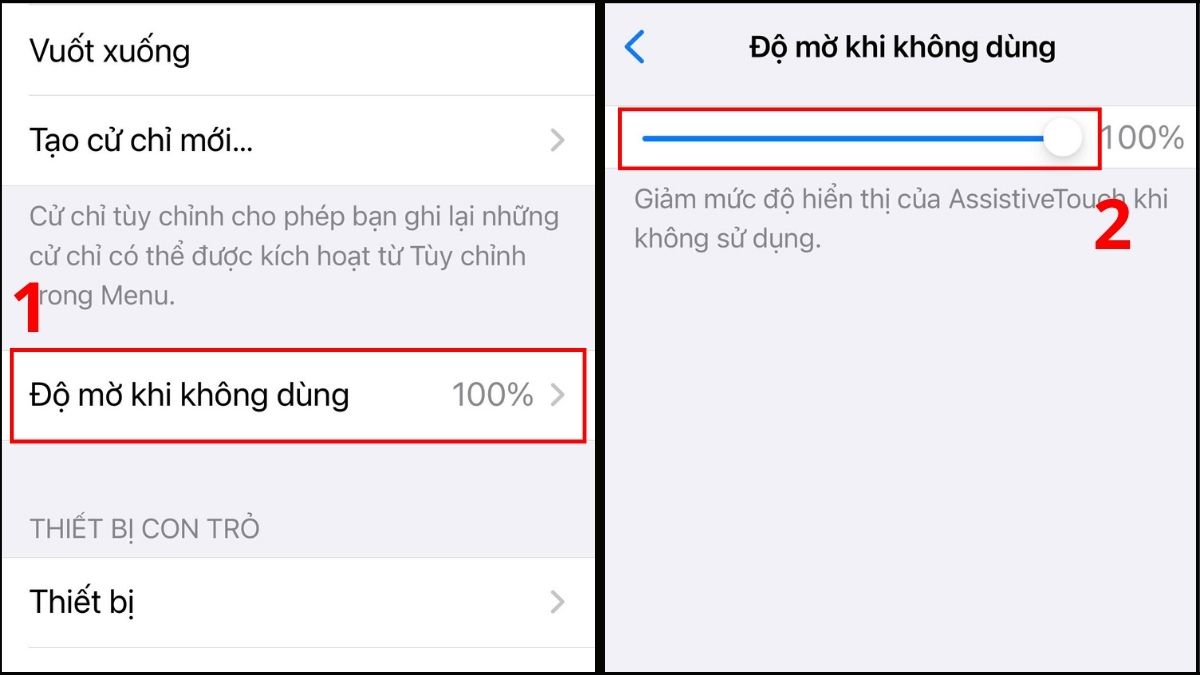
Bạn có thể thay đổi độ mờ của nút Home ảo trong menu AssistiveTouch để tránh bị giới hạn không gian hiển thị trên màn hình. Bạn hãy nhấn vào Độ mờ khi không dùng và kéo thanh điều chỉnh, nút Home sẽ tự động đổi màu theo. Độ mờ tối thiểu bạn có thể chỉnh cho nút Home ảo là 15%.
Lợi ích của việc cài đặt nút Home trên iPhone
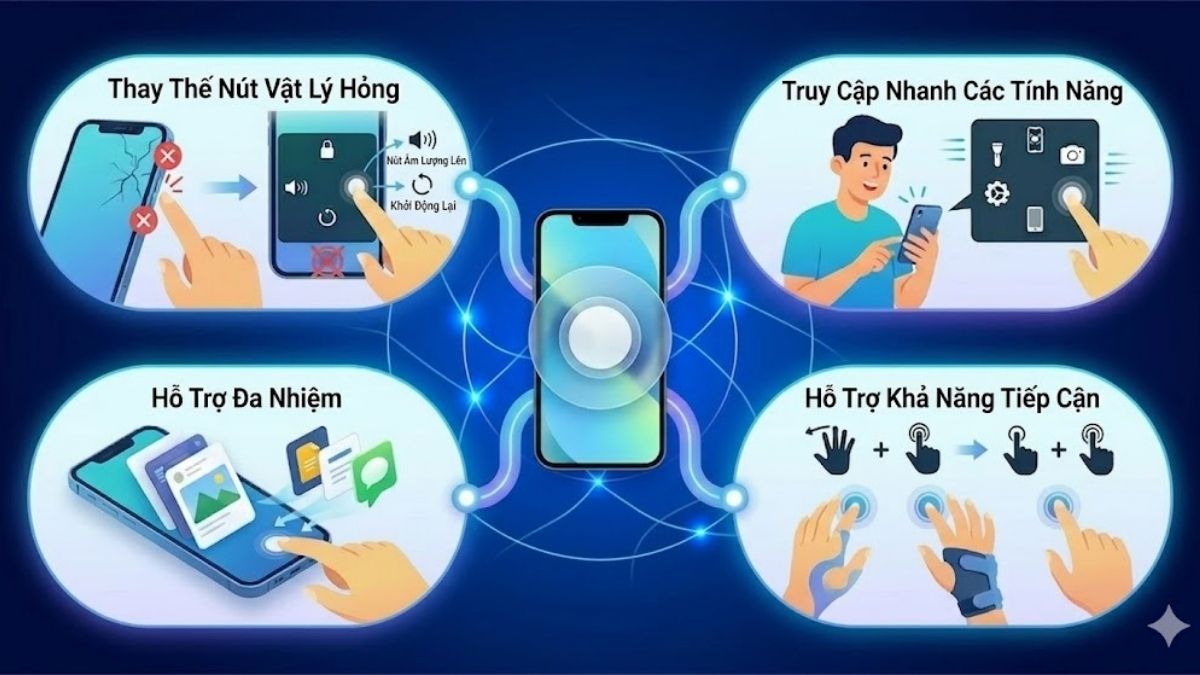
Nắm rõ cách bật nút Home trên iPhone giúp bạn tối ưu trải nghiệm khi sử dụng điện thoại của Apple. Nếu phân vân không biết có nên bật Home ảo hay không, bạn hãy xem một số lợi ích thiết thực dưới đây:
- Thay thế phím cứng bị hỏng: Nút Home ảo có thể thiết lập các chức năng như khoá màn hình, tăng giảm âm lượng hay khởi động lại máy, vì thế rất hữu ích nếu điện thoại bị hỏng phím cứng.
- Truy cập tính năng nhanh chóng: Bạn có thể gán những tính năng thường dùng nhất vào menu Home ảo để truy cập nhanh chỉ với một, hai lần chạm.
- Hỗ trợ người khuyết tật: Nếu đang gặp khó khăn về cử động tay, việc gán những thao tác phức tạp vào AssistiveTouch giúp bạn thực hiện nhanh vì chỉ cần chạm một, hai lần hay nhấn giữ nút Home.
- Hỗ trợ đa nhiệm: Nút Home ảo giúp bạn chuyển qua lại nhanh chóng giữa các ứng dụng chạy nền, rất thích hợp khi cần xem nhanh thông tin trên hai hoặc nhiều app.
Cài đặt nút Home trên iPhone là thao tác cần thiết để bạn sử dụng thiết bị một cách hiệu quả và tiện lợi. Nếu muốn biết thêm nhiều mẹo sử dụng iPhone hữu ích, bạn đừng quên truy cập website Sforum nhé!




Bình luận (0)