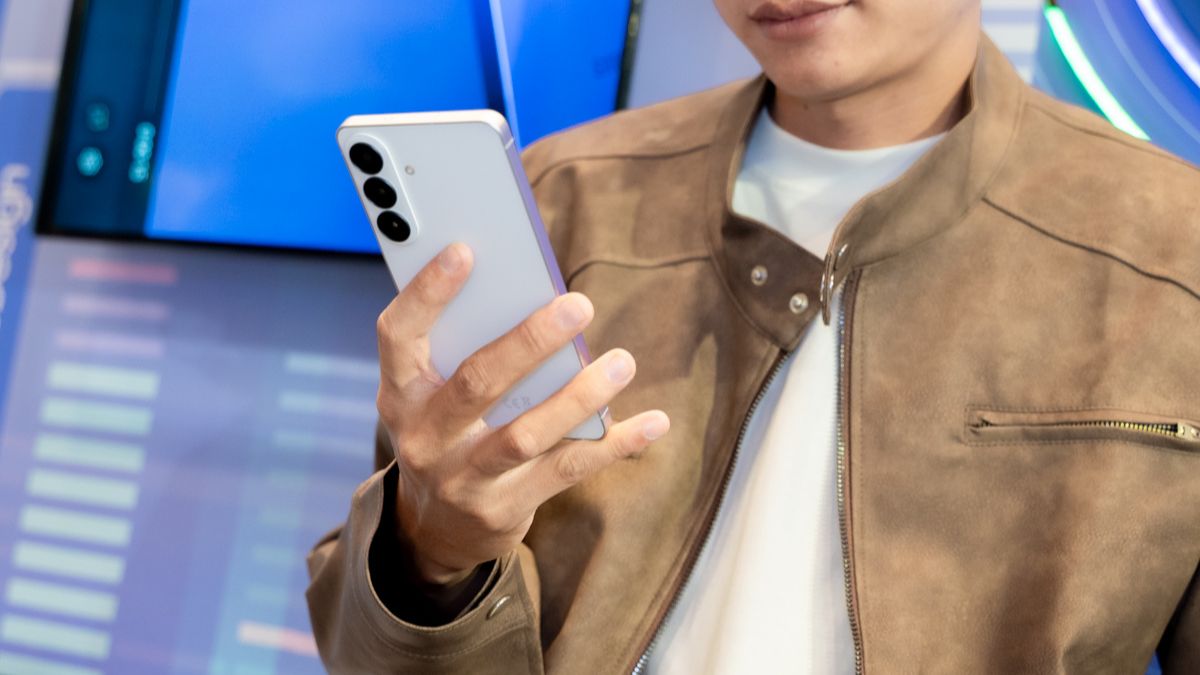
Hướng dẫn cài đặt Samsung Galaxy S26 chi tiết từ A đến Z cho người mới

Khi mới mua và bật nguồn lần đầu tiên, quá trình cài đặt Samsung Galaxy S26 là bước quan trọng giúp bạn kích hoạt đầy đủ tính năng và cá nhân hóa thiết bị.
Trong bài viết này, mình sẽ hướng dẫn bạn cách cài đặt Samsung Galaxy S26 khi mới mua một cách chi tiết. Bạn chỉ cần thực hiện theo từng bước là có thể hoàn tất quá trình thiết lập nhanh chóng mà không gặp khó khăn. Mời bạn cùng theo dõi bài viết!
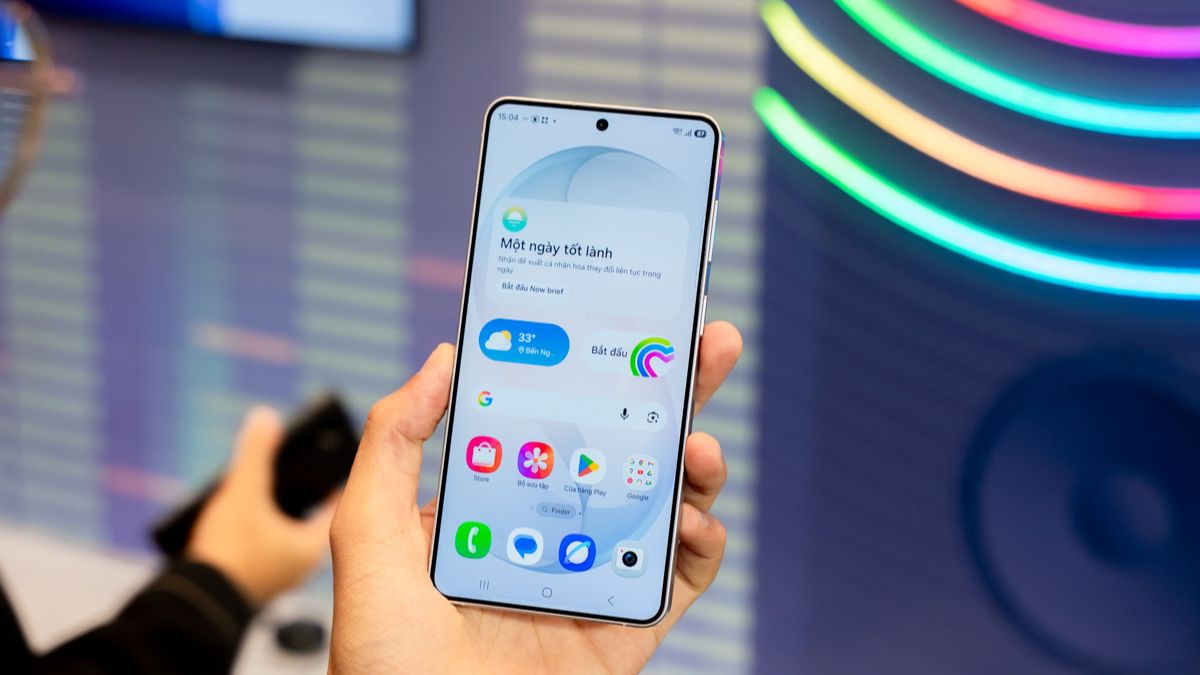

[Product_Info id='125096']
[Product_Info id='125108']
[Product_Info id='125121']
Hướng dẫn cài đặt Samsung Galaxy S26 Series chi tiết
Hãy thực hiện lần lượt từng bước dưới đây để hoàn tất quá trình thiết lập ban đầu một cách đầy đủ và chính xác.
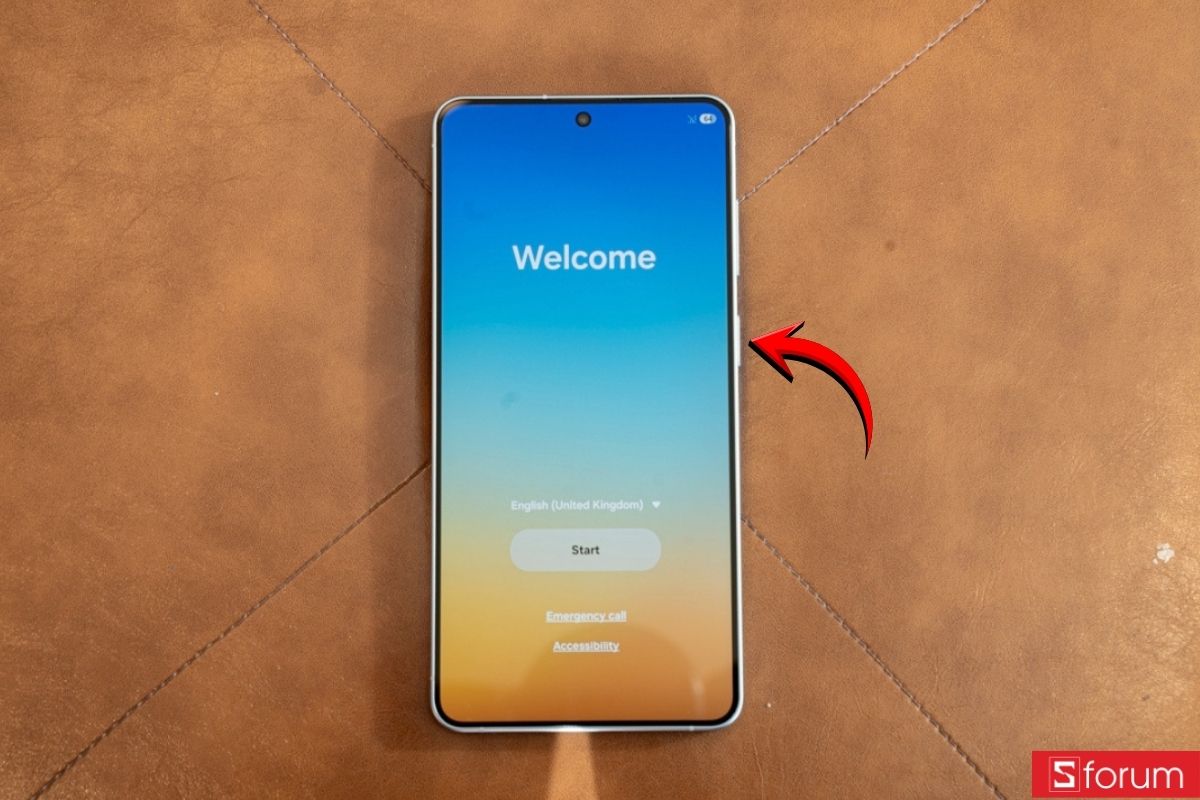
Bước 1: Khởi động thiết bị
Nhấn giữ phím nguồn trong vài giây cho đến khi màn hình sáng và logo Samsung xuất hiện. Khi giao diện chào mừng hiển thị, bạn chỉ cần chờ vài giây để máy chuyển sang màn hình lựa chọn ngôn ngữ.
Bước 2: Chọn ngôn ngữ sử dụng
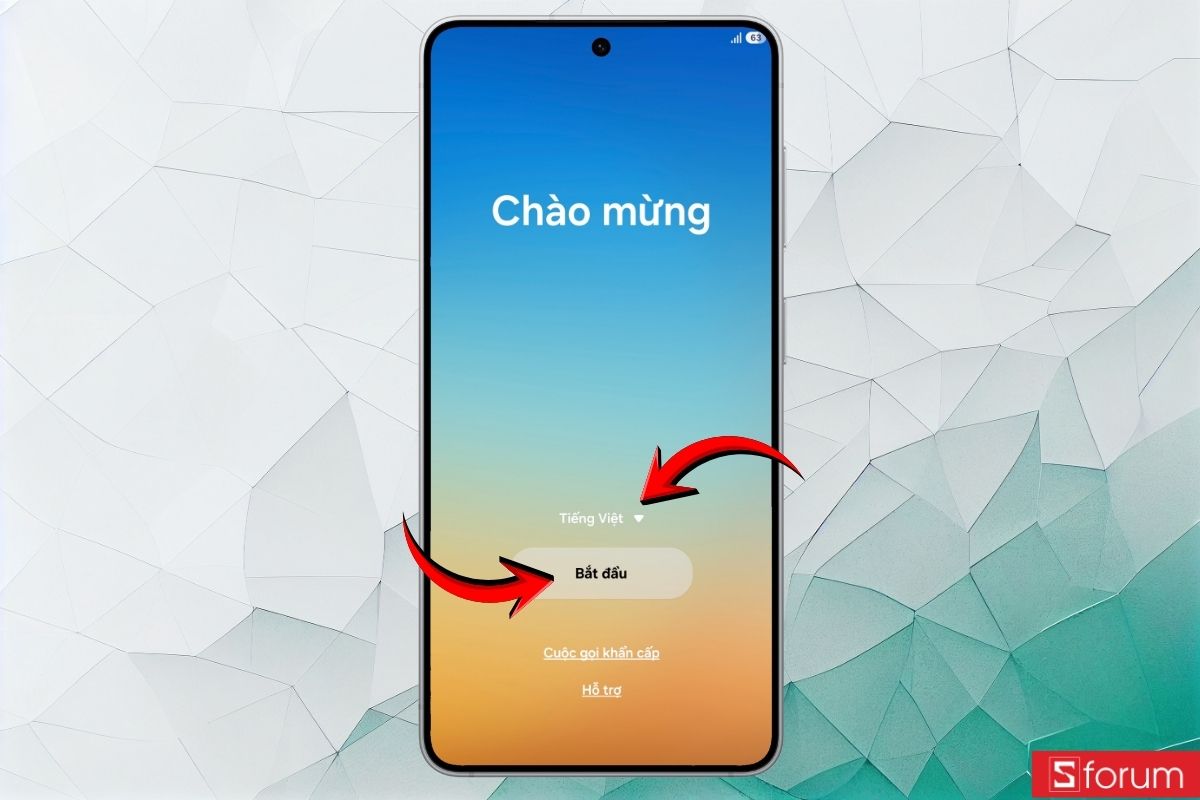
Tại màn hình chào mừng, bạn chọn ngôn ngữ mong muốn để sử dụng trên thiết bị. Sau khi chọn xong, nhấn vào mục “Bắt đầu” để tiếp tục. Việc chọn đúng ngôn ngữ ngay từ đầu sẽ giúp bạn thao tác thuận tiện hơn trong suốt quá trình cài đặt và sử dụng sau này.
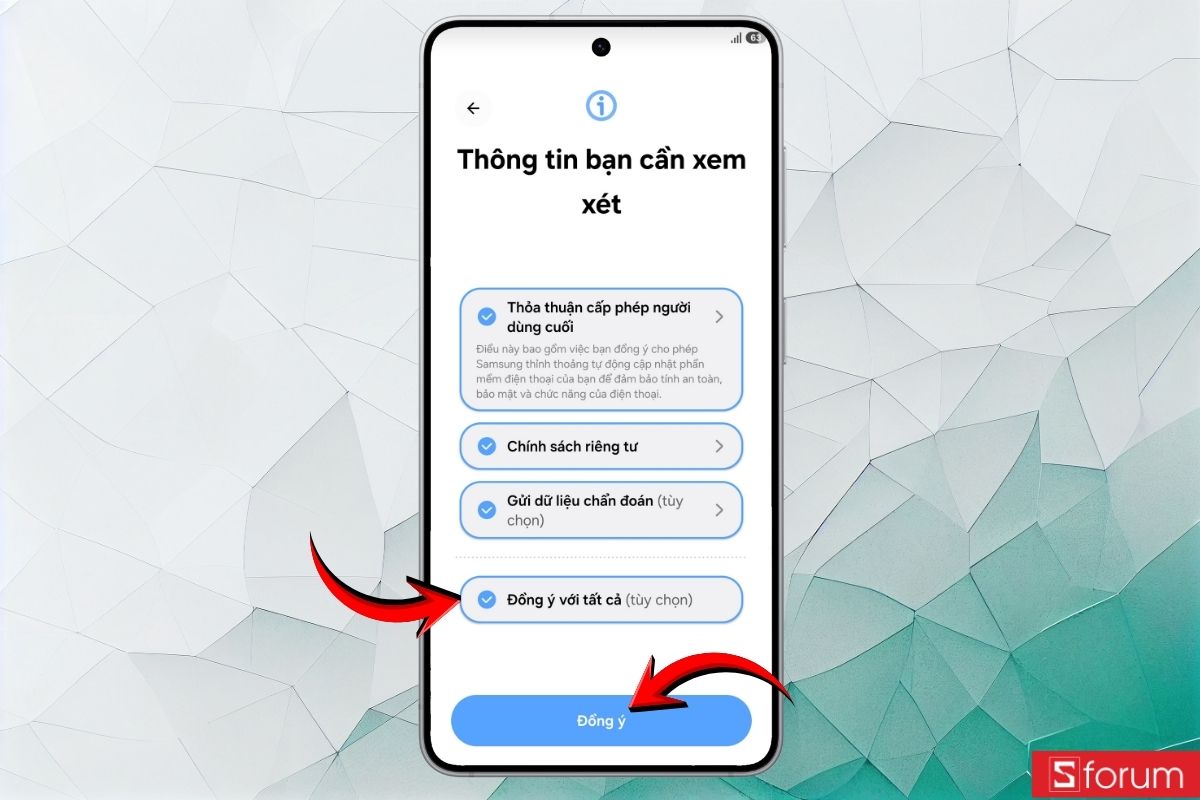
Bước 3: Đồng ý điều khoản và chính sách
Hệ thống sẽ hiển thị các điều khoản sử dụng và chính sách dịch vụ của Samsung. Bạn có thể đọc qua để nắm thông tin cần thiết. Sau đó, tích chọn vào các mục đồng ý bắt buộc và nhấn “Đồng ý” để chuyển sang bước tiếp theo.
Bước 4: Chọn thiết lập với thiết bị khác hoặc thủ công
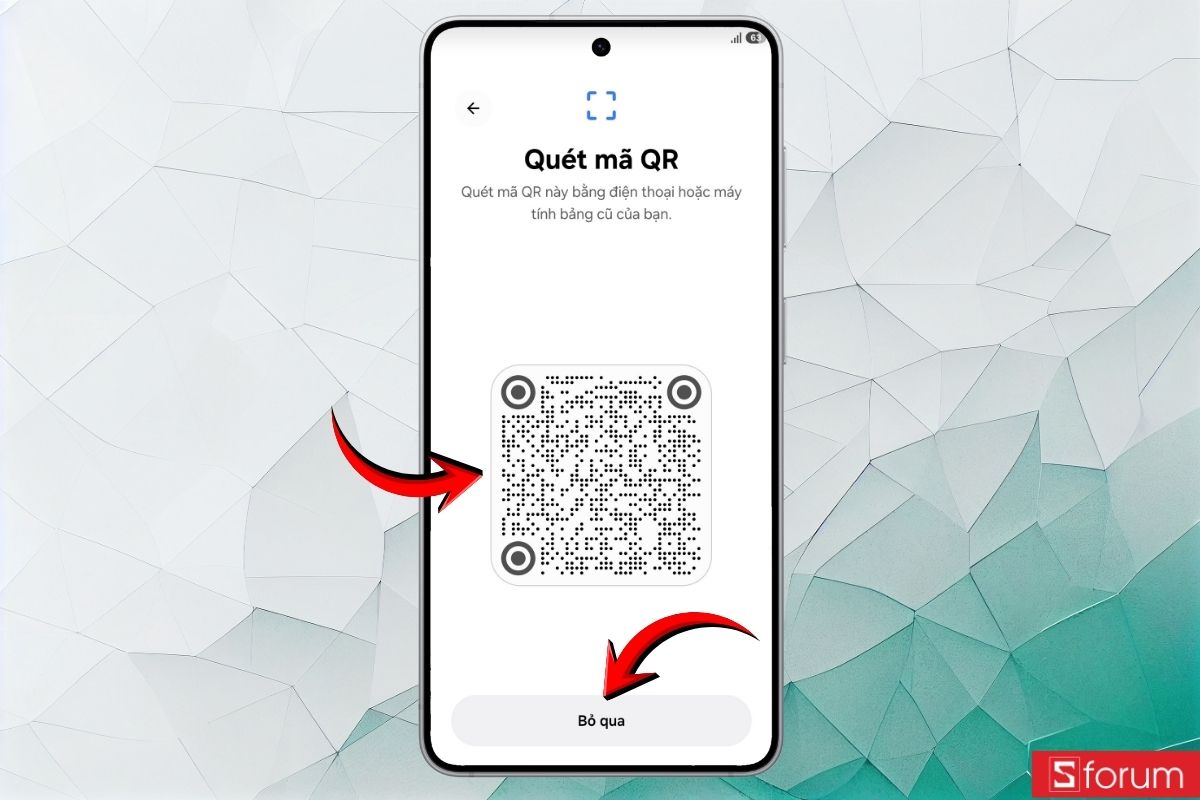
Màn hình sẽ hỏi bạn có muốn sao chép dữ liệu từ thiết bị cũ hay không. Nếu có điện thoại trước đó, bạn có thể chọn phương án phù hợp để chuyển dữ liệu.
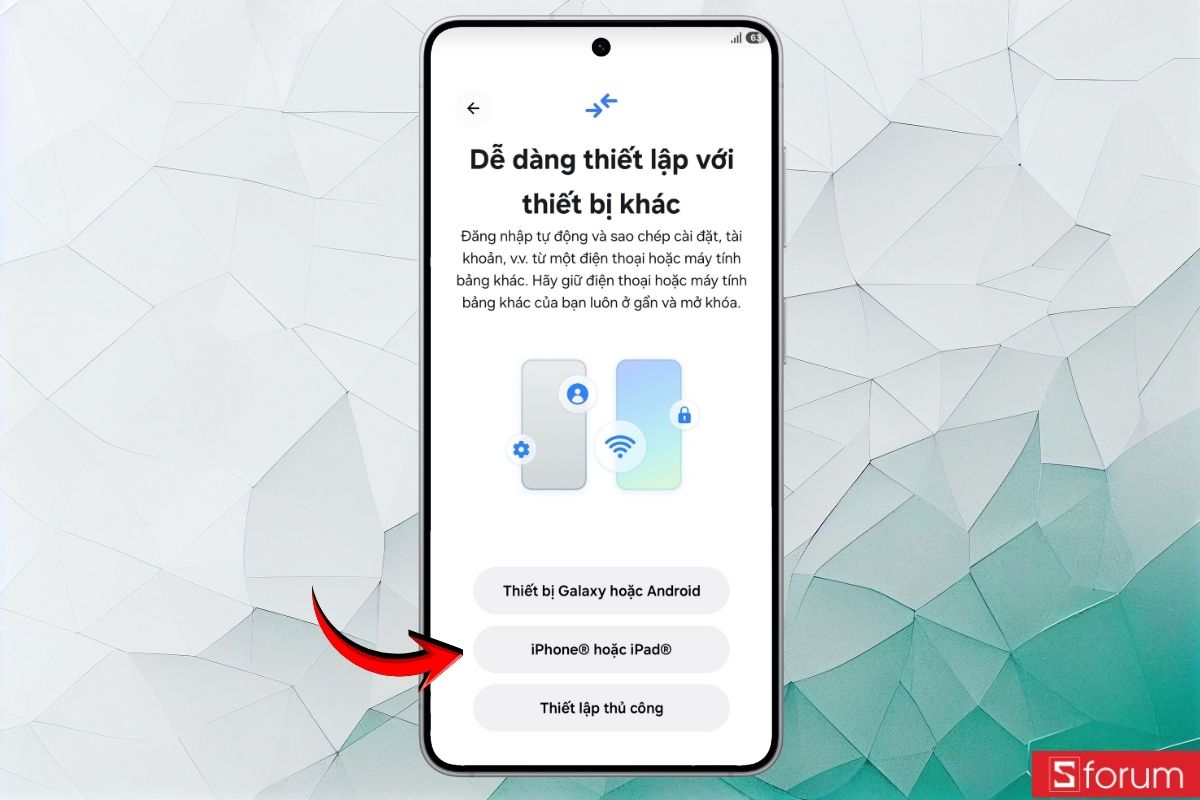
Nếu không có nhu cầu, bạn chọn “Thiết lập thủ công” và nhấn “Bỏ qua” để tiếp tục cài đặt như một thiết bị mới.
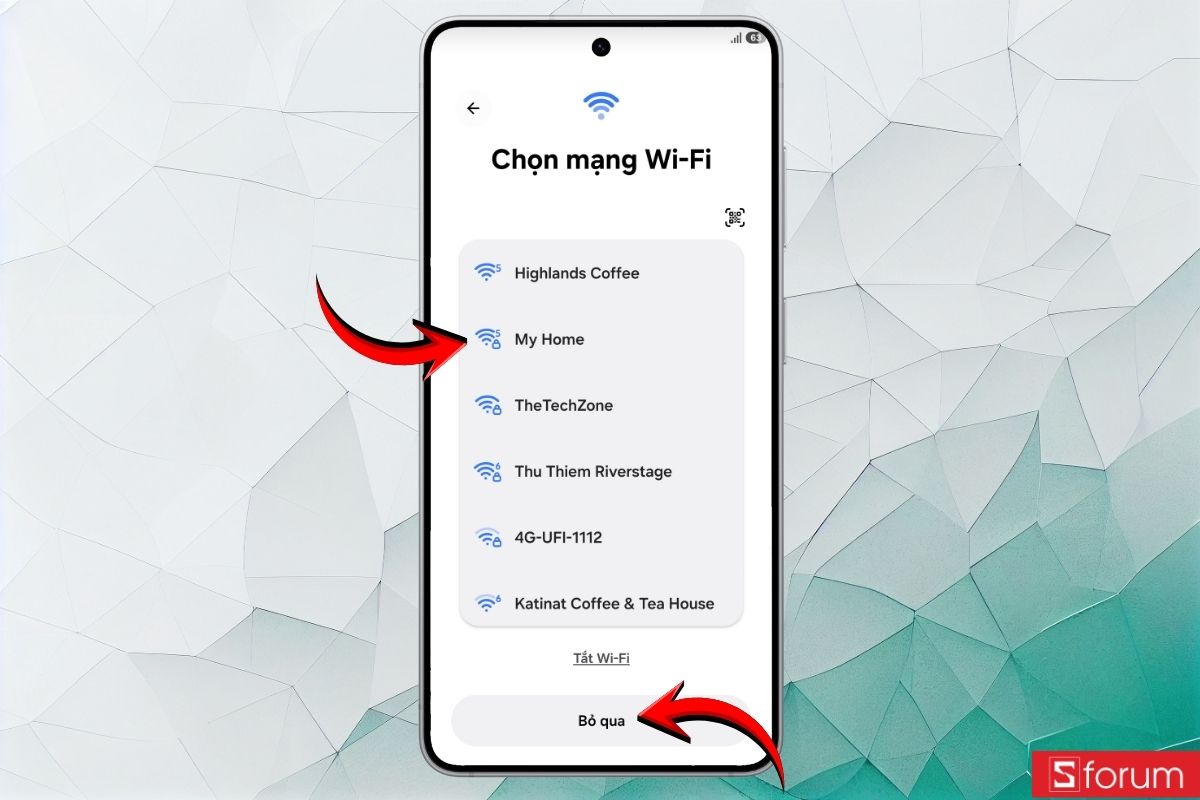
Bước 5: Kết nối mạng WiFi
Danh sách các mạng WiFi khả dụng sẽ hiển thị trên màn hình. Bạn chọn mạng quen thuộc và nhập mật khẩu để kết nối. Kết nối internet giúp quá trình kích hoạt và đồng bộ tài khoản diễn ra đầy đủ hơn. Nếu chưa có WiFi, bạn vẫn có thể chọn “Bỏ qua”.
Bước 6: Xác nhận sao chép dữ liệu
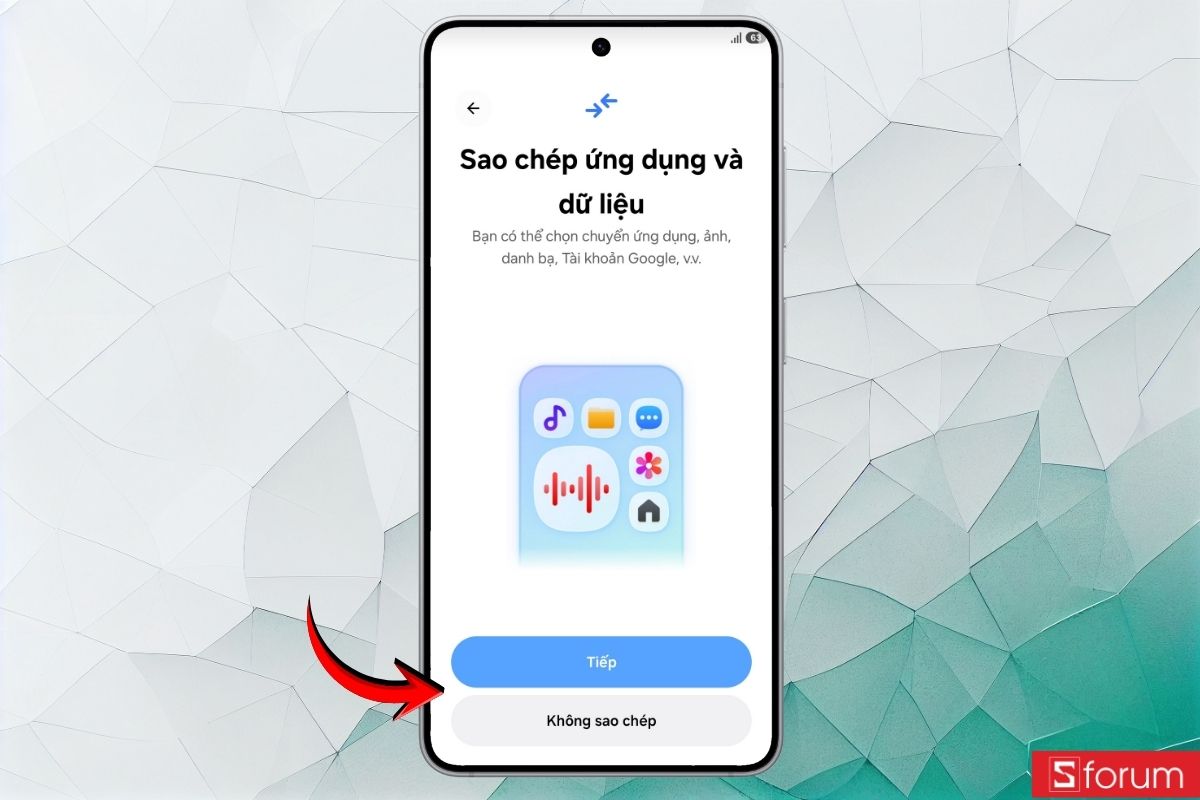
Ở bước này, hệ thống tiếp tục hỏi bạn có muốn chuyển dữ liệu từ thiết bị khác hay không. Bạn có thể sao chép từ Android, chuyển từ iPhone hoặc sử dụng Smart Switch. Nếu không muốn chuyển dữ liệu, hãy chọn “Không sao chép dữ liệu” để tiếp tục thiết lập như máy mới.
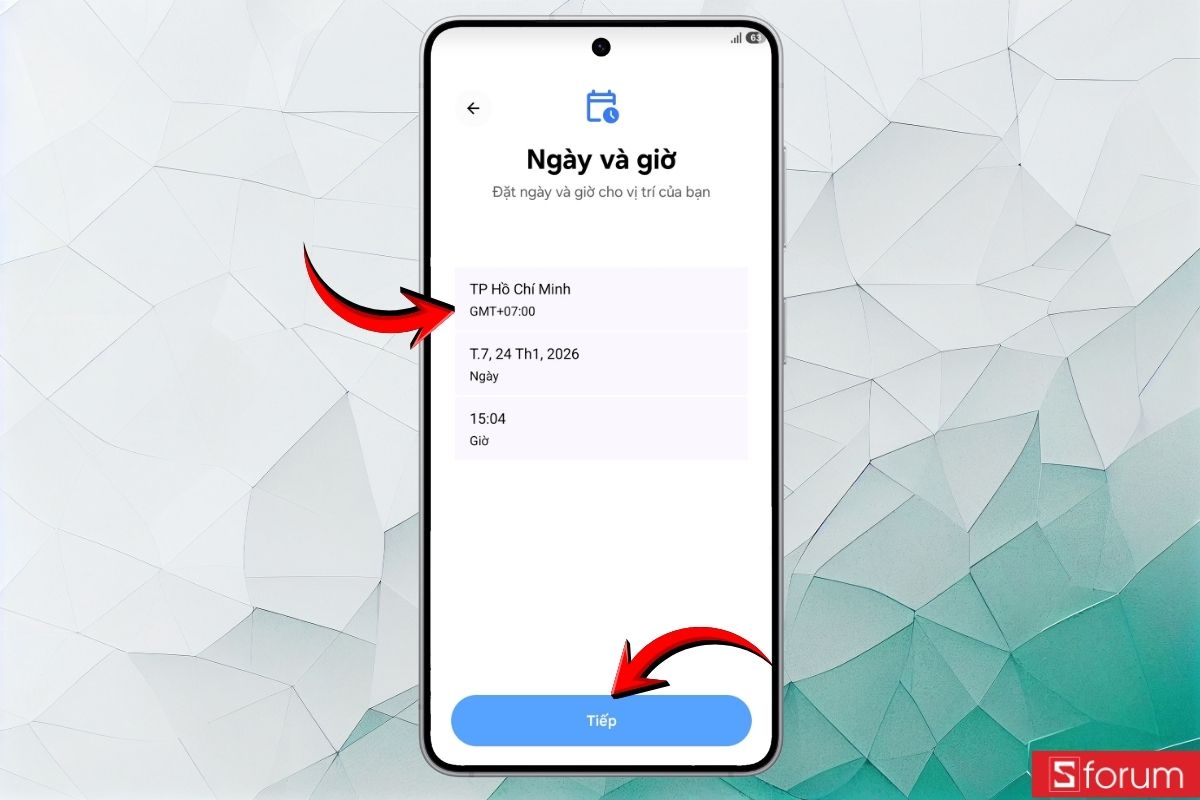
Bước 7: Thiết lập ngày và giờ
Máy sẽ tự động cập nhật ngày giờ theo mạng nếu có kết nối internet. Bạn nên kiểm tra lại thông tin để đảm bảo chính xác. Nếu cần, bạn có thể chỉnh sửa thủ công trước khi chuyển sang bước kế tiếp.
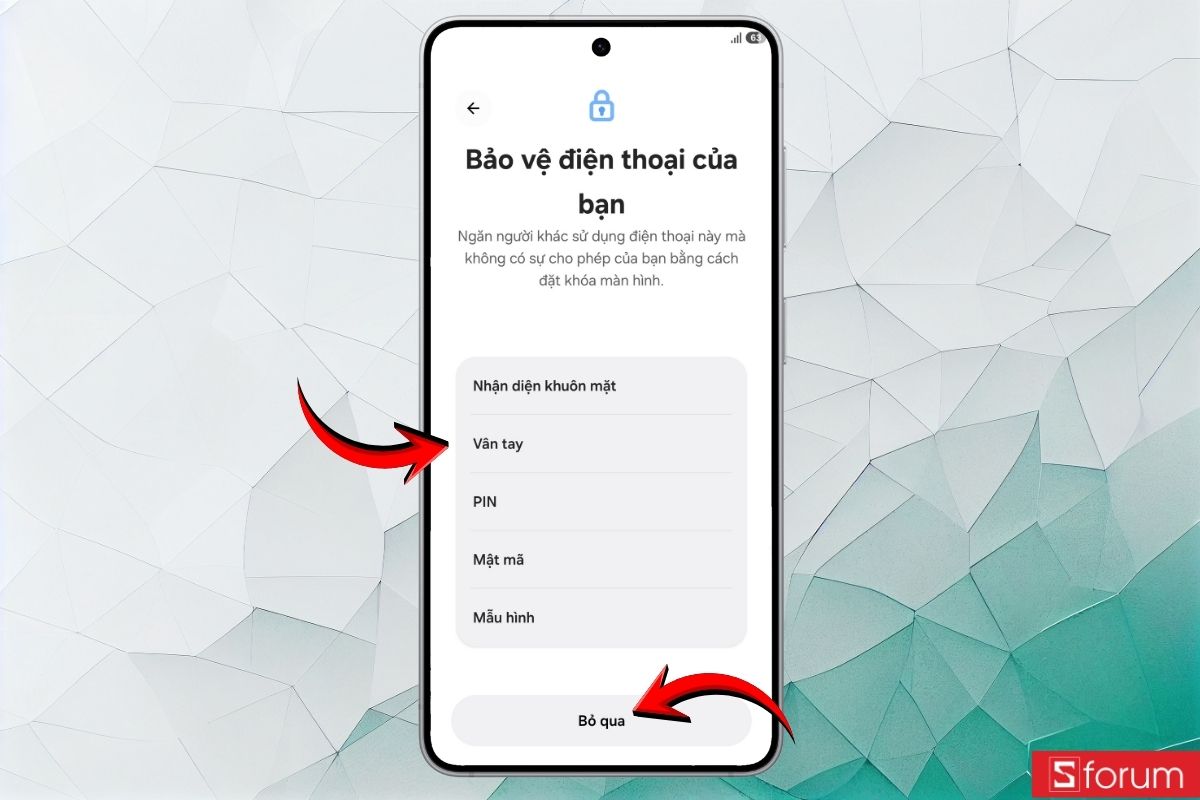
Bước 8: Thiết lập bảo mật màn hình khóa
Ở bước này, hệ thống sẽ hiển thị mục Bảo vệ điện thoại của bạn như hình minh họa, cho phép bạn lựa chọn phương thức khóa màn hình phù hợp. Bạn có thể thiết lập nhận diện khuôn mặt, thêm vân tay hoặc tạo mã PIN, mật khẩu, mẫu hình để tăng cường bảo mật cho thiết bị.
Bạn có thể lựa chọn một trong các phương thức sau:
- Nhận diện khuôn mặt để mở khóa nhanh bằng cách quét khuôn mặt theo hướng dẫn trên màn hình
- Vân tay bằng cách đặt ngón tay lên cảm biến và làm theo từng bước cho đến khi hoàn tất
- PIN để tạo mã số bảo mật dễ nhớ nhưng vẫn đảm bảo an toàn
- Mật khẩu nếu muốn tăng mức độ bảo vệ cao hơn
- Mẫu hình để mở khóa bằng thao tác vẽ trên màn hình
Nếu chưa muốn thiết lập ngay, bạn có thể nhấn "Bỏ qua" để tiếp tục và cài đặt sau trong phần cài đặt của máy.
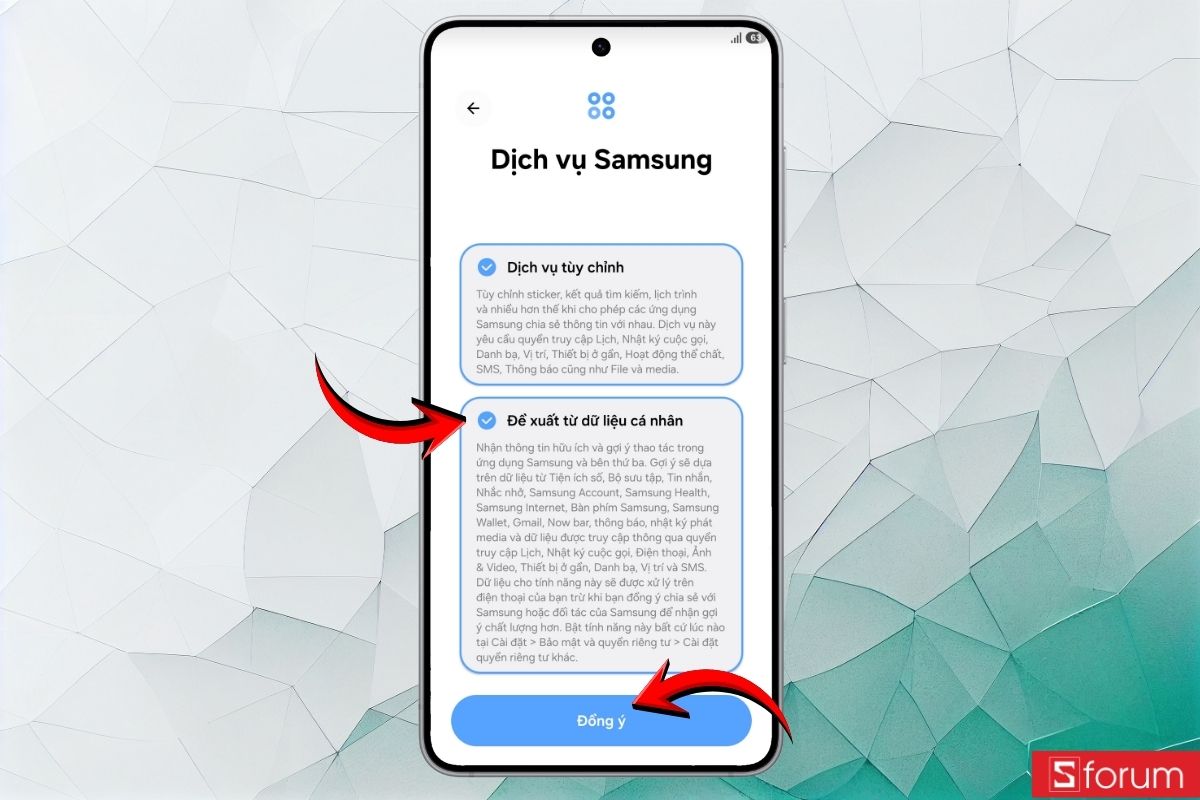
Bước 9: Chấp nhận dịch vụ Samsung
Samsung sẽ đề xuất một số dịch vụ bổ sung như sao lưu, đồng bộ và hỗ trợ hệ thống. Bạn có thể chọn đồng ý để sử dụng đầy đủ tiện ích hoặc tùy chỉnh theo nhu cầu cá nhân trước khi tiếp tục.
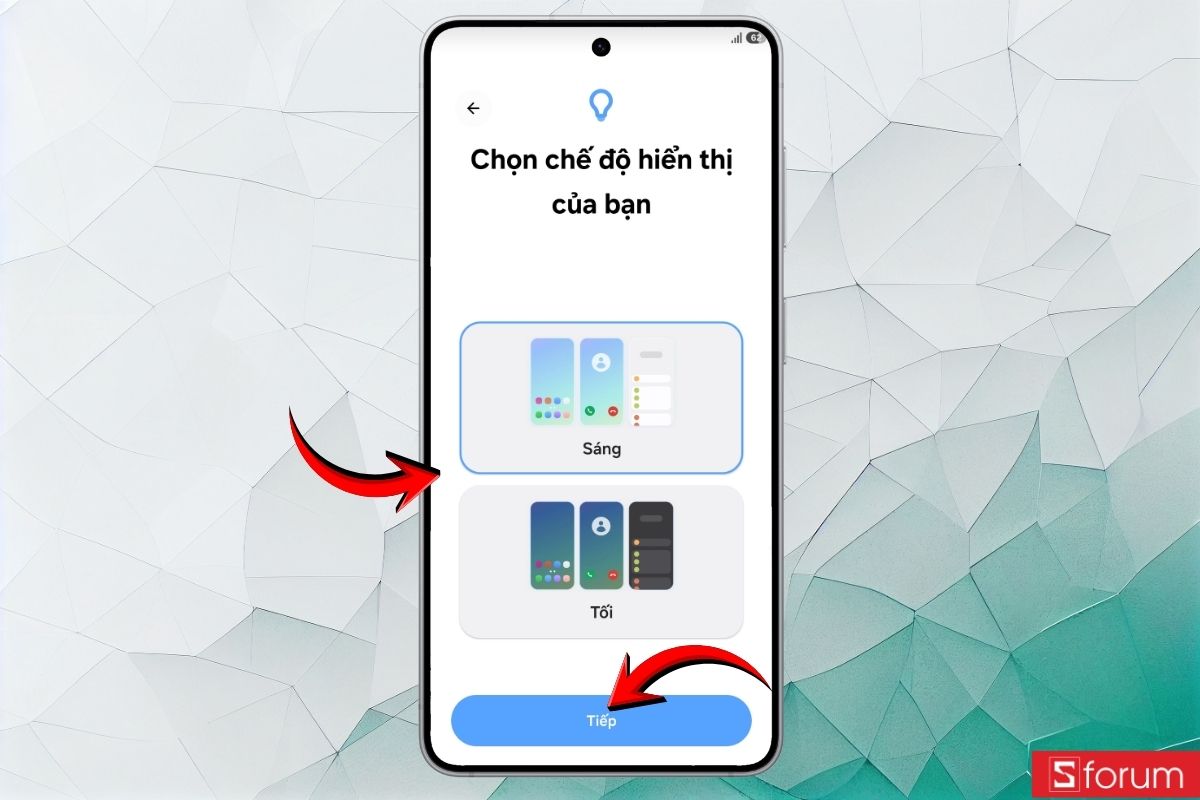
Bước 10: Chọn chế độ hiển thị sáng hoặc tối
Máy sẽ cho phép bạn lựa chọn giao diện Sáng hoặc Tối. Bạn có thể chọn theo sở thích hoặc điều kiện ánh sáng sử dụng thường xuyên. Nếu thích giao diện dịu mắt vào ban đêm, chế độ tối sẽ là lựa chọn phù hợp hơn.
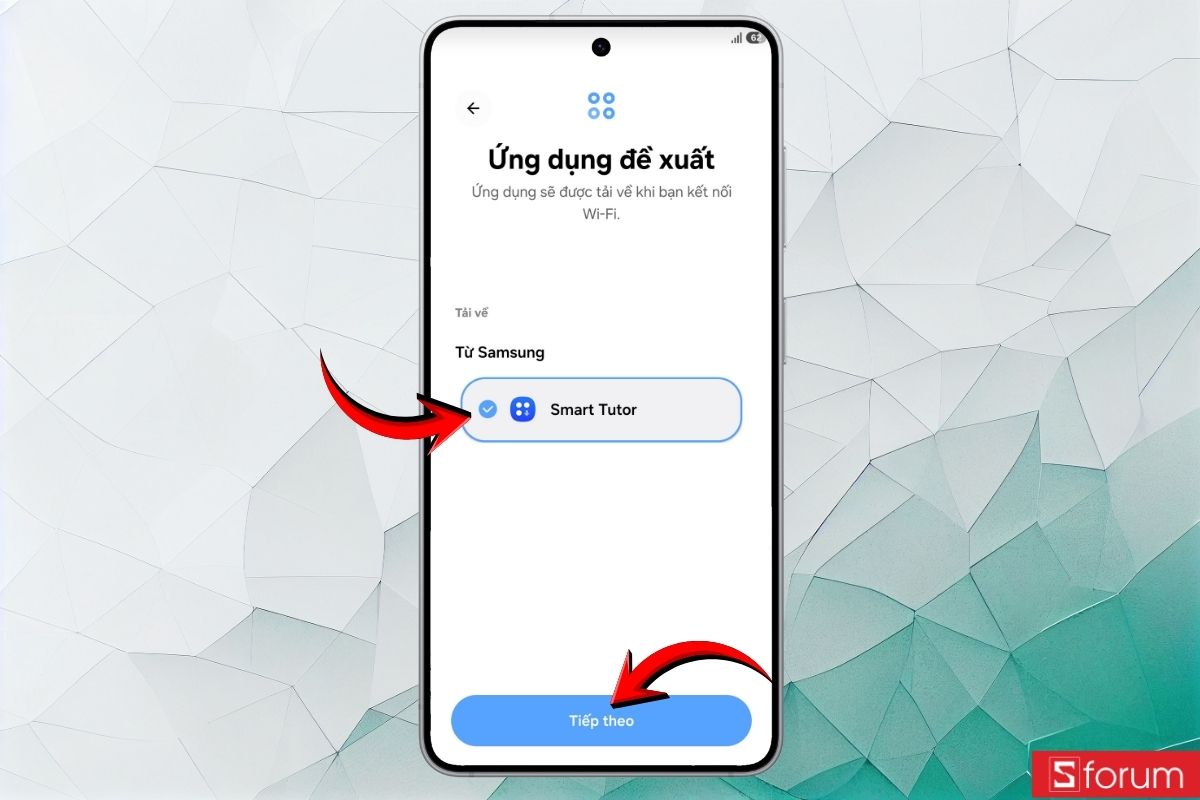
Bước 11: Đồng ý tải ứng dụng khi có WiFi
Hệ thống có thể đề xuất tải thêm một số ứng dụng cần thiết khi thiết bị được kết nối WiFi. Bạn chỉ cần xác nhận đồng ý để máy tự động tải và cài đặt trong nền.
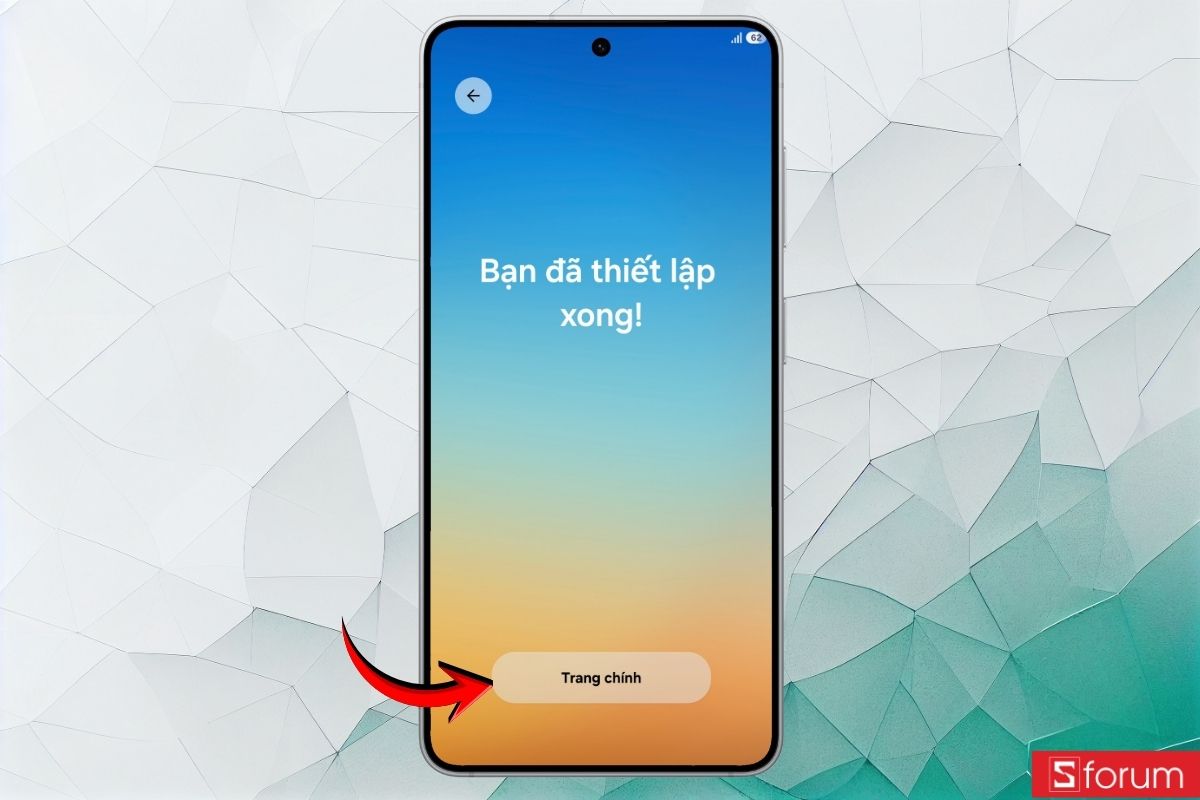
Bước 12: Hoàn tất và vào Trang chính
Khi tất cả các bước đã hoàn tất, màn hình sẽ hiển thị thông báo hoàn thành thiết lập. Bạn nhấn vào “Trang chính” để truy cập giao diện chính của điện thoại và bắt đầu sử dụng Samsung Galaxy S26.
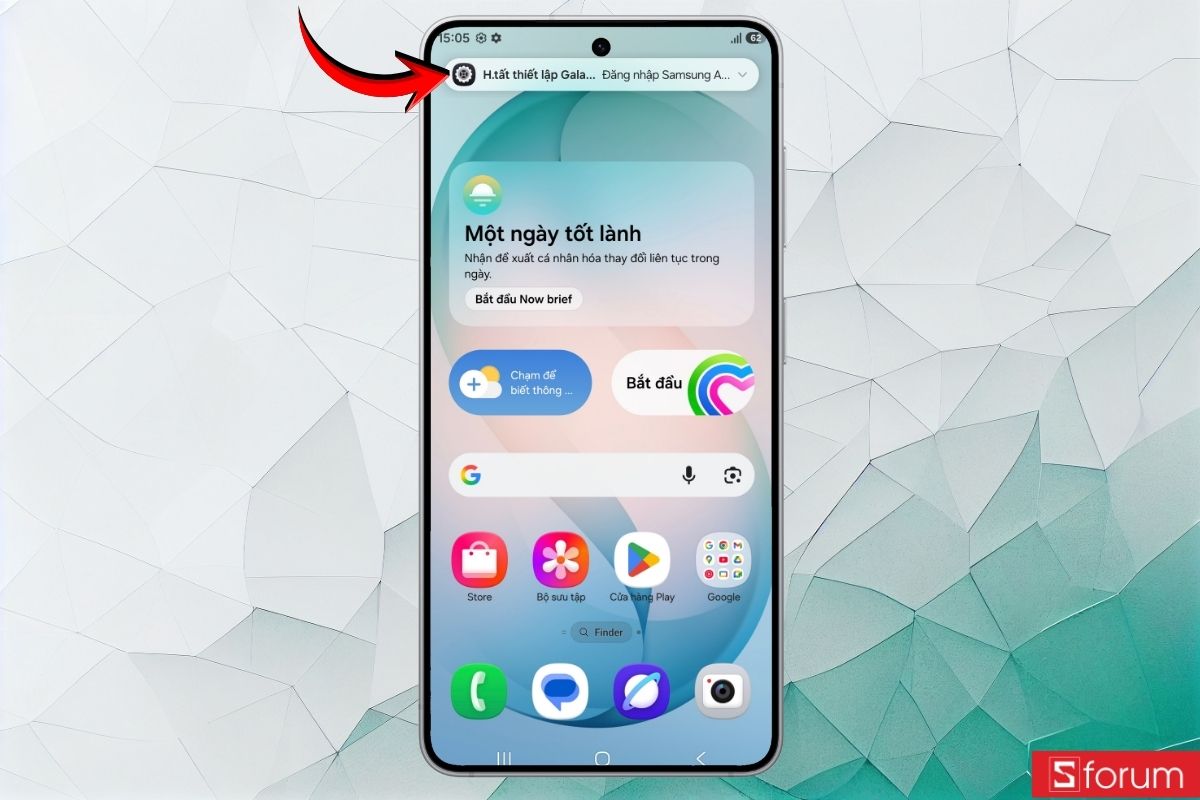
Khi điện thoại chuyển vào giao diện chính thì tất cả cài đặt của bạn đã được áp dụng.
Những lưu ý quan trọng khi cài đặt Samsung Galaxy S26 lần đầu
Để quá trình cài đặt Samsung Galaxy S26 diễn ra thuận lợi và hạn chế lỗi phát sinh, bạn nên ghi nhớ một số điểm quan trọng dưới đây:
- Đảm bảo pin đủ dung lượng: Nên sạc pin trên 50% hoặc cắm sạc trong suốt quá trình thiết lập. Điều này giúp tránh tình trạng máy tắt nguồn giữa chừng, gây gián đoạn và phải thực hiện lại từ đầu.
- Chuẩn bị sẵn kết nối WiFi ổn định: Nhiều bước trong quá trình cài đặt như đăng nhập tài khoản, cập nhật hệ thống hay tải ứng dụng đều cần internet. WiFi ổn định sẽ giúp thao tác nhanh hơn và hạn chế lỗi xác minh.
- Sao lưu dữ liệu trước khi chuyển sang máy mới: Nếu bạn có ý định sao chép dữ liệu từ thiết bị cũ, hãy sao lưu toàn bộ danh bạ, hình ảnh và tài liệu quan trọng trước. Điều này giúp phòng tránh rủi ro mất dữ liệu ngoài ý muốn.
- Cân nhắc trước khi chọn thiết lập như máy mới: Nếu không chuyển dữ liệu, bạn sẽ phải cài đặt lại ứng dụng và cấu hình từ đầu. Hãy chắc chắn rằng bạn không bỏ sót thông tin quan trọng trước khi chọn phương án này.
- Không nên bỏ qua bước thiết lập bảo mật: Việc cài đặt mã PIN, mật khẩu, vân tay hoặc nhận diện khuôn mặt sẽ giúp bảo vệ dữ liệu cá nhân tốt hơn. Đây là bước quan trọng nên thực hiện ngay trong lần thiết lập đầu tiên.
- Kiểm tra và cập nhật phần mềm sau khi hoàn tất: Sau khi vào màn hình chính, bạn nên kiểm tra bản cập nhật hệ thống. Phiên bản mới sẽ giúp thiết bị hoạt động ổn định, vá lỗi và tối ưu hiệu năng tốt hơn.
Bạn chỉ cần chuẩn bị kỹ và thực hiện đúng các lưu ý trên, quá trình cài đặt Samsung Galaxy S26 sẽ trở nên đơn giản và nhanh chóng hơn rất nhiều.
Các tính năng nổi bật trên Samsung Galaxy S26
Sau khi hoàn tất quá trình cài đặt Samsung Galaxy S26, bạn sẽ được trải nghiệm hàng loạt nâng cấp đáng giá về bảo mật, AI và hiệu năng. Thế hệ năm 2026 không chỉ cải tiến phần cứng mà còn tập trung mạnh vào trải nghiệm thông minh và an toàn hơn cho người dùng.
Dưới đây là những điểm nổi bật giúp Galaxy S26 khác biệt so với các thế hệ trước.
Màn hình bảo mật Privacy Display
Tính năng Privacy Display là điểm nhấn đáng chú ý, đặc biệt trên phiên bản Ultra. Công nghệ này được tích hợp trực tiếp vào tấm nền, giúp hạn chế góc nhìn từ hai bên mà không cần dùng miếng dán chống nhìn trộm. Khi kích hoạt, màn hình sẽ điều chỉnh điểm ảnh để người ngồi cạnh chỉ thấy vùng hiển thị tối hoặc mờ, trong khi bạn nhìn trực diện vẫn rõ nét.
Điểm hay là tính năng này có thể tự động bật khi mở các ứng dụng nhạy cảm như ngân hàng hoặc tin nhắn. Hệ thống cũng có thể nhận biết tình huống có người nhìn từ phía sau để kích hoạt chế độ bảo vệ. Điều này giúp tăng cường quyền riêng tư trong môi trường đông người như quán cà phê hay sân bay.

Hệ sinh thái Galaxy AI thế hệ Agentic AI
Samsung định hướng Galaxy AI trở thành các trợ lý chủ động thay vì chỉ là công cụ phản hồi thụ động. Bixby 2.0 được nâng cấp với mô hình ngôn ngữ lớn, giúp hiểu câu hỏi tự nhiên và trả lời chính xác hơn trong nhiều tình huống thực tế.
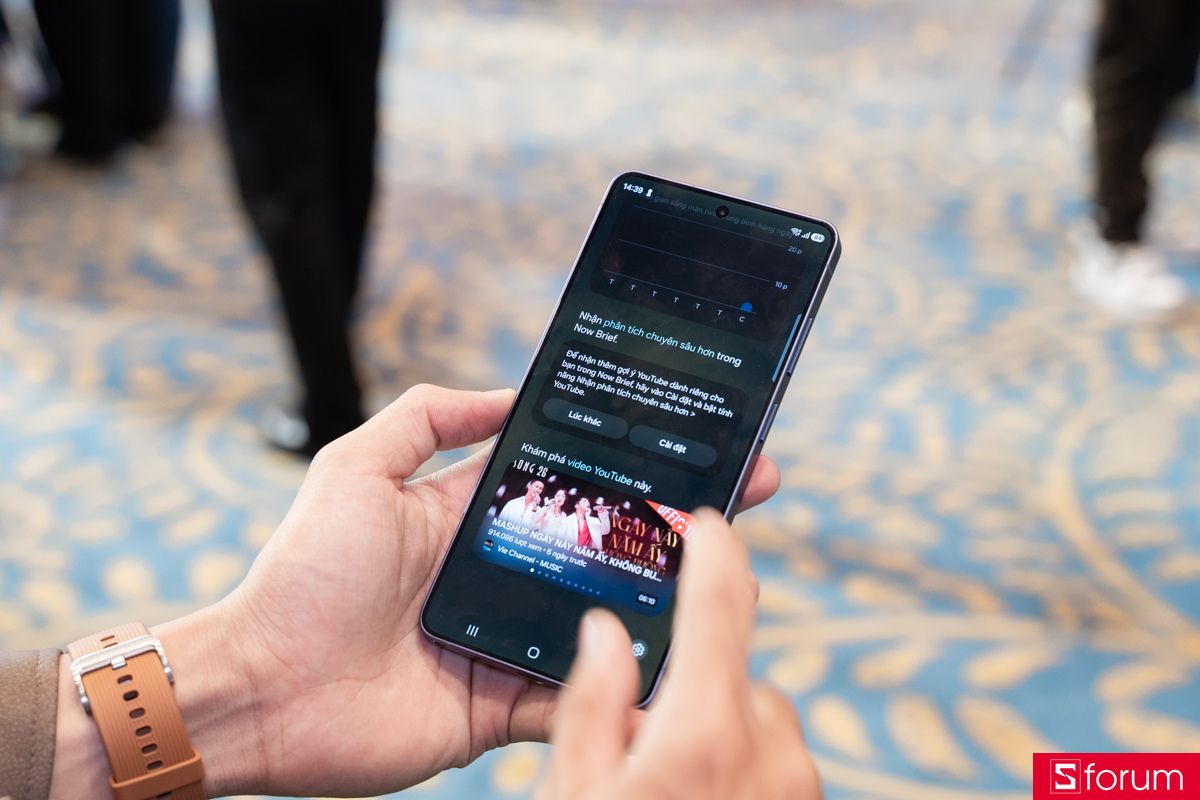
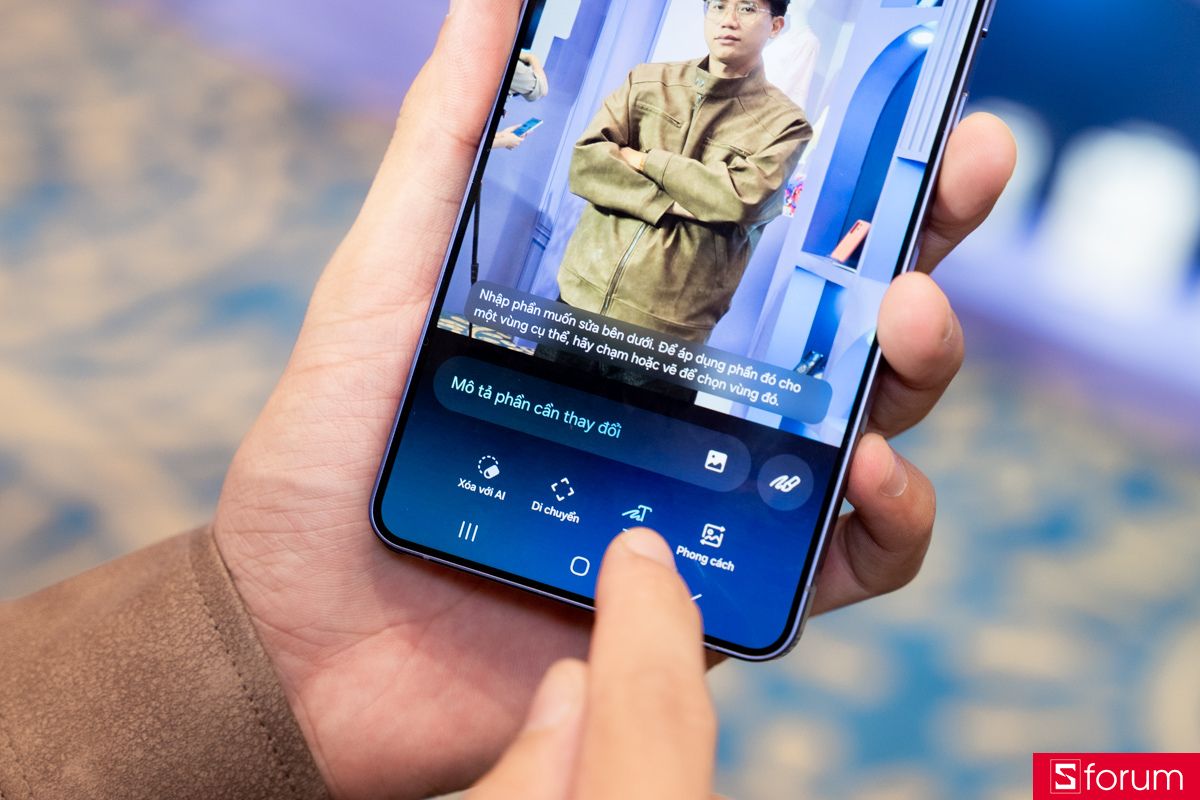
Bên cạnh đó, Now Nudge và Now Brief có khả năng đưa ra gợi ý dựa trên thói quen và lịch trình cá nhân, ví dụ như nhắc giờ ra sân bay hoặc đề xuất chuẩn bị đồ theo thời tiết điểm đến. Photo Assist và Creative Studio cho phép chỉnh sửa ảnh bằng câu lệnh văn bản như thay đổi ánh sáng hoặc thêm hiệu ứng đặc biệt. Ngoài ra, Scam Detection giúp phát hiện cuộc gọi có dấu hiệu lừa đảo nhờ phân tích hội thoại trực tiếp trên thiết bị, đảm bảo riêng tư.
Camera và video được tối ưu mạnh mẽ
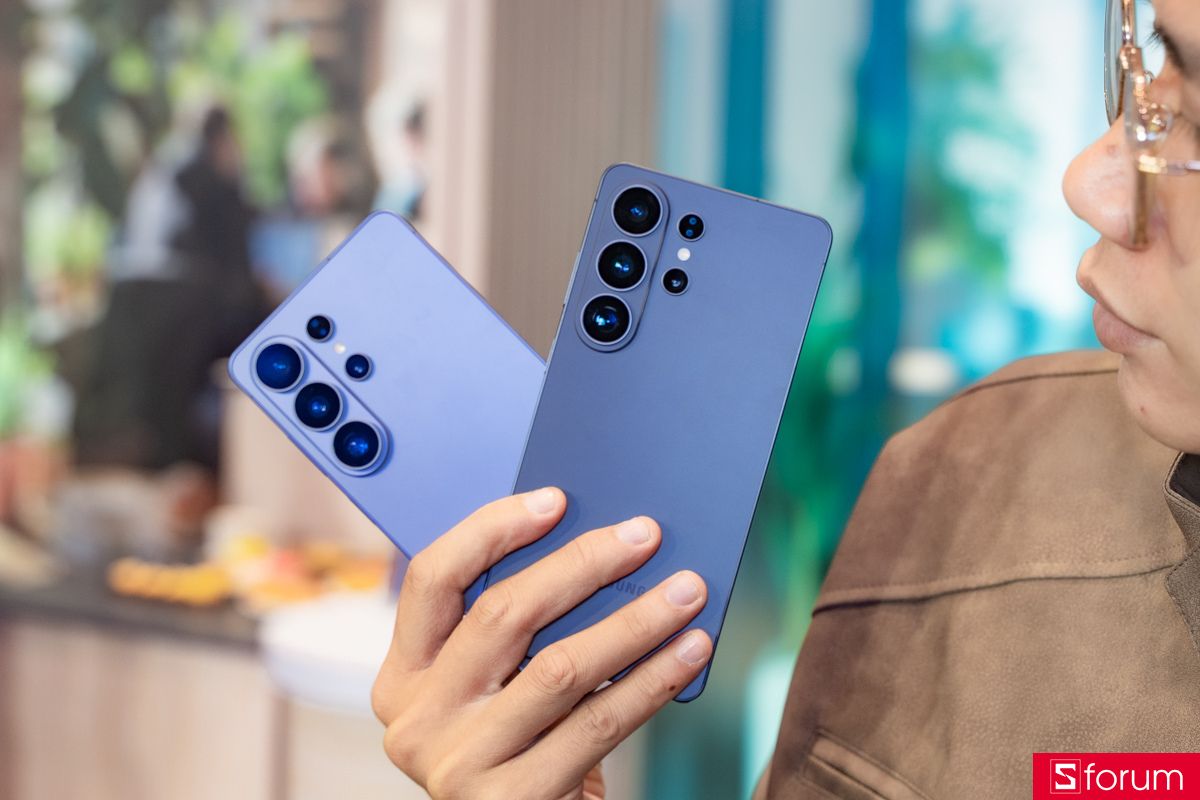
Dù thông số megapixel không thay đổi nhiều, khả năng xử lý hình ảnh của Galaxy S26 được nâng lên rõ rệt. Trên bản Ultra, camera chính có khẩu độ f/1.4, giúp cải thiện khả năng thu sáng đáng kể so với thế hệ trước, đặc biệt trong điều kiện thiếu sáng.
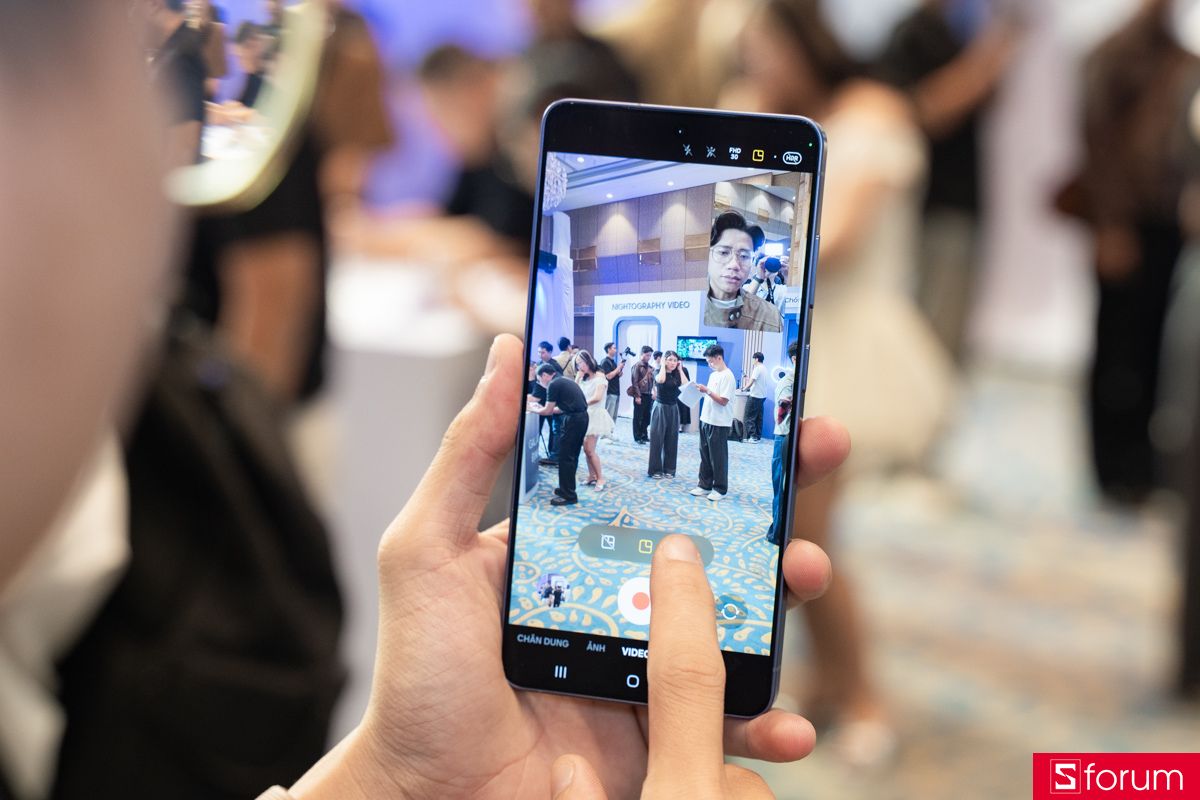
Tính năng Horizon Lock giúp giữ khung hình cân bằng khi quay video, ngay cả khi bạn xoay máy liên tục. Công nghệ ProScaler sử dụng AI để nâng cao chất lượng ảnh zoom 10x hoặc 20x, giảm nhiễu hạt và giữ lại nhiều chi tiết hơn. Điều này mang lại trải nghiệm quay chụp ổn định và chuyên nghiệp hơn trong nhiều tình huống.
Sạc nhanh 60W và công nghệ pin xếp chồng
Sau nhiều năm duy trì ở mức 45W, Samsung đã nâng cấp công suất sạc lên 60W trên phiên bản Ultra. Công nghệ Super Fast Charging 3.0 cho phép sạc từ 0 lên 75 phần trăm chỉ trong khoảng 30 phút, giúp tiết kiệm đáng kể thời gian chờ đợi.
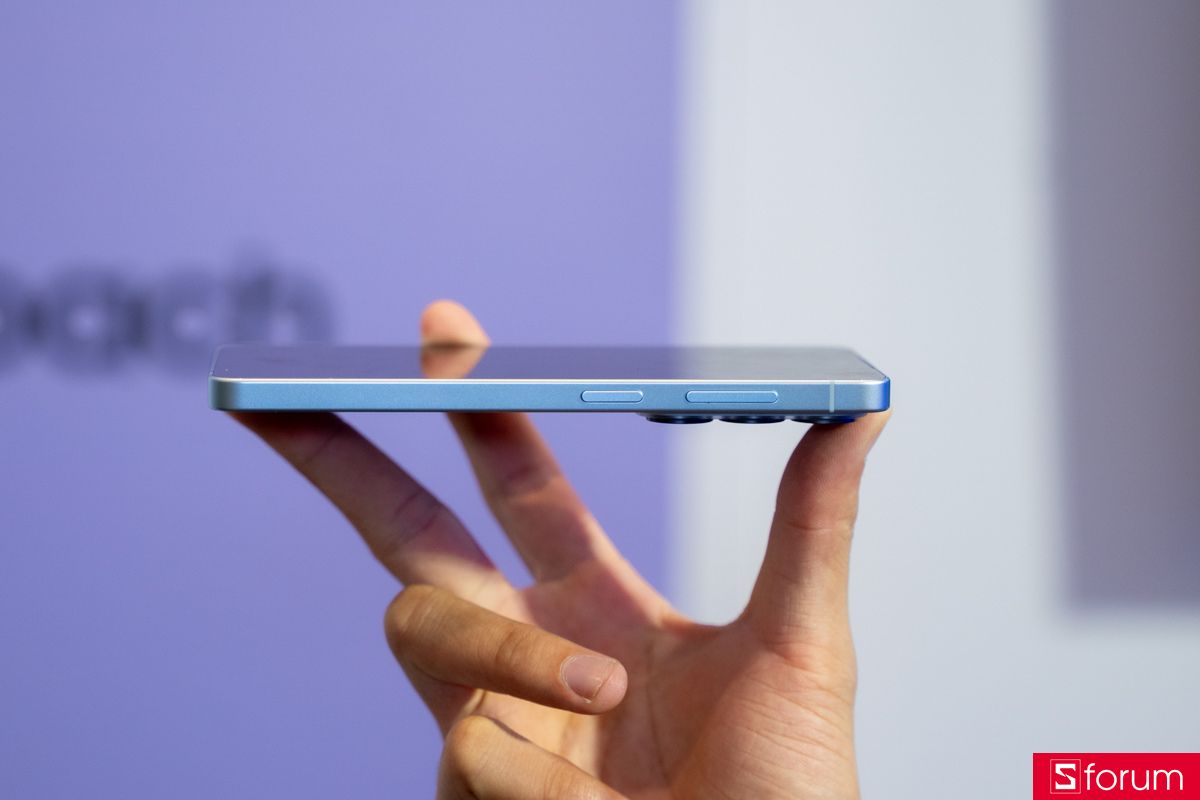
Ngoài tốc độ sạc, công nghệ pin xếp chồng giúp tăng mật độ năng lượng bên trong thân máy. Nhờ đó, phiên bản tiêu chuẩn vẫn có pin 4300 mAh dù thiết kế mỏng và nhẹ hơn. Điều này giúp cân bằng giữa thời lượng sử dụng và tính thẩm mỹ của thiết bị.
Kết nối hiện đại và One UI 8.5
Galaxy S26 hỗ trợ chuẩn sạc không dây Qi2 với vòng nam châm tích hợp, giúp căn chỉnh chính xác khi sạc và tương thích với nhiều phụ kiện hít nam châm. Đây là bước tiến đáng chú ý trong hệ sinh thái phụ kiện.
Thiết bị cũng được trang bị Wi Fi 7 và Bluetooth 6.0, mang lại tốc độ truyền dữ liệu nhanh và độ trễ thấp hơn khi chơi game hoặc truyền file dung lượng lớn. Kết hợp cùng giao diện One UI 8.5 tối ưu, Galaxy S26 mang đến trải nghiệm mượt mà, ổn định và hiện đại hơn trong quá trình sử dụng hằng ngày.
Như vậy, chỉ cần vài thao tác cơ bản, thiết bị đã sẵn sàng để sử dụng với đầy đủ tính năng và bảo mật cần thiết. Hy vọng hướng dẫn chi tiết trên sẽ giúp bạn tự tin thiết lập máy mới một cách nhanh chóng và thuận tiện. Cảm ơn bạn đã theo dõi bài viết!
Xem thêm:



Bình luận (0)