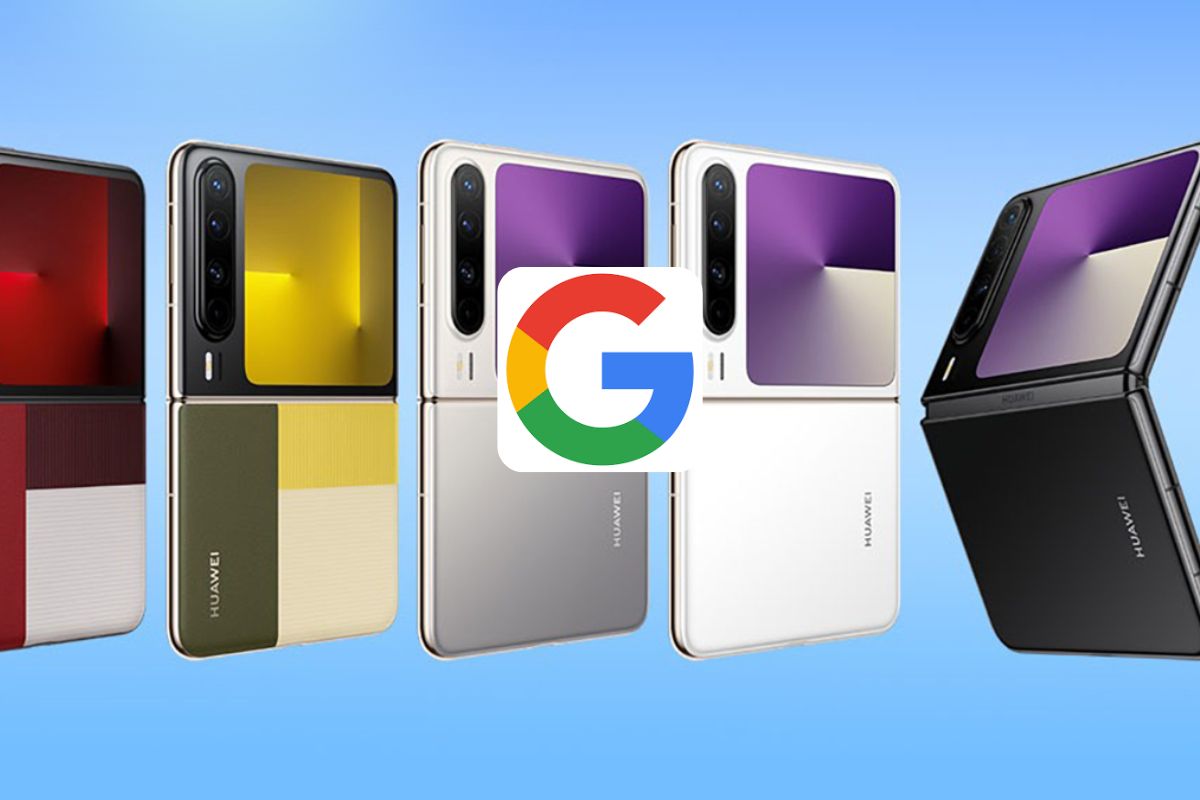
Hướng dẫn cài Google cho điện thoại Huawei mới nhất 2026

Sở hữu phần cứng "khủng" và cụm camera XMAGE đỉnh cao, nhưng điện thoại Huawei vẫn khiến nhiều người dùng Việt tiếc nuối quay xe chỉ vì một lý do không có Google.
Trước đây, việc tải Google trên Huawei cực kỳ phức tạp, đòi hỏi phải hạ cấp phần mềm, sao lưu dữ liệu rắc rối và tỉ lệ lỗi cao. Nhưng tin vui cho bạn là trong năm 2026, với sự hoàn thiện của công cụ như GBox, việc này đã trở nên dễ như ăn kẹo. Bài viết này sẽ hướng dẫn cài Google cho điện thoại Huawei nhanh nhất, ổn định và khắc phục triệt để lỗi thông báo.
Tại sao điện thoại Huawei không có Google?
Nói một cách đơn giản, do những rào cản thương mại, Huawei không được phép cài sẵn "combo" dịch vụ Google (GMS) khi máy xuất xưởng.
Tuy nhiên, bạn hãy yên tâm rằng linh hồn của máy vẫn là Android. Nó giống như việc bạn mua một căn nhà (Android) rất đẹp và kiên cố, chỉ là chưa được... bắt sẵn đường dây điện (Google). Thay vì dùng CH Play, Huawei dùng chợ ứng dụng riêng là App Gallery. Chúng ta hoàn toàn có thể kết nối lại cho ngôi nhà này thông qua các công cụ hỗ trợ bên thứ 3 một cách dễ dàng.
.jpg)
Hướng dẫn cài Google cho điện thoại Huawei trên ứng dụng Gbox
Đây là phương pháp tối ưu nhất hiện nay mà mình khuyên bạn nên sử dụng. GBox đã khắc phục được hầu hết các nhược điểm của các công cụ đời cũ.
Ứng dụng GBox là gì?
GBox là ứng dụng giả lập GMS (Google Mobile Services) được phát triển dành riêng cho Huawei, giúp bạn cài đặt và chạy các app Google mà không cần root máy hay can thiệp sâu vào hệ thống.
Bạn không cần hiểu sâu về kỹ thuật, hãy tưởng tượng GBox giống như một "chiếc mặt nạ" an toàn.
- Nó tạo ra một không gian nhỏ bên trong điện thoại Huawei.
- Không gian này đóng vai là một thiết bị Android thông thường.
- Khi bạn mở YouTube hay Maps trong GBox, Google sẽ nhận diện: "À, đây là thiết bị hợp lệ" và cho phép ứng dụng chạy mượt mà.
Cơ chế này giúp bạn không cần can thiệp sâu vào hệ thống (không cần Root), đảm bảo máy luôn an toàn và hoạt động ổn định như bao chiếc điện thoại Android khác.
Các bước cài đặt GBox trên Huawei
Dưới đây là các thao tác hướng dẫn được thực hiện trên điện thoại Huawei Mate X7 (Giao diện có thể khác đôi chút trên các dòng Huawei khác).
Bước 1: Tại màn hình chính của điện thoại Huawei tìm và nhấn chọn phần mềm "App Gallery".
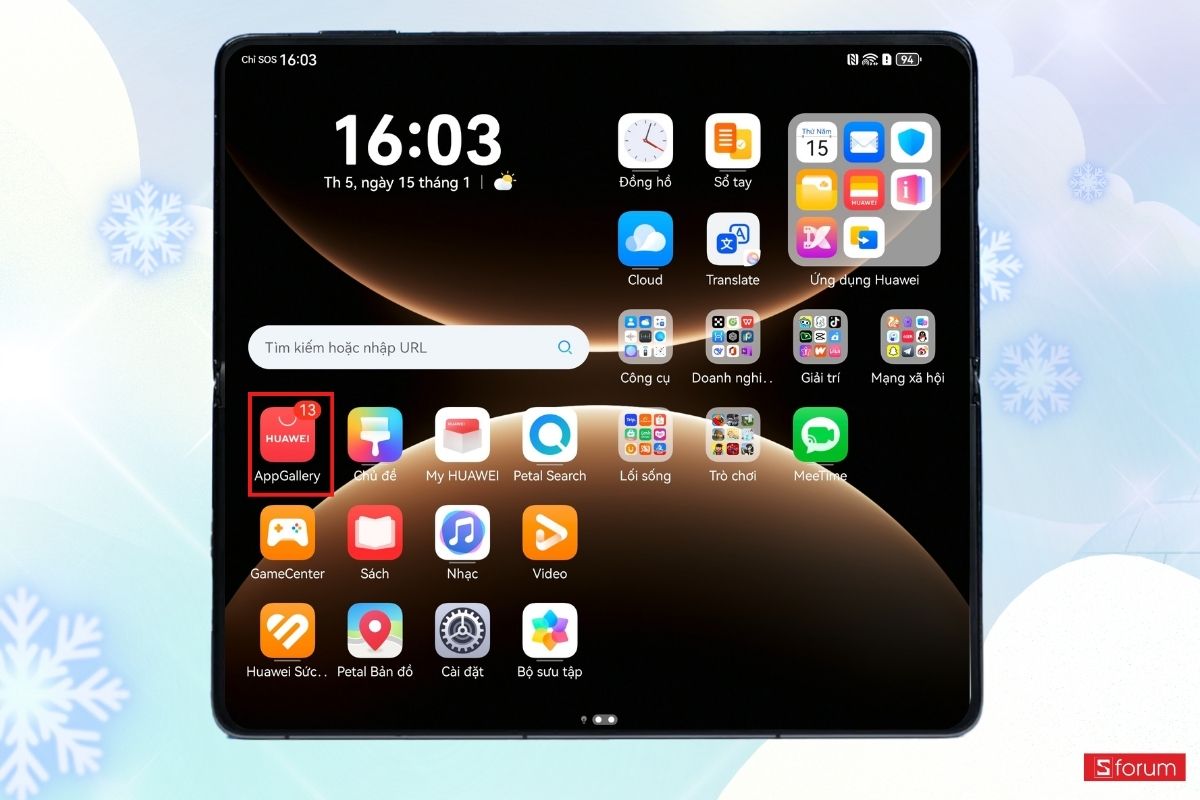
Bước 2: Sau khi truy cập vào ứng dụng App Gallery. Nhập từ khoá "GBox" trên thanh tìm kiếm.
.jpg)
Buớc 3: Tìm đến ứng dụng có tên GBox, sau đó "tải về".
.jpg)
Bước 4: Khi hoàn thành tải mở app "Gbox" và hoàn tất thiết lập và hiện ra giao diện chính, tìm kiếm phần mềm "Google Play" và mở lên
.jpg)
Bước 5: "Đăng nhập" Google Play bằng tài khoản Google.
.jpg)
Bước 6: Sau khi vào được giao diện Google Play, nhập từ khóa "Google" trên thanh tìm kiếm.
.jpg)
Bước 7: Tiến hành cài đặt "Google" về máy.
.jpg)
Bước 8: Ở phần tải này bạn cần cài đặt "microG Service" và "microG Companion".
.jpg)
Bước 9: Tiếp đến cấp quyền Google cho "AppGallery" tải về.
.jpg)
Bước 10: Hoàn tất tải và bạn có thể sử dụng Google tùy thích mà không cần lo lắng bị chặn nữa.
.jpg)
Sau khi đã nắm vững các bước tải Google, rào cản lớn nhất ngăn cản bạn đến với Huawei đã hoàn toàn được gỡ bỏ. Giờ đây, bạn có thể yên tâm tận hưởng thiết kế sang trọng, thời lượng pin trâu và đặc biệt là cụm camera XMAGE chụp đêm "vô đối" của dòng Huawei.
Xem ngay giá bán và ưu đãi hôm nay của chiếc điện thoại gập với công nghệ đỉnh cao nhất Huawei Mate X7 tại CellphoneS.
[Product_Info id='122316']
Trên đây là toàn bộ hướng dẫn cài Google cho điện thoại Huawei mới nhất năm 2026. Có thể khẳng định, GBox đang là "cứu cánh" hoàn hảo nhất giúp bạn tận dụng được sức mạnh phần cứng tuyệt vời của Huawei mà vẫn không bỏ lỡ hệ sinh thái Google. Hãy thử cài đặt ngay và chia sẻ kết quả nhé. Nếu gặp bất kỳ khó khăn nào trong quá trình thực hiện, đừng ngần ngại để lại bình luận bên dưới để được hỗ trợ.
Xem thêm:
Câu hỏi thường gặp
Cài thế này có an toàn không?
Có cập nhật ứng dụng được không?
Bạn phải update vào CH Play bên trong GBox/Gspace để cập nhật ứng dụng như bình thường.
Tại sao Google Maps không định vị được?



Bình luận (0)