Cách chặn tính năng Apple Intelligence trên iPhone

Nếu bạn đang muốn chặn tính năng Apple Intelligence trên iPhone để kiểm soát việc sử dụng trí tuệ nhân tạo hoặc tắt khi không sử dụng thì bài viết này là dành cho bạn.
Trong bài viết này, chúng ta sẽ cùng tìm hiểu chi tiết cách chặn tính năng Apple Intelligence trên iPhone, giúp bạn an tâm hơn khi sử dụng hoặc chia sẻ thiết bị với người khác.

Apple Intelligence và chặn tính năng Apple Intelligence là gì?
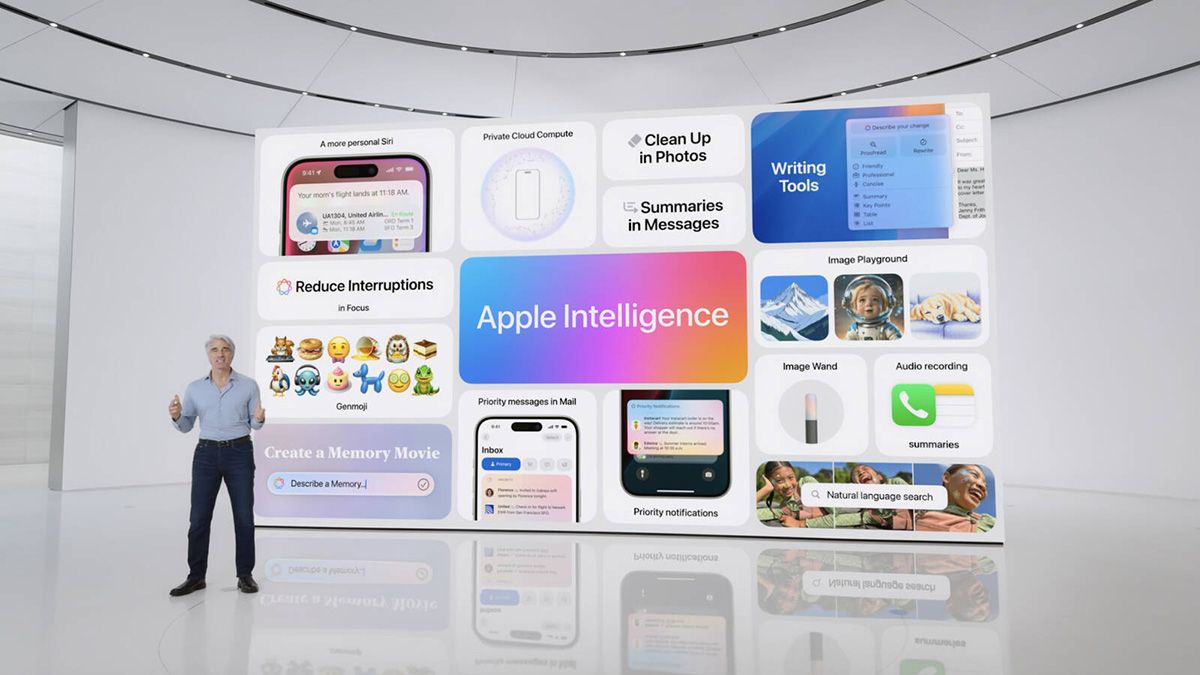
Apple Intelligence là hệ thống trí tuệ nhân tạo do Apple phát triển. Một số tính năng nổi bật của Apple Intelligence bao gồm gợi ý viết, tóm tắt nội dung, tạo hình ảnh bằng AI, và khả năng hiểu ngữ cảnh để hỗ trợ Siri tốt hơn.
Tuy nhiên, không phải ai cũng muốn sử dụng các công cụ này mọi lúc. Với những người dùng chia sẻ thiết bị cho trẻ nhỏ, hoặc trong môi trường làm việc đòi hỏi sự tập trung và bảo mật cao, việc giới hạn quyền truy cập AI là điều cần thiết. Nhận thấy điều đó, Apple đã tích hợp sẵn tùy chọn chặn hoặc giới hạn quyền truy cập Apple Intelligence thông qua mục Thời gian sử dụng (Screen Time).
Nhờ tính năng này, bạn có thể tắt một phần hoặc toàn bộ các công cụ AI như Công cụ viết, Tạo hình ảnh, hay Phần mở rộng trí tuệ nhân tạo, giúp kiểm soát chặt chẽ cách Apple Intelligence hoạt động trên thiết bị.
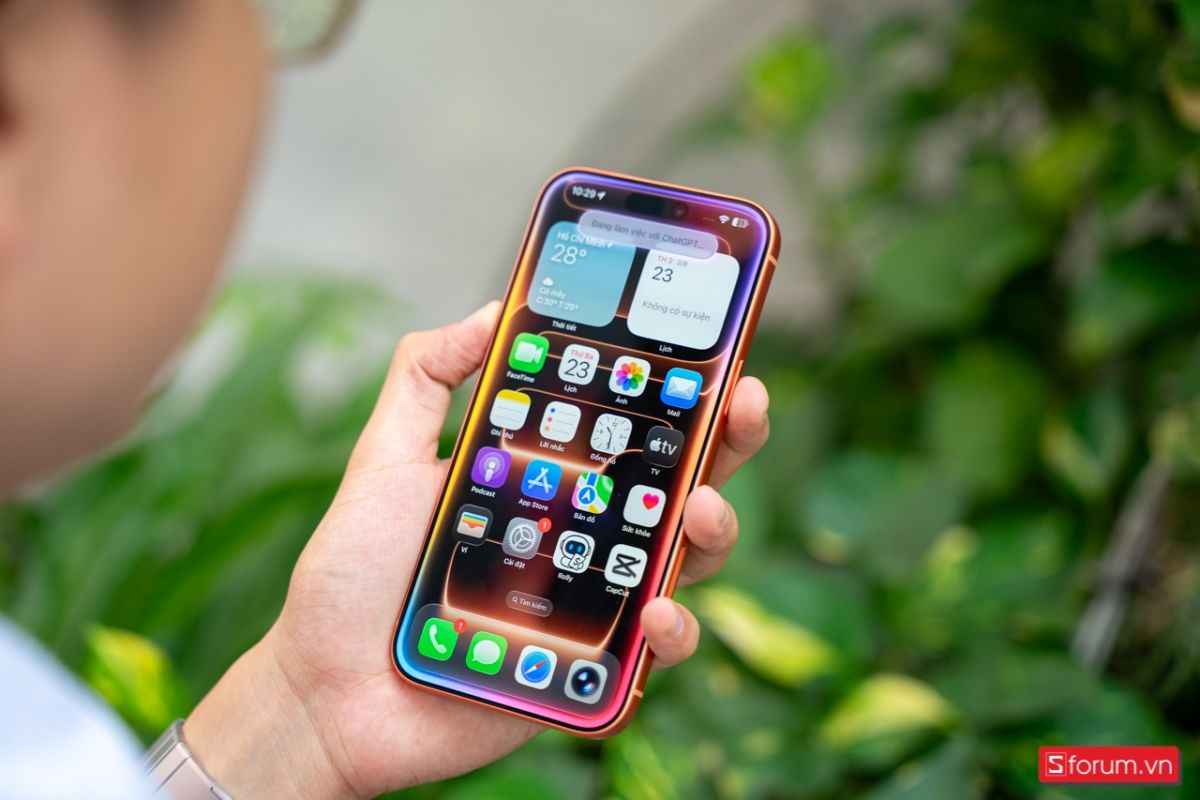
Nếu bạn đang tìm một chiếc iPhone phù hợp với nhu cầu và phong cách của mình, hãy tham khảo ngay những mẫu đang được quan tâm nhất hiện nay tại CellphoneS!
[Product_Listing categoryid="132" propertyid="" customlink="https://cellphones.com.vn/mobile/apple.html" title="Các dòng iPhone đang được quan tâm nhiều tại CellphoneS"]
Lợi ích khi chặn tính năng Apple Intelligence là gì?
Việc chặn tính năng Apple Intelligence không chỉ giúp bạn kiểm soát cách AI hoạt động trên iPhone mà còn mang lại nhiều lợi ích thiết thực trong việc bảo mật, quản lý và tối ưu trải nghiệm sử dụng. Dưới đây là những lợi ích nổi bật:
- Tăng tính tập trung trong công việc: Việc tắt các tính năng như gợi ý văn bản hay tạo hình ảnh giúp bạn tập trung hơn vào nội dung gốc, tránh bị phân tâm bởi những đề xuất hoặc hiệu ứng AI khi đang trong giờ làm việc.
- Duy trì hiệu suất và tiết kiệm pin: Các tính năng AI, đặc biệt là tạo hình ảnh hoặc xử lý ngôn ngữ, có thể tiêu tốn tài nguyên hệ thống. Khi chặn Apple Intelligence, thiết bị sẽ vận hành nhẹ hơn, tiết kiệm pin và ổn định hơn trong quá trình sử dụng lâu dài.
- Đảm bảo an toàn dữ liệu trong môi trường làm việc: Với người dùng doanh nghiệp hoặc làm việc trong các ngành yêu cầu bảo mật cao, việc tắt Apple Intelligence giúp ngăn chặn mọi khả năng gửi dữ liệu ra bên ngoài, đảm bảo an toàn tuyệt đối cho các tài liệu quan trọng.
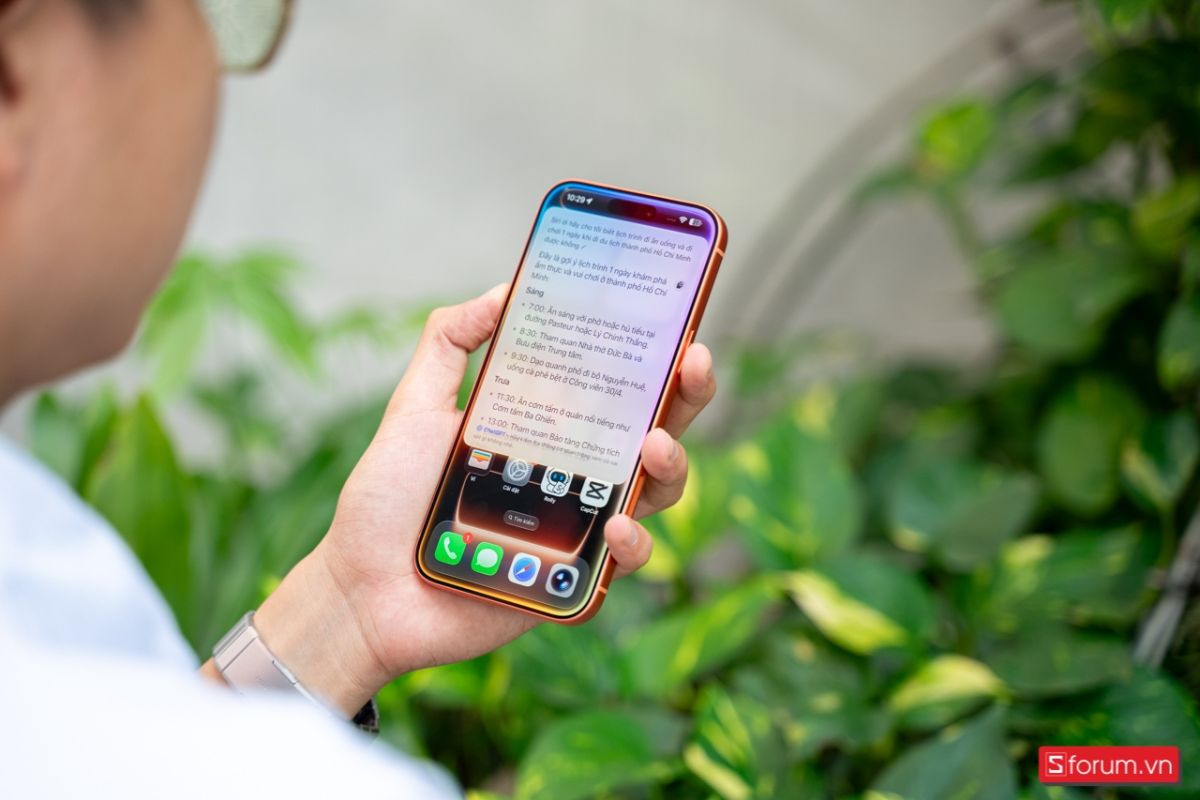
Cách chặn tính năng Apple Intelligence trên iPhone
Trước khi chặn các tính năng của Apple Intelligence, bạn cần bật Giới hạn trong Thời gian sử dụng (Screen Time). Đây là bước quan trọng để mở quyền tùy chỉnh các tính năng AI trên iPhone.
Bật giới hạn trong Thời gian sử dụng
Bước 1: Mở phần Cài đặt trên iPhone
Đầu tiên, hãy mở ứng dụng Cài đặt (Settings) trên iPhone của bạn. Tại đây, bạn có thể quản lý tất cả các thiết lập hệ thống, bao gồm cả quyền truy cập và thời gian sử dụng thiết bị.
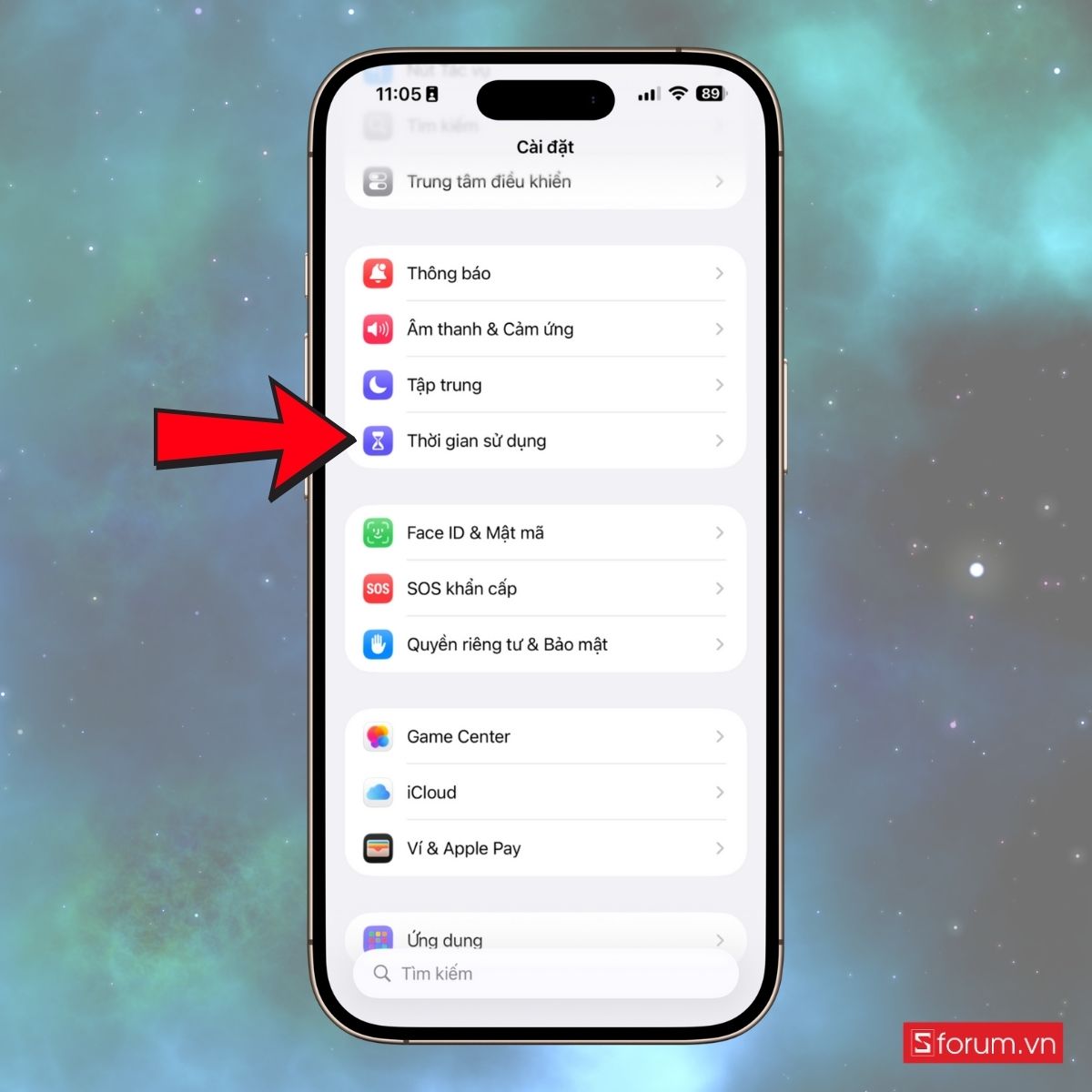
Bước 2: Truy cập mục Thời gian sử dụng (Screen Time)
Tiếp theo, cuộn xuống và chọn mục Thời gian sử dụng (Screen Time). Đây là khu vực cho phép bạn theo dõi thói quen sử dụng iPhone, đồng thời giới hạn quyền truy cập vào các tính năng hoặc ứng dụng cụ thể.
Bước 3: Bật tính năng Giới hạn
Trong giao diện Thời gian sử dụng, hãy nhấn chọn Bật giới hạn.
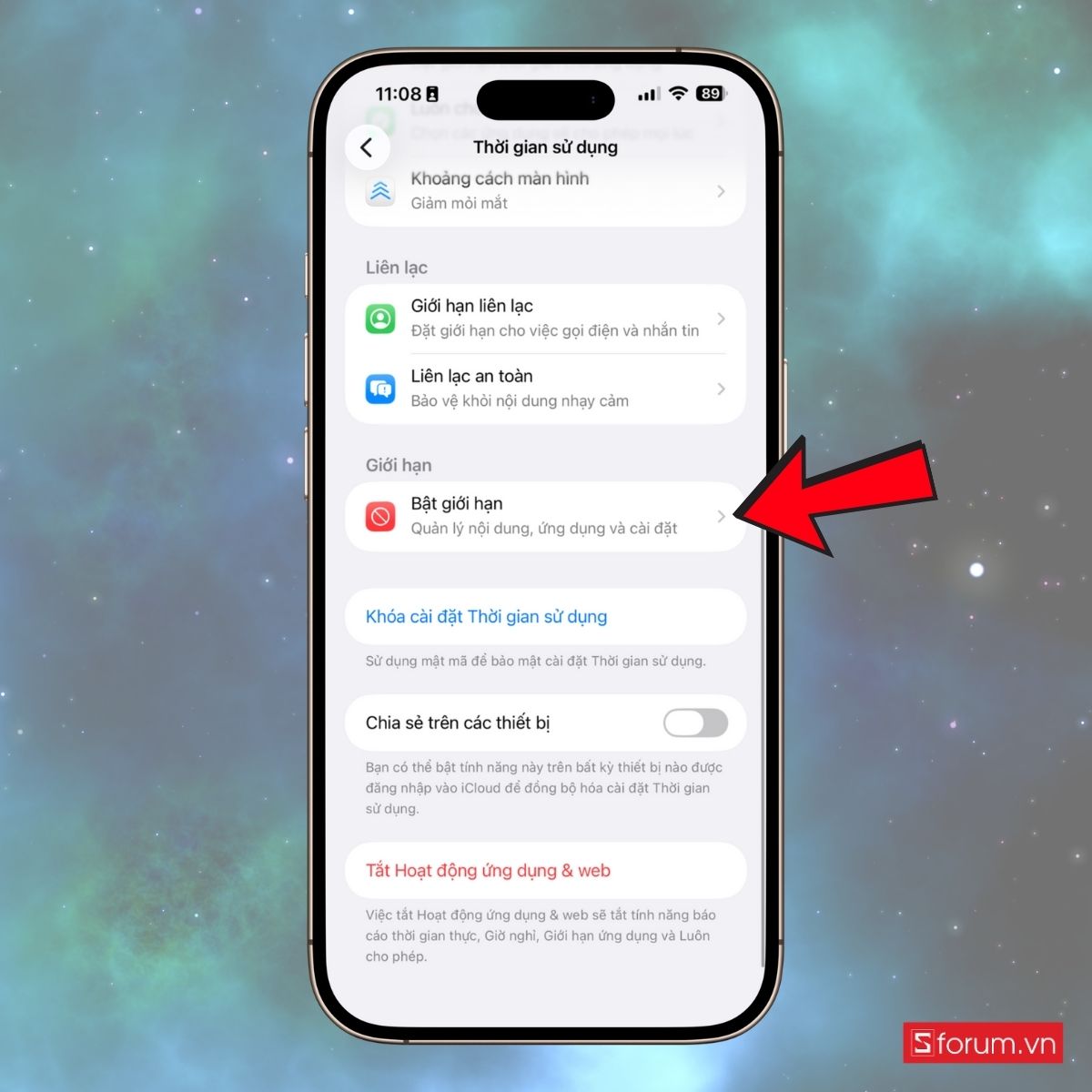
Sau đó, kích hoạt công tắc Bật giới hạn để mở khóa thêm các tùy chọn chi tiết hơn. Khi bật thành công, bạn sẽ thấy xuất hiện mục Intelligence & Siri đây chính là nơi để điều chỉnh quyền truy cập vào Apple Intelligence.
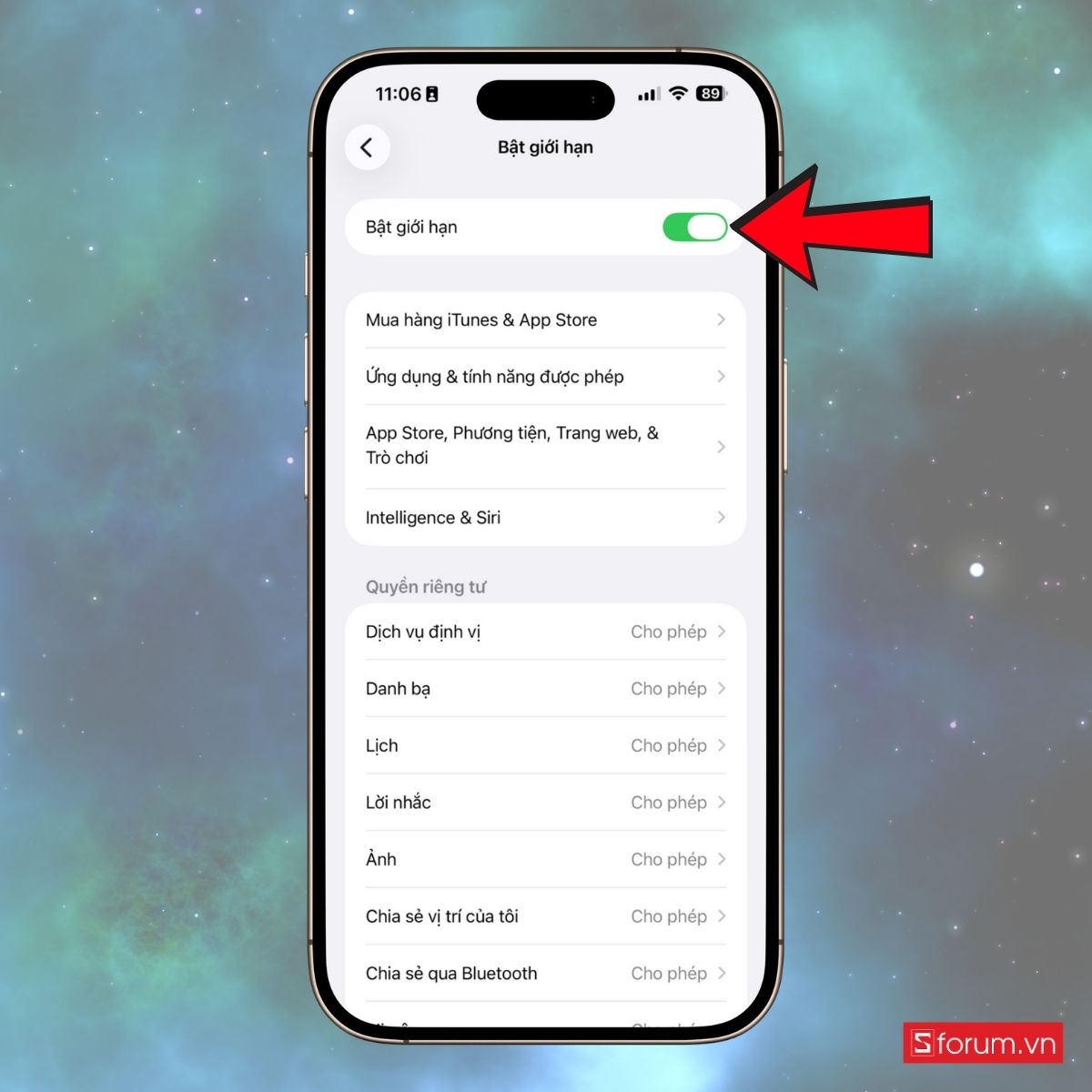
Bước 4: Truy cập mục Intelligence & Siri
Sau khi hoàn tất các bước trên, bạn truy cập vào Intelligence & Siri. Đây là khu vực bạn có thể quản lý quyền của từng nhóm tính năng như Công cụ viết, Tạo hình ảnh và Phần mở rộng AI.
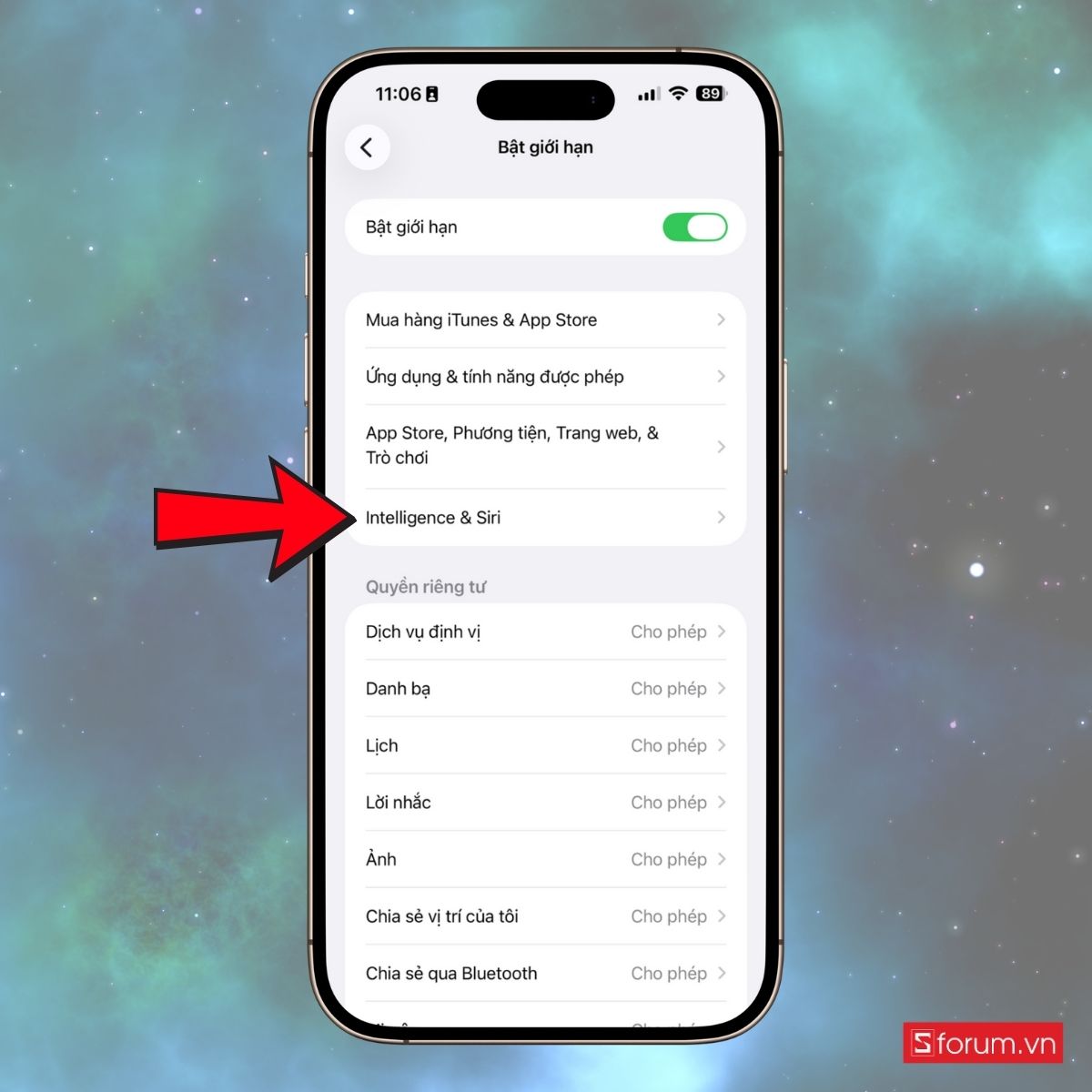
Việc bật giới hạn này là bước đầu tiên và bắt buộc để bạn có thể chủ động chặn, cho phép hoặc tùy chỉnh cách Apple Intelligence hoạt động trên iPhone.
Chặn quyền truy cập vào Công cụ viết
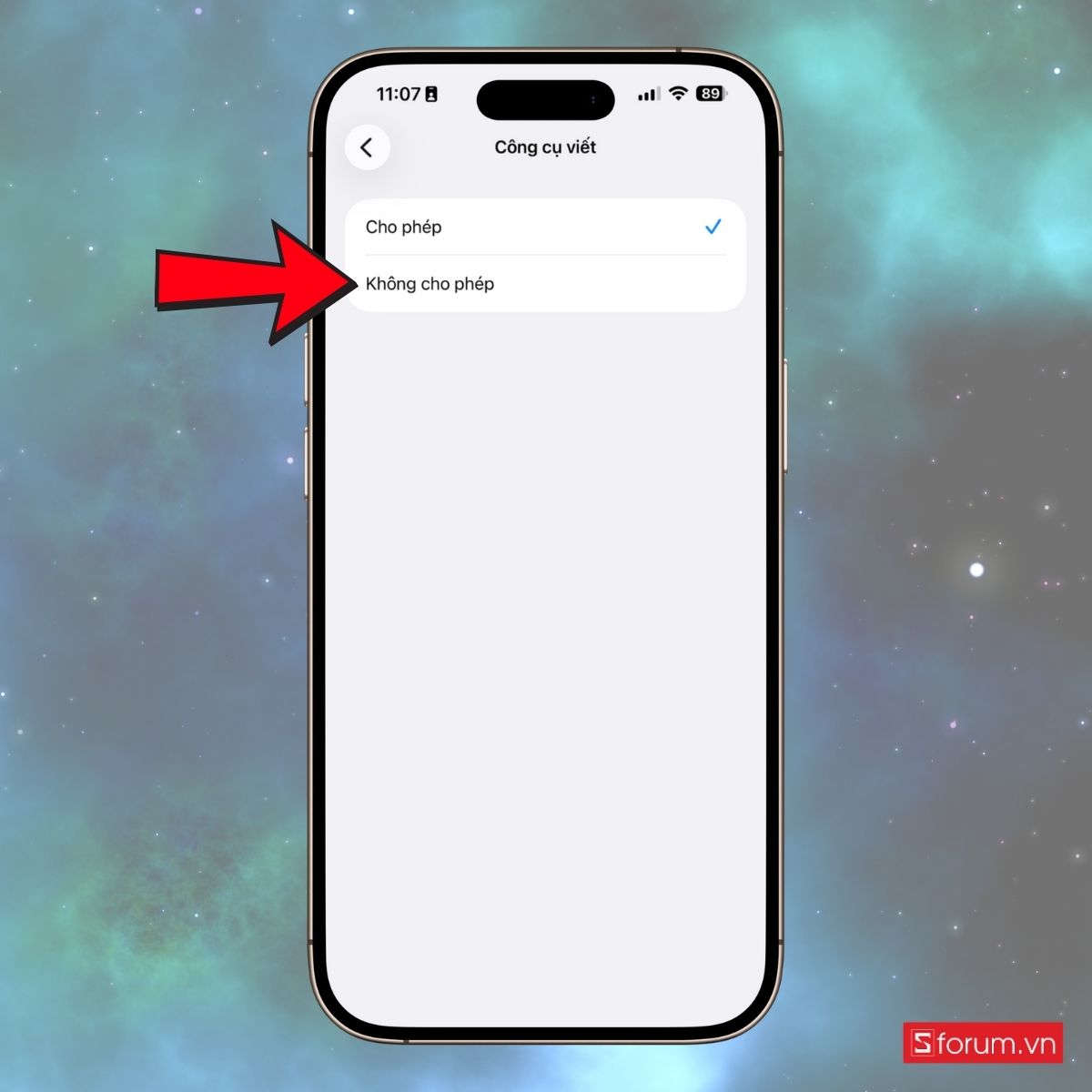
Tính năng Công cụ viết (Writing Tools) giúp gợi ý, chỉnh sửa và viết lại nội dung trong các ứng dụng như Mail, Ghi chú hay Tin nhắn. Tuy nhiên, nếu bạn muốn tự viết theo cách tự nhiên hoặc hạn chế AI tham gia vào công việc, bạn có thể tắt tính năng này.
Bước 1: Chọn Công cụ viết (Writing Tools)
Sau khi vào Intelligence & Siri, bạn tiếp tục chọn vào Công cụ viết để mở phần thiết lập liên quan.
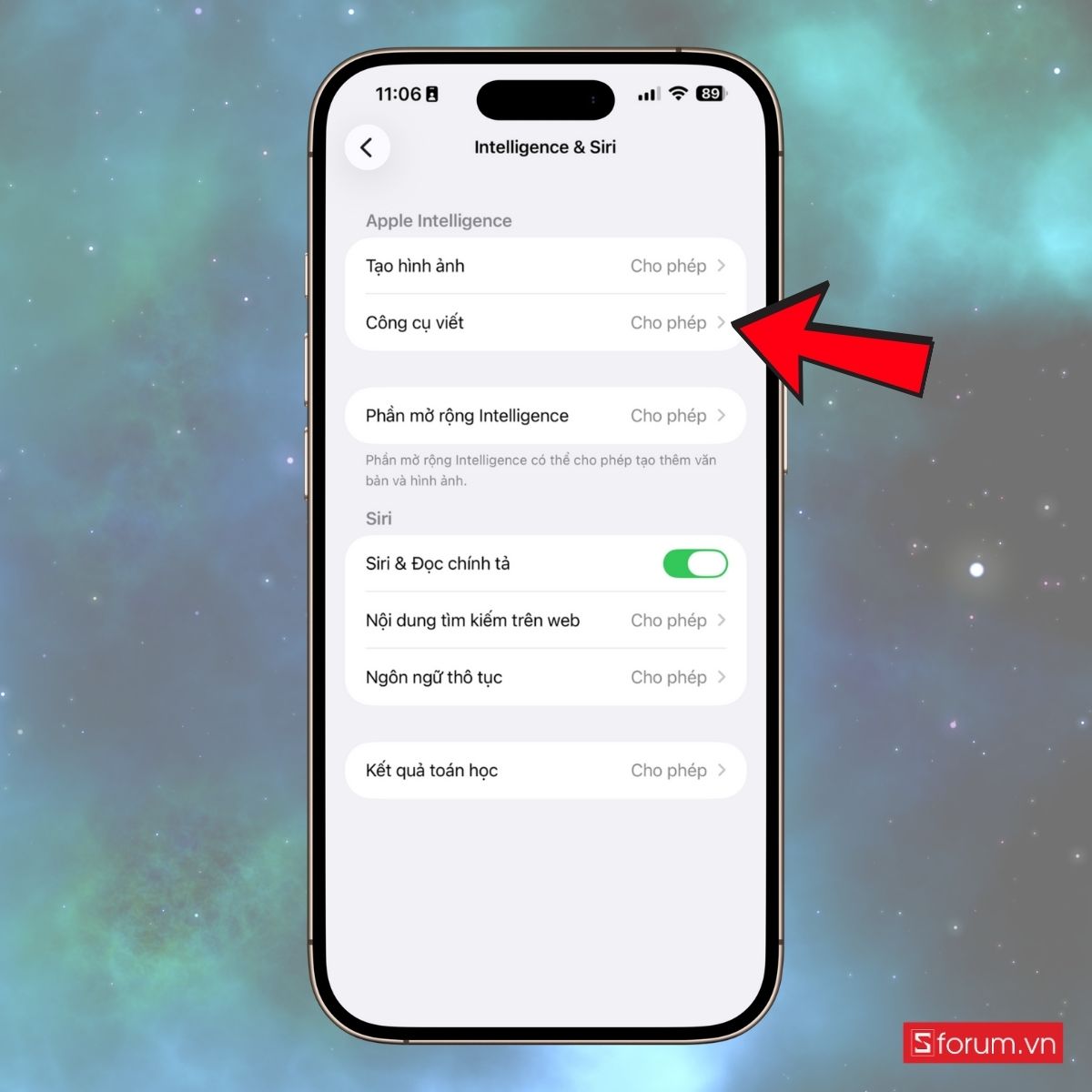
Bước 2: Tắt quyền truy cập
Cuối cùng, chọn Không cho phép để tắt quyền sử dụng Công cụ viết. Sau khi hoàn tất, Apple Intelligence sẽ không còn gợi ý viết lại, tóm tắt hoặc chỉnh giọng văn trong bất kỳ ứng dụng nào.
Giới hạn quyền truy cập vào các tính năng Tạo hình ảnh
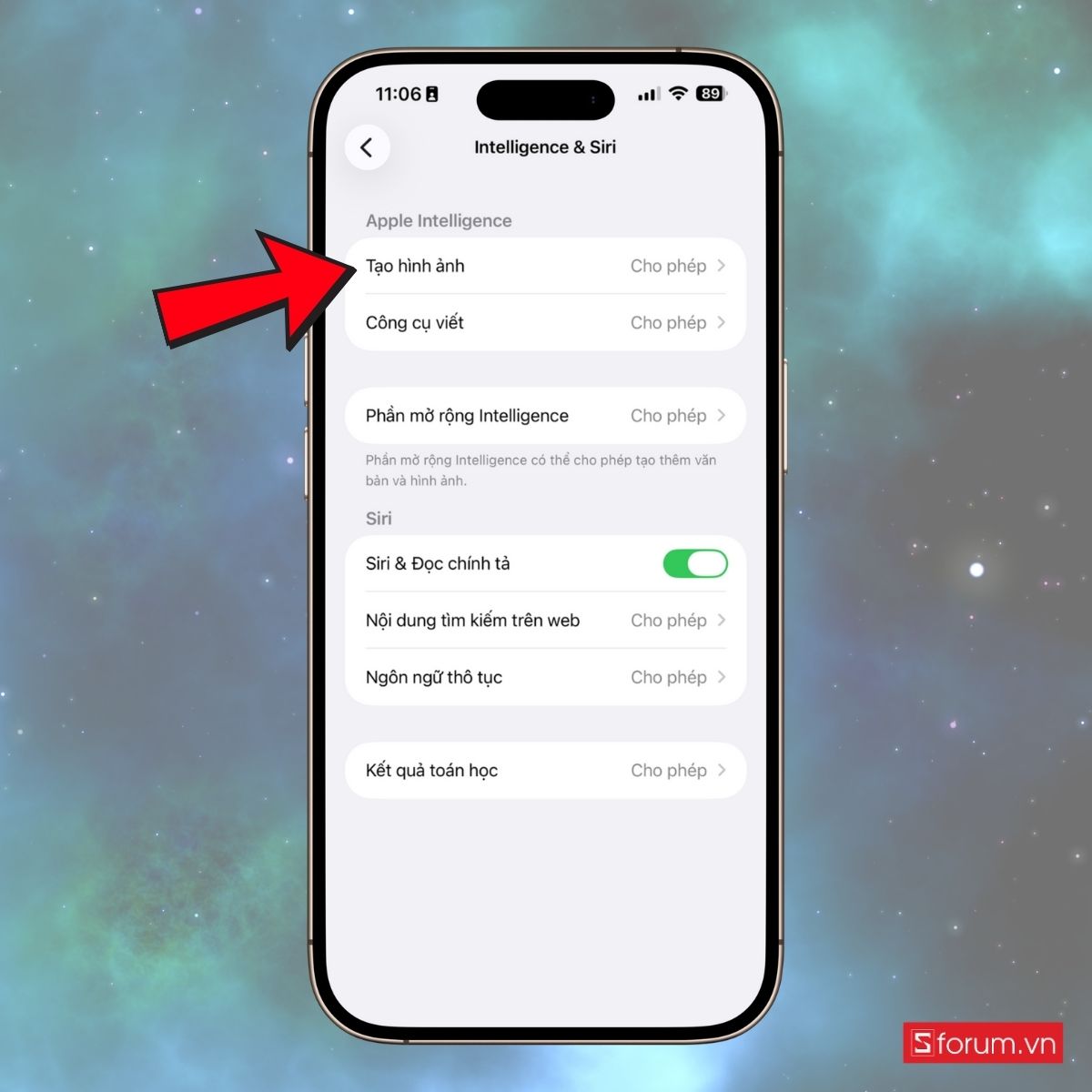
Apple Intelligence có thể tạo hình ảnh, biểu tượng cảm xúc và minh họa nhờ các công cụ như Image Playground, Genmoji, hay Đũa phép hình ảnh (Image Wand). Nếu bạn muốn ngăn sử dụng những công cụ này, bạn có thể giới hạn quyền truy cập một cách dễ dàng.
Bước 1: Chọn Tạo hình ảnh
Sau khi vào Intelligence & Siri, bạn tiếp tục chọn Tạo hình ảnh. Đây là nơi Apple tập trung các công cụ AI giúp người dùng tạo hoặc chỉnh sửa hình ảnh.
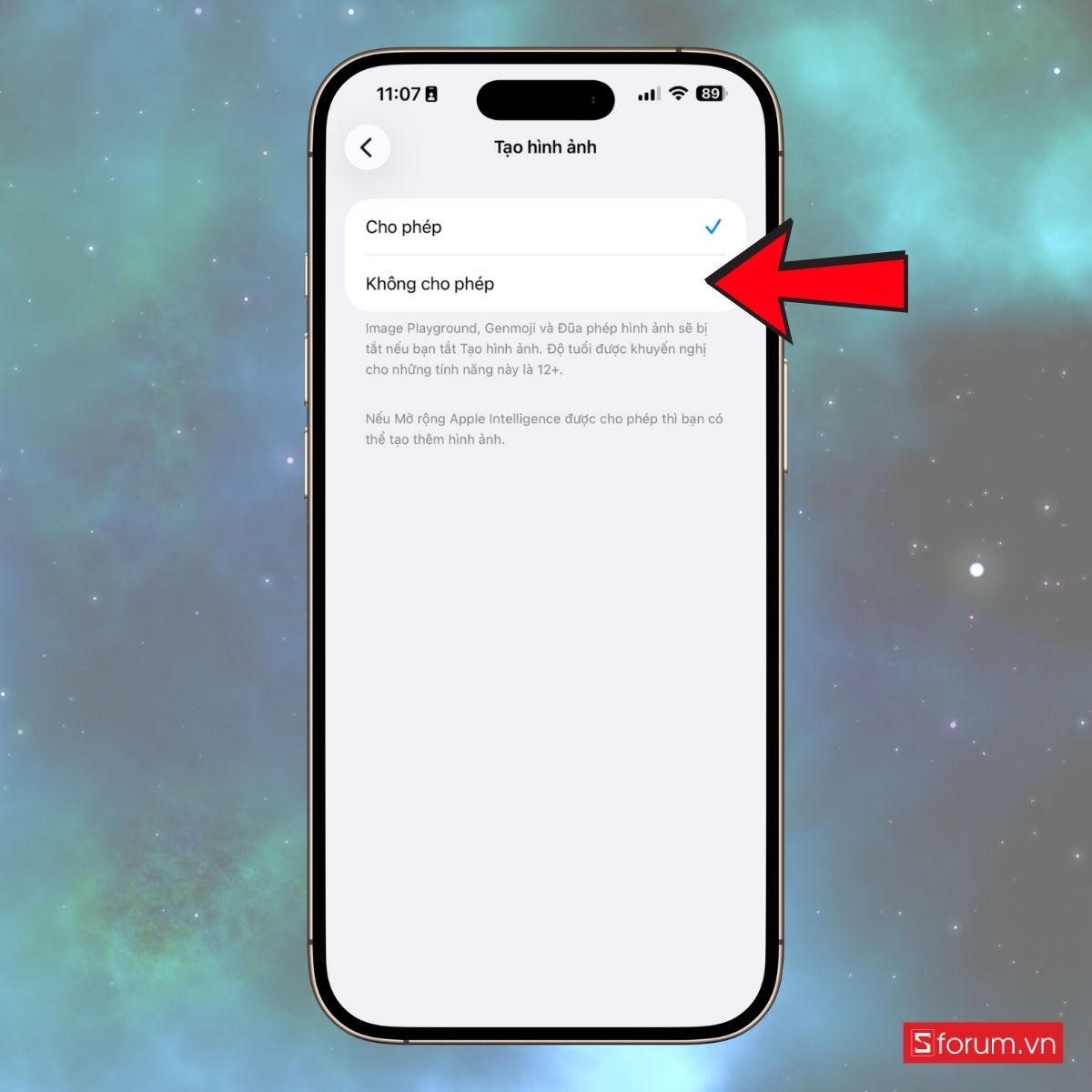
Bước 2: Tắt quyền truy cập
Bạn hãy chạm mục Không cho phép để vô hiệu hóa quyền sử dụng tính năng này. Sau khi tắt, các công cụ như Genmoji, Image Playground và Đũa phép hình ảnh sẽ không còn hiển thị trong các ứng dụng như Tin nhắn, Ảnh hay Ghi chú.
Chặn quyền truy cập vào Phần mở rộng trí tuệ nhân tạo
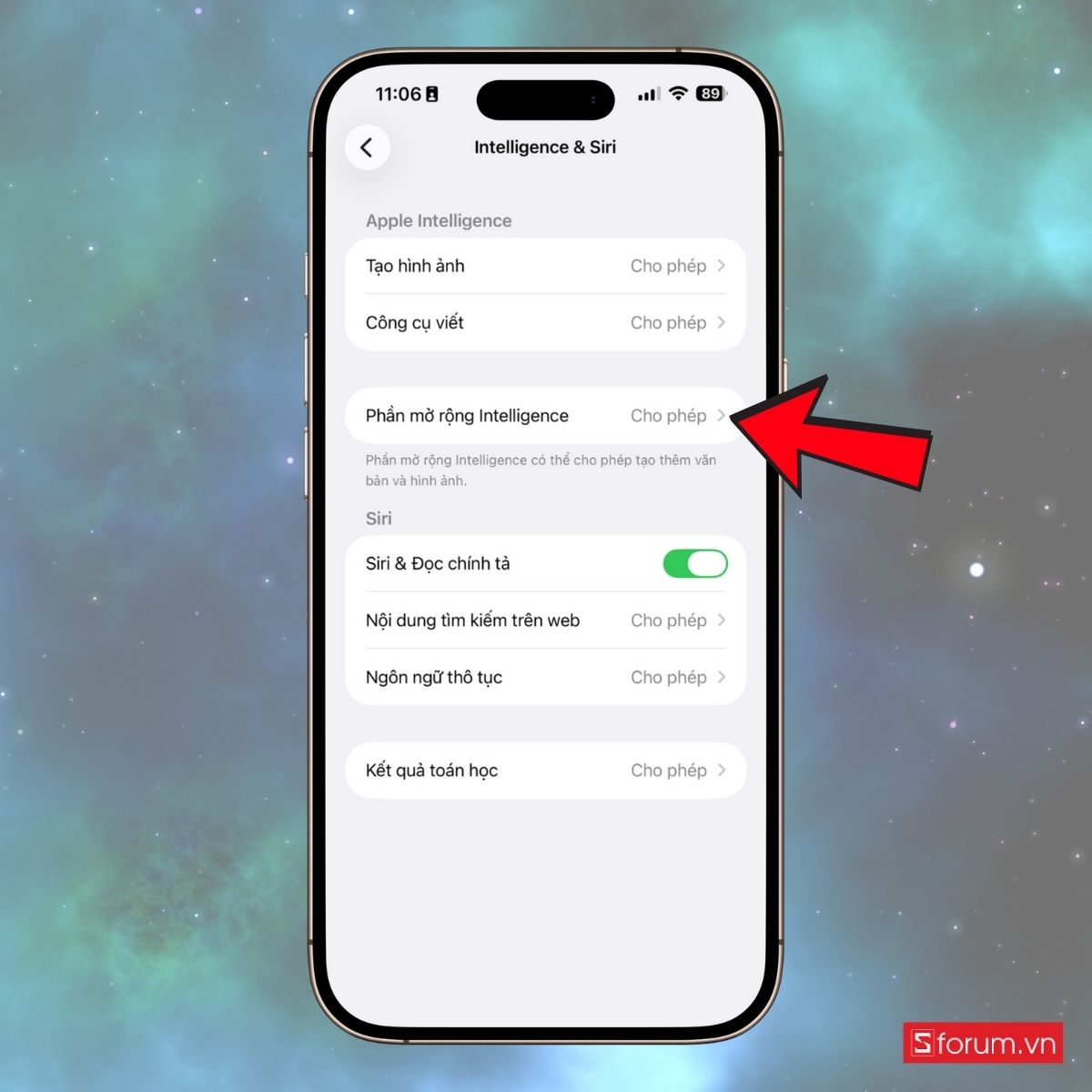
Apple cho phép tích hợp các mô hình AI bên thứ ba, như ChatGPT, vào hệ thống Apple Intelligence. Tuy nhiên, nếu bạn muốn dữ liệu của mình chỉ được xử lý không qua AI thứ ba, bạn nên tắt tính năng này.
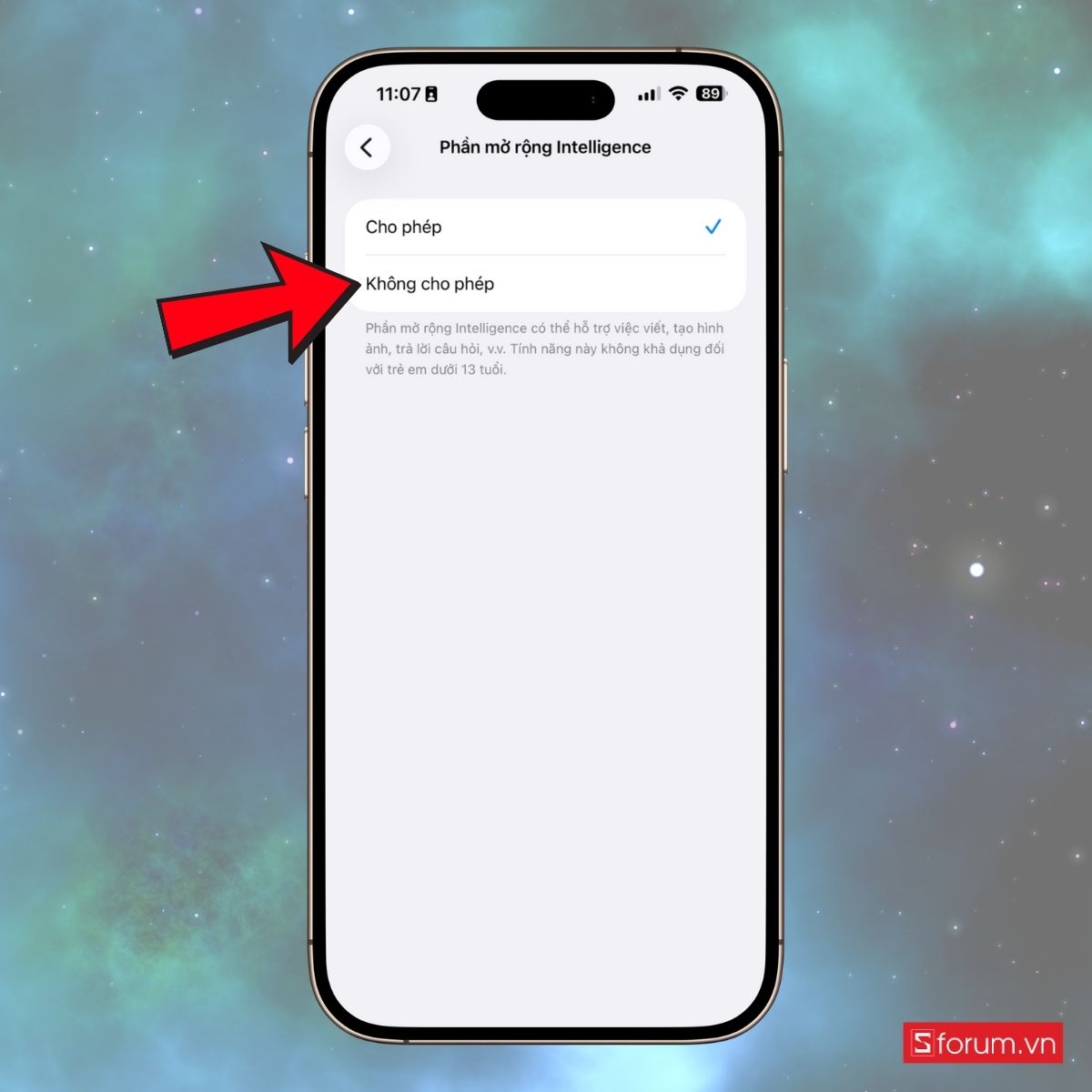
Bước 1: Chọn Phần mở rộng Intelligence
Sau khi vào Intelligence & Siri, bạn chạm vào Phần mở rộng Intelligence.
Bước 2: Tắt quyền truy cập
Tại đây, bạn chọn Không cho phép để vô hiệu hóa tính năng này. Khi tắt, các ứng dụng của bên thứ ba như ChatGPT sẽ không còn được tích hợp vào Siri hoặc các công cụ viết.
Nhờ đó, bạn có thể kiểm soát hoàn toàn cách dữ liệu cá nhân được sử dụng, đảm bảo mọi thông tin đều được xử lý nội bộ trên iPhone thay vì gửi ra ngoài.
Việc chặn tính năng Apple Intelligence là cách hiệu quả để bạn kiểm soát quyền truy cập và mức độ sử dụng trí tuệ nhân tạo trên iPhone. Tùy theo nhu cầu, bạn có thể dễ dàng tắt từng tính năng như Công cụ viết, Tạo hình ảnh, hay Phần mở rộng trí tuệ nhân tạo, giúp thiết bị phù hợp hơn với mục đích sử dụng của bạn và gia đình.
Hy vọng bài viết này sẽ mang đến cho bạn những thông tin hữu ích, cảm ơn đã theo dõi bài viết của Sforum!
- Xem thêm các bài liên quan: iOS - Android







Bình luận (0)