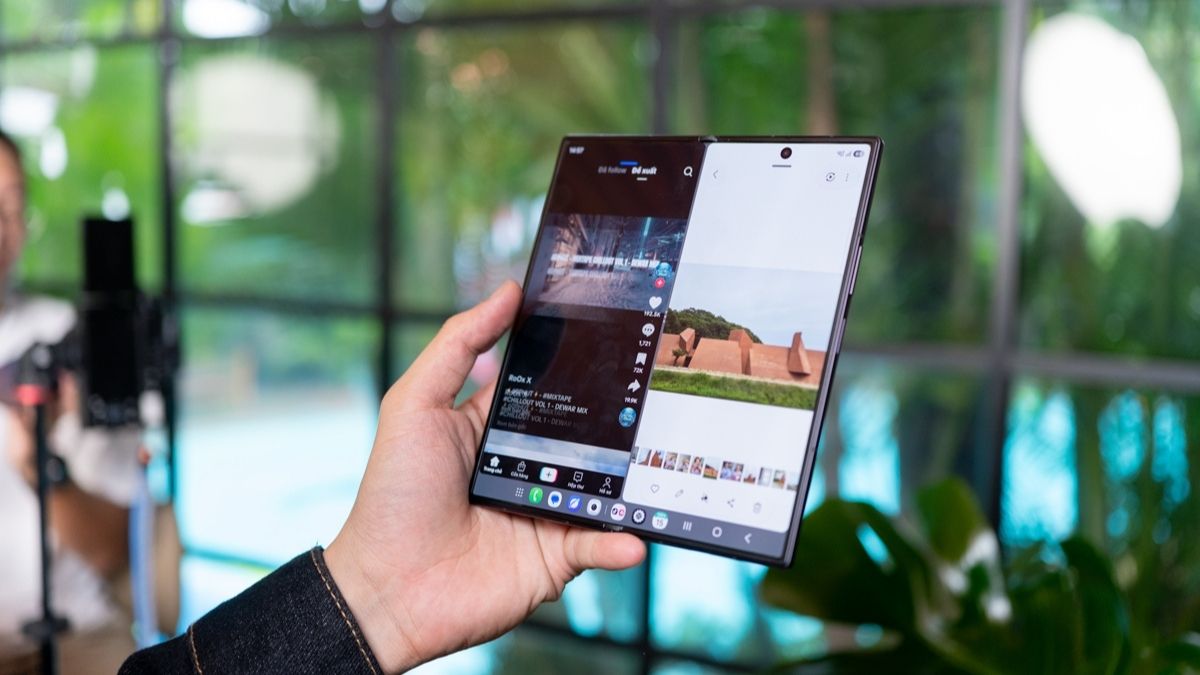
Cách chia sẻ màn hình Z Fold8 Series và Z Flip8 nhanh chóng và đơn giản

Thay vì chụp màn hình hay gõ lại câu hỏi như cách truyền thống trước đây, bạn có thể chia sẻ màn hình Z Fold 8 Series và Z Flip 8 với Gemini Live.
Với việc chia sẻ màn hình trên Z Fold 8 Ultra, Z Fold 8 và Z Flip 8, mọi thứ trở nên đơn giản hơn rất nhiều. Gemini Live có thể quan sát trực tiếp nội dung đang hiển thị trên màn hình để hiểu đúng ngữ cảnh, từ đó đưa ra câu trả lời chính xác mà không cần bạn phải giải thích quá nhiều.
Chia sẻ màn hình Z Fold8 Series và Z Flip8 với Gemini Live có gì đặc biệt?
Tính năng chia sẻ màn hình Z Fold 8 Ultra, Z Fold 8 và Z Flip8 giúp Gemini Live có thể hỗ trợ bạn dựa trên chính nội dung đang hiển thị. Thay vì chụp ảnh, tải lên hoặc mất thời gian mô tả lại vấn đề, bạn chỉ cần chia sẻ màn hình để AI nắm bắt ngữ cảnh và đưa ra phản hồi phù hợp.
Chẳng hạn, khi đang đọc một tài liệu và gặp phần khó hiểu, bạn có thể mở Gemini Live và chia sẻ màn hình hiện tại. Gemini sẽ phân tích nội dung, giải thích những điểm cần làm rõ hoặc hướng dẫn từng bước ngay trong lúc bạn đang xem.
Tính năng này còn hữu ích trong nhiều tình huống như:
- Đọc tài liệu và nhờ Gemini tóm tắt nhanh các ý chính.
- Xem bài tập và yêu cầu AI giải thích cách làm từng bước.
- Làm rõ thuật ngữ, khái niệm hoặc nội dung khó hiểu trên trang web.
- Hỏi thêm về nội dung đang xem mà không cần nhập lại thông tin.
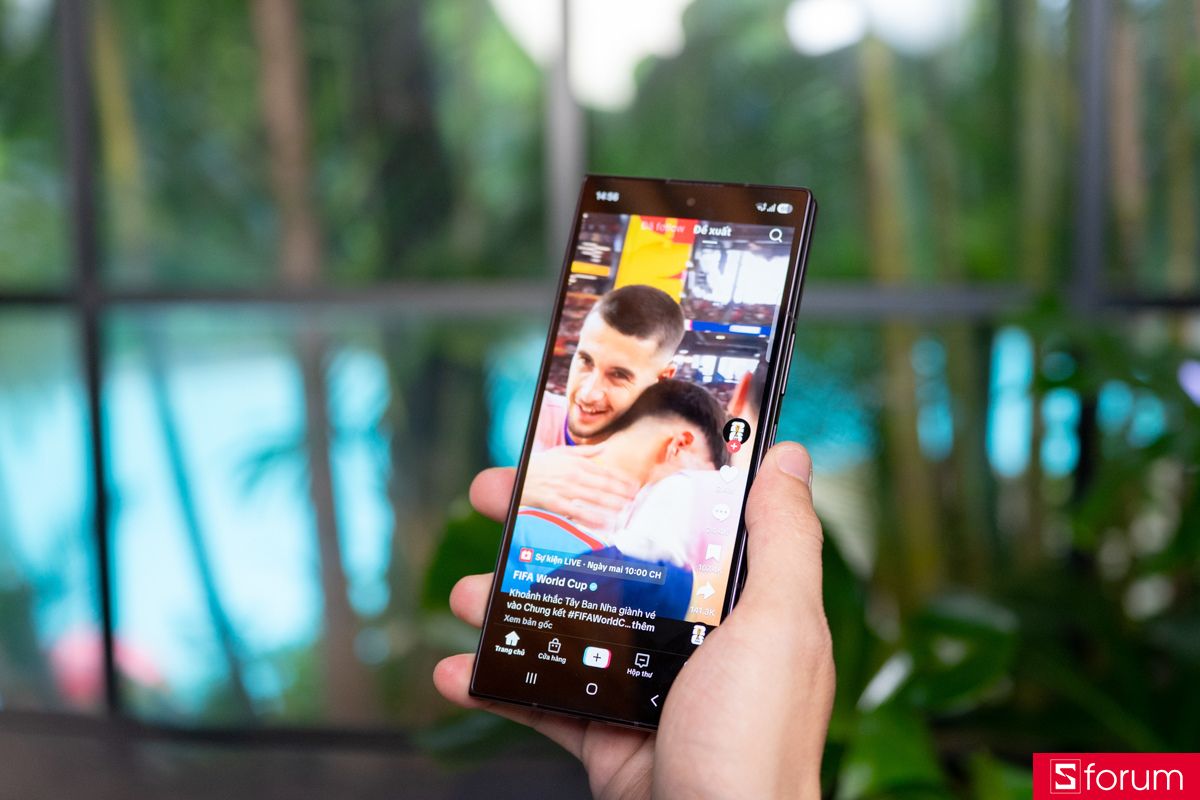
Nhờ đó, quá trình tìm hiểu và xử lý thông tin trên Z Fold8 Series và Z Flip8 trở nên liền mạch hơn, đặc biệt khi bạn cần AI hỗ trợ ngay trong nội dung đang xem.
Trải nghiệm sức mạnh của Samsung Z Fold8 Series và Z Flip8 chính hãng tại CellphoneS ngay hôm nay để nhận nhiều ưu đãi và quà tặng giá trị.
[Product_Info id='137019']
[Product_Info id='137049']
[Product_Info id='137040']
Cách bật Gemini bằng giọng nói trên Z Fold8 Series và Z Flip8
Để việc sử dụng Gemini Live nhanh hơn, bạn nên bật tính năng gọi trợ lý bằng câu lệnh "Hey Google" trước khi chia sẻ màn hình.
Lưu ý: Các bước trong bài được thực hiện trên Galaxy Z Fold 8 Ultra để bạn dễ theo dõi. Thủ thuật này cũng có thể áp dụng tương tự trên các thiết bị thuộc Galaxy Z Fold8 Series và Galaxy Z Flip8.
Bước 1: Tìm cài đặt Gemini
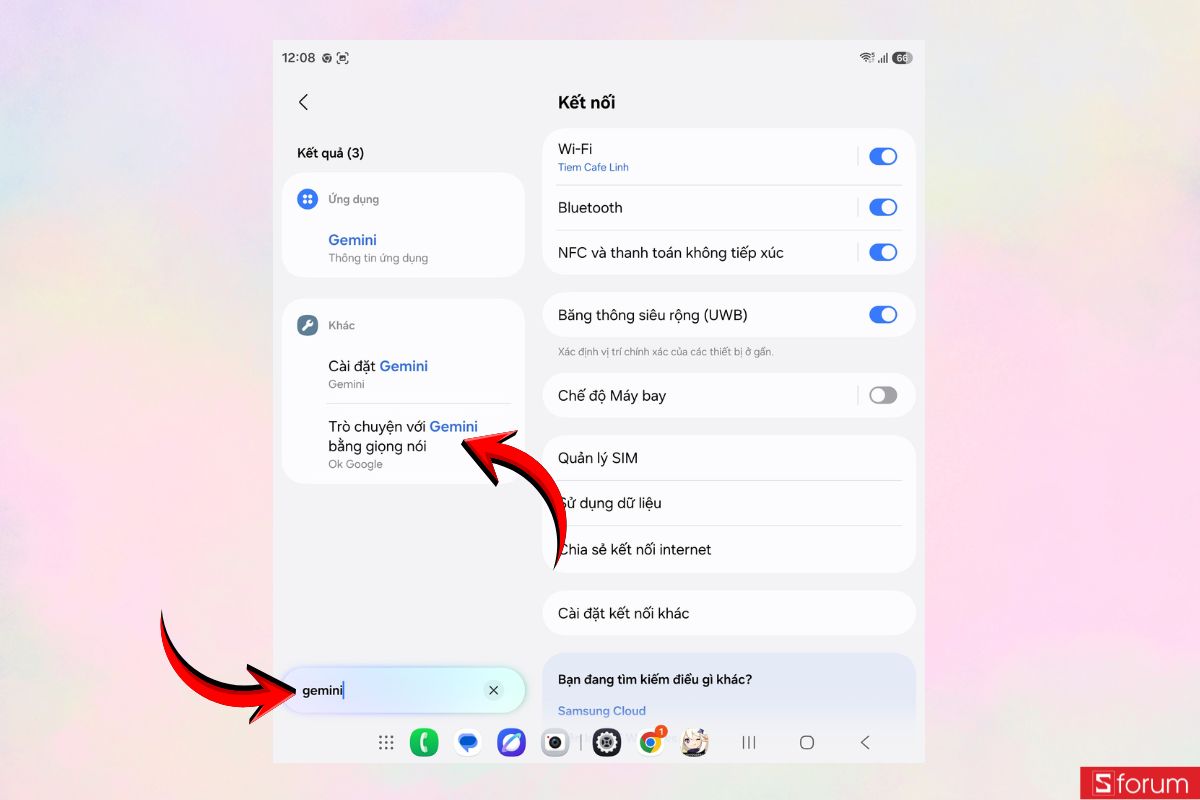
Đầu tiên, bạn mở ứng dụng “Cài đặt” trên Z Fold8 Series và Z Flip8. Tiếp theo, nhấn vào ô Tìm kiếm.
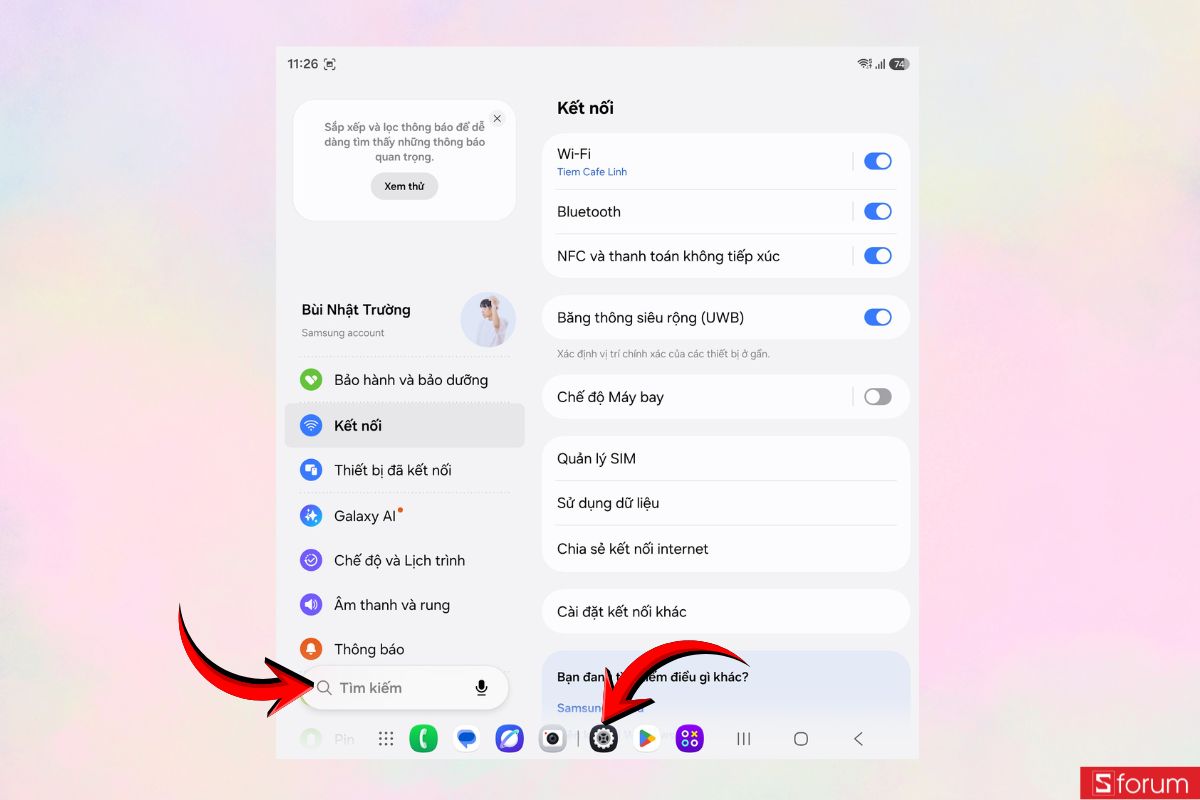
- Tiếp đó, bạn nhập từ khóa “Gemini” rồi chọn “Trò chuyện với Gemini bằng giọng nói”.
Bước 2: Bật tính năng "Ok Google"
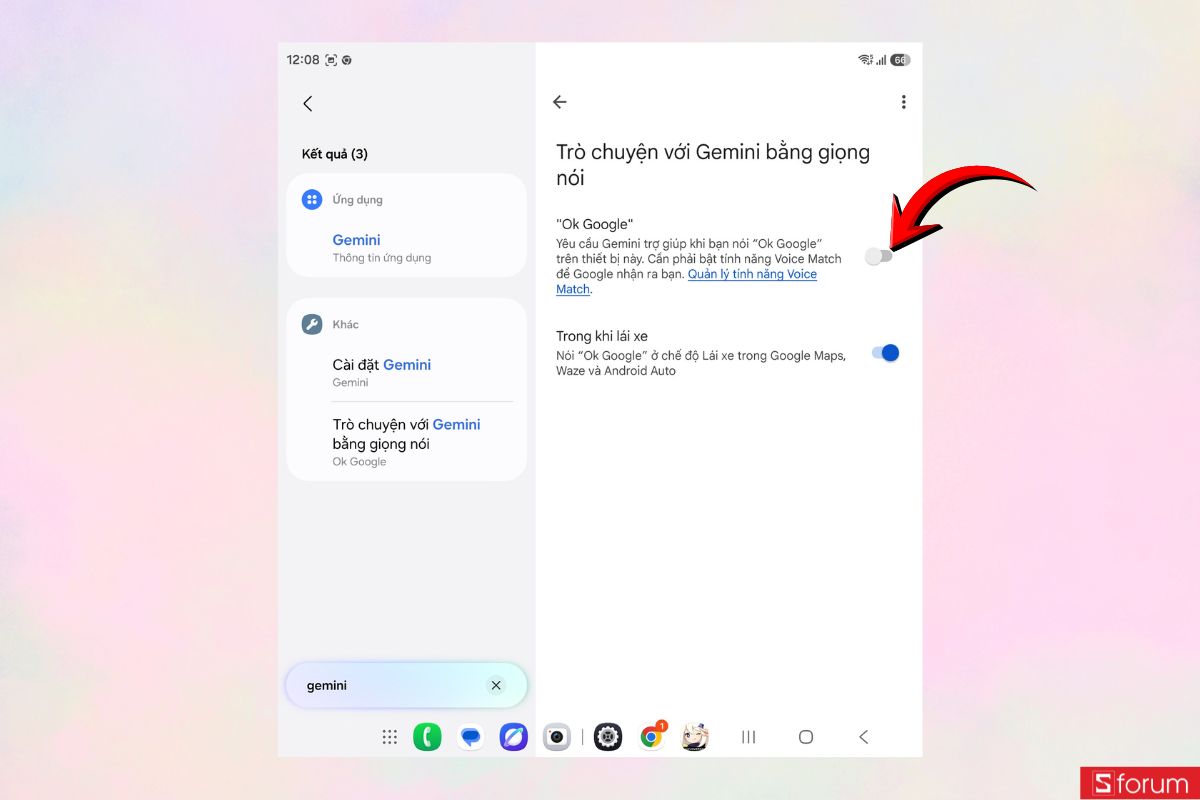
Sau khi giao diện cài đặt xuất hiện, bạn chỉ cần bật công tắc "Ok Google" để cho phép gọi Gemini bằng giọng nói.
Bước 3: Xác nhận thiết lập
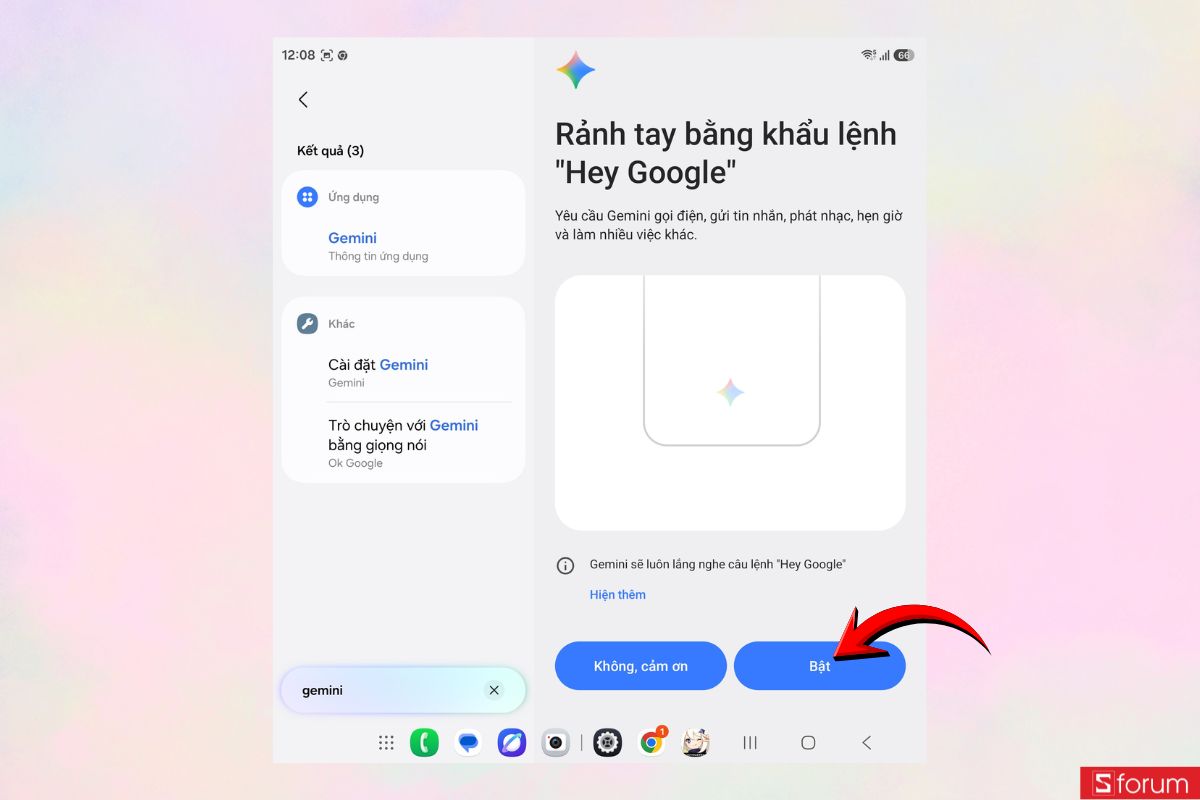
Tiếp theo, màn hình sẽ hiển thị thông tin giới thiệu về tính năng Hey Google. Bạn nhấn “Bật” để tiếp tục.
Bước 4: Hoàn tất cài đặt
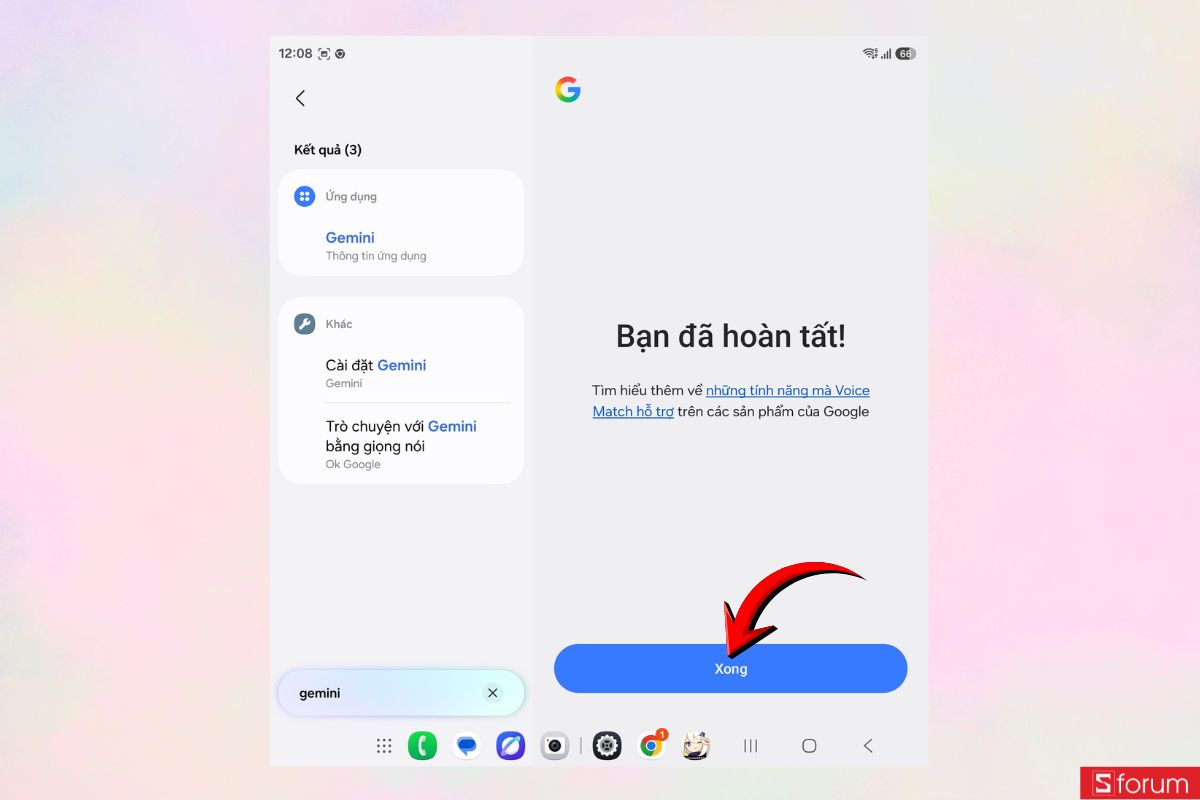
Sau khi hoàn tất quá trình thiết lập, bạn nhấn “Xong”. Lúc này, Z Fold8 Series và Z Flip8 đã sẵn sàng để kích hoạt Gemini chỉ bằng giọng nói.
Cách chia sẻ màn hình Z Fold8 Series và Z Flip8 với Gemini Live
Sau khi đã thiết lập Gemini, bạn có thể bắt đầu chia sẻ màn hình để AI quan sát nội dung đang hiển thị và hỗ trợ theo thời gian thực.
Bước 1: Mở nội dung muốn chia sẻ
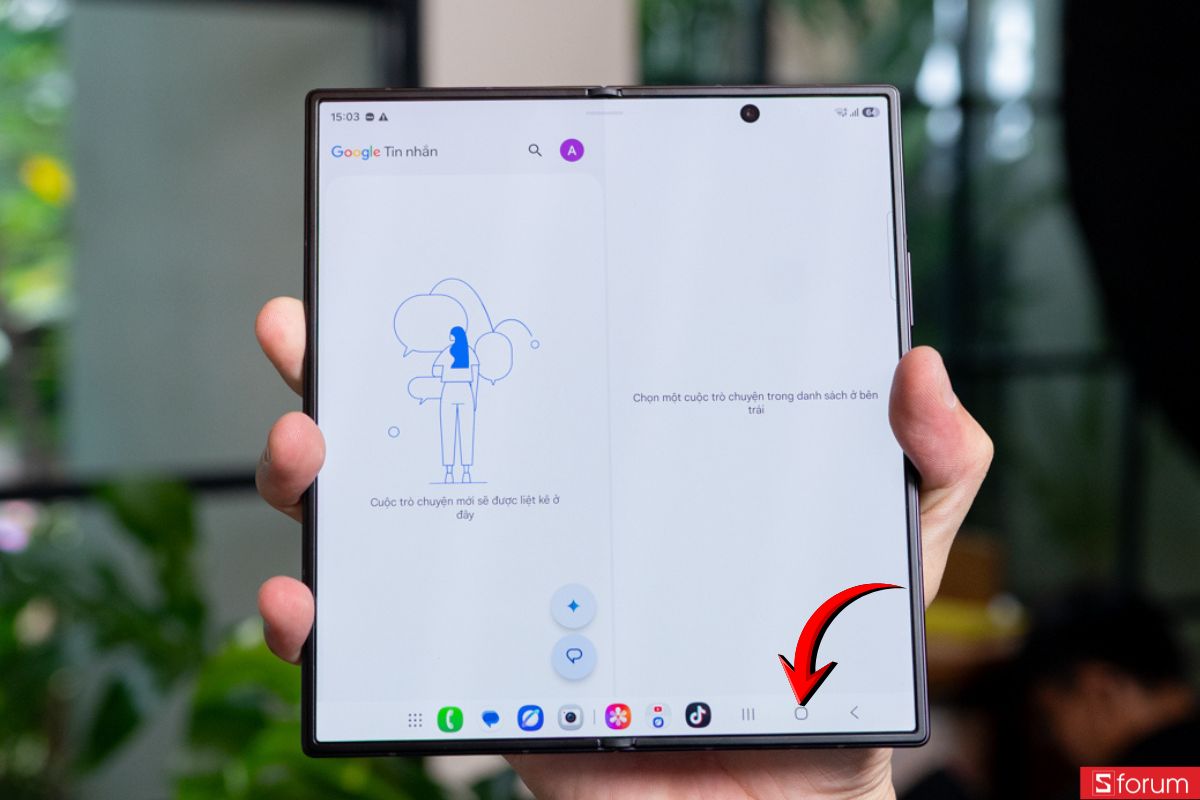
Đầu tiên, bạn hãy mở tài liệu, website, hình ảnh hoặc bất kỳ nội dung nào mà bạn muốn Gemini hỗ trợ. Sau đó, bạn gọi Gemini bằng câu lệnh "Hey Google" hoặc mở Gemini Live theo cách thông thường bằng cách nhấn vào biểu tượng hình vuông giữa thanh điều hướng.
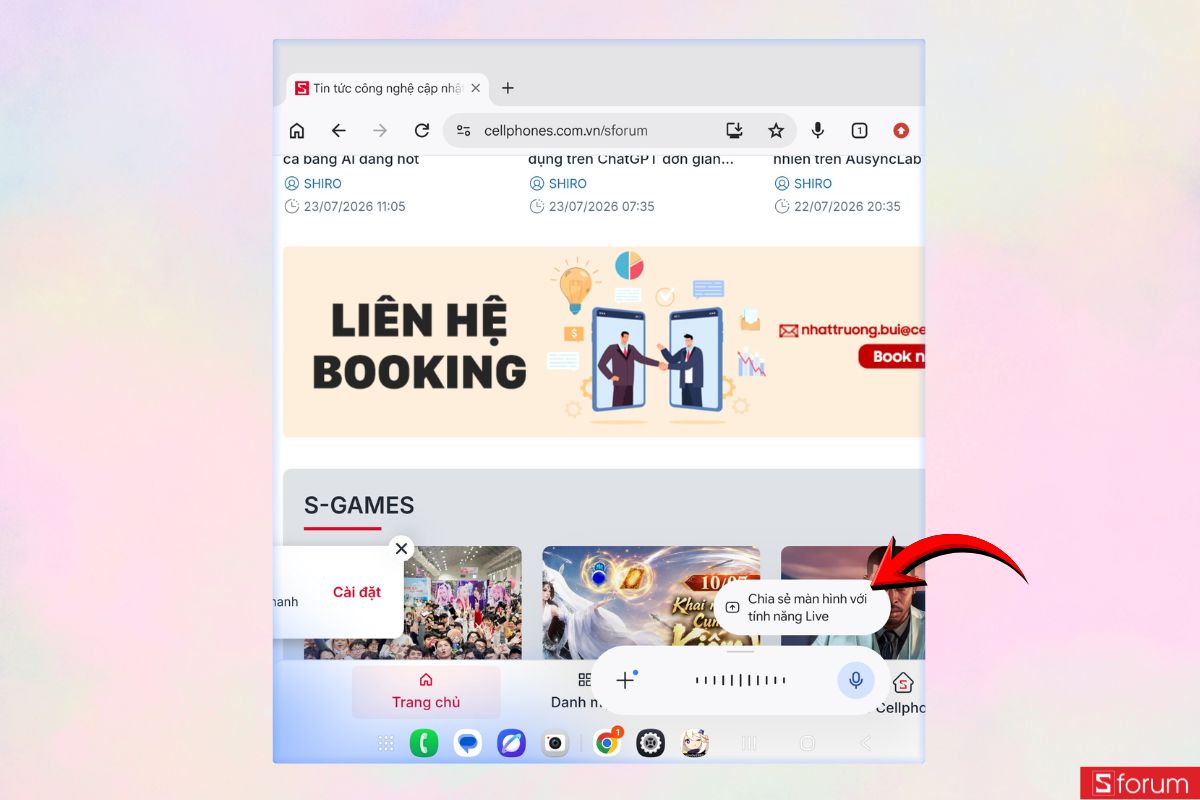
Bước 2: Chọn Chia sẻ màn hình với tính năng Live
Khi thanh Gemini xuất hiện ở cạnh dưới màn hình, bạn nhấn vào “Chia sẻ màn hình với tính năng Live”. Đây là tính năng cho phép Gemini quan sát trực tiếp những gì đang hiển thị trên Z Fold8 Series và Z Flip8.
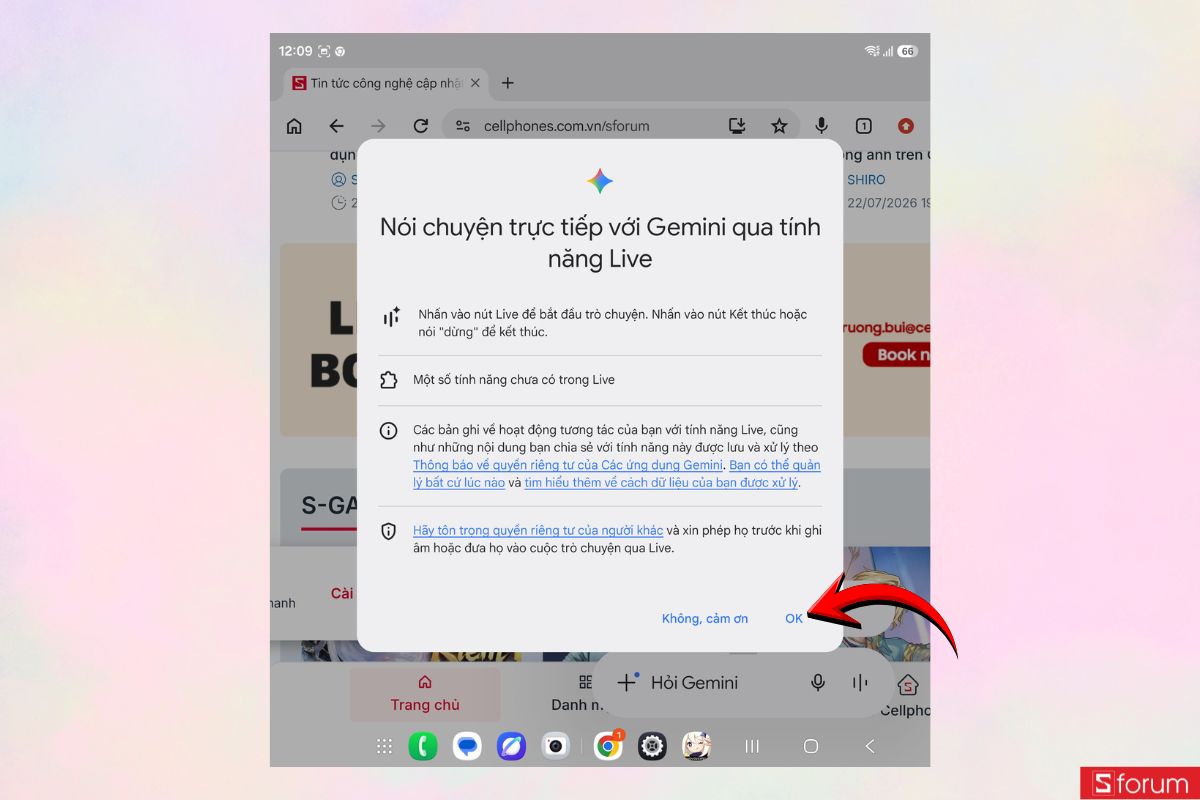
Bước 3: Đồng ý sử dụng Gemini Live
Nếu đây là lần đầu sử dụng, Gemini Live sẽ hiển thị một cửa sổ giới thiệu về tính năng cũng như các lưu ý liên quan đến quyền riêng tư. Bạn đọc nhanh nội dung rồi nhấn “OK” để tiếp tục.
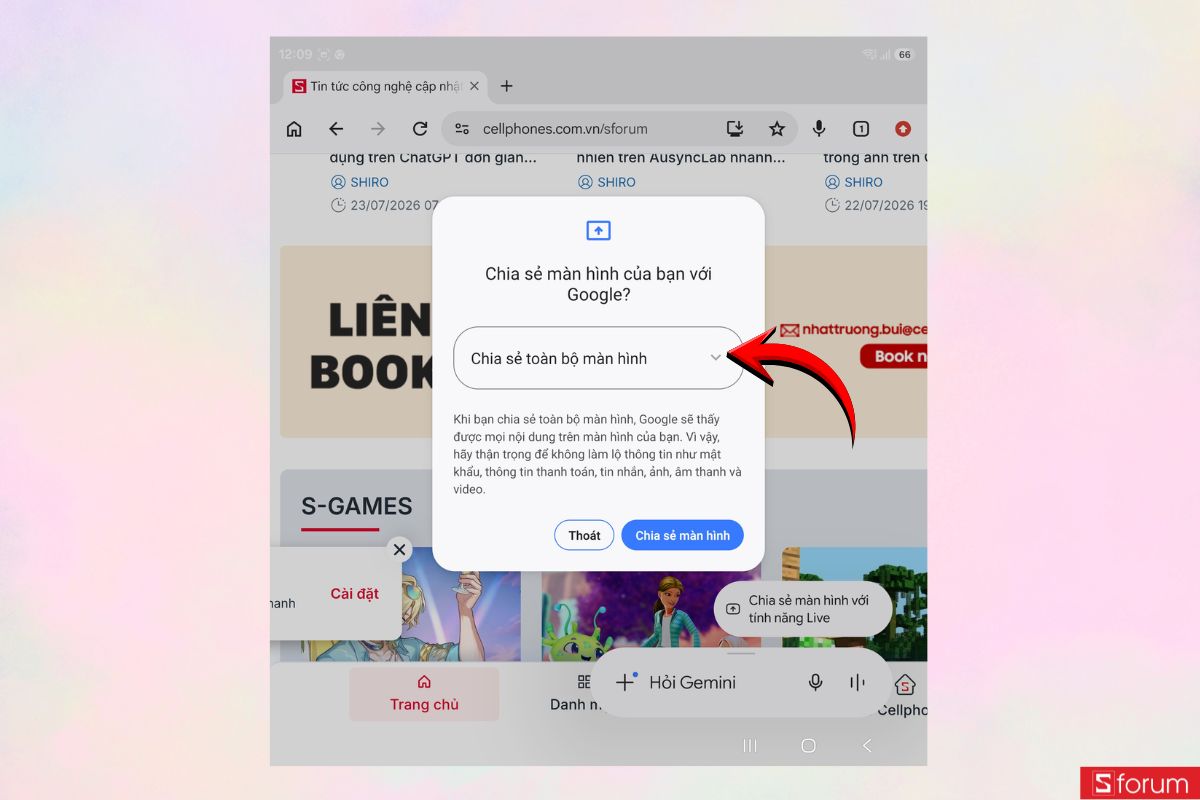
Bước 4: Chọn chia sẻ toàn bộ màn hình
Tiếp theo, Z Fold8 Series và Z Flip8 sẽ hỏi bạn muốn chia sẻ nội dung nào. Để Gemini có thể theo dõi toàn bộ thao tác trên thiết bị, bạn chọn “Chia sẻ toàn bộ màn hình” ở thanh thả xuống.
Bước 5: Bắt đầu chia sẻ màn hình
Sau khi chọn phạm vi chia sẻ, bạn nhấn “Chia sẻ màn hình” để xác nhận. Ngay lúc này, chia sẻ màn hình Z Fold 8 Ultra đã được kích hoạt.
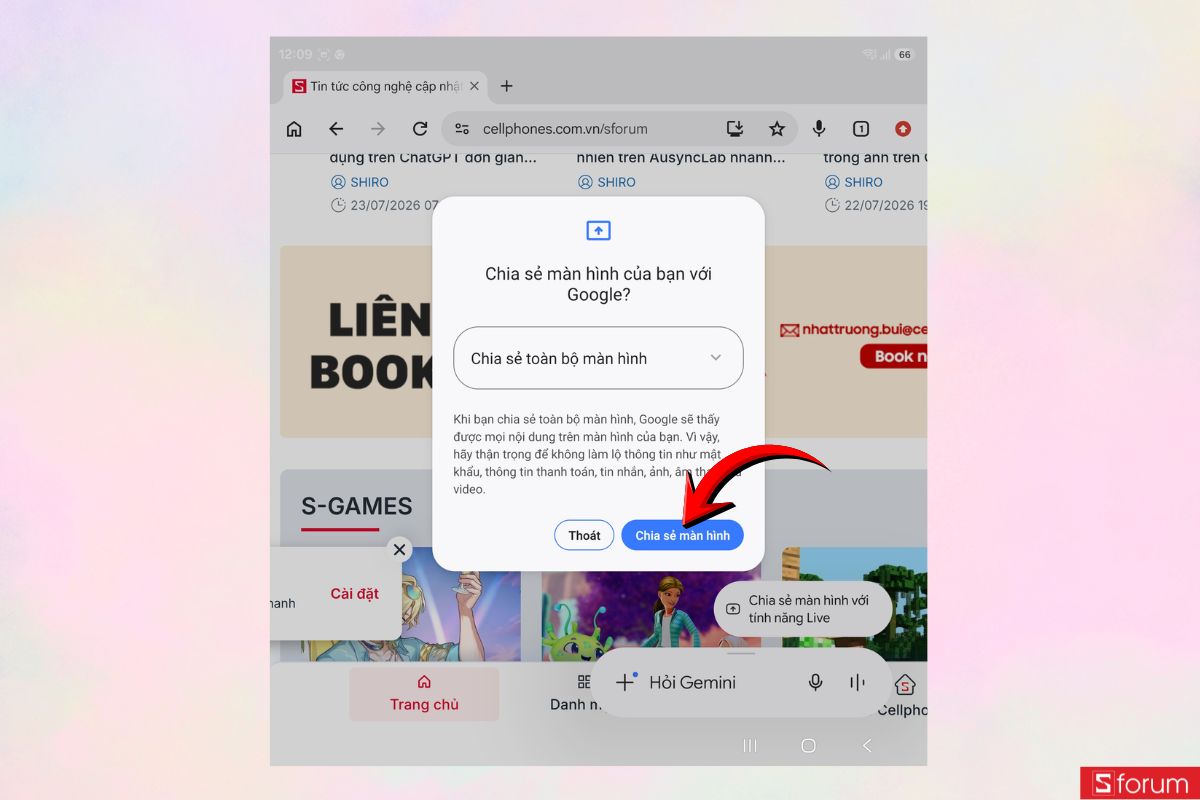
Bước 6: Đặt câu hỏi cho Gemini
Khi quá trình chia sẻ đã bắt đầu, bạn chỉ cần sử dụng điện thoại như bình thường rồi đặt câu hỏi bằng giọng nói.
Ví dụ, bạn có thể hỏi:
- Tóm tắt nội dung của bài viết này.
- Giải thích phần kiến thức mình chưa hiểu.
- So sánh hai sản phẩm đang hiển thị.
- Dịch toàn bộ đoạn văn sang tiếng Việt.
- Phân tích bảng số liệu này giúp mình.
Gemini sẽ dựa trên chính nội dung đang hiển thị để trả lời, giúp bạn không cần nhập lại thông tin từ đầu.
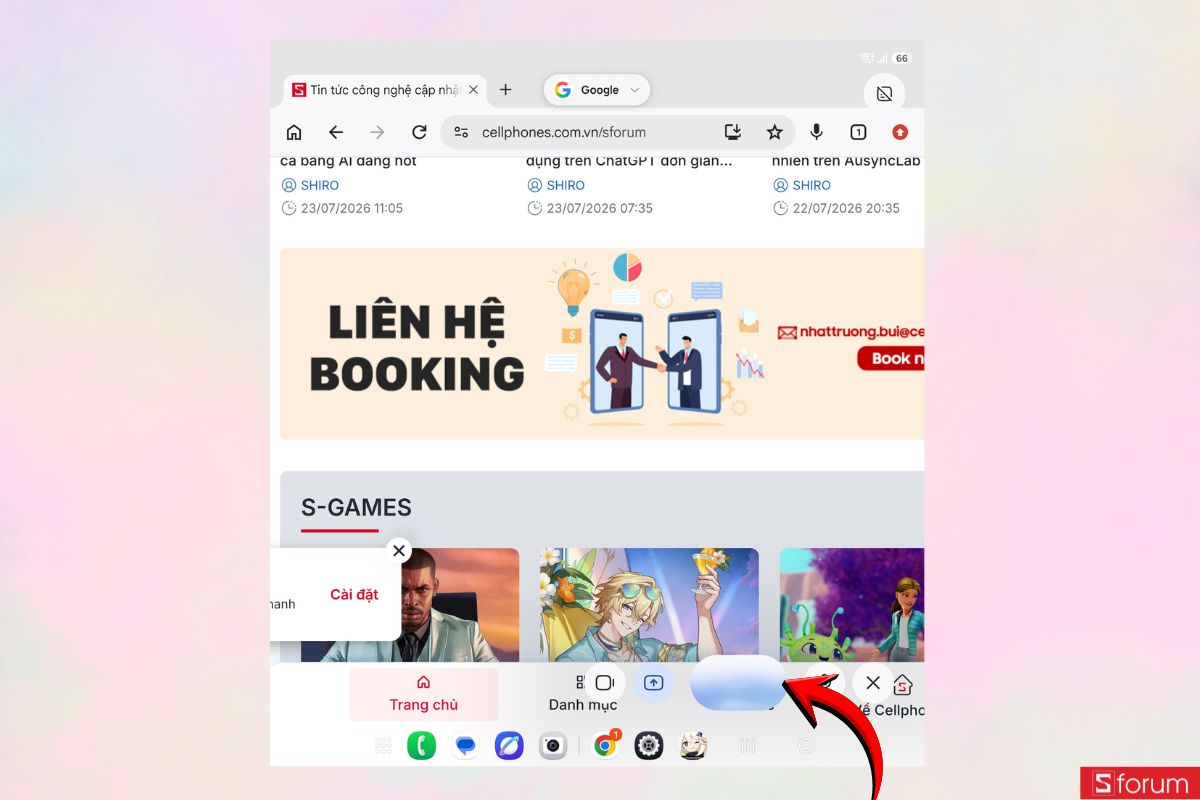
Bước 7: Kết thúc chia sẻ màn hình
Sau khi hoàn tất, bạn chỉ cần nhấn vào biểu tượng “X” trên thanh Gemini Live để dừng chia sẻ màn hình.
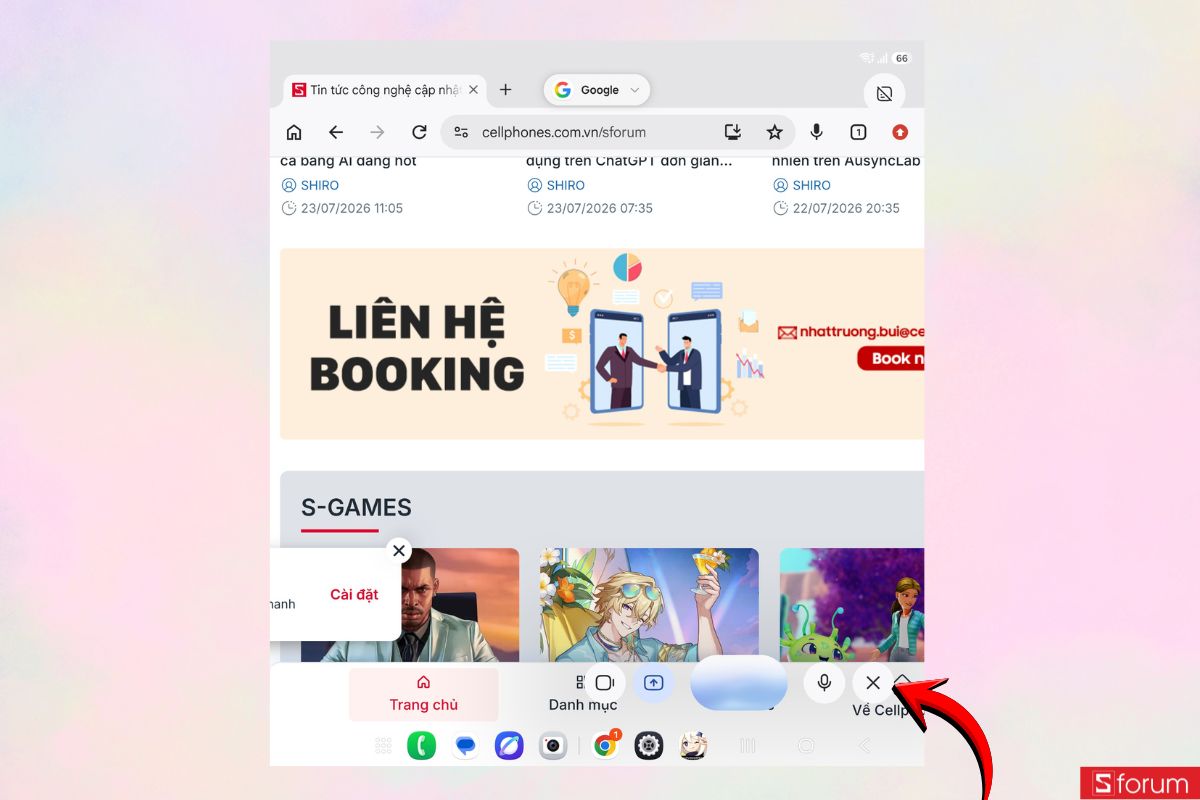
Một số lưu ý khi chia sẻ màn hình Samsung
Khi sử dụng chia sẻ màn hình Z Fold8 Series và Z Flip8, Gemini có thể nhìn thấy toàn bộ nội dung đang hiển thị trên thiết bị. Vì vậy, trước khi bắt đầu, bạn nên lưu ý một số điểm sau:
- Không mở ứng dụng ngân hàng hoặc ví điện tử trong khi đang chia sẻ.
- Hạn chế để lộ mật khẩu, mã OTP hoặc thông tin cá nhân.
- Chỉ chia sẻ những nội dung mà bạn muốn Gemini hỗ trợ.
- Sau khi sử dụng xong, hãy dừng chia sẻ màn hình để đảm bảo quyền riêng tư.
Nếu không tìm thấy Gemini Live, bạn hãy kiểm tra kết nối Internet, cập nhật ứng dụng Google lên phiên bản mới nhất và đảm bảo Gemini đã được đặt làm trợ lý mặc định trên thiết bị.
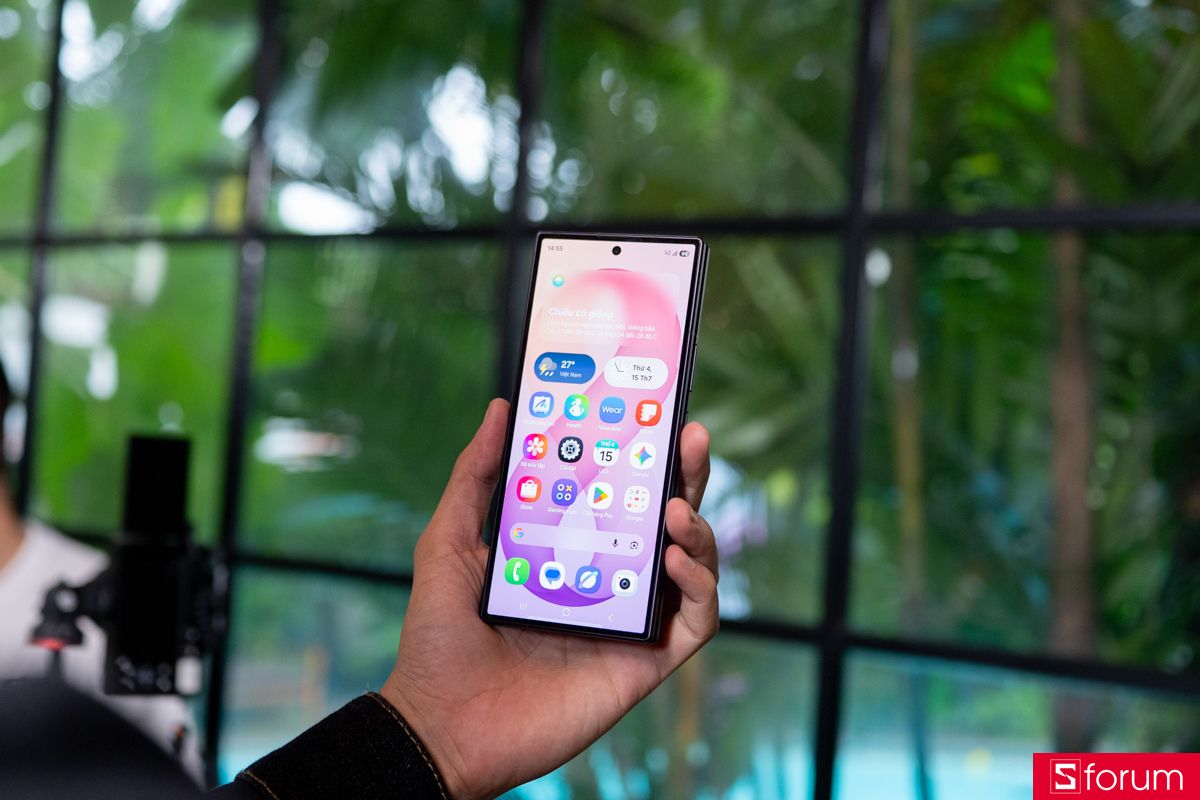
Sắm ngay pin sạc dự phòng chính hãng tại CellphoneS để luôn sẵn sàng năng lượng cho Samsung Z Fold8 Series và Z Flip8 trong mọi hành trình.
[Product_Listing categoryid="1746" propertyid="" customlink="https://cellphones.com.vn/phu-kien/pin-du-phong/tram-sac-du-phong.html" title="Các mẫu Trạm sạc di động đáng chú ý đang được bán tại CellphoneS"]
Smart View và chia sẻ màn hình Z Fold8 Series và Z Flip8 khác nhau như thế nào?
Nhiều người thường nhầm lẫn giữa Smart View và chia sẻ màn hình Z Fold8 Series và Z Flip8. Tuy nhiên, đây là hai tính năng phục vụ những nhu cầu hoàn toàn khác nhau. Nếu bạn muốn kết nối Galaxy Z Fold 8 với TV, chia sẻ màn hình Samsung lên màn hình lớn hoặc phản chiếu màn hình Fold 8 để xem phim, trình chiếu và giải trí, Smart View sẽ là lựa chọn phù hợp.
Trong khi đó, chia sẻ màn hình Z Fold8 Series và Z Flip8 với Gemini Live chỉ giúp AI quan sát nội dung đang hiển thị trên điện thoại để trả lời câu hỏi, phân tích hoặc hướng dẫn theo đúng ngữ cảnh. Nội dung này sẽ không được phản chiếu lên TV.
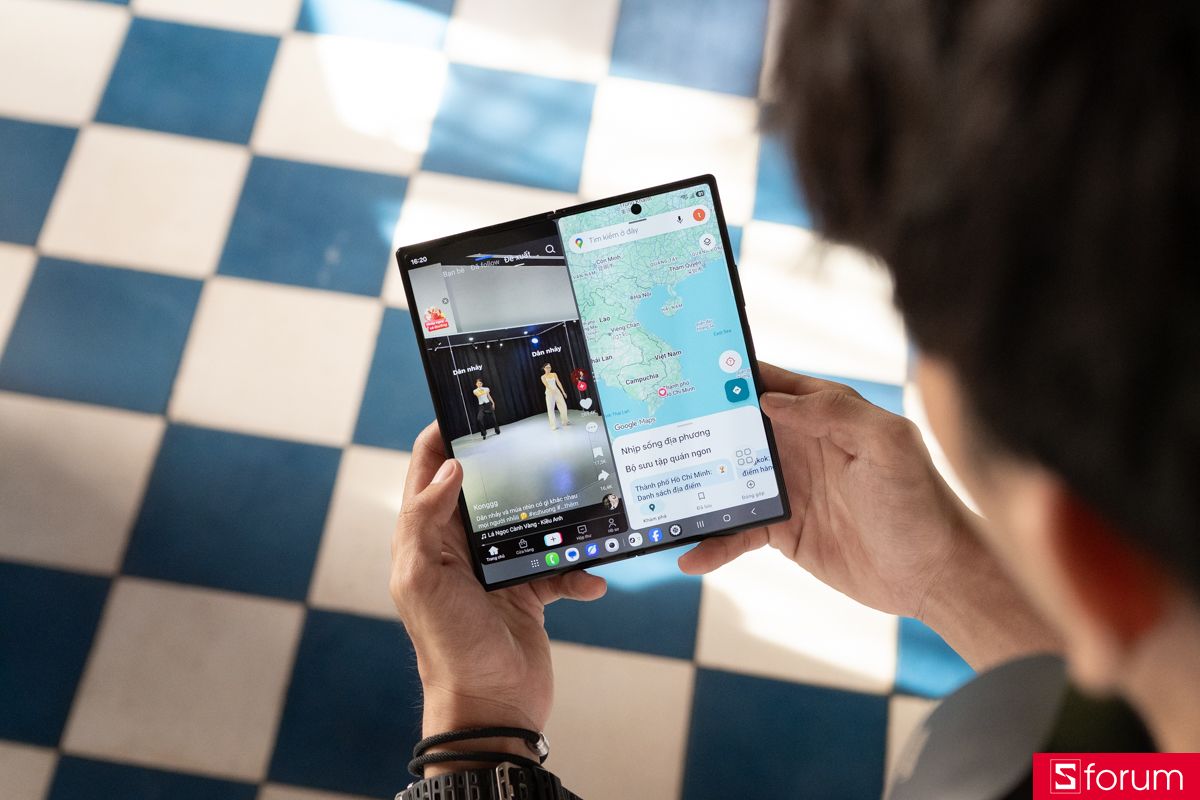
Chia sẻ màn hình Z Fold8 Series và Z Flip8 là tính năng hữu ích giúp bạn học tập, làm việc và tra cứu thông tin với Gemini Live hiệu quả hơn. Chỉ với vài thao tác đơn giản, bạn đã có thể để AI quan sát nội dung trên màn hình và hỗ trợ theo thời gian thực. Hy vọng bài viết đã giúp bạn thực hiện thành công tính năng này. Đừng quên theo dõi Sforum mỗi ngày để cập nhật những tin tức công nghệ mới nhất nhé!
Xem thêm:


Bình luận (0)