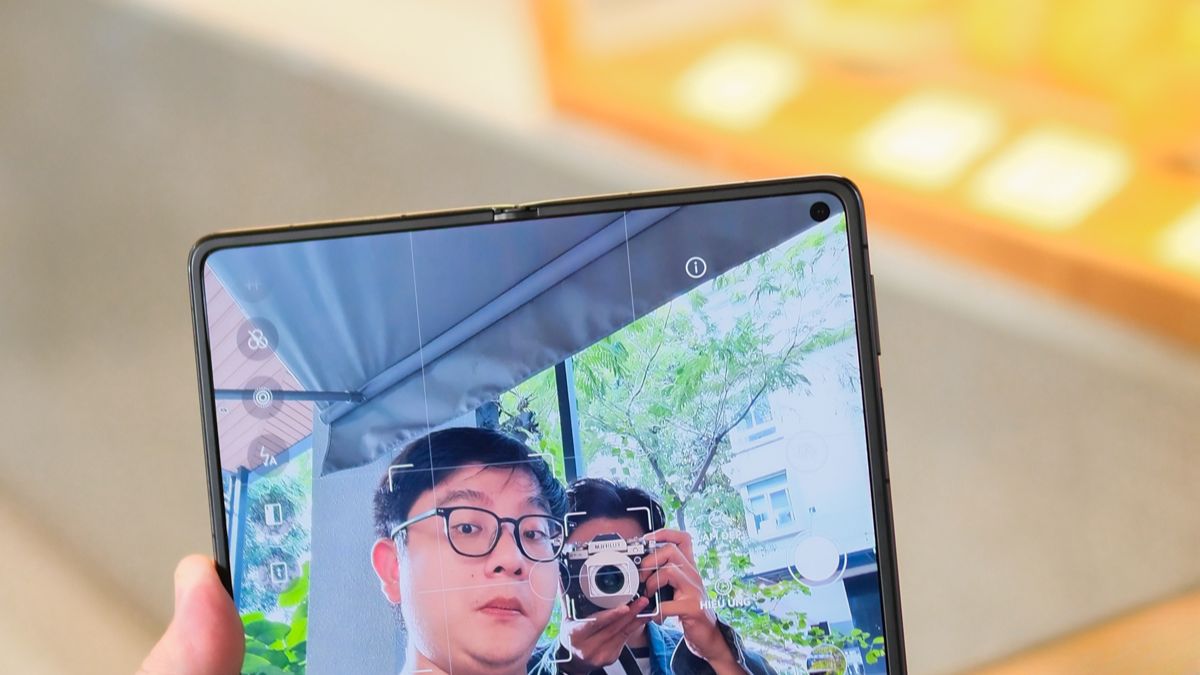
Hướng dẫn chỉnh ảnh biểu cảm tốt nhất trên Huawei Mate X7 đơn giản

Hướng dẫn chỉnh ảnh biểu cảm tốt nhất trên Huawei Mate X7 sẽ giúp bạn dễ dàng xử lý ảnh nhóm và ảnh gia đình khi không phải ai cũng có biểu cảm hoàn hảo.
Trong bài viết này, mình sẽ hướng dẫn bạn chỉnh ảnh biểu cảm tốt nhất trên Huawei Mate X7 một cách nhanh chóng để bức ảnh cuối cùng trông tự nhiên, hài hòa và “đáng lưu giữ” hơn.
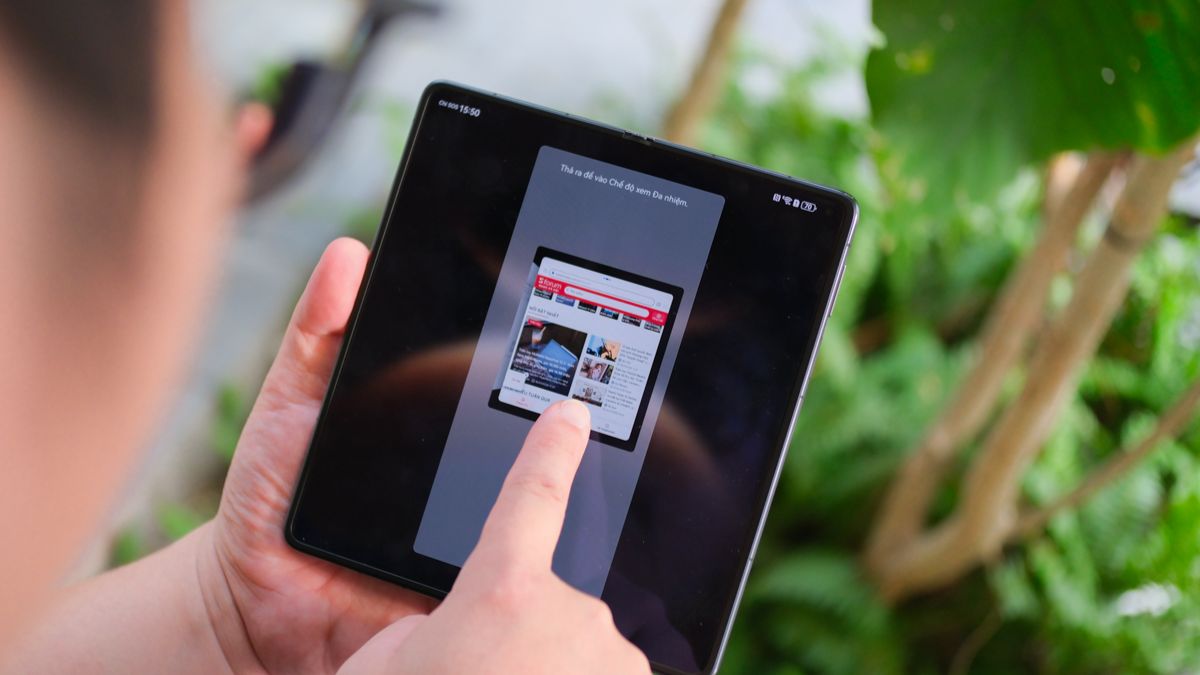
Tính năng biểu cảm tốt nhất trên Huawei Mate X7 là gì?
Biểu cảm tốt nhất là tính năng chỉnh sửa ảnh thông minh được tích hợp sẵn trong ứng dụng Bộ sưu tập ảnh trên Huawei Mate X7. Khi bạn chụp liên tiếp nhiều ảnh cùng một khung cảnh, hệ thống sẽ ghi lại các biểu cảm khác nhau của từng khuôn mặt trong ảnh.
Trong quá trình chỉnh sửa, bạn có thể chọn biểu cảm ưng ý nhất của mỗi người và ghép lại thành một bức ảnh hoàn chỉnh, giúp ảnh nhóm trông đồng đều hơn mà không cần chụp lại nhiều lần.
Hướng dẫn chỉnh ảnh biểu cảm tốt nhất trên Huawei Mate X7
Dưới đây là các bước chi tiết để sử dụng tính năng này:
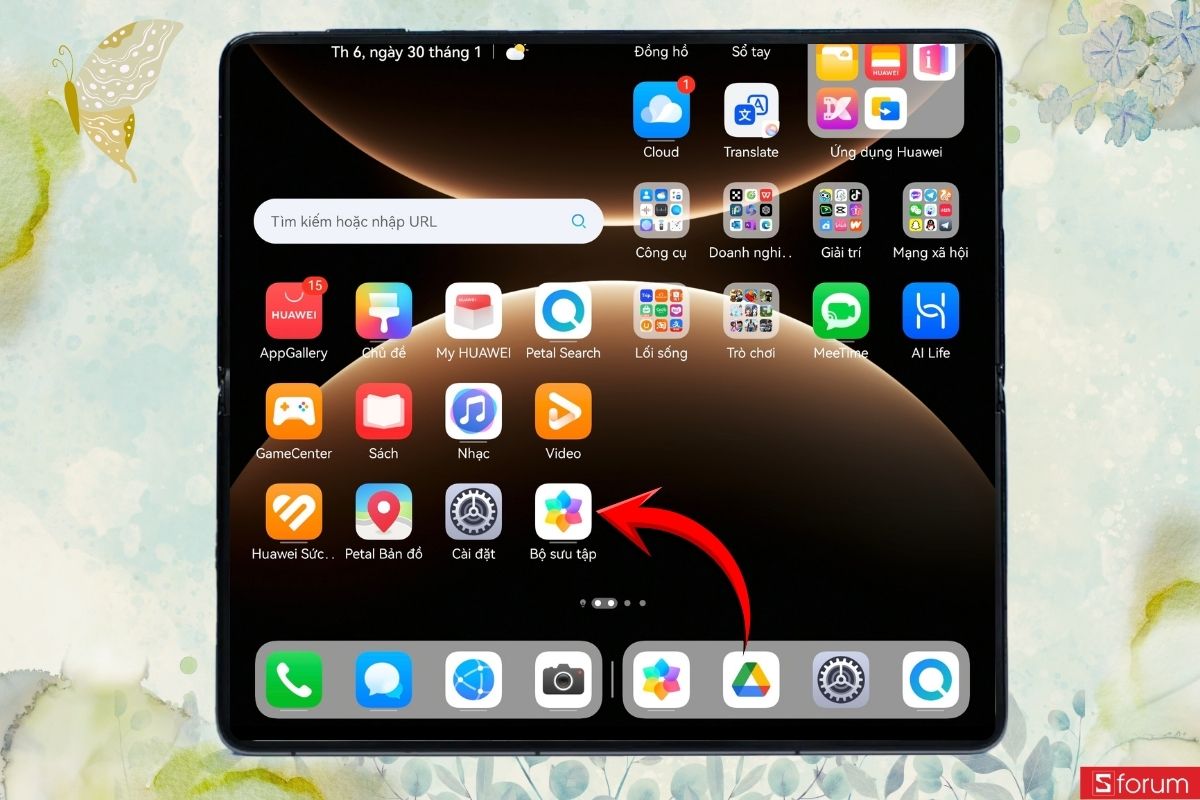
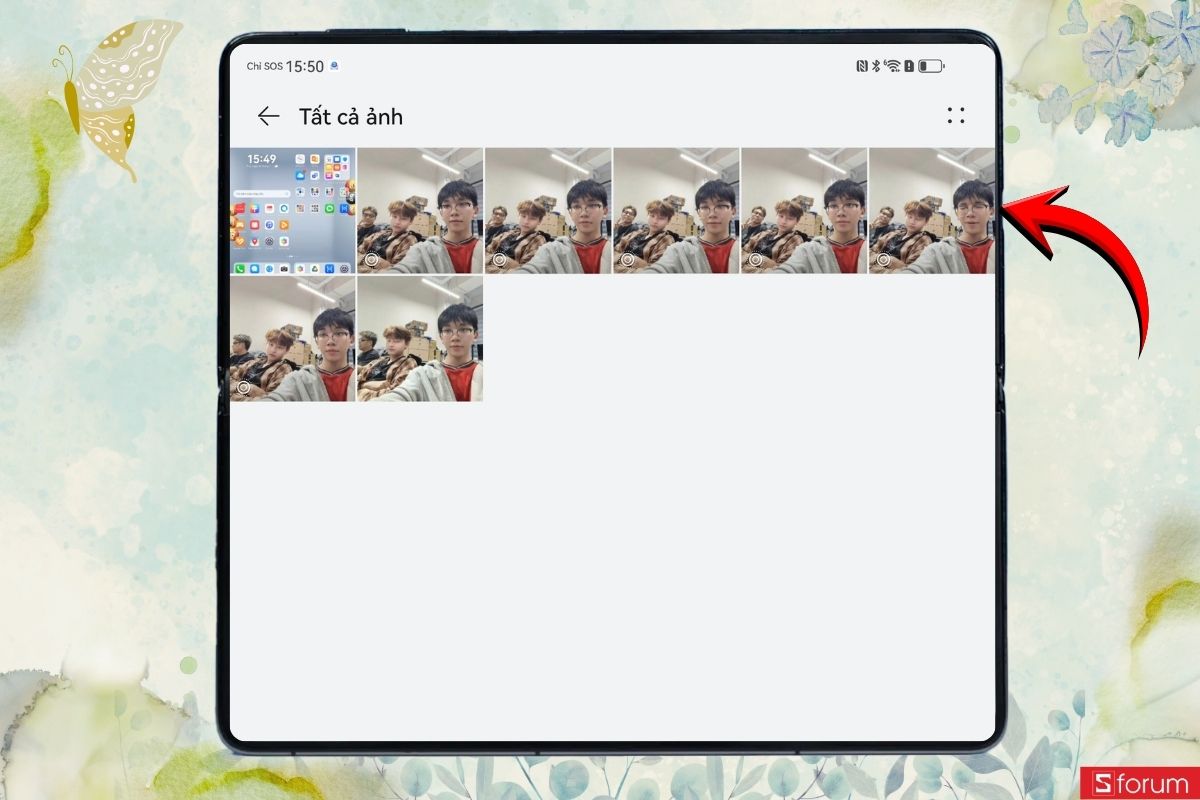
Bước 1: Mở Bộ sưu tập ảnh trên Huawei Mate X7
Tại màn hình chính của Huawei Mate X7, bạn nhấn vào ứng dụng “Bộ sưu tập ảnh” để xem các hình ảnh đã chụp.
Bước 2: Chọn ảnh cần chỉnh sửa
Trong danh sách ảnh, bạn chọn một bức ảnh nhóm hoặc ảnh có nhiều người mà bạn muốn cải thiện biểu cảm khuôn mặt.
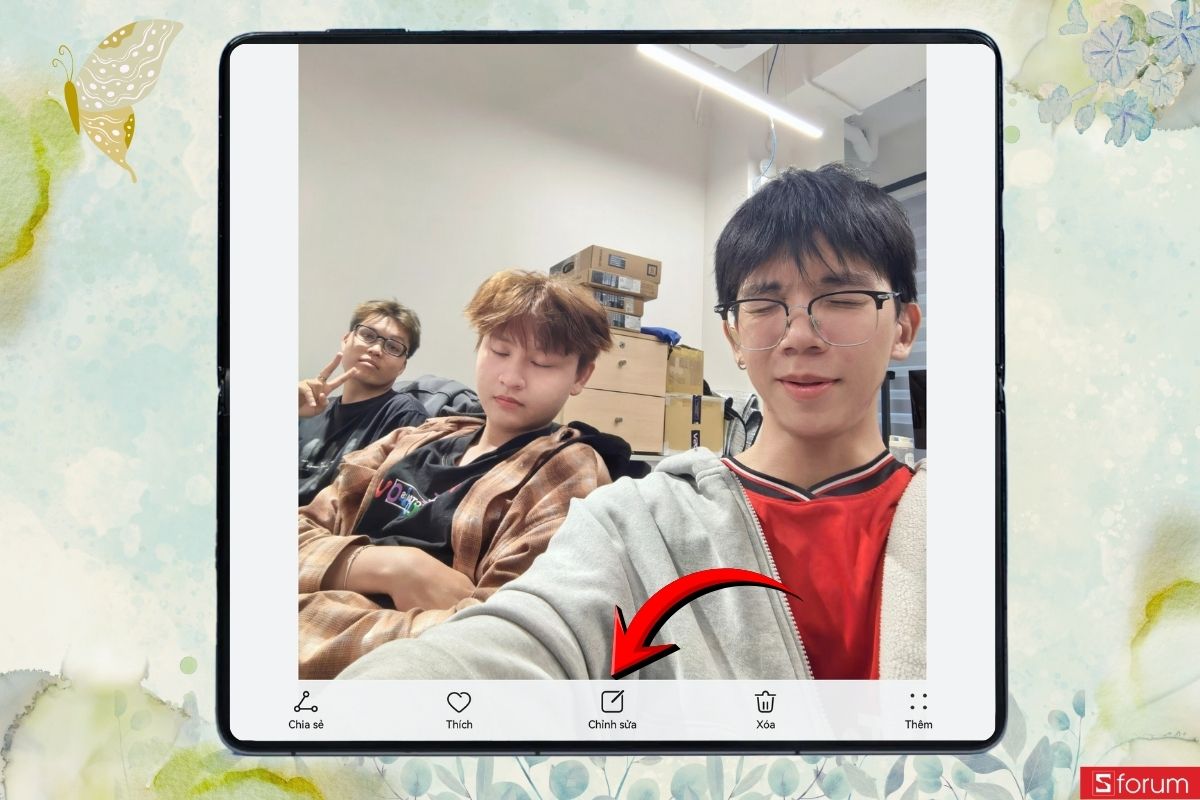
Bước 3: Vào chế độ chỉnh sửa ảnh
Sau khi mở ảnh, nhấn vào nút “Chỉnh sửa” để truy cập các công cụ chỉnh ảnh có sẵn.
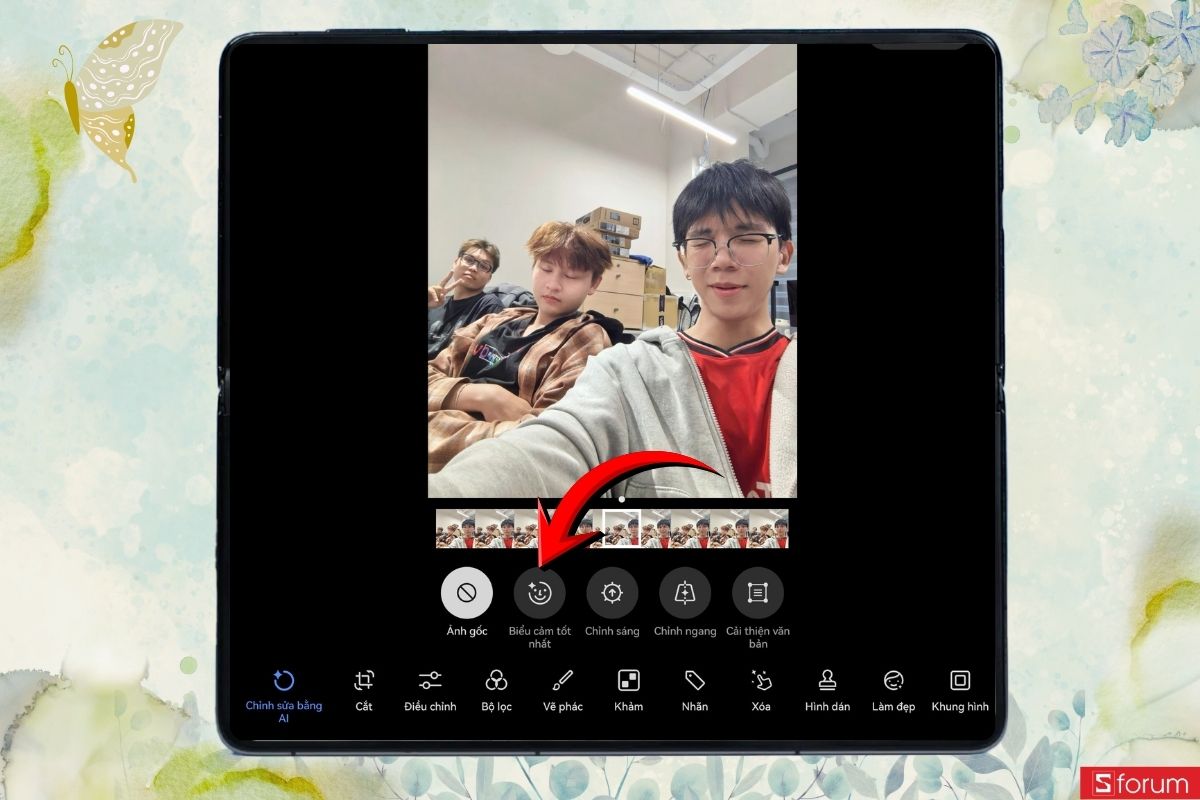
Bước 4: Chọn tính năng “Biểu cảm tốt nhất”
Trong giao diện chỉnh sửa, bạn tìm và nhấn vào mục “Biểu cảm tốt nhất”.
Lúc này, hệ thống sẽ tự động nhận diện các khuôn mặt xuất hiện trong ảnh.
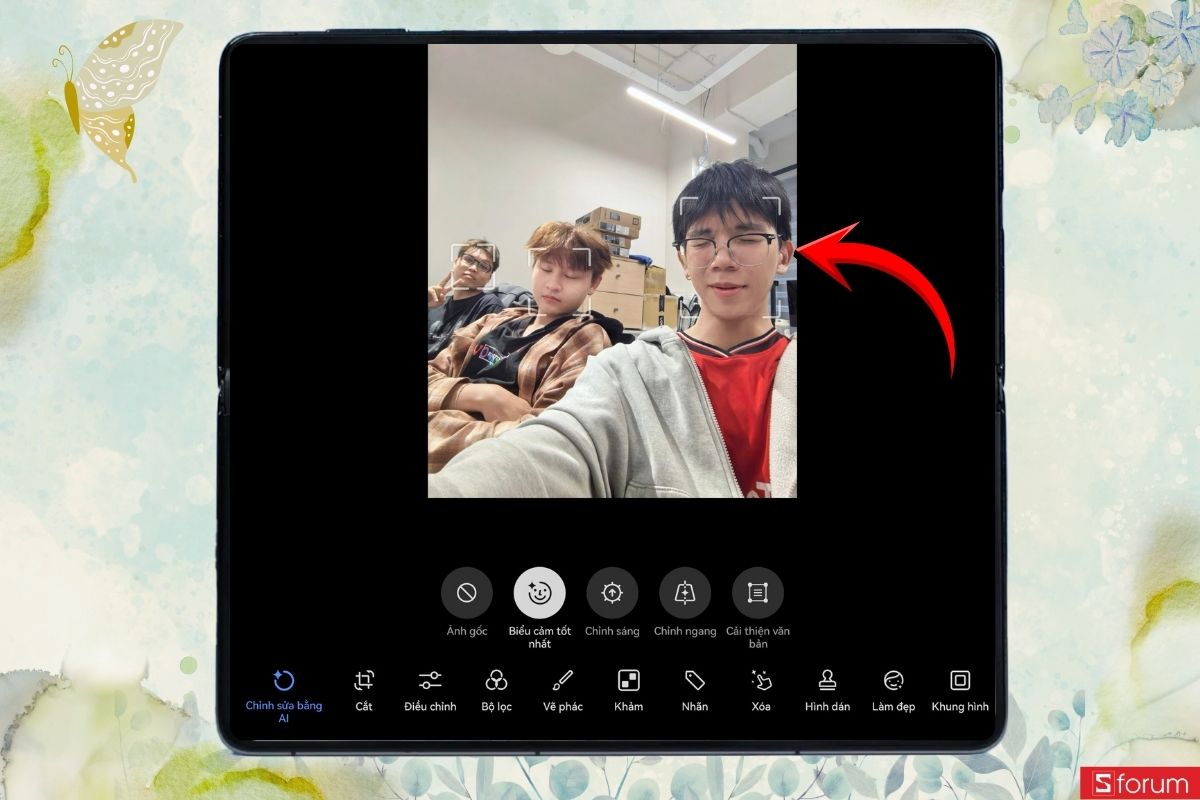
Bước 5: Điều chỉnh các gương mặt chưa ưng ý
Huawei Mate X7 sẽ hiển thị nhiều lựa chọn biểu cảm khác nhau cho từng người, dựa trên các ảnh đã chụp trước đó trong cùng bối cảnh. Bạn chỉ cần chọn biểu cảm đẹp nhất của từng người (mắt mở, nụ cười tự nhiên, không bị nhắm mắt hoặc lệch mặt). Hệ thống sẽ tự động ghép lại sao cho hài hòa với tổng thể bức ảnh.
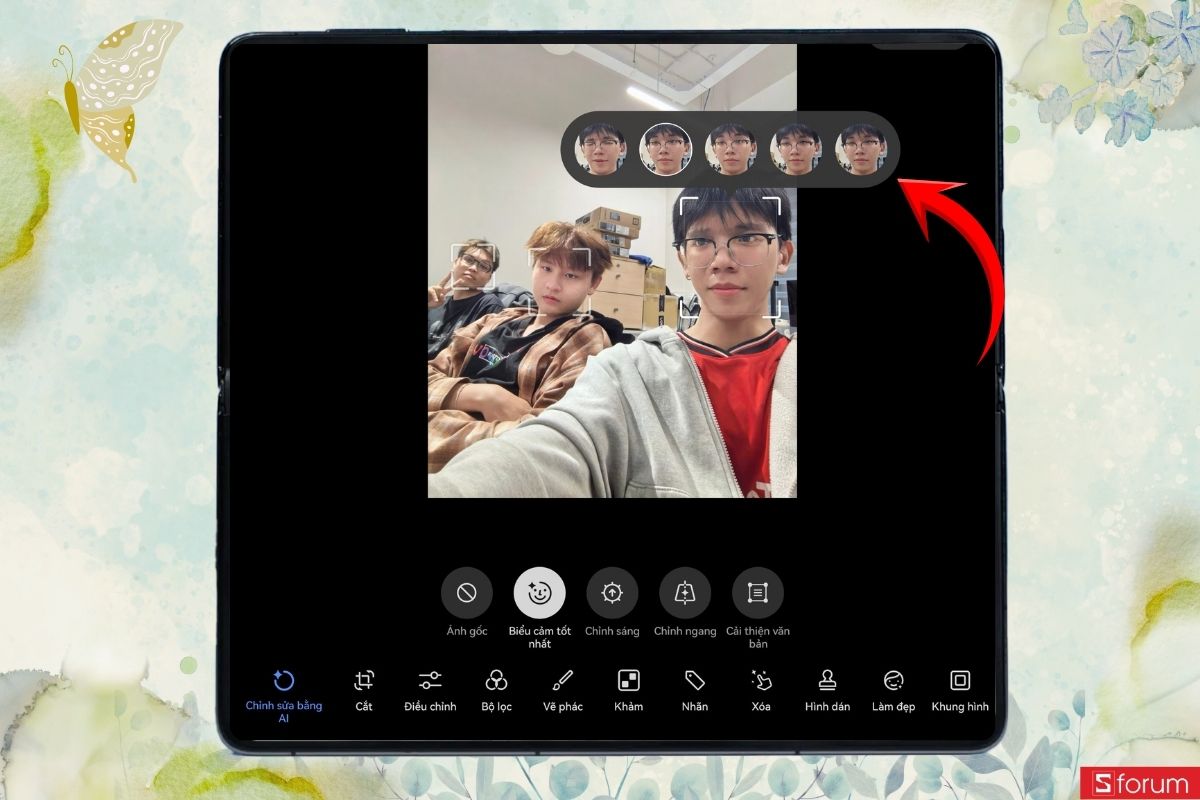
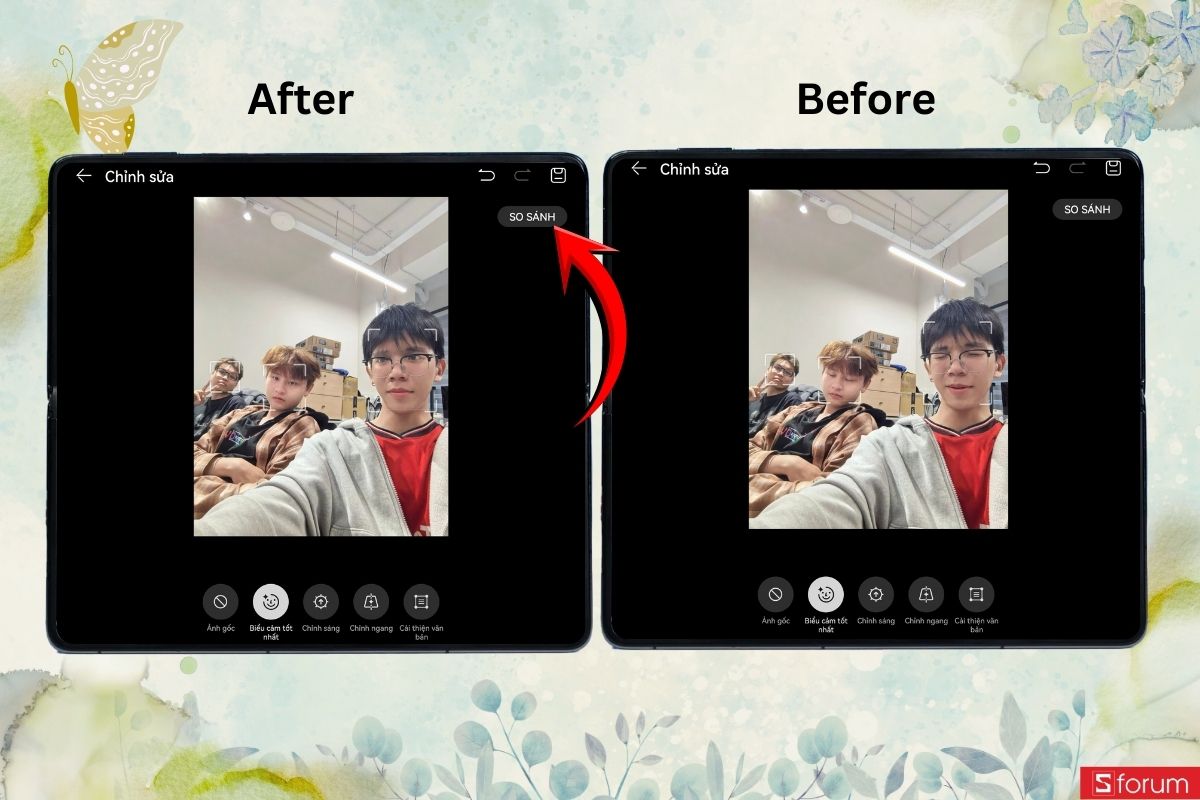
Tiếp đó, bạn có thể nhấn vào nút “So sánh” để xem trực tiếp sự khác biệt giữa ảnh trước và sau khi chỉnh "Biểu cảm tốt nhất", từ đó dễ dàng chọn ra bức ảnh tốt nhất.
Bước 6: Lưu ảnh đã chỉnh sửa
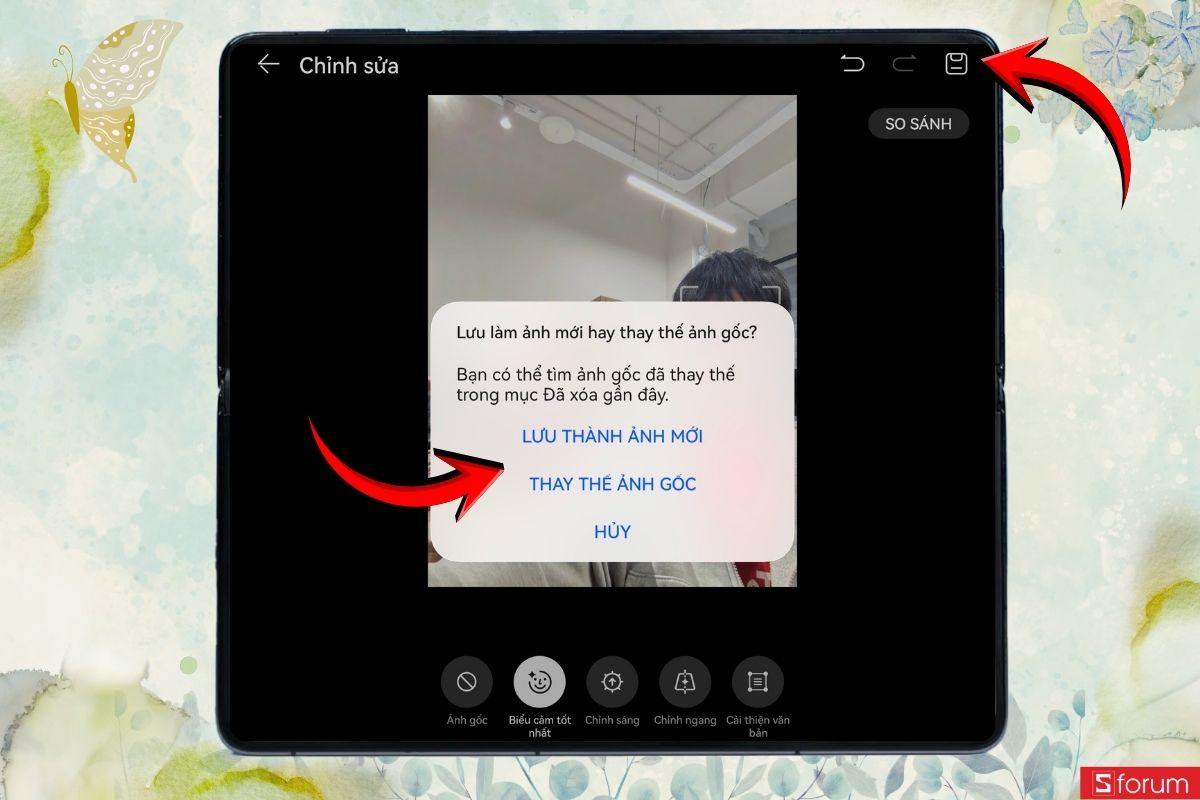
Sau khi hoàn tất việc chỉnh biểu cảm, nhấn “Lưu” ở góc phải màn hình để hoàn tất chỉnh sửa.
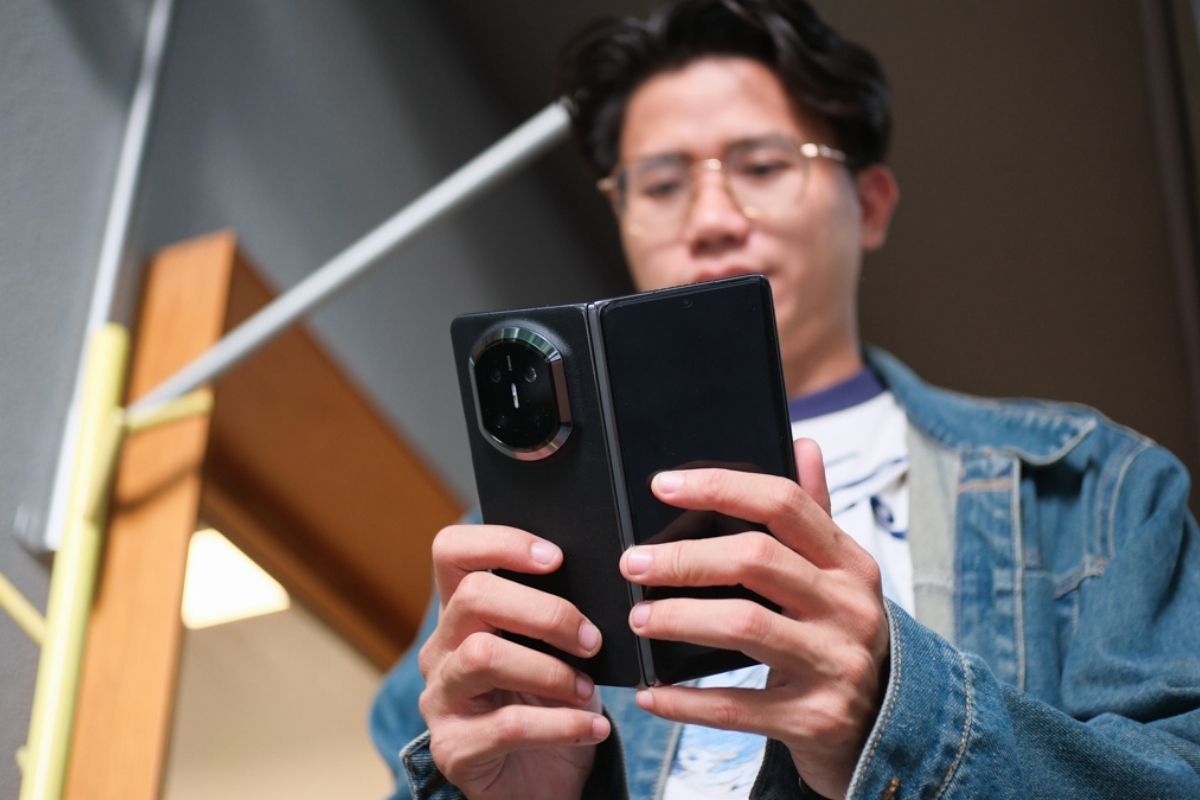
Nếu bạn thường xuyên chụp ảnh nhóm và muốn mọi khoảnh khắc đều trọn vẹn, Huawei Mate X7 chính là lựa chọn đáng cân nhắc với loạt tính năng AI thông minh như Biểu cảm tốt nhất.
Hiện Huawei Mate X7 đang được mở bán tại CellphoneS với nhiều ưu đãi hấp dẫn, xem ngay để không bỏ lỡ!
[Product_Info id='122316']
Khi nào nên dùng tính năng Biểu cảm tốt nhất?
Tính năng này đặc biệt hữu ích khi:
- Chụp ảnh nhóm đông người
- Chụp ảnh gia đình, trẻ nhỏ khó giữ biểu cảm
- Chụp ảnh sự kiện, du lịch, kỷ niệm
- Không muốn chụp lại quá nhiều lần
Chỉ với vài thao tác, bạn đã có thể tạo ra một bức ảnh trông tự nhiên và trọn vẹn hơn rất nhiều.
Với Hướng dẫn chỉnh ảnh biểu cảm tốt nhất trên Huawei Mate X7, bạn có thể dễ dàng khắc phục các biểu cảm chưa hoàn hảo và lưu giữ những khoảnh khắc đáng nhớ một cách trọn vẹn hơn. Đây là một tính năng cực kỳ hữu ích, đặc biệt với những ai thường xuyên chụp ảnh nhóm hoặc ảnh gia đình. Hy vọng bài viết này sẽ có ích với bạn!
Năm mới khởi đầu mới, hãy để chiếc smartphone gập mới tại CellphoneS đồng hành cùng bạn trên chặng đường bứt phá năm 2026.
[Product_Listing listid='122316,84612,59736,59734,98769,99769,99770,111767' categoryid="" propertyid="" customlink="https://cellphones.com.vn/bo-loc/dien-thoai-man-hinh-gap-moi-nhat" title="Các mẫu Điện thoại màn hình gập đáng chú ý hiện nay"]
Câu hỏi thường gặp
Có cần cài thêm ứng dụng chỉnh ảnh bên thứ ba không?
Ảnh sau khi chỉnh có trông bị giả hoặc lộ dấu ghép không?
Chỉnh ảnh bằng tính năng Biểu cảm tốt nhất có làm giảm chất lượng ảnh không?






Bình luận (0)