
Khắc phục triệt để lỗi chuột cảm ứng không kéo lên xuống được

Lỗi chuột cảm ứng không kéo lên xuống được là vấn đề phổ biến gây cản trở nghiêm trọng đến trải nghiệm làm việc của người dùng. Sforum sẽ hướng dẫn bạn các bước khắc phục triệt để giúp touchpad của bạn hoạt động mượt mà trở lại.
Chuột cảm ứng không kéo lên xuống được là lỗi gì?
Chuột cảm ứng không cuộn được là một trục trặc quen thuộc mà hầu hết người sử dụng máy tính xách tay từng gặp phải. Khi gặp lỗi này, touchpad không thực hiện phản hồi thao tác cuộn trang (scroll) khiến bạn không thể di chuyển nội dung trên màn hình.

Touchpad vốn là bộ phận quan trọng giúp thay thế chuột rời, hỗ trợ điều hướng dễ dàng và thao tác chính xác. Khi chức năng cuộn lỗi, người dùng phải dùng thanh cuộn hoặc chuột ngoài, gây bất tiện và giảm hiệu quả làm việc.
Nguyên nhân khiến chuột cảm ứng không kéo lên xuống được
Nguyên nhân hàng đầu khiến chuột cảm ứng laptop không di chuyển lên xuống được thường tập trung vào các vấn đề sau:

- Tính năng cuộn bị tắt: Trong phần cài đặt Touchpad Settings, tùy chọn cuộn bằng hai ngón tay (Two-finger scrolling) đã bị vô tình vô hiệu hóa hoặc chưa được bật.
- Driver bị lỗi hoặc quá cũ: Driver điều khiển touchpad bị hỏng, xung đột, chưa cập nhật hoặc chưa cài đầy đủ dẫn đến chuột cảm ứng kéo lên xuống không được.
- Windows tự thay driver gốc: Windows sau khi cập nhật có thể tự thay driver gốc bằng “HID-compliant mouse” hoặc “PS/2 mouse”, khiến touchpad chỉ dùng được di chuyển và click nhưng mất cuộn 2 ngón.
Cách khắc phục lỗi chuột cảm ứng không kéo lên xuống được
Đây là các bước bạn nên thực hiện theo thứ tự để sửa lỗi touchpad mất chức năng cuộn, tránh phải can thiệp sâu vào hệ thống hoặc mang máy đi sửa chữa:
Kiểm tra lại cài đặt touchpad trên máy
Nếu touchpad vẫn hoạt động nhưng không cuộn được nội dung, bạn hãy kiểm tra cài đặt touchpad trên máy:
Đối với Windows 10, 11:
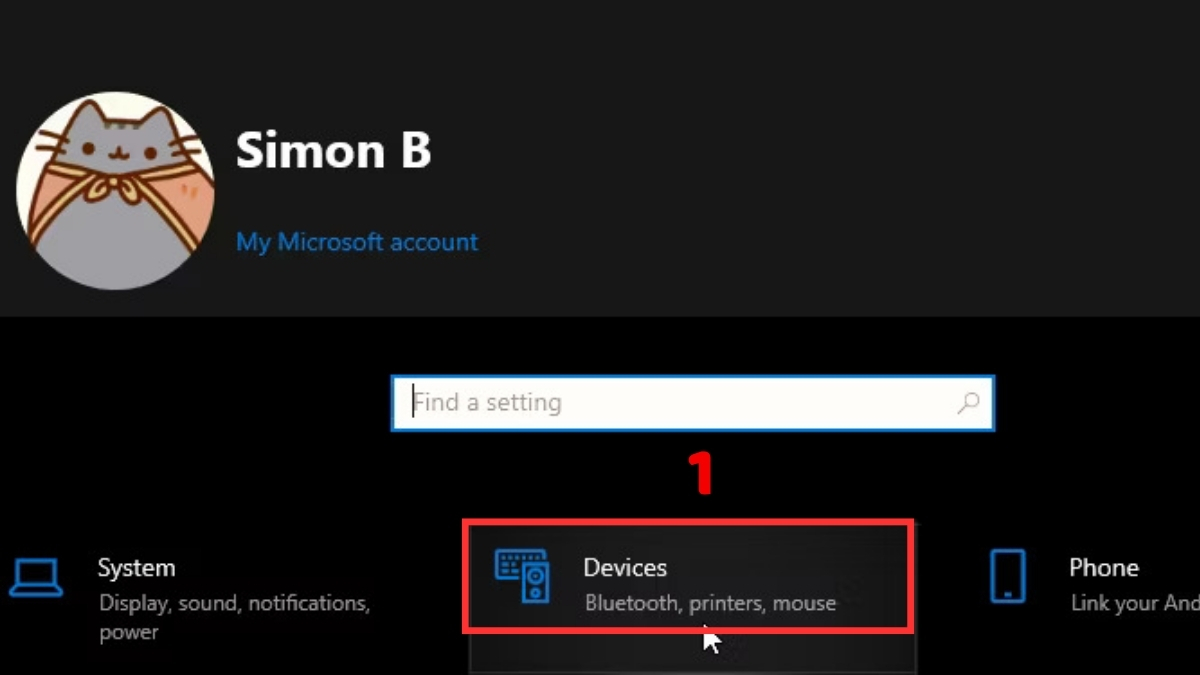
- Bước 1: Nhấn Windows + I để hiện Settings -> Chọn mục Bluetooth & Devices/Devices.
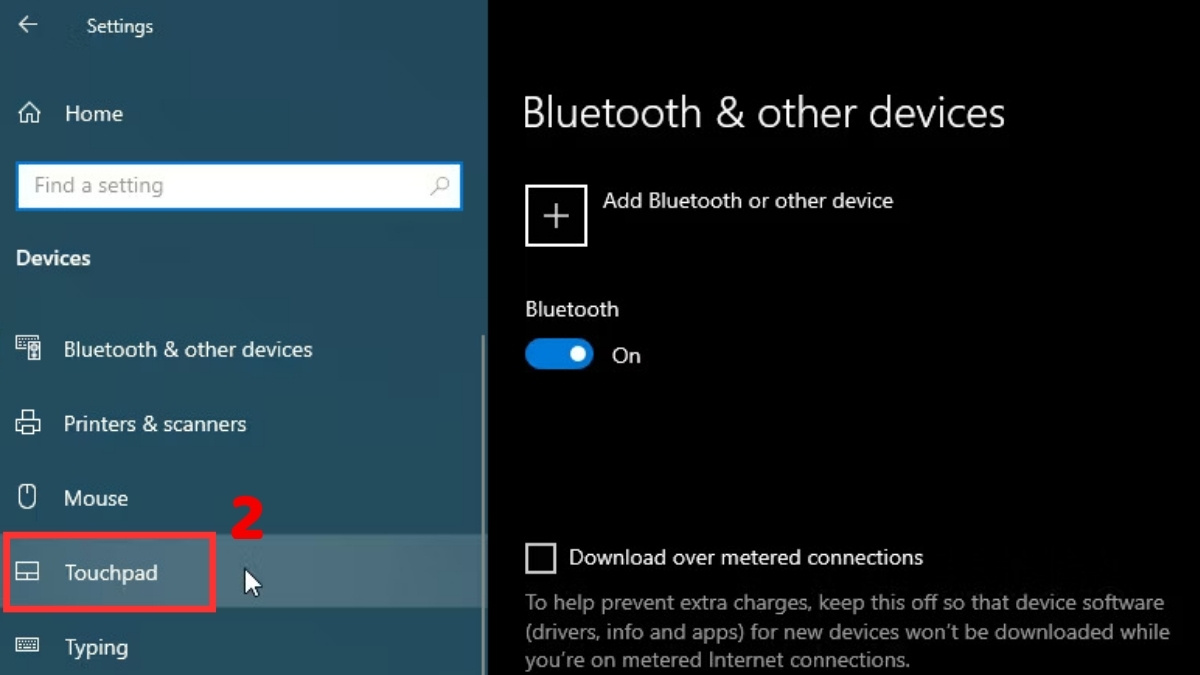
- Bước 2: Tìm chọn mục Touchpad.
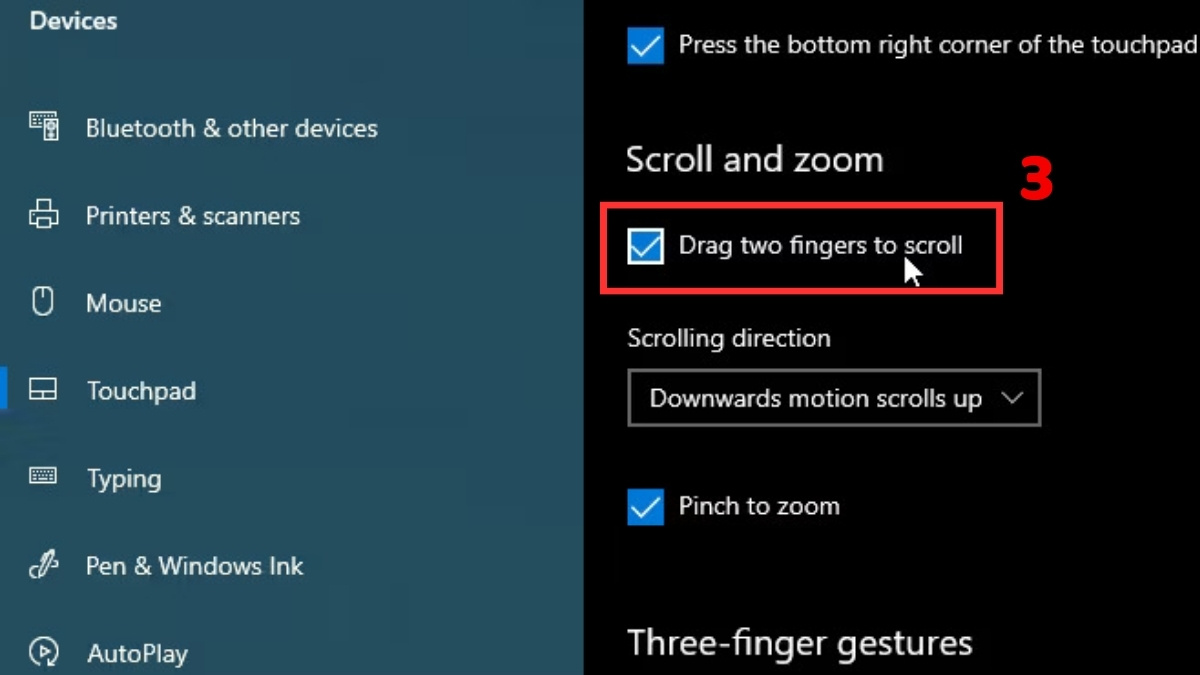
- Bước 3: Kéo xuống phần Scroll & zoom -> tích “Drag two fingers to scroll” để khắc phục chuột cảm ứng không kéo lên xuống được.
Đối với MacOS:
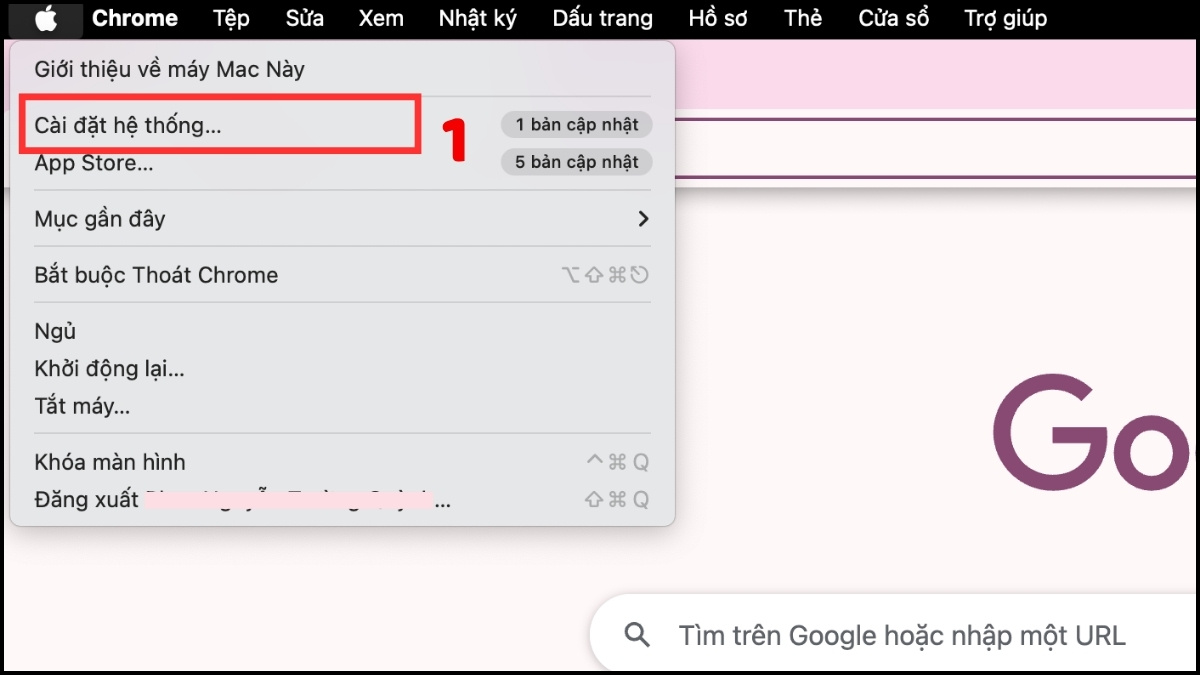
- Bước 1: Tìm chọn System Settings trong biểu tượng logo Apple.
- Bước 2: Trong thanh bên, tìm chọn Bàn di chuột.
- Bước 3: Chạm vào Cuộn & Thu phóng -> xác nhận đã bật/tích chọn các cử chỉ cần thiết.
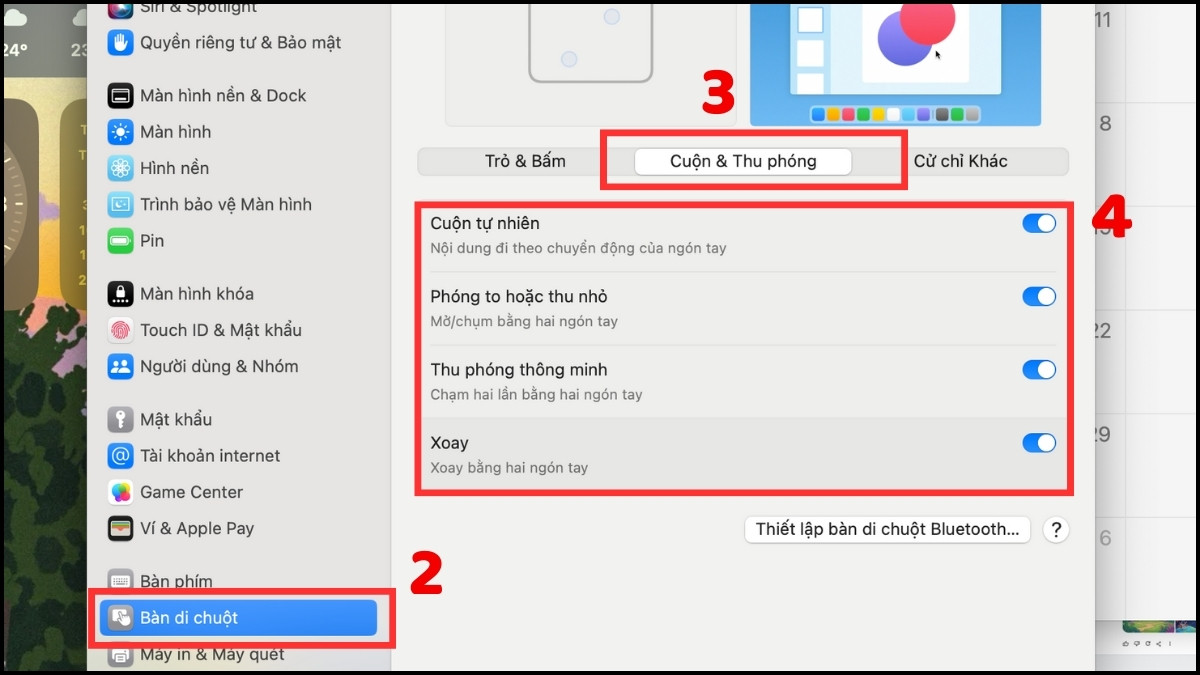
Nếu laptop của bạn quá cũ hoặc có nhiều lỗi, đã đến lúc nâng cấp chiếc máy mới để trải nghiệm mượt mà, cực đã. Tham khảo ngay các dòng Macbook mới chính hãng, bảo hành dài hạn, giá tốt nhất thị trường tại Cellphones:
[Product_Listing categoryid="5" propertyid="" customlink="https://cellphones.com.vn/laptop/mac.html" title="Danh sách MacBook đang được quan tâm nhiều tại CellphoneS"]
Cập nhật hoặc cài lại driver chuột
Hãy thực hiện các bước sau để cập nhật driver và khắc phục chuột cảm ứng không kéo lên xuống được:
- Bước 1: Từ bàn phím nhấn Windows + X, sau đó tìm chọn Device Manager.
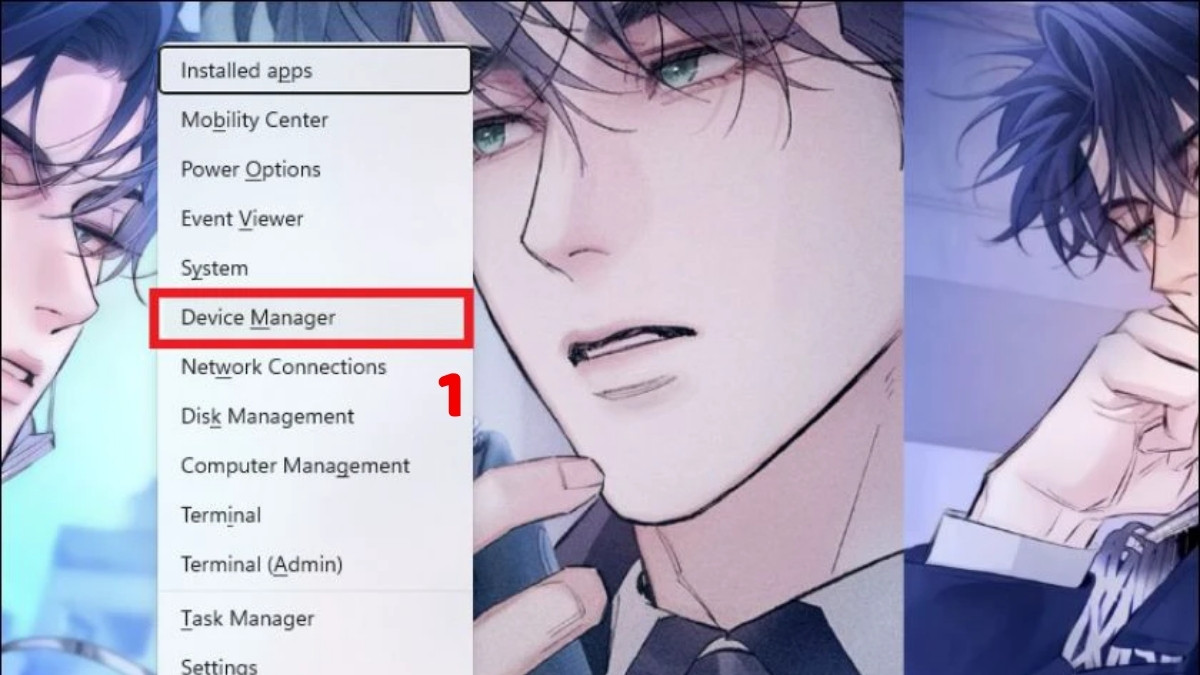
- Bước 2: Click Mice and other pointing devices để định vị driver chuột cảm ứng.
- Bước 3: Nhấp chuột phải vào tên driver Touchpad -> tích Update Driver.
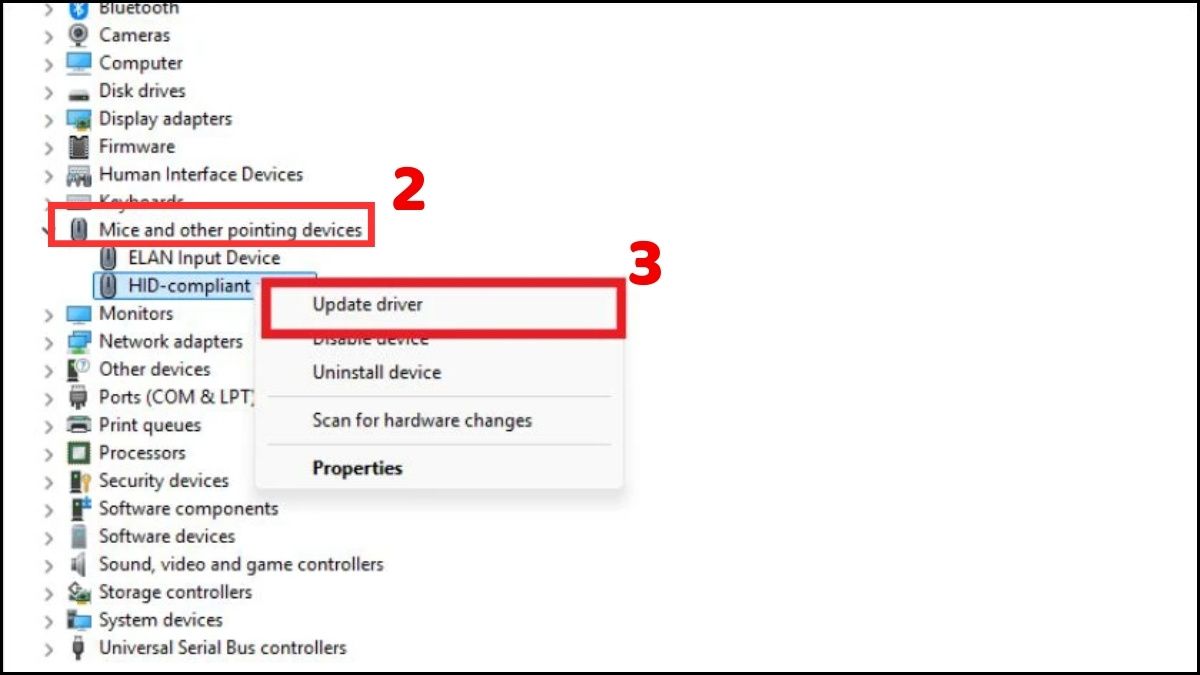
- Bước 4: Click vào "Search automatically for drivers" để Windows quét và tự động tải về phiên bản driver tương thích.
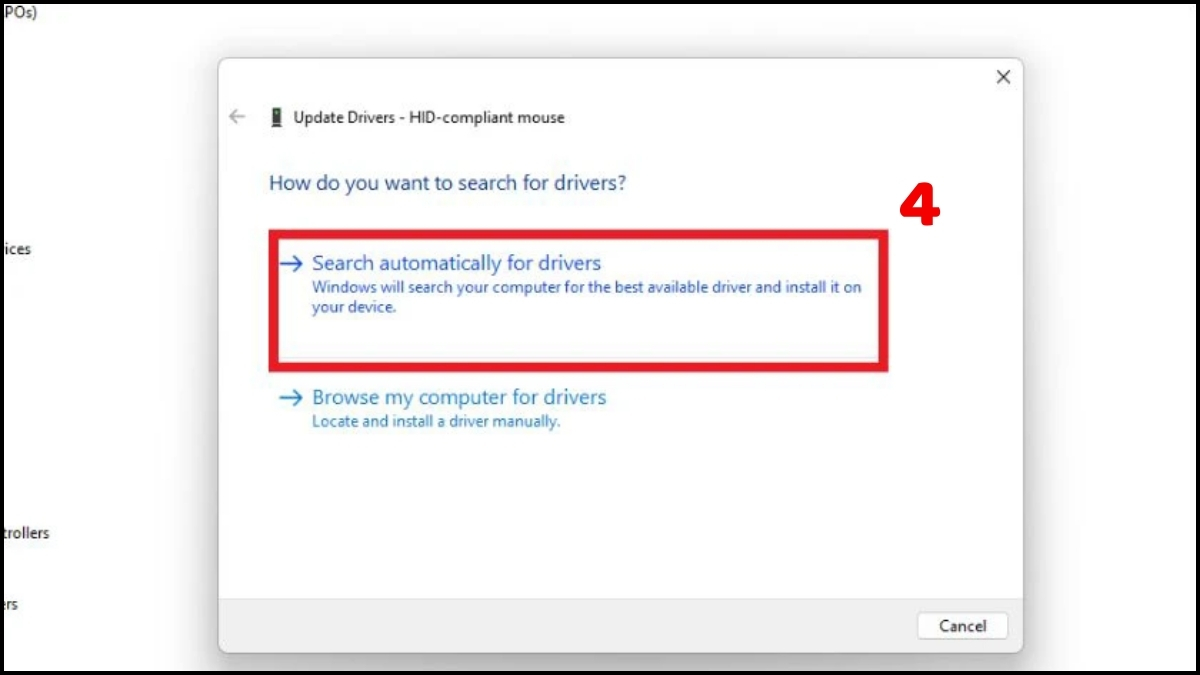
Lưu ý: Nếu không có bản update, bạn hãy tải driver chính hãng từ web hãng laptop (Dell, ASUS, HP, Lenovo…) về cài tay.
Khởi động lại máy & tắt xung đột phần mềm
Nếu cài đặt vẫn đúng, hãy khởi động lại máy để xóa lỗi tạm thời của hệ thống và khởi động lại driver touchpad. Nếu bạn vừa cài đặt một phần mềm diệt virus hoặc một tiện ích tùy chỉnh chuột, hãy thử tạm thời gỡ bỏ hoặc tắt nó để loại trừ khả năng xung đột.
Sử dụng phần mềm thứ ba
Trong trường hợp driver gốc của máy không có bản cập nhật, bạn có thể cài đặt phần mềm hỗ trợ để khắc phục chuột cảm ứng không kéo lên xuống được. Hãy thử các ứng dụng hoặc các phần mềm hỗ trợ cử chỉ như Gesture Control để tùy chỉnh lại chức năng cuộn.
Mang đến trung tâm sửa chữa
Nếu bạn vẫn gặp sự cố với touchpad sau khi đã thử tất cả các cách trên, hãy mang máy tính đến trung tâm sửa chữa uy tín. Tuyệt đối không nên tự ý tháo lắp vì điều này có thể làm hỏng thêm thiết bị của bạn.

Bạn có thể cân nhắc mang máy đến Điện Thoại Vui để được kiểm tra tại sao chuột cảm ứng không di chuyển kéo lên xuống được. Đội ngũ kỹ thuật tại đây sẽ hỗ trợ nhanh chóng, minh bạch, giúp bạn hoàn toàn yên tâm khi khắc phục sự cố.
Cách phòng tránh lỗi chuột cảm ứng không kéo lên xuống được
Để tránh rơi vào tình trạng chuột cảm ứng không di chuyển lên xuống được, bạn chỉ cần duy trì các thói quen sau:
- Cập nhật Windows cẩn thận: Trước khi cài đặt các bản cập nhật lớn của Windows, hãy kiểm tra đánh giá/uy tín để đảm bảo không có lỗi lớn được báo cáo.
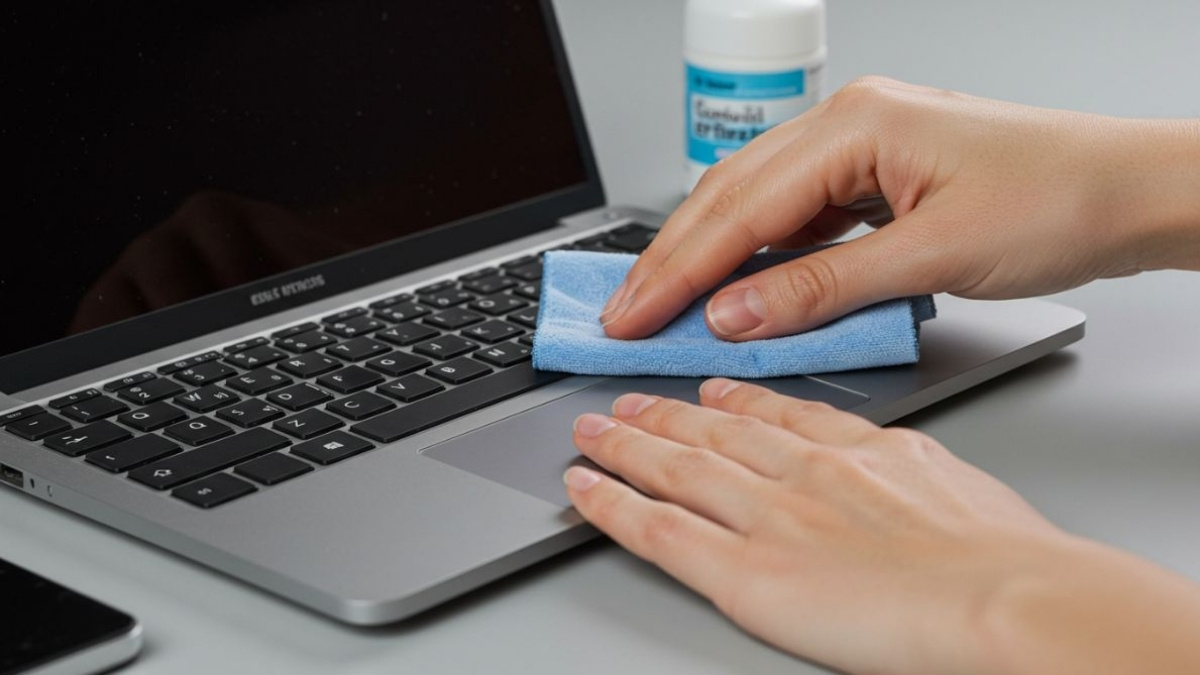
- Vệ sinh touchpad: Nên lau nhẹ bề mặt 1 - 2 tuần một lần bằng khăn microfiber thấm một chút cồn 70 độ để làm sạch các vết dầu mỡ và bụi bẩn bám lâu ngày.
- Không cài đồng thời nhiều phần mềm chuột cùng lúc: Điều này để tránh xung đột với driver touchpad gốc, dẫn đến chuột cảm ứng không kéo lên xuống được.
Sforum hy vọng những hướng dẫn chi tiết trên đã giúp bạn giải quyết thành công lỗi chuột cảm ứng không kéo lên xuống được. Nếu touchpad đã hoạt động bình thường, hãy nhớ áp dụng các mẹo phòng tránh để thiết bị của bạn luôn ổn định nhé!
- Xem thêm: Máy tính - Laptop - Tablet, Thủ thuật máy tính
Câu hỏi thường gặp
Vì sao chuột cảm ứng không cuộn được sau khi cập nhật Windows?
Vì sao touchpad không cuộn được trên Chrome mà vẫn dùng được trong ứng dụng khác?
Touchpad laptop bị vô hiệu hóa thì có cuộn được không?





Bình luận (0)