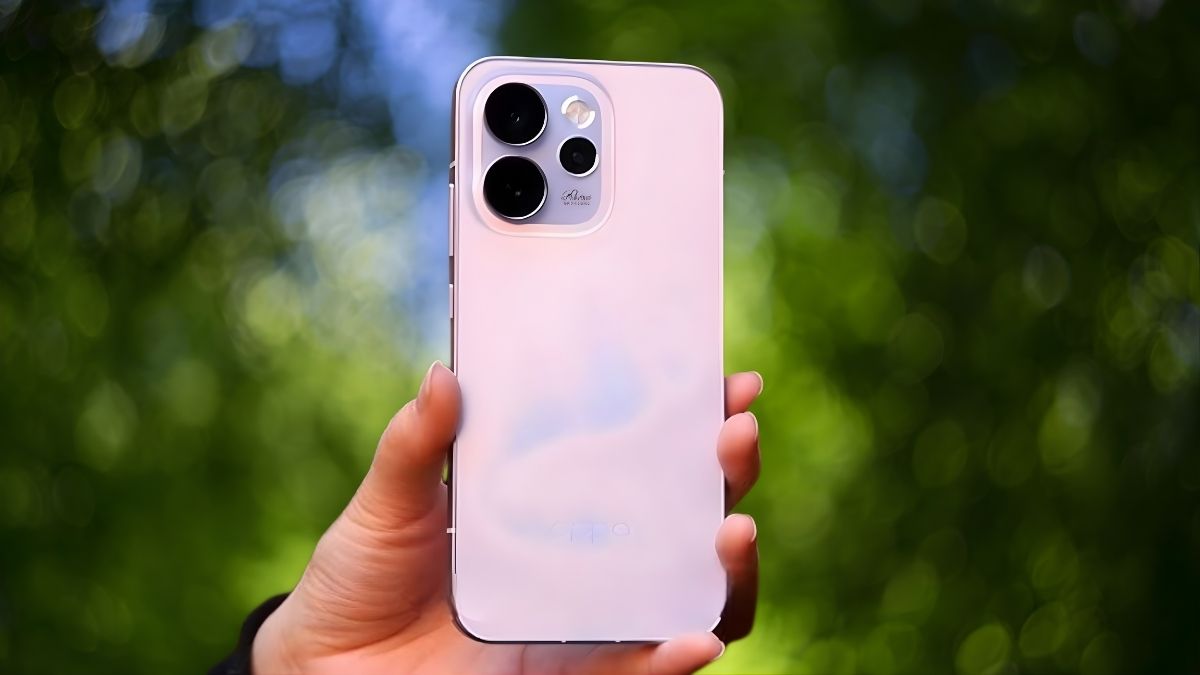
Cách dùng Chuyển Động AI Live tua nhanh thời gian trên OPPO

Chuyển động AI live tua nhanh thời gian đang là một trong những tính năng AI trên điện thoại OPPO được nhiều người dùng quan tâm nhờ khả năng tạo hiệu ứng chuyển động ấn tượng từ hình ảnh.
Trong bài viết này, chúng ta sẽ cùng tìm hiểu chuyển động AI live tua nhanh thời gian là gì và hướng dẫn sử dụng chi tiết trên OPPO, giúp bạn dễ dàng tạo ra các video sáng tạo, bắt trend và chia sẻ nhanh chóng trên mạng xã hội. Hãy cùng theo dõi nhé!
Chuyển động AI live tua nhanh thời gian là gì?
Tính năng chuyển động AI Live tua nhanh thời gian trên OPPO là công nghệ camera thông minh cho phép ghi lại những khoảnh khắc không chỉ dưới dạng ảnh tĩnh mà còn kèm theo chuyển động ngắn. Nhờ AI, thiết bị tự động phân tích khung cảnh và tạo hiệu ứng chuyển động mượt mà, giúp người dùng cảm nhận được sự “sống động” của khoảnh khắc thay vì chỉ là một bức ảnh đứng yên.
Nhờ sự hỗ trợ của AI, tính năng này không chỉ giúp tái hiện sinh động các khoảnh khắc như mây trôi, hoàng hôn hay hoa nở, mà còn tự động tối ưu hình ảnh, làm nổi bật chuyển động hoặc tách chủ thể khi cần. Điều này giúp người dùng tạo ra video tua nhanh ấn tượng ngay trên điện thoại, đồng thời tiết kiệm đáng kể thời gian chỉnh sửa hậu kỳ.
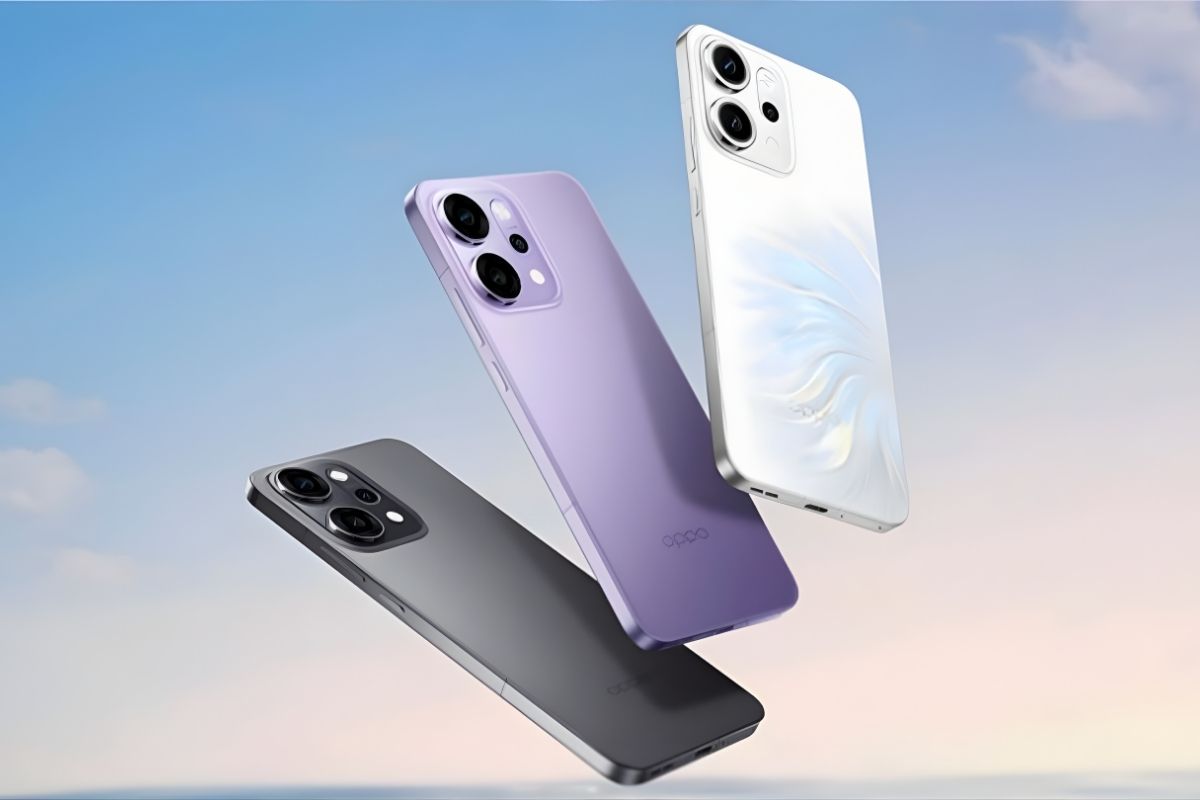
Cách sử dụng tính năng chuyển động AI live tua nhanh thời gian trên OPPO
Để tạo hiệu ứng chuyển động AI live tua nhanh thời gian trên OPPO, người dùng chỉ cần thực hiện vài thao tác đơn giản ngay trên điện thoại. Dưới đây là các bước thực hiện chi tiết:
Bước 1: Mở ứng dụng AI Studio
Gõ “AI Studio” trên thanh tìm kiếm của điện thoại.
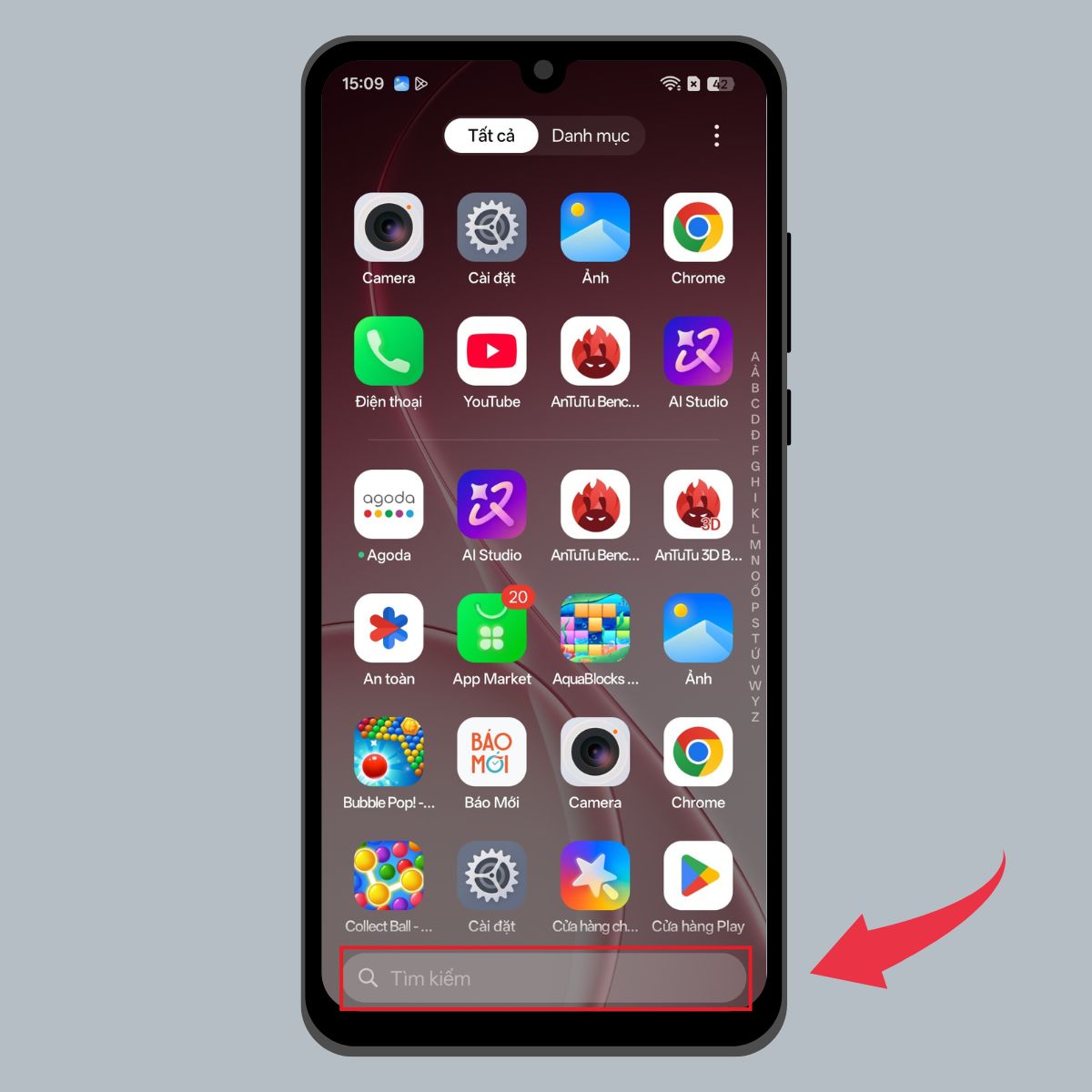
Truy cập vào AI Studio trên điện thoại OPPO để bắt đầu sử dụng các tính năng tạo sinh bằng AI.
.jpg)
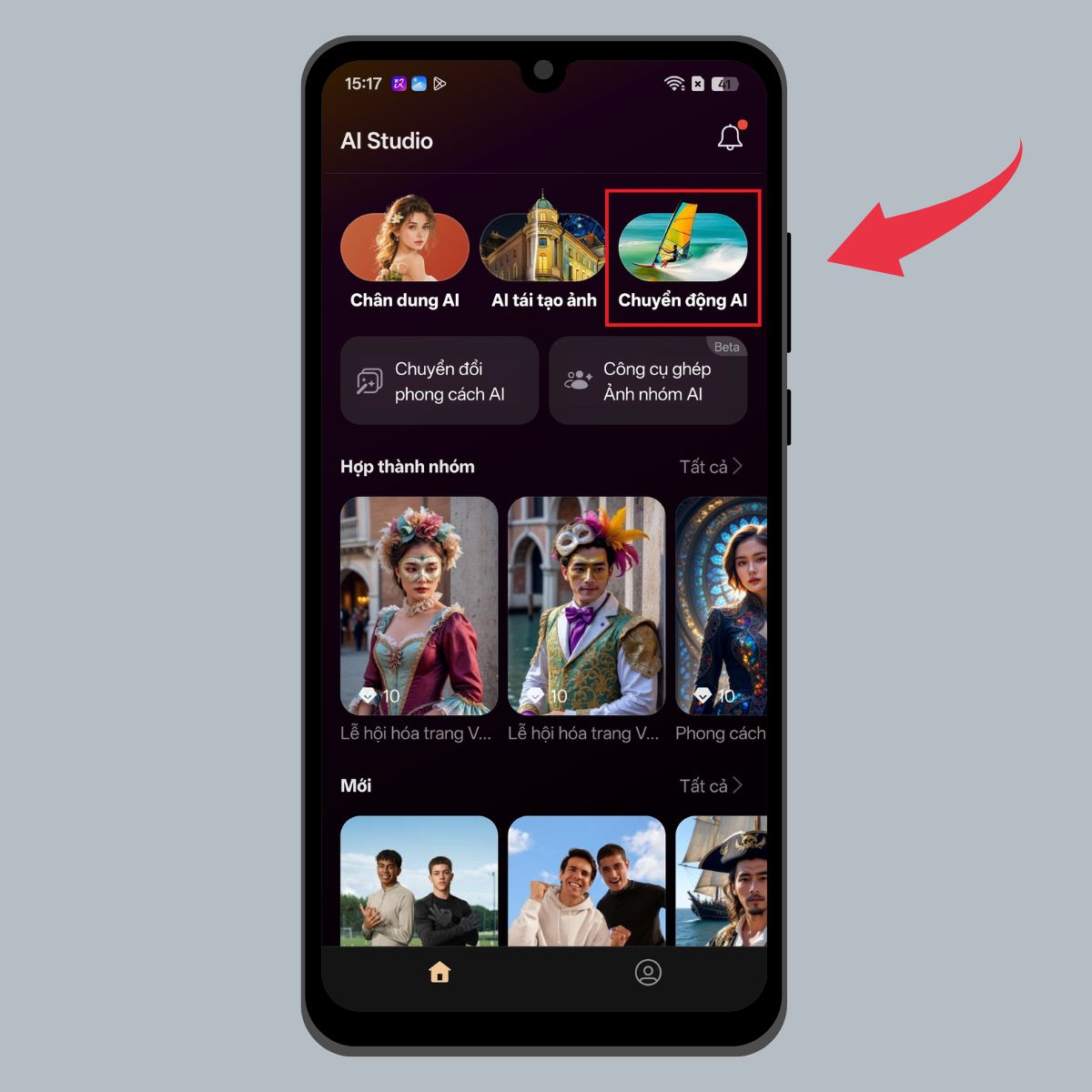
Bước 2: Chọn tính năng “Chuyển động AI”
Trong giao diện AI Studio, nhấn chọn mục “Chuyển động AI”.
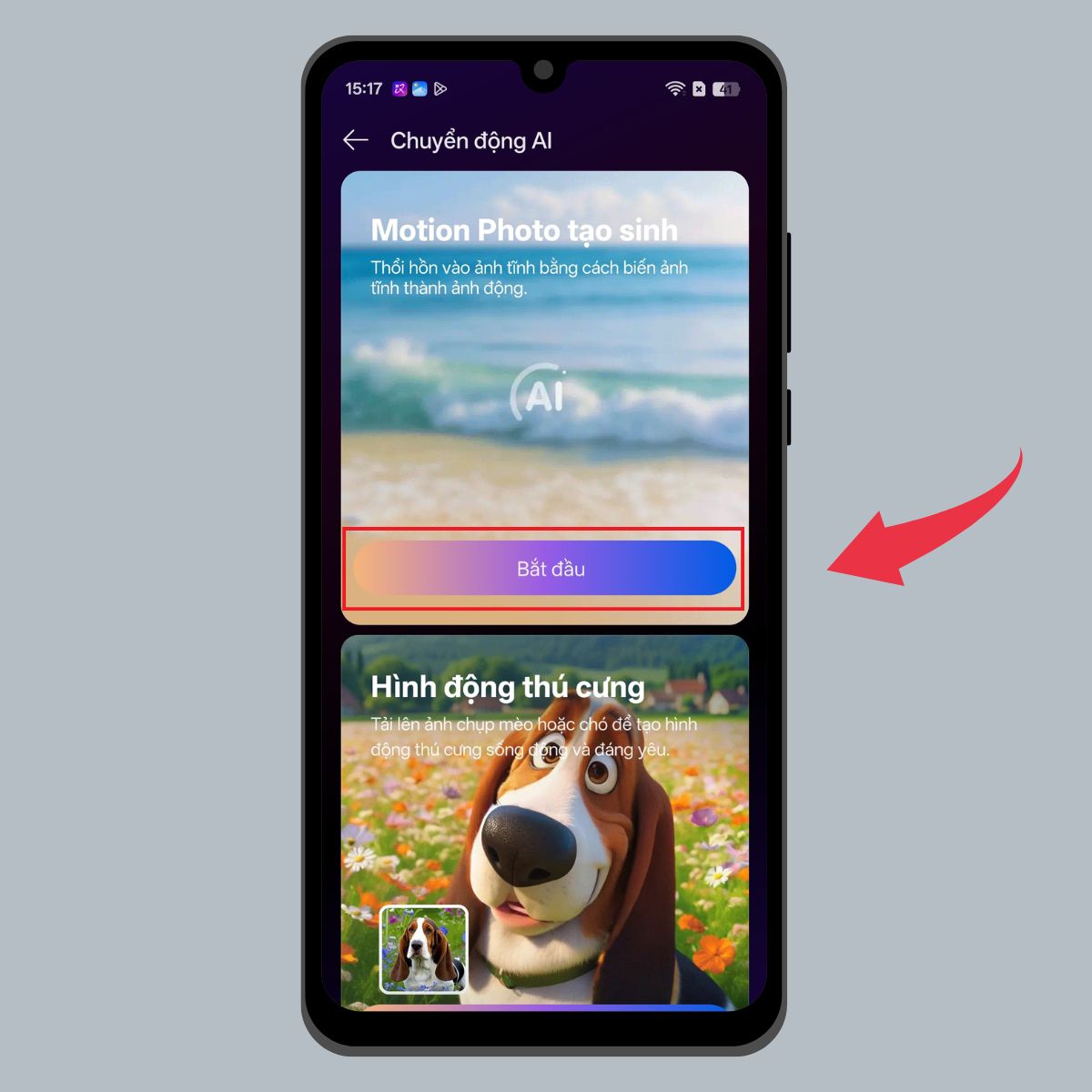
Bước 3: Chọn chế độ “Motion photo tạo sinh”
Tại mục “Motion photo tạo sinh", nhấn chọn “Bắt đầu” để kích hoạt chế độ chuyển động AI live tua nhanh thời gian trên OPPO.
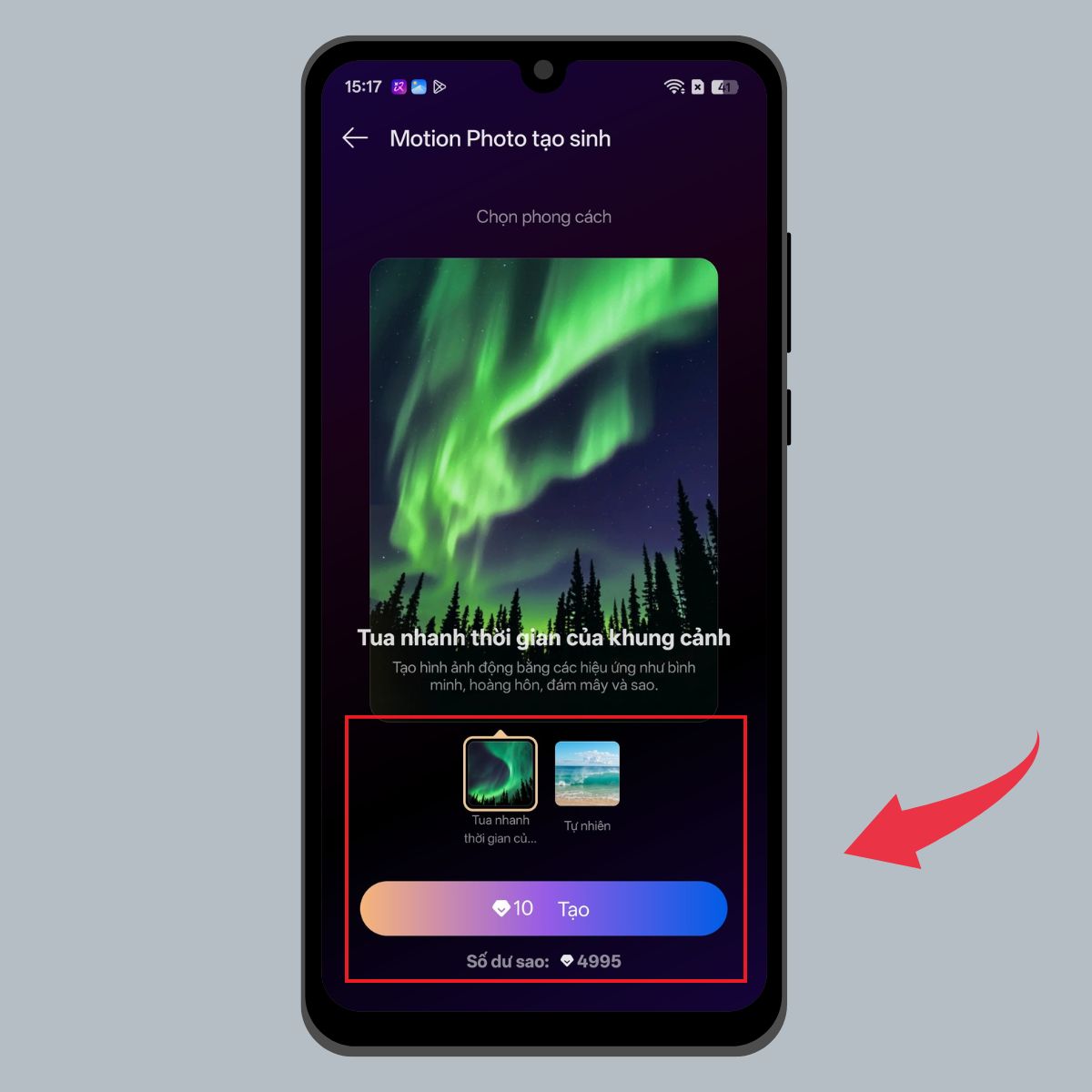
Bước 4: Chọn phong cách tua nhanh thời gian
Trong các lựa chọn hiện ra, chọn phong cách phù hợp để áp dụng cho hình ảnh cần chuyển động tua nhanh bằng AI và nhấn “Tạo”.
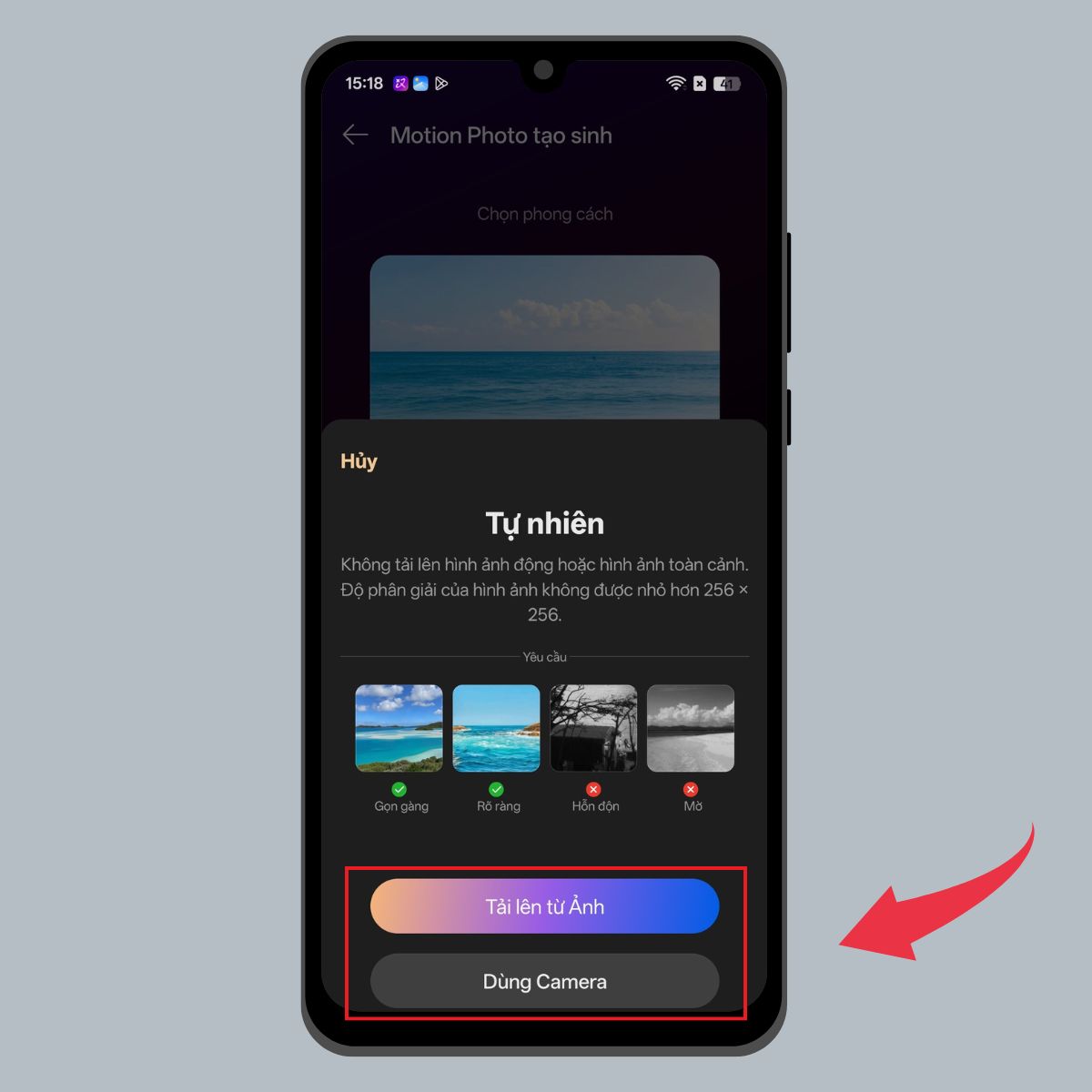
Bước 5: Chọn ảnh cần tạo chuyển động
Nhấn “Tải lên từ Ảnh” hoặc “Dùng camera” và chọn hình ảnh bạn muốn sử dụng.
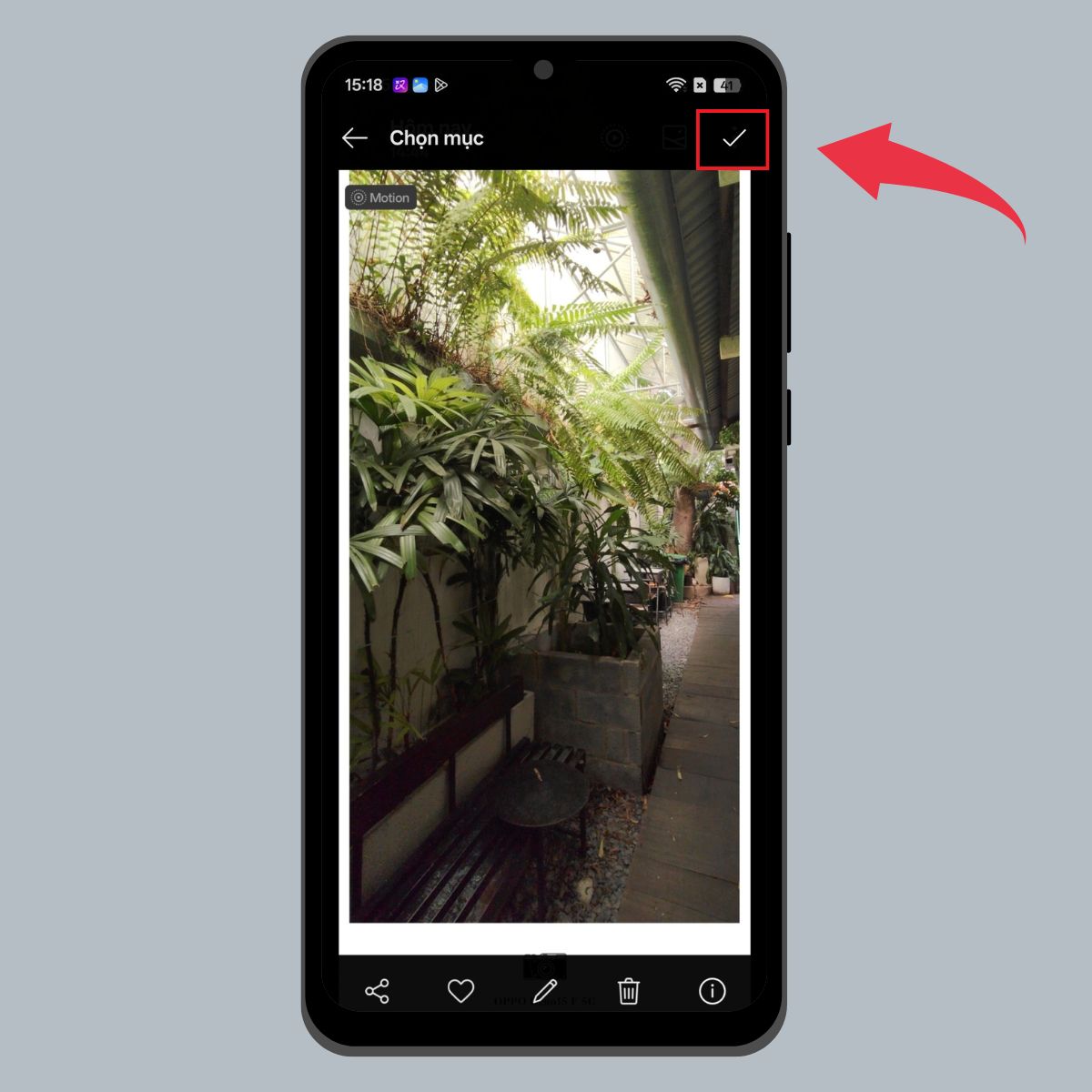
Sau đó, nhấn vào biểu tượng "dấu tích" để tải ảnh lên hệ thống.
Bước 6: Xác nhận và tạo video
Bạn có thể chỉnh sửa hình ảnh nếu cần, rồi nhấn "dấu tích" thêm một lần nữa để AI xử lý và tạo video chuyển động.
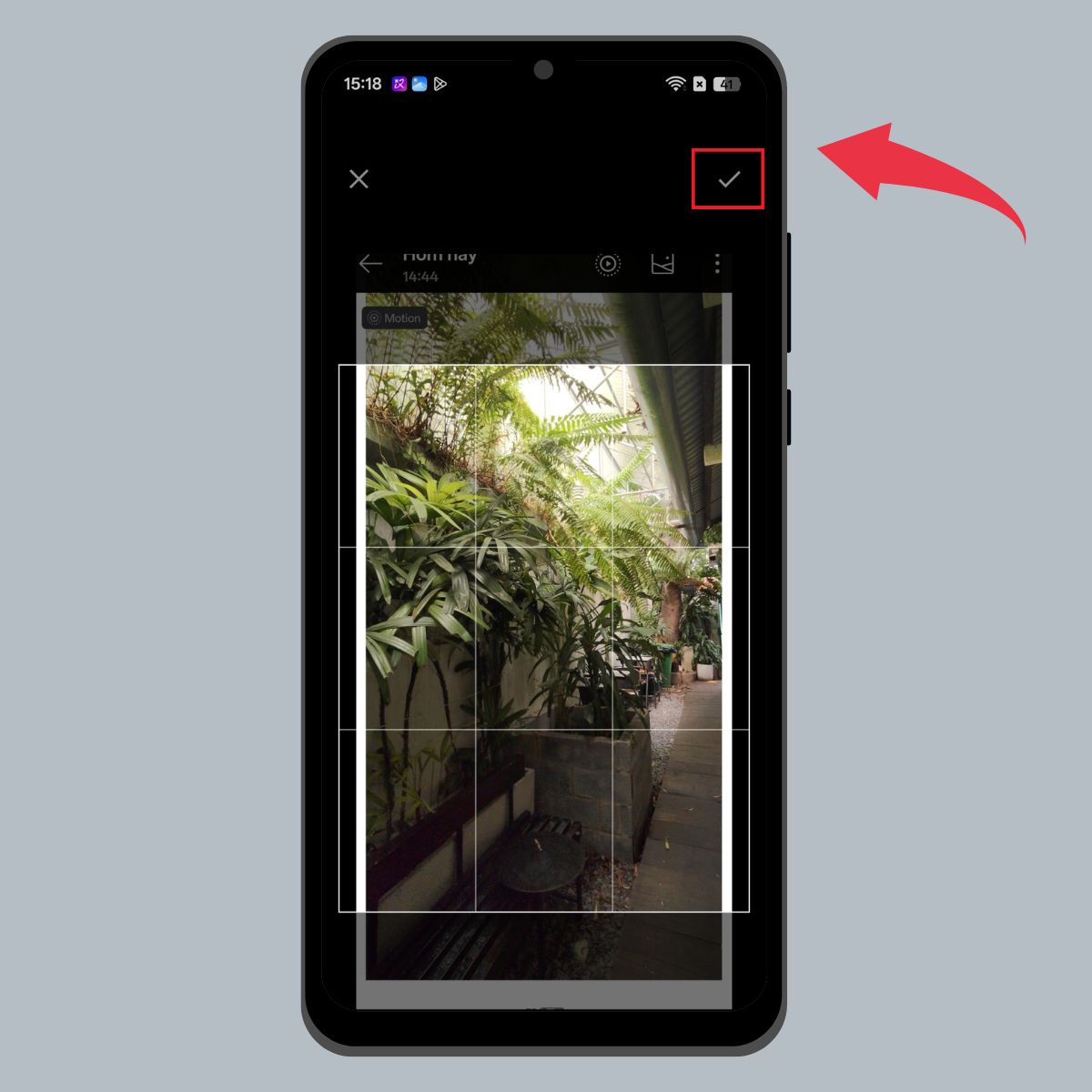
Bước 7: Lưu video thành phẩm
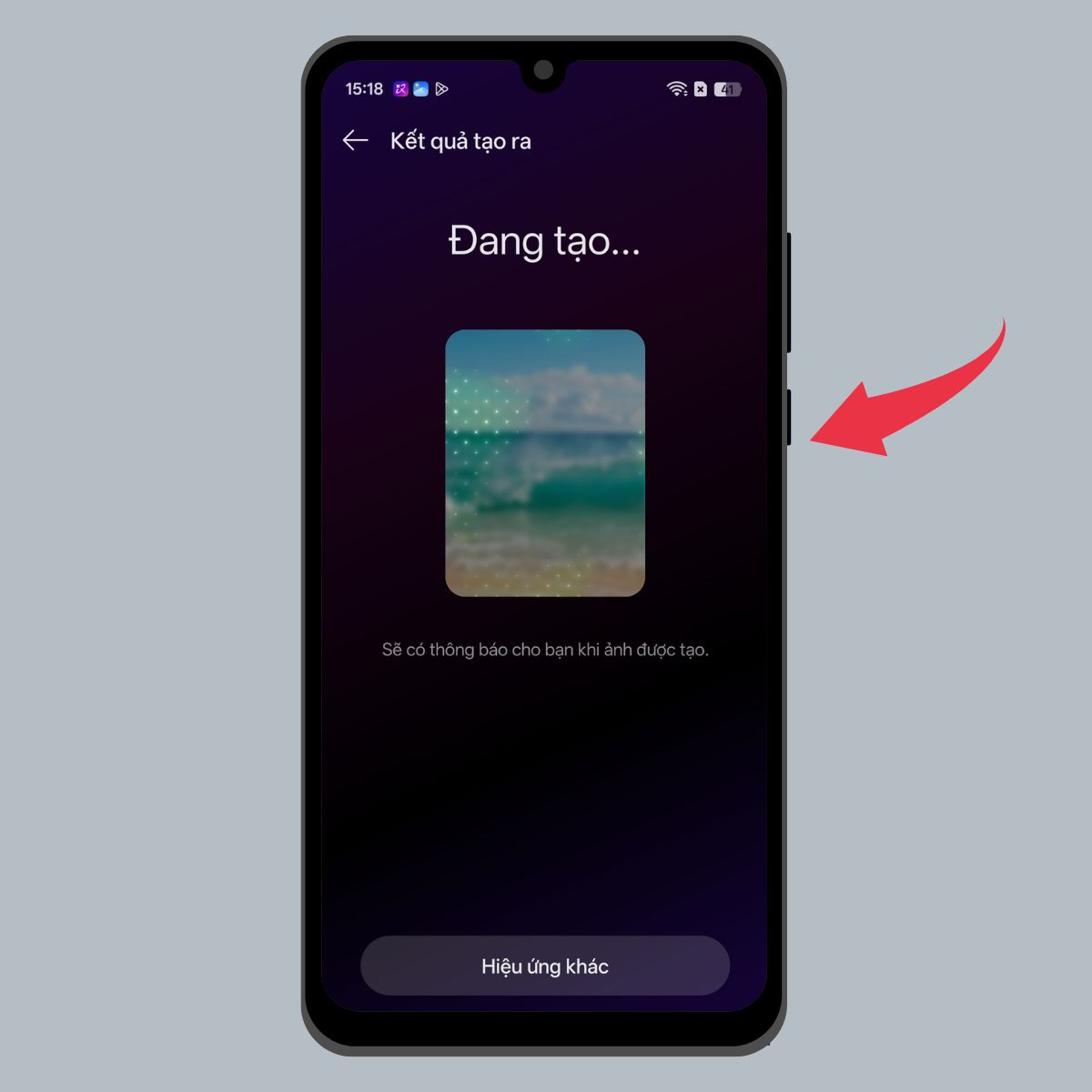
Sau khi xác nhận, chờ vài giây để AI phân tích và tạo chuyển động cho hình ảnh.
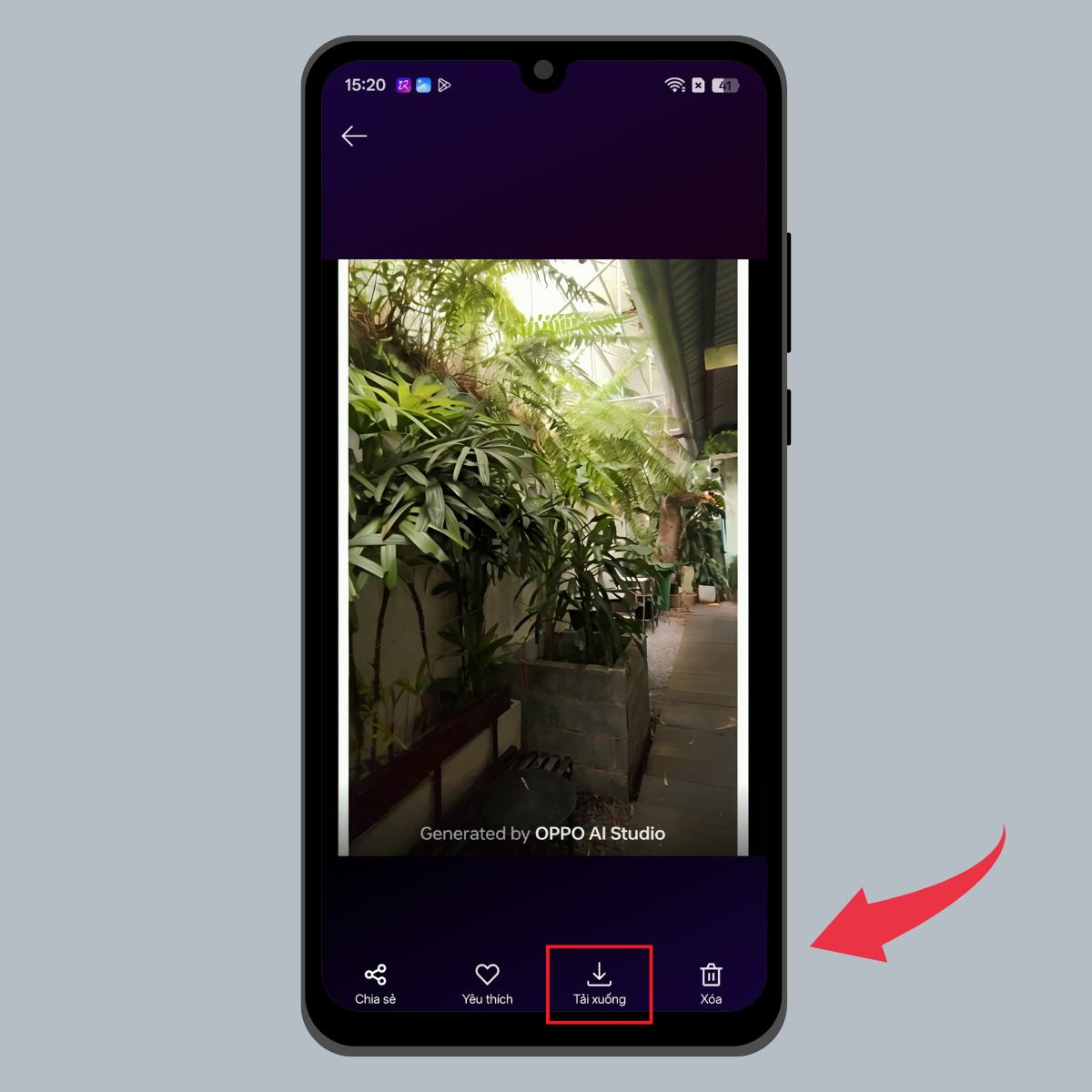
Sau khi video được tạo xong, nhấn “Tải xuống” để lưu lại video tua nhanh thời gian và chia sẻ khi cần.
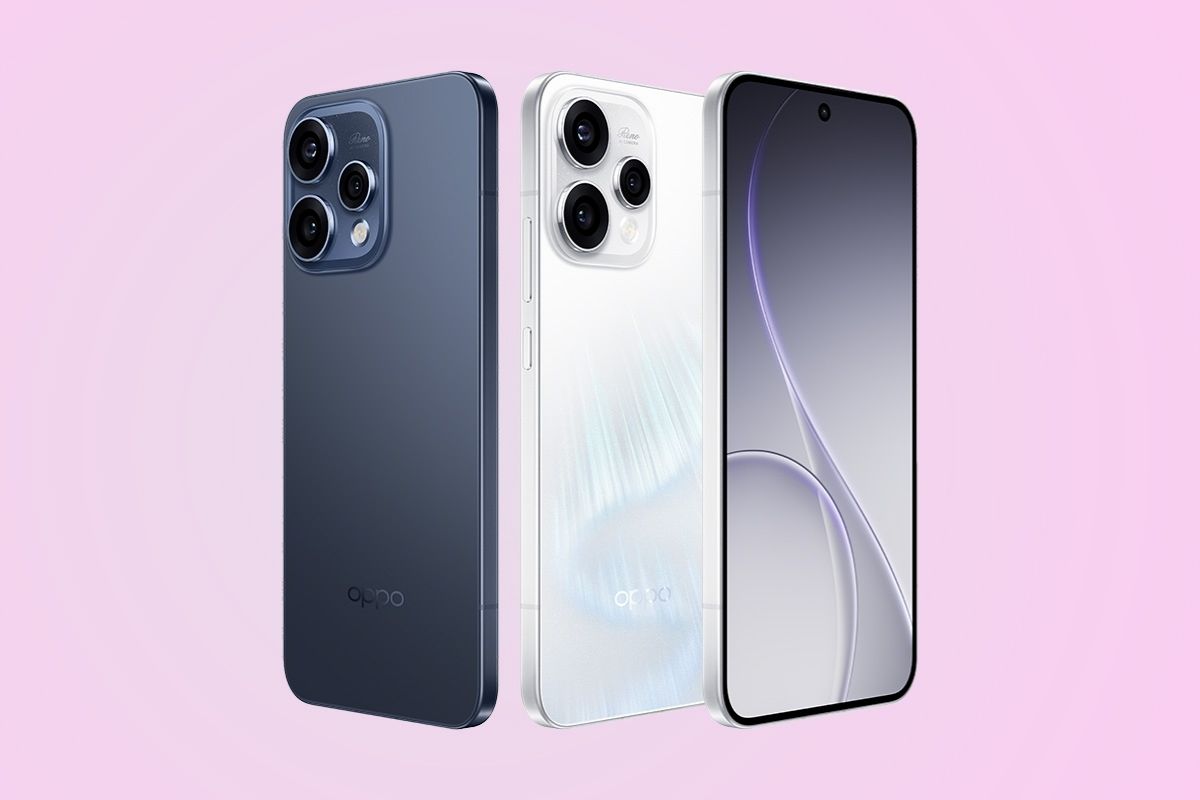
Sắm ngay bộ đôi OPPO Reno15 F 5G và Reno15 5G với loạt chương trình ưu đãi hấp dẫn tại CellphoneS để trải nghiệm những tính năng AI mới nhất!
[Product_Info id='118848']
[Product_Info id='118847']
Lưu ý khi sử dụng tính năng chuyển động AI live tua nhanh thời gian
Dưới đây là những lưu ý quan trọng khi sử dụng tính năng chuyển động AI live tua nhanh thời gian trên OPPO, giúp AI tạo hiệu ứng chuyển động tự nhiên và chân thực hơn.
- Ảnh cần rõ nét, độ phân giải cao: Chất lượng ảnh đầu vào càng tốt thì chuyển động AI tạo ra càng mượt, hạn chế hiện tượng nhòe hoặc méo hình.
- Hạn chế vật thể che khuất hoặc di chuyển quá sát: Điều này giúp AI nhận diện chuyển động chính xác và không làm gián đoạn mạch chuyển động của video.
- Tránh ảnh quá phức tạp hoặc nhiều chi tiết chồng chéo: Điều này có thể khiến AI nhận diện sai vùng chuyển động, làm hiệu ứng kém tự nhiên.
- Chú ý ánh sáng trong ảnh: Ảnh có ánh sáng đồng đều, không quá tối hoặc quá gắt sẽ giúp hiệu ứng tua nhanh được hài hòa hơn.
Chuyển động AI live tua nhanh thời gian trên OPPO là một tính năng AI sáng tạo, giúp nâng cao trải nghiệm xử lý hình ảnh và tạo nội dung một cách nhanh chóng, tiện lợi. Với cách sử dụng đơn giản và hiệu ứng trực quan, người dùng có thể dễ dàng khai thác tính năng này để tạo ra những video sinh động, góp phần làm phong phú hơn trải nghiệm sử dụng và chia sẻ hình ảnh hằng ngày.
Xem thêm:


Bình luận (0)