
Hướng dẫn cách khóa màn hình OPPO nhanh chỉ trong vài giây

Cách khóa màn hình Oppo giúp việc sử dụng máy trở nên nhanh gọn hơn, giảm tiêu thụ pin và nâng cao mức độ an toàn cho dữ liệu. Chỉ với một vài tùy chỉnh phù hợp, màn hình có thể tắt tức thì mà không cần thực hiện các thao tác quá phức tạp.
Cách khóa màn hình Oppo bằng nút nguồn
Cách khóa màn hình điện thoại Oppo bằng nút nguồn là phương pháp phổ biến và quen thuộc với đa số người dùng. Đây cũng là cách tắt màn hình trên nhiều dòng điện thoại khác có nút nguồn vật lý. Chỉ cần bấm nhanh nút nguồn bên cạnh, màn hình lập tức chuyển sang chế độ khóa. Áp dụng cách khóa màn hình Oppo bằng nút nguồn giúp tiết kiệm pin hiệu quả, bảo vệ dữ liệu và hạn chế chạm nhầm khi để máy trong túi.
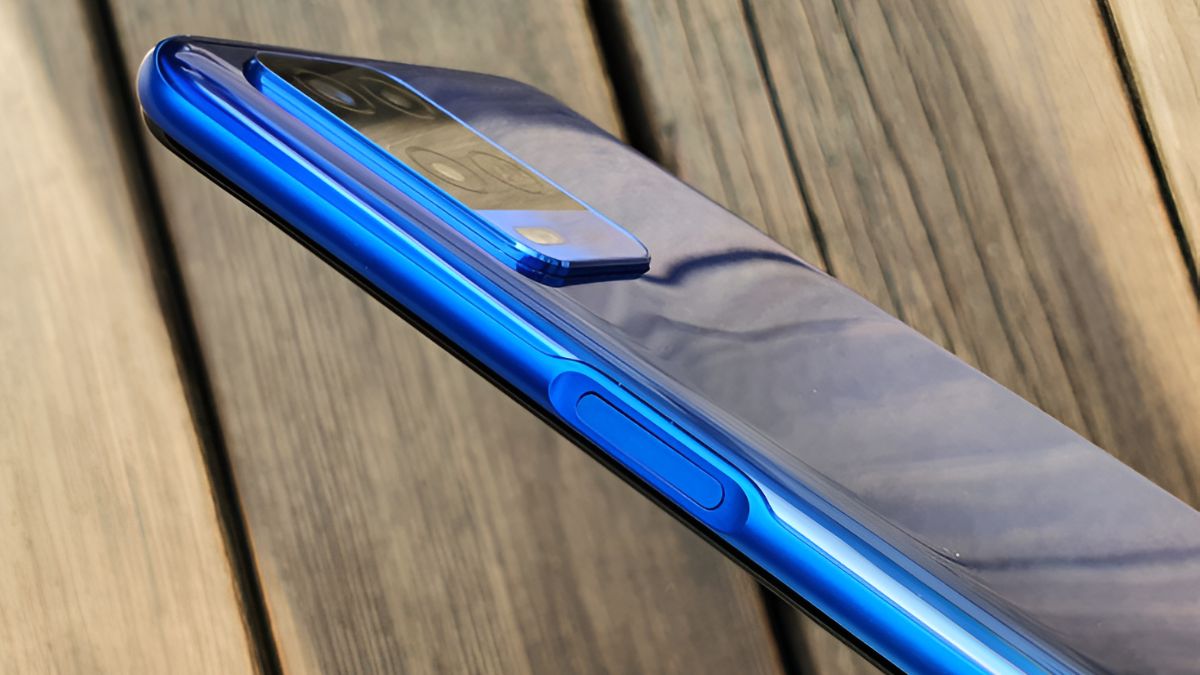
Việc bấm nút nguồn liên tục trên OPPO dễ gây hỏng nút hoặc kém nhạy nếu máy đã cũ. Mua ngay OPPO A Series với công nghệ khóa màn hình nhanh gọn cùng cảm ứng siêu nhạy để sử dụng lâu dài và thay thế cho giải pháp tạm thời:
[Product_Listing categoryid="1016" propertyid="" customlink="https://cellphones.com.vn/mobile/oppo/a-series.html" title="Các dòng điện thoại OPPO A Series đang được quan tâm nhiều tại CellphoneS"]
Cách khóa màn hình Oppo không cần nút nguồn
Cách khóa màn hình Oppo không cần nút nguồn là giải pháp tiện lợi khi phím kém nhạy hoặc bị hỏng. Cách này cho phép tắt màn hình nhanh bằng thao tác cảm ứng, giúp sử dụng máy linh hoạt và bền bỉ hơn:
Bật tính năng "Nhấn đúp để khóa"
Một trong số cách khóa màn hình Oppo là sử dụng tính năng nhấn đúp để khóa, giúp tắt màn hình nhanh bằng thao tác chạm. Để kích hoạt và sử dụng đúng chức năng này, cần thực hiện theo các bước thiết lập ngay sau đây:
- Bước 1: Mở Cài đặt.
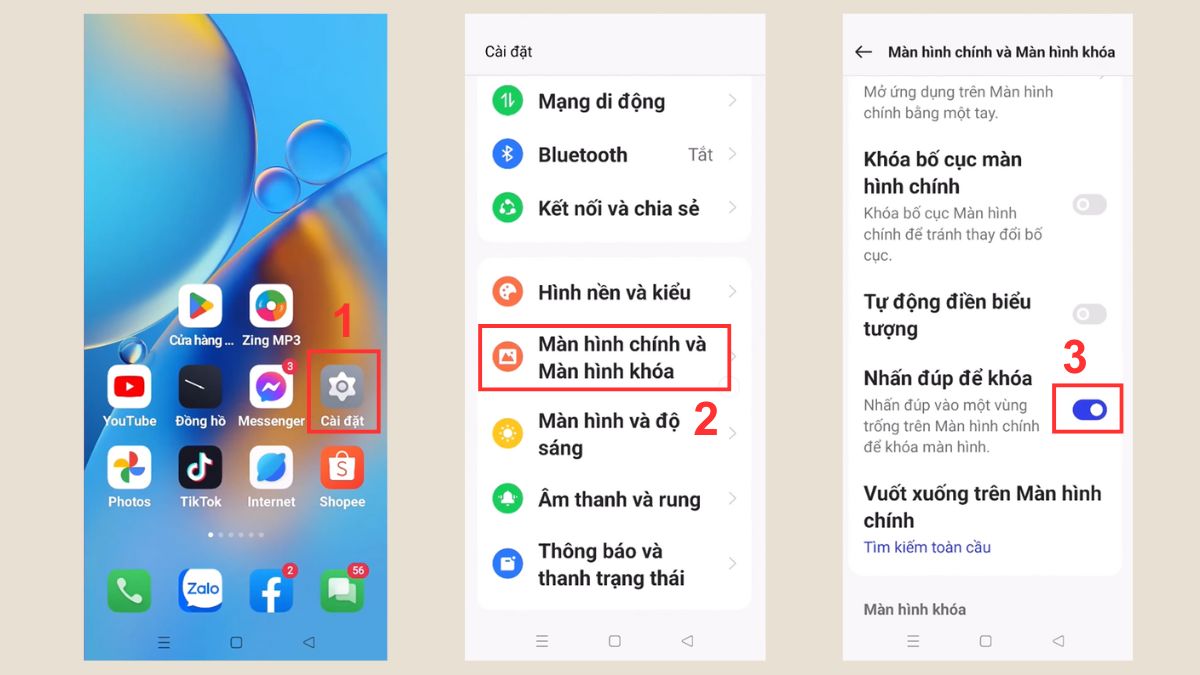
- Bước 2: Tìm và ấn mở Màn hình chính và Màn hình khóa.
- Bước 3: Tại tùy chọn Nhấn đúp để khóa, gạt nút tròn về bên phải để kích hoạt.
Sử dụng "Chạm để khóa" 1 lần bằng ứng dụng thứ 3
Áp dụng cách khóa màn hình Oppo F11, A3s và các mẫu máy khác của Oppo qua ứng dụng thứ ba giúp tắt màn hình nhanh chóng khi nút nguồn kém nhạy. Đây là phương pháp thay thế nút vật lý tiện lợi, dễ dàng thao tác và thuận tiện:
- Bước 1: Nhấn Cài đặt để download app Screen Off and Lock về điện thoại. Sau đó ấn Mở để truy cập.
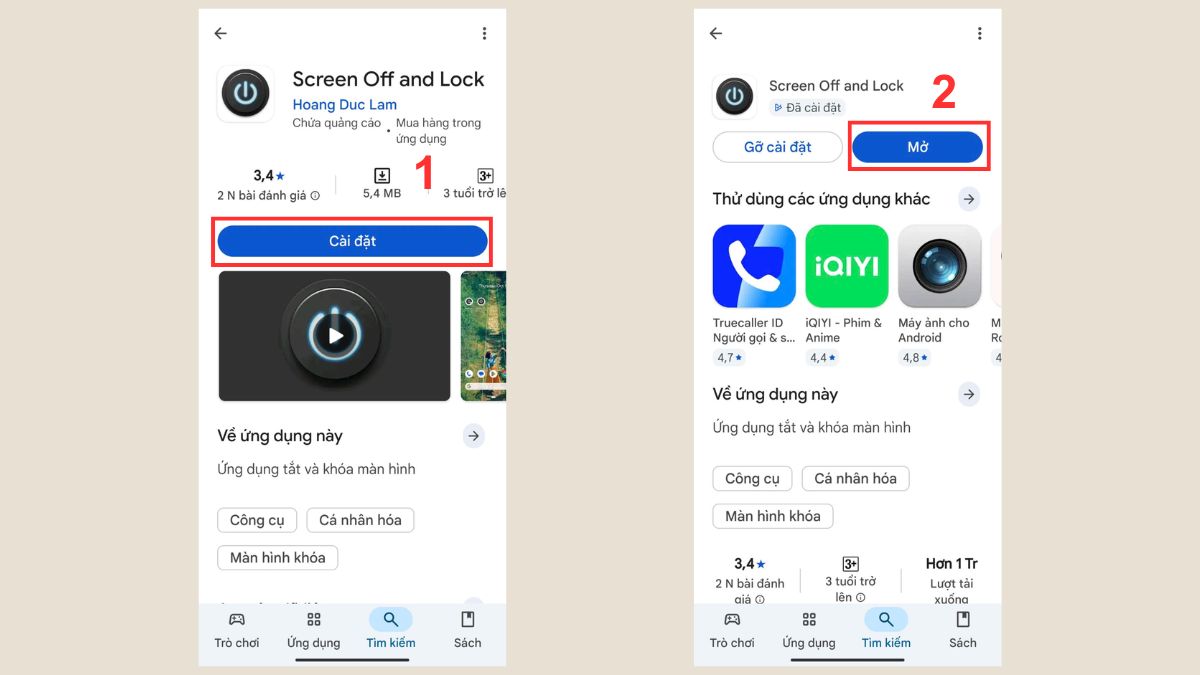
- Bước 2: Khi màn hình hiện lên hộp thông báo, ấn vào Cài đặt để thực hiện cấp quyền cho ứng dụng. Sau đó gạt nút tròn về bên phải để kích hoạt Dịch Vụ Hỗ Trợ.

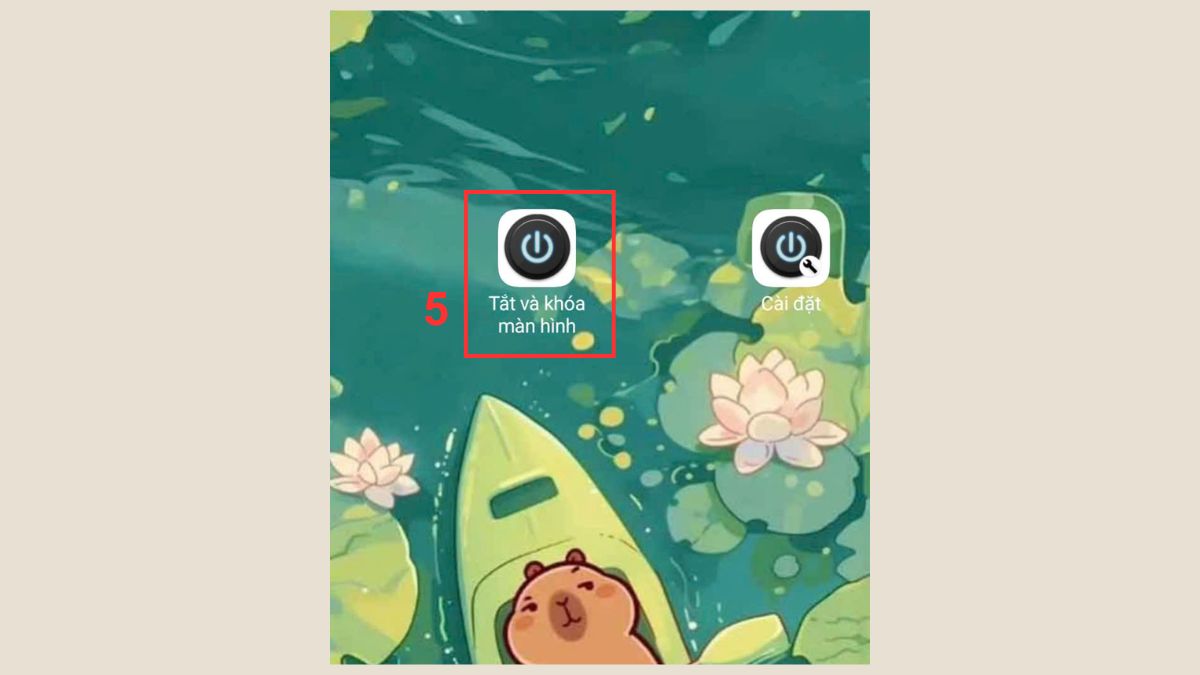
- Bước 3: Sau khi hoàn tất việc cấp quyền, thoát ra màn hình chính và ấn vào biểu tượng của app để khóa màn hình bằng 1 chạm.
Cách đặt thời gian khóa màn hình tự động trên Oppo
Setup thời gian là cách khóa màn hình Oppo được tích hợp sẵn trong phần cài đặt hệ thống của điện thoại. Dưới đây là hướng dẫn khóa màn hình Oppo bằng cách cài đặt thời gian đơn giản và dễ làm nhất:
- Bước 1: Mở Màn hình và độ sáng trong app Cài đặt.
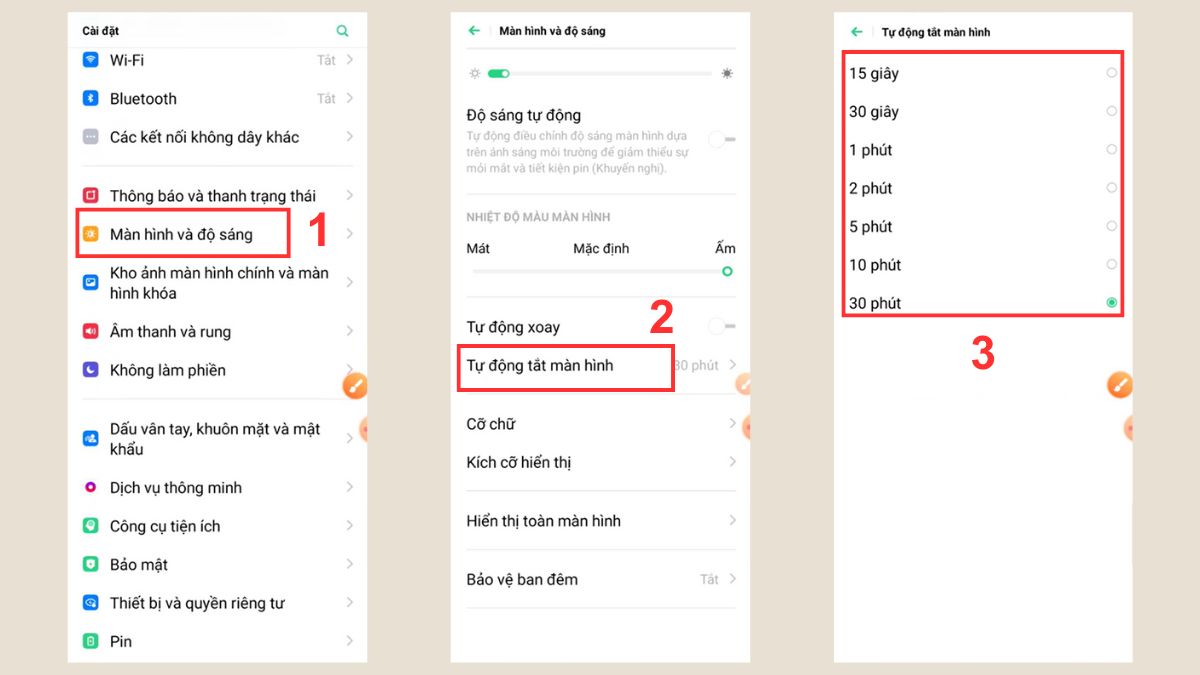
- Bước 2: Tìm và nhấn mở Tự động tắt màn hình.
- Bước 3: Chọn khoảng thời gian mong muốn để màn hình tự khóa khi không sử dụng.
Những lưu ý khi khóa màn hình Oppo Cách khóa màn hình
Oppo giúp giữ an toàn dữ liệu và thông tin cá nhân, nhất là khi dùng điện thoại ở nơi đông người. Để thiết lập đúng và tránh lỗi truy cập, người dùng cần nắm rõ các lưu ý quan trọng sau trước khi kích hoạt:
- Kiểm tra phím nguồn: Nút nguồn phải nhạy để thao tác khóa màn hình bằng phím cứng phản hồi chính xác, tránh gián đoạn khi sử dụng.
- Bật đầy đủ tính năng khóa: Các chế độ như nhấn đúp hoặc chạm để khóa cần được kích hoạt trong cài đặt, thì mới sử dụng đúng cách.
- Tránh xung đột ứng dụng: Kiểm tra và đóng những app chạy nền chiếm quyền hiển thị hoặc quyền điều khiển, vì chúng có thể khiến chức năng khóa màn hình hoạt động sai.
- Cập nhật hệ điều hành: Update phiên bản mới nhất giúp các chế độ khóa màn hình cũng như các tiến trình vận hành ổn định và hạn chế lỗi phát sinh.
- Thiết lập thời gian khóa hợp lý: Chọn khoảng thời gian tự động phù hợp với thói quen sử dụng để thao tác khóa màn hình thuận tiện và nhanh chóng.
Oppo Khóa màn hình là thao tác cơ bản nhưng quan trọng để bảo vệ dữ liệu và tối ưu trải nghiệm sử dụng điện thoại. Việc áp dụng đúng cách khóa màn hình Oppo giúp thao tác nhanh chóng, hạn chế lỗi và duy trì hiệu suất ổn định.







Bình luận (0)