
Hướng dẫn cách viết dấu lớn hơn hoặc bằng trong Excel, Word

Khi làm việc với tài liệu hay lập bảng tính, việc không biết cách gõ hoặc nhập sai cú pháp dấu lớn hơn hoặc bằng sẽ khiến công thức báo lỗi và gián đoạn tiến độ. Qua bài viết này, Sforum sẽ hướng dẫn chi tiết cách viết và ứng dụng ký hiệu trên mọi thiết bị. Tuy nhiên, để tránh đặt sai điều kiện tính toán, trước tiên bạn cần hiểu rõ ý nghĩa của nó.
Ý nghĩa của dấu lớn hơn hoặc bằng
Trong toán học và xử lý dữ liệu, dấu lớn hơn hoặc bằng biểu thị mối quan hệ so sánh mà giá trị thứ nhất không nhỏ hơn giá trị thứ hai. Biểu thức A ≥ B đúng khi A > B hoặc A = B, giúp xác lập giá trị tối thiểu (cận dưới) cho một tập hợp. Khác với dấu lớn hơn (>), ký hiệu này bao gồm cả giá trị tại mốc ranh giới và được ứng dụng trong:
- Toán học: Biểu diễn tập nghiệm bất phương trình, tìm điều kiện xác định (như biểu thức dưới căn bậc hai phải ≥ 0).
- Thống kê dữ liệu: Lọc danh sách đạt mức sàn trở lên, ví dụ lọc học sinh có Điểm ≥ 8.0.
- Lập trình: Kiểm soát điều kiện rẽ nhánh (if - else) và vòng lặp trong ngưỡng hợp lệ.

Dấu lớn hơn hoặc bằng là gì?
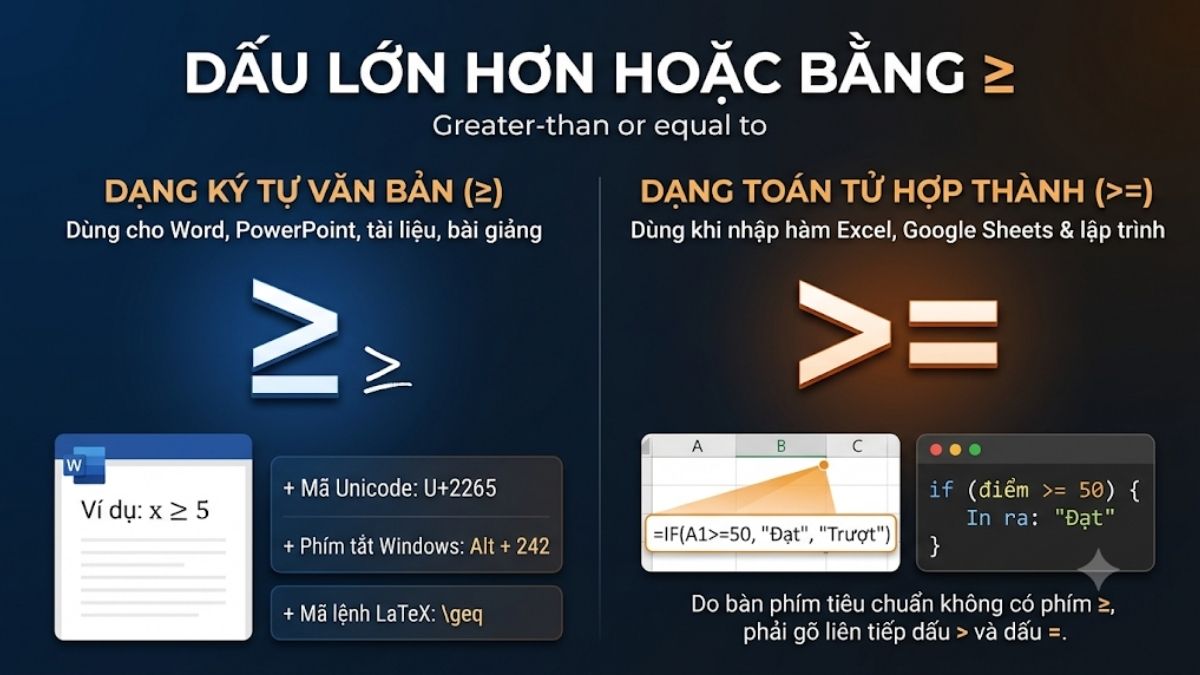
Về mặt ký hiệu học, dấu lớn hơn hoặc bằng là một toán tử quan hệ có ký tự chuẩn quốc tế là ≥ (Greater-than or equal to). Ký hiệu này kết hợp giữa dấu lớn hơn (>) ở trên và một vạch ngang song song ở dưới tượng trưng cho dấu bằng (=), đôi khi hiển thị dưới dạng biến thể gạch nghiêng ⩾.
Do bàn phím vật lý tiêu chuẩn không có phím bấm riêng cho ký tự ≥, hệ thống máy tính mã hóa và biểu diễn dấu này dưới hai dạng tùy thuộc vào môi trường làm việc:
- Dạng ký tự văn bản (≥): Có mã Unicode là U+2265, mã Alt là 242 và lệnh LaTeX là \geq, dùng để trình bày trong Word, bài giảng hoặc văn bản.
- Dạng toán tử hợp thành (>=): Ghép liền dấu > trước dấu =, bắt buộc dùng khi nhập hàm trong Excel, Google Sheets và lập trình.
Cách viết dấu lớn hơn hoặc bằng trên máy tính
Để nhập dấu lớn hơn hoặc bằng trong máy tính, bạn có thể dùng tổ hợp phím tắt hoặc bảng ký tự tích hợp sẵn. Tùy theo hệ điều hành Windows hay macOS đang sử dụng, bạn hãy thực hiện theo hướng dẫn tương ứng bên dưới.
Cách viết trên máy tính Windows
Người dùng Windows có thể chèn nhanh dấu lớn hơn hoặc bằng trong Word và các trình soạn thảo văn bản qua 3 cách sau:
Cách 1: Dùng phím tắt Alt + 242 (Áp dụng trên Windows 10/11 đối với bàn phím có cụm phím số Numpad rời ở bên phải).
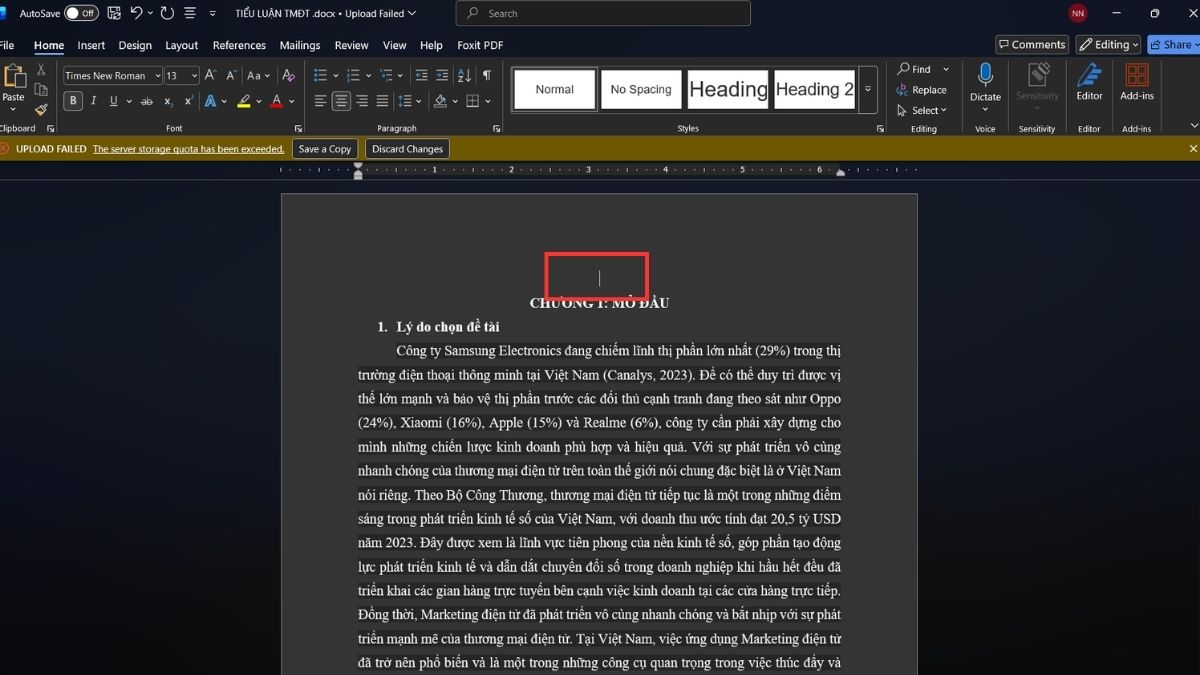
- Bước 1: Mở trình soạn thảo văn bản trên máy tính và đặt con trỏ chuột tại vị trí cần chèn
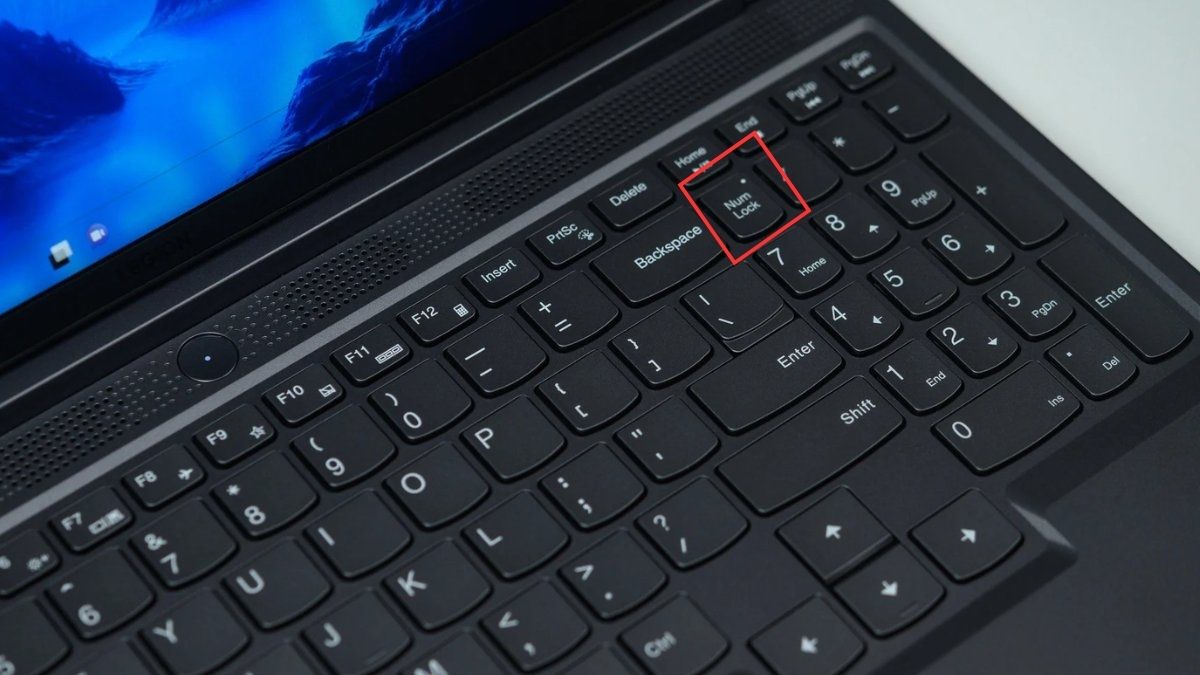
- Bước 2: Nhấn phím Num Lock để bật chế độ nhập số trên cụm Numpad.
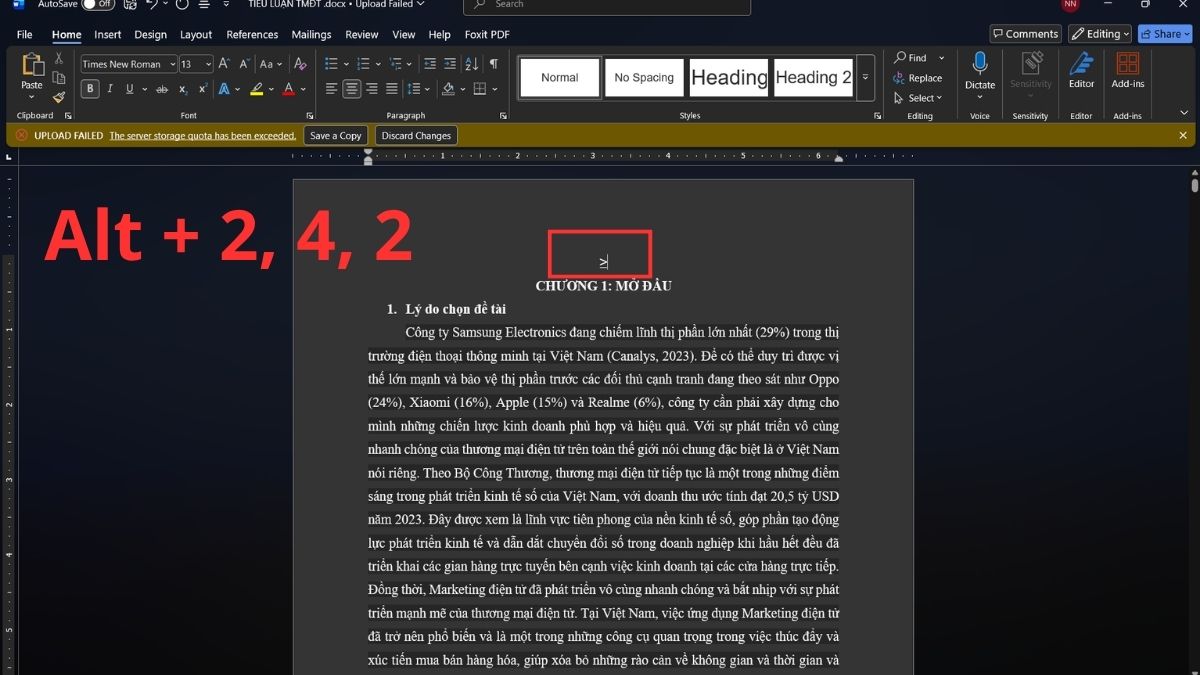
- Bước 3: Nhấn giữ phím Alt, nhập 242 trên cụm Numpad rồi thả phím Alt để hiện dấu ≥.
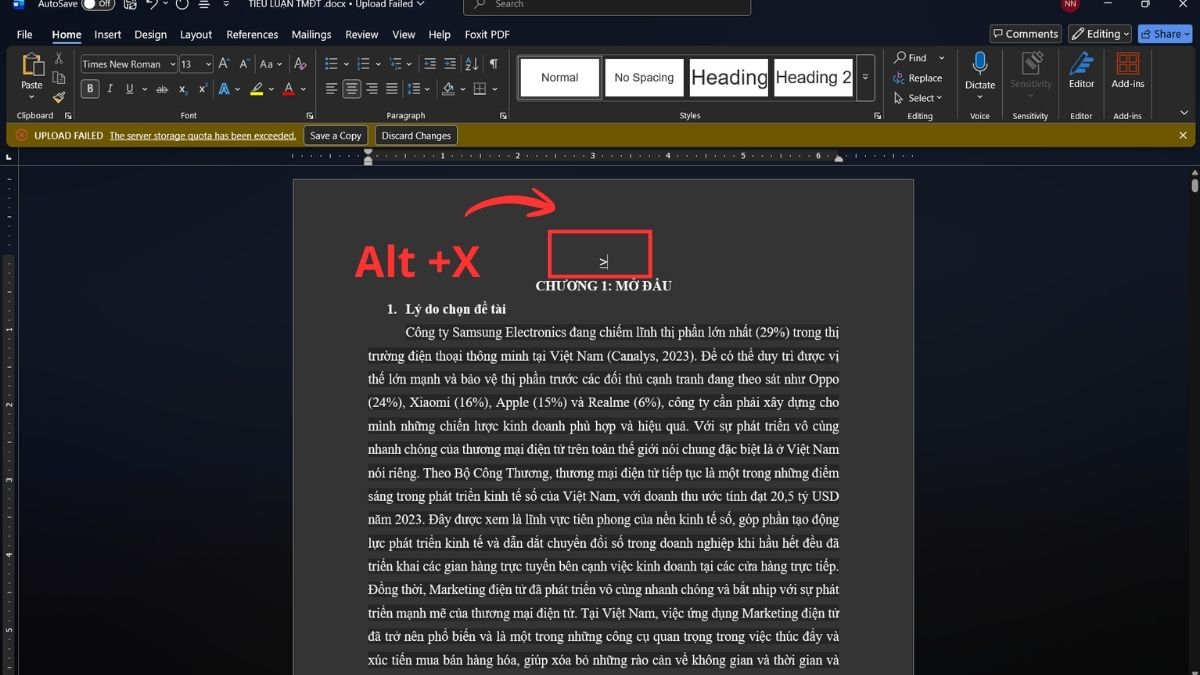
Cách 2: Dùng mã Unicode 2265 + Alt + X (Xác minh trên Microsoft Word thuộc bộ Microsoft 365, Word 2019 và 2021).
- Bước 1: Mở tài liệu Microsoft Word và đặt con trỏ tại vị trí cần gõ.
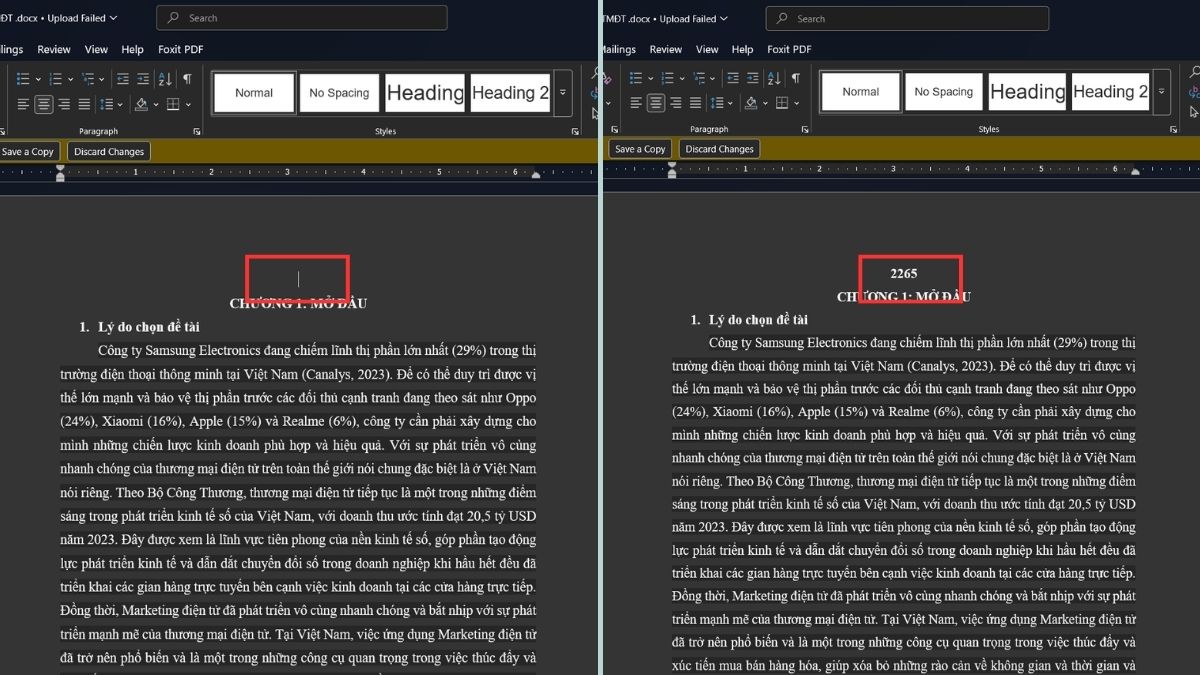
- Bước 2: Nhập dãy số 2265 (không thêm khoảng trắng phía sau).
- Bước 3: Nhấn tổ hợp Alt + X ngay sau số 5 để chuyển thành dấu ≥.
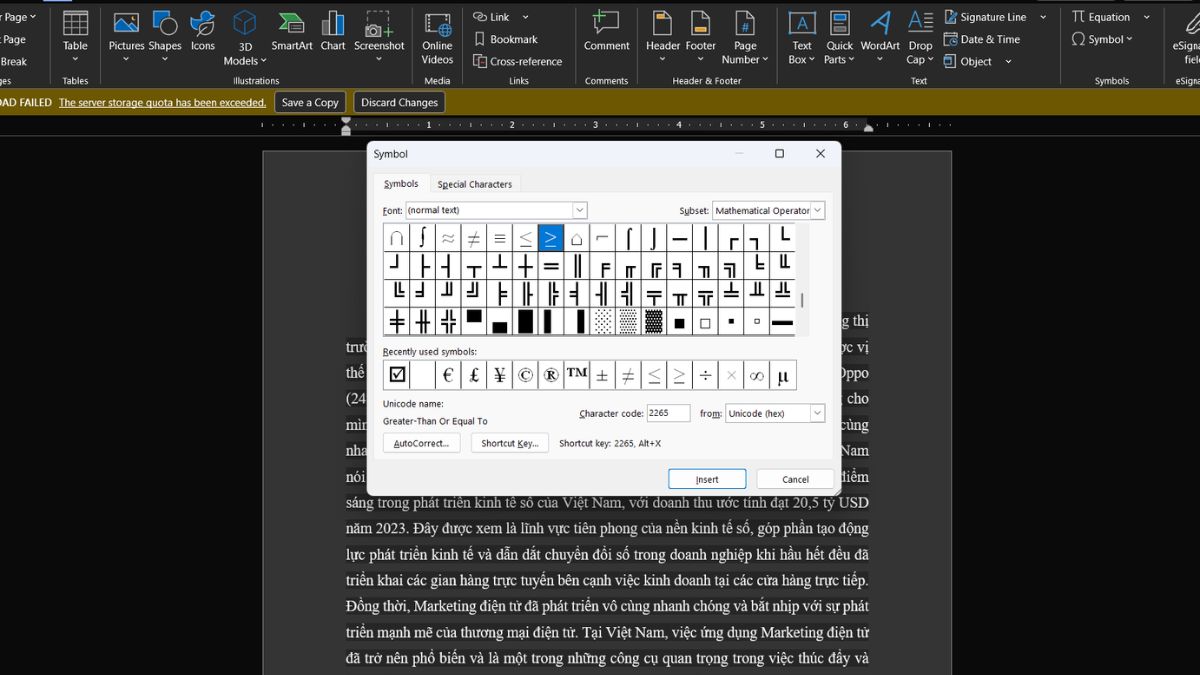
Cách 3: Chèn từ hộp thoại Symbol (Thực hiện trên Word và Excel thuộc bộ Microsoft 365, Office 2016/2019/2021 tương tự).
- Bước 1: Mở tài liệu Word hoặc Excel, chọn thẻ Insert trên thanh công cụ.
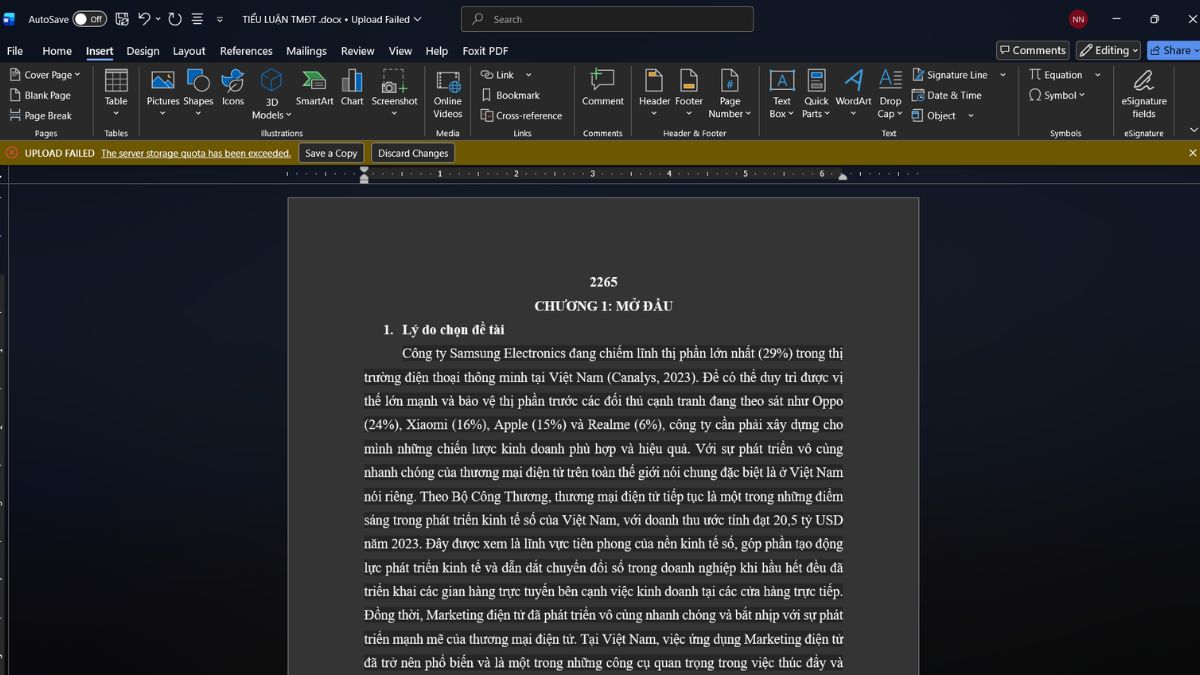
- Bước 2: Nhấn vào Symbol ở góc phải và chọn More Symbols....
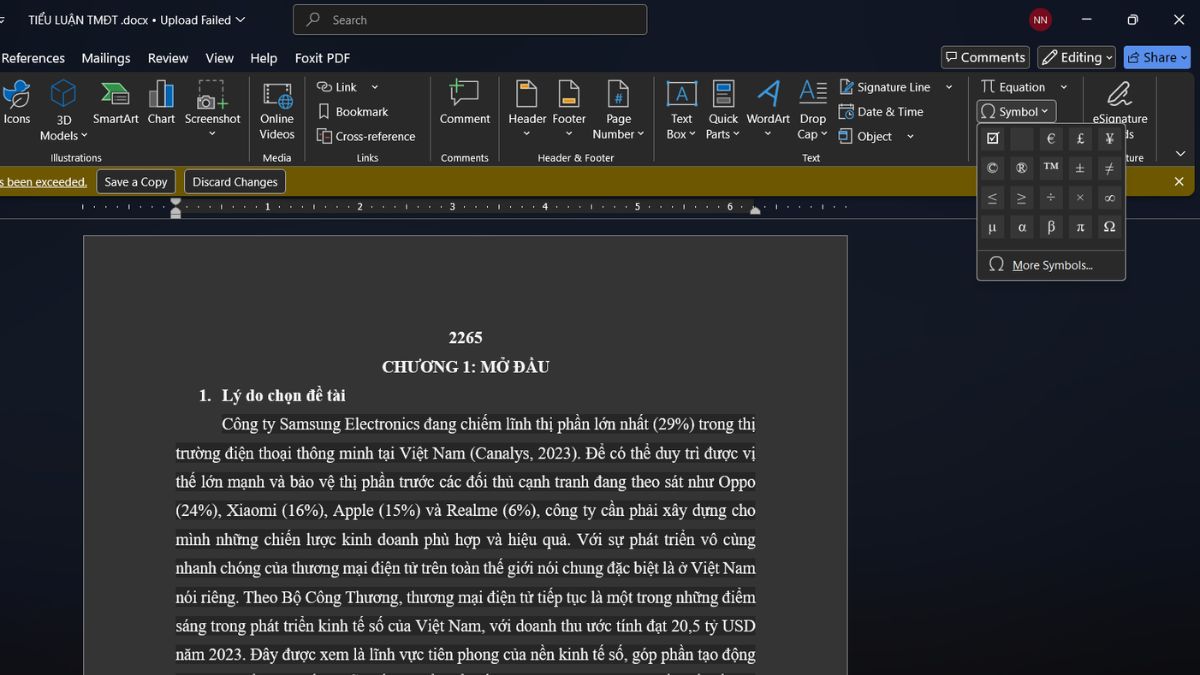
- Bước 3: Chọn (normal text) tại mục Font, nhập 2265 vào ô Character code, chọn dấu ≥ và nhấn Insert.
[Product_Listing categoryid="380" propertyid="" customlink="https://cellphones.com.vn/laptop.html" title="Danh sách Laptop đang được quan tâm nhiều tại CellphoneS"]
Cách nhập dấu ≥ trên macOS
Trên hệ điều hành macOS, bạn cần chuyển bộ gõ sang tiếng Anh tiêu chuẩn (ABC hoặc U.S.) trước khi thao tác để tránh lỗi xung đột dấu câu tiếng Việt. Hướng dẫn dưới đây được thực hiện trên máy Mac chạy hệ điều hành macOS Sonoma và macOS Sequoia:
- Bước 1: Mở ứng dụng soạn thảo trên máy Mac và đặt con trỏ chuột vào vị trí cần chèn dấu.
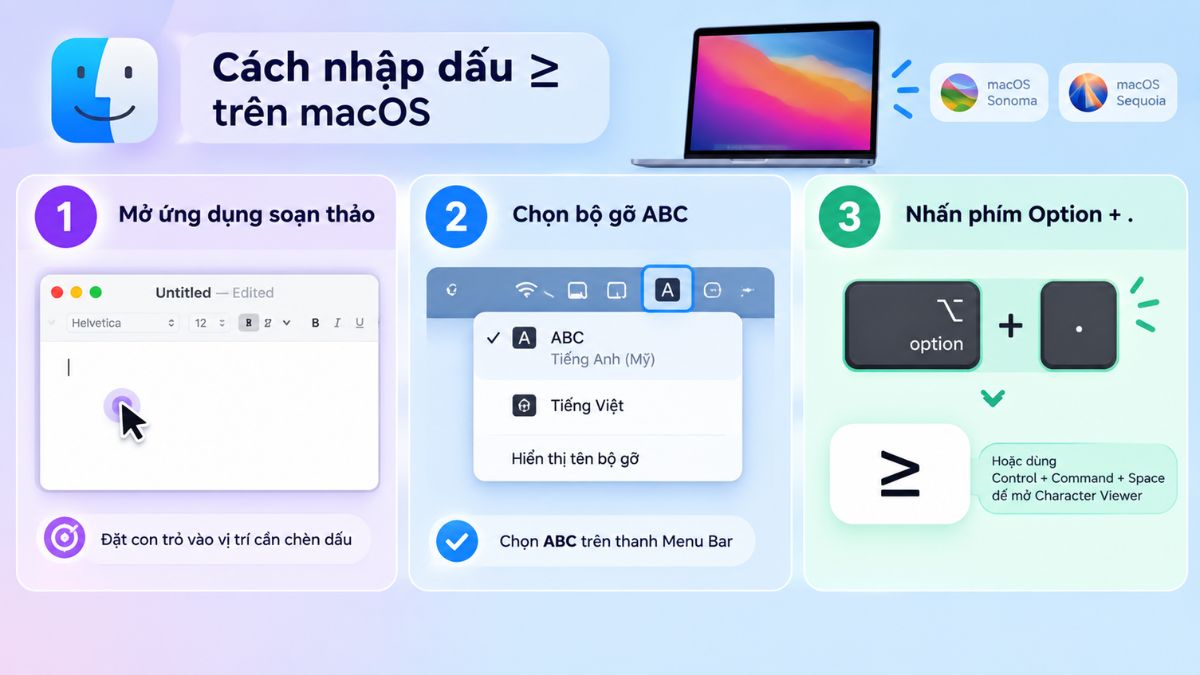
- Bước 2: Kiểm tra biểu tượng ngôn ngữ trên thanh Menu Bar và chọn bộ gõ ABC.
- Bước 3: Nhấn giữ phím Option (⌥) và nhấn phím dấu chấm . để xuất hiện ký hiệu ≥ (hoặc nhấn Control + Command + Space để mở bảng Character Viewer và chọn dấu ≥).
Cách viết dấu lớn hơn hoặc bằng trên điện thoại
Khi soạn thảo tài liệu trên điện thoại, thao tác nhập ký hiệu ≥ sẽ khác nhau tùy thuộc vào bàn phím của hệ điều hành Android hay iOS.
Trên điện thoại Android: Hướng dẫn thực hiện trên bàn phím Gboard mặc định (áp dụng cho Xiaomi HyperOS, OPPO ColorOS hoặc Samsung One UI có cài Gboard).
- Bước 1: Mở ứng dụng soạn thảo và chạm vào ô nhập liệu để bật bàn phím Gboard.

- Bước 2: Nhấn phím ?123 ở góc dưới bên trái, sau đó nhấn tiếp phím =< để mở bảng ký tự toán học.
- Bước 3: Nhấn giữ phím dấu lớn hơn > trong 1 giây và trượt ngón tay vào ký hiệu ≥ để chọn.
(Lưu ý: Trên bàn phím Samsung Keyboard mặc định của giao diện One UI, nếu nhấn giữ phím > không hiện dấu ≥, bạn hãy sao chép trực tiếp ký tự ≥ tại đây và ghim vào Bộ nhớ tạm / Clipboard của bàn phím để dùng lâu dài).
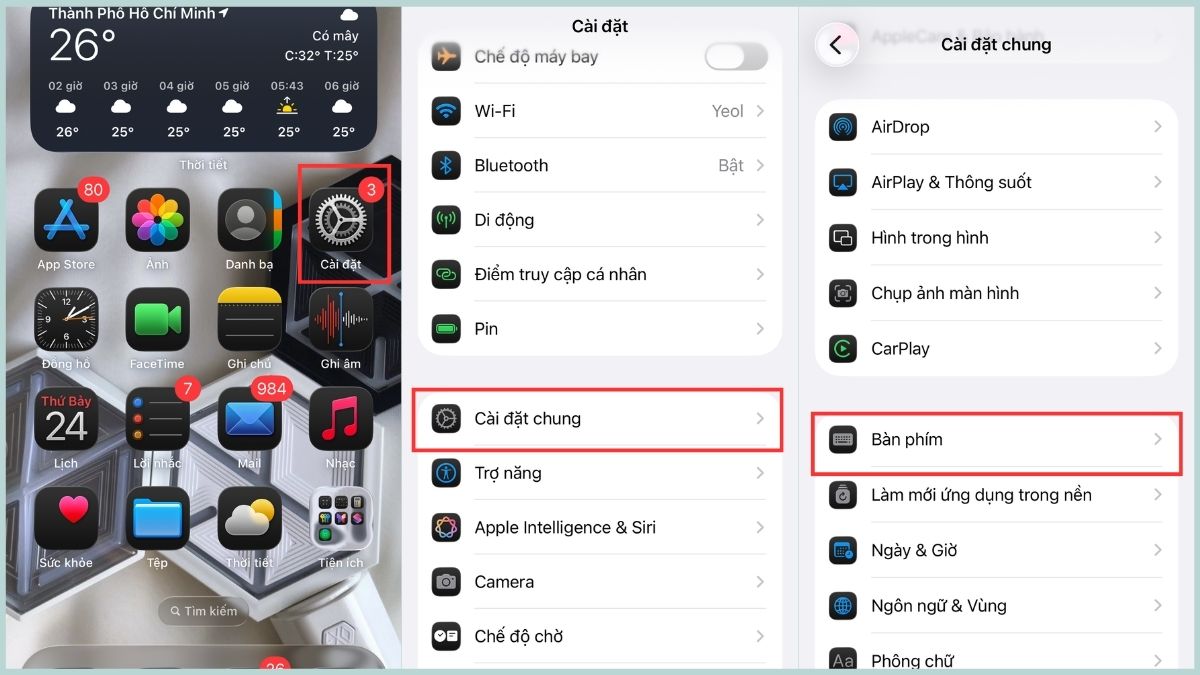
Trên điện thoại iPhone: Do bàn phím iOS mặc định không tích hợp sẵn dấu ≥, bạn nên tạo phím tắt qua hướng dẫn thực hiện trên iOS 18 dưới đây:
- Bước 1: Mở Cài đặt (Settings) trên điện thoại iPhone, chọn Cài đặt chung (General) và nhấn vào Bàn phím (Keyboard).
- Bước 2: Chọn Thay thế văn bản (Text Replacement) rồi nhấn biểu tượng dấu cộng + ở góc trên bên phải.
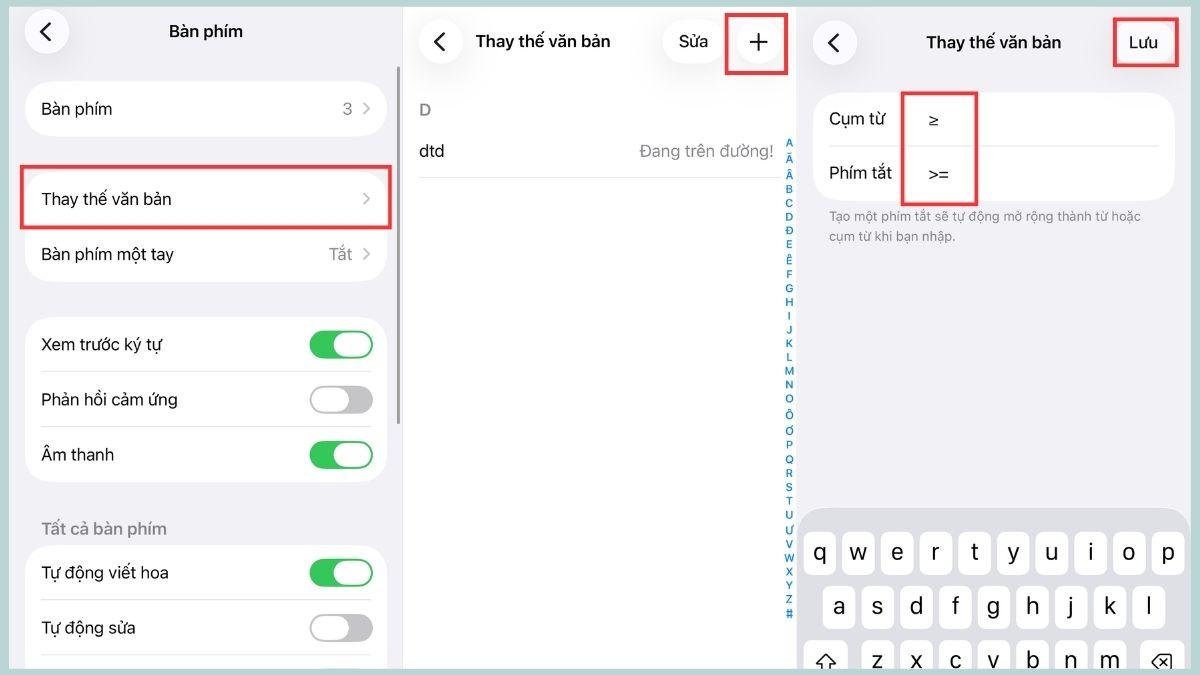
- Bước 3: Nhập ký hiệu ≥ vào ô Cụm từ (Phrase), nhập >= vào ô Phím tắt (Shortcut) và nhấn Lưu (Save).
Cách dùng dấu lớn hơn hoặc bằng trong Excel và Google Sheets
Khi lập công thức tính toán, cả dấu lớn hơn hoặc bằng trong Excel lẫn dấu lớn hơn hoặc bằng trong GG Sheet đều bắt buộc phải viết dưới dạng hai ký tự ghép liền là >= (gõ dấu > trước, dấu = sau). Hướng dẫn dưới đây áp dụng trên Microsoft Excel (Microsoft 365) và Google Sheets bản web:
- Bước 1: Mở bảng tính Excel hoặc Google Sheets và chọn ô trống cần hiển thị kết quả.
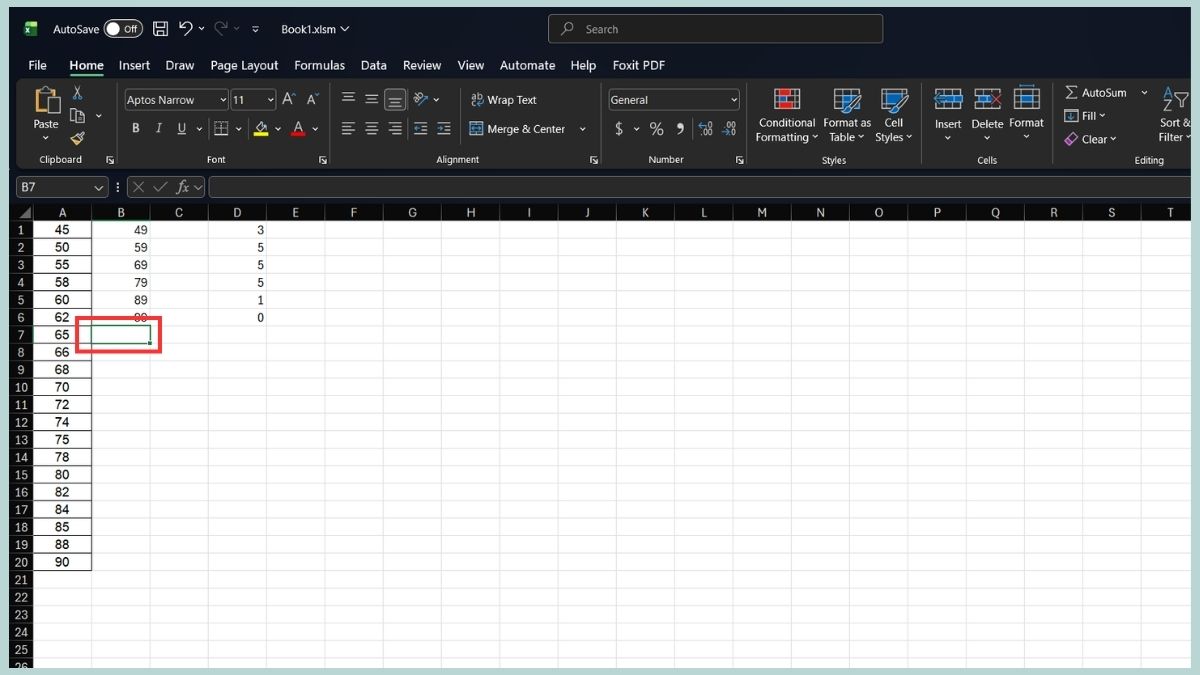
- Bước 2: Nhập công thức có chứa toán tử >= (ví dụ nhập =B2>=50 để so sánh trực tiếp, hoặc kết hợp hàm điều kiện theo mẫu bên dưới).
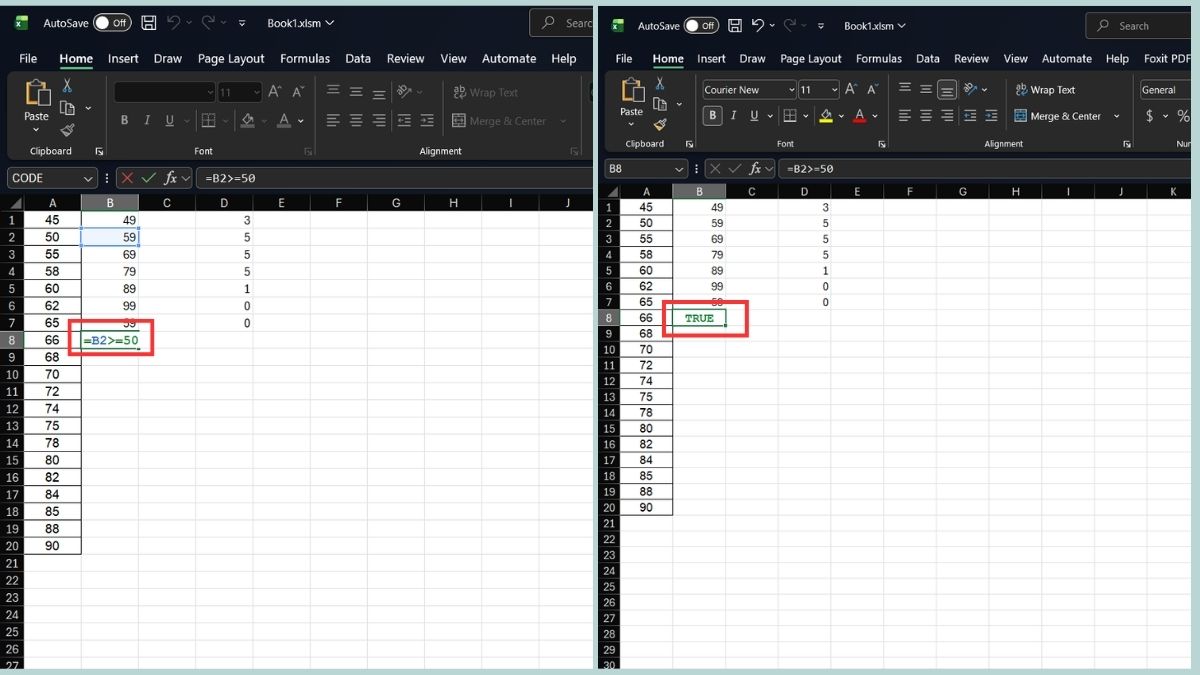
- Bước 3: Nhấn phím Enter để bảng tính trả về kết quả.
Tùy theo mục đích thống kê, bạn có thể áp dụng toán tử >= vào các hàm thông dụng sau:
- Hàm IF (Phân loại điều kiện): Nhập =IF(B2>=8, "Đạt", "Trượt") để trả về chữ "Đạt" nếu ô B2 từ 8 trở lên.
- Hàm COUNTIF / SUMIF (Đếm / Tính tổng có điều kiện): Bắt buộc đặt cụm điều kiện trong dấu ngoặc kép, ví dụ =COUNTIF(B2:B20, ">=100") hoặc nối với ô tham chiếu bằng dấu & theo cú pháp =SUMIF(B2:B20, ">="&E1, C2:C20).
- Chèn ký tự ≥ làm tiêu đề trong Google Sheets: Nhập hàm =CHAR(8805) vào ô trống để lấy ký tự ≥.
Các lỗi thường gặp và cách khắc phục
Trong quá trình gõ ký hiệu hoặc lập công thức tính toán, người dùng thường gặp một số lỗi thao tác và cú pháp dưới đây:
- Lỗi Alt + 242 không hiện dấu ≥
- Nguyên nhân: Chưa bật Num Lock hoặc dùng hàng phím số phía trên.
- Cách khắc phục: Bật Num Lock và nhập bằng cụm Numpad bên phải.
- Lỗi Option + . không hiện dấu ≥ trên Mac
- Nguyên nhân: Bộ gõ chưa phù hợp với tổ hợp phím.
- Cách khắc phục: Chuyển bộ gõ sang ABC rồi thử lại.
- Dấu ≥ hiển thị thành ô vuông hoặc dấu hỏi
- Nguyên nhân: Phông chữ không hỗ trợ Unicode.
- Cách khắc phục: Đổi sang Arial, Times New Roman hoặc Calibri.
- Excel báo lỗi #NAME? khi nhập công thức
- Nguyên nhân: Dùng ≥ thay cho >= hoặc nhập sai cú pháp.
- Cách khắc phục: Dùng >= viết liền; với COUNTIF/SUMIF, nhập điều kiện như ">=50".
- Công thức trả kết quả sai lệch
- Nguyên nhân: Dữ liệu ở dạng văn bản hoặc có phần thập phân bị ẩn.
- Cách khắc phục: Dùng =VALUE(A1) để chuyển văn bản thành số và kiểm tra các chữ số thập phân.

Hy vọng bài viết trên đã giúp bạn nắm rõ cách viết dấu lớn hơn hoặc bằng trên máy tính, điện thoại cũng như cách áp dụng vào Word, Excel và Google Sheets chuẩn xác. Bạn hãy lưu lại ngay các phím tắt phù hợp với thiết bị để thao tác nhanh hơn và đừng quên theo dõi Sforum mỗi ngày để cập nhật thêm nhiều thủ thuật văn phòng hữu ích nhé!
Xem thêm các bài viết trong chuyên mục: Tin học văn phòng, Thủ thuật Excel
*Bài có dùng ảnh từ Internet
Câu hỏi thường gặp
Dấu lớn hơn hoặc bằng viết như thế nào?
Dấu lớn hơn hoặc bằng được viết là ≥ trong văn bản thông thường. Trong Excel, Google Sheets và lập trình, ký hiệu này được thay bằng >=, gồm dấu lớn hơn đứng trước dấu bằng.
Ngược lại của dấu "lớn hơn hoặc bằng" (≥) là gì?
Dấu ngược chiều là nhỏ hơn hoặc bằng (≤). Nếu xét về phủ định logic, mệnh đề phủ định của A ≥ B trong toán học và lập trình là dấu nhỏ hơn (<, tức A < B). Nghĩa là khi một số không lớn hơn và cũng không bằng B thì số đó bắt buộc phải nhỏ hơn B.








Bình luận (0)