
Cách khôi phục bàn phím điện thoại nhanh chóng, hiệu quả

Lỗi điện thoại không hiển thị bàn phím là một tình trạng khá phổ biến khiến cho người sử dụng gặp nhiều bất tiện. Chủ yếu lỗi này gây cản trở việc bạn soạn tin nhắn hay cần tìm kiếm thông tin gấp. Nếu đang gặp phải sự cố này, bạn hãy cùng Sforum tìm hiểu nguyên nhân cũng như cách xử lý qua bài viết dưới đây.
Tại sao điện thoại không hiển thị bàn phím?
Việc điện thoại không hiển thị bàn phím thường khiến người dùng gặp nhiều bất tiện khi thao tác trên thiết bị. Lỗi này thường xuất phát từ một số nguyên nhân sau đây:
- Xung đột phần mềm: Những ứng dụng chạy ngầm trên điện thoại có thể làm xung đột tài nguyên. Từ đó máy bị lỗi hệ thống tạm thời làm bàn phím không thể khởi động đúng cách.
- Xung đột ứng dụng: Khi cài đặt các ứng dụng bàn phím từ bên thứ ba, đôi khi sự không tương thích giữa phần mềm và hệ điều hành điện thoại là lý do khiến bàn phím bị vô hiệu hóa.
- Lỗi bộ nhớ đệm (Cache): Các dữ liệu được ứng dụng bàn phím lưu trữ tạm sau một thời gian sử dụng có thể bị lỗi, hỏng hay quá tải. Vì vậy khả năng hiển thị của công cụ nhập liệu bị giảm sút.
- Lỗi hệ thống: Thỉnh thoảng vấn đề không nằm ở riêng ứng dụng mà do hệ điều hành. Người dùng thỉnh thoảng đối mặt với khó khăn ở các tính năng soạn thảo căn bản trên di động.

Cách khắc phục lỗi điện thoại không hiển thị bàn phím trên Android
Khi bạn đang sử dụng các dòng máy như Oppo, Samsung, Xiaomi, Huawei,...hãy thử một số cách sau để khôi phục bàn phím điện thoại Android.
Khởi động lại bàn phím
Trong một số trường hợp, bàn phím chỉ đơn giản là bị treo, vì vậy, bạn có thể thử cách khôi phục bàn phím điện thoại với việc khởi động lại bàn phím như sau:
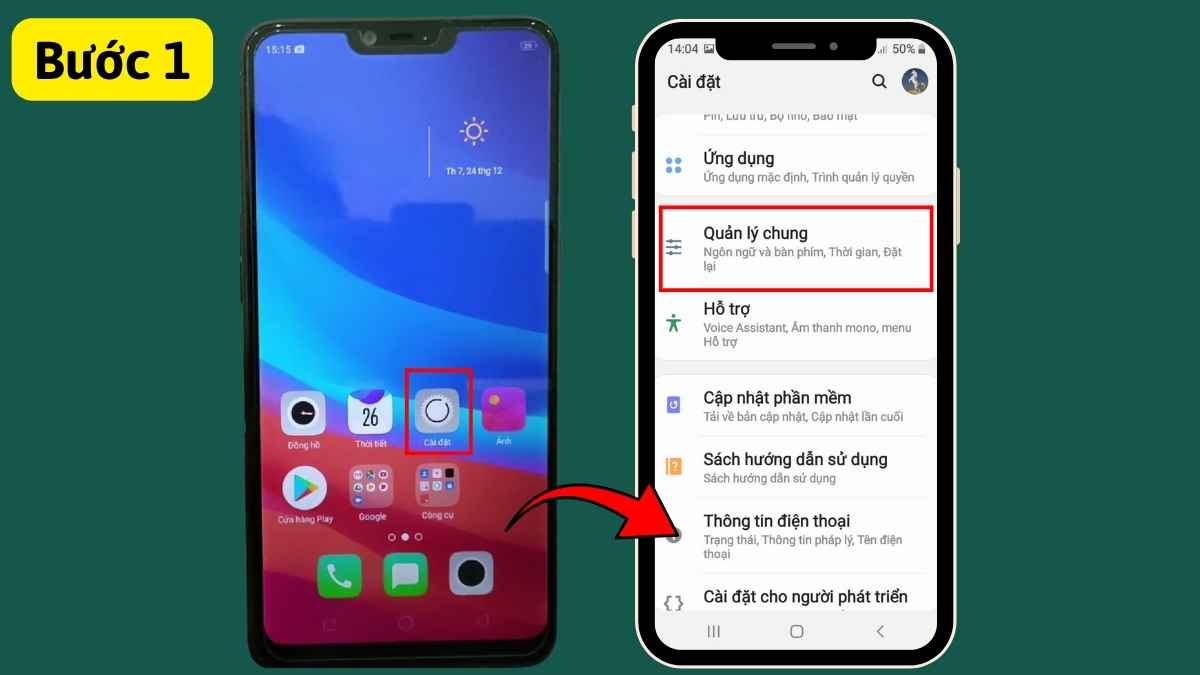
- Bước 1: Người dùng cần truy cập Cài đặt trên điện thoại, kế đến tìm kiếm và chọn mục Quản lý chung.
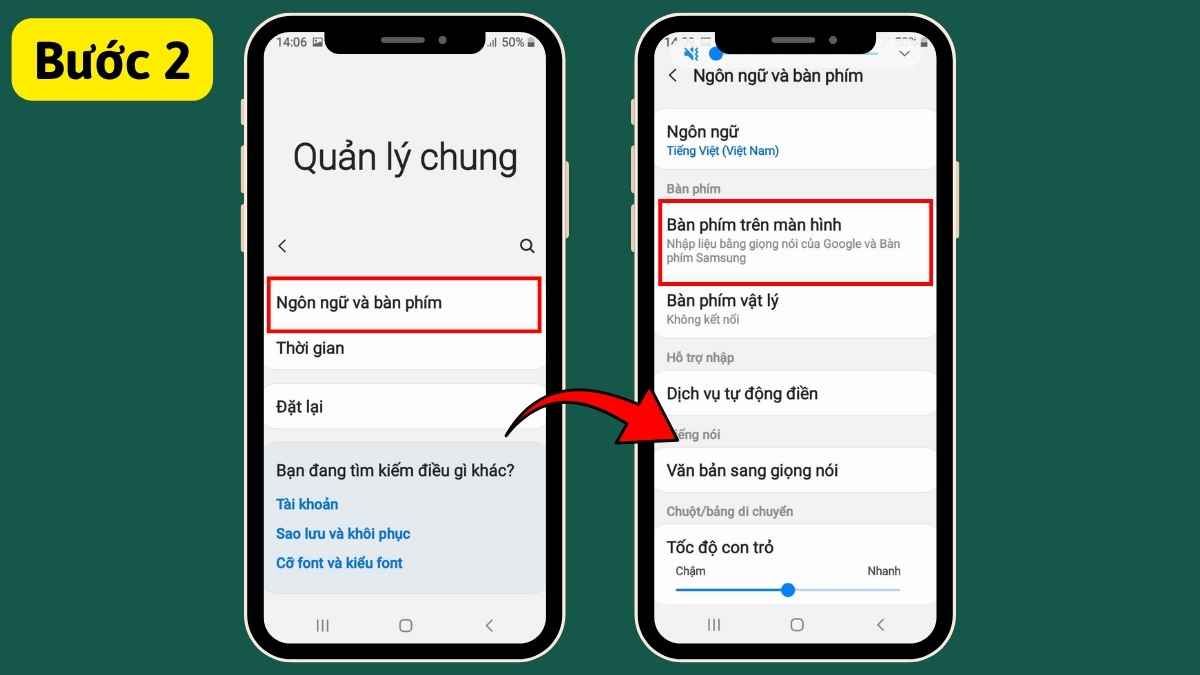
- Bước 2: Sau đó ấn chọn phần Ngôn ngữ và bàn phím, tiếp theo chọn Bàn phím trên màn hình
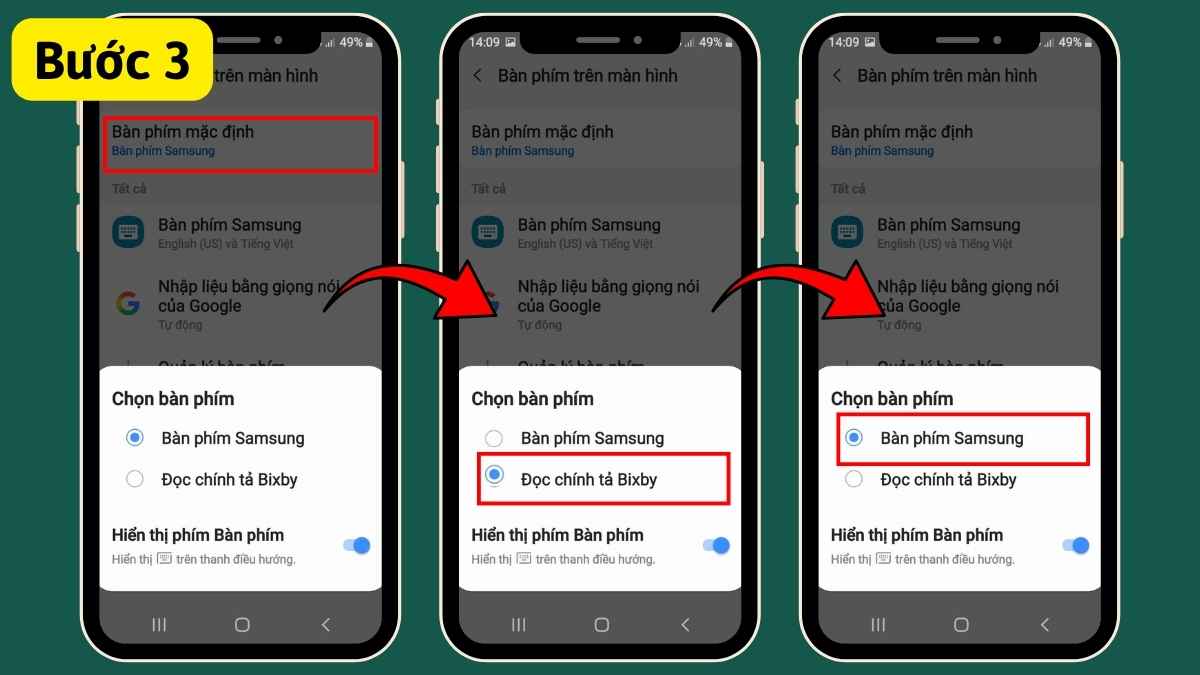
- Bước 3: Ấn vào mục Bàn phím mặc định, sau đó tiến hành chuyển sang một loại bàn phím khác bất kỳ, kế tiếp quay lại chọn đúng bàn phím chính đang sử dụng. Hệ thống sẽ tự động khởi động lại trình điều khiển.
Sự cố bàn phím lỗi thường do hệ thống quá tải, hãy nâng cấp smartphone mới tại CellphoneS để trải nghiệm mượt mà hơn. Đến CellphoneS ngay nhận ưu đãi trả góp 0% cùng bảo hành chính hãng uy tín.
[Product_Listing categoryid="3" propertyid="" customlink="https://cellphones.com.vn/mobile.html" title="Danh sách điện thoại đang được quan tâm nhiều tại CellphoneS"]
Xóa bộ nhớ đệm bàn phím
Khi xảy ra sự cố, nhiều người thường tự hỏi điện thoại không hiện bàn phím phải làm sao. Bạn có thể thử xóa bộ nhớ đệm để khôi phục trên Samsung hoặc Oppo theo 3 bước sau:
- Bước 1: Truy cập giao diện Cài đặt của thiết bị, kế tiếp là bấm vào tùy chọn Ứng dụng.
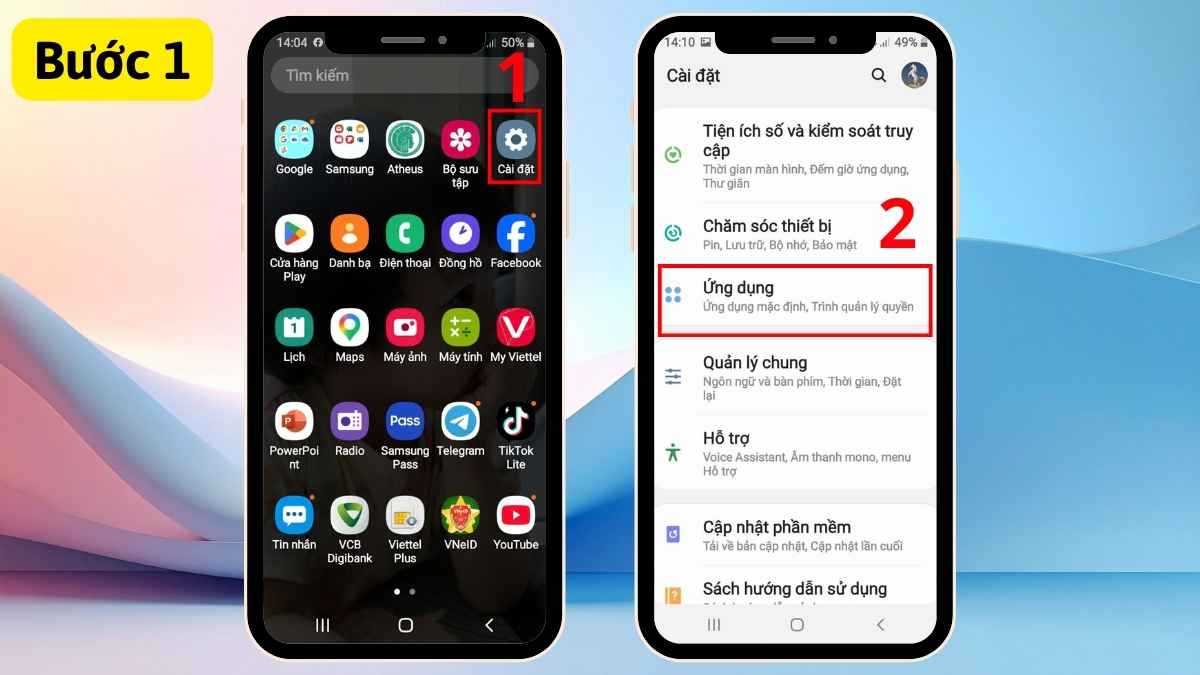
- Bước 2: Tìm và ấn vào ứng dụng bàn phím đang được sử dụng.
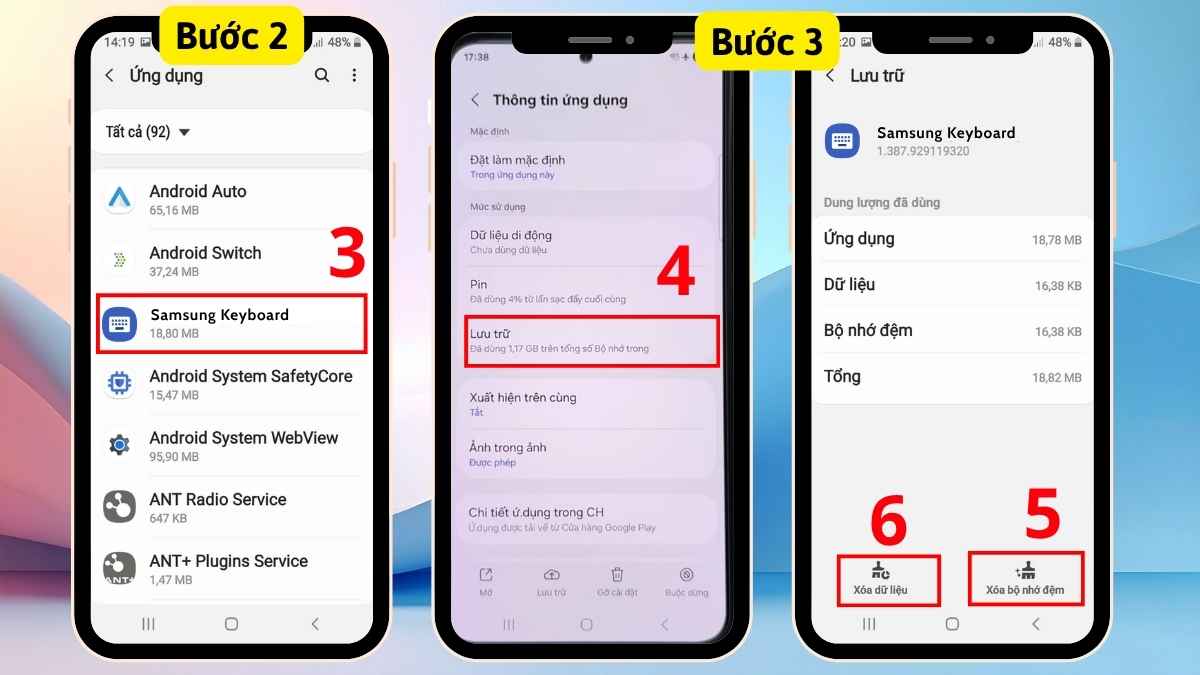
- Bước 3: Lựa chọn Lưu trữ, kế đến thực hiện lần lượt những lệnh Xóa bộ nhớ đệm và Xóa dữ liệu giúp làm mới lại ứng dụng.
Tắt chế độ nhập bằng giọng nói
Nếu bạn đang sử dụng điện thoại Oppo không hiển thị bàn phím hoặc các dòng điện thoại Android gặp lỗi này, có thể thử tắt chế độ nhập bằng giọng nói để sửa lỗi với 3 thao tác sau:
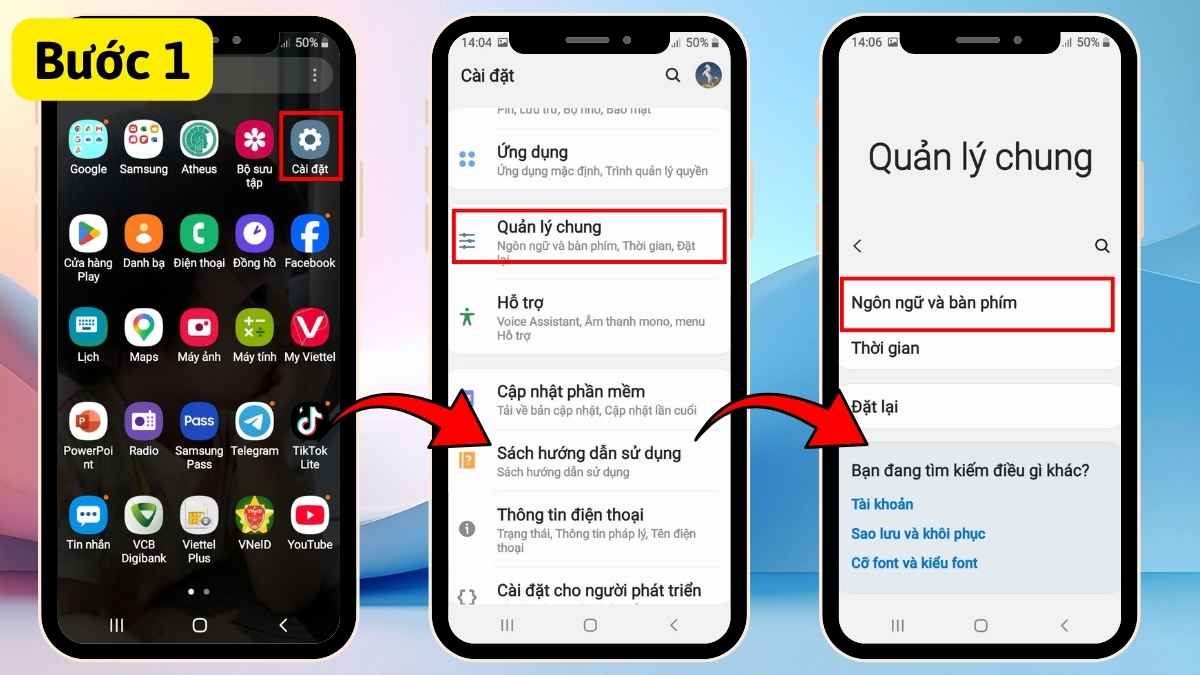
- Bước 1: Chọn ứng dụng Cài đặt trên thiết bị, kế tiếp tìm chọn Quản lý chung và bấm vào Ngôn ngữ và bàn phím. Người dùng còn có lựa chọn khác là chạm ngay vào hình bánh răng nằm tại khu vực điều khiển của bảng ký tự.
- Bước 2: Tìm và lựa chọn mục Danh sách và mặc định bàn phím trong bảng tùy chọn cài đặt.
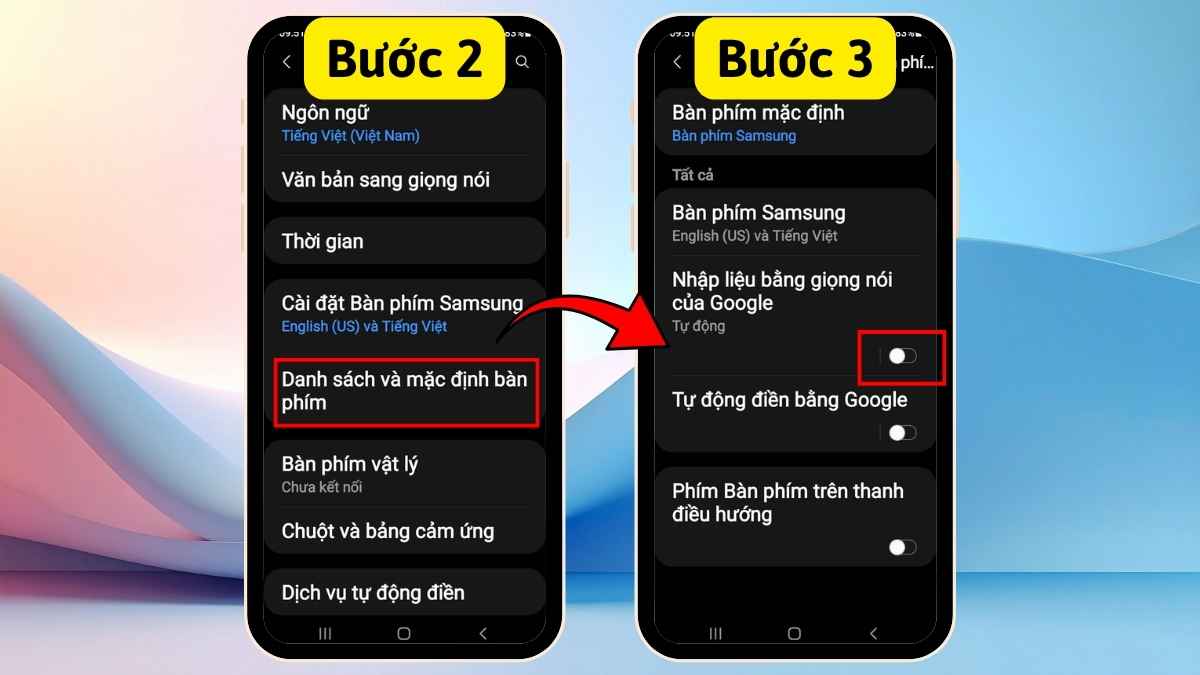
- Bước 3: Gạt thanh công tắc ở mục Nhập liệu bằng giọng nói của Google sang trạng thái Tắt để vô hiệu hóa tính năng này.
Khởi động lại điện thoại
Một trong những cách khôi phục bàn phím điện thoại Android là thông qua việc khởi động lại thiết bị, khắc phục nhanh chóng lỗi. Các bước dưới đây sẽ hỗ trợ bạn tự khắc phục lỗi này một cách nhanh chóng:
- Bước 1: Ấn giữ nút Nguồn của điện thoại cho tới khi menu tùy chọn hiển thị trên màn hình.
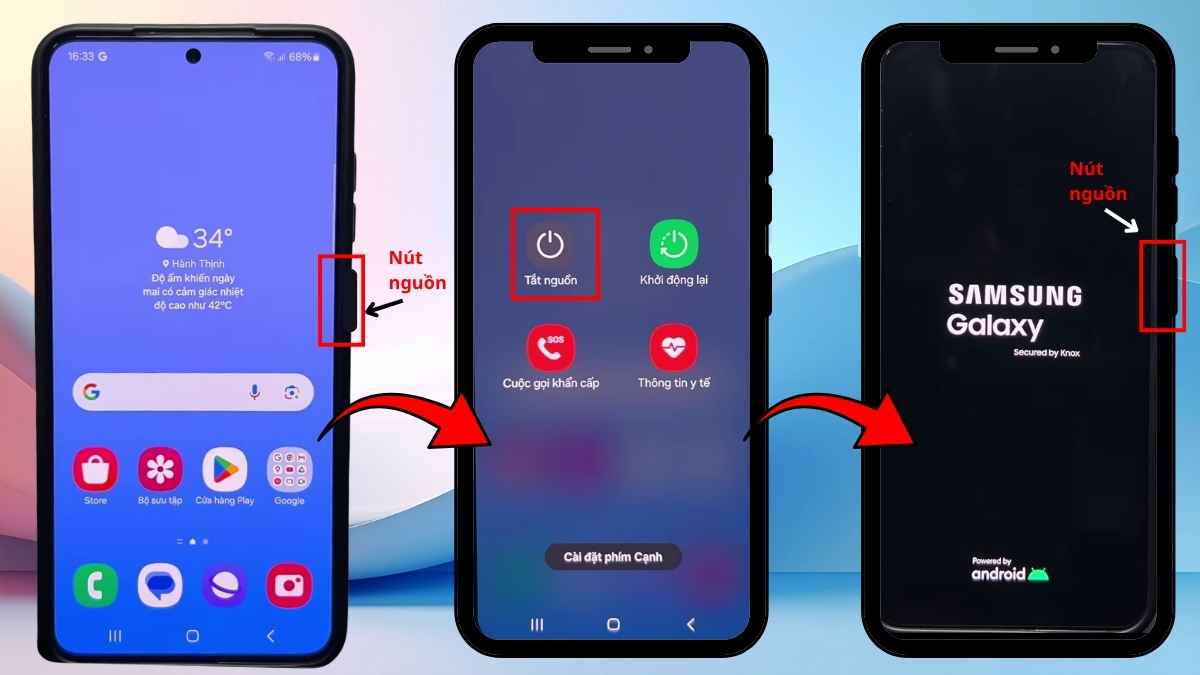
- Bước 2: Lựa chọn lệnh Tắt nguồn (hoặc Khởi động lại), sau đó đợi cho tới khi điện thoại tắt hẳn hoàn toàn.
- Bước 3: Chọn và giữ nút Nguồn một lần nữa để bật lại máy, hệ thống sẽ tự động làm mới các tiến trình cũng như khắc phục lỗi về xung đột phần mềm.
Lưu ý: Tên các mục thao tác có thể thay đổi nhẹ tùy thuộc theo hãng máy điện thoại Android mà bạn sử dụng.
Cách khắc phục lỗi điện thoại không hiển thị bàn phím trên iOS
Trên thiết bị iPhone, tình trạng điện thoại không hiển thị bàn phím thường vì lỗi xung đột cài đặt hoặc lỗi phần mềm tạm thời. Người dùng có thể áp dụng ngay những bước sau đây để sớm khôi phục chức năng nhập liệu.
Xóa và thêm lại bàn phím
Bạn có thể làm các thao tác tương tự như khi khôi phục bàn phím Samsung để xóa và thêm lại bàn phím, để khắc phục lỗi trên điện thoại iPhone với 3 bước sau đây:
- Bước 1: Truy cập phần Cài đặt, sau đó chọn Cài đặt chung, kế đến hãy tìm và nhấn vào mục Bàn phím.
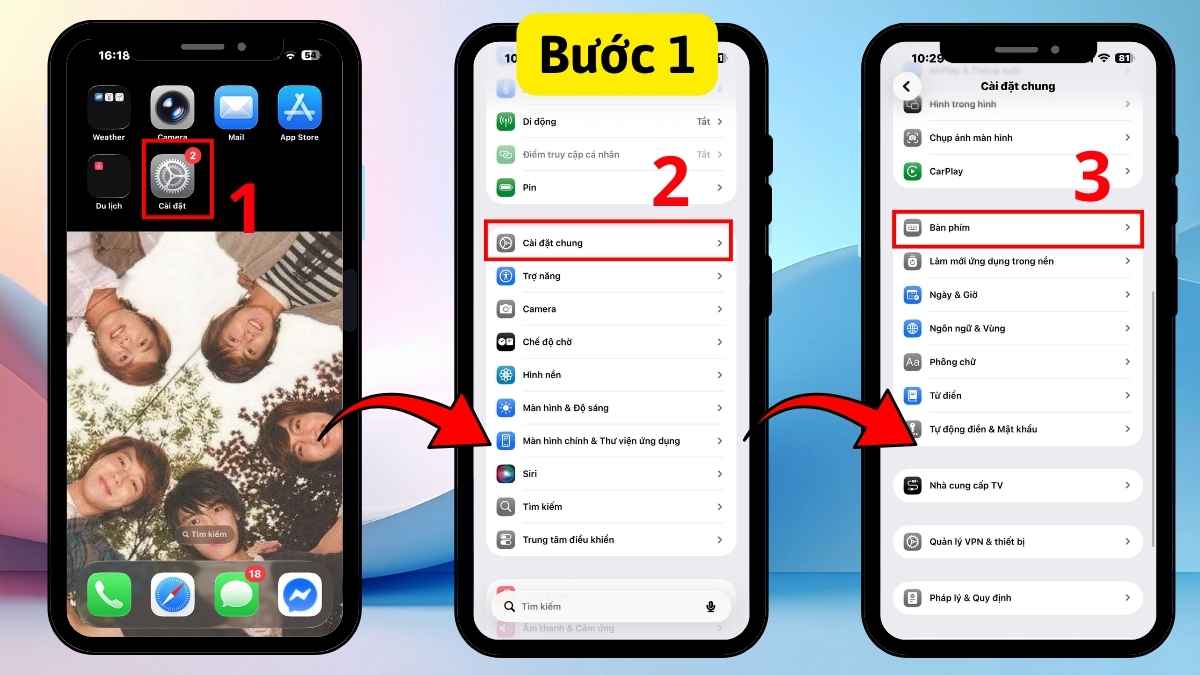
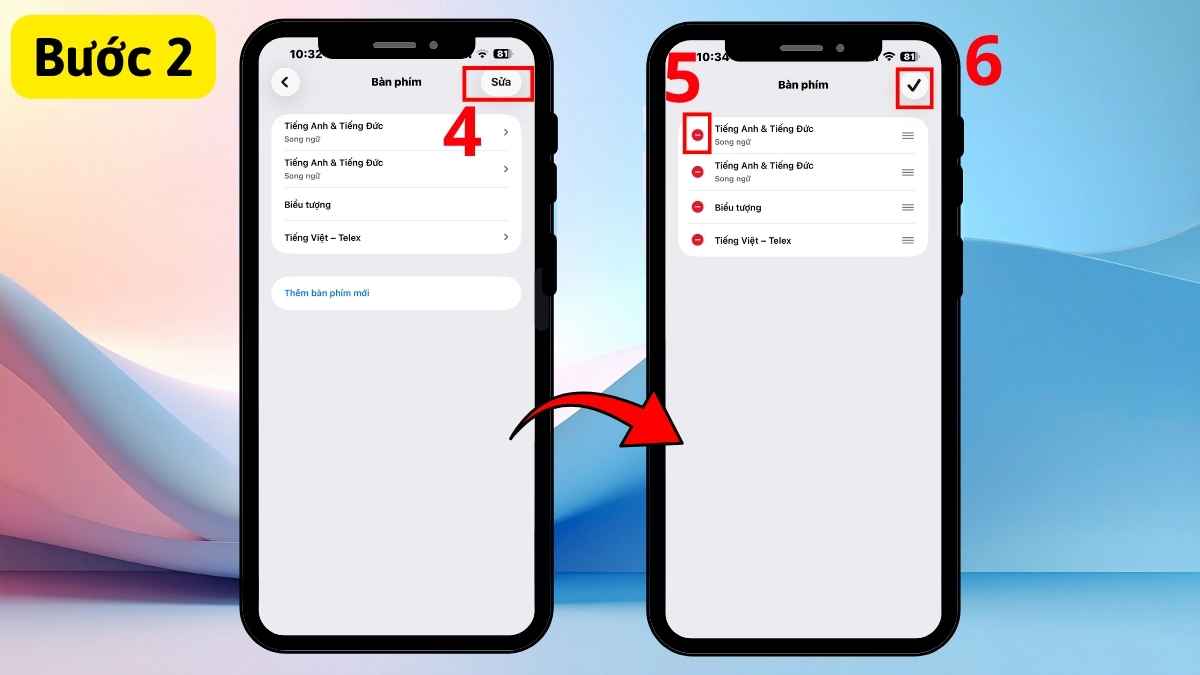
- Bước 2: Tại mục Bàn phím, bạn nhấn vào Sửa, tiếp theo chọn biểu tượng dấu trừ màu đỏ để xóa bàn phím đang hiển thị hiện tại đi. Cuối cùng bạn nhấn vào dấu tick để hoàn tất.
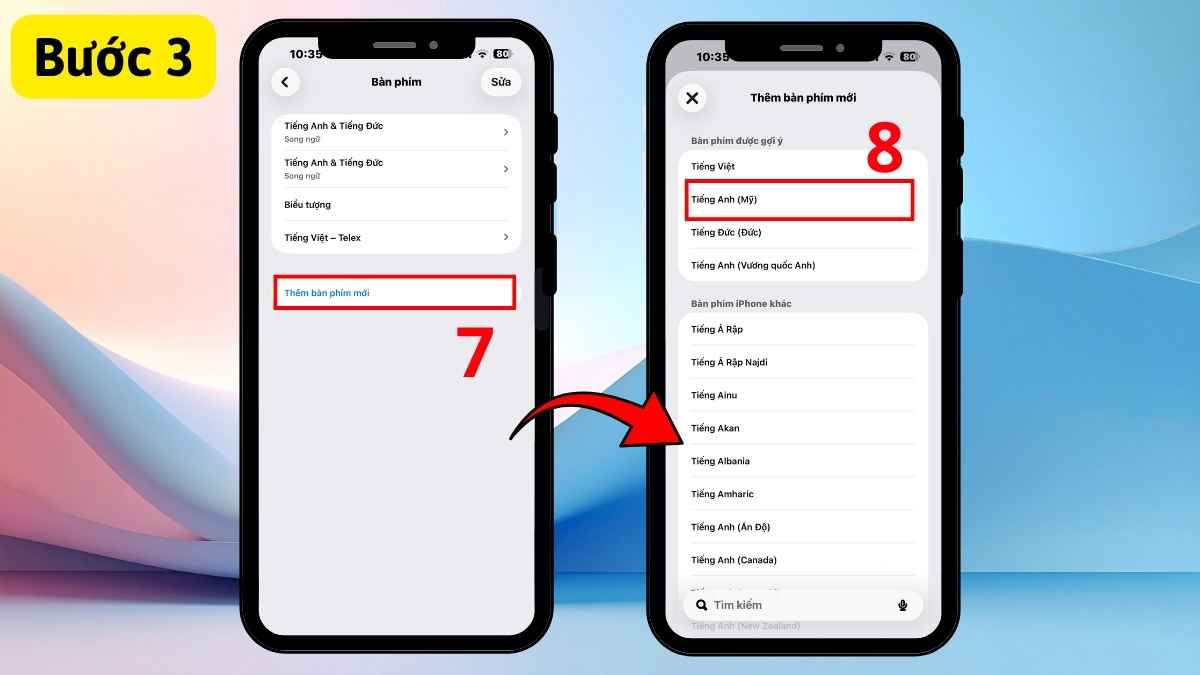
- Bước 3: Hãy ấn tiếp Thêm bàn phím mới để lựa chọn lại loại bàn phím bạn muốn dùng. Đây là thao tác sẽ giúp người dùng làm mới cài đặt bàn phím trên thiết bị.
Đặt lại từ điển bàn phím
Nếu bạn muốn khắc phục tình trạng bàn phím bị giật lag hay không hiển thị trên điện thoại iPhone, hãy đặt lại từ điển bàn phím. Sau đây là 3 bước thực hiện vô cùng đơn giản như sau:
- Bước 1: Đi tới Cài đặt, sau đó mở tab Cài đặt chung và di chuyển xuống cuối trang để tìm chọn dòng Chuyển hoặc đặt lại iPhone.
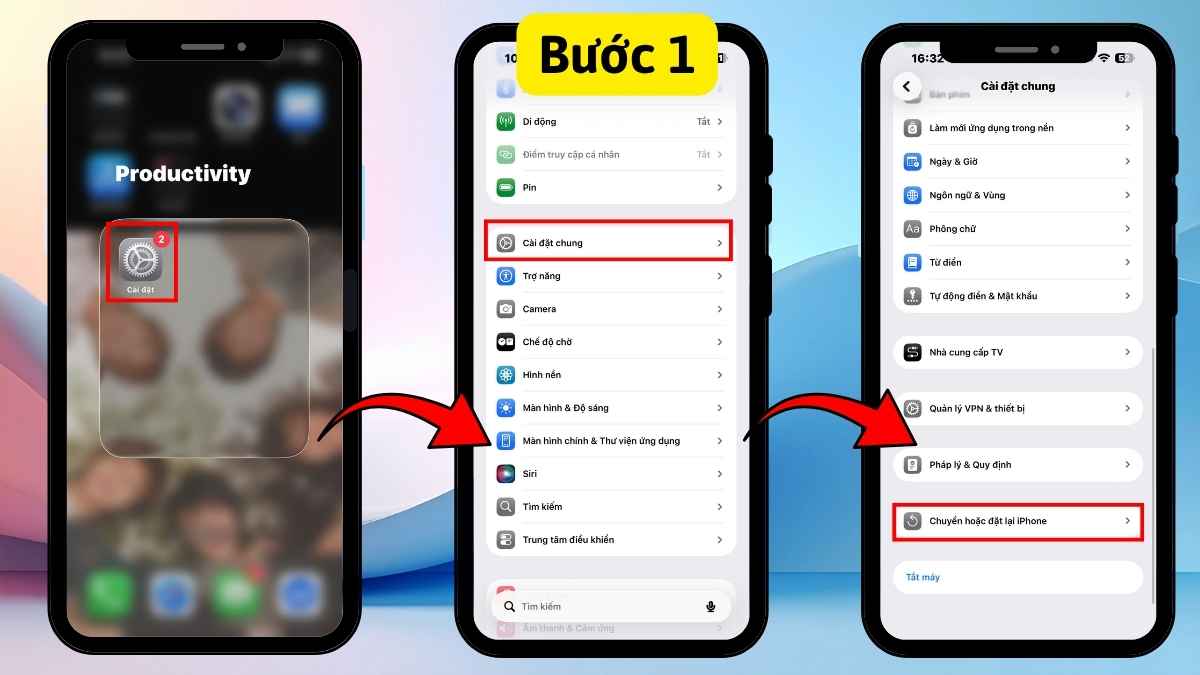
- Bước 2: Hãy chọn mục Đặt lại, kế đến nhấn tiếp tùy chọn Đặt lại từ điển bàn phím trong danh sách xuất hiện.
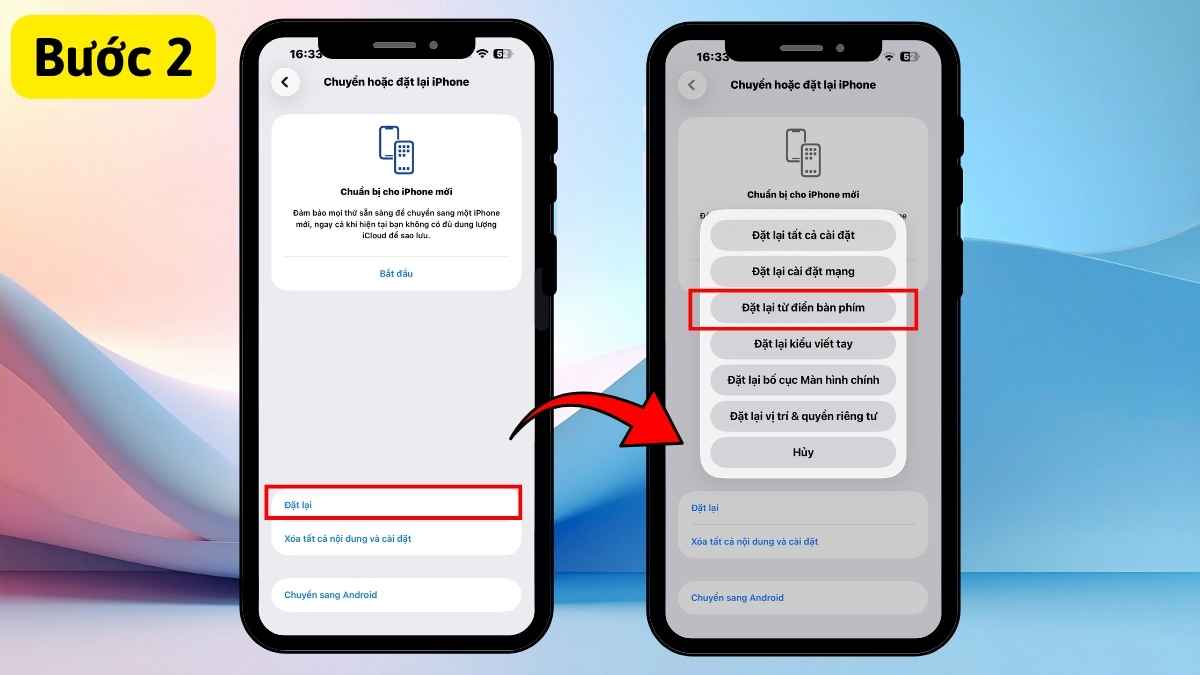
- Bước 3: Hãy nhập mật khẩu mở khóa điện thoại của bạn (nếu có), sau đó xác nhận Đặt lại từ điển để hoàn thành việc xóa những tùy chỉnh bàn phím cũ. Trải nghiệm trên điện thoại sẽ đạt được sự ổn định cần thiết sau khi xử lý xong.
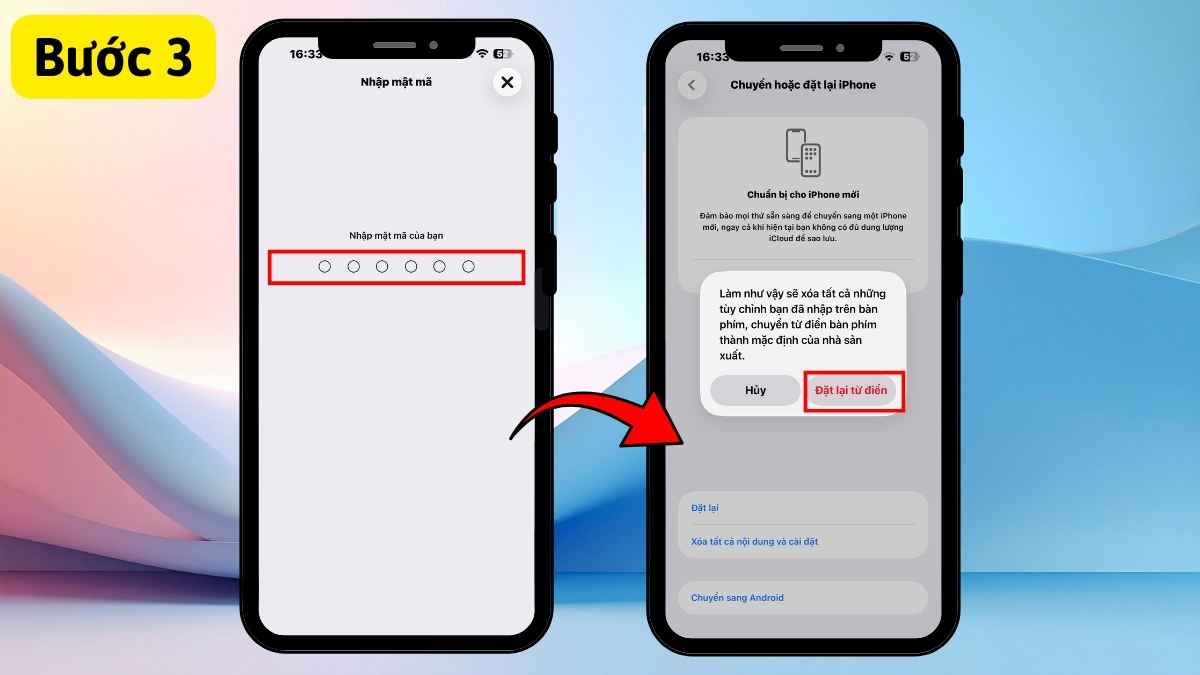
Lưu ý: Hãy đảm bảo iPhone đang được chạy hệ điều hành mới nhất (hiện tại iOS 26.x trở lên. Những bản cập nhật mới thường chứa những bản vá lỗi quan trọng nhằm cải thiện độ chính xác cũng như tốc độ của bàn phím.
Tắt tính năng VoiceOver hoặc Đọc chính tả
Người dùng có thể tắt tính năng Đọc chính tả để ngăn chặn xung đột hiển thị trên điện thoại iPhone. Hãy thực hiện theo 3 bước hướng dẫn vô cùng đơn giản như sau:
- Bước 1: Truy cập phần Cài đặt của điện thoại, kế đến tìm và chọn lựa mục Cài đặt chung.
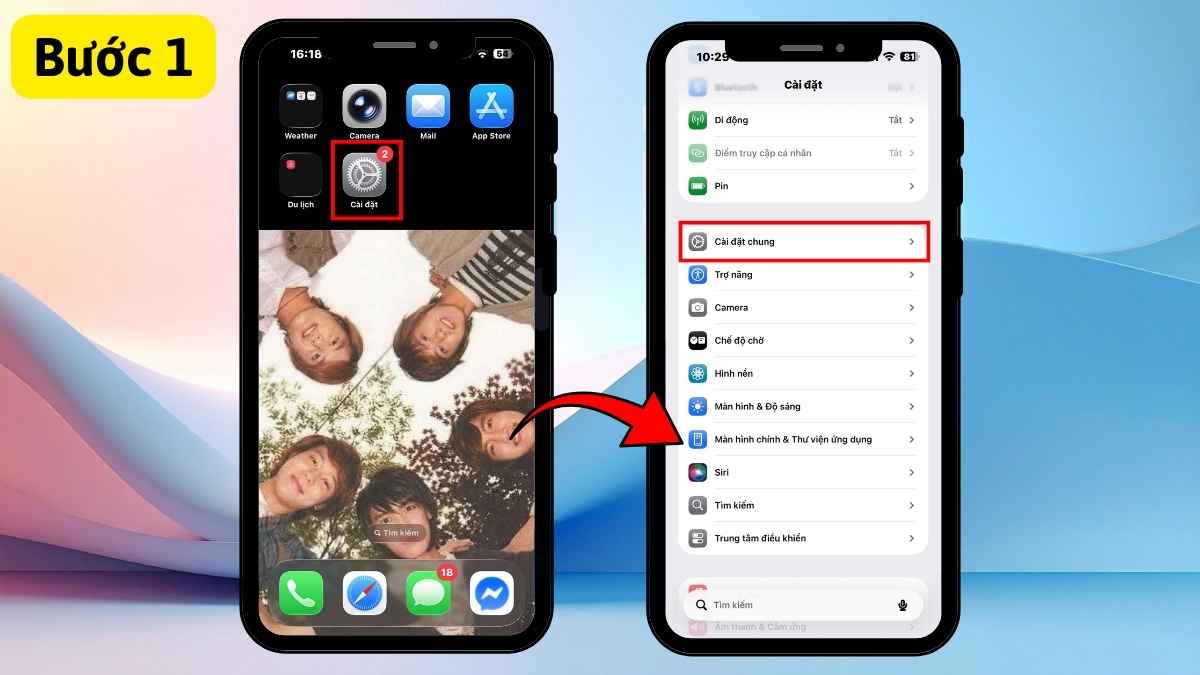
- Bước 2: Hãy tìm và chọn vào mục Bàn phím để mở các tùy chọn cài đặt liên quan đến tính năng nhập liệu.
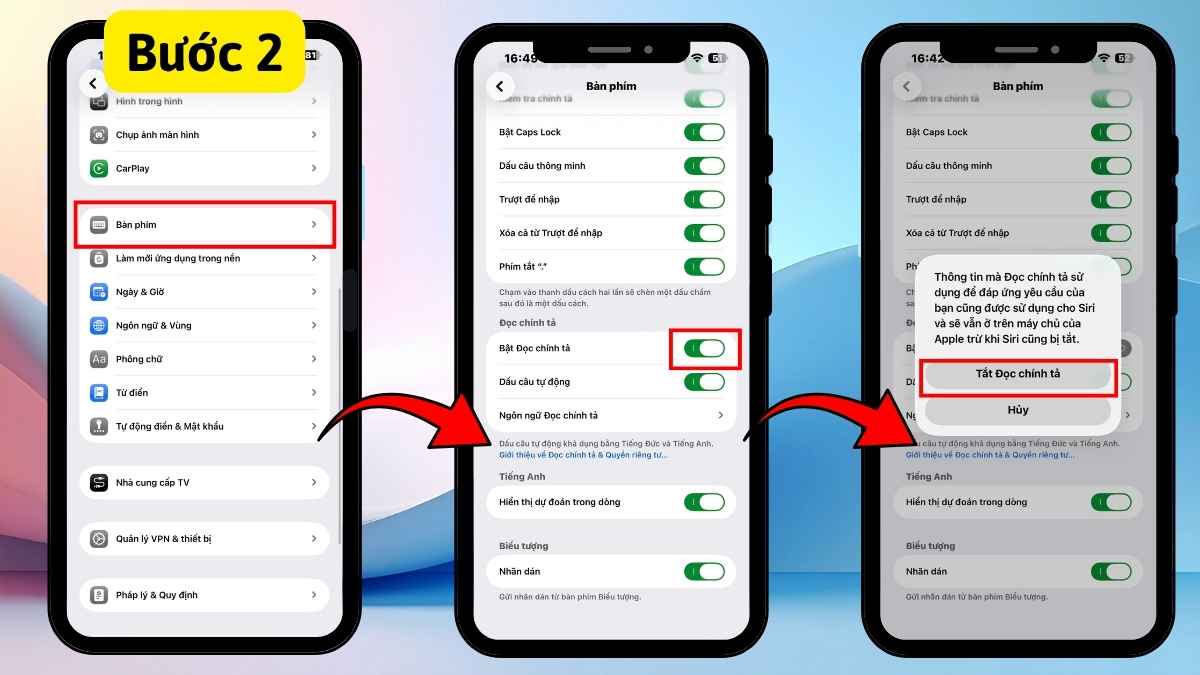
- Bước 3: Bạn cần gạt công tắc sang trạng thái tắt tại mục Bật đọc chính tả, xác nhận Tắt đọc chính tả. Tính năng này sẽ bị vô hiệu hóa, giúp ưu tiên hiển thị bàn phím ảo khi bạn cần nhập liệu.
Việc khôi phục bàn phím điện thoại có ảnh hưởng gì không?
Khi xóa dữ liệu hoặc đặt lại bàn phím của điện thoại không hiển thị bàn phím có thể khiến bạn lo ngại về nguy cơ mất danh bạ, tin nhắn hoặc thông tin quan trọng. Tuy vậy, hãy yên tâm vì những thao tác này chỉ tác dụng tới ứng dụng bàn phím mà không can thiệp đến dữ liệu cá nhân. Đây cũng là giải pháp an toàn khắc phục những lỗi phát sinh khi gõ phím.

Thực tế quá trình này đơn thuần chỉ làm sạch bộ nhớ đệm hoặc khôi phục cài đặt gốc của ứng dụng nhập liệu. Vì thế mà dữ liệu riêng tư của người dùng vẫn được bảo vệ nguyên vẹn, cũng như các ứng dụng khác trên thiết bị không bị ảnh hưởng. Sau khi hoàn tất việc khôi phục, bàn phím sẽ vận hành mượt mà, ổn định trở lại.
Một số ứng dụng bàn phím thay thế khi không thể khôi phục mặc định
Trong trường hợp các phương pháp khôi phục bàn phím mặc định không đem đến kết quả, giải pháp thay thế tối ưu là chuyển sang phần mềm bàn phím từ bên thứ ba. Sau đây là một số ứng dụng phổ biến, hoạt động ổn định và được đánh giá cao trên Google Play và App Store:
- Gboard (Google): Đây là phần mềm bàn phím khá phổ biến hiện nay và nổi bật nhờ tốc độ phản hồi nhanh. Hơn nữa ứng dụng rất mượt mà, khả năng tùy biến cao, tích hợp sẵn tính năng dịch thuật và công cụ tìm kiếm từ Google.
- Microsoft SwiftKey: Điểm đặc trưng là công nghệ dự đoán từ ngữ thông minh theo thói quen người dùng. Ngoài ra, công cụ có khả năng tự động kiểm tra lỗi chính tả, ngữ pháp trực tiếp khi người dùng gõ.
- Grammarly Keyboard: Những người dùng hay phải sử dụng soạn thảo bằng tiếng Anh, rất phù hợp với công cụ này. Phần mềm đảm nhiệm vai trò dò tìm và báo hiệu những điểm chưa chuẩn xác về mặt ngữ pháp, chính tả ngay khi bạn nhập liệu.
- Fleksy: Ứng dụng ưu tiên tối ưu hóa trải nghiệm gõ phím nhằm đạt hiệu suất nhanh chóng và chuẩn xác cao. Với thuật toán gõ phím đặc biệt, người dùng sẽ ít mắc sai sót khi soạn thảo văn bản, bên cạnh đó công cụ còn có chế độ gõ bằng cử chỉ tiện lợi.
- Go Keyboard: Mang đến kho giao diện đa dạng nhiều chủ đề, biểu tượng cảm xúc và phông chữ. Đây là lựa chọn lý tưởng dành cho những cá nhân mong muốn trải nghiệm giao diện được tùy biến theo gu thẩm mỹ riêng.

Hy vọng những hướng dẫn trên sẽ giúp người dùng khắc phục thành công lỗi điện thoại không hiển thị bàn phím. Mọi người hãy ghé qua Sforum thường xuyên để khám phá thêm nhiều kiến thức bổ ích. Mong rằng bạn sẽ có những trải nghiệm sử dụng thiết bị di động thật trơn tru và thuận tiện.




Bình luận (0)