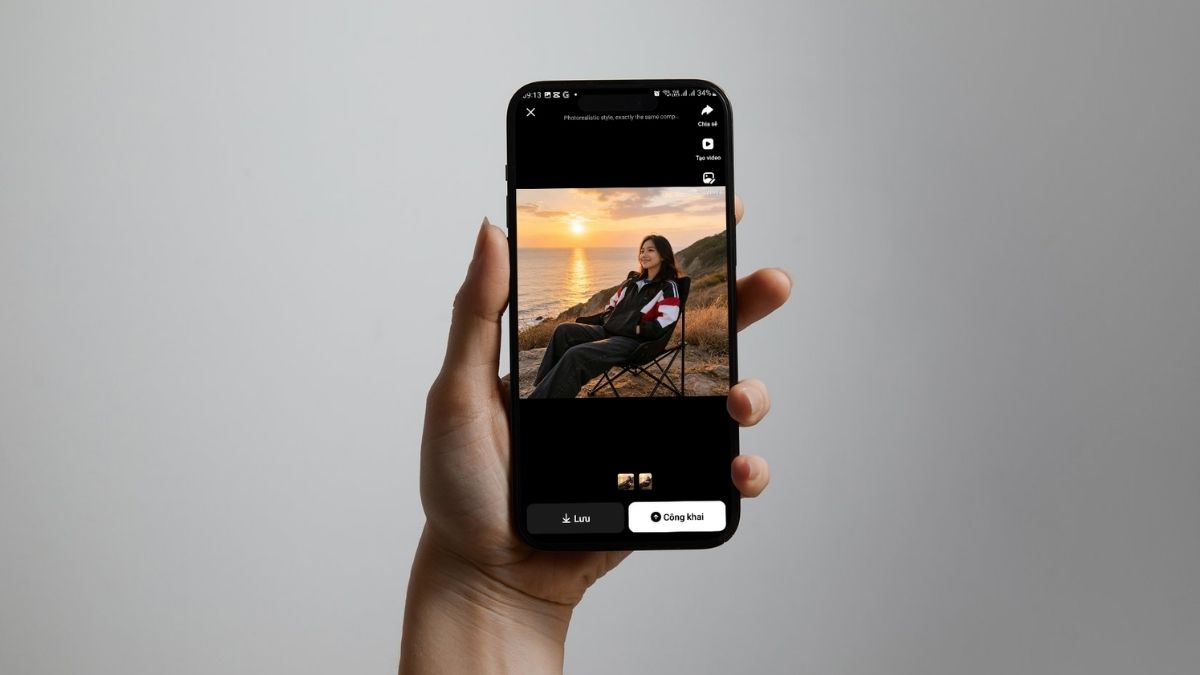
Cách tạo ảnh ngắm bình minh ở biển bằng AI siêu đẹp chỉ với vài thao tác

Bạn muốn có một bức ảnh ngắm bình minh ở biển mà không cần đi du lịch? Tạo ảnh ngắm bình minh ở biển bằng AI trên điện thoại sẽ giúp bạn làm điều đó chỉ trong vài phút.
Trong bài viết này, mình sẽ hướng dẫn tạo ảnh ngắm bình minh ở biển bằng AI với ChatGPT, Gemini và Dola AI. Chỉ với một bức ảnh chân dung và một prompt phù hợp, bạn đã có thể tạo nên những bức ảnh chân thực để lưu giữ kỷ niệm hoặc chia sẻ lên mạng xã hội.
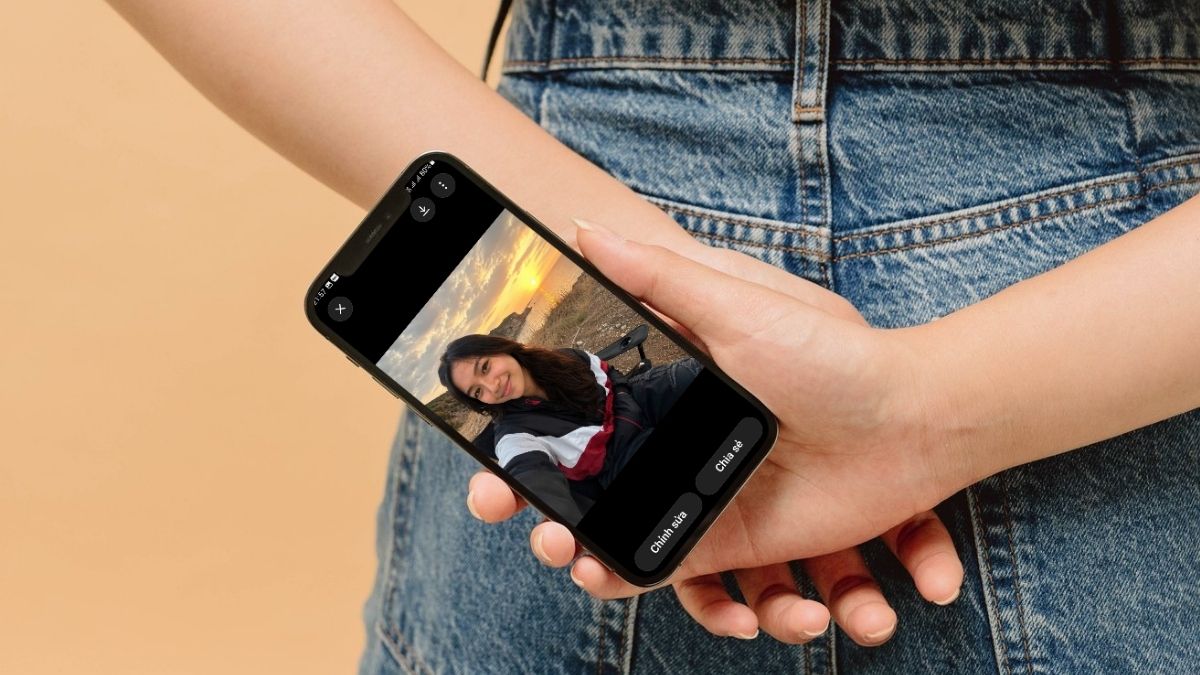
Prompt tạo ảnh ngắm bình minh ở biển bằng AI đẹp và chân thực
Để AI tạo được bức ảnh đúng với ý tưởng, bạn cần chuẩn bị một prompt mô tả chi tiết về bối cảnh, trang phục và ánh sáng. Bạn có thể sao chép prompt dưới đây để sử dụng trên ChatGPT, Gemini hoặc Dola AI.
| Prompt | [Copy_Code code='Photorealistic style, the same composition as the reference image. The person from the user's uploaded photo is sitting relaxed on a black folding camping chair on a coastal cliff at sunset, hands in pockets, wearing a black-white-red color-block windbreaker and dark baggy jeans. Warm golden hour sunset light reflects on the calm sea, soft natural light, dreamy clouds in the sky, dry grass and rocky terrain all around. Cinematic color grading, ultra-detailed, sharp focus, 8K quality, shot with iPhone 14 Pro --ar 4:5 --style raw --v 6.0'] |
Nếu điện thoại của bạn thường xuyên giật, lag khi chỉnh sửa ảnh hay sử dụng các tính năng AI, đã đến lúc nâng cấp lên một chiếc smartphone mạnh mẽ hơn để trải nghiệm mượt mà hơn mỗi ngày. Đến ngay CellphoneS để lên đời smartphone với hàng loạt ưu đãi hấp dẫn, trợ giá thu cũ lên đời chỉ trong tháng này!
[Product_Listing categoryid="3" propertyid="" customlink="https://cellphones.com.vn/mobile.html" title="Danh sách điện thoại đang được quan tâm nhiều tại CellphoneS"]
Cách tạo ảnh ngắm bình minh ở biển bằng AI trên ChatGPT
ChatGPT là một trong những công cụ tạo ảnh AI có chất lượng chân thực và bám sát prompt. Dưới đây là các bước thực hiện trên điện thoại.
Bước 1: Mở ChatGPT và truy cập mục tạo ảnh
Trước tiên, bạn mở ứng dụng ChatGPT đã cài đặt sẵn trên điện thoại trước đó. Nếu chưa tìm thấy ứng dụng ở giao diện chính, bạn có thể nhập từ khóa "ChatGPT" vào thanh tìm kiếm ứng dụng rồi nhấn để mở.
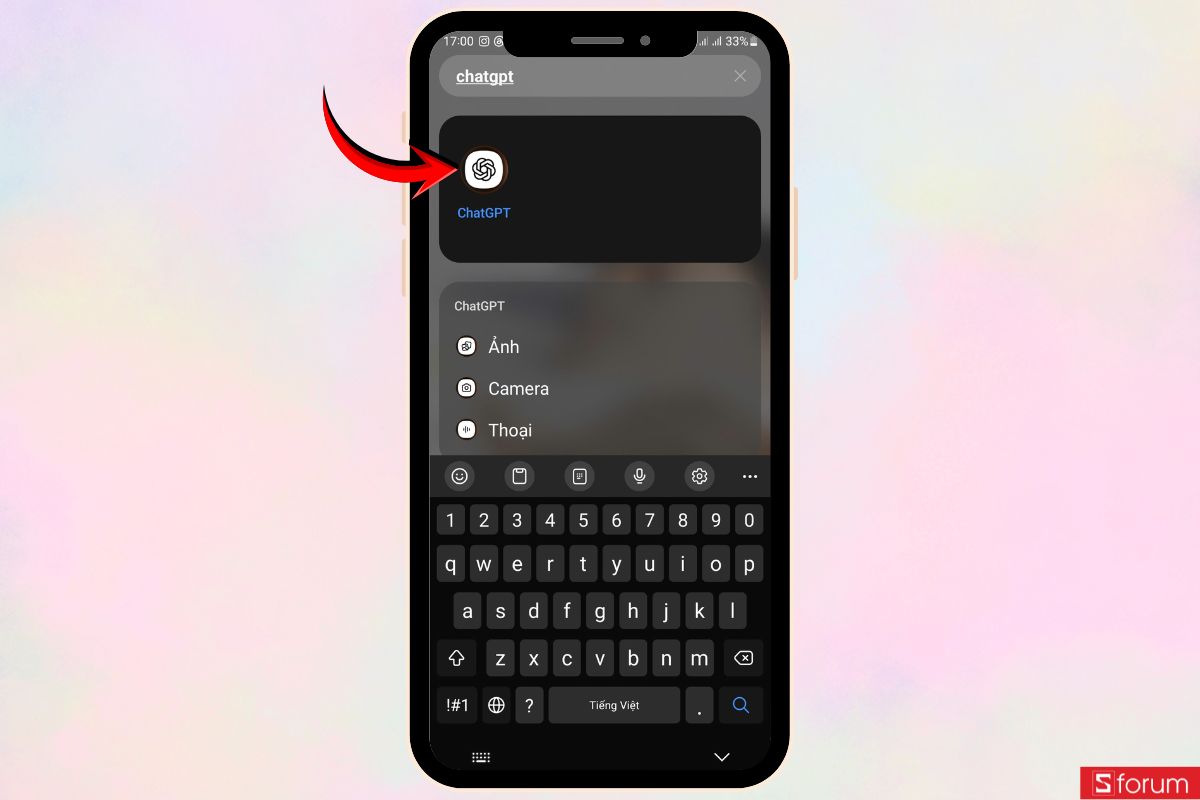
Sau khi vào ứng dụng, tại màn hình chính, hãy nhấn "Tạo ảnh" để bắt đầu sử dụng tính năng tạo ảnh bằng AI.
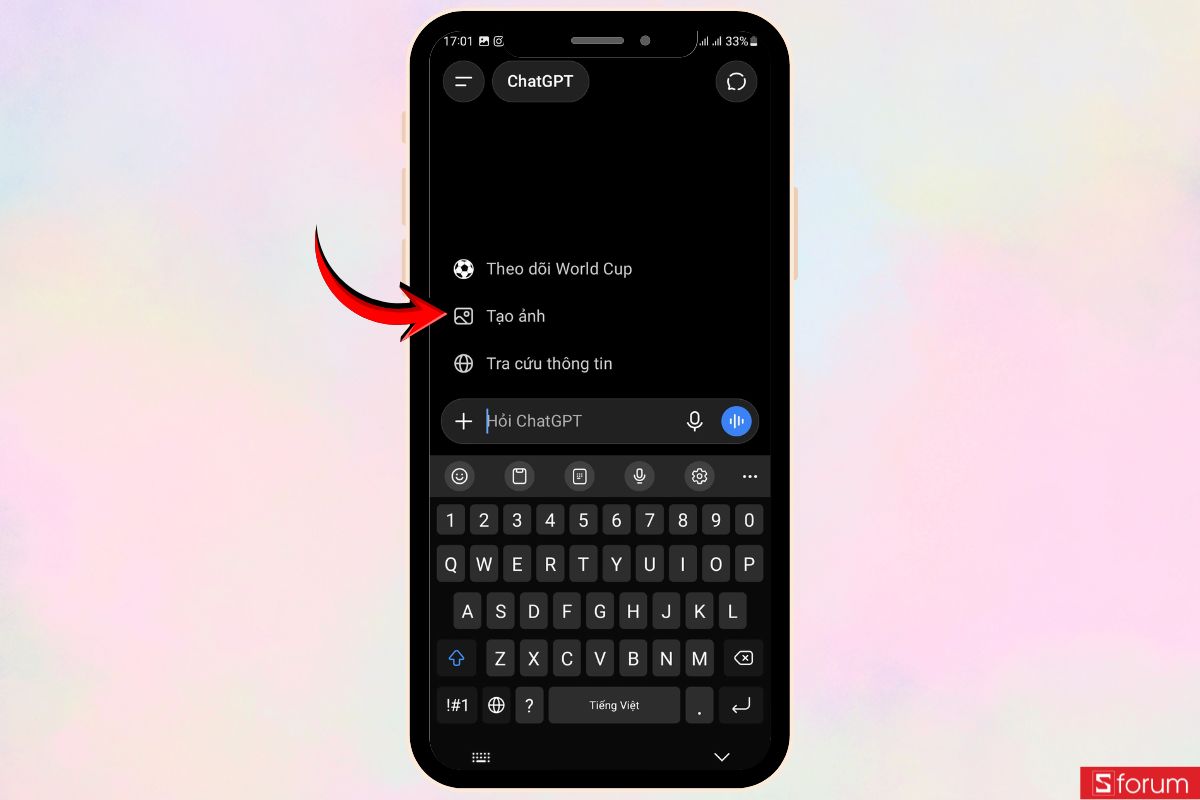
Bước 2: Thêm ảnh tham chiếu
Tiếp theo, bạn nhấn vào biểu tượng "+" ở góc dưới bên trái.
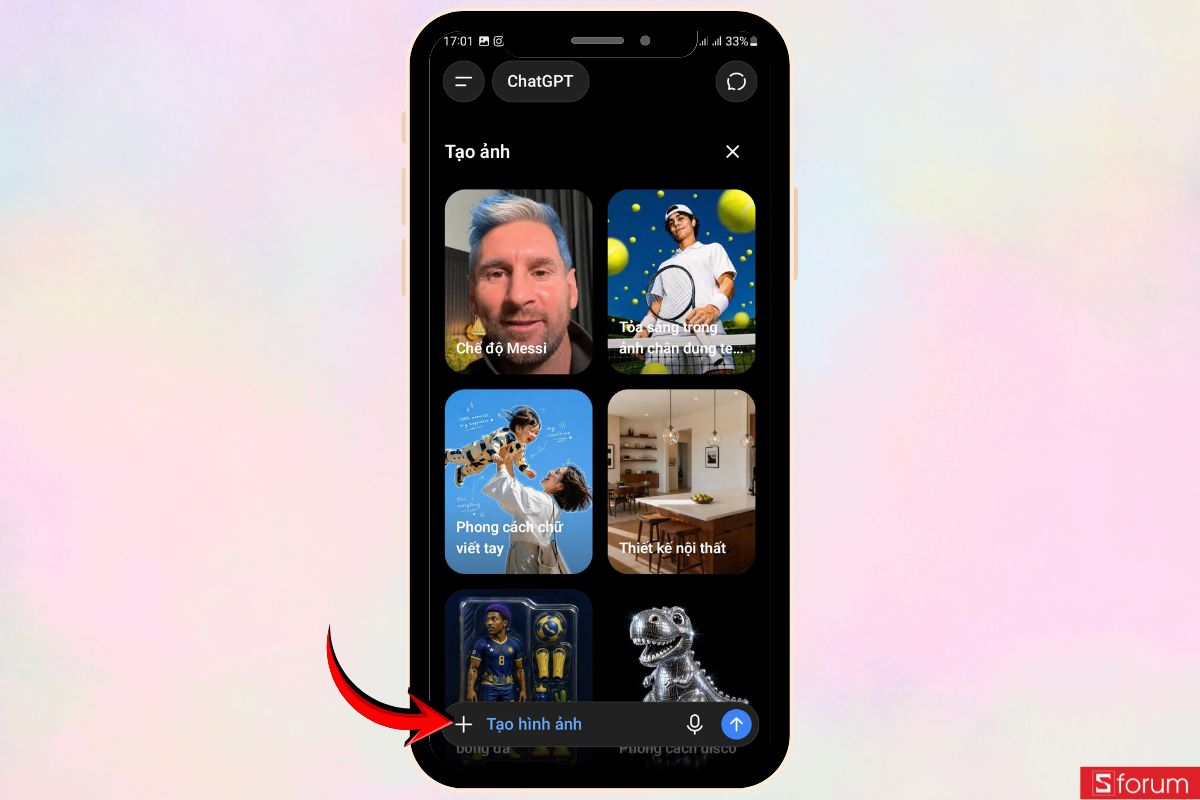
Sau đó, chọn "Ảnh" rồi tải lên bức ảnh chân dung mà bạn muốn AI sử dụng làm nhân vật tham chiếu chính trong bức ảnh ngắm bình minh ở biển.
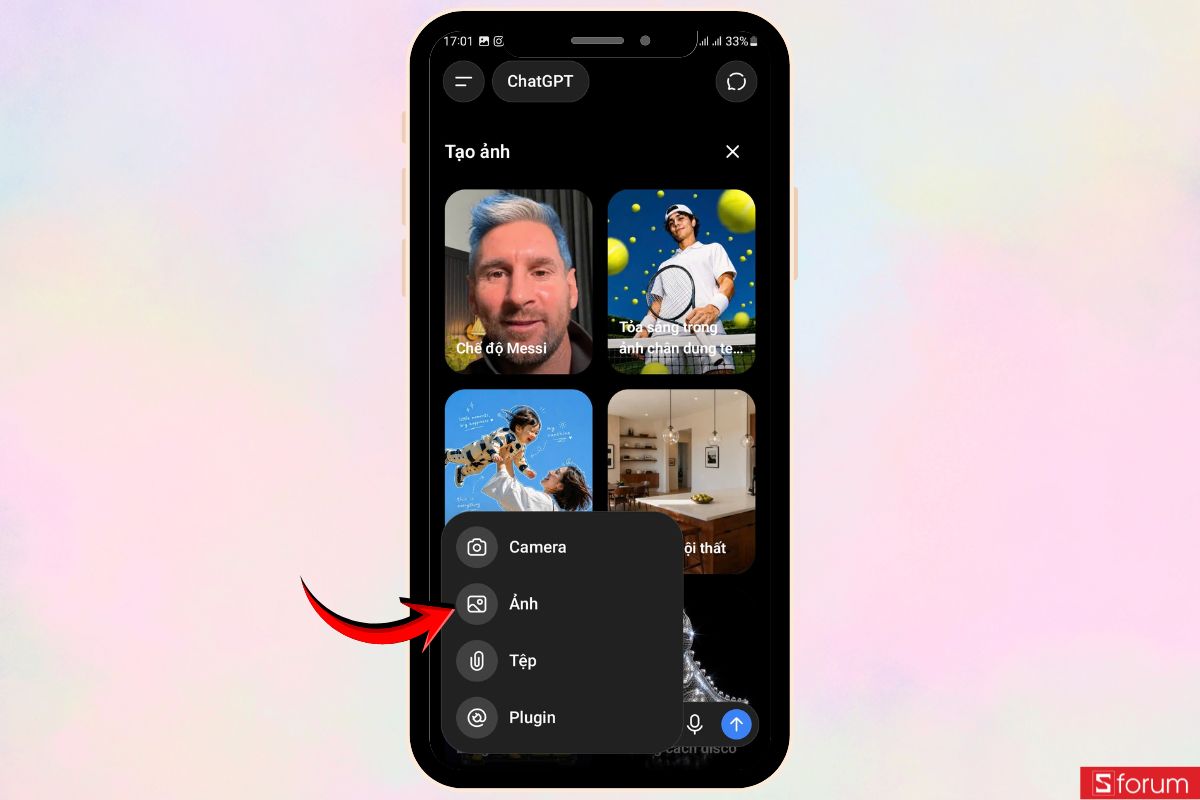
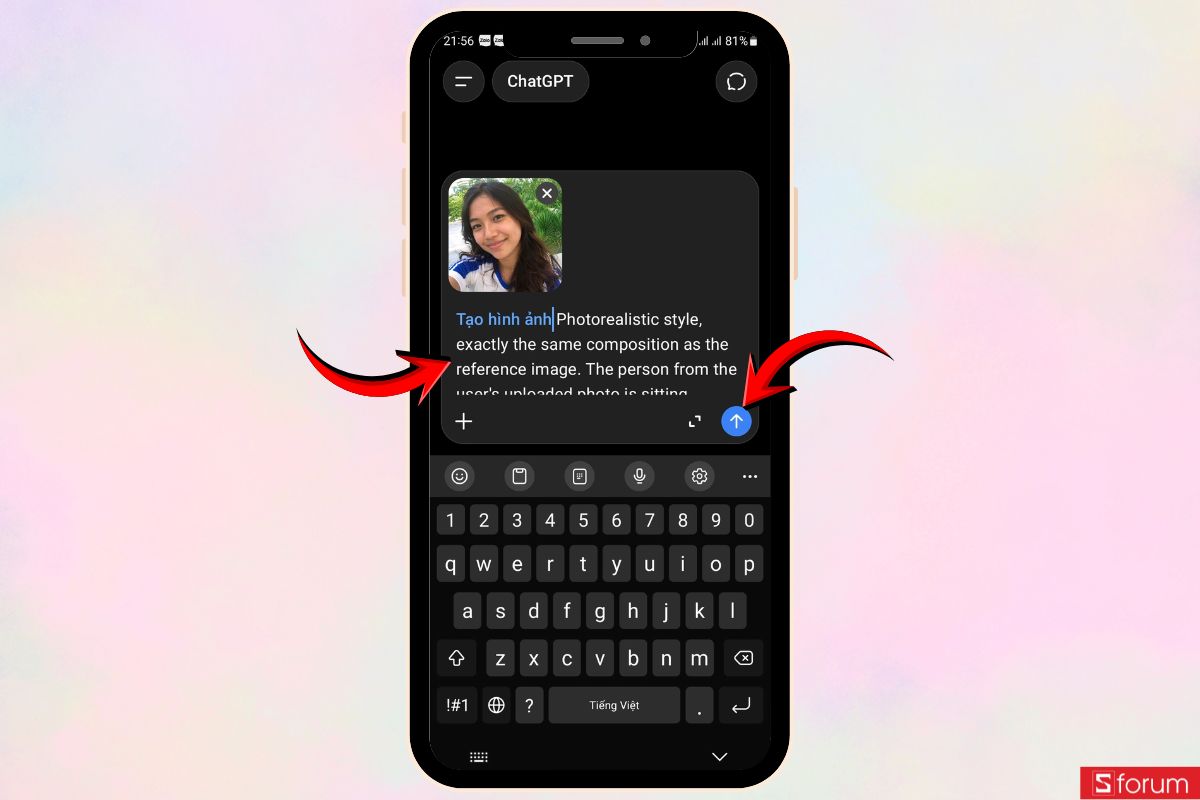
Bước 3: Nhập prompt và gửi yêu cầu
Sau khi ảnh đã được tải lên, nhập prompt mô tả bức ảnh bạn muốn tạo vào ô chat và nhấn vào biểu tượng "Gửi" (mũi tên màu xanh) để ChatGPT bắt đầu tạo ảnh.
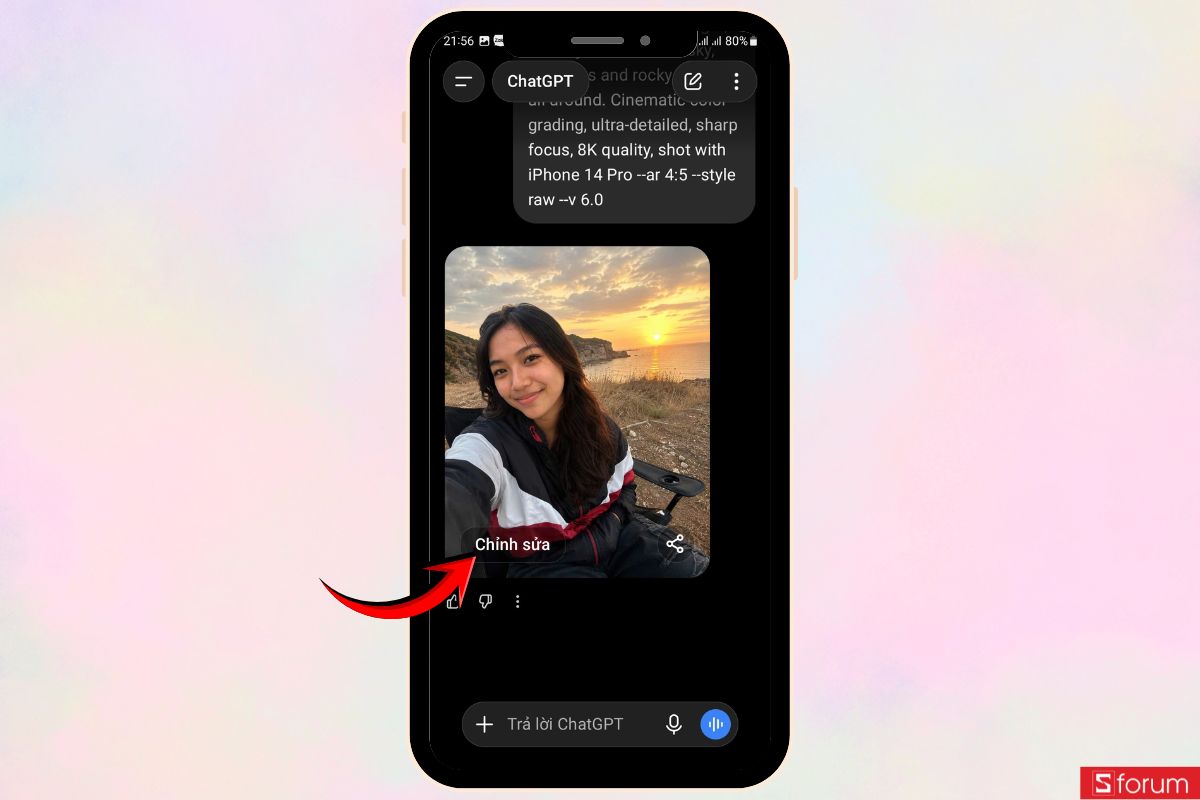
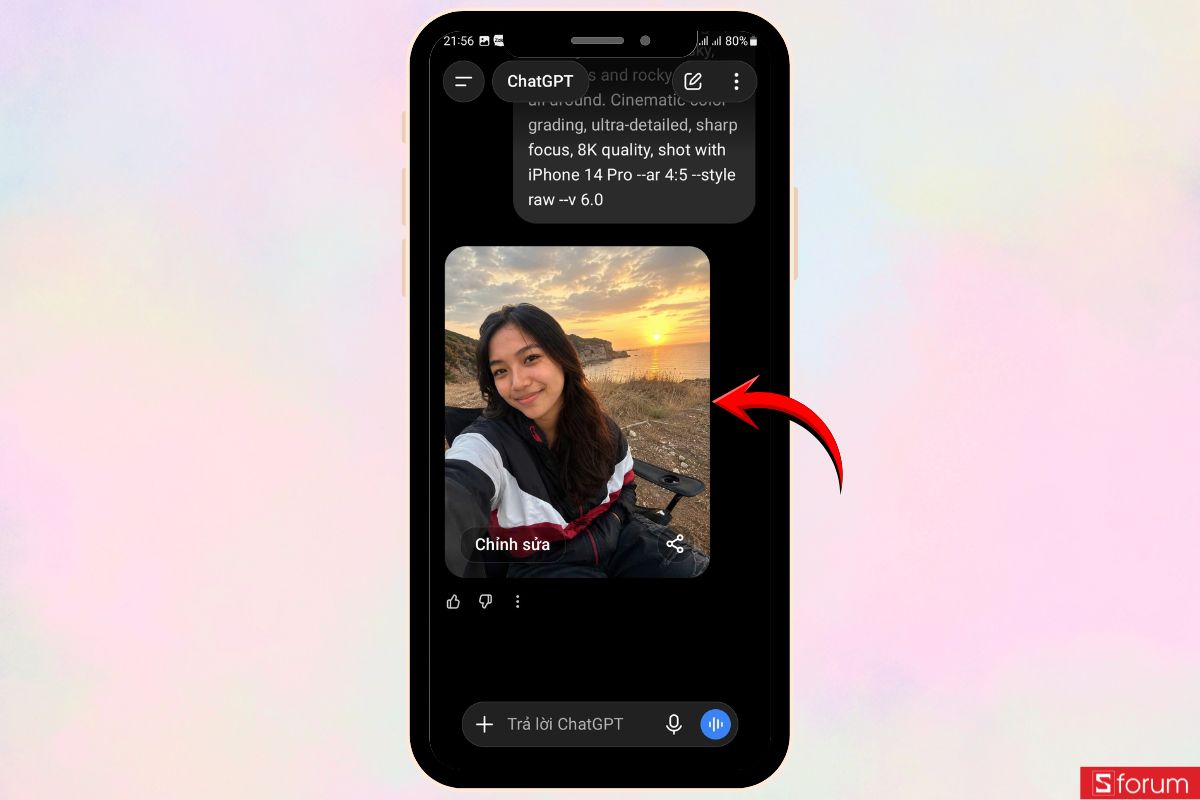
Quá trình tạo ảnh chỉ mất khoảng vài chục giây. Trong thời gian này, ChatGPT sẽ xử lý ảnh và tạo ra bức hình theo đúng prompt bạn đã nhập. Khi hoàn tất, ảnh sẽ xuất hiện ngay trong cuộc trò chuyện để bạn xem trước.
Bước 5: Kiểm tra và chỉnh sửa nếu cần
Sau khi ảnh được tạo, hãy xem lại kết quả. Nếu muốn thay đổi góc chụp, trang phục, ánh sáng hay thêm bớt chi tiết, bạn chỉ cần nhấn "Chỉnh sửa" rồi nhập yêu cầu mới để AI tạo lại phiên bản phù hợp hơn.
Bước 6: Tải ảnh về điện thoại
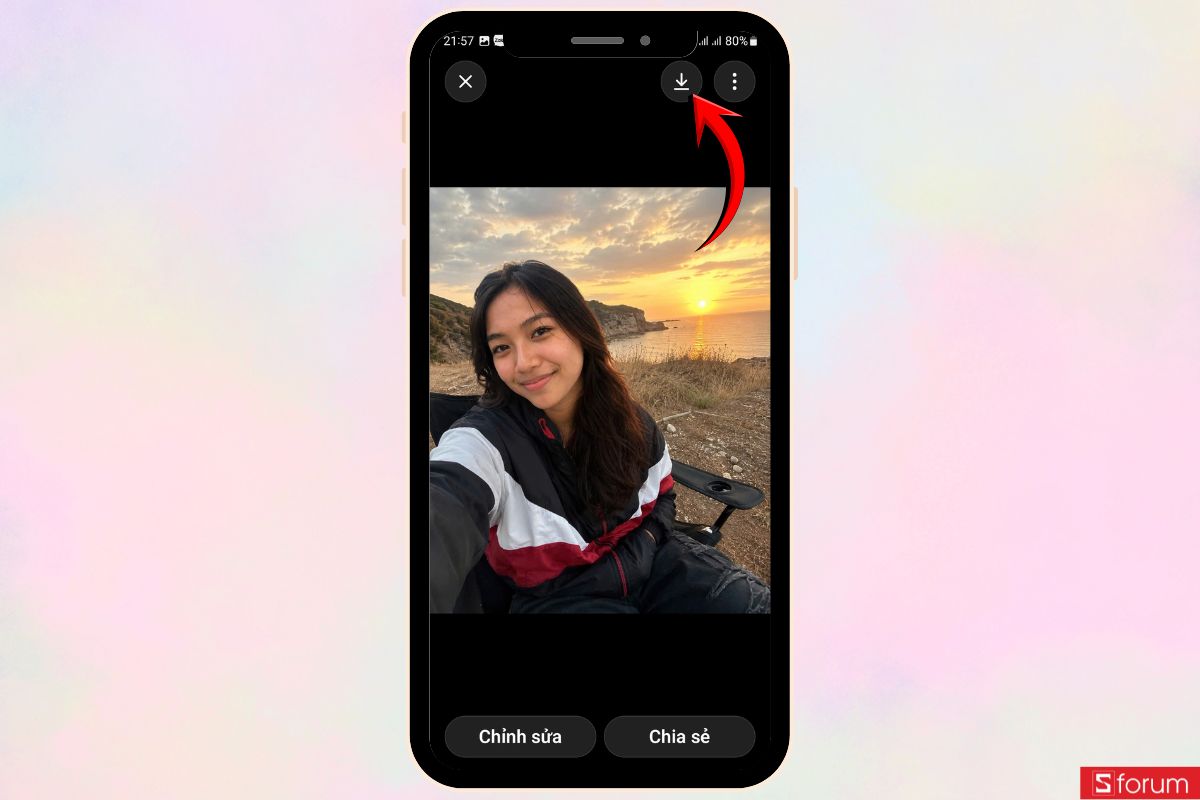
Khi đã hài lòng với kết quả, bạn hãy nhấn vào bức ảnh để mở ở kích thước đầy đủ.
Tiếp theo, bạn nhấn biểu tượng "Tải xuống" ở góc trên bên phải để lưu ảnh ngắm bình minh ở biển bằng AI về điện thoại và sử dụng hoặc chia sẻ lên mạng xã hội.
Cách tạo ảnh ngắm bình minh ở biển bằng AI bằng Gemini
Nếu thường xuyên sử dụng các dịch vụ của Google, bạn cũng có thể tạo ảnh AI ngay trên Gemini với thao tác đơn giản. Thực hiện lần lượt theo các bước sau.
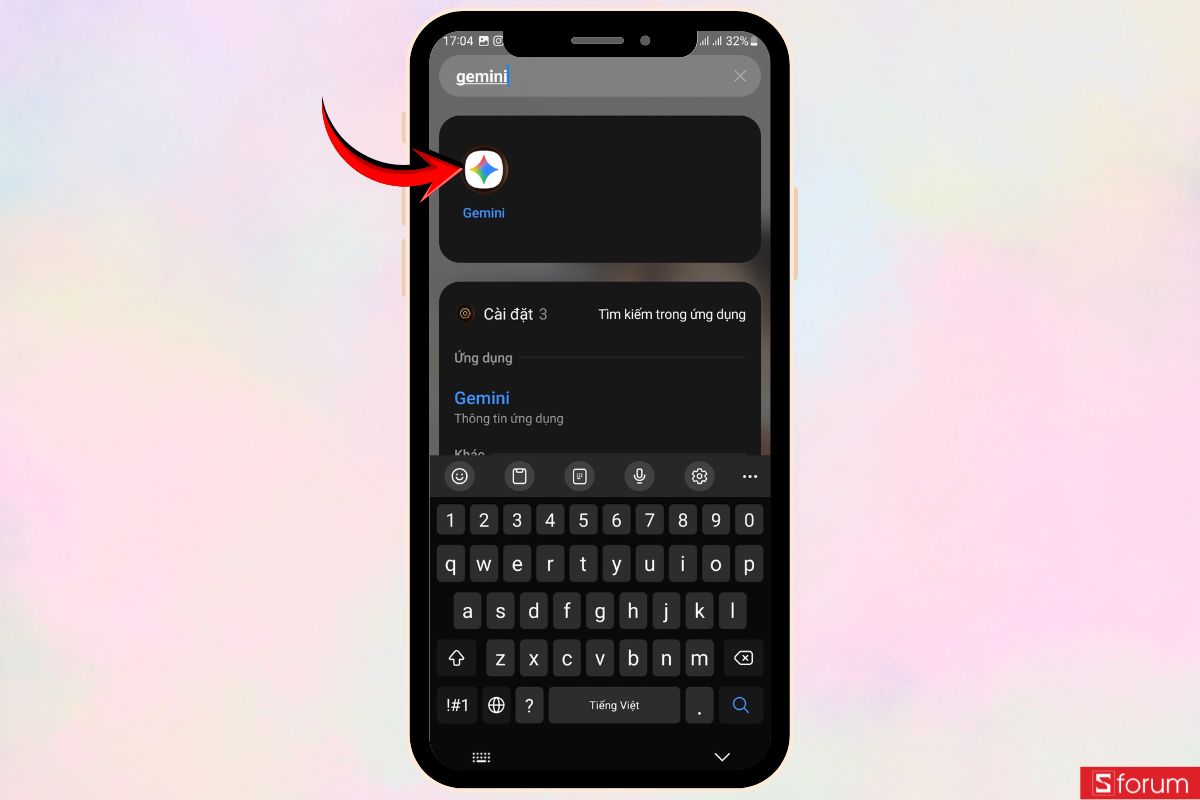
Bước 1: Mở ứng dụng Gemini
Đầu tiên, bạn mở ứng dụng Gemini đã cài đặt sẵn trên điện thoại trước đó. Nếu chưa tìm thấy ứng dụng ở giao diện chính, bạn có thể nhập từ khóa "Gemini" vào thanh tìm kiếm ứng dụng rồi nhấn để mở.
Bước 2: Mở công cụ tạo ảnh
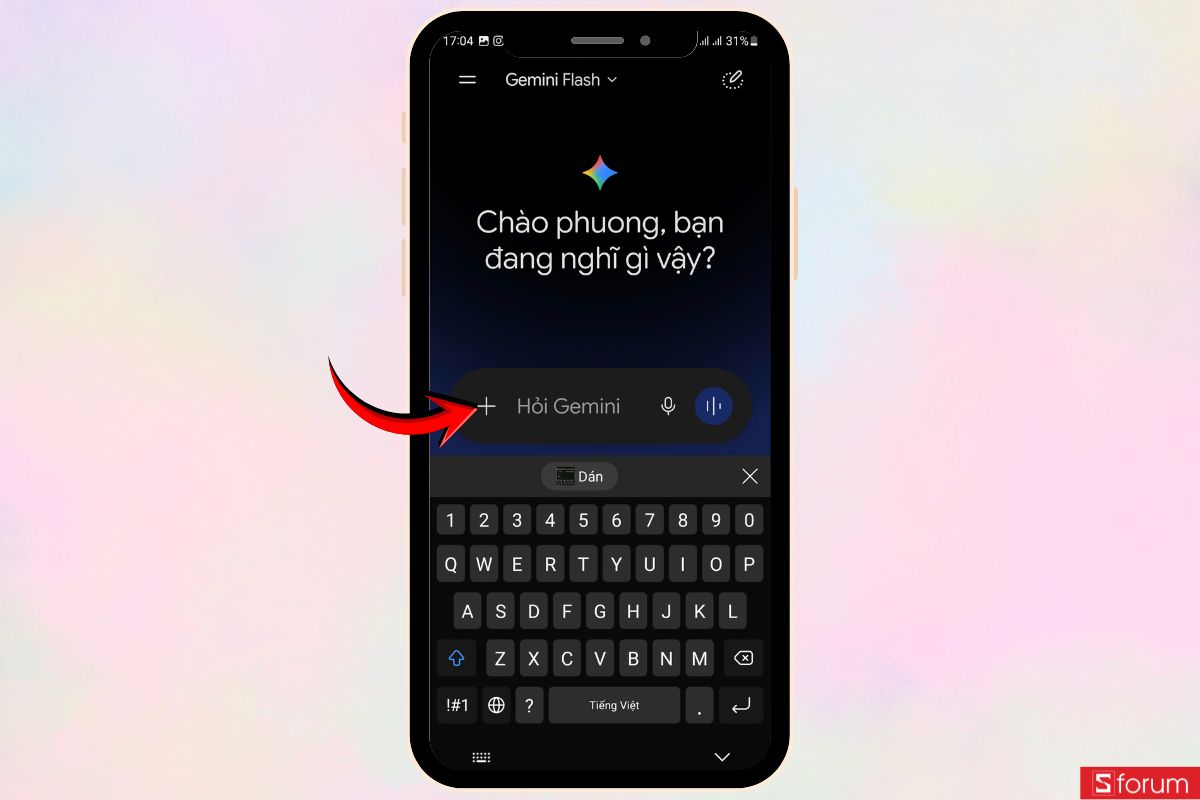
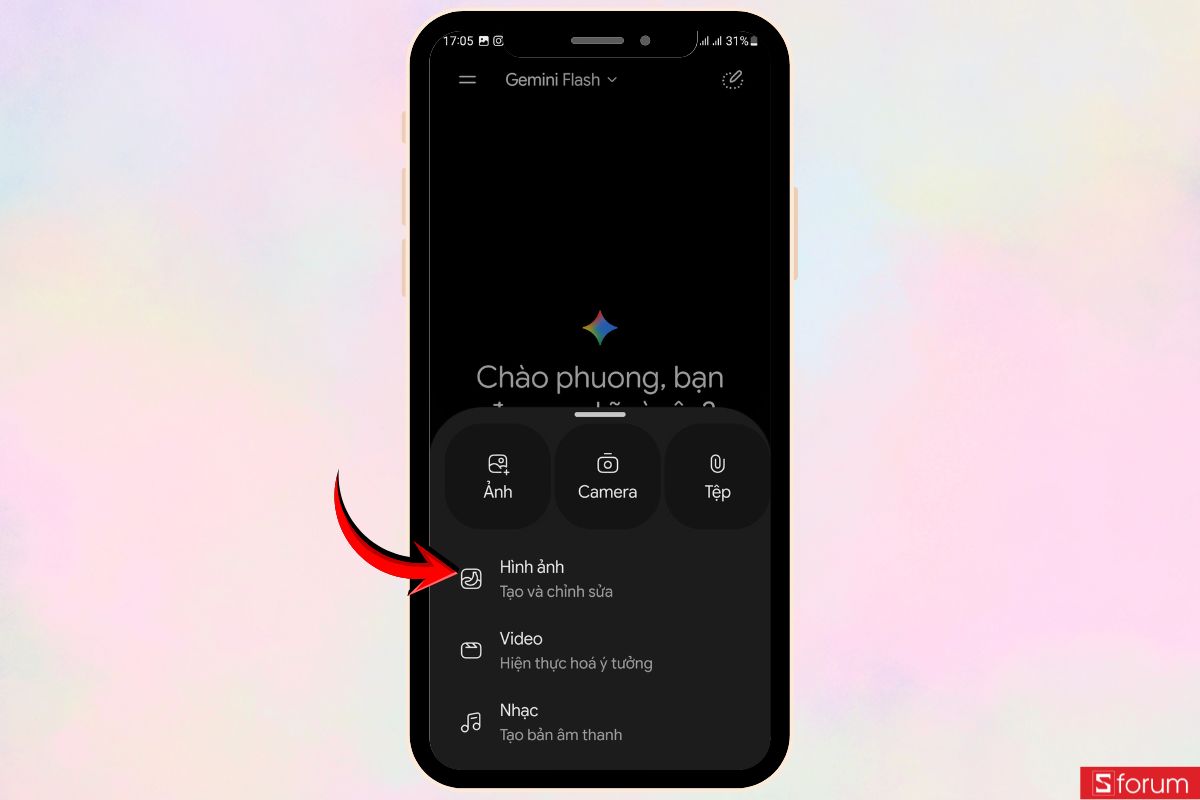
Sau khi vào giao diện chính của Gemini, hãy nhấn vào biểu tượng "+" ở bên trái ô nhập nội dung.
Tiếp theo, trong danh sách tính năng hiện ra, bạn nhấn chọn "Hình ảnh" để sử dụng công cụ tạo và chỉnh sửa ảnh bằng AI.
Bước 3: Tải ảnh và nhập prompt
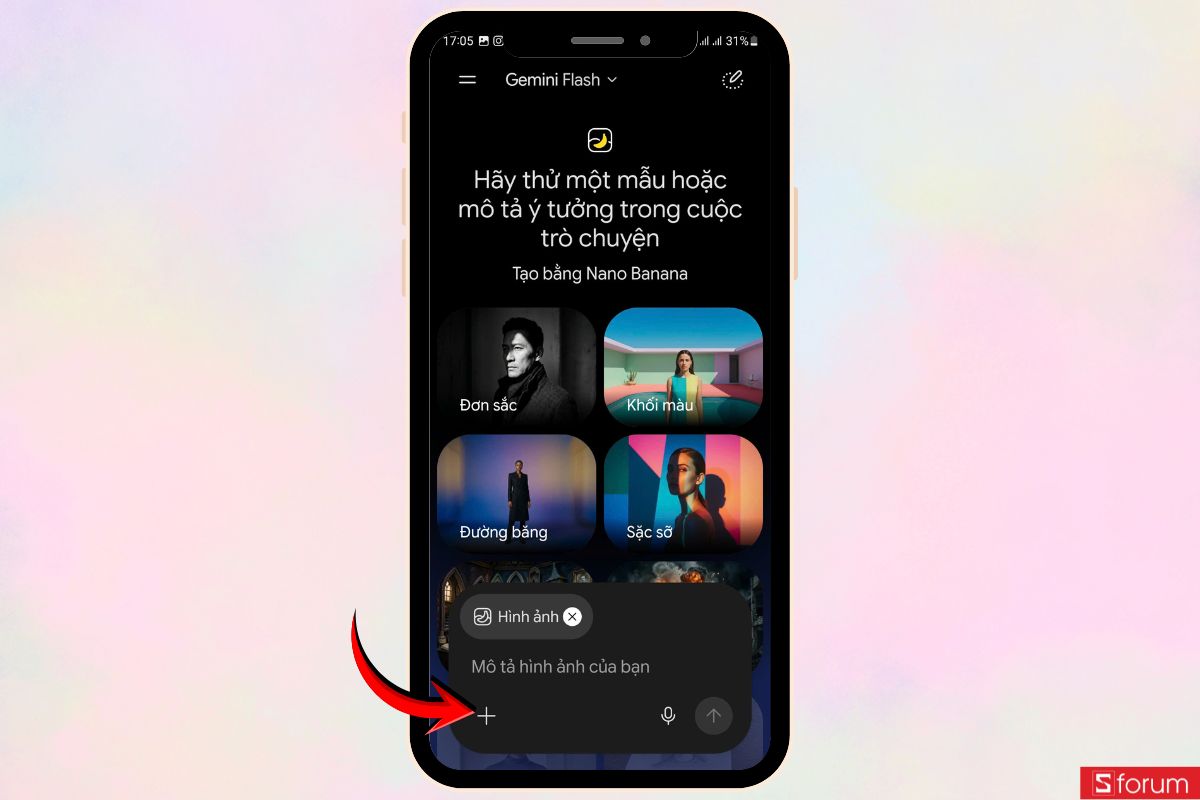
Gemini sẽ chuyển sang giao diện tạo ảnh. Lúc này, bạn chỉ cần nhấn vào biểu tượng "+" ở góc dưới bên trái để tải lên ảnh chân dung mà bạn muốn AI sử dụng làm nhân vật chính.
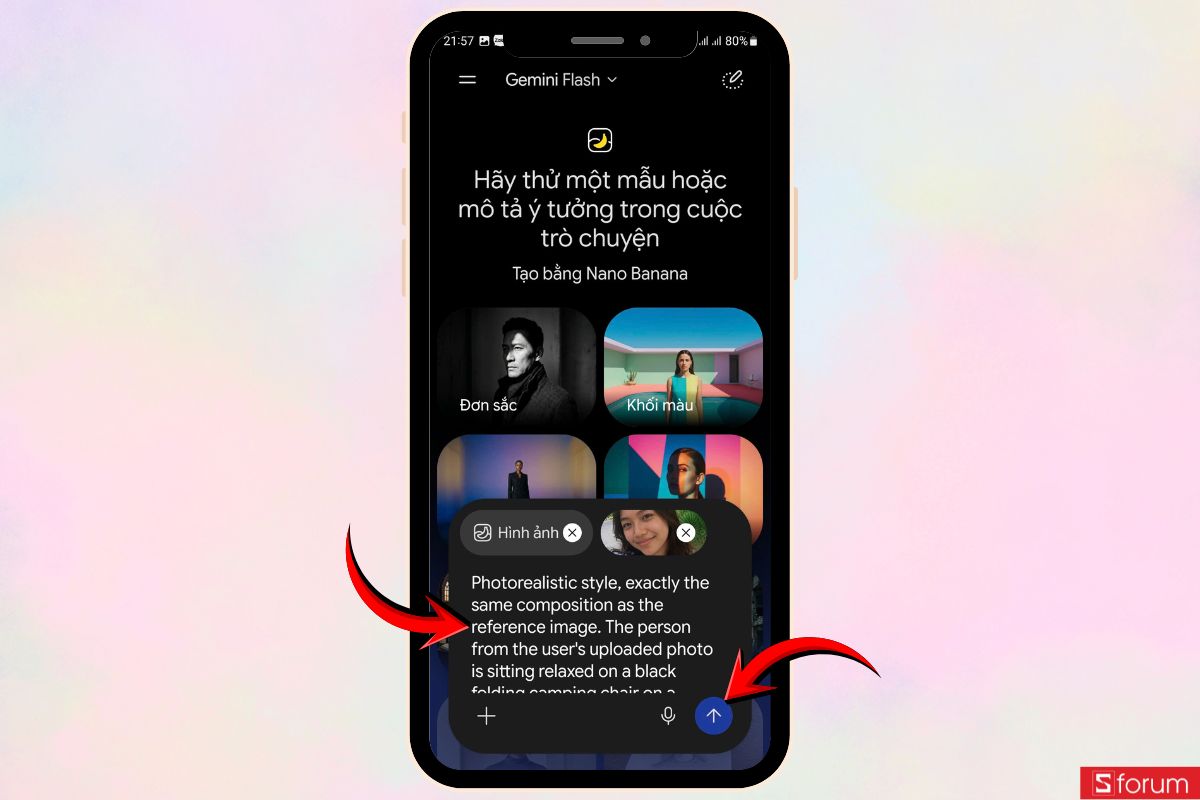
Sau khi hình ảnh được tải lên, bạn nhập prompt mô tả bức ảnh ngắm bình minh ở biển vào ô trò chuyện và nhấn vào biểu tượng "Gửi" (mũi tên hướng lên) để Gemini bắt đầu tạo ảnh theo yêu cầu.
Bước 4: Chờ Gemini tạo ảnh
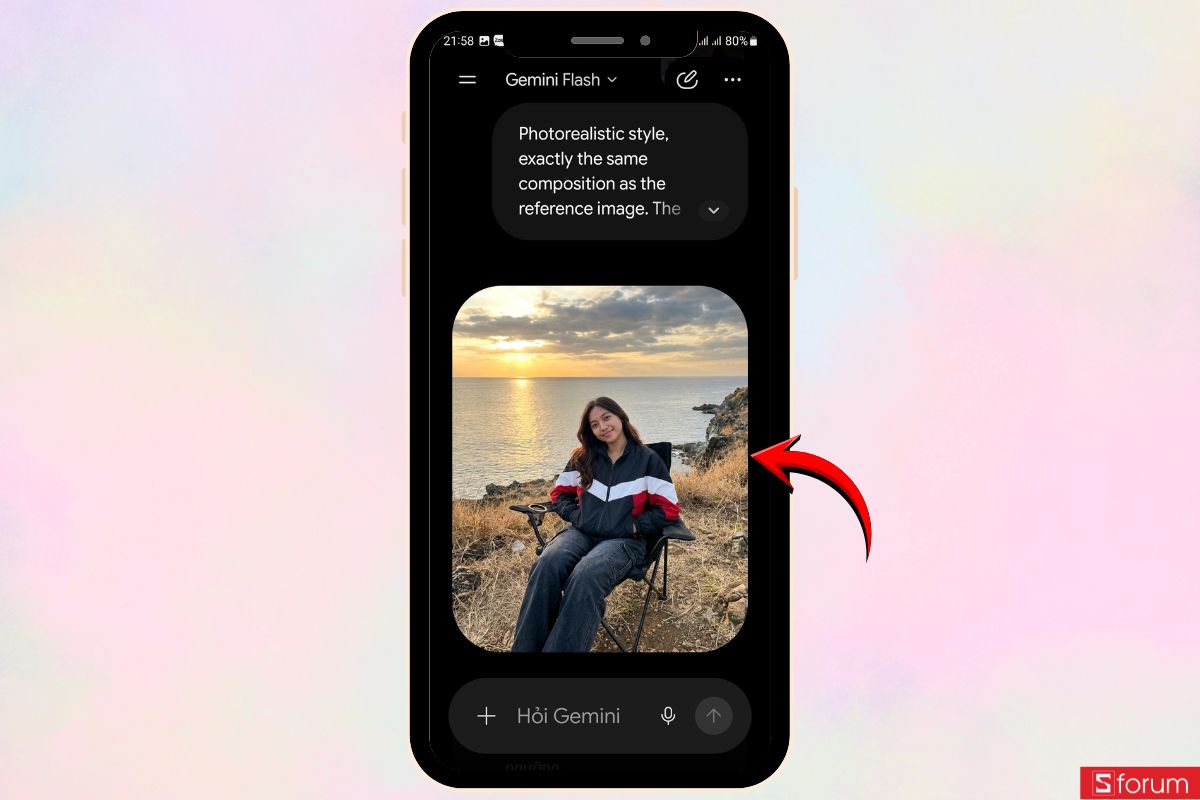
Gemini sẽ mất khoảng vài chục giây để xử lý yêu cầu. Khi hoàn tất, bức ảnh ngắm bình minh ở biển bằng AI sẽ xuất hiện ngay trong cuộc trò chuyện để bạn xem trước. Nếu chưa ưng ý, bạn có thể chỉnh sửa prompt và tạo lại cho đến khi đạt kết quả mong muốn.
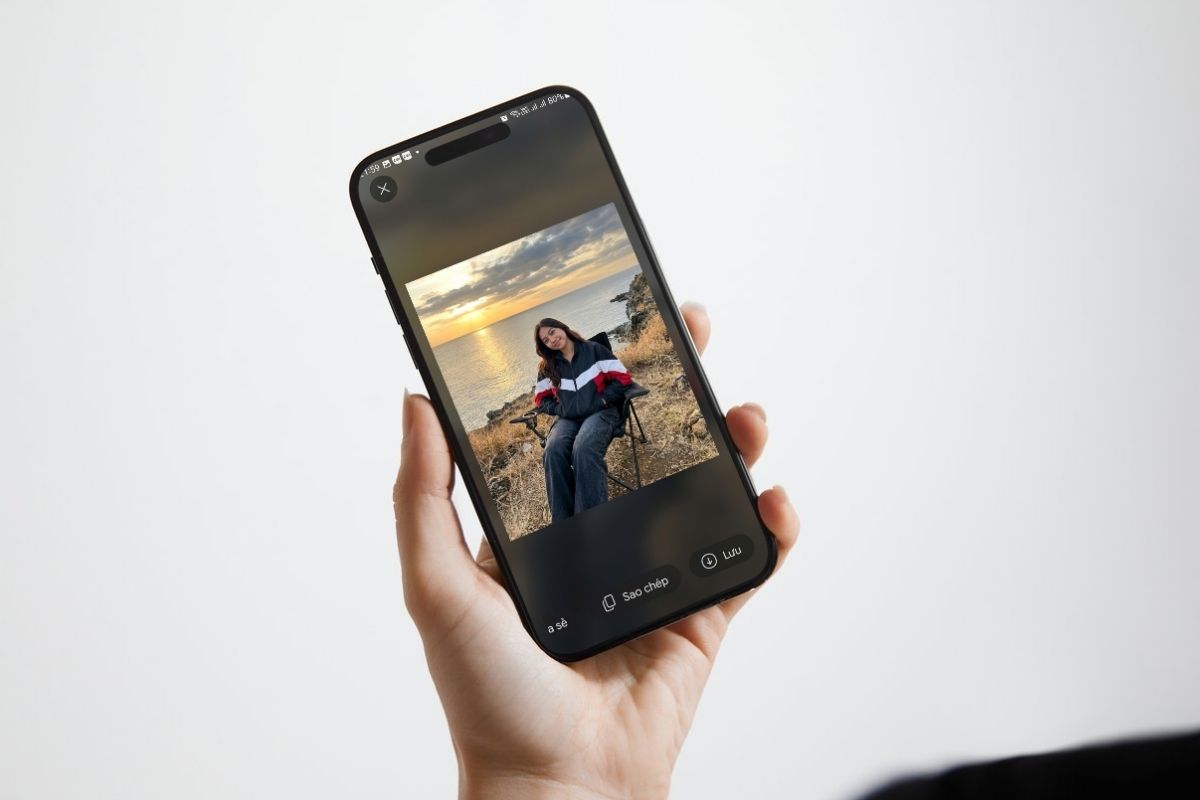
Bước 5: Lưu ảnh về điện thoại
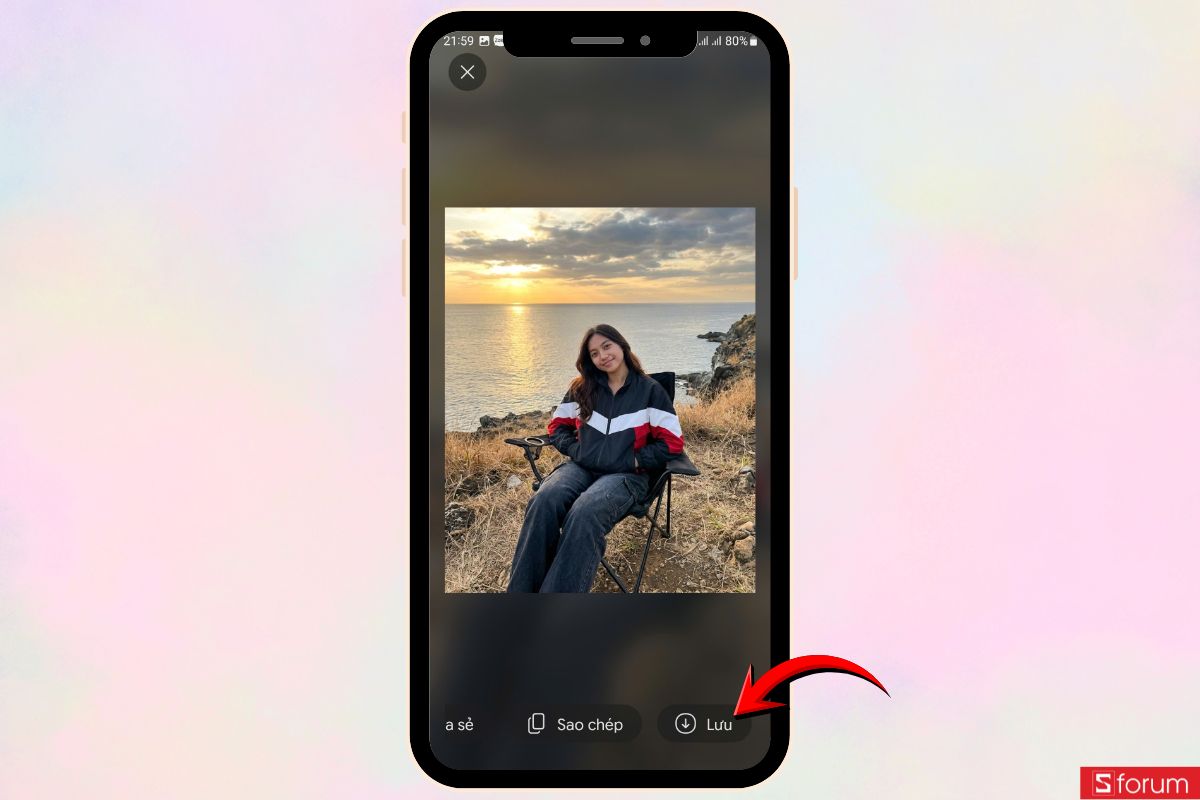
Khi đã có bức ảnh phù hợp, hãy nhấn trực tiếp vào ảnh để mở ở chế độ xem toàn màn hình. Cuối cùng, nhấn "Lưu" ở phía dưới màn hình để tải ảnh ngắm bình minh ở biển bằng AI về điện thoại. Sau khi lưu xong, bạn có thể sử dụng làm ảnh đại diện, chia sẻ lên mạng xã hội hoặc tiếp tục chỉnh sửa bằng các ứng dụng khác nếu cần.
Cách tạo ảnh ngắm bình minh ở biển bằng AI trên Dola AI
Bên cạnh ChatGPT và Gemini, Dola AI cũng hỗ trợ tạo ảnh từ prompt cùng ảnh tham chiếu với nhiều tùy chọn chỉnh sửa. Dưới đây là cách thực hiện.
Bước 1: Mở ứng dụng Dola AI
Đầu tiên, bạn mở ứng dụng Dola AI đã cài đặt sẵn trên điện thoại trước đó. Nếu chưa tìm thấy ứng dụng ở giao diện chính, bạn có thể nhập từ khóa "Dola AI" vào thanh tìm kiếm ứng dụng rồi nhấn để mở.
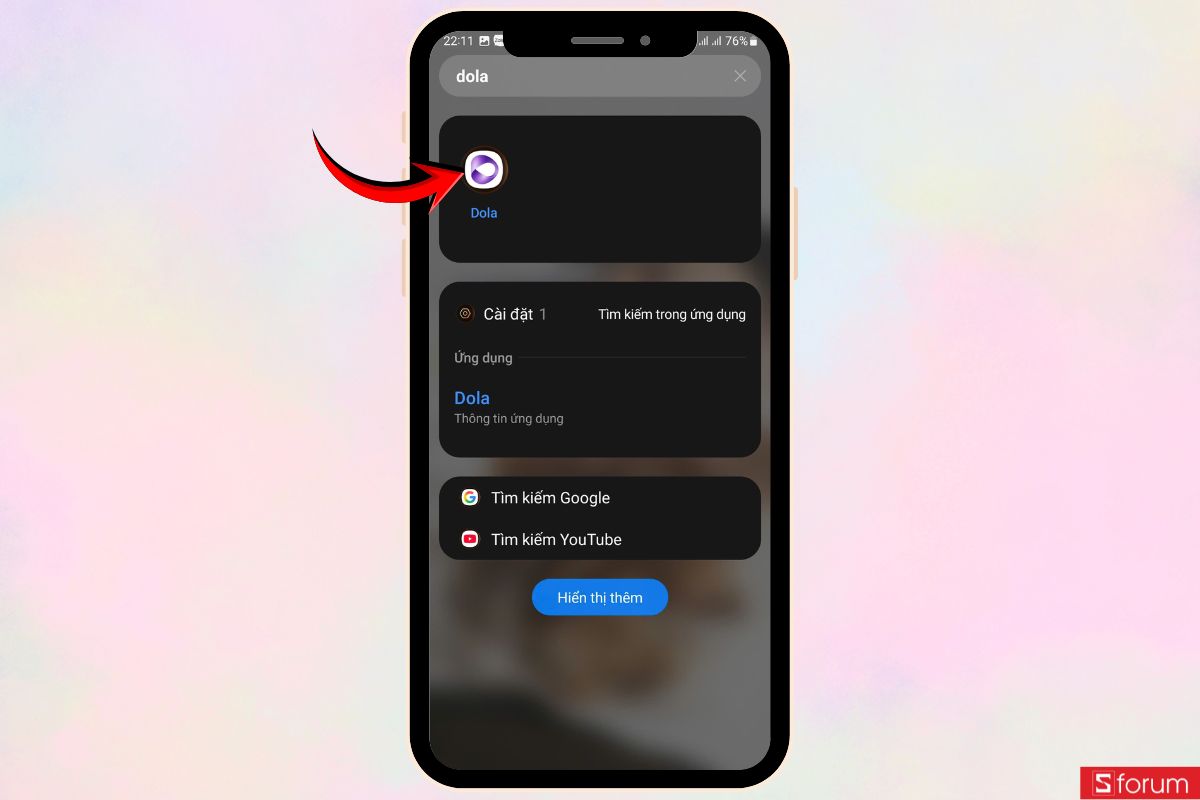
Bước 2: Chọn tính năng tạo ảnh bằng AI
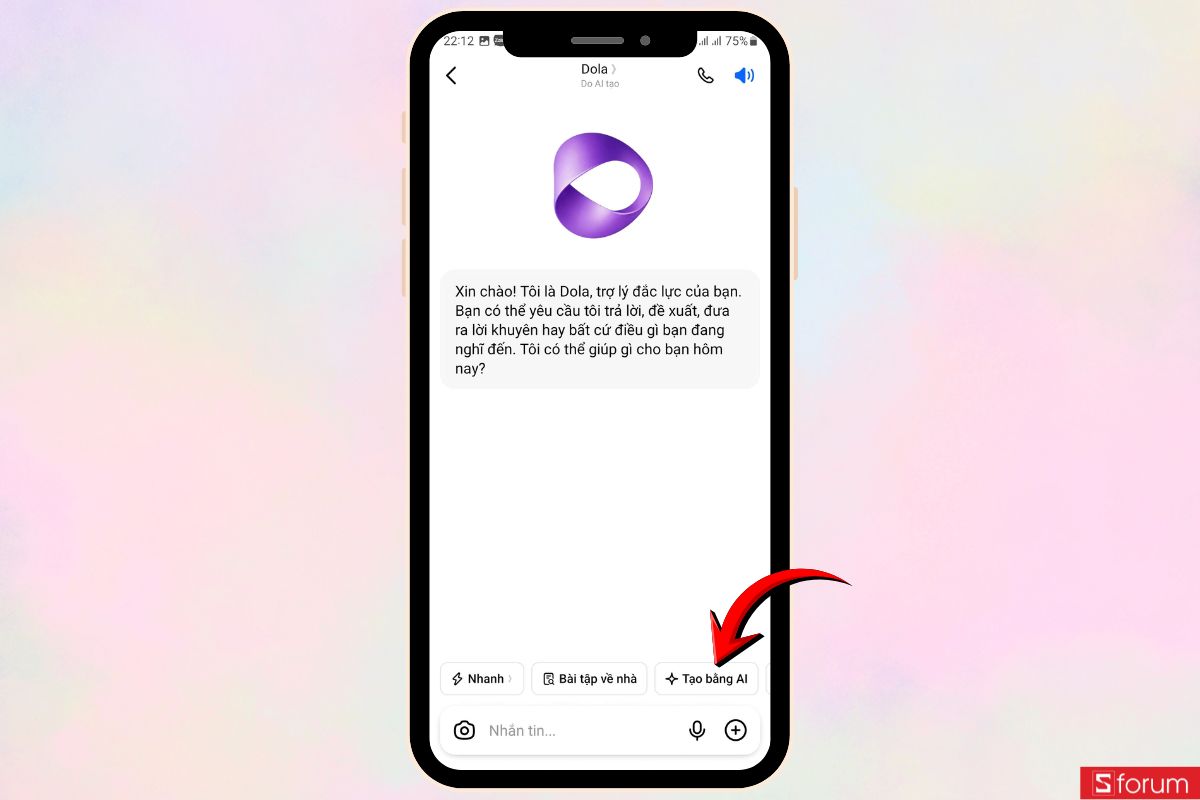
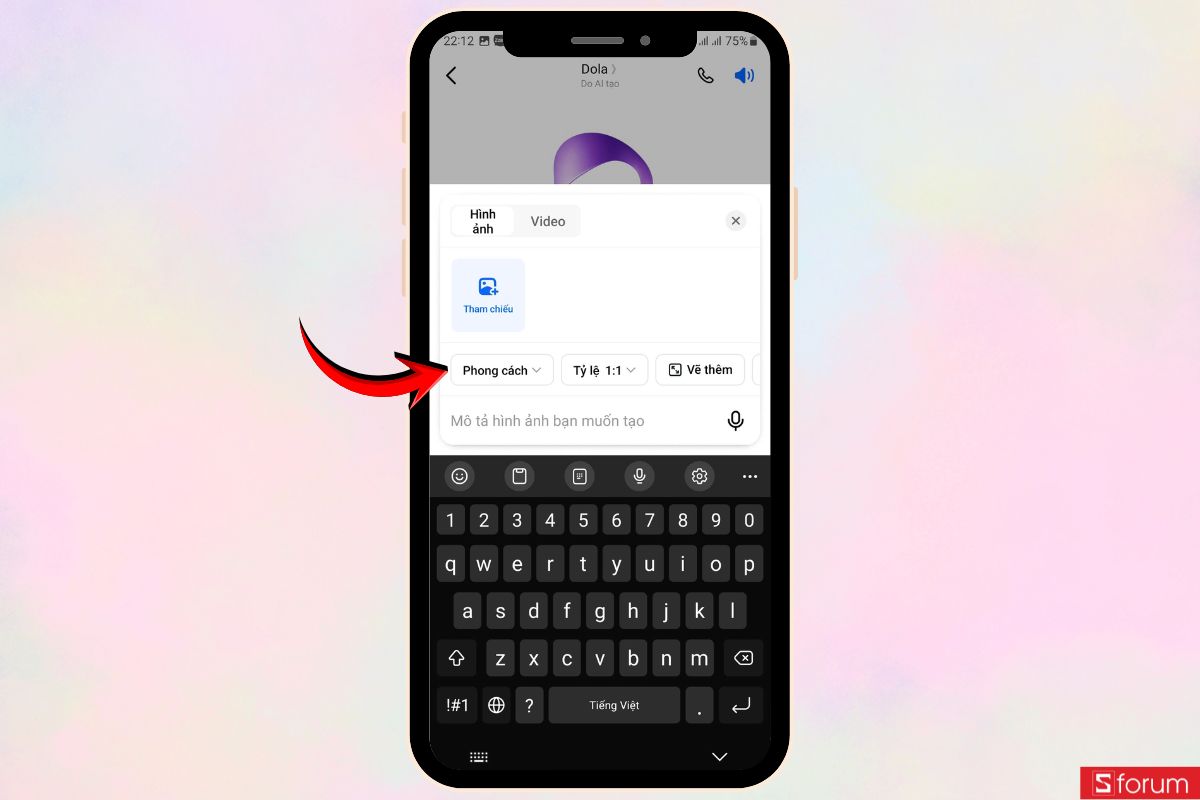
Sau khi vào giao diện trò chuyện, bạn hãy nhấn vào nút "Tạo bằng AI" ở phía dưới màn hình để mở công cụ tạo ảnh.
Bước 3: Thêm ảnh tham chiếu và nhập mô tả
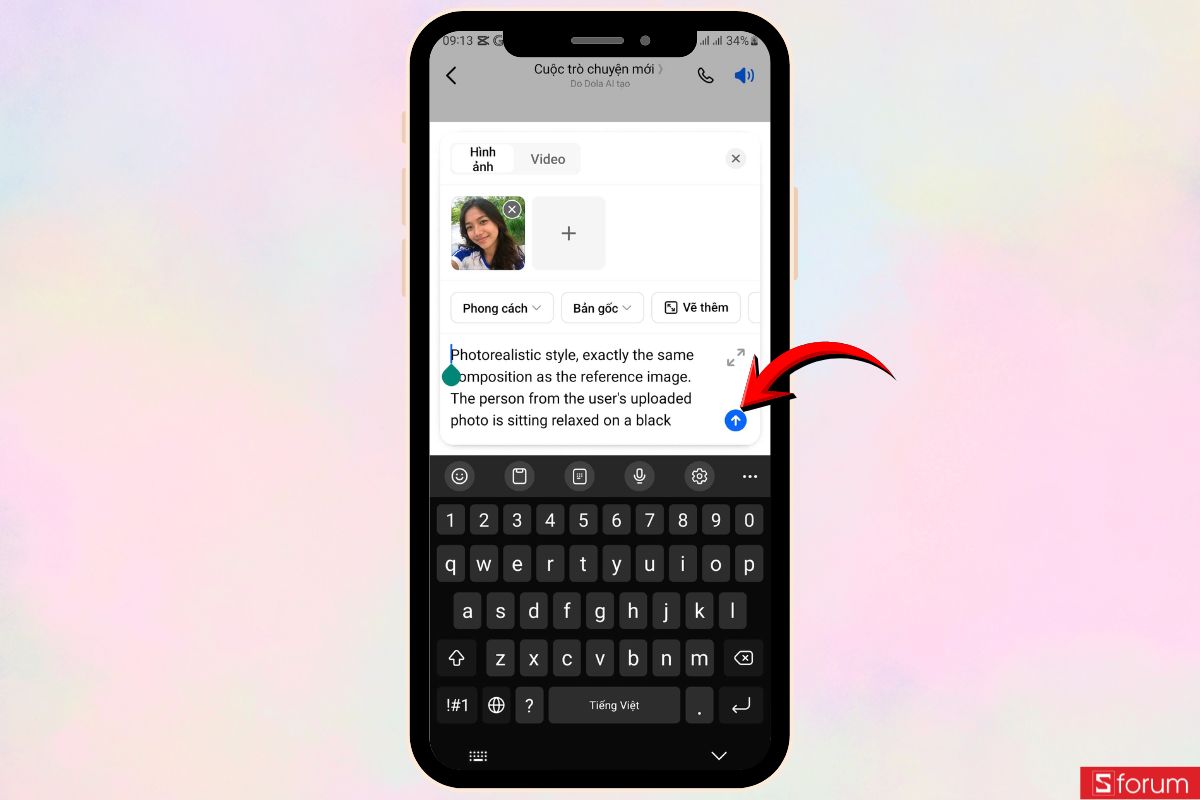
Tiếp theo, nhấn vào ô "Tham chiếu" để tải lên ảnh chân dung mà bạn muốn AI sử dụng làm nhân vật chính. Sau khi tải ảnh xong, bạn tiến hành nhập prompt mô tả bức ảnh ngắm bình minh ở biển vào ô "Mô tả hình ảnh bạn muốn tạo".
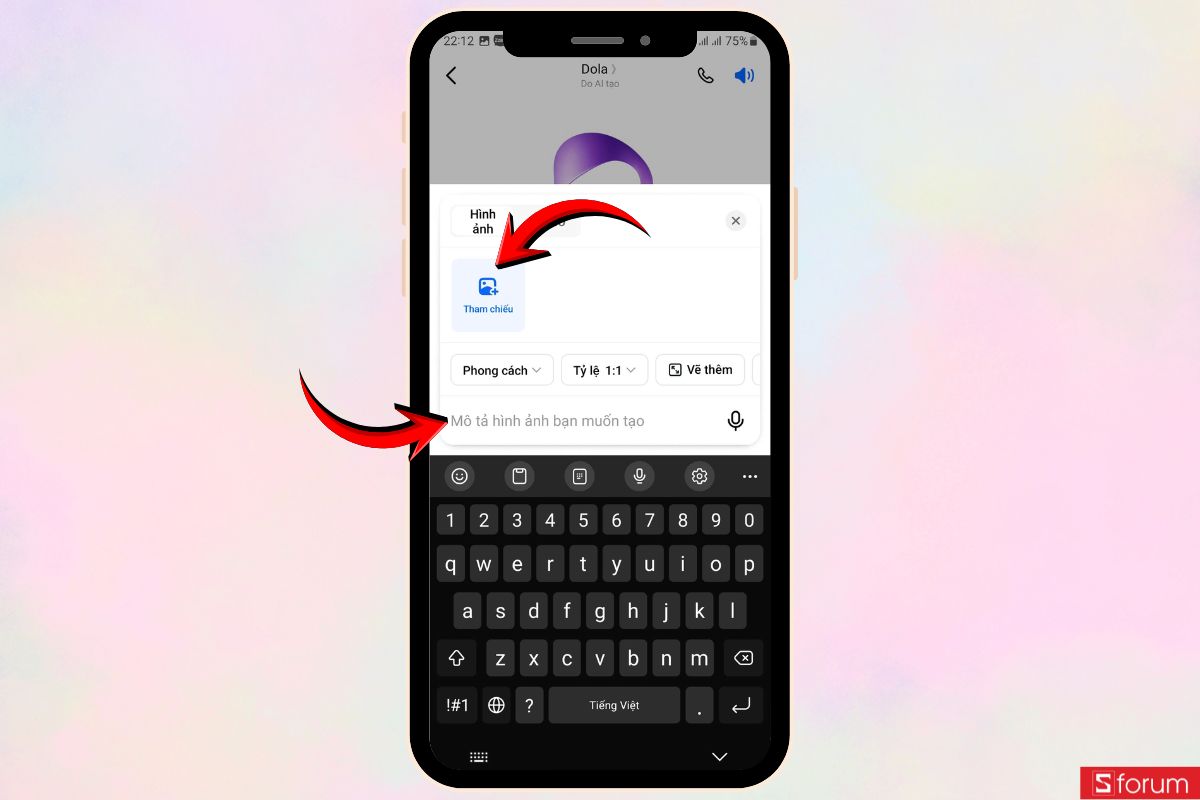
Bạn cũng có thể điều chỉnh "Phong cách", "Tỷ lệ" hoặc các tùy chọn khác nếu cần.
Bước 4: Gửi yêu cầu tạo ảnh
Khi đã hoàn tất ảnh tham chiếu và prompt, hãy nhấn vào biểu tượng "Gửi" (mũi tên màu xanh) ở góc dưới bên phải để Dola AI bắt đầu tạo ảnh.
Bước 5: Chờ AI tạo ảnh
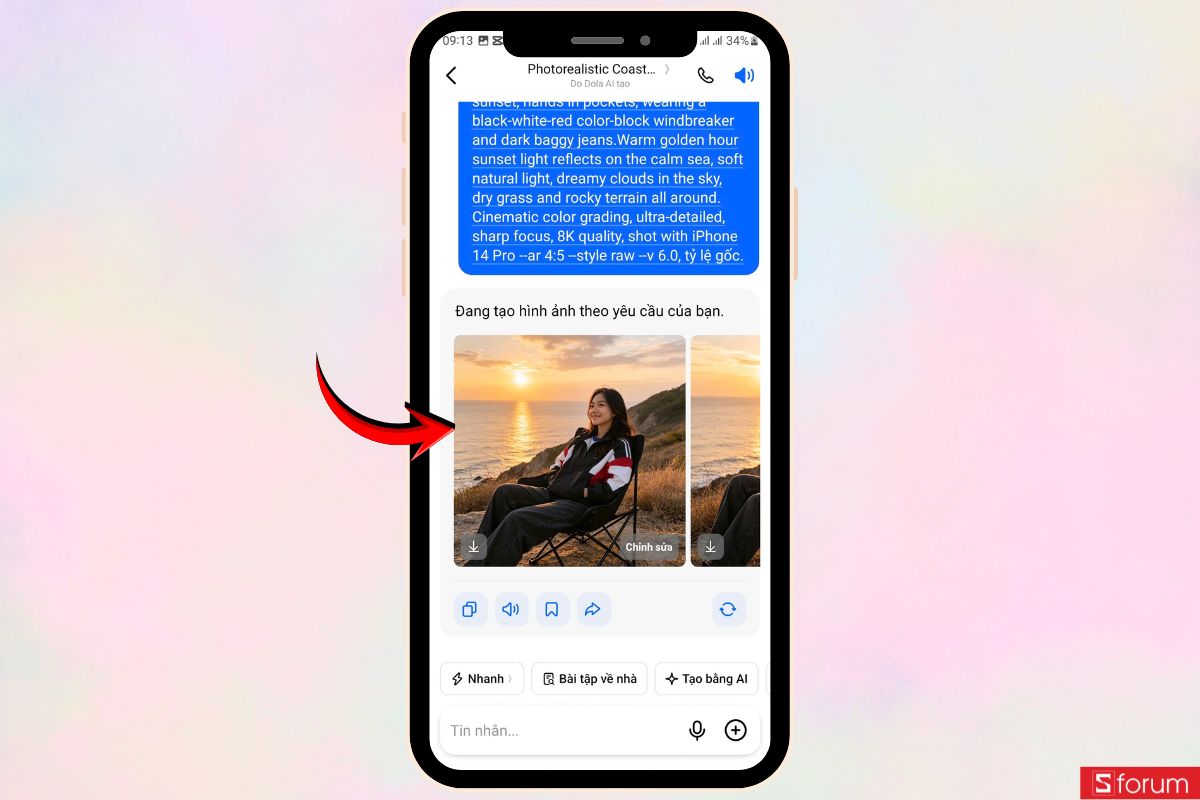
Dola AI sẽ xử lý yêu cầu trong khoảng vài chục giây. Sau khi hoàn tất, bức ảnh ngắm bình minh ở biển bằng AI sẽ xuất hiện ngay trong cuộc trò chuyện để bạn xem trước. Nếu muốn thay đổi góc chụp, ánh sáng hoặc trang phục, bạn có thể tiếp tục chỉnh sửa prompt và tạo lại ảnh.
Bước 6: Mở ảnh hoặc chỉnh sửa thêm
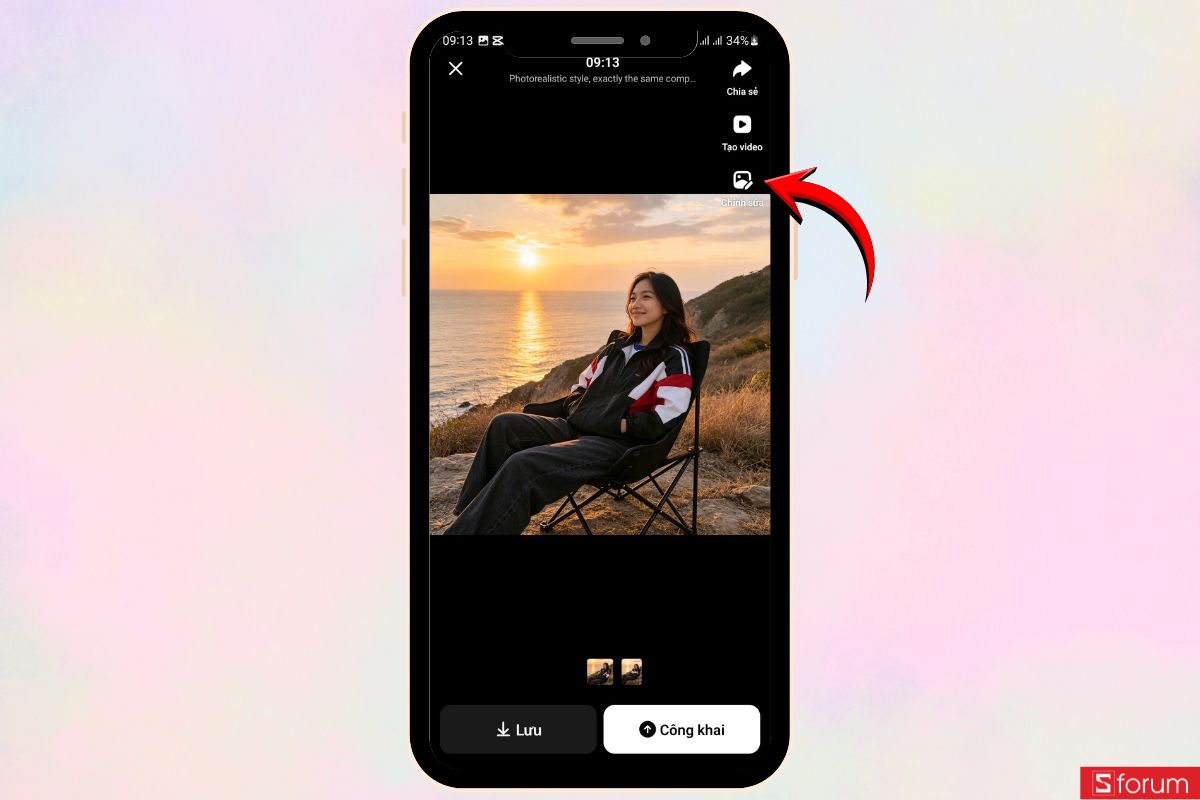
Tiếp đó, bạn có thể nhấn vào bức ảnh vừa tạo để xem ở kích thước đầy đủ. Nếu muốn tinh chỉnh kết quả, bạn có thể nhấn "Chỉnh sửa" để tiếp tục chỉnh sửa bằng AI mà không cần tạo lại từ đầu.
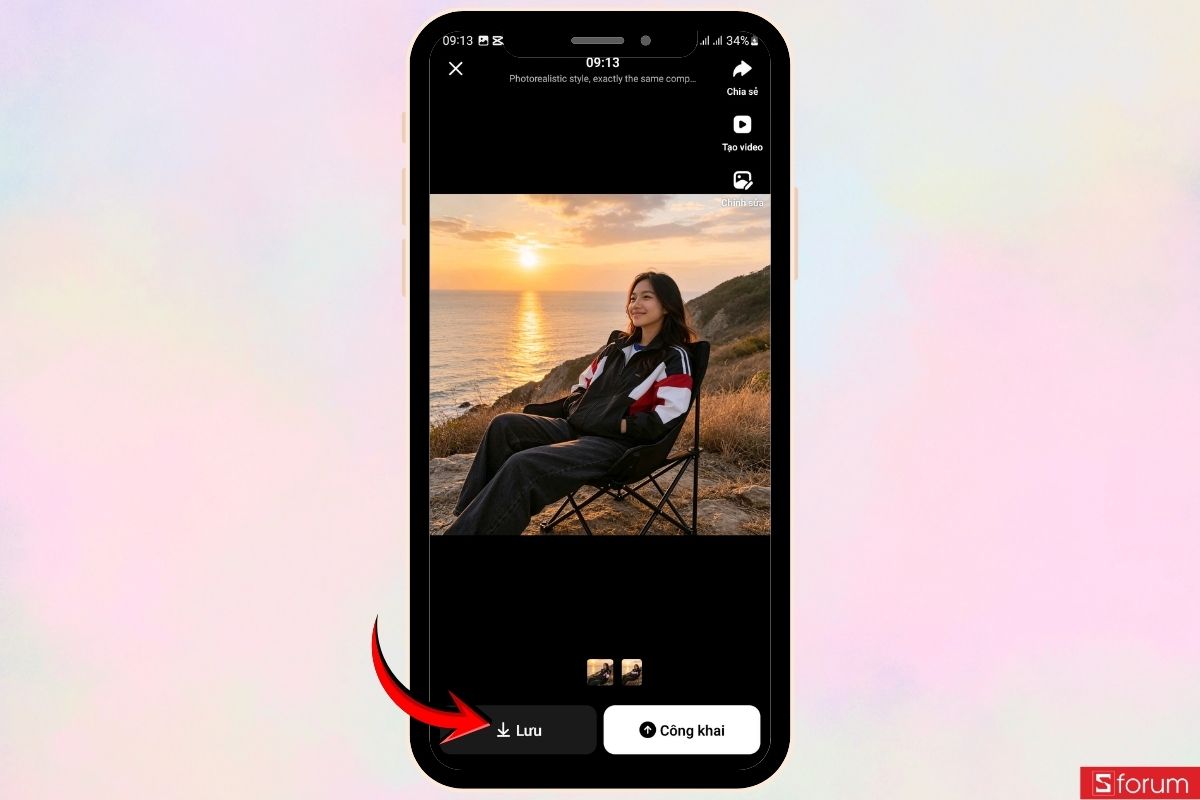
Bước 7: Lưu ảnh về điện thoại
Khi đã hài lòng với kết quả, bạn chỉ cần nhấn "Lưu" ở phía dưới màn hình để tải ảnh ngắm bình minh ở biển bằng AI về điện thoại. Sau đó, bạn có thể sử dụng ảnh để chia sẻ lên mạng xã hội hoặc lưu giữ làm kỷ niệm.
ChatGPT, Gemini hay Dola AI, công cụ nào tạo ảnh đẹp hơn?
Mỗi nền tảng đều có những ưu điểm riêng khi tạo ảnh ngắm bình minh ở biển bằng AI. Nếu còn phân vân nên sử dụng công cụ nào, bạn có thể tham khảo bảng so sánh dưới đây để lựa chọn phù hợp với nhu cầu của mình.
|
Tiêu chí |
ChatGPT |
Gemini |
Dola AI |
|---|---|---|---|
|
Chất lượng ảnh |
Ảnh chân thực, ánh sáng đẹp, màu sắc tự nhiên |
Hình ảnh đẹp, tốc độ tạo nhanh |
Ảnh sắc nét, dễ tinh chỉnh sau khi tạo |
|
Khả năng giữ khuôn mặt |
Rất tốt khi có ảnh tham chiếu |
Tương đối tốt |
Tốt, có thể tạo nhiều phiên bản để lựa chọn |
|
Thao tác sử dụng |
Đơn giản, dễ làm quen |
Nhanh, giao diện trực quan |
Dễ sử dụng, nhiều tùy chọn tạo ảnh |
|
Điểm nổi bật |
Khả năng bám sát prompt và tạo ảnh chân thực |
Tích hợp trong hệ sinh thái Google, thao tác nhanh |
Hỗ trợ nhiều tùy chọn như phong cách, tỷ lệ và chỉnh sửa |
|
Phù hợp với ai |
Người ưu tiên chất lượng ảnh và độ giống ảnh gốc |
Người muốn tạo ảnh nhanh trên điện thoại |
Người thích thử nhiều phiên bản và chỉnh sửa linh hoạt |
Nhìn chung, nếu bạn muốn có bức ảnh chân thực và giữ được nhiều chi tiết của khuôn mặt, ChatGPT là lựa chọn nổi bật. Gemini phù hợp với người cần thao tác nhanh, trong khi Dola AI sẽ thích hợp nếu bạn muốn dễ dàng tùy chỉnh và tạo nhiều phiên bản trước khi chọn ảnh ưng ý.
Bạn muốn có bức ảnh mặt mộc sắc nét, góc chụp đẹp để AI xử lý chuẩn xác nhất? Đừng bỏ lỡ các mẫu gậy gimbal đang giảm giá tại CellphoneS!
[Product_Listing categoryid="852" propertyid="" customlink="https://cellphones.com.vn/phu-kien/camera/gimbal.html" title="Các mẫu Gimbal đang được quan tâm nhiều tại CellphoneS"]
Những lưu ý khi tạo ảnh ngắm bình minh ở biển bằng AI
Để tạo ảnh ngắm bình minh ở biển bằng AI đẹp và sát với mong muốn, bạn nên lưu ý một vài điểm dưới đây trước khi bắt đầu:
- Chọn ảnh gốc rõ nét: Hãy sử dụng ảnh có khuôn mặt rõ, đủ sáng và chất lượng cao để AI nhận diện các đặc điểm tốt hơn.
- Không kỳ vọng ảnh giống 100%: ChatGPT, Gemini và Dola AI chỉ tham khảo ảnh gốc để tạo nhân vật mới, vì vậy khuôn mặt thường chỉ giống ở mức tương đối, không thể chính xác tuyệt đối như công nghệ face swap.
- Chọn tỷ lệ ảnh phù hợp: Tỷ lệ 4:5 thích hợp để đăng Facebook hoặc Instagram, còn 9:16 sẽ phù hợp hơn khi chia sẻ lên Story, Reels hoặc TikTok.
- Tạo thêm vài phiên bản để lựa chọn: Mỗi lần AI tạo ảnh có thể cho kết quả khác nhau, vì vậy bạn nên thử nhiều lần để chọn được bức ảnh ưng ý nhất.
- Kiểm tra ảnh trước khi lưu: Hãy xem lại khuôn mặt, bàn tay, ánh sáng và bố cục tổng thể. Nếu chưa hài lòng, bạn có thể tạo lại để có kết quả đẹp và tự nhiên hơn.
Chỉ với một bức ảnh chân dung và một prompt phù hợp, bạn đã có thể tạo ảnh ngắm bình minh ở biển bằng AI ngay trên ChatGPT, Gemini hoặc Dola AI rồi đấy. Hy vọng bài viết này sẽ mang đến cho bạn những thông tin hữu ích. Đừng quên theo dõi chuyên mục Tin tức Công nghệ mới nhất của Sforum để khám phá thêm nhiều xu hướng AI và thủ thuật hữu ích mới nhất.
Xem thêm:






Bình luận (0)