
Discord là gì? Cách sử dụng Discord trên điện thoại máy tính

Discord là gì mà được cộng đồng game thủ, học tập và làm việc nhóm sử dụng rộng rãi đến vậy? Đây là nền tảng chat, gọi thoại và chia sẻ thông tin linh hoạt, giúp kết nối nhanh chóng giữa các thành viên. Nếu bạn đang tìm hiểu cách dùng Discord hiệu quả từ cơ bản đến nâng cao, hãy tiếp tục theo dõi bài viết để bắt đầu ngay.
Discord là gì?
Discord là nền tảng giao tiếp miễn phí giúp người dùng nhắn tin, gọi thoại, video và tạo các máy chủ cộng đồng theo nhiều chủ đề khác nhau. Từ chỗ được game thủ ưa chuộng, Discord nay đã trở thành công cụ quen thuộc cho học tập, làm việc nhóm và kết nối những người cùng sở thích.
Discord hỗ trợ đa nền tảng từ máy tính đến điện thoại, mang lại trải nghiệm mượt mà với gọi thoại rõ nét, chia sẻ màn hình tiện lợi và khả năng hoạt động ổn định mà không tiêu tốn nhiều tài nguyên máy.

Trải nghiệm gọi nhóm trên Discord liên tục bị gián đoạn do tai nghe dính tạp âm hoặc microphone bị rè, mất tiếng? Nhấn vào đây để khám phá ngay các dòng tai nghe gaming lọc ồn chính hãng, giá ưu đãi tại CellphoneS!
[Product_Listing categoryid="671" propertyid="" customlink="https://cellphones.com.vn/thiet-bi-am-thanh/tai-nghe/gaming.html" title="Các dòng tai nghe Gaming đang được quan tâm nhiều tại CellphoneS"]
Các tính năng nổi bật của Discord
Vậy phần mềm Discord là gì mà phiên bản web lại được nhiều người ưa chuộng đến vậy? Cùng Sforum khám phá nhanh những ưu điểm và tính năng nổi bật của Discord Web ngay sau đây nhé!
Giao diện thân thiện với người dùng
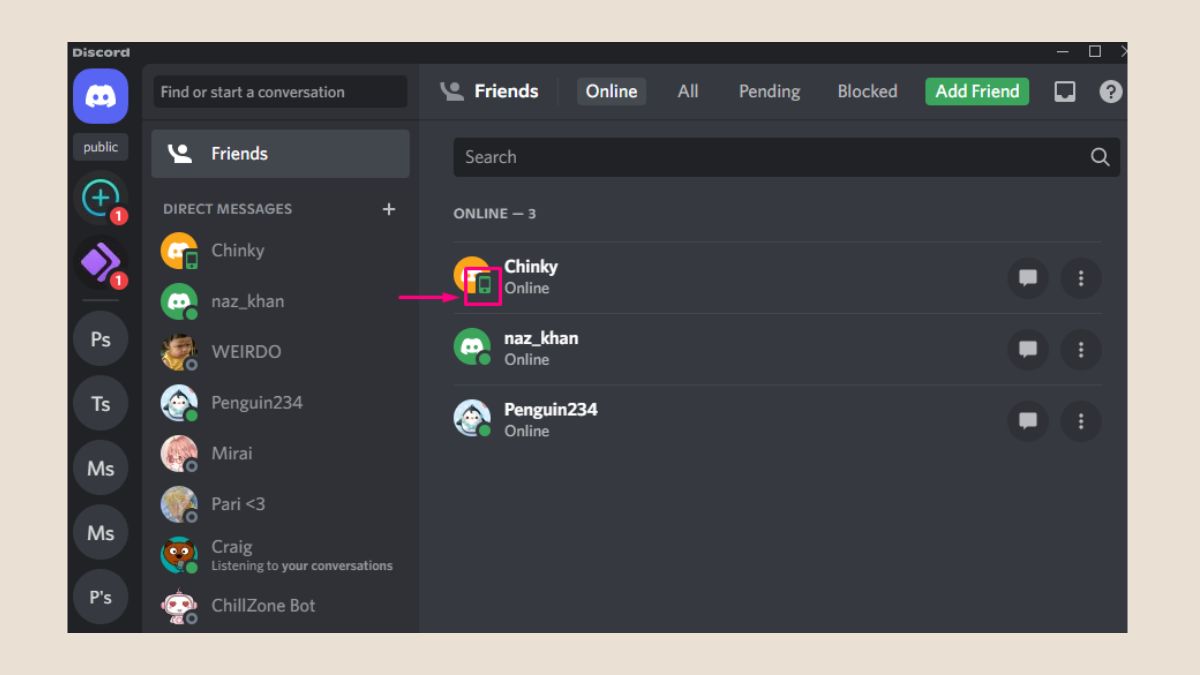
Phần giao diện của ứng dụng được đánh giá cao bởi sự thân thiện, dễ sử dụng với mọi người. Tại các cộng đồng, người chơi sẽ tổ chức thành nhiều server và cho phép các thành viên tham gia.
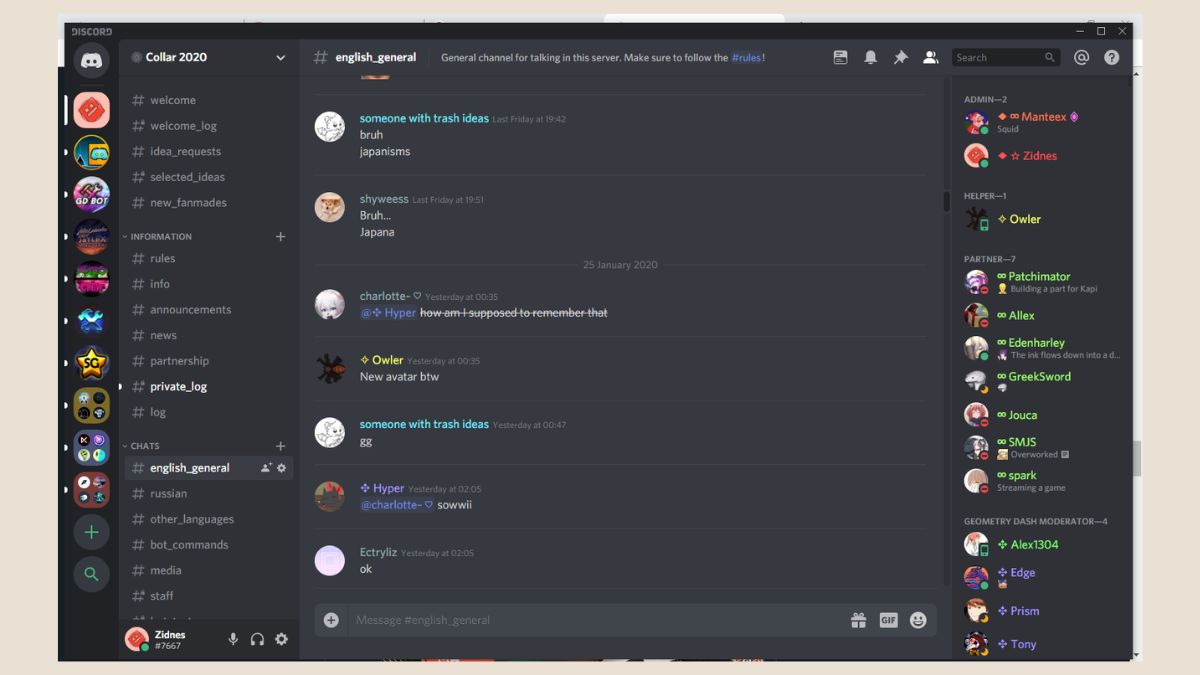
Giao diện gồm ba không gian chính, gồm:
- Bên trái: hiển thị các kênh và server mà người dùng tham gia, hoạt động chính, nội dung của cộng đồng này.
- Bên phải: hiển thị các thành viên trong tựa game và server mà họ tham gia. Đồng thời, không gian bên phải còn hiển thị trạng thái hoạt động của thành viên.
- Ở giữa: hiển thị đoạn chat giữa các thành viên trong team với nhau.
Tối ưu hóa các hiệu năng cho game thủ
Discord Web rất chú trọng vào việc tối ưu hóa hiệu năng giành cho game thủ. Nhà phát triển muốn mang lại những trải nghiệm tốt nhất cho người dùng. Bởi vì trong quá trình chơi game, thiết bị sẽ tiêu tốn một khoảng tài nguyên của RAM và Chip. Người chơi có thể sử dụng ứng dụng để giao tiếp với các thành viên khác trong quá trình chơi game mà không lo giật, lag.

Discord có khả năng khử tạp âm
Một trong những tính năng mà mọi người yêu thích chính là khả năng khử tạp âm (Noice). Với tính năng này, người dùng có thể sử dụng trong môi trường tiếng ồn, quán cà phê,...
Bạn chỉ cần vào User Settings = Voice & Video = Automatically Determine Input Sensitivity là hoàn thành.

Phân loại thành viên dựa trên vai trò
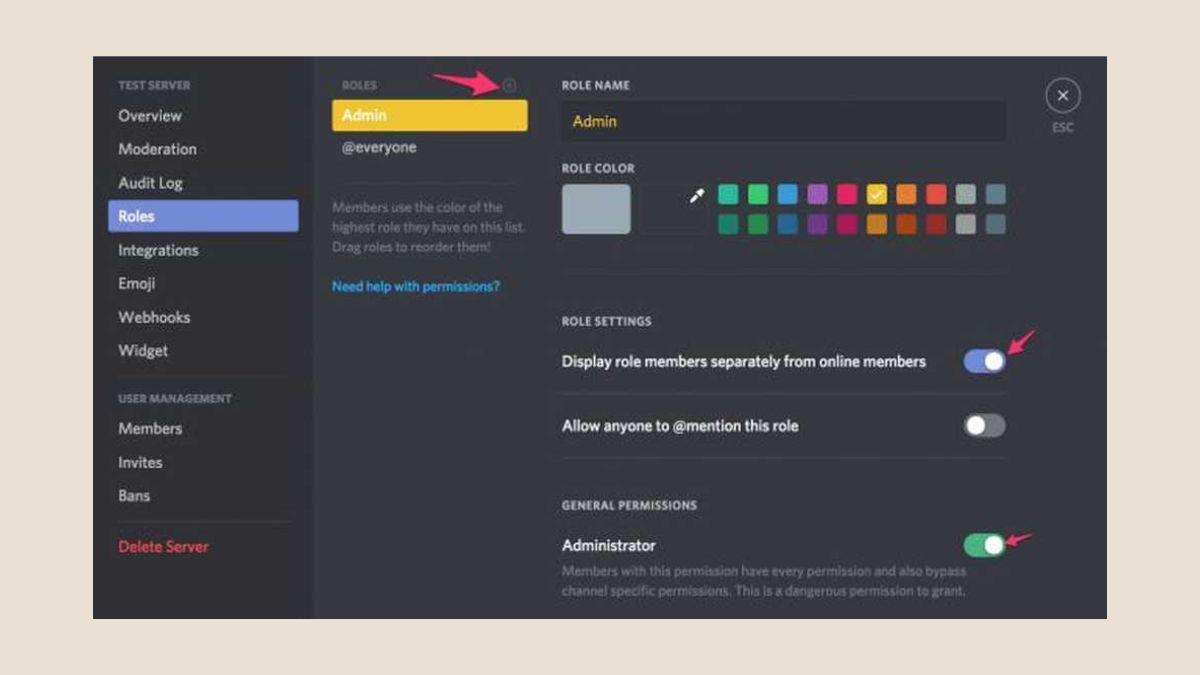
Tại Discord Web, các bạn có thể phân loại thành viên dựa trên vai trò của họ và điều chỉnh màu sắc riêng biệt. Mỗi vai trò sẽ có một quyền hạn nhất định và được chủ server cchir định. Bằng tính năng này, các bạn sẽ quản lý chặt chẽ server của mình và gửi thông báo cho những nhóm cụ thể.
Đa dạng hình thức giao tiếp
Tại ứng dụng Dicscord, các bạn có thể sử dụng nhiều hình thức giao tiếp khác nhau, ví dụ: văn bản (text), giọng nói (voice chat). Với tính năng này, mọi người sẽ được kết nối với nhau một cách nhanh chóng, tiện lợi.
Discord Web hỗ trợ tải đa nền tảng
Ứng dụng hỗ trợ đa nền tảng của thiết bị điện thoại, bạn có thể tải Discord trên hệ điều hành iOS, Android và máy tính (MACOS, Window, Linux). Dù bạn sử dụng thiết bị nào đi chăng nữa, các bạn có thể sử dụng chúng một cách thoải mái và dễ dàng.
Bảo mật thông tin cho người dùng
Trong ứng dụng, Discord Manaer giúp những người tham gia cộng đồng, cuộc trò chuyện bằng cách điền link dẫn đến nhóm chat bí mật. Các bạn chỉ có thể tham gia vào cuộc trò chuyện, group cộng đồng khi có được link mà thôi.
Discord tạo được các bot hỗ trợ
Hiện nay, ứng dụng đã được trang bị tính năng tạo bot giống như ứng dụng Telegram. Với tính năng tạo bot này, người dùng có thể quản lý server, bot give away, bot game,...
Một số discord bot phổ biến gồm: Mee6 (tự động kiểm duyệt phòng chat), Sesh (lên kế hoạch về hoạt động, sự kiện), Epic RPG (chơi toàn bộ game bằng văn bản), Groovy (phát bài hát qua kênh thoại),...
Cách tải app Discord trên điện thoại
- Bước 1: Trên điện thoại Android, bạn truy cập vào app CH Play, còn trên iPhone bạn truy cập vào App Store.
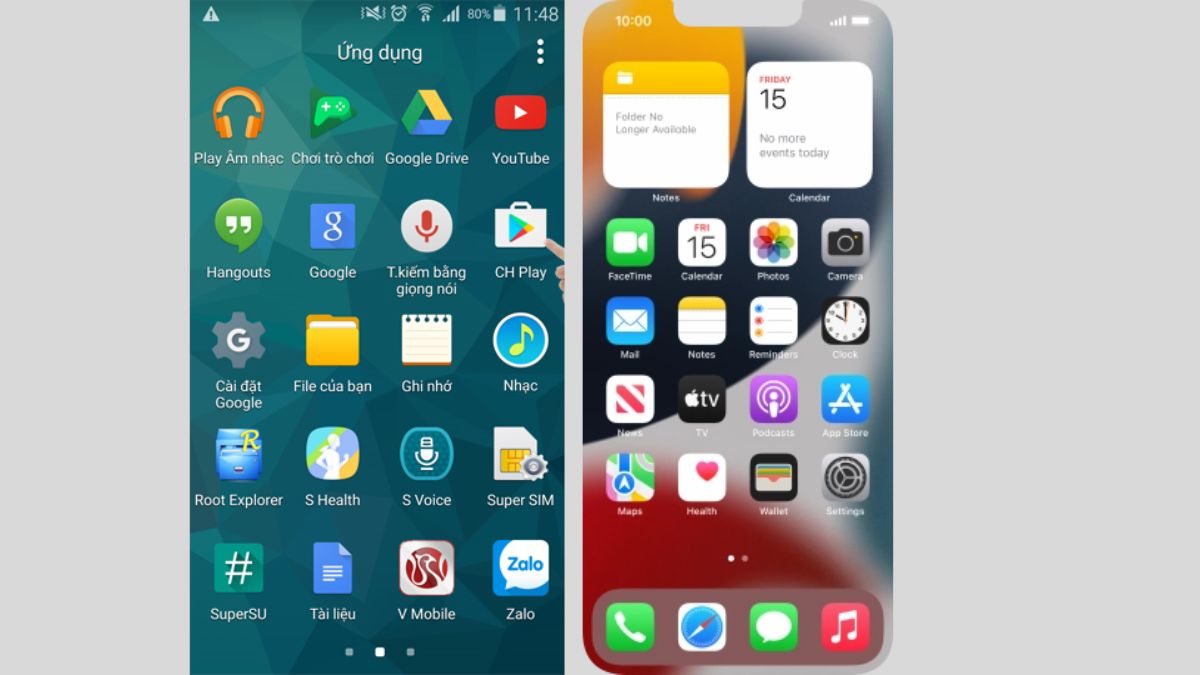
- Bước 2: Bạn nhấn chọn vào mục tìm kiếm rồi gõ tên Discord vào.

- Bước 3: Trên điện thoại Android, bạn nhấn vào Cài đặt. Còn trên iPhone thì bạn hãy nhấn vào nút Nhận để tải Discord về điện thoại.
Hướng dẫn cách sử dụng Discord chi tiết
Trong nội dung này, Sforum sẽ hướng dẫn bạn cách đăng nhập Discord trên máy tính, PC và tọ server mời bạn bè tham gia nhé!
Cách đăng ký tài khoản Discord miễn phí
Sau đây, Sforum sẽ hướng dẫn các bạn cách tải và tạo tài khoản Discord miễn phí đăng nhập trên website, PC. Hãy theo dõi các bước cụ thể sau đây nhé!
- Bước 1: Bạn truy cập Discord Web, sau đó chọn Register.

- Bước 2: Điền đầy đủ thông tin Emai, Username (tên đăng nhập), Password (Mật khẩu), Date of Birth (Ngày sinh). Chọn Continute.

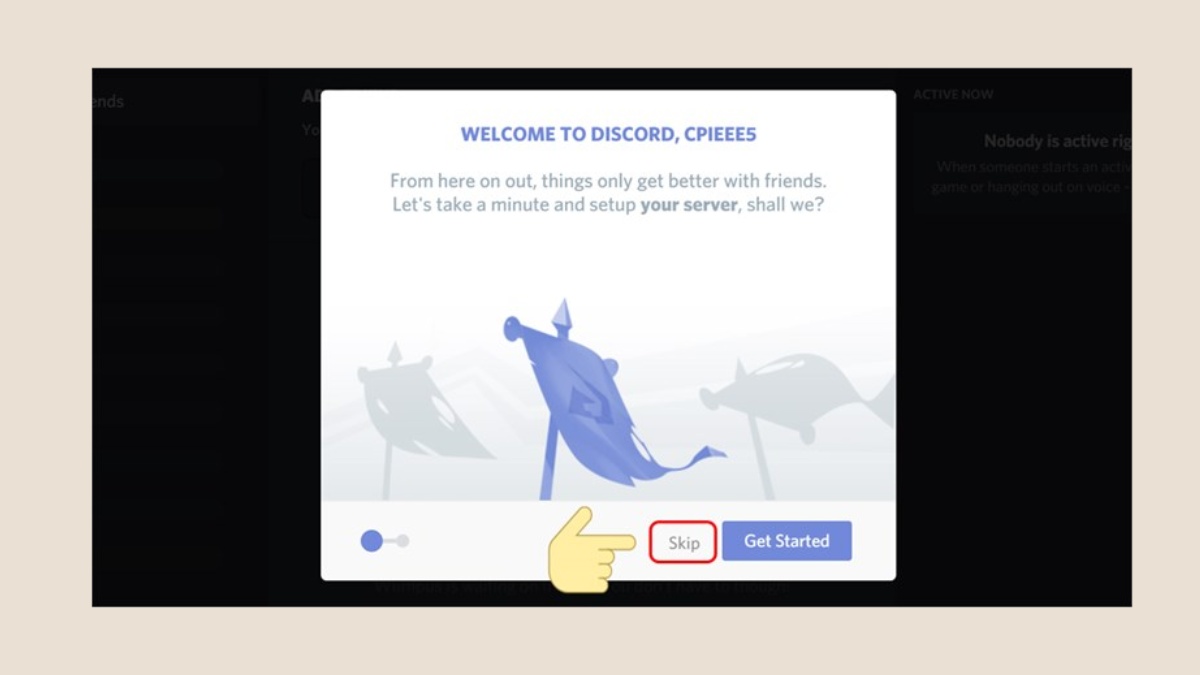
- Bước 3: Nếu bạn muốn tạo server riêng, bạn có thể ấn vào mục Get Starded và ngược lại. Nếu không muốn tạo server riêng, hãy chọn Skip.
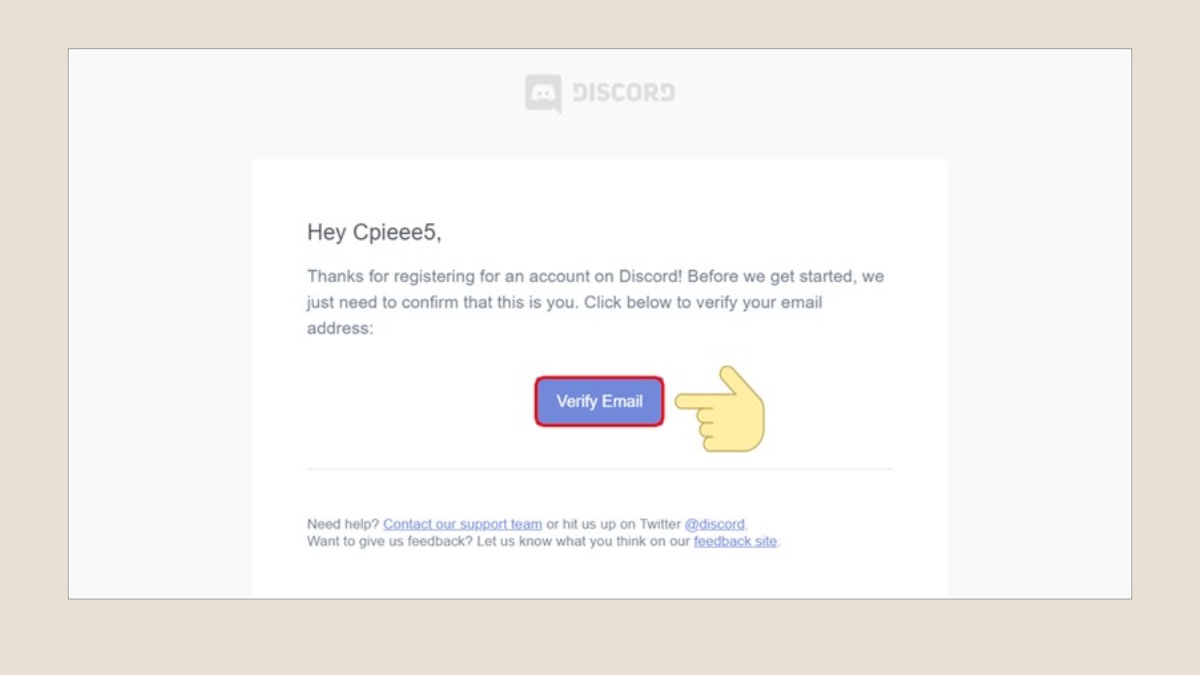
- Bước 4: Truy cập vào email cá nhân vừa đăng nhập, sau đó chọn Vetify Emai nhằm xác thực tài khoản.
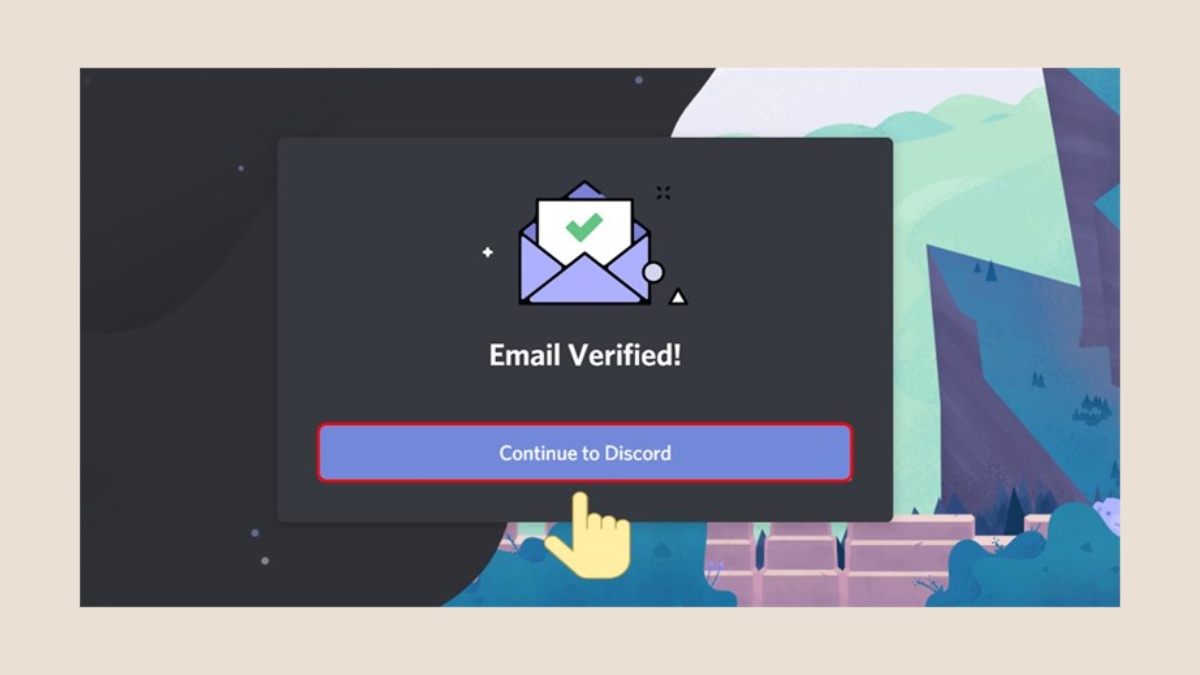
- Bước 5: Bạn sẽ mất khoảng vài giấy để hoàn thành thủ tục tạo tài khoản. Chọn Continute do Discord để bắt đầu sử dụng ứng dụng.
Cách đăng nhập Discord
Để đăng nhập Discord Web trên máy tính, PC, điện thoại, các bạn hãy theo dõi các bước thực hiện cụ thể sau đây:
- Bước 1: Truy cập vào đường dẫn sau đây: https://discord.com/login.
- Bước 2: Đăng nhập tài khoản, thông tin cá nhân (email, tên,...) đã được xác mình cho tài khoản Discored.
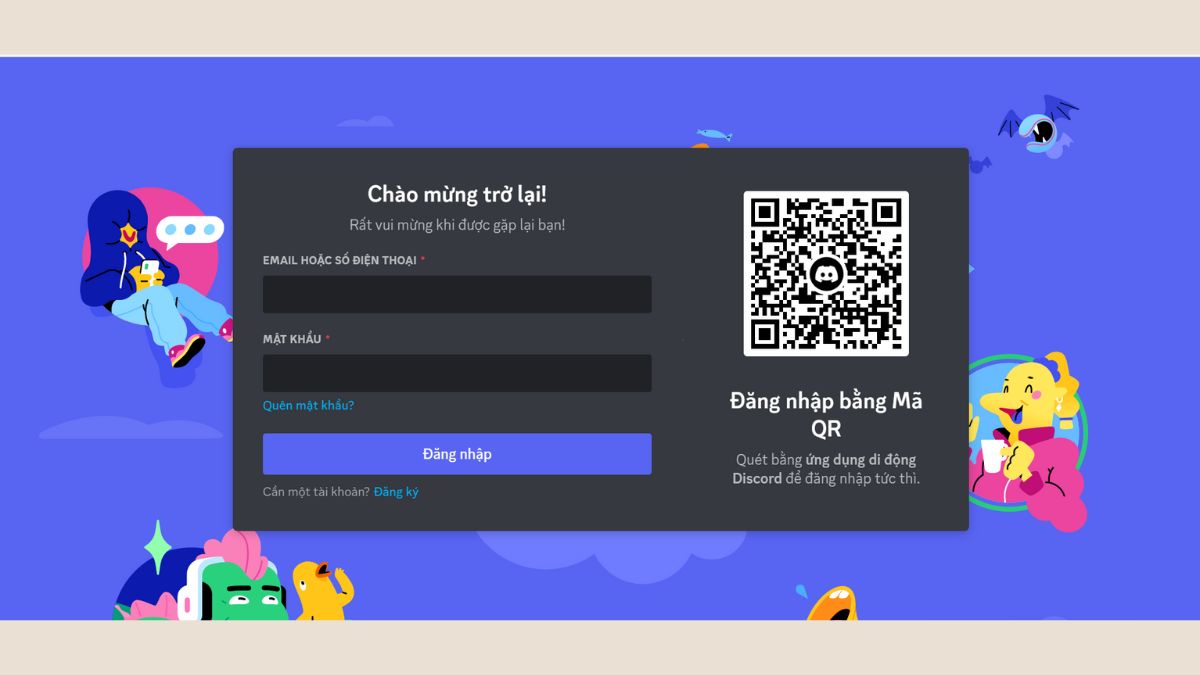
Chú ý: Các bạn cần phải xác minh số điện thoại trước khi sử dụng.
Kết nối với bạn bè
Sau khi tải đăng nhập Discord, bạn có thể kết nối với bạn bè qua các cách sau.
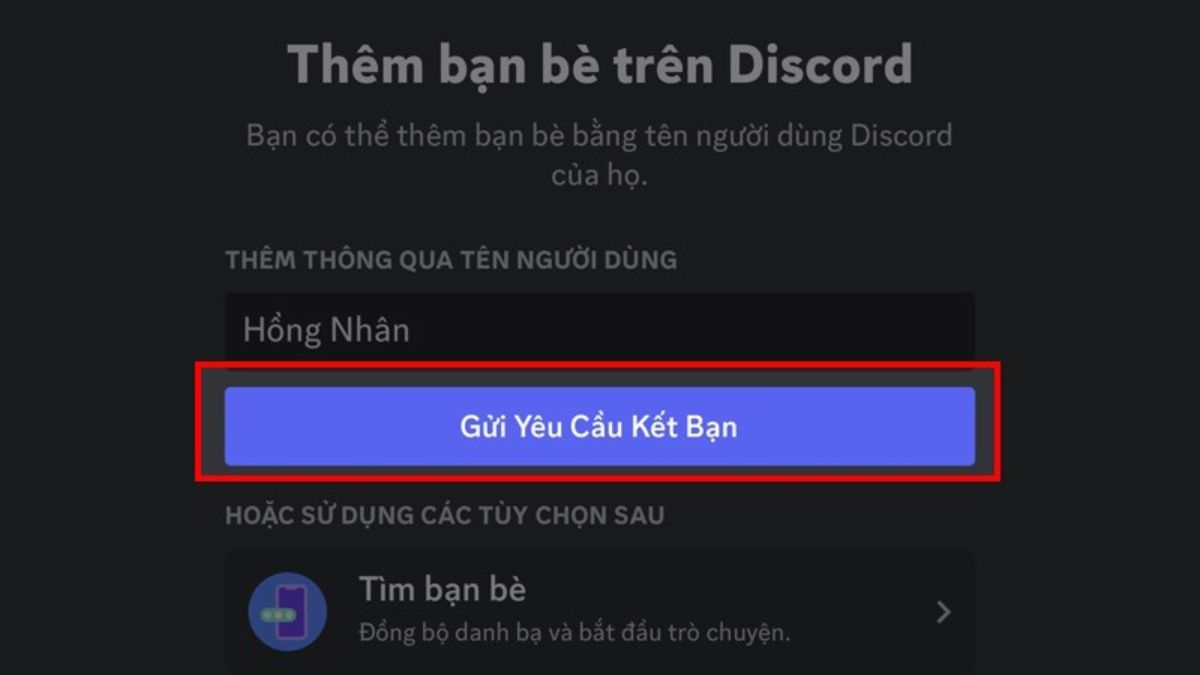
Cách 1: Kết nối với bạn bè trên Discord bằng cách nhập tag bạn bè:
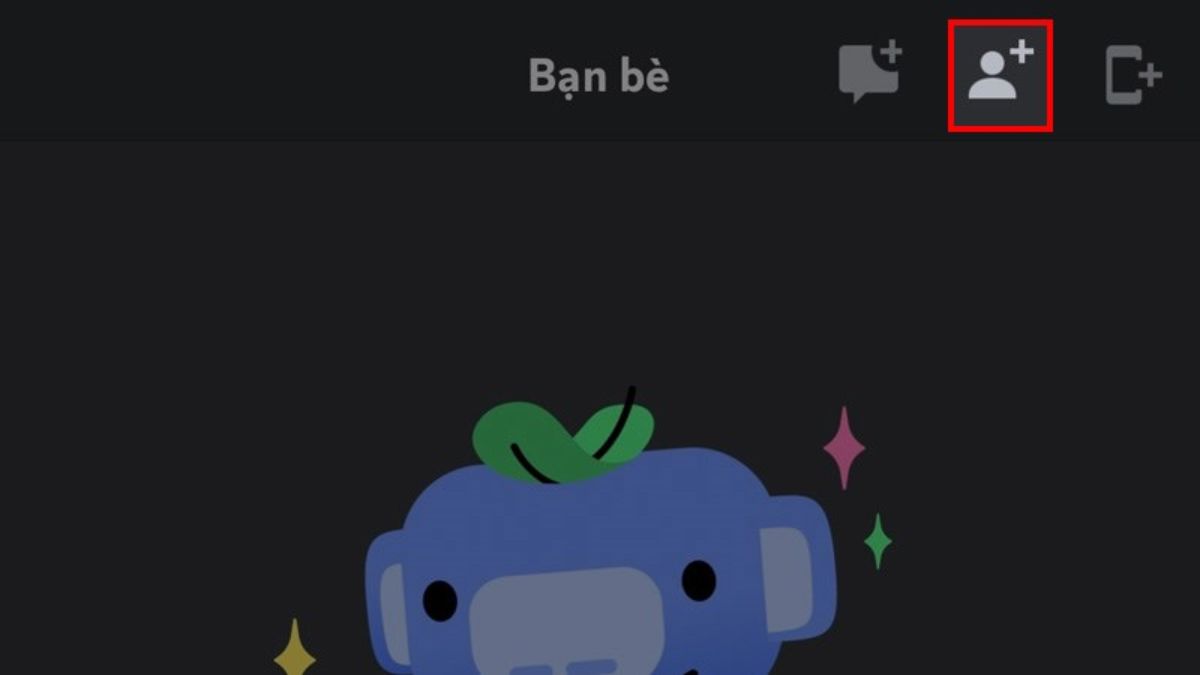
- Bước 1: Bạn mở ứng dụng Discord lên rồi chọn thẻ Bạn bè.

- Bước 2: Nhấn chọn Thêm bạn bè trên màn hình.
- Bước 3: Điền tên người dùng Discord vào ô.
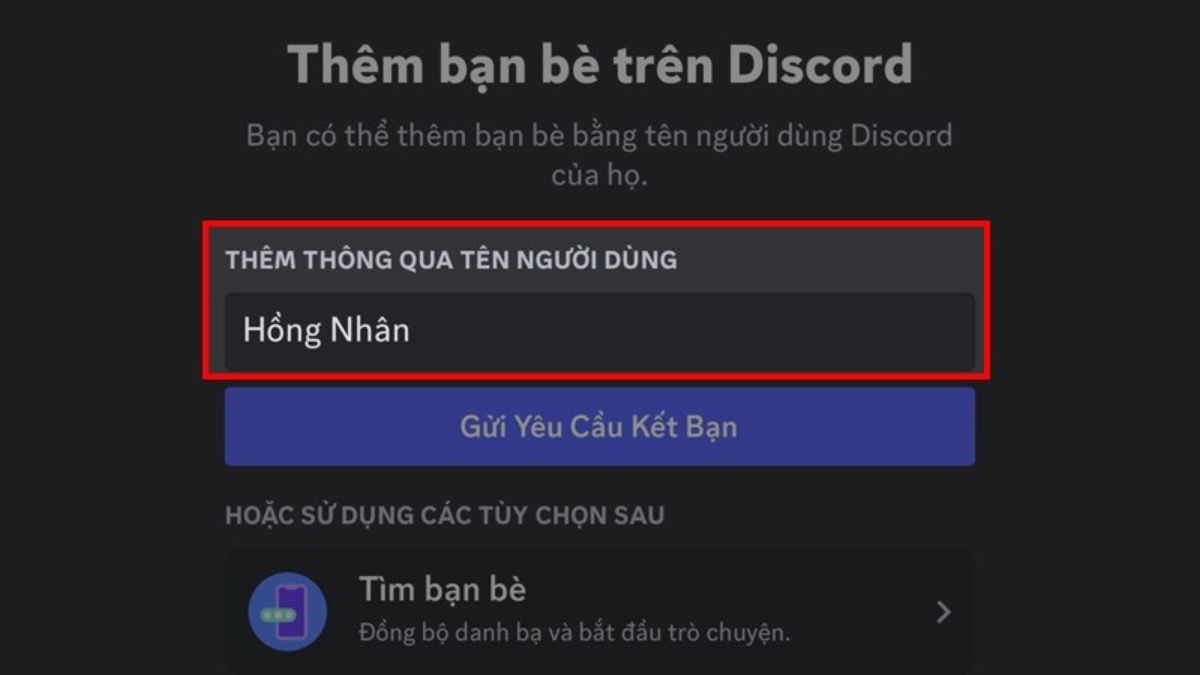
- Bước 4: Nhấn Gửi yêu cầu kết bạn.
Cách 2: Kết nối với bạn bè từ máy chủ Discord:
- Bước 1: Mở ứng dụng Discord lên đăng nhập, sau đó chọn vào máy chủ muốn kết bạn.
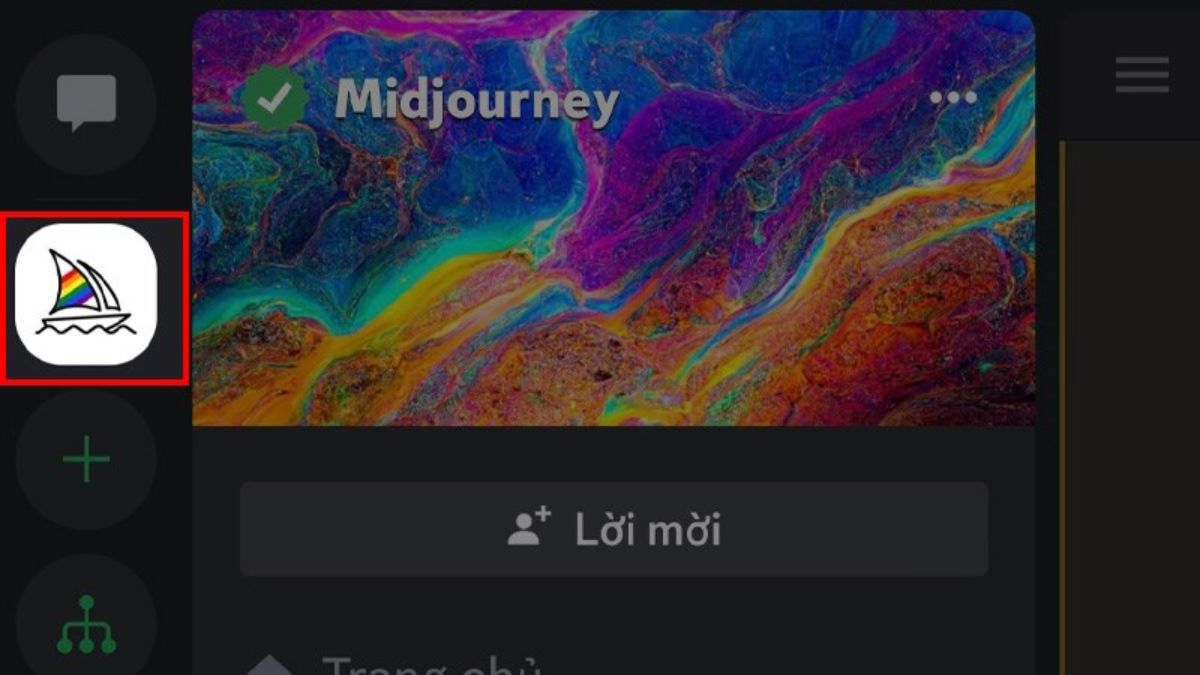
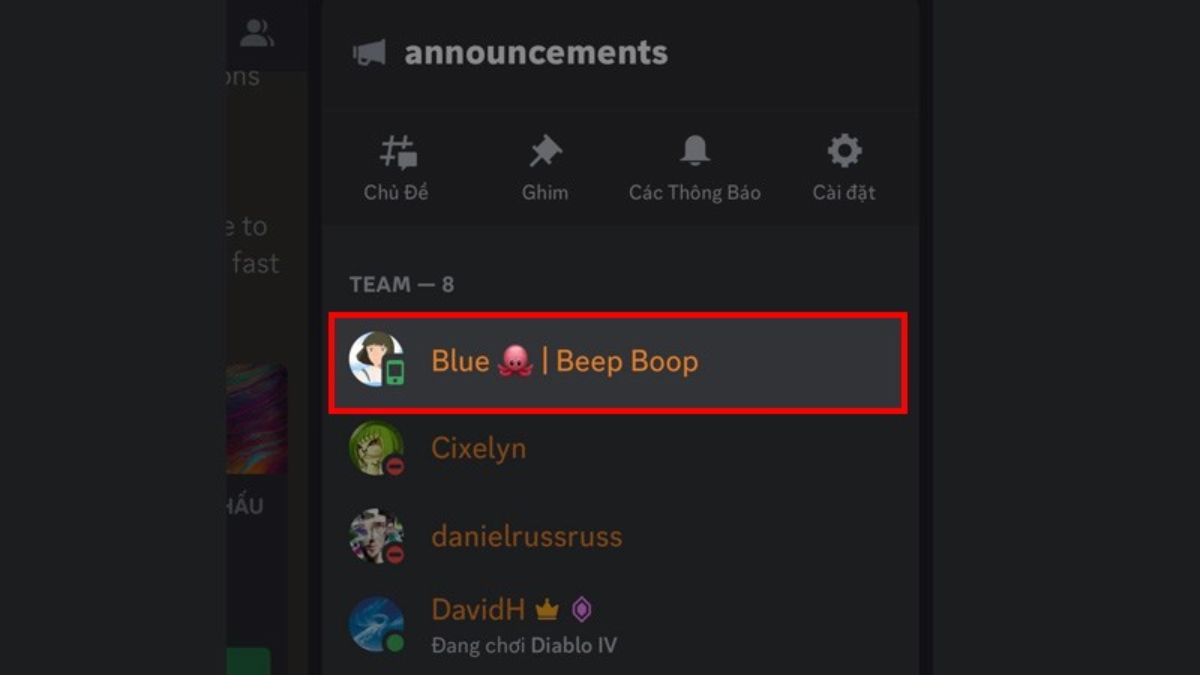
- Bước 2: Nhấn chọn Hiển thị danh sách thành viên.

- Bước 3: Nhấn chọn người dùng muốn kết bạn.
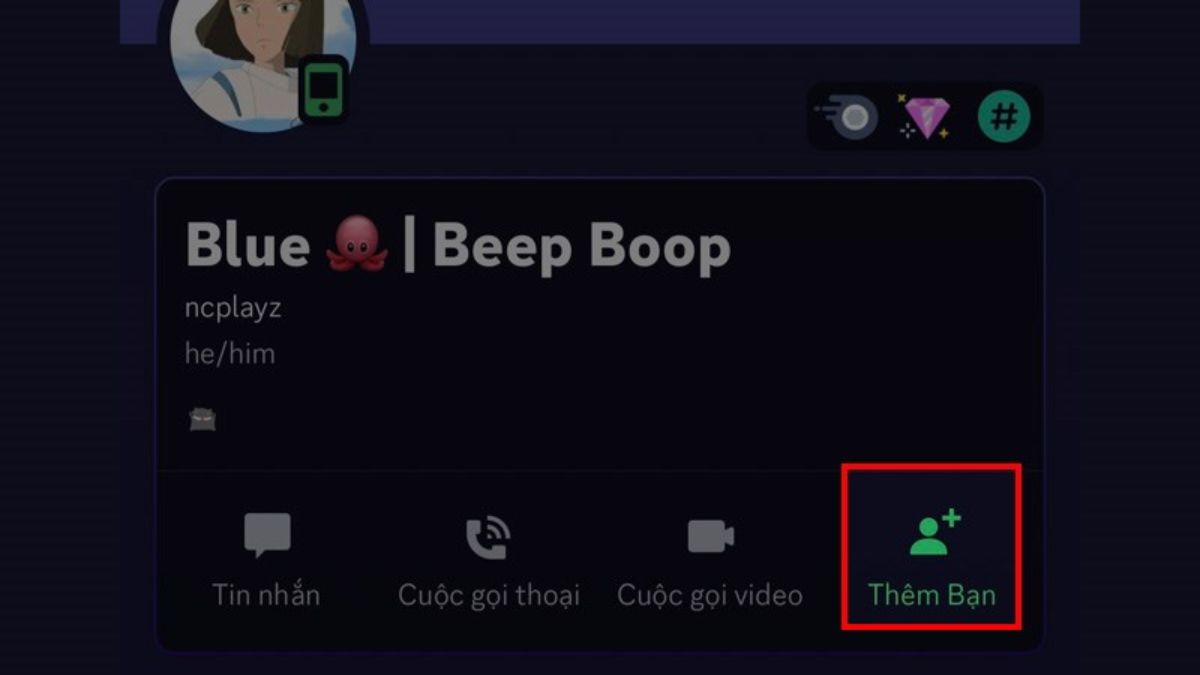
- Bước 4: Nhấn Thêm bạn.
Cách tạo server Discord mời bạn bè tham gia
Để tạo Server Discord đăng nhập mời bạn bè tham gia, các bạn hãy thực hiện theo các bước sau đây:
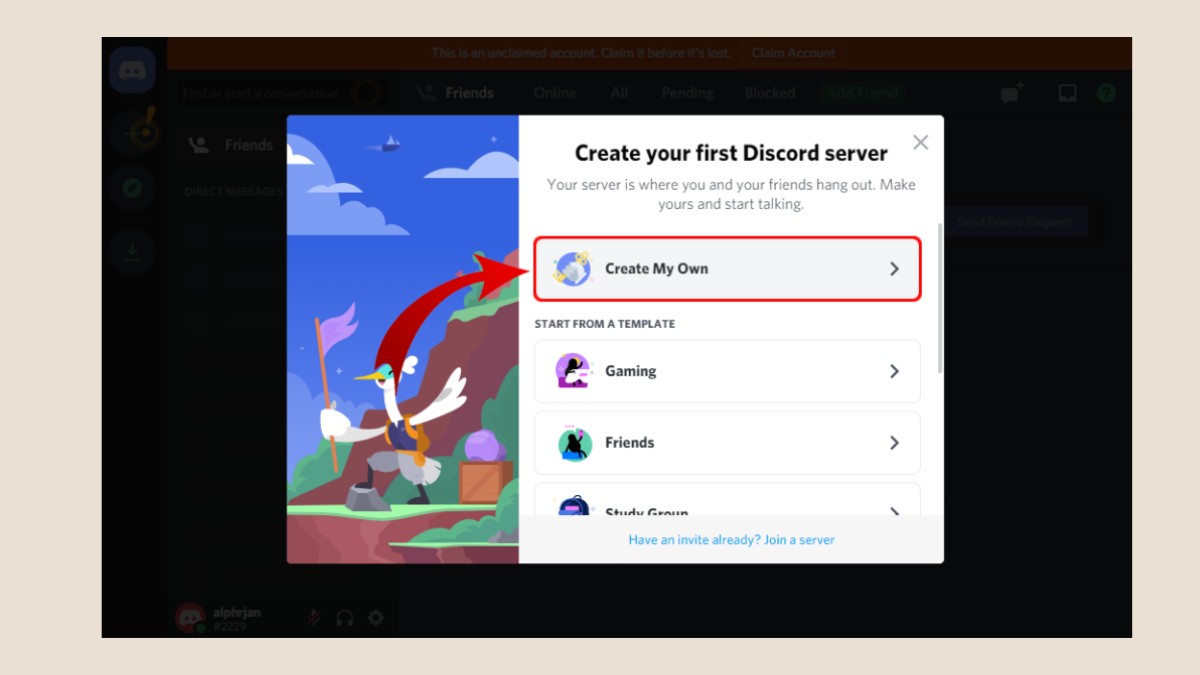
- Bước 1: Sau khi đăng ký tài khoản thành công, bạn vào mục Create My Own nhằm tạo Server Discord.
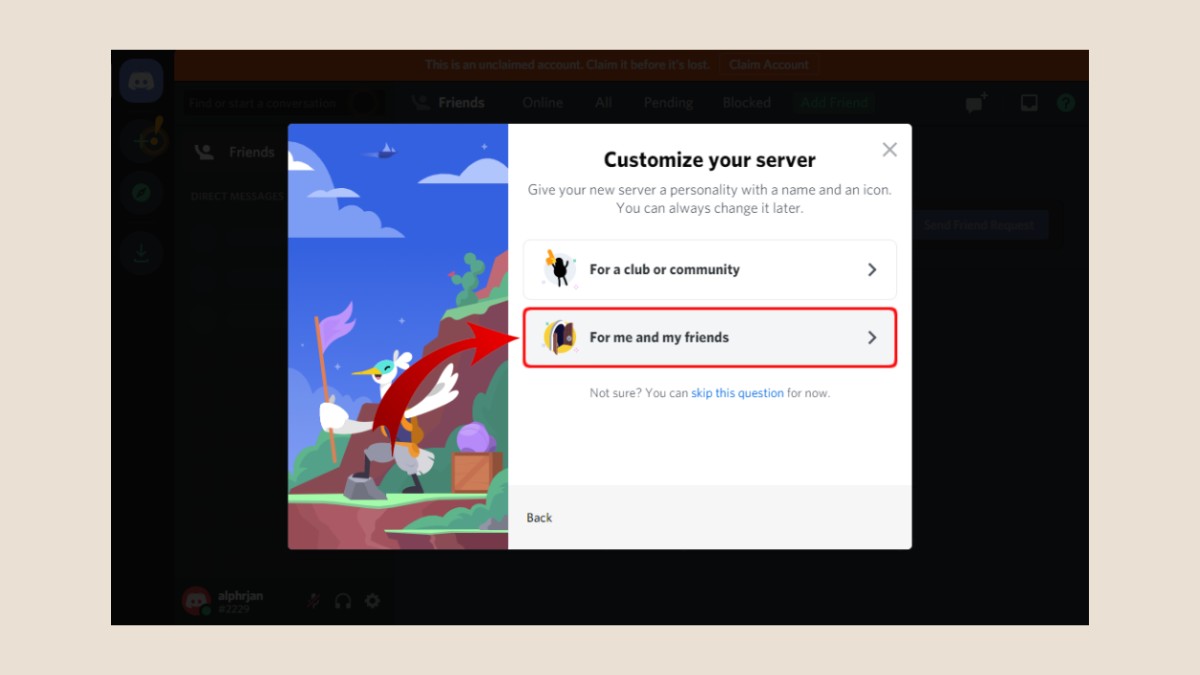
- Bước 2: Chọn đối tượng để tham gia server, gồm: For me and my Friend (Dành cho mình và nhóm bạn bè) và For a club or community (Dành cho cộng đồng).
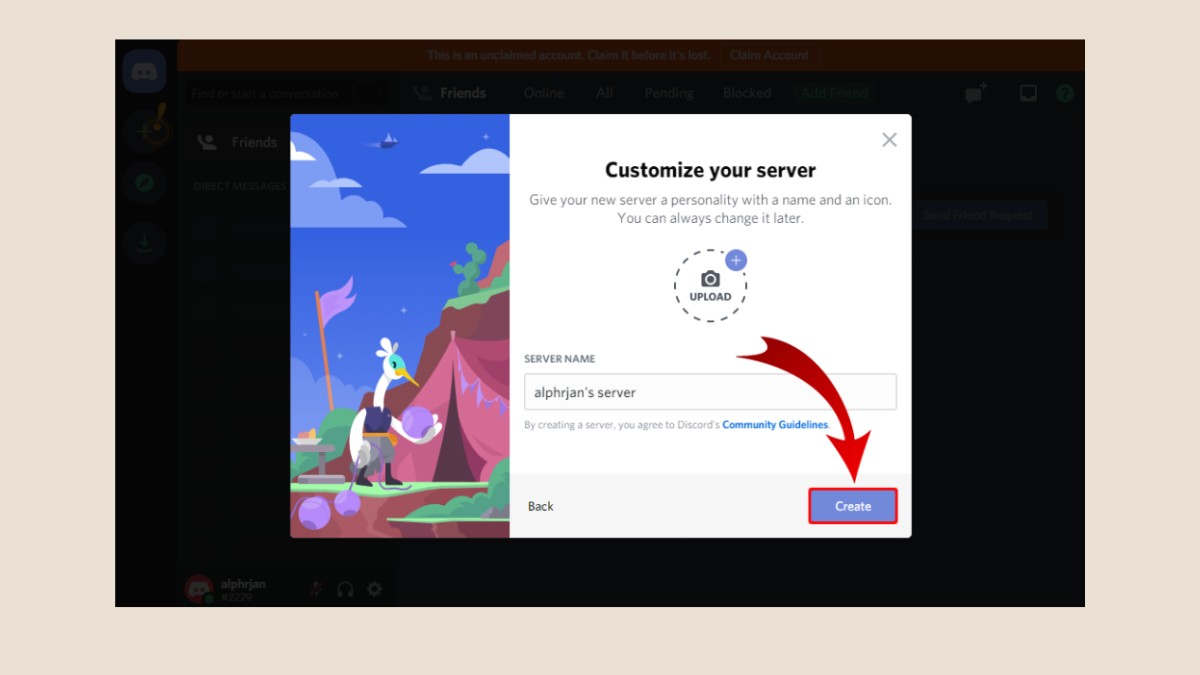
- Bước 3: Tiến hành thiết lập những thông tin như tên, hình đại diện. Chọn Create.
- Bước 4: Khi giao diện server hiện ra, các bạn có thể chọn mục Invite your friend để mời bạn bè cùng tham gia.

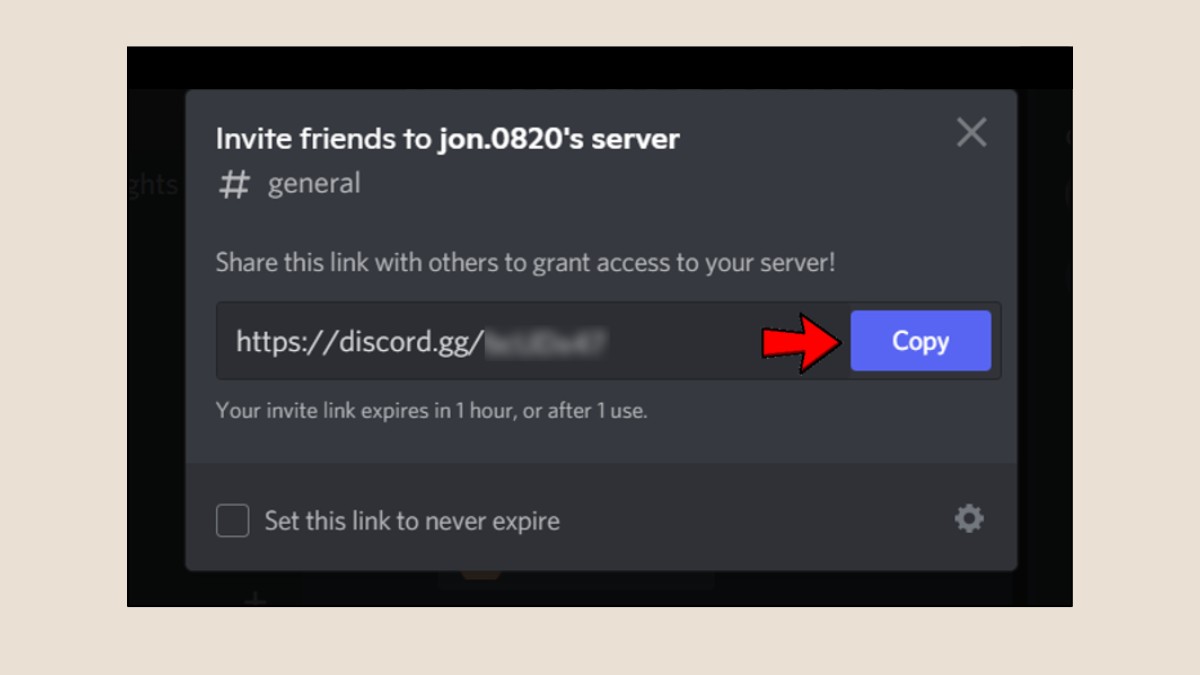
- Bước 5: Hệ thống sẽ cung cấp cho bạn link riêng cho server. Bạn copy đường link này và chia sẻ chúng cho bạn bè. Hãy tick vào ô Set this link to nerver expire để link không bị hết hạn sau 7 ngày.
Cách tham gia vào server Discord khác đơn giản
Bên cạnh việc mời bạn bè tham gia vào server Discord, các bạn có thể tham gia vào các server khác qua các bước sau đây:
- Bước 1: Trên màn hình hiển thị, chọn mục Add a Server (biểu tượng dấu +).
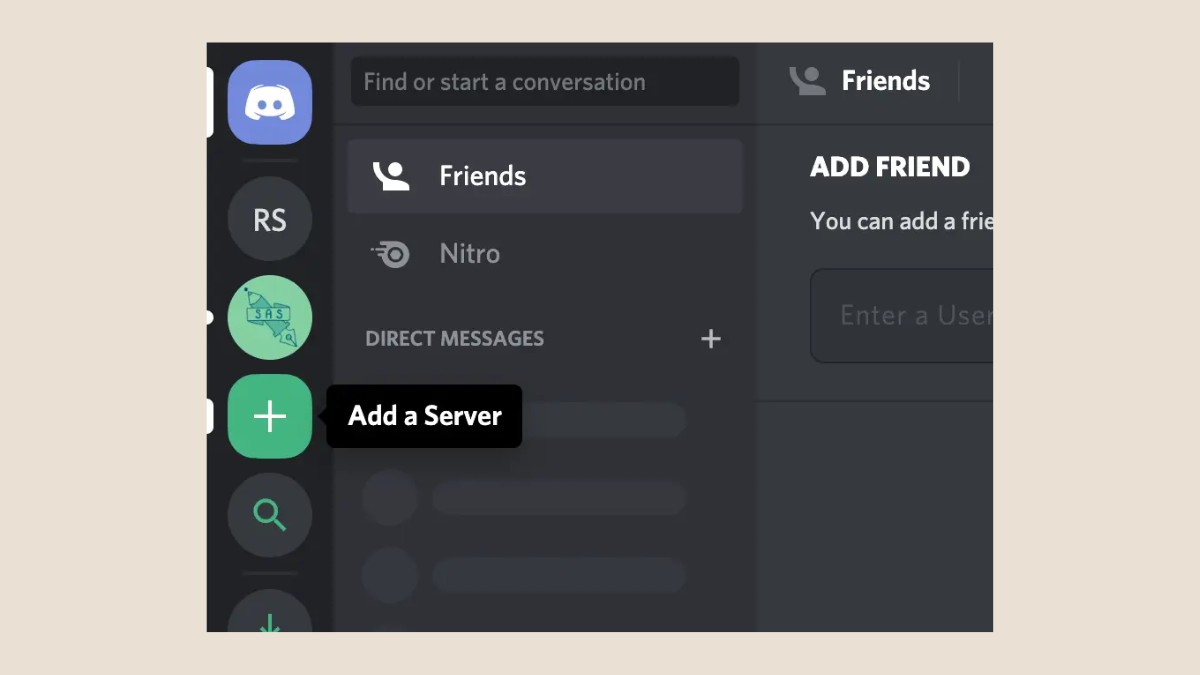
- Bước 2: Chọn mục Join a Server.

- Bước 3: Điền link của server mà bạn muốn tham gia. Tiếp theo chọn mục Join Server.

Cách thêm bot vào server Discord
Tùy theo nhu cầu và ý thích mà bạn có thể lựa chọn Bot để thêm vào sao cho phù hợp. Dưới đây là cách thêm bot Rythm, hãy tham khảo bạn nhé:
- Bước 1: Truy cập vào Rythm rồi nhấn chọn Add to Discord. Sau đó, bạn đăng nhập vào tài khoản của bạn.
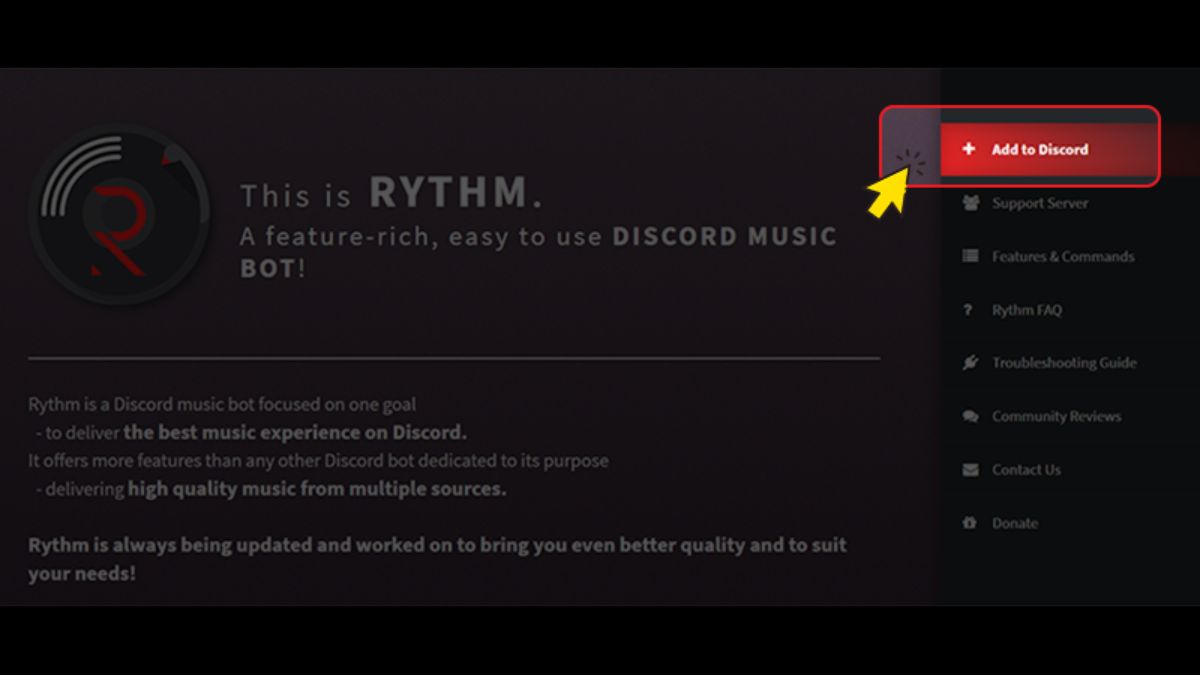
- Bước 2: Chọn server thêm Discord Bot rồi nhấn Continue.
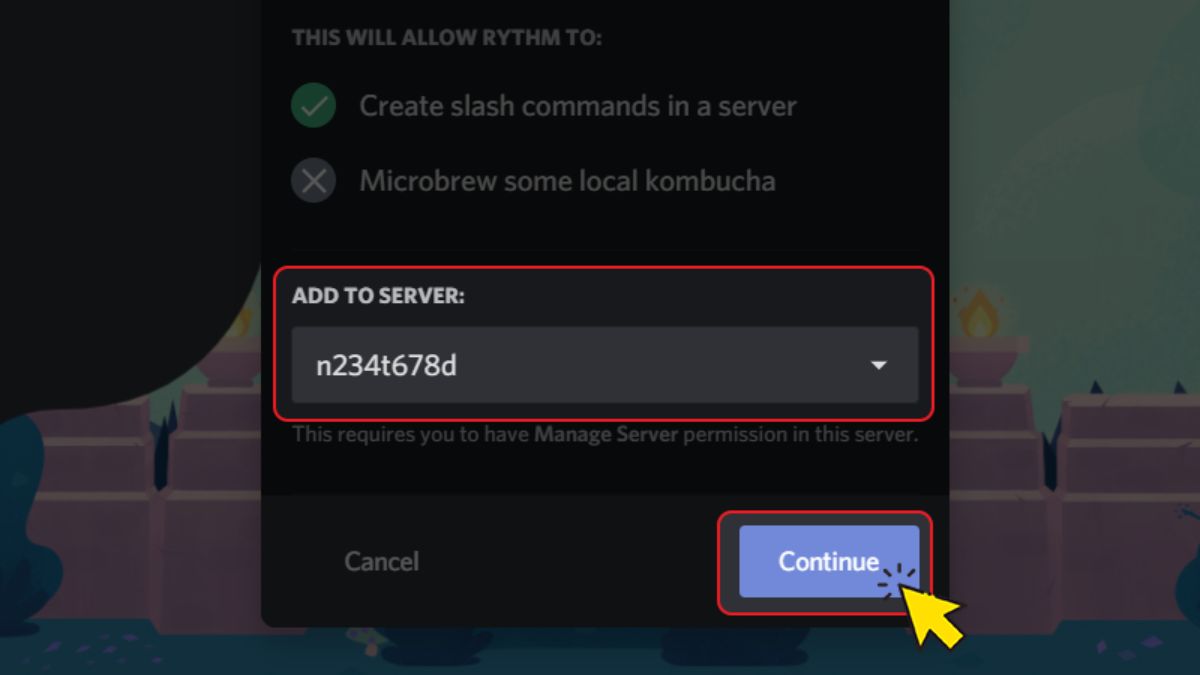
- Bước 3: Chọn Authorize để tạo Bot.

Câu hỏi thường gặp
Dưới đây là một số câu hỏi thường gặp về ứng dụng và cách tải Discord mà bạn nên tham khảo qua. Cùng xem ngay để giúp cho quá trình dùng ứng dụng được thuận tiện hơn nhé.
Discord có theo dõi lén hành vi người dùng không?
Bạn có thể an tâm khi sử dụng Discord, vì ứng dụng luôn đảm bảo mang đến quyền lợi tốt nhất cho người dùng. Nên bạn không cần lo ứng dụng sẽ theo dõi lén hành vi của bạn. Mọi thông tin của bạn sẽ được bảo mật hoàn toàn, không bị rò rỉ ra bên ngoài. Đảm bảo đem đến cho bạn trải nghiệm dùng hữu ích nhất.
Sử dụng Discord miễn phí không? Có những gói nào?
Discord là ứng dụng miễn phí dành cho người dùng có độ tuổi từ 13 trở lên. Ngoài ra còn có phiên bản trả phí gồm hai gói đó là:
- Discord Nitro Basic: 42.000 VNĐ/tháng, 419.000 VNĐ/năm
- Discord Nitro: 113.000 VNĐ/tháng, 1.130.000 VNĐ/năm

Qua những chia sẻ trên, chắc hẳn bạn đã hiểu rõ Discord là gì cũng như lý do nền tảng này được nhiều người lựa chọn để giao tiếp và làm việc nhóm. Hy vọng bài viết đã giúp bạn nắm được phần mềm Discord là gì và cách tận dụng hiệu quả các tính năng để kết nối, trao đổi thuận tiện hơn mỗi ngày.




Bình luận (0)