Hướng dẫn giải phóng dung lượng TikTok đơn giản, nhanh chóng

Sau một thời gian sử dụng, ứng dụng TikTok có thể chiếm khá nhiều dung lượng lưu trữ do bộ nhớ đệm và các dữ liệu tạm được tích lũy. Điều này khiến điện thoại nhanh đầy bộ nhớ, ảnh hưởng đến hiệu năng và trải nghiệm sử dụng.
Nếu bạn đang tìm cách giải phóng dung lượng TikTok một cách nhanh chóng và an toàn, hãy tham khảo hướng dẫn chi tiết trong bài viết dưới đây nhé!

Khi nào nên giải phóng dung lượng TikTok?
Việc giải phóng dung lượng TikTok không cần thực hiện quá thường xuyên. Tuy nhiên, bạn nên dọn dẹp dung lượng khi gặp các trường hợp sau:
- Điện thoại báo bộ nhớ gần đầy hoặc không còn nhiều dung lượng trống.
- TikTok hoạt động chậm, giật lag, tải video lâu hoặc phản hồi kém mượt.
- Dung lượng TikTok tăng lên quá lớn sau thời gian dài sử dụng.
- Bạn cần chuẩn bị cài đặt ứng dụng mới, game hoặc lưu thêm ảnh, video trên điện thoại.
- Đã lâu chưa xóa bộ nhớ đệm và dữ liệu tạm của TikTok.

Việc giải phóng dung lượng TikTok định kỳ sẽ giúp tối ưu không gian lưu trữ, cải thiện hiệu suất ứng dụng và mang đến trải nghiệm sử dụng mượt mà hơn.
Nếu việc xóa dữ liệu vẫn không đủ để đáp ứng nhu cầu sử dụng, có lẽ đã đến lúc bạn cần một chiếc smartphone có dung lượng lớn hơn. Tham khảo ngay các mẫu điện thoại 256GB - 512GB với giá ưu đãi cực sốc, bảo hành chính hãng tại CellphoneS.
Hướng dẫn giải phóng dung lượng TikTok nhanh chóng
Để TikTok hoạt động ổn định và không chiếm quá nhiều bộ nhớ, người dùng cần thường xuyên kiểm tra và xóa bớt các dữ liệu không cần thiết. Dưới đây là các cách chi tiết bạn có thể áp dụng ngay.
Cách xóa bộ nhớ đệm & dữ liệu tải về
Xóa bộ nhớ đệm và dữ liệu tải về là một trong những cách đơn giản và an toàn để giải phóng dung lượng TikTok. Thao tác này chỉ xóa các tệp tạm được ứng dụng lưu trong quá trình sử dụng, không làm mất tài khoản, video đã đăng hay các thông tin cá nhân. Chi tiết các bước thực hiện như sau:
Bước 1: Mở ứng dụng TikTok
Đầu tiên, bạn mở ứng dụng TikTok và nhấn vào Hồ sơ, chọn biểu tượng ☰ ở góc trên bên phải.
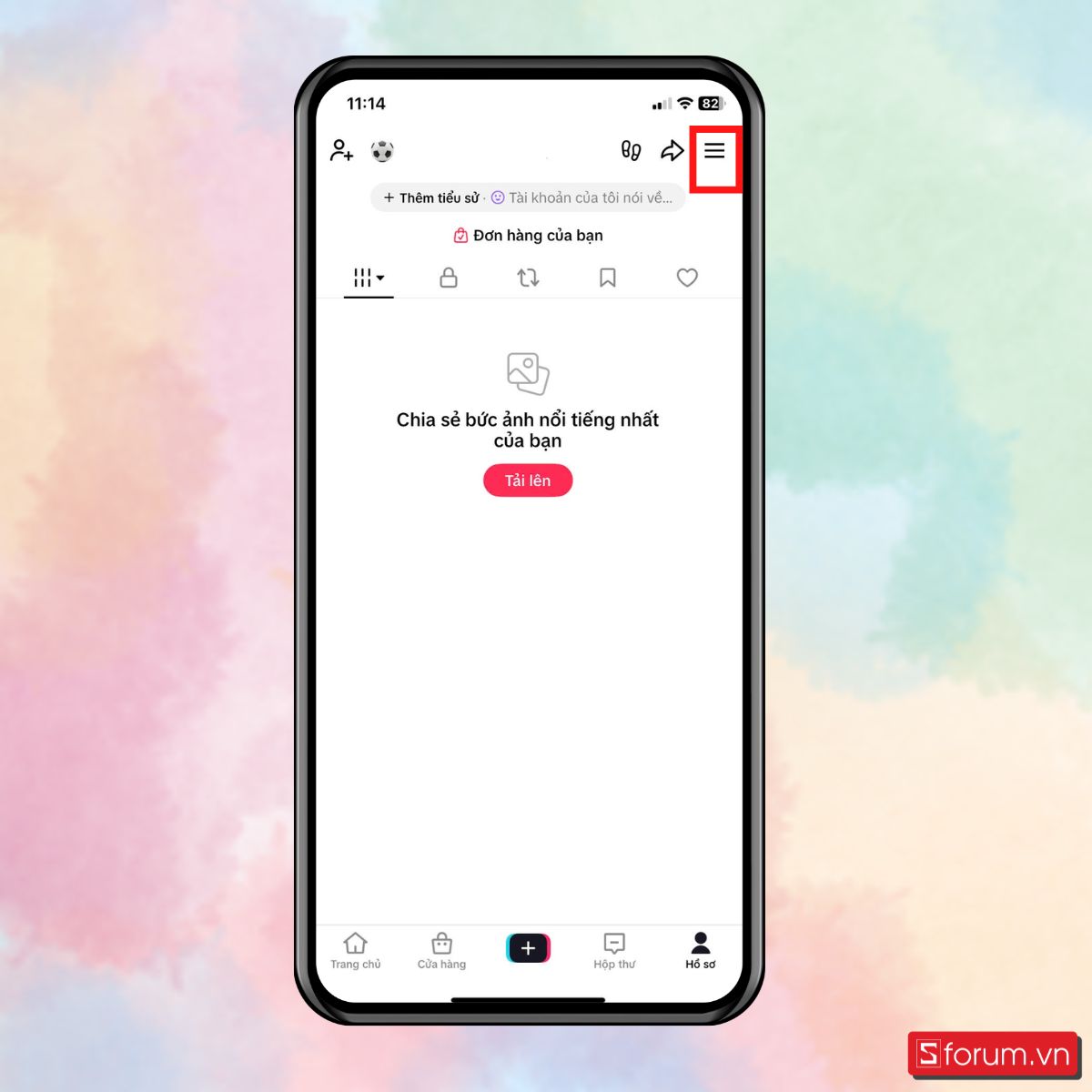
Bước 2: Chọn Cài đặt và quyền riêng tư.
Tiếp đó, bạn chọn Cài đặt và quyền riêng tư.
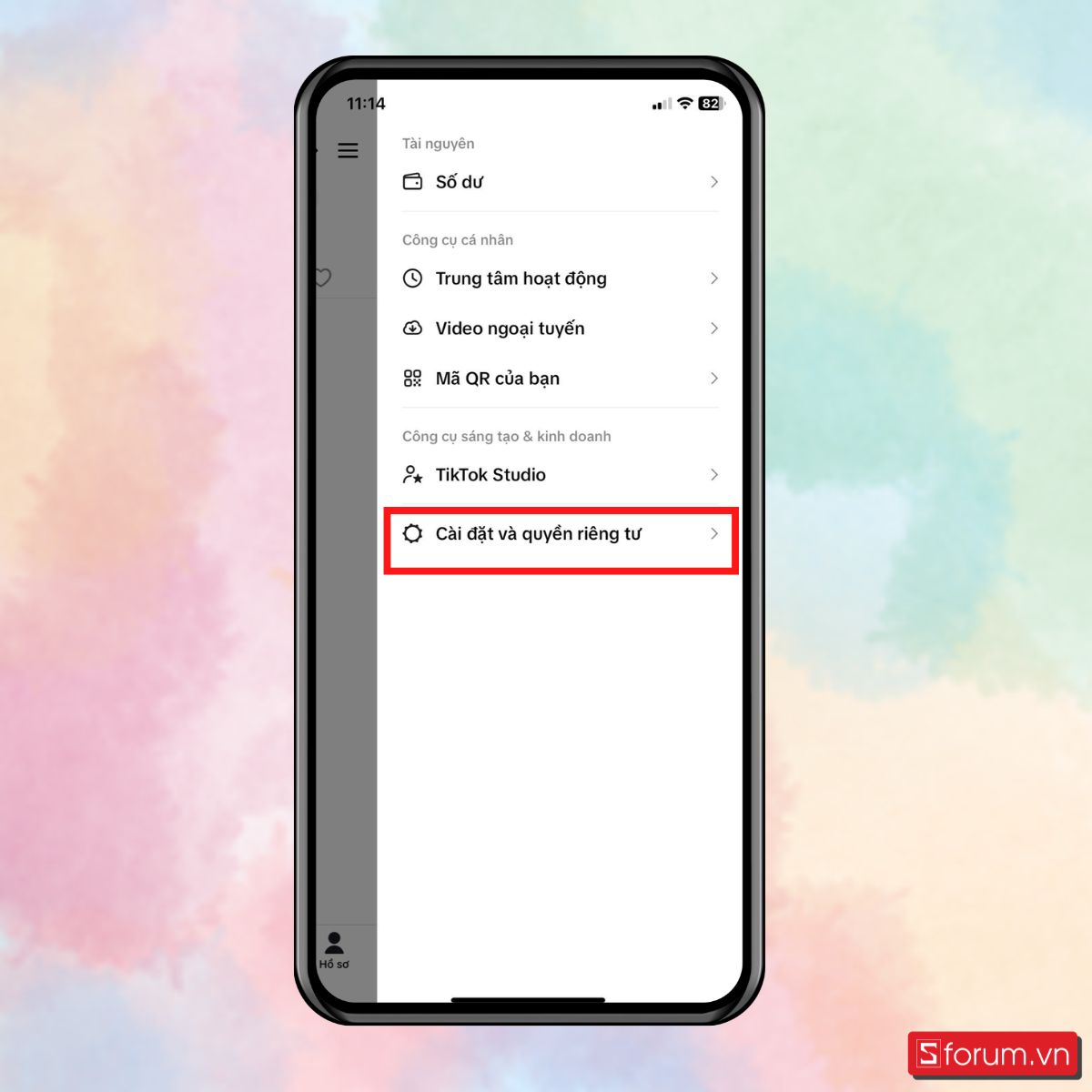
Bước 3: Chọn Giải phóng dung lượng.
Bạn kéo xuống chọn mục Giải phóng dung lượng.
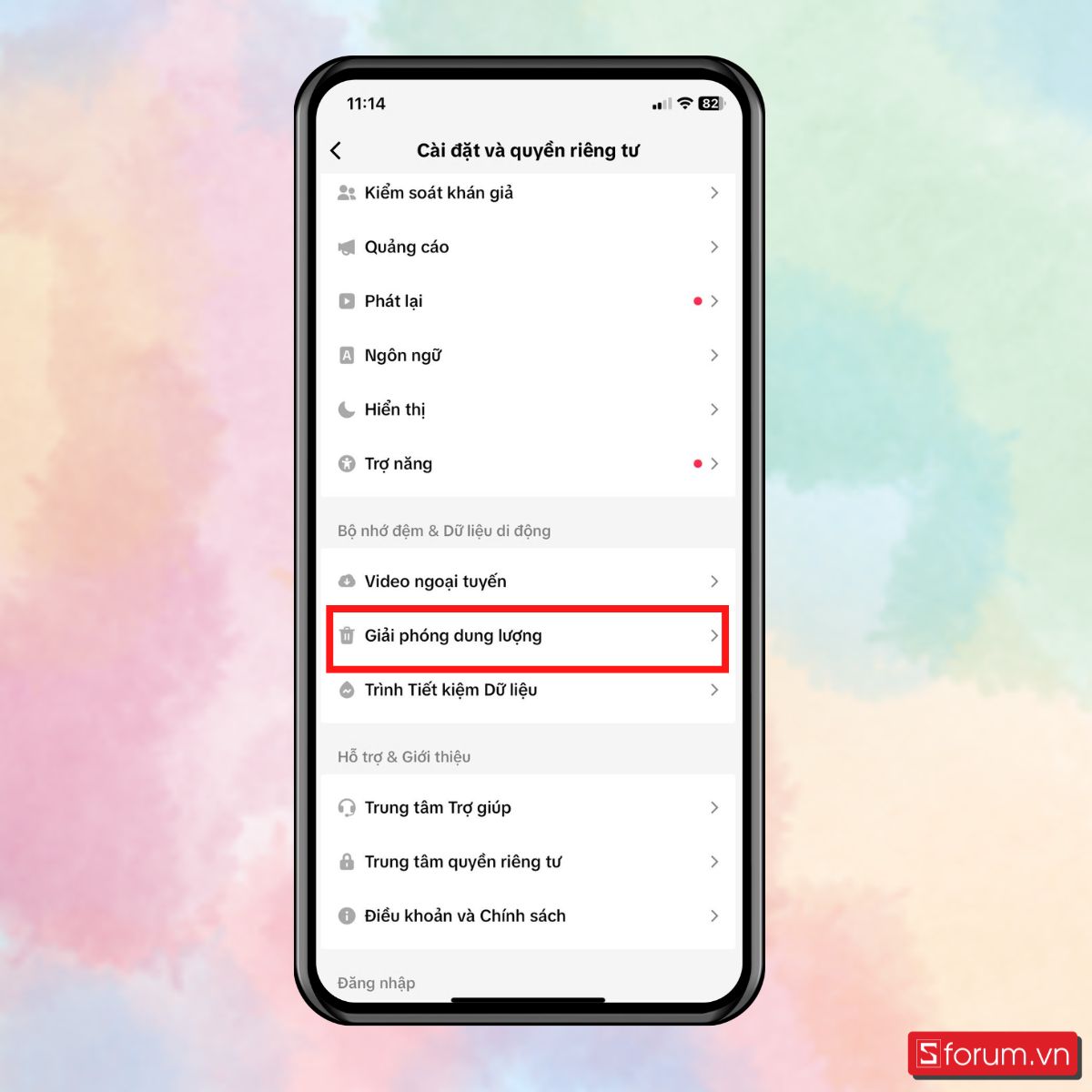
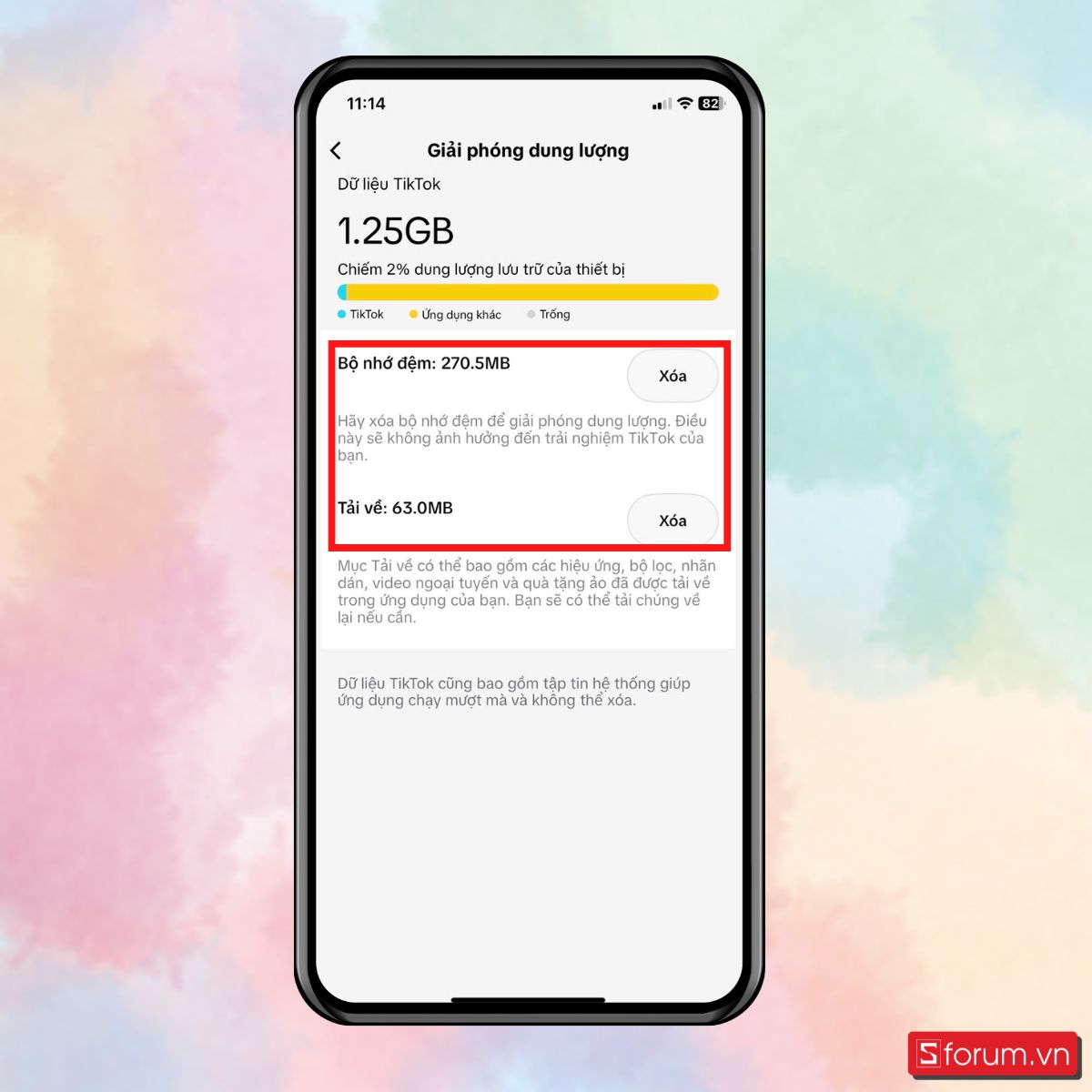
Bước 4: Nhấn Xóa tại mục Bộ nhớ đệm và Tải về để giải phóng dung lượng.
Tại đây, bạn sẽ thấy tùy chọn Xóa bộ nhớ đệm và bộ nhớ Tải về. Bạn nhấn Xóa tại từng mục để dọn dẹp dung lượng TikTok.
Cách xóa lịch sử xem
Lịch sử xem cũng có thể chiếm một phần dung lượng lưu trữ theo thời gian. Nếu không còn cần tra cứu lại các video đã xem, bạn có thể xóa lịch sử để tối ưu bộ nhớ và tăng tính riêng tư.
Hướng dẫn cách xóa lịch sử xem như sau:
Bước 1: Gõ dấu "." ở thanh tìm kiếm TikTok.
Tại mục tìm kiếm trên TikTok, bạn gõ dấu chấm . Để tìm kiếm, sau đó chọn Xem lịch sử của bạn.

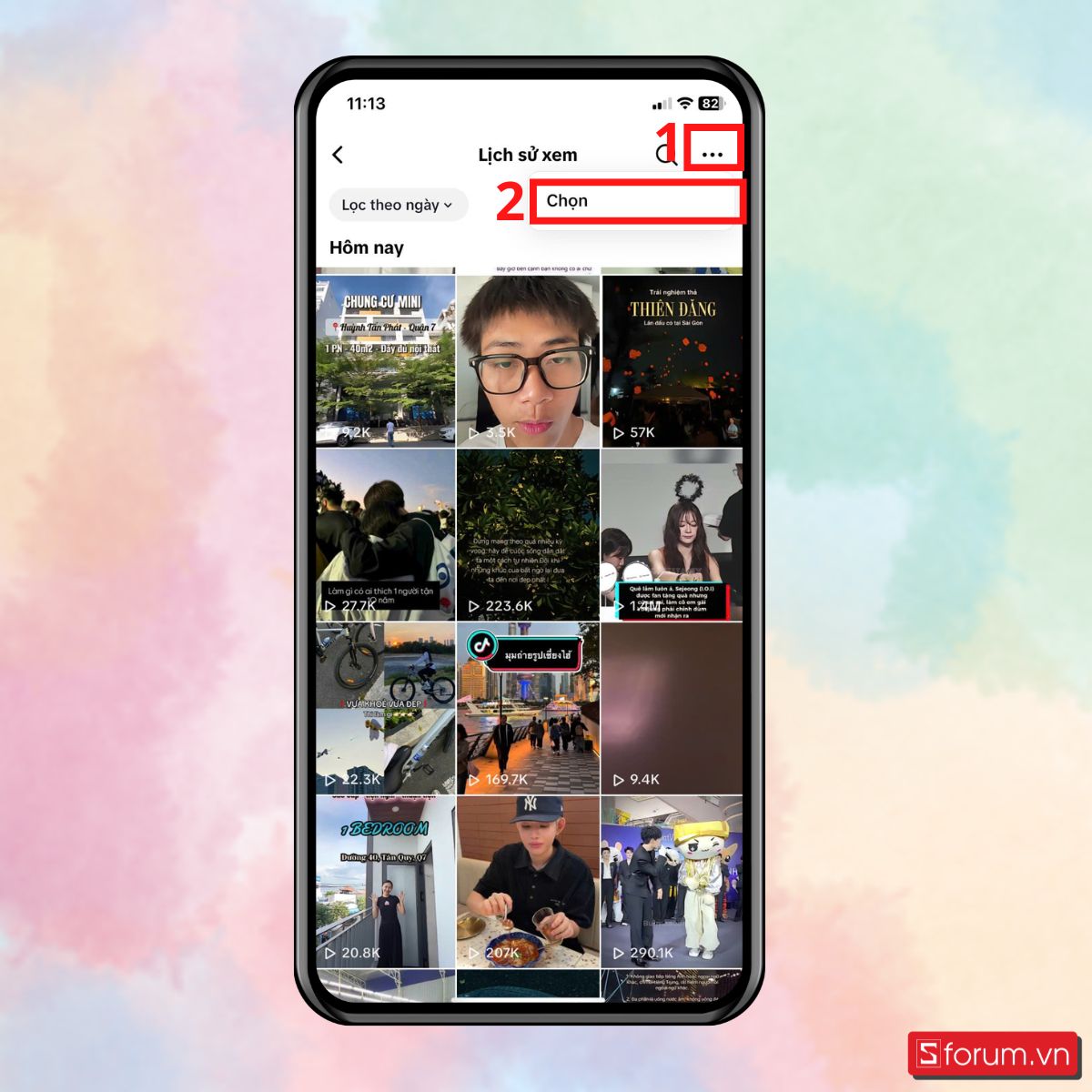
Bước 2: Nhấn dấu ba chấm (...) ở góc trên và chọn.
Chọn dấu ba chấm … ở phía trên cùng, bấm Chọn.
Bước 3: Tick chọn tất cả lịch sử xem rồi nhấn Xóa.
Ở phía dưới cùng, bạn tick chọn Chọn tất cả lịch sử xem, sau đó bấm Xóa để xóa tất cả lịch sử xem.

Nếu thường xuyên nghe nhạc, học tập, làm việc hoặc gọi điện trên điện thoại, một chiếc tai nghe chất lượng sẽ mang đến trải nghiệm âm thanh tốt hơn và kết nối ổn định. Tham khảo ngay các mẫu tai nghe chính hãng với nhiều mức giá hấp dẫn tại CellphoneS.
[Product_Listing categoryid="265" propertyid="" customlink="https://cellphones.com.vn/thiet-bi-am-thanh/tai-nghe.html" title="Các dòng Tai nghe đang được quan tâm nhiều tại CellphoneS"]
Mẹo giúp TikTok ít chiếm dung lượng hơn
Ngoài việc giải phóng dung lượng định kỳ, bạn cũng có thể áp dụng một số mẹo dưới đây để hạn chế TikTok chiếm quá nhiều bộ nhớ trên điện thoại:
- Thường xuyên xóa bộ nhớ đệm để loại bỏ các dữ liệu tạm không còn cần thiết.
- Hạn chế tải video về máy nếu không thực sự cần lưu trữ ngoại tuyến.
- Xóa các bản nháp không sử dụng để giải phóng thêm dung lượng.
- Cập nhật TikTok lên phiên bản mới nhất nhằm tối ưu hiệu suất và quản lý dữ liệu tốt hơn.
- Kiểm tra dung lượng ứng dụng định kỳ để phát hiện sớm khi TikTok chiếm quá nhiều bộ nhớ.

Chỉ với vài thói quen đơn giản, bạn có thể hạn chế TikTok "ngốn" dung lượng, giúp điện thoại luôn có đủ không gian lưu trữ và hoạt động mượt mà hơn.
Như vậy, có thể thấy việc giải phóng dung lượng TikTok là thao tác đơn giản nhưng mang lại hiệu quả rõ rệt. Hy vọng những thông tin trên sẽ giúp bạn biết cách giải phóng dung lượng TikTok hiệu quả, từ đó giúp điện thoại tăng tốc độ xử lý và hạn chế tình trạng đầy bộ nhớ nhé.
Xem thêm:



.jpg "Hướng dẫn sử dụng bộ công cụ chỉnh ảnh AI trên OPPO A7 Pro 5G chi tiết")




Bình luận (0)