Hướng dẫn gõ tiếng Việt Unikey Audition chi tiết nhất 2026

Hướng dẫn gõ tiếng Việt Unikey Audition là nội dung mà không ít game thủ phải tìm kiếm sau khi quay trở lại với tựa game huyền thoại này.
Những bản nhạc quen thuộc, những phòng nhảy đông đúc và những cuộc trò chuyện kéo dài đến khuya vẫn còn nguyên sức hút sau nhiều năm. Thế nhưng, cảm giác hứng khởi ấy đôi khi bị gián đoạn khi khung chat chỉ hiện những ký tự khó hiểu hoặc không thể gõ tiếng Việt có dấu. Nếu bạn cũng đang gặp tình trạng tương tự, bài viết dưới đây sẽ giúp thiết lập UniKey đúng cách để trò chuyện trong Audition dễ dàng và ổn định hơn.

Vì sao Audition thường gặp lỗi không gõ được tiếng Việt?
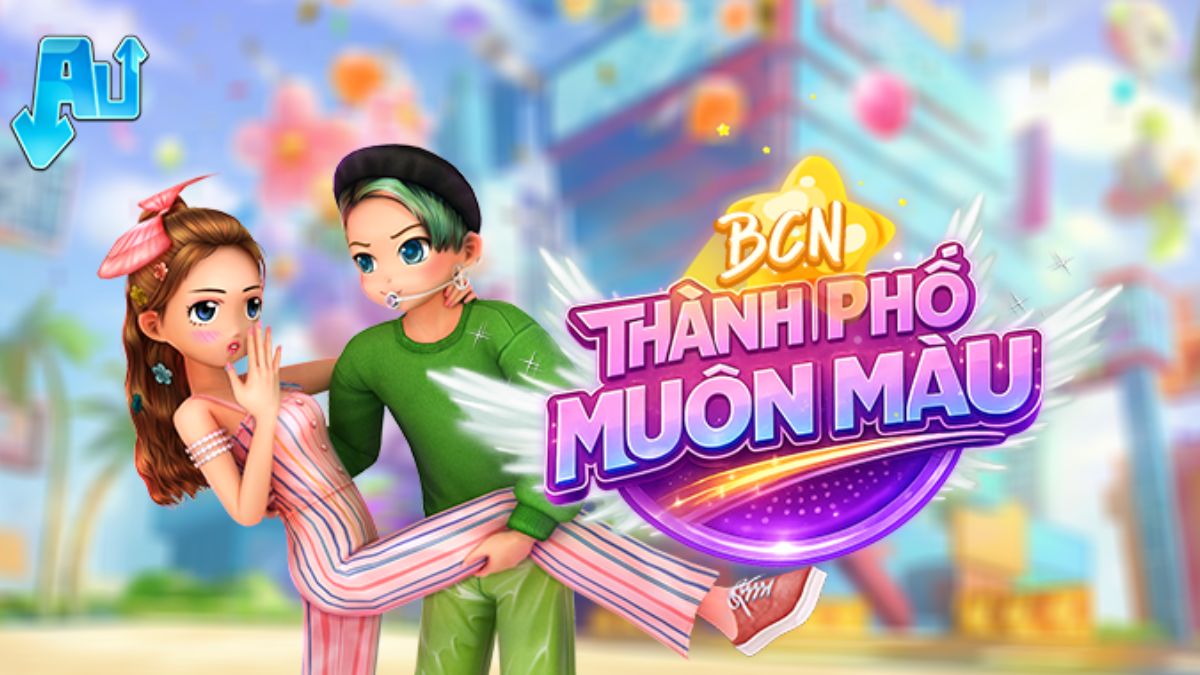
Audition là một trong những tựa game online lâu đời tại Việt Nam với lượng người chơi đông đảo. Bên cạnh các tính năng nhảy, thời trang và kết bạn, hệ thống chat trong game đóng vai trò rất quan trọng trong quá trình giao lưu cộng đồng.
.jpg)
Tuy nhiên, khác với các ứng dụng văn phòng hay trình duyệt web, môi trường game thường có cơ chế nhập liệu riêng. Vì vậy, nhiều bộ gõ tiếng Việt thông thường không thể hoạt động chính xác nếu người dùng chưa thiết lập đúng thông số. Đây là lý do khiến nhiều game thủ gặp các lỗi như:
- Không gõ được dấu tiếng Việt.
- Gõ dấu nhưng bị mất chữ.
- Chat hiển thị ký tự lạ.
- UniKey hoạt động ngoài Windows nhưng không hoạt động trong Audition.
- Gõ tiếng Việt bị sai vị trí dấu.
Theo hướng dẫn từ nhà phát hành Audition VTC, người chơi cần sử dụng phiên bản UniKey hỗ trợ riêng cho môi trường game cùng cấu hình phù hợp để đảm bảo khả năng nhập tiếng Việt trong Audition.
UniKey Audition là gì?
UniKey là bộ gõ tiếng Việt phổ biến nhất trên hệ điều hành Windows. Phần mềm hỗ trợ nhiều bảng mã và kiểu gõ như Unicode, Telex, VNI, VIQR… giúp người dùng nhập tiếng Việt dễ dàng trong các ứng dụng khác nhau.
.jpg)
Đối với Audition, nhà phát hành từng hướng dẫn sử dụng phiên bản UniKey Vista hoặc các phiên bản hỗ trợ CP1258 để tương thích với cơ chế chat của game. Phiên bản này được tối ưu cho môi trường game và có khả năng xử lý nhập liệu tốt hơn so với một số phiên bản UniKey thông thường. Nhờ đó, người chơi có thể chat tiếng Việt có dấu, đặt tên nhân vật tiếng Việt, trao đổi với bạn bè dễ dàng hơn hoặc có thể hạn chế lỗi mất dấu khi nhập liệu trong game.
Nếu bạn đang tìm một bộ PC chiến Audition ổn định, đa nhiệm mượt và sẵn sàng cho nhiều tựa game online phổ biến, PC CPS Gaming G02 i3-12100F tại CellphoneS là lựa chọn rất đáng cân nhắc. Cấu hình tối ưu trong tầm giá, vận hành bền bỉ cùng nhiều ưu đãi giảm giá, trả góp 0% và bảo hành chính hãng giúp bạn dễ dàng nâng cấp góc gaming ngay hôm nay.
[Product_Info id='59497']
Hướng dẫn gõ tiếng Việt Unikey Audition chi tiết
Để gõ được tiếng Việt trong Audition, bạn cần thực hiện đầy đủ các bước dưới đây.
Bước 1: Tải và cài đặt UniKey
Trước tiên, hãy tải phiên bản UniKey phù hợp từ nguồn chính thức hoặc phiên bản được nhà phát hành Audition khuyến nghị.
Sau khi tải về:
- Chạy file cài đặt.
- Hoàn tất quá trình cài đặt.
- Khởi động UniKey.
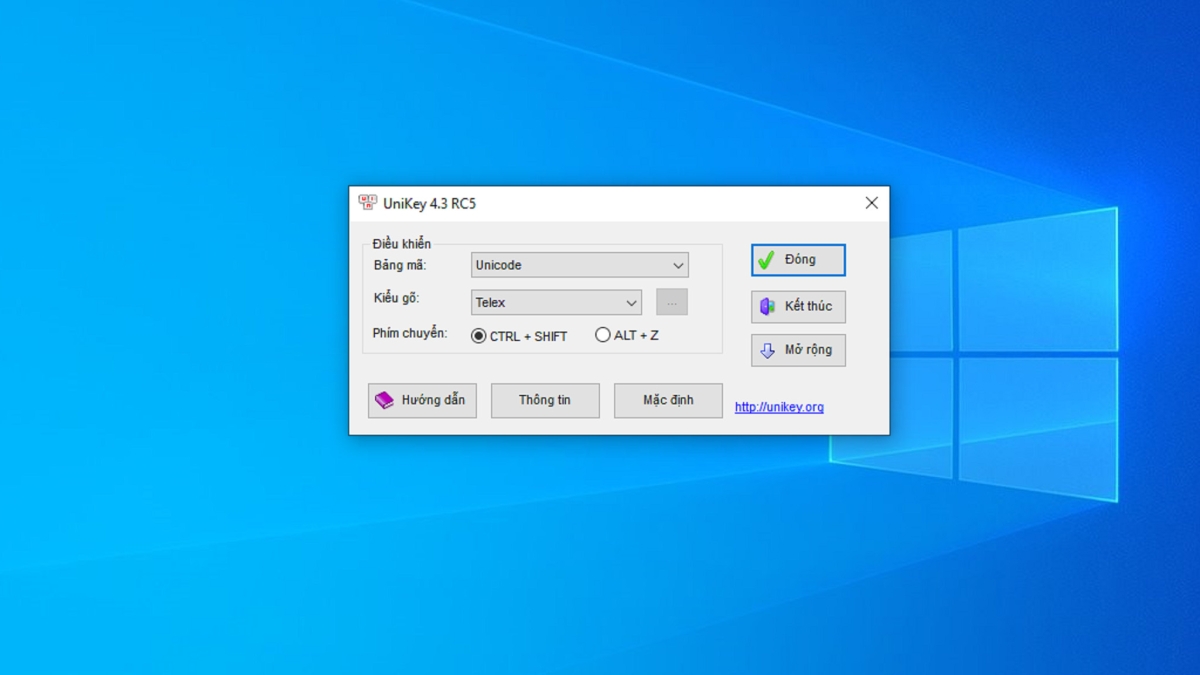
Nếu máy tính đã có UniKey, bạn nên cập nhật lên phiên bản mới hoặc sử dụng phiên bản tương thích với game để tránh xung đột.
Bước 2: Chạy UniKey bằng quyền Administrator
Đây là bước rất nhiều người chơi bỏ qua. Để UniKey có thể can thiệp vào hệ thống nhập liệu của Audition, hãy:
- Nhấn chuột phải vào biểu tượng UniKey.
- Chọn Run as Administrator.
- Chờ chương trình khởi động.
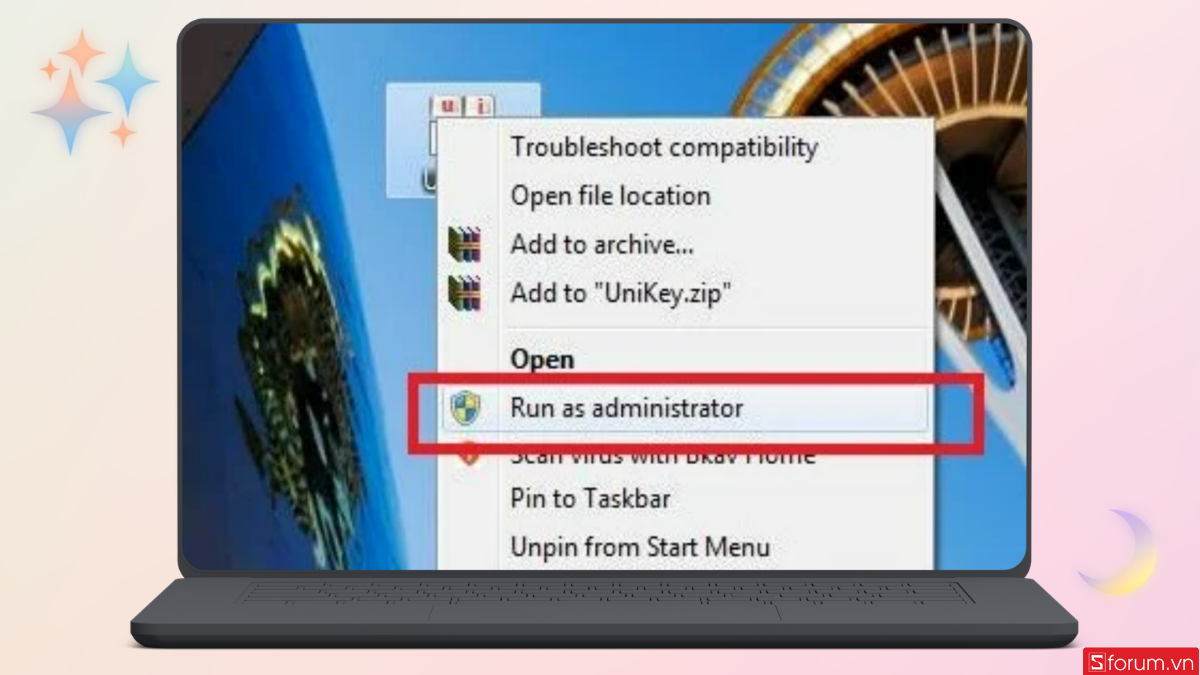
Việc cấp quyền quản trị giúp UniKey hoạt động ổn định hơn trong các ứng dụng game toàn màn hình.
Bước 3: Thiết lập bảng mã phù hợp
Sau khi mở UniKey, người chơi cần thiết lập đúng bảng mã. Đối với Audition, game thủ nên sử dụng: Vietnamese Locale CP1258. Đây là bảng mã tương thích với cơ chế hiển thị tiếng Việt của Audition. Nếu chọn sai bảng mã, người chơi có thể gặp lỗi hiển thị ký tự hoặc không gõ được dấu.
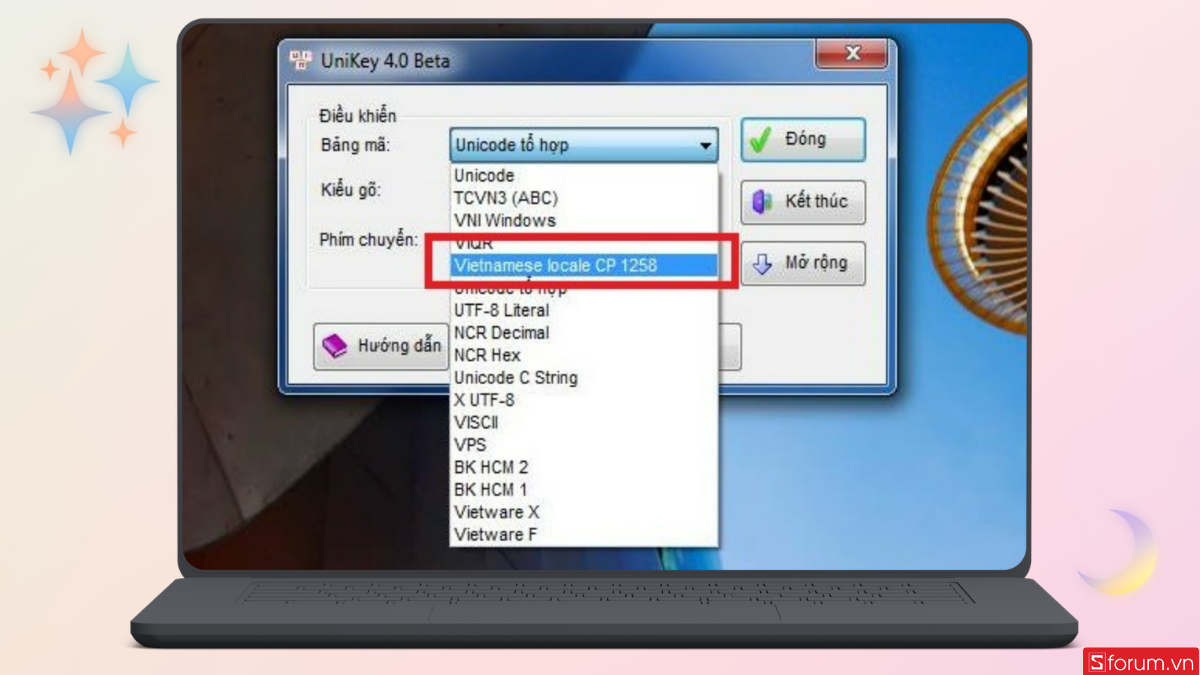
Bước 4: Chọn kiểu gõ
Sau khi chọn bảng mã, hãy thiết lập kiểu gõ. Hiện nay có hai kiểu gõ phổ biến:
Kiểu gõ Telex
Telex là kiểu gõ được nhiều game thủ Việt Nam sử dụng nhất nhờ tốc độ nhanh và dễ nhớ. Một số quy tắc cơ bản:
| Ký tự | Cách gõ |
| ă | aw |
| â | aa |
| ê | ee |
| ô | oo |
| ơ | ow |
| ư | uw |
| đ | dd |
| Dấu "sắc" | s |
| Dấu "huyền" | f |
| Dấu "hỏi" | r |
| Dấu "ngã" | x |
| Dấu "nặng" | j |
Ví dụ:
- Audition → Audition
- Việt Nam → Vieetj Nam
UniKey sẽ tự động chuyển thành chữ có dấu đúng vị trí.
Kiểu gõ VNI
Nếu quen sử dụng các phím số, bạn có thể chọn VNI.
Ví dụ:
| Ký tự | Cách gõ |
| ă | a8 |
| â | a6 |
| ê | e6 |
| ô | o6 |
| đ | d9 |
| Dấu "sắc" | 1 |
| Dấu "huyền" | 2 |
| Dấu "hỏi" | 3 |
| Dấu "ngã" | 4 |
| Dấu "nặng" | 5 |
Bước 5: Mở Audition và kiểm tra
Sau khi hoàn tất cấu hình:
- Khởi động Audition.
- Vào phòng chờ hoặc khu vực chat.
- Nhấn Enter mở khung chat.
- Thử nhập tiếng Việt.
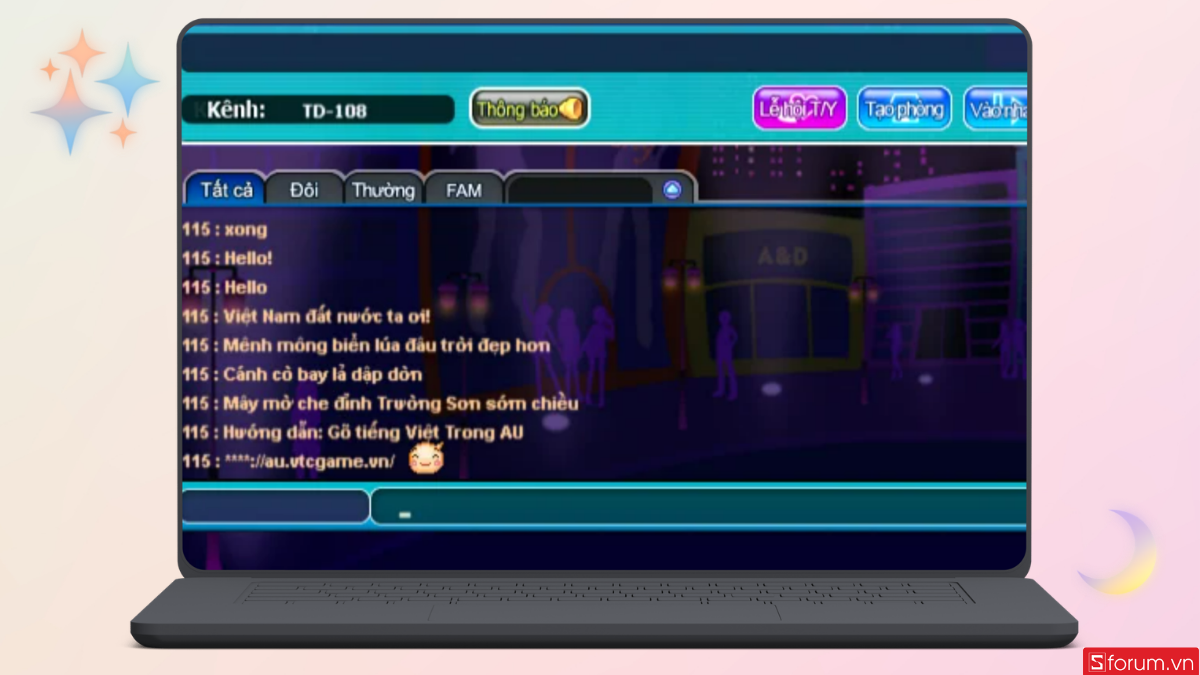
Nếu mọi thiết lập chính xác, bạn đã có thể chat tiếng Việt có dấu bình thường.
Đã thiết lập UniKey chuẩn nhưng muốn gõ chat trong Audition nhanh và chính xác hơn? Khám phá ngay top bàn phím cơ gaming tại CellphoneS với switch chất lượng, độ phản hồi nhạy và cảm giác gõ êm tay, giúp bạn vừa "Perfect" trên sàn nhảy vừa trò chuyện mượt mà cùng bạn bè. Nhiều mẫu đang được ưu đãi hấp dẫn, trả góp 0%, bảo hành chính hãng và giao hàng nhanh toàn quốc.
[Product_Listing categoryid="1005" propertyid="" customlink="https://cellphones.com.vn/phu-kien/chuot-ban-phim-may-tinh/ban-phim/gaming.html" title="Các sản phẩm bàn phím Gaming đang được quan tâm nhiều tại CellphoneS"]
Những lưu ý khi sử dụng UniKey trong Audition
Để quá trình chat tiếng Việt trong Audition diễn ra ổn định và hạn chế lỗi phát sinh, người chơi nên ghi nhớ một số lưu ý quan trọng dưới đây:
- Chỉ nên sử dụng một bộ gõ tiếng Việt trên máy tính, ưu tiên UniKey để tránh xung đột với EVKey hoặc VietKey.
- Luôn khởi động UniKey trước khi mở Audition để bộ gõ nhận diện đúng môi trường game.
- Nên chạy UniKey bằng quyền Run as Administrator nếu gặp tình trạng không gõ được tiếng Việt trong game.
- Kiểm tra biểu tượng UniKey đang ở chế độ V (Tiếng Việt) thay vì E (Tiếng Anh).
- Sử dụng đúng bảng mã và kiểu gõ theo hướng dẫn để hạn chế lỗi mất dấu hoặc hiển thị ký tự không chính xác.
- Không thay đổi liên tục ngôn ngữ bàn phím Windows khi đang chơi game vì có thể làm gián đoạn bộ gõ.
- Tắt các phần mềm hỗ trợ bàn phím hoặc macro không cần thiết nếu phát hiện xung đột với UniKey.
- Thường xuyên cập nhật UniKey lên phiên bản mới để đảm bảo khả năng tương thích với Windows 10, Windows 11 và Audition.
- Kiểm tra trạng thái Caps Lock và bộ gõ trước khi chat để tránh nhập sai nội dung.
- Nếu vẫn không gõ được tiếng Việt, hãy thử khởi động lại UniKey hoặc đăng nhập lại vào game để làm mới hệ thống nhập liệu.
Kết luận
Hướng dẫn gõ tiếng Việt Unikey Audition không quá phức tạp nếu người chơi thiết lập đúng bảng mã, kiểu gõ và quyền chạy chương trình. Hy vọng những hướng dẫn chi tiết trên sẽ giúp bạn khắc phục triệt để lỗi không gõ được tiếng Việt và tận hưởng trọn vẹn trải nghiệm giao lưu trong thế giới âm nhạc sôi động của Audition.
Xem thêm:





Bình luận (0)