ID Apple bị khóa: Nguyên nhân và cách mở khóa an toàn nhất

Trong quá trình sử dụng thiết bị, không ít người rơi vào tình huống ID Apple bị khóa làm gián đoạn trải nghiệm các dịch vụ quen thuộc. Dù xảy ra khá thường xuyên, nhưng nguyên nhân và hướng xử lý đúng vẫn khiến nhiều người bối rối. Bài viết này Sforum sẽ cùng bạn khám phá chi tiết nguyên do và cách lấy lại ID Apple bị khóa từ A tới Z.
ID Apple bị khóa là gì?
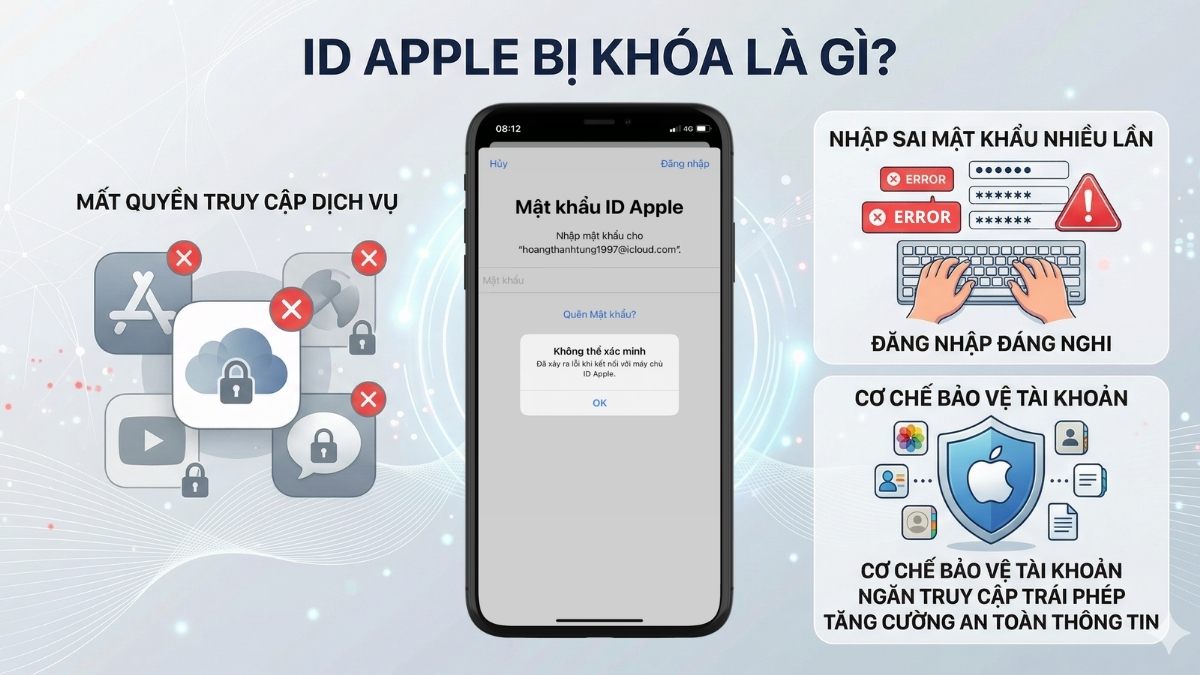
ID Apple bị khóa là tình trạng tài khoản không thể truy cập hoặc sử dụng các dịch vụ như App Store, iCloud hay iMessage. Khi rơi vào trường hợp này, người dùng sẽ tạm thời mất quyền quản lý dữ liệu cá nhân cũng như nhiều tính năng quan trọng trên thiết bị. Đây thực chất là lớp bảo vệ mà Apple kích hoạt khi phát hiện dấu hiệu bất thường liên quan đến tài khoản.
Hiện nay, Apple đã dần chuyển cách gọi “ID Apple” sang “Tài khoản Apple” (Apple Account). Tuy nhiên, về bản chất, hai thuật ngữ này vẫn dùng để chỉ cùng một loại tài khoản đăng nhập trên hệ sinh thái Apple.
Ở một số trường hợp, ID Apple bị khoá vì bảo mật nhằm ngăn chặn nguy cơ truy cập trái phép. Hệ thống có thể tự động khóa tài khoản nếu ghi nhận đăng nhập đáng nghi hoặc nhập sai mật khẩu nhiều lần liên tiếp. Dù gây bất tiện trong quá trình sử dụng, cơ chế này giúp tăng cường an toàn cho thông tin cá nhân của người dùng.
Nguyên nhân và dấu hiệu nhận biết ID Apple bị khóa
Tình trạng ID Apple bị khóa thường bắt nguồn từ các lỗi trong quá trình sử dụng. Nhưng nếu nắm rõ nguyên nhân, bạn có thể xử lý nhanh chóng và tránh lặp lại.
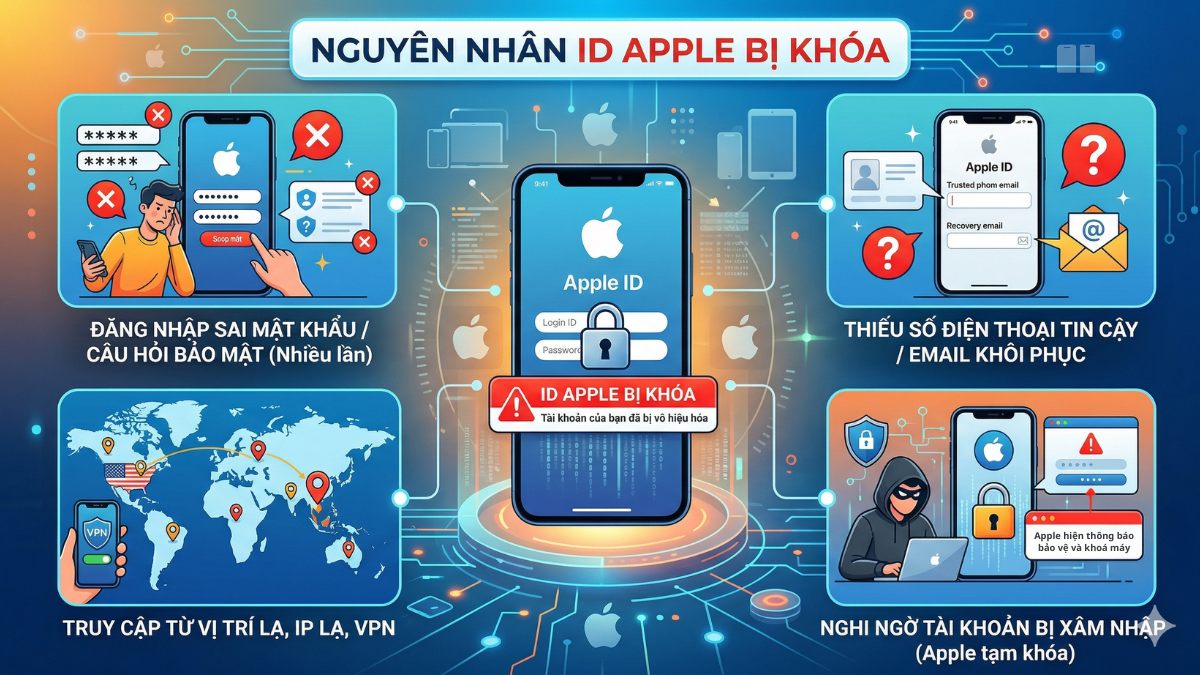
- Đăng nhập sai quá nhiều lần hoặc trả lời sai câu hỏi bảo mật.
- Hệ thống phát hiện truy cập từ quốc gia khác, IP lạ hoặc sử dụng VPN.
- Không bổ sung số điện thoại tin cậy hoặc email khôi phục.
- Hệ thống nghi ngờ tài khoản bị xâm nhập, Apple tạm thời khóa để ngăn chặn rủi ro mất dữ liệu.
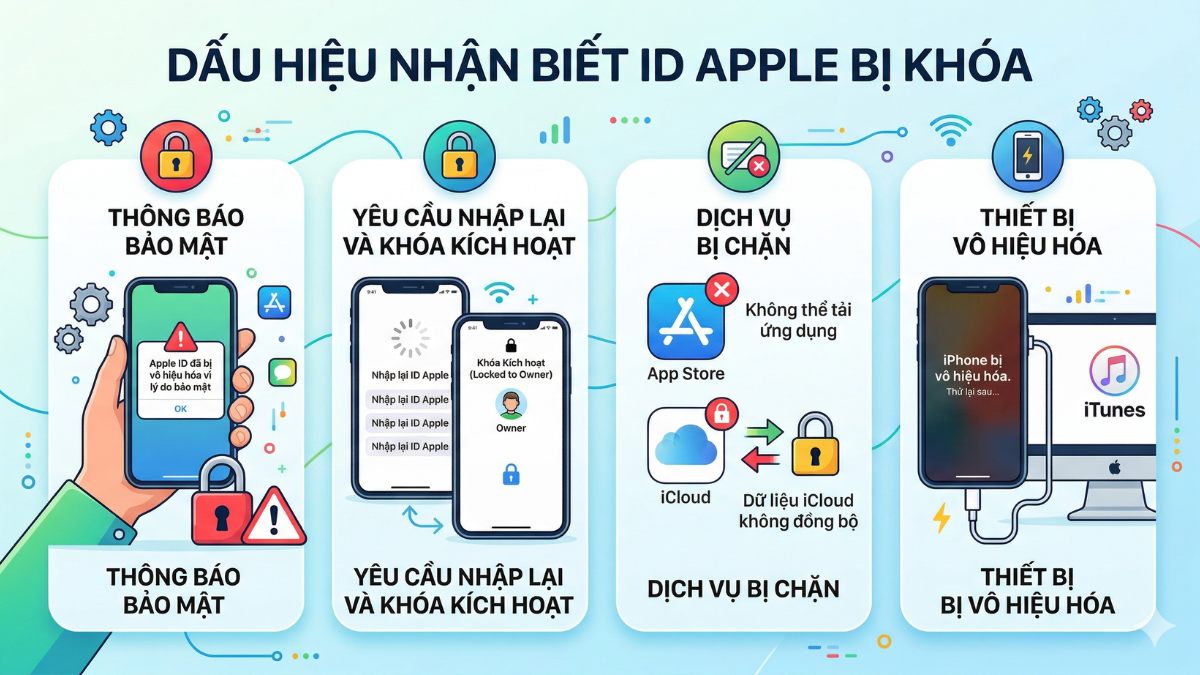
Để nhận biết sớm, bạn có thể dựa vào vài dấu hiệu:
- Xuất hiện thông báo như “Apple ID đã bị vô hiệu hóa vì lý do bảo mật”.
- Thiết bị liên tục yêu cầu nhập lại Apple ID hoặc hiện trạng thái khóa kích hoạt (iPhone Locked to Owner).
- Không thể tải hoặc cập nhật ứng dụng trên App Store, dữ liệu iCloud không đồng bộ.
- iPhone hiện thông báo 'iPhone không khả dụng' (Unavailable) hoặc 'Khóa bảo mật', sử dụng Finder hoặc ứng dụng Apple Devices để mở khóa.
Lo ngại mất quyền truy cập dữ liệu khi tài khoản bị khóa, iPhone 17 Pro Max mang đến bảo mật cao cấp. Tham khảo tại CellphoneS để hưởng trả góp 0%, bảo hành chính hãng cùng nhiều ưu đãi.
[Product_Listing categoryid="2664" propertyid="" customlink="https://cellphones.com.vn/mobile/apple/iphone-17.html" title="Các dòng iPhone 17 đang được quan tâm nhiều tại CellphoneS"]
Cách mở, lấy lại ID Apple bị khóa đơn giản
Khi tài khoản gặp trục trặc, hiểu rõ cách lấy lại tài khoản Apple ID bị vô hiệu hóa sẽ giúp bạn xử lý nhanh gọn và hạn chế sai sót không đáng có. Dưới đây là vài giải pháp hiệu quả và dễ áp dụng.
Sử dụng trang web iforgot.apple.com để mở khóa
Khi ID Apple bị khóa, bạn có thể tận dụng trang khôi phục chính thức của Apple để lấy lại quyền truy cập. Đây là phương pháp được khuyến nghị vì thao tác trực tiếp trên hệ thống Apple, hạn chế tối đa rủi ro bảo mật.
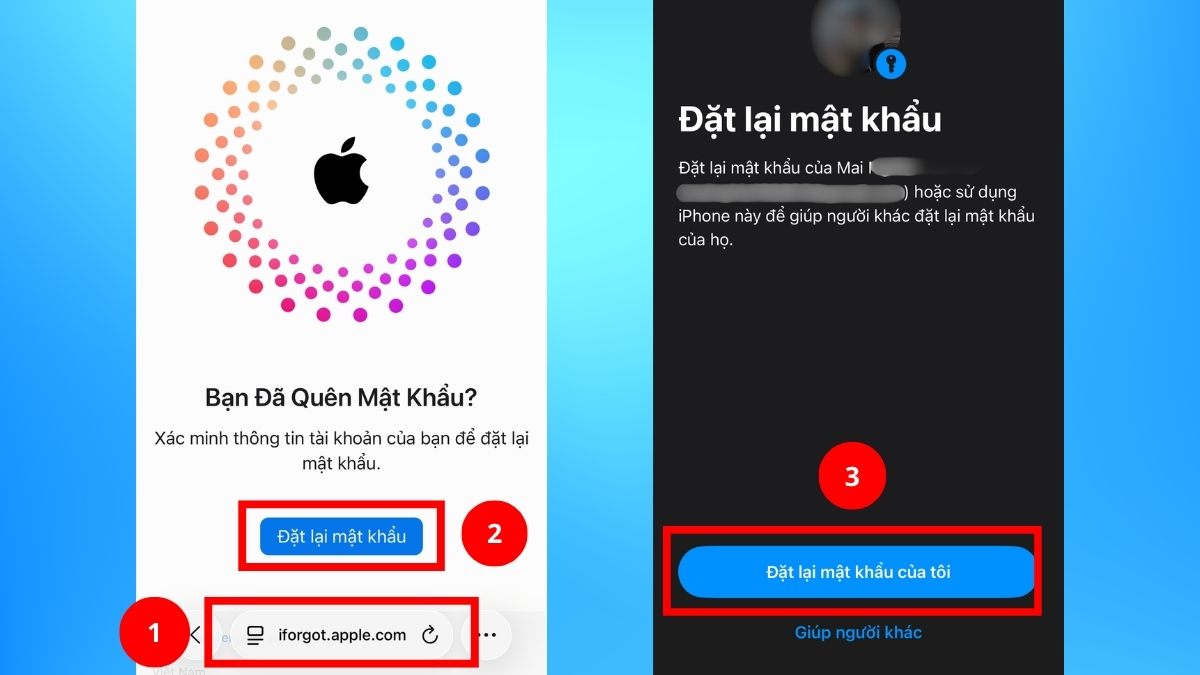
- Bước 1: Vào web https://iforgot.apple.com/ > Bấm Đặt lại mật khẩu > Lựa chọn hình thức khôi phục (Ví dụ: Đặt lại mật khẩu của tôi).
- Bước 2: Nhập mật khẩu iPhone để xác thực > Điền mật khẩu mới > Click vào Continue (Tiếp tục).
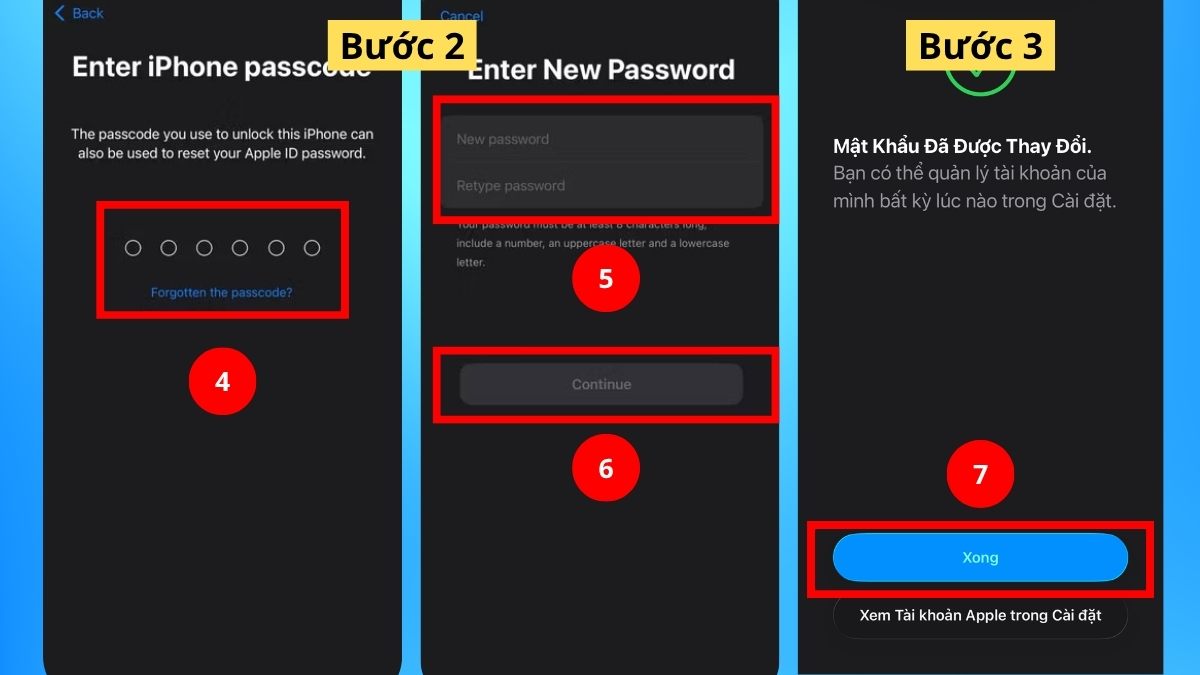
- Bước 3: Sau cùng, bạn chọn Xong.
Lưu ý:
- Giao diện và các bước có thể thay đổi nhẹ tùy phiên bản iOS, macOS hoặc iPadOS, nhưng quy trình tổng thể vẫn tương tự.
- Chỉ thao tác trên website chính thức như iforgot.apple.com để tránh lừa đảo.
Mở khóa ID Apple bằng số điện thoại tin cậy
Trong trường hợp ID Apple bị khóa và bạn chưa đăng nhập tài khoản trên thiết bị, việc xác minh bằng số điện thoại tin cậy là cách nhanh và tiện lợi. Phương pháp này hiệu quả nếu bạn vẫn giữ quyền vào số điện thoại đã đăng ký.
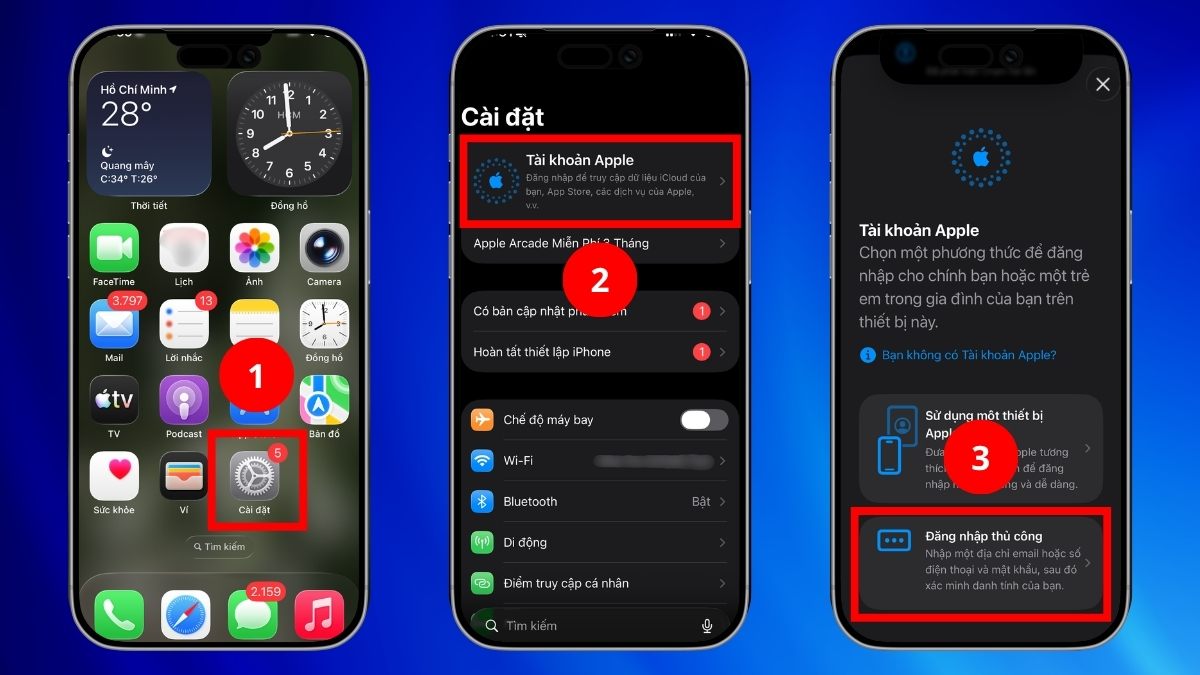
- Bước 1: Mở Cài đặt > Bấm vào Tài khoản Apple > Click vào Đăng nhập thủ công.
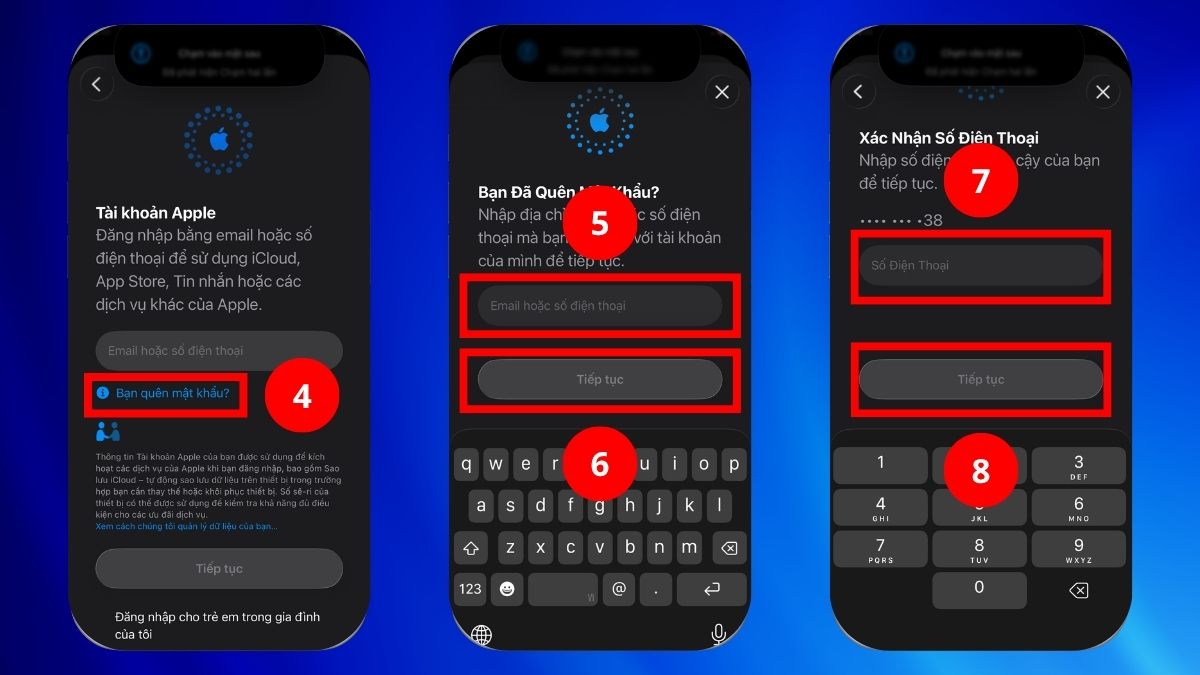
- Bước 2: Nhấp Bạn quên mật khẩu? > Nhập Email/Số điện thoại > Nhấp Tiếp tục > Nhập số điện thoại tin cậy > Ấn Tiếp tục.
- Bước 3: Ấn Gửi mã đến +84… (Số điện thoại đáng tin cậy) > Nhập mã xác minh > Bấm mật khẩu điện thoại
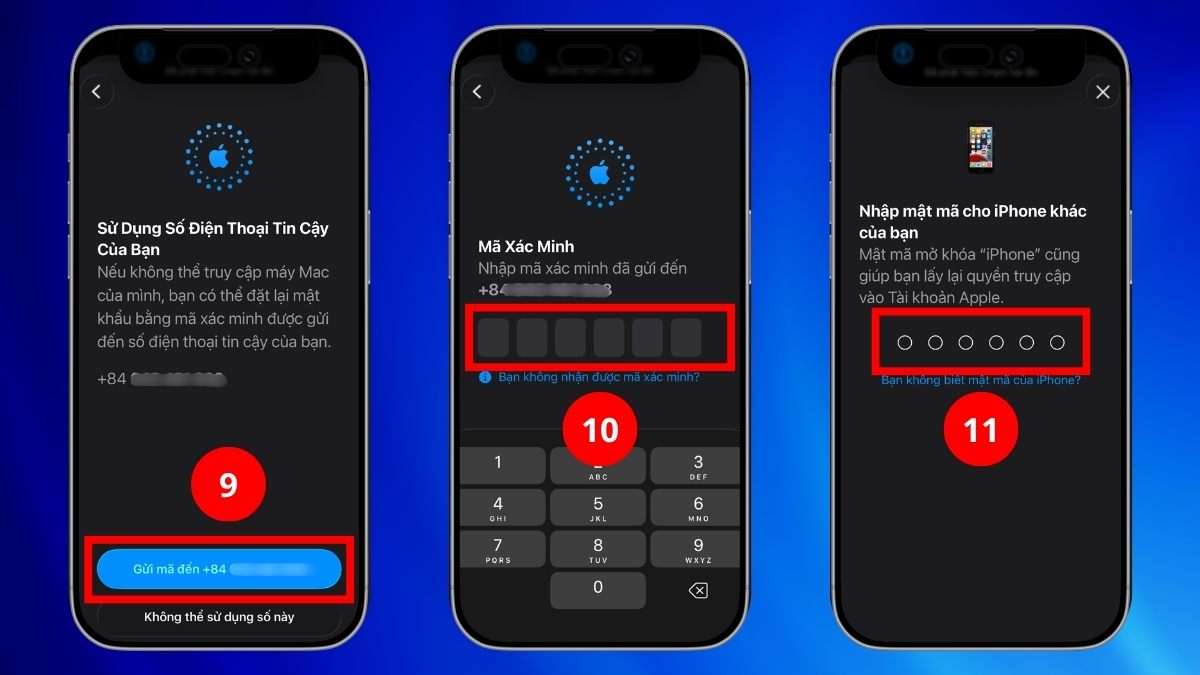
- Bước 4: Tạo mật khẩu mới > Bấm Tiếp tục > Ấn Xong.
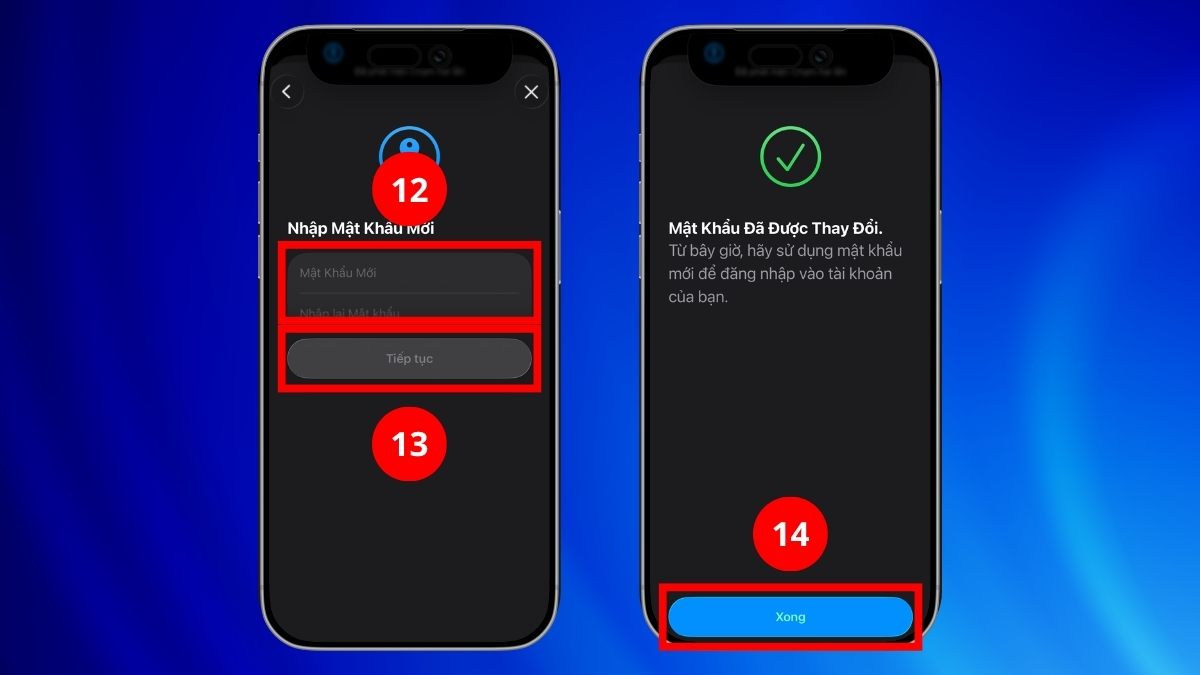
Lưu ý: Cách này chỉ áp dụng khi bạn còn sử dụng được số điện thoại tin cậy đã liên kết với tài khoản. Nếu không nhận được mã, hãy kiểm tra sóng, SIM hoặc thử lại sau vài phút.
Cách mở ID Apple bị khóa bằng email hoặc câu hỏi bảo mật
Với các thiết bị đời cũ, khi ID Apple bị khóa, bạn vẫn có thể khôi phục tài khoản thông qua email hoặc câu hỏi bảo mật đã thiết lập trước đó. Từng bước thực hiện:
- Bước 1: Cài đặt ID Apple: Khi Apple ID bị khóa và hiện thông báo Xác minh ID Apple, bạn bấm Cài đặt. Chọn Mở Khoá Cho Tài Khoản. (Trong trường hợp nhập sai mật khẩu nhiều lần, hệ thống có thể hiển thị tùy chọn Quên Mật Khẩu? thay cho Mở Khoá Cho Tài Khoản).
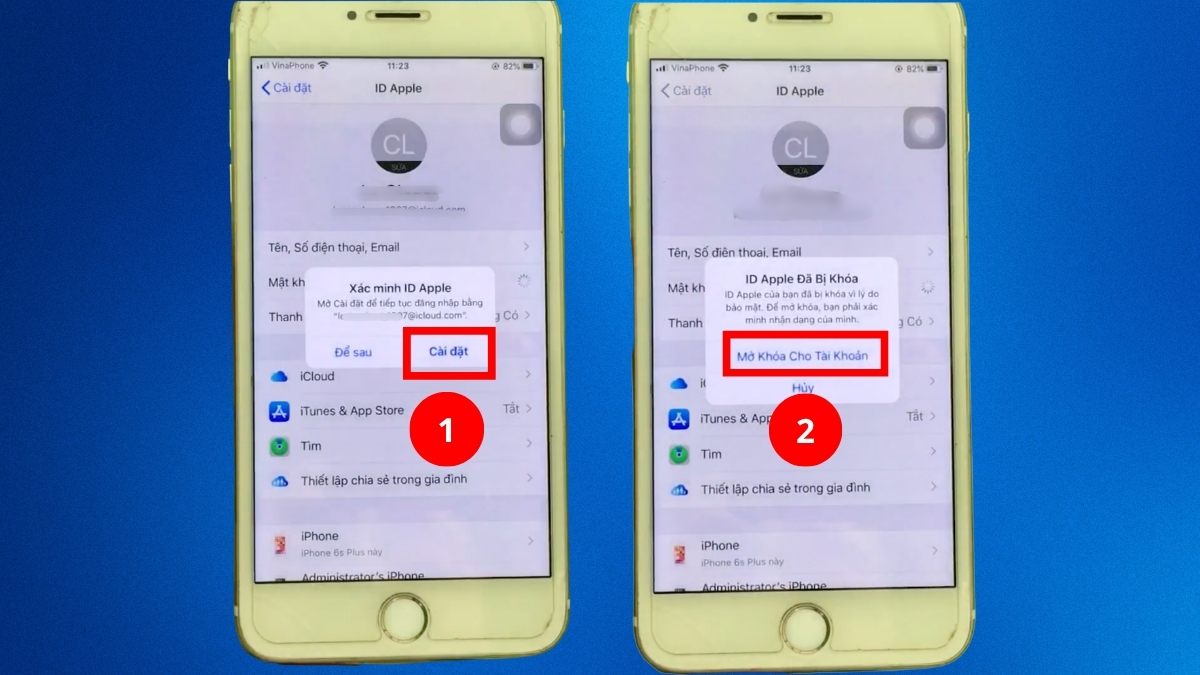
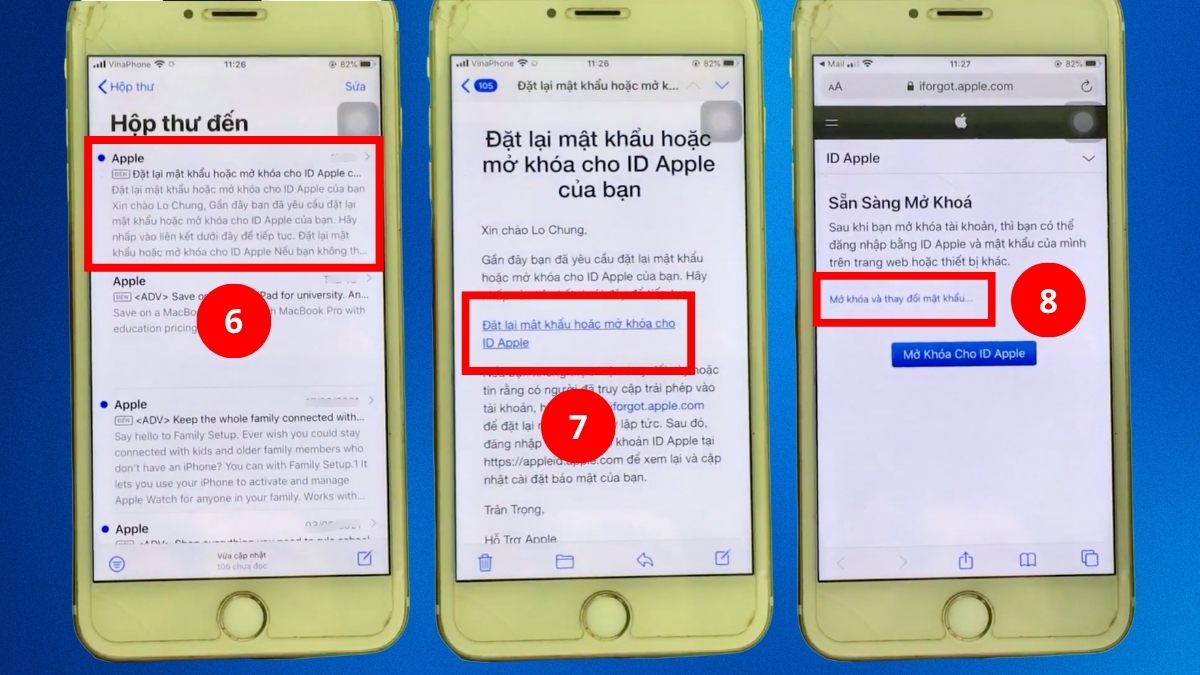
- Bước 2: Khôi phục bằng email: Chọn Mở Khoá Bằng Email > Click vào OK > Mở app Email.
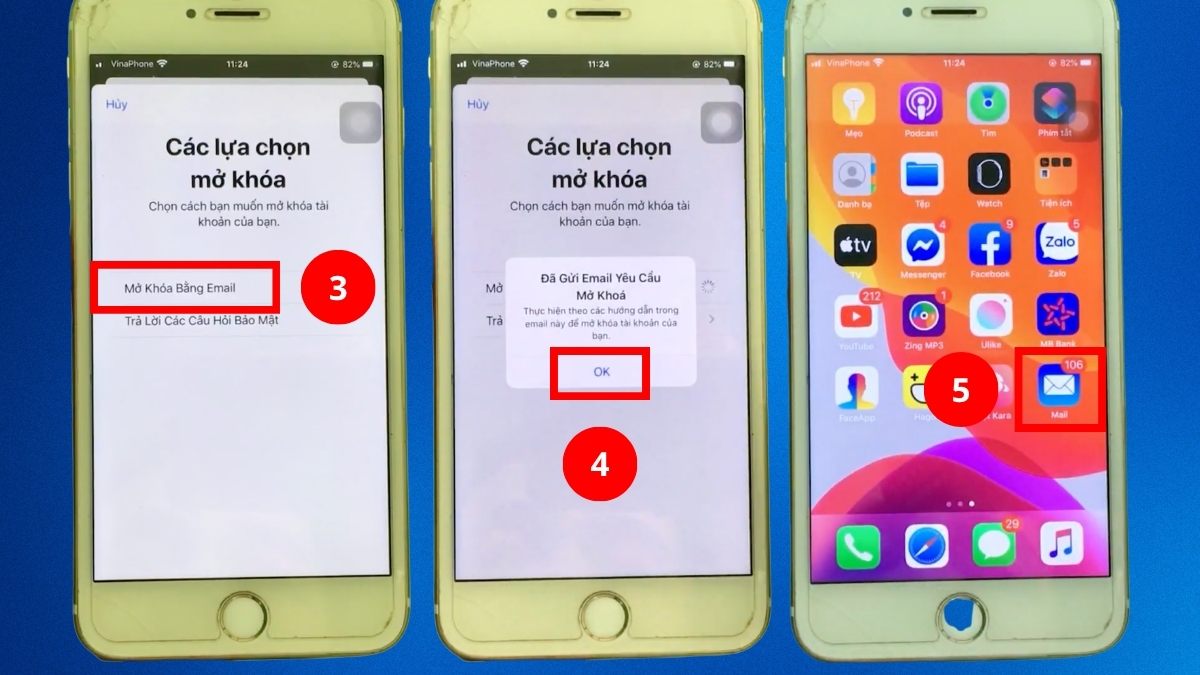
- Nhấn mở thư đặt lại mật khẩu > Click vào Đặt lại mật khẩu hoặc mở khoá cho ID Apple > Nhấn Mở khoá và thay đổi mật khẩu
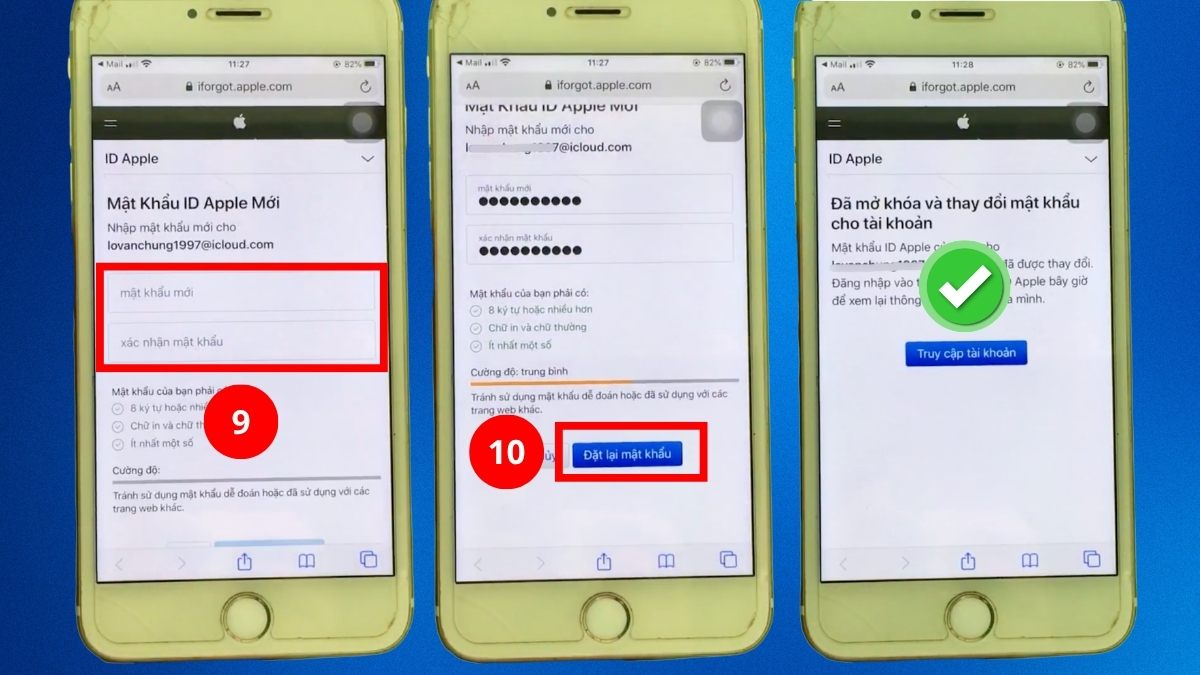
- Nhập mật khẩu mới > Ấn Đặt lại mật khẩu là xong.
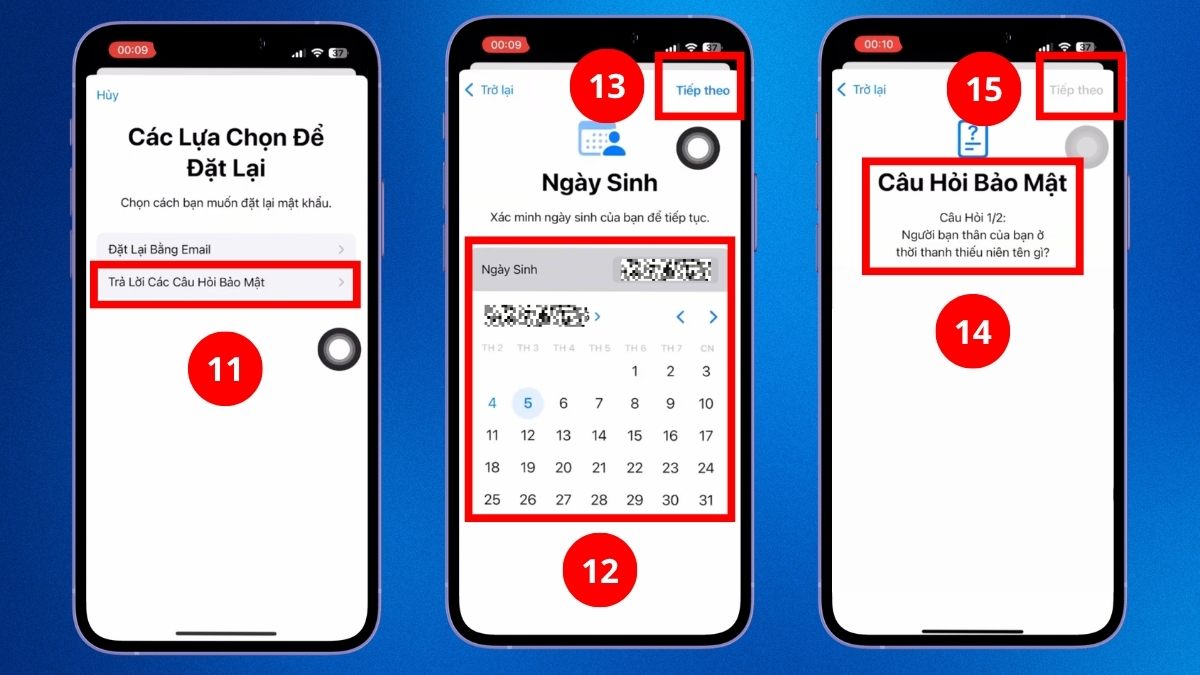
- Bước 3: Khôi phục bằng câu hỏi bảo mật: Tại bước chọn phương thức, nhấn Trả Lời Các Câu Hỏi Bảo Mật > Nhập ngày/tháng/năm sinh > Bấm Tiếp tục > Trả lời câu số 1 > Nhấn Tiếp theo.
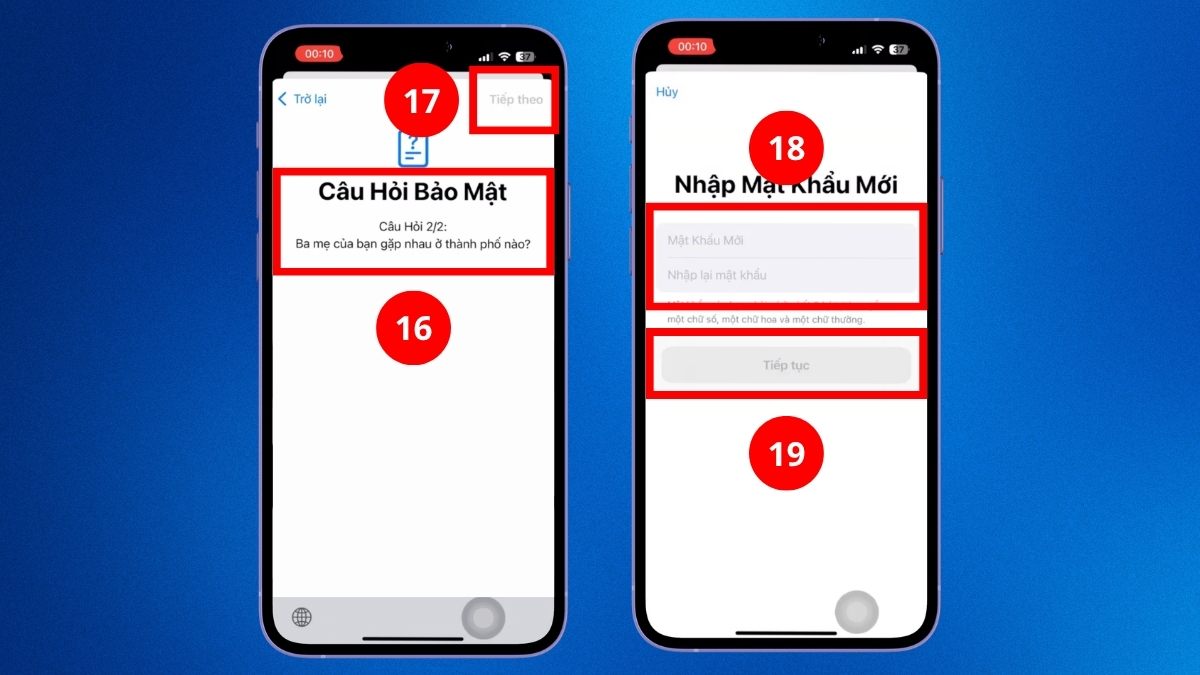
- Trả lời câu số 2 > Nhấn Tiếp theo > Điền mật khẩu mới > Ấn Tiếp tục là xong.
Lưu ý: Cách xác minh bằng câu hỏi bảo mật thường chỉ phù hợp với tài khoản đời cũ chưa bật xác thực hai yếu tố. Giao diện và thao tác có thể khác nhau tùy bản iOS, nhưng các bước cốt lõi nhìn chung không thay đổi nhiều.
Sử dụng Account Recovery
Khi ID Apple bị khóa và bạn không còn truy cập được các phương thức xác minh quen thuộc, Account Recovery sẽ là hướng xử lý cuối cùng. Cách này cho phép Apple kiểm tra lại danh tính trước khi cấp quyền đặt lại mật khẩu.
- Bước 1: Khởi tạo yêu cầu khôi phục: Truy cập https://iforgot.apple.com/ > Click vào Đặt lại mật khẩu.
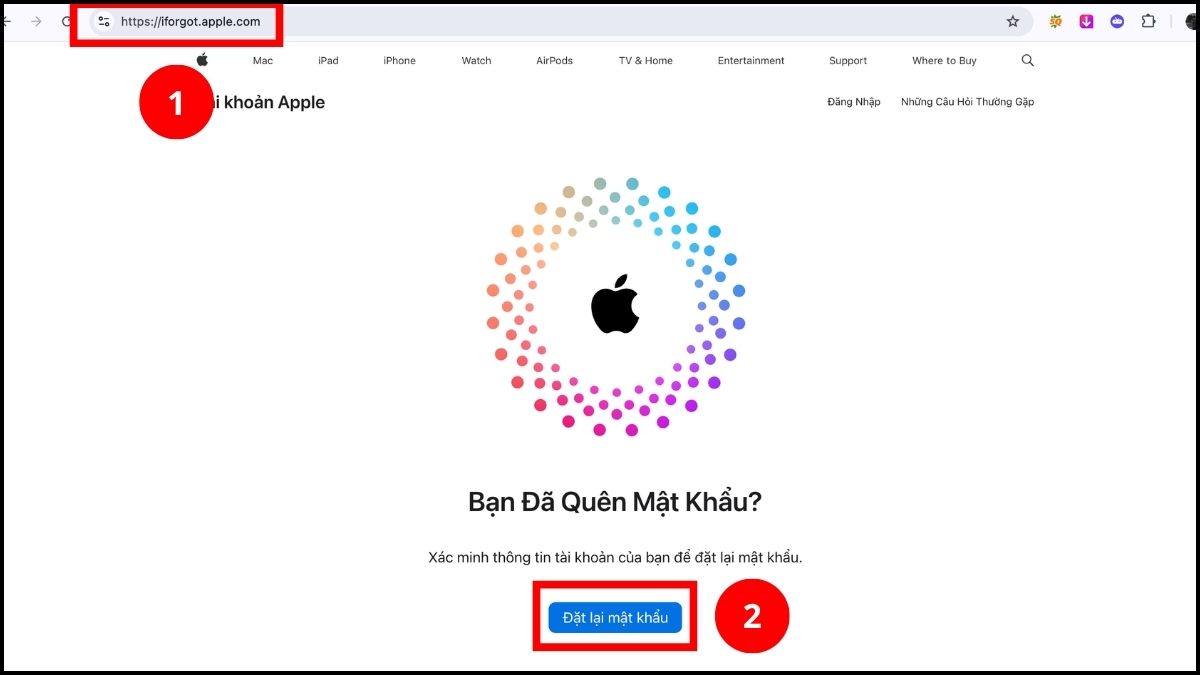
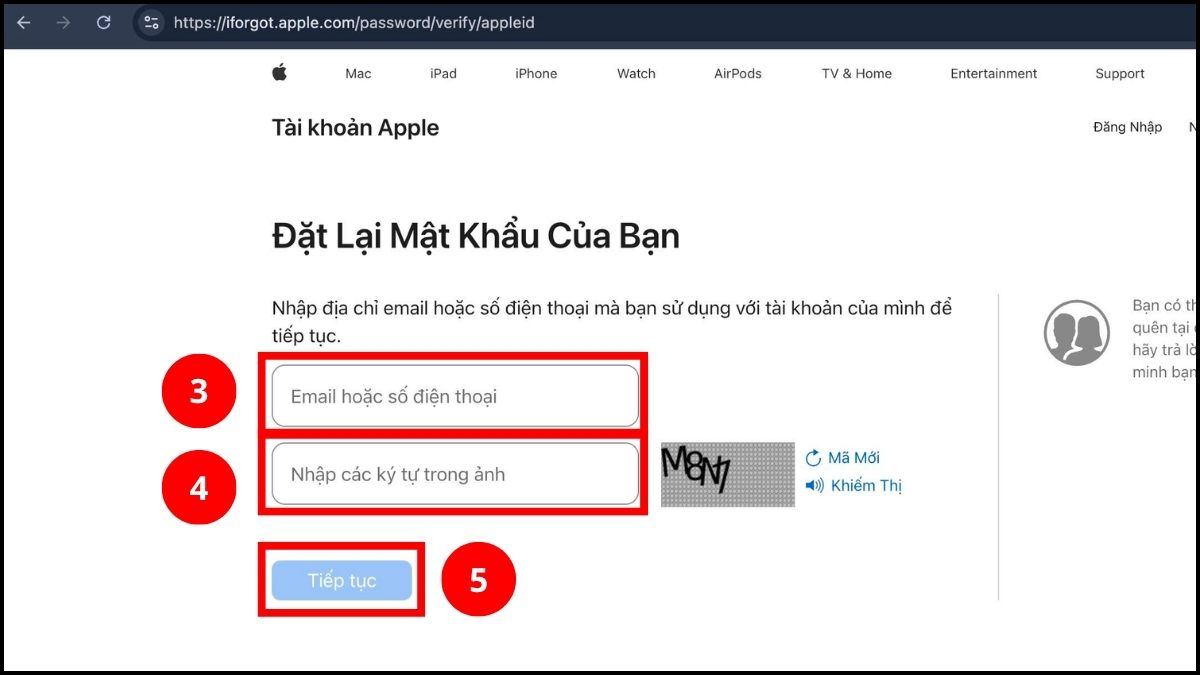
- Nhập Apple ID (email/số điện thoại) > Điền mã xác nhận hiển thị > Nhấn Tiếp tục.
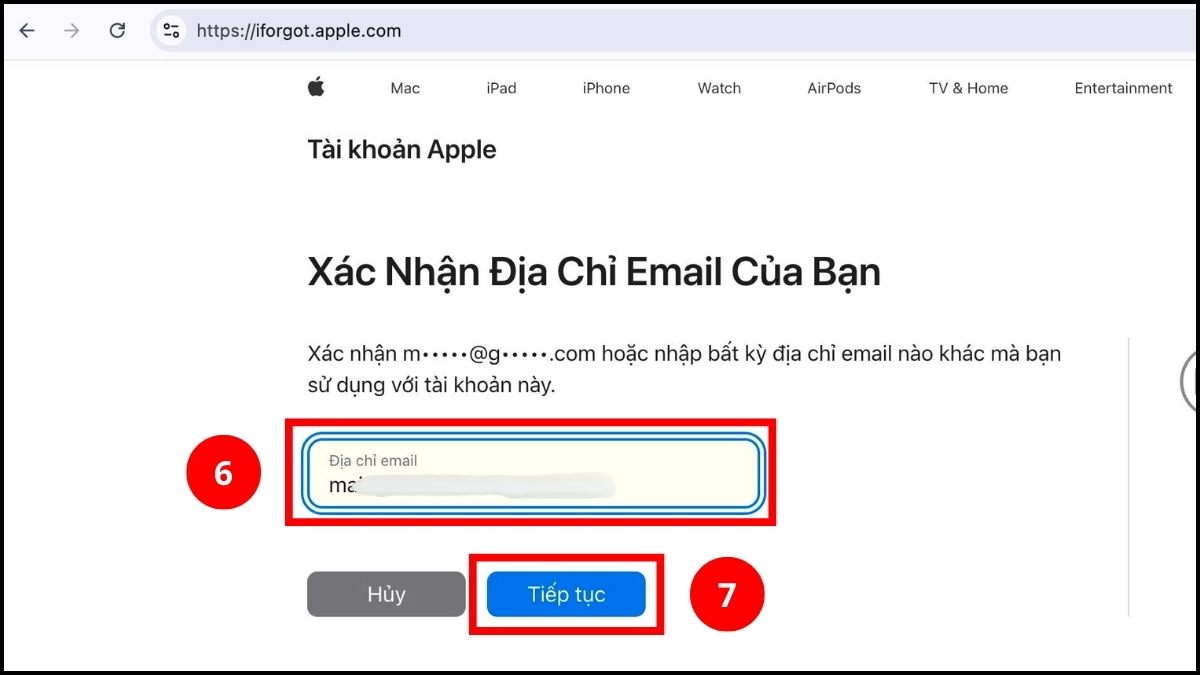
- Nếu đăng nhập bằng số điện thoại, bạn cần nhập thêm email > Nhấp Tiếp tục.
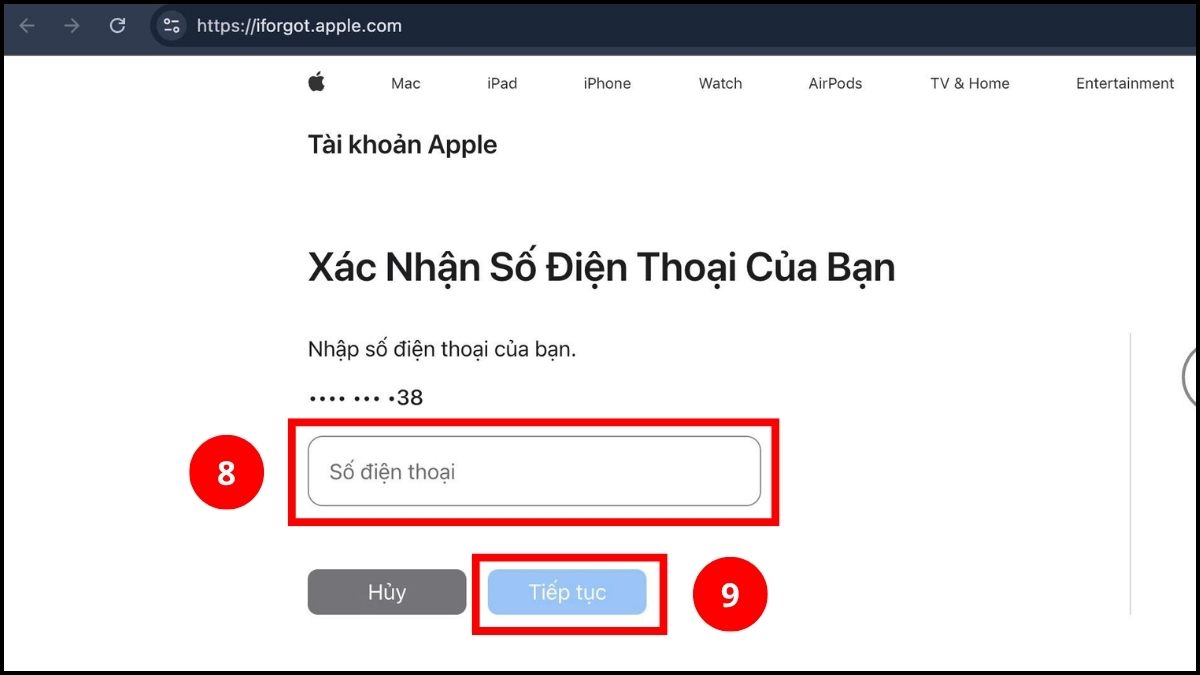
- Nhập số điện thoại > Ấn Tiếp tục để chuyển sang bước xác minh.
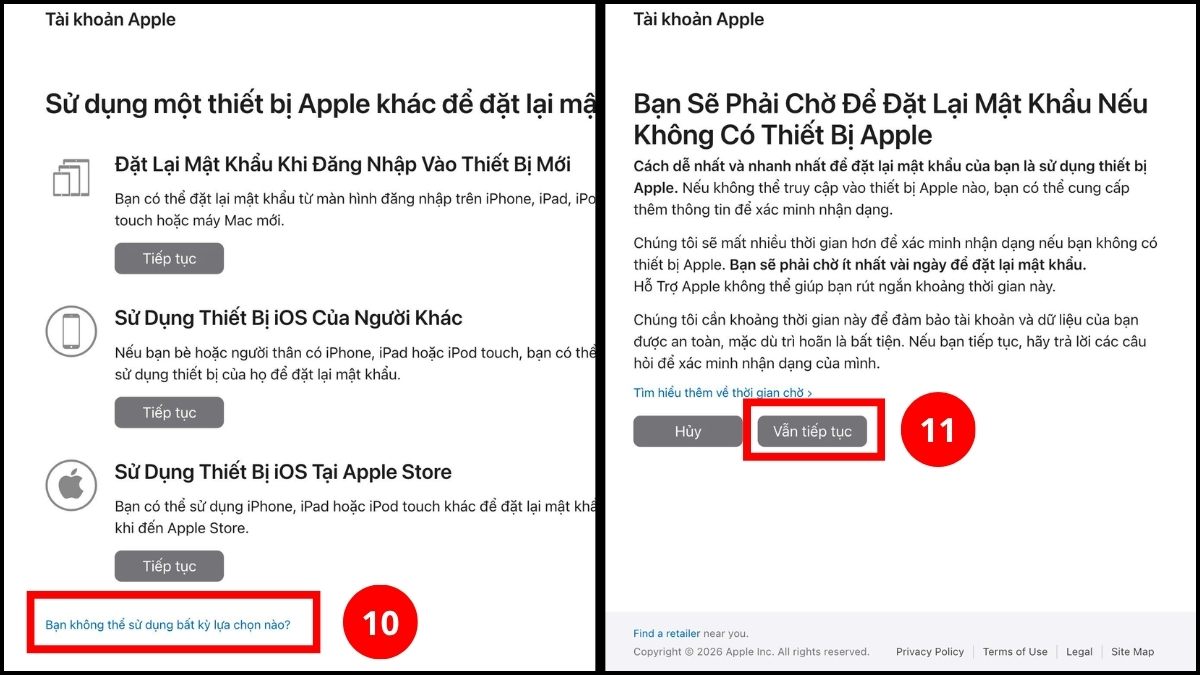
- Bước 2: Xác minh danh tính nâng cao: Chọn Bạn không thể sử dụng các tùy chọn này? > Click vào Vẫn tiếp tục.
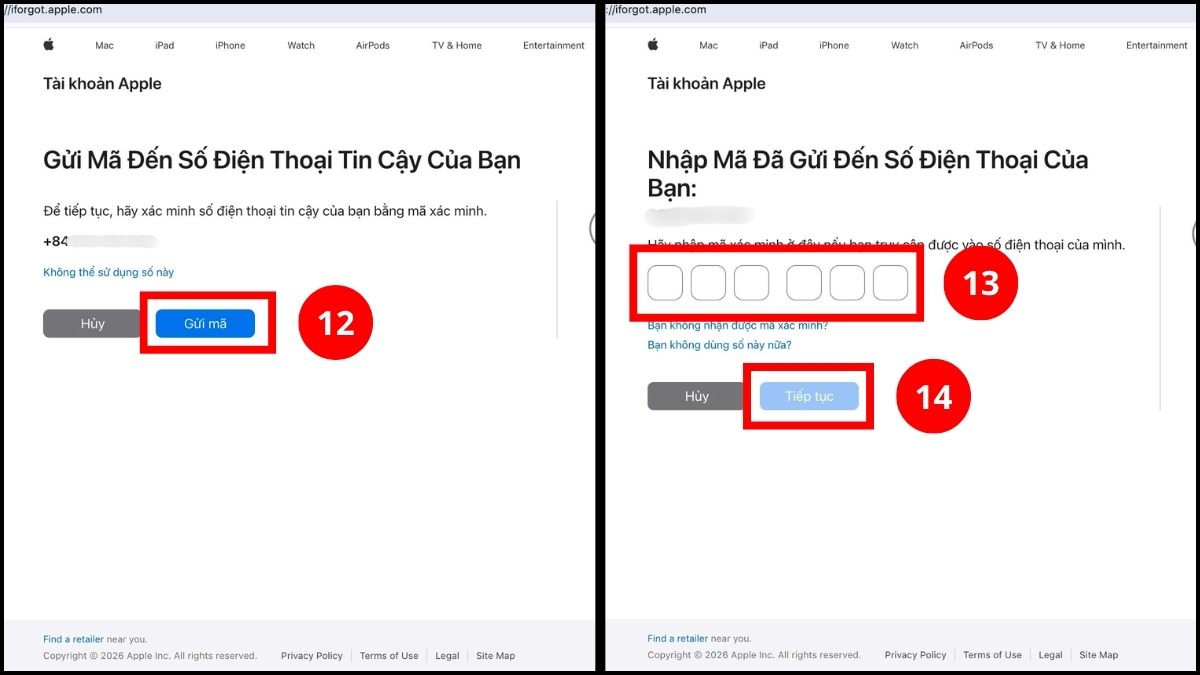
- Ấn Gửi mã về số điện thoại > Nhập mã 6 số > Nhấn Tiếp tục.
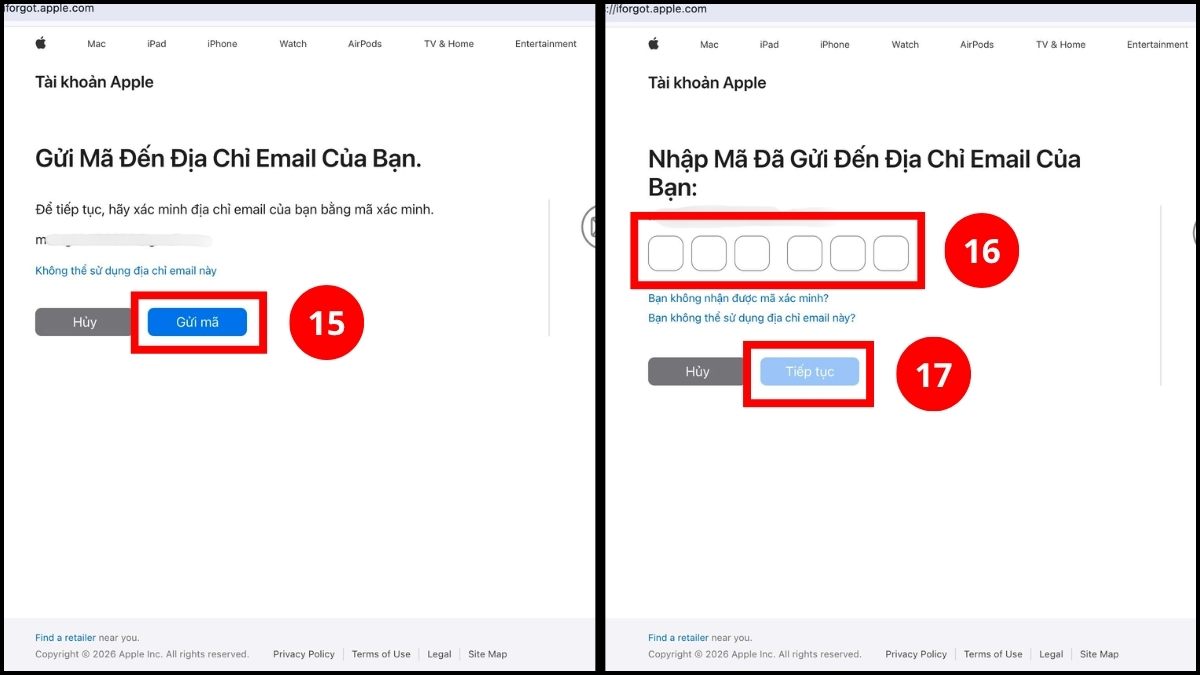
- Tiếp tục ấn Gửi mã về email > Nhập mã > Bấm Tiếp tục.
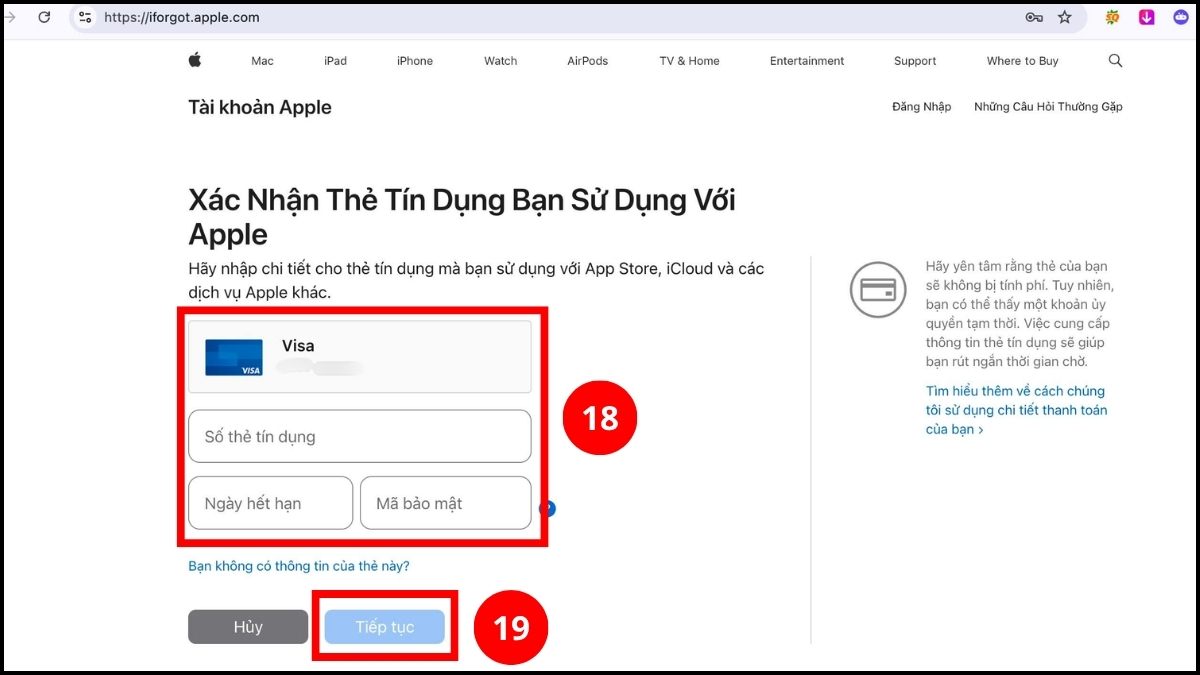
- Điền thông tin thẻ tín dụng (Nếu trước đó bạn có liên kết) > Nhấn Tiếp tục.
- Bước 3: Chờ Apple xử lý yêu cầu:
- Sau khi hoàn tất, hệ thống sẽ ghi nhận và bắt đầu quá trình kiểm tra thông tin.
- Bạn sẽ nhận thông báo về thời điểm có thể đặt lại mật khẩu qua email.
- Thời gian xử lý có thể kéo dài từ vài giờ đến vài ngày tùy mức độ xác minh.
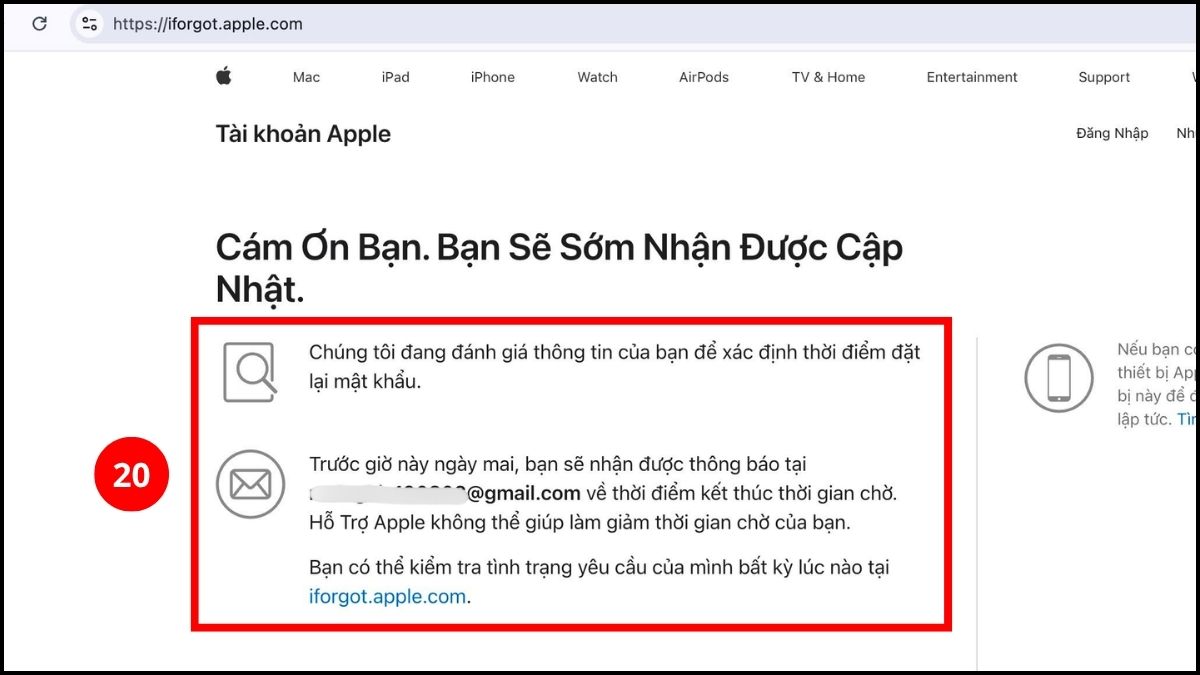
Lưu ý:
- Trong thời gian này, bạn nên hạn chế đăng nhập sai nhiều lần để tránh kéo dài quá trình.
- Luôn cung cấp thông tin chính xác để tăng khả năng khôi phục thành công.
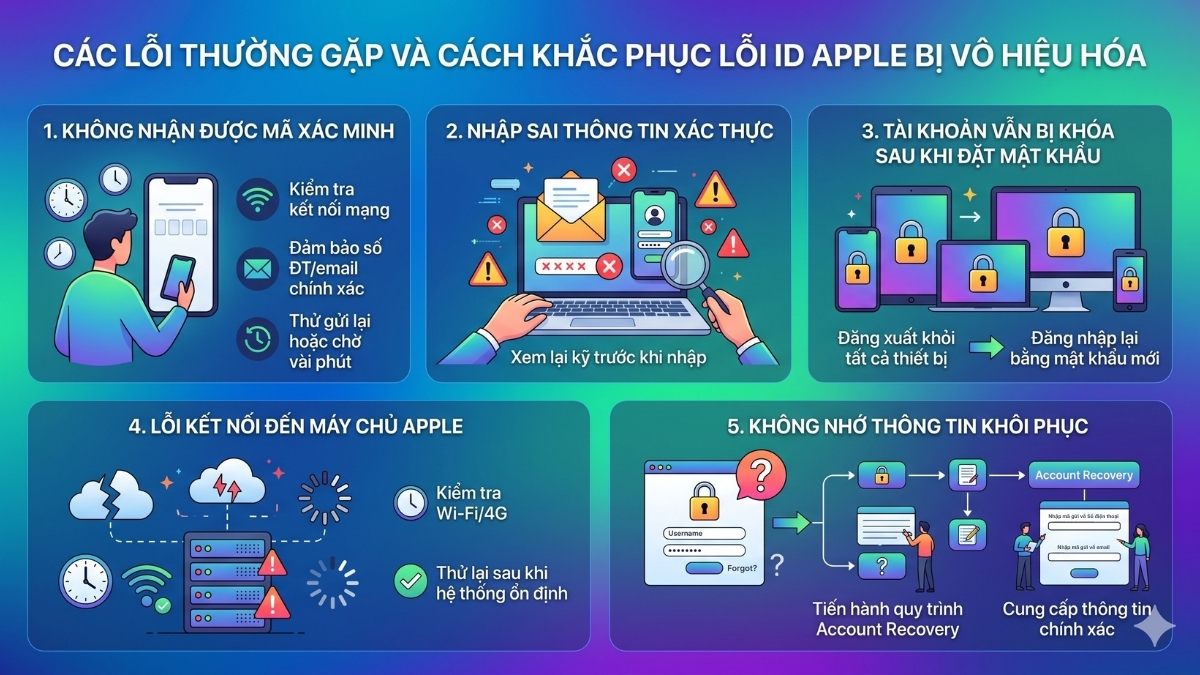
Các lỗi thường gặp và cách khắc phục lỗi ID Apple bị vô hiệu hóa
Trong quá trình khôi phục ID Apple bị khóa, bạn có thể gặp một số trục trặc khiến việc lấy lại tài khoản không diễn ra như mong muốn. Hiểu rõ từng lỗi và cách xử lý sẽ giúp bạn chủ động hơn khi thao tác.
- Không nhận được mã xác minh: Kiểm tra lại kết nối mạng, đảm bảo số điện thoại/email chính xác, thử gửi lại mã hoặc chờ vài phút rồi thực hiện lại.
- Nhập sai thông tin xác thực: Xem lại kỹ email, số điện thoại hoặc câu hỏi bảo mật trước khi nhập để tránh bị khóa thêm.
- Tài khoản vẫn bị khóa sau khi đặt lại mật khẩu: Đăng xuất khỏi tất cả thiết bị rồi đăng nhập lại bằng mật khẩu mới.
- Lỗi kết nối đến máy chủ Apple: Kiểm tra Wi-Fi/4G hoặc thử lại vào thời điểm khác khi hệ thống ổn định hơn.
- Không nhớ thông tin khôi phục: Tiến hành quy trình khôi phục tài khoản (Account Recovery) và cung cấp thông tin chính xác theo yêu cầu của Apple.
Những lưu ý quan trọng khi xử lý ID Apple bị khóa
Khi tài khoản ID Apple bị khóa, xử lý đúng hướng sẽ giúp bạn giảm thiểu rắc rối và bảo vệ tốt thông tin cá nhân. Việc nắm rõ nguyên tắc cần thiết cũng giúp mọi thao tác trở nên trơn tru hơn.
- Không chia sẻ mã xác minh: Tuyệt đối không cung cấp mã OTP cho bất kỳ ai, kể cả người tự xưng là hỗ trợ Apple.
- Chỉ sử dụng kênh chính thức: Ưu tiên thao tác trên các trang thuộc Apple để tránh nguy cơ bị đánh cắp thông tin.
- Kích hoạt xác thực hai yếu tố: Tăng cường lớp bảo vệ, hạn chế nguy cơ bị truy cập trái phép.
- Tránh nhập sai mật khẩu liên tục: Nhập sai nhiều lần có thể khiến thời gian khóa kéo dài, thậm chí dẫn đến khóa vĩnh viễn.
- Chuẩn bị sẵn thông tin xác minh: Đảm bảo bạn nhớ chính xác email, số điện thoại khôi phục và các câu hỏi bảo mật (nếu có).
- Kiểm tra thiết bị đăng nhập: Hạn chế đăng nhập trên thiết bị lạ hoặc mạng công cộng để giảm nguy cơ bị đánh dấu bất thường.

Sự cố ID Apple bị khóa tuy gây không ít phiền toái nhưng vẫn có thể khắc phục hiệu quả nếu bạn hiểu rõ nguyên nhân và chọn đúng cách xử lý. Chỉ cần thực hiện đúng quy trình từ Apple và cung cấp thông tin xác minh chuẩn xác, việc khôi phục tài khoản sẽ trở nên đơn giản hơn. Mong rằng Sforum đã giúp bạn có thêm kiến thức cần thiết để tự tin xử lý tình huống này.
Xem thêm bài viết khác:




Bình luận (0)