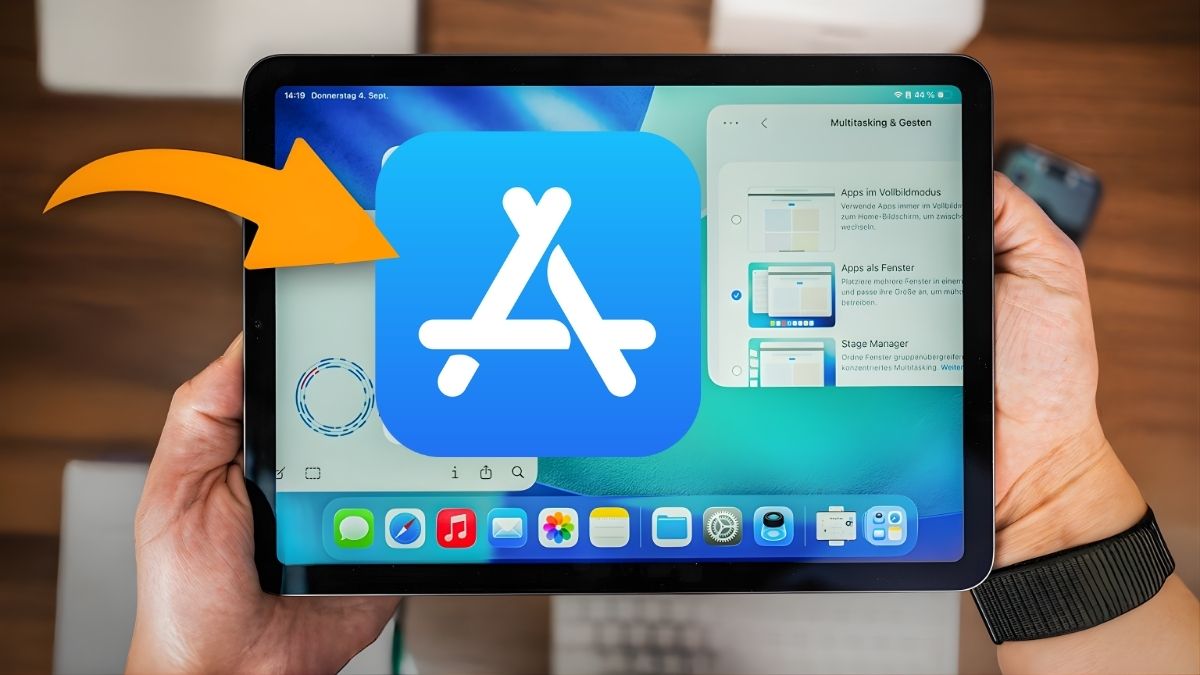
Nguyên nhân và cách sửa iPad không kết nối App Store

App Store đóng vai trò quan trọng trong việc duy trì và mở rộng trải nghiệm sử dụng iPad, từ cài đặt ứng dụng, cập nhật phần mềm đến truy cập các dịch vụ của Apple.
Khi iPad không kết nối được App Store, người dùng thường gặp nhiều bất tiện dù thiết bị vẫn có mạng. Bài viết này sẽ giúp bạn làm rõ những nguyên nhân phổ biến gây ra lỗi iPad không kết nối App Store, đồng thời hướng dẫn các cách khắc phục hiệu quả và dễ áp dụng. Hãy cùng theo dõi nhé!
Dấu hiệu nhận biết iPad không kết nối App Store
Khi iPad gặp sự cố với App Store, thiết bị thường không thể truy cập hoặc sử dụng dịch vụ một cách bình thường. Bạn có thể nhận biết qua các dấu hiệu sau:
- Xuất hiện thông báo lỗi “Không thể kết nối” hoặc “Không thể kết nối với App Store”.
- Không tải được ứng dụng, hoặc quá trình tải diễn ra rất chậm, dễ bị gián đoạn.
- Ứng dụng đang tải nhưng bị đứng giữa chừng, không hoàn tất cài đặt.
- Icon ứng dụng bị mờ và không thể mở sau khi bấm tải.
- App Store không phản hồi dù iPad đã bật mạng, thường liên quan đến cài đặt ngày giờ hoặc Apple ID gặp lỗi
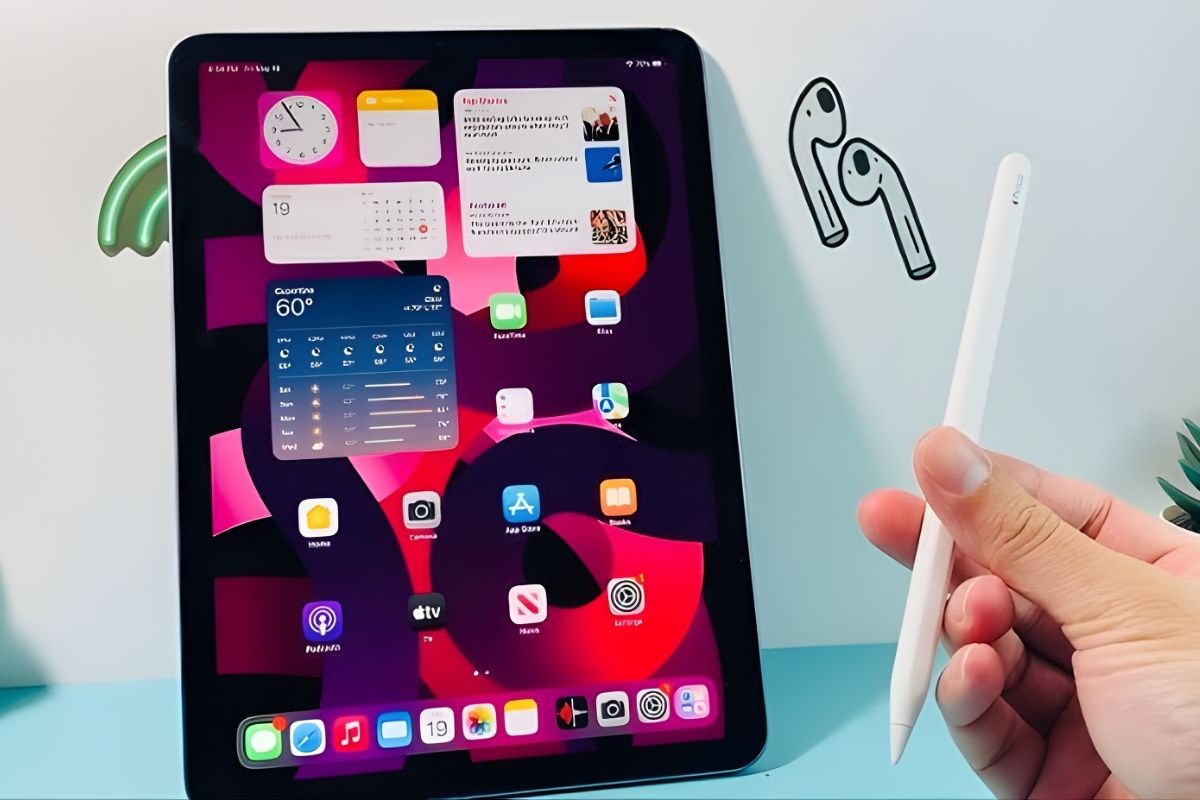
Nguyên nhân khiến iPad không kết nối App Store
Nếu iPad không thể truy cập hoặc sử dụng App Store như bình thường, rất có thể thiết bị đang gặp một trong các nguyên nhân dưới đây:
- Vấn đề kết nối mạng: Wi-Fi hoặc 3G/4G/5G yếu, chập chờn, không ổn định khiến App Store không thể kết nối máy chủ.
- Phiên bản lỗi thời: iPad đang chạy phiên bản quá cũ, không còn tương thích với App Store hiện tại nên dễ phát sinh lỗi truy cập.
- Tài khoản Apple ID gặp sự cố: Apple ID bị khóa hay đăng nhập sai thông tin, xảy ra lỗi xác thực khiến bạn không thể vào App Store.
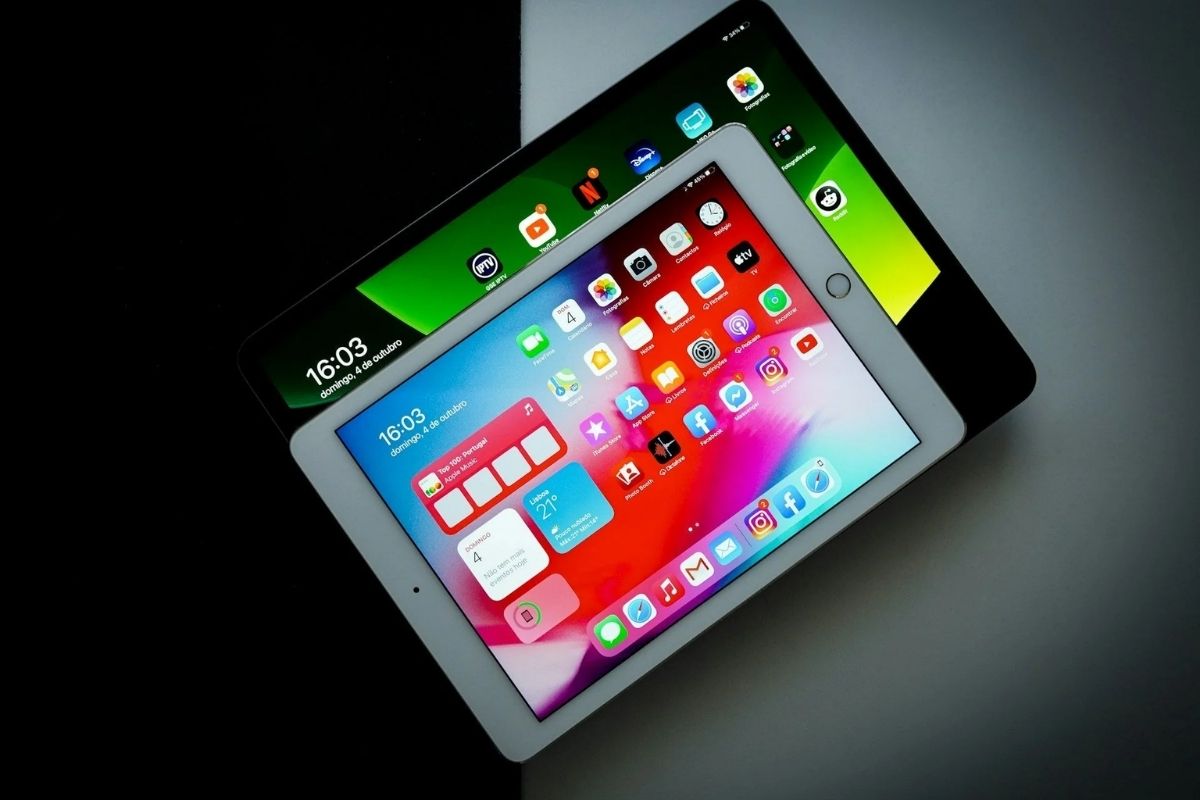
Cách khắc phục iPad không kết nối App Store
Để xử lý tình trạng iPad không kết nối App Store, bạn có thể kiểm tra và thực hiện các cách khắc phục dưới đây, giúp thiết bị kết nối ổn định trở lại.
Khởi động lại iPad
Sau một thời gian sử dụng, iPad có thể hoạt động chậm, xảy ra lỗi nền hoặc xung đột hệ thống, từ đó ảnh hưởng đến khả năng kết nối App Store. Bạn hãy thử tắt nguồn iPad và khởi động lại để làm mới.
Thao tác đơn giản này giúp “reset” các tiến trình đang chạy, giải phóng bộ nhớ tạm và khôi phục hoạt động ổn định cho hệ thống, nhờ đó App Store thường sẽ được kết nối lại và vận hành trơn tru hơn.

Nếu bạn đang cân nhắc nâng cấp hoặc tìm một chiếc iPad chính hãng, hoạt động ổn định, hãy tham khảo ngay các dòng iPad mới nhất tại CellphoneS nhé!
[Product_Listing categoryid="944" propertyid="" customlink="https://cellphones.com.vn/tablet/ipad.html" title="Các mẫu iPad đang được quan tâm nhiều tại CellphoneS"]
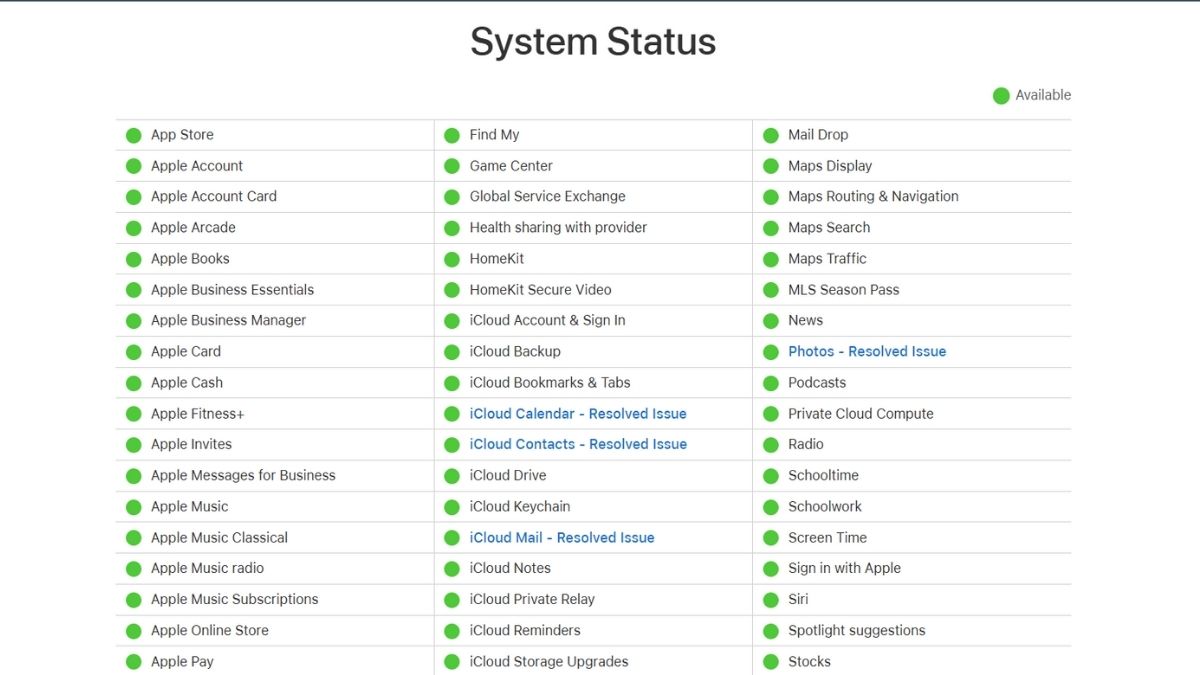
Kiểm tra trang trạng thái hệ thống
Bạn cần kiểm tra xem các dịch vụ của Apple iPad có đang hoạt động ổn định hay không. Hãy truy cập trang Trạng thái hệ thống của Apple và xác nhận rằng App Store, Apple ID, iCloud, Đăng nhập & Tài khoản cùng iTunes Store đều hiển thị trạng thái hoạt động bình thường (dấu chấm xanh).
Trong một số trường hợp, chỉ cần một dịch vụ gặp sự cố cũng có thể ảnh hưởng đến trải nghiệm sử dụng các cửa hàng trực tuyến.
Kiểm tra và khắc phục kết nối mạng
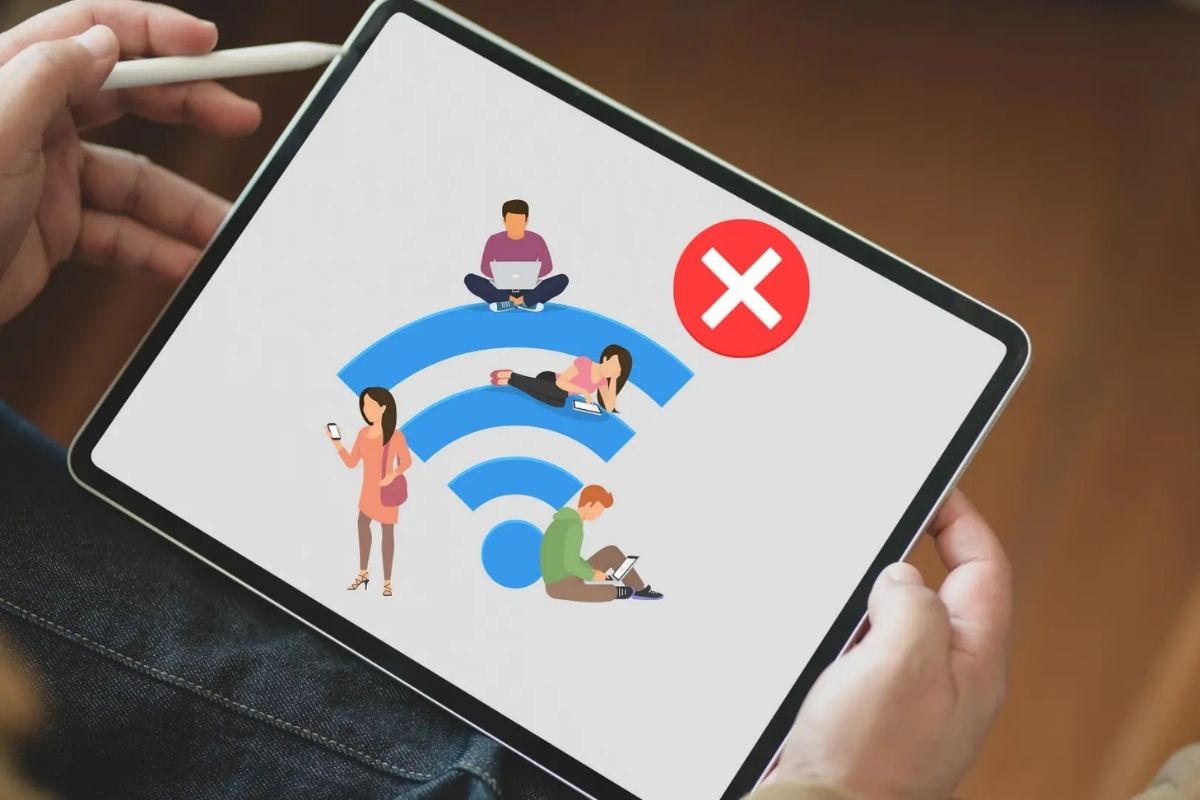
App Store là kho ứng dụng lớn, cần tải và đồng bộ nhiều dữ liệu nên đòi hỏi kết nối mạng ổn định để hoạt động bình thường. Trước tiên, bạn hãy kiểm tra xem iPad đã bật Wi-Fi hoặc dữ liệu di động hay chưa.
Nếu mạng đã bật nhưng vẫn không truy cập được App Store, bạn có thể chuyển sang mạng khác, tắt rồi bật lại Wi-Fi/4G để đảm bảo đường truyền ổn định trước khi truy cập lại App Store.
Đăng xuất và đăng nhập lại Apple ID
Nếu App Store không kết nối do lỗi tài khoản, việc đăng xuất rồi đăng nhập lại Apple ID có thể giúp làm mới quá trình xác thực và khắc phục sự cố. Bạn có thể thực hiện theo các bước sau:
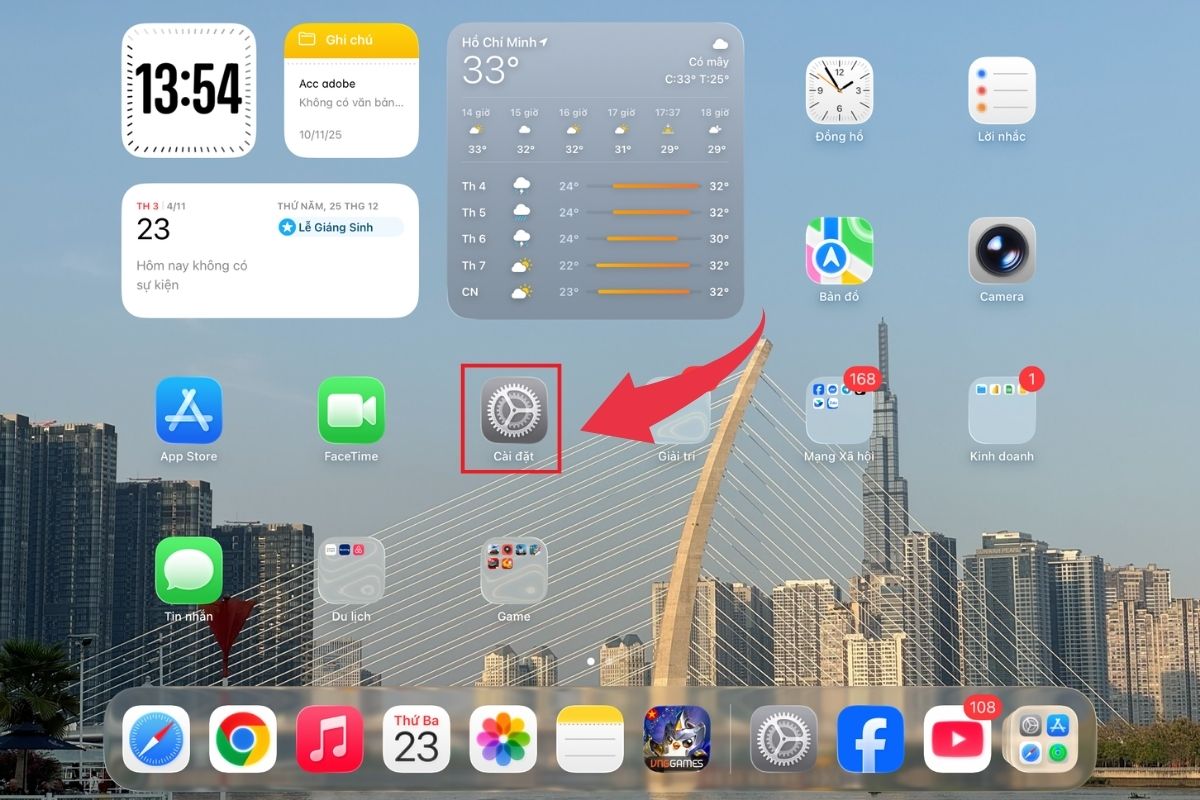
Bước 1: Mở Cài đặt
Trên iPad, vào Cài đặt để mở các tùy chọn.
Bước 2: Tiến hành đăng xuất Apple ID
Chạm vào tên tài khoản Apple ID của bạn ở đầu màn hình. Bên phải màn hình, cuộn xuống dưới và chọn Đăng xuất.

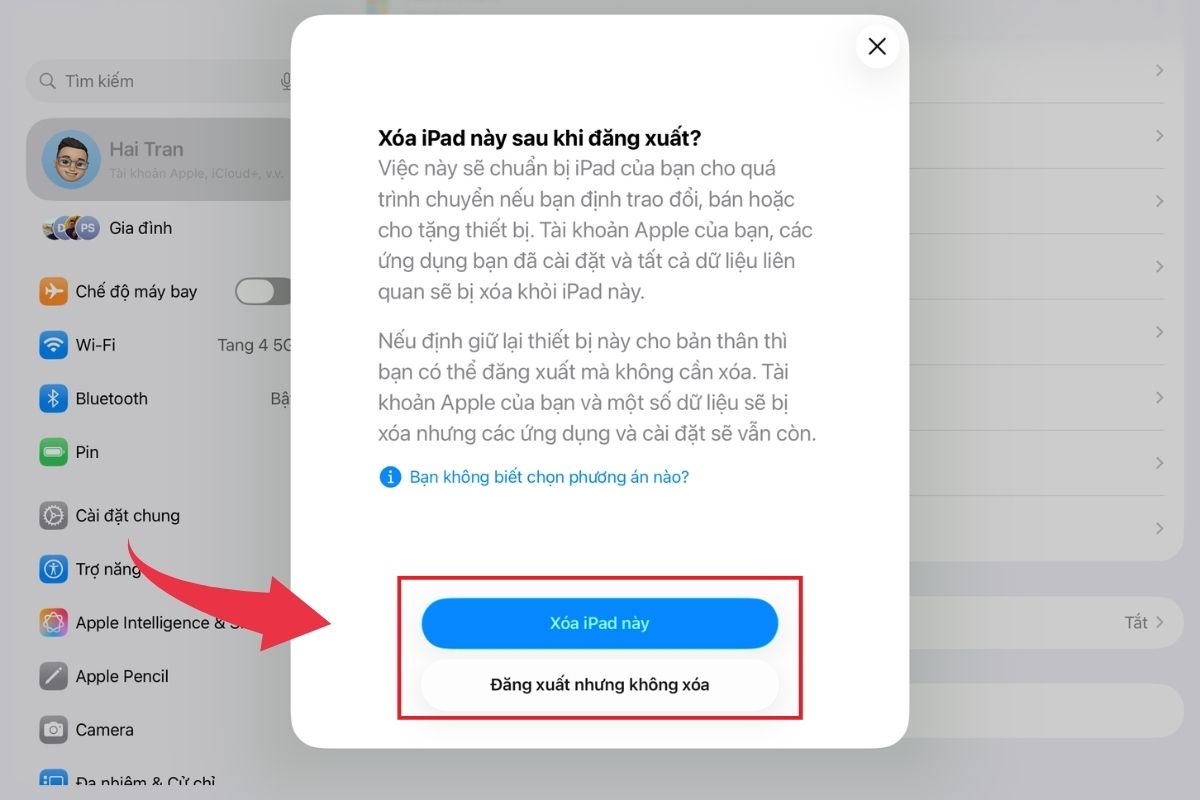
Bước 3: Chọn hình thức đăng xuất
Bạn có thể chọn đăng xuất và xóa dữ liệu khỏi iPad hoặc đăng xuất nhưng không xóa dữ liệu trên thiết bị, tùy theo nhu cầu sử dụng.
Bước 4: Hoàn tất đăng xuất
Nhấn Tiếp tục và làm theo yêu cầu trên màn hình để hoàn tất quá trình đăng xuất.

Bước 5: Đăng nhập lại vào Apple ID
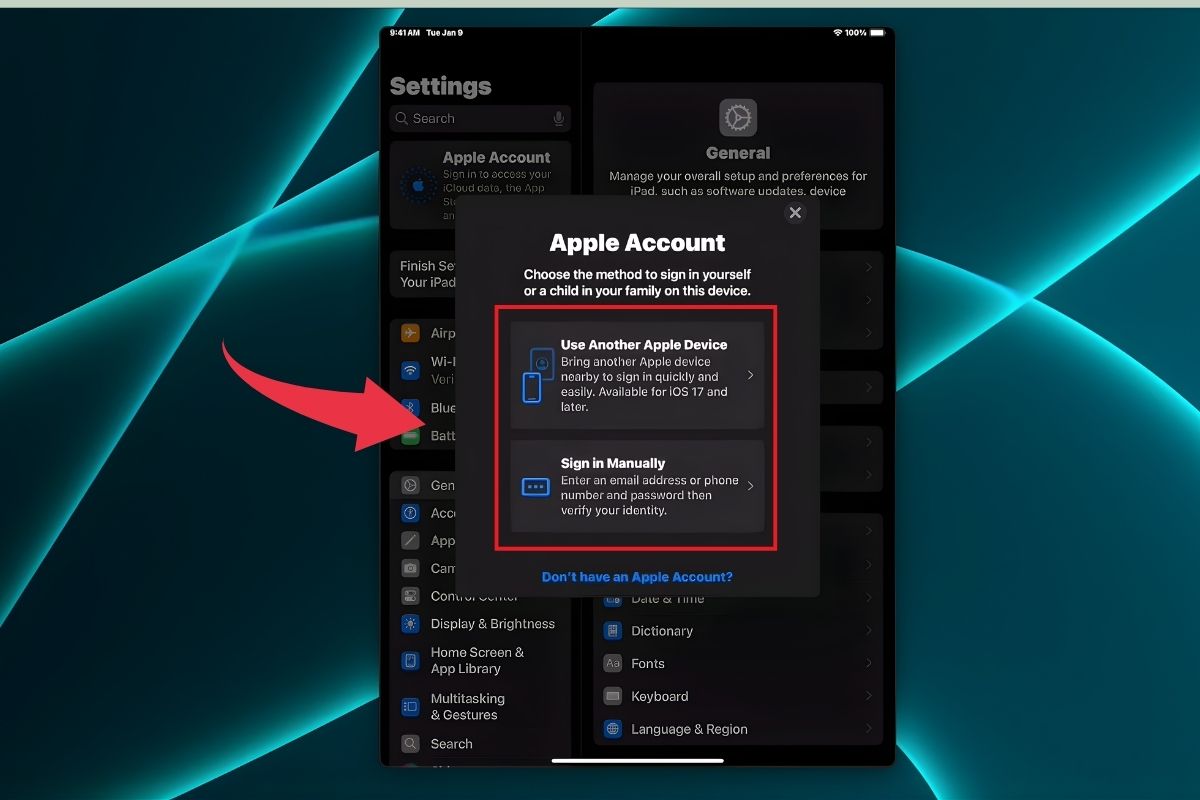
Tắt nguồn và bật lại iPad để làm mới hệ thống. Sau đó, vào Cài đặt và nhấn vào Tài khoản Apple để đăng nhập lại Apple ID.
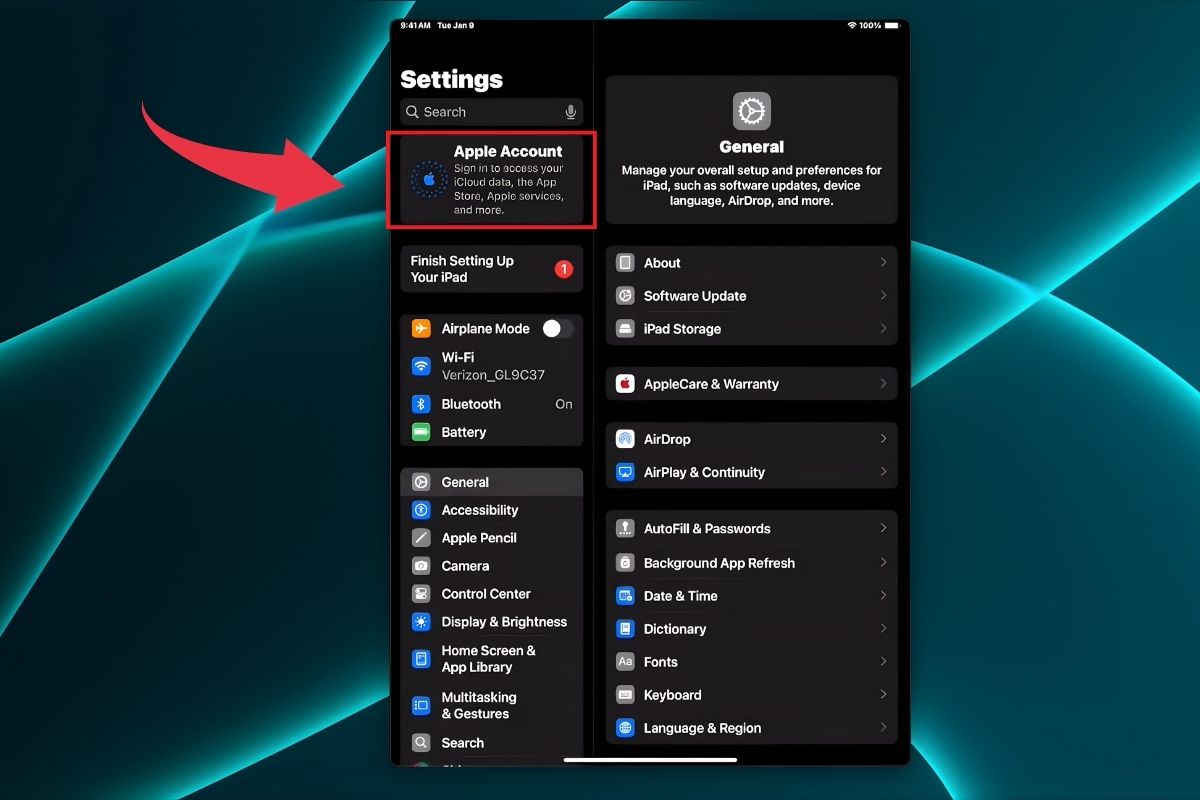
Tiếp theo, chọn Sign In Manually.
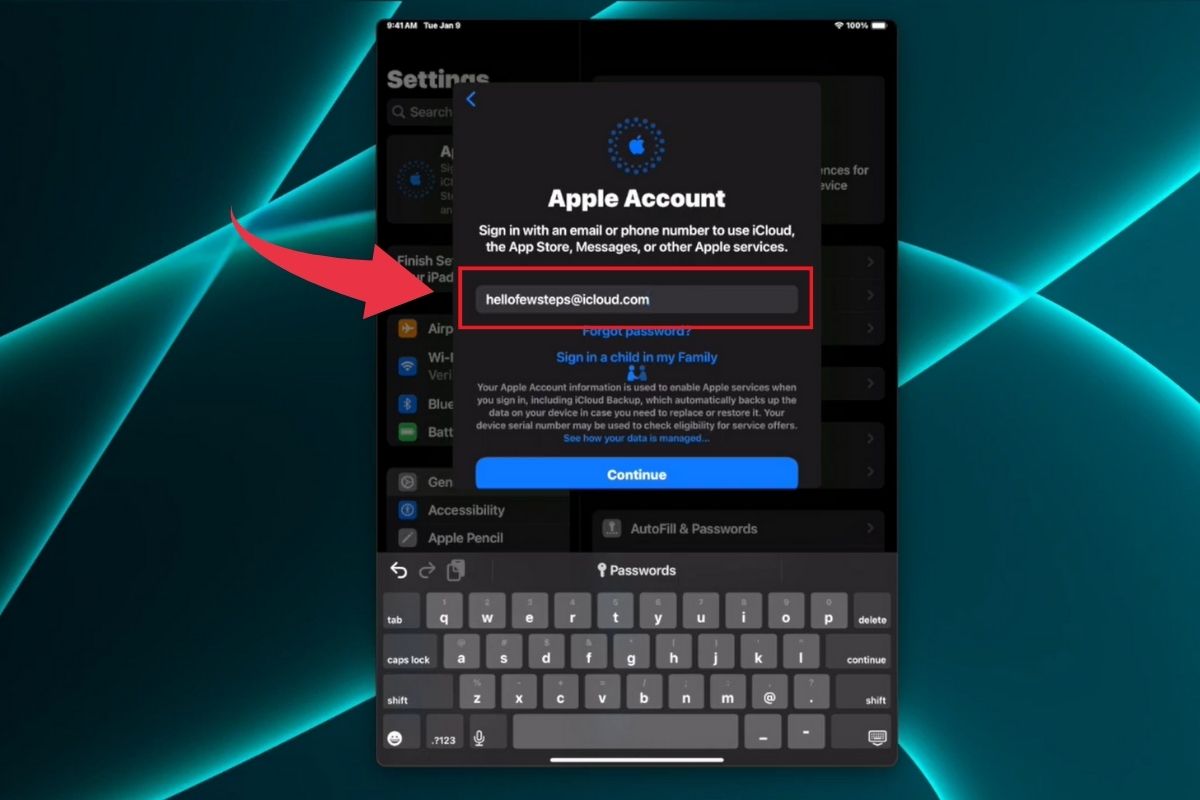
Nhập địa chỉ email hoặc số điện thoại đã đăng ký tài khoản.
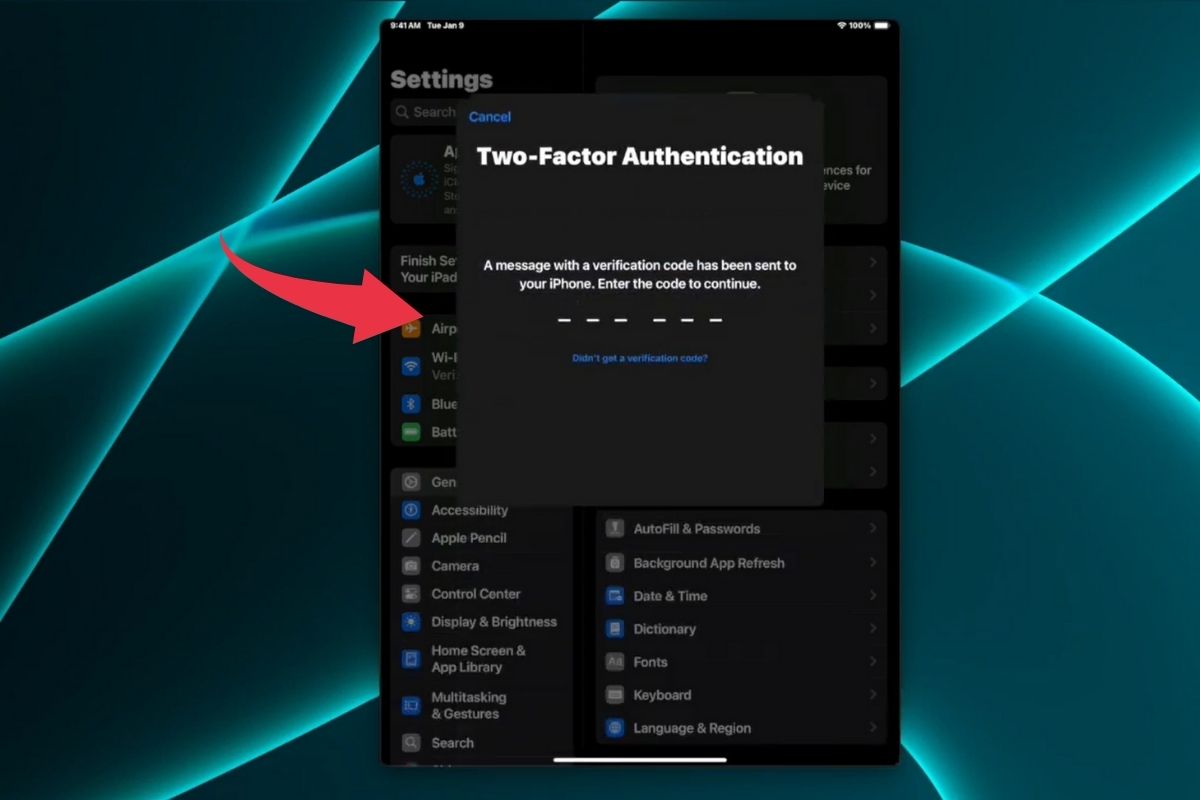
Sau đó, nhập mật khẩu để đăng nhập.
Kiểm tra cài đặt ngày giờ
Nếu ngày giờ trên iPad bị sai, thiết bị có thể không kết nối được với máy chủ Apple, dẫn đến lỗi App Store. Bạn hãy kiểm tra và thiết lập lại theo từng bước sau:
Bước 1: Truy cập Cài đặt chung
Vào Cài đặt trên iPad để thiết lập thiết bị.
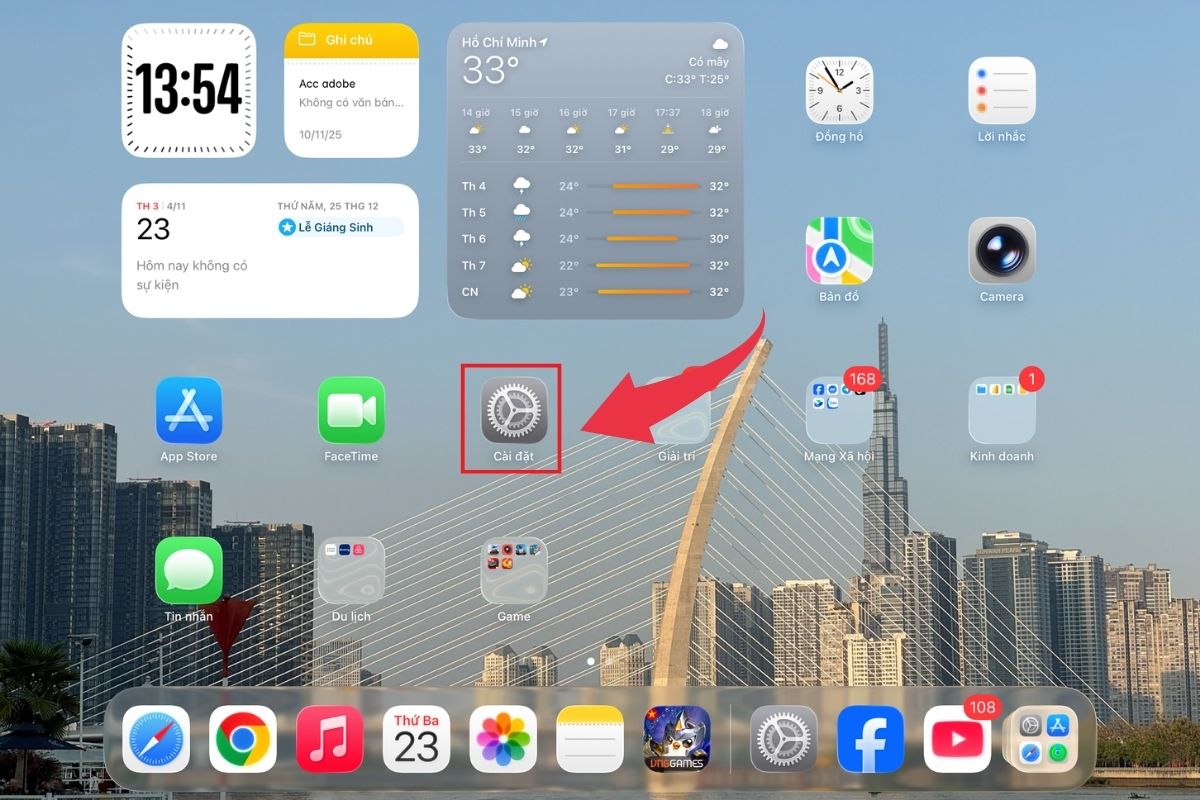
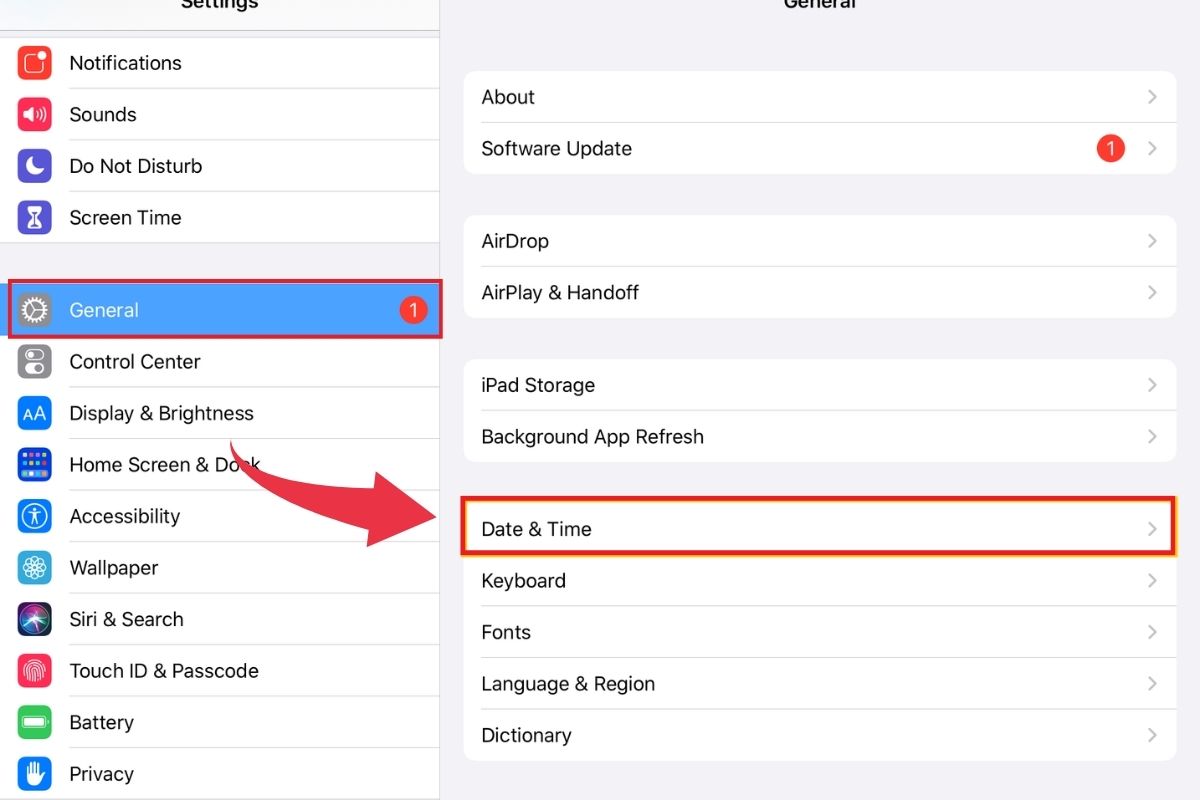
Bước 2: Mở mục Ngày & Giờ
Chọn Cài đặt chung và nhấn chọn Ngày & Giờ.
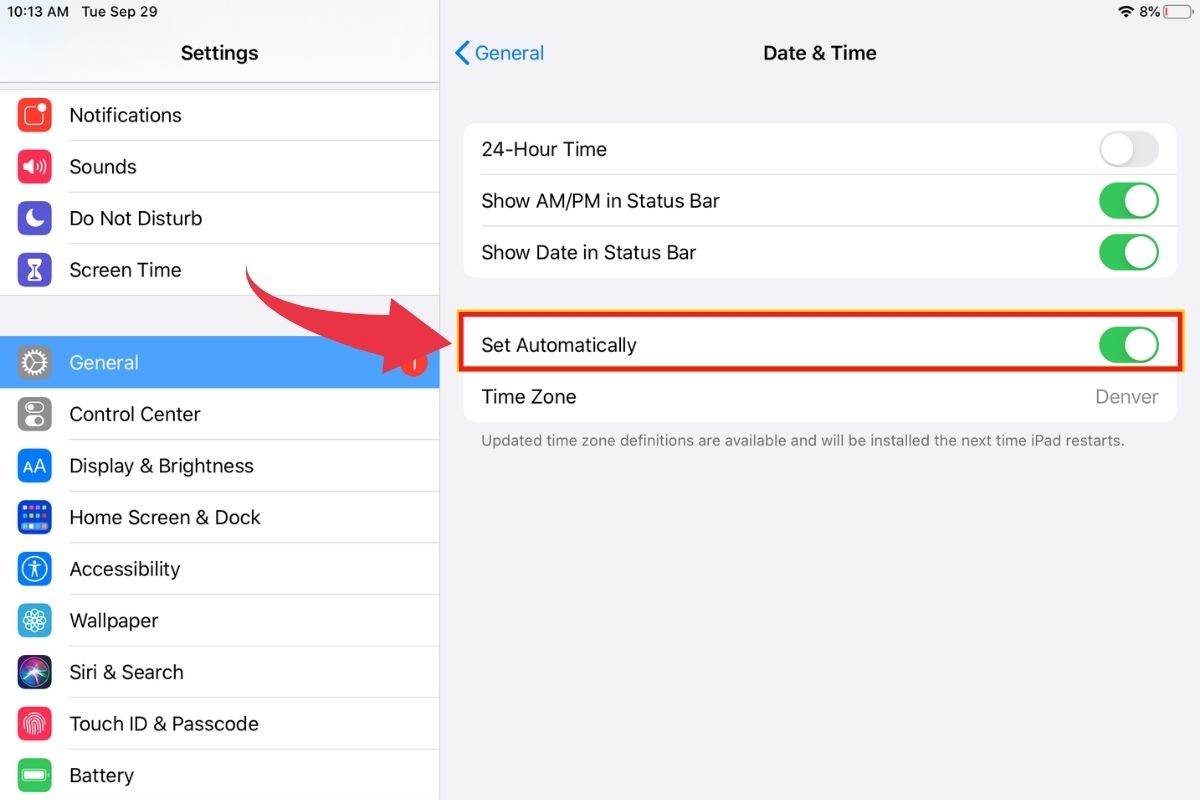
Bước 3: Bật tính năng Đặt tự động
Gạt sang phải để kích hoạt Đặt tự động, giúp iPad tự động cập nhật thời gian chính xác.
Sau khi hoàn tất, hãy mở lại App Store để kiểm tra xem lỗi đã được khắc phục hay chưa.
Cập nhật phần mềm
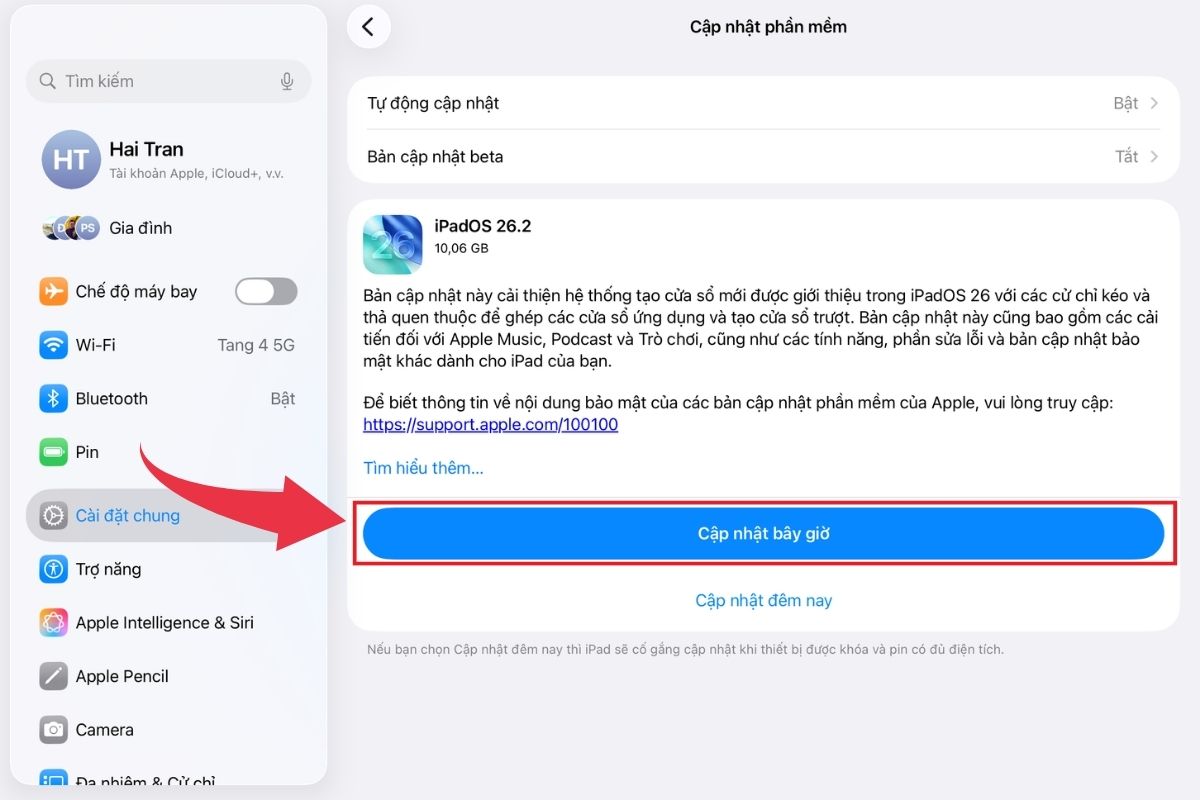
iPad sử dụng phiên bản quá cũ có thể gây ra lỗi, dẫn đến tình trạng không kết nối được. Để khắc phục, bạn nên kiểm tra và cập nhật phần mềm theo các bước sau:
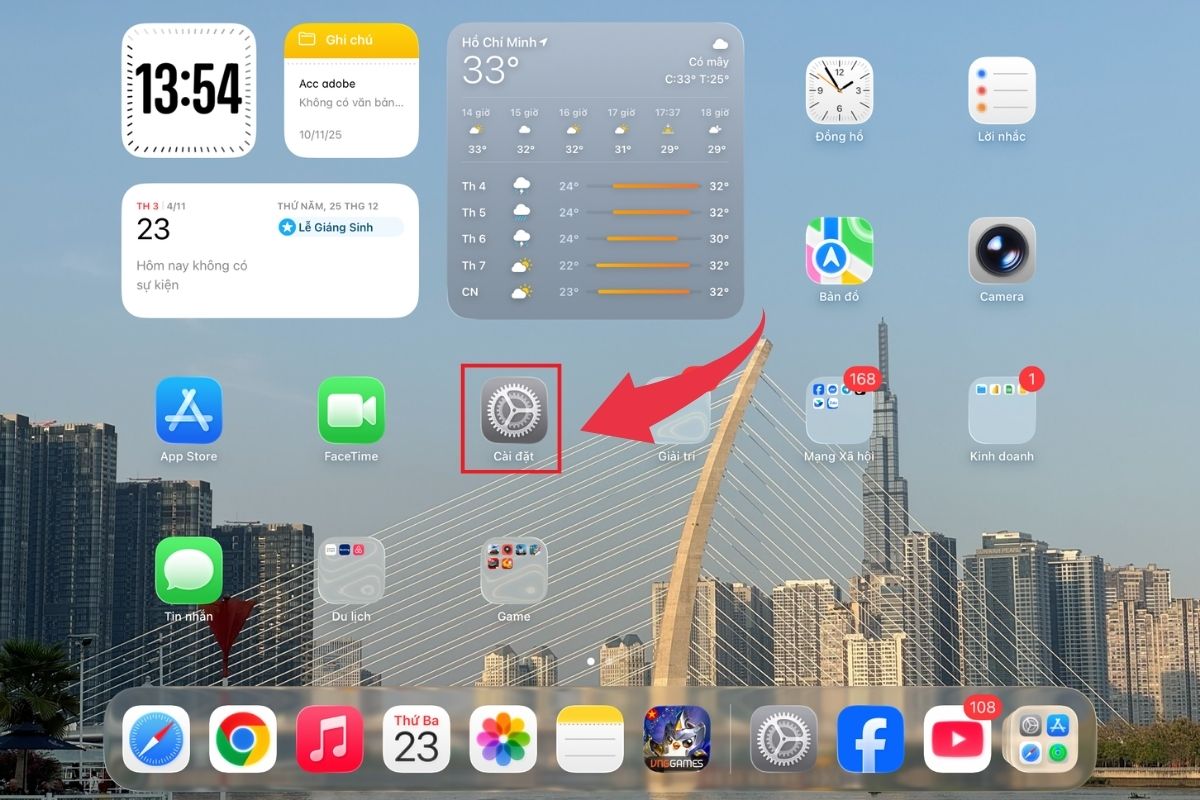
Bước 1: Mở mục Cài đặt chung
Vào Cài đặt trên iPad để xem các tùy chọn hệ thống.
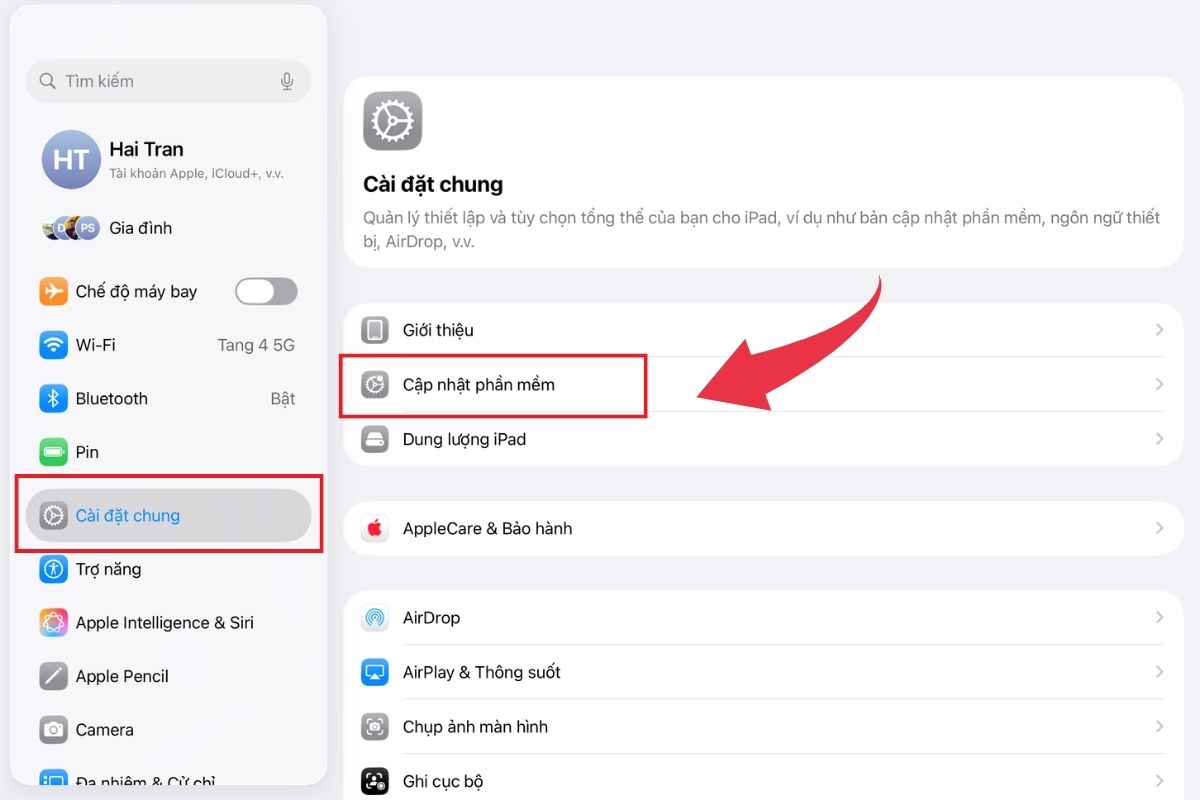
Bước 2: Kiểm tra cập nhật phần mềm
Chọn Cài đặt chung và nhấn Cập nhật phần mềm để kiểm tra phiên bản mới.
Bước 3: Tải về và cài đặt iOS
Nếu có bản cập nhật, hãy nhấn cập nhật bây giờ để tải về và tiến hành cài đặt phiên bản mới nhất.
Thử một mạng khác
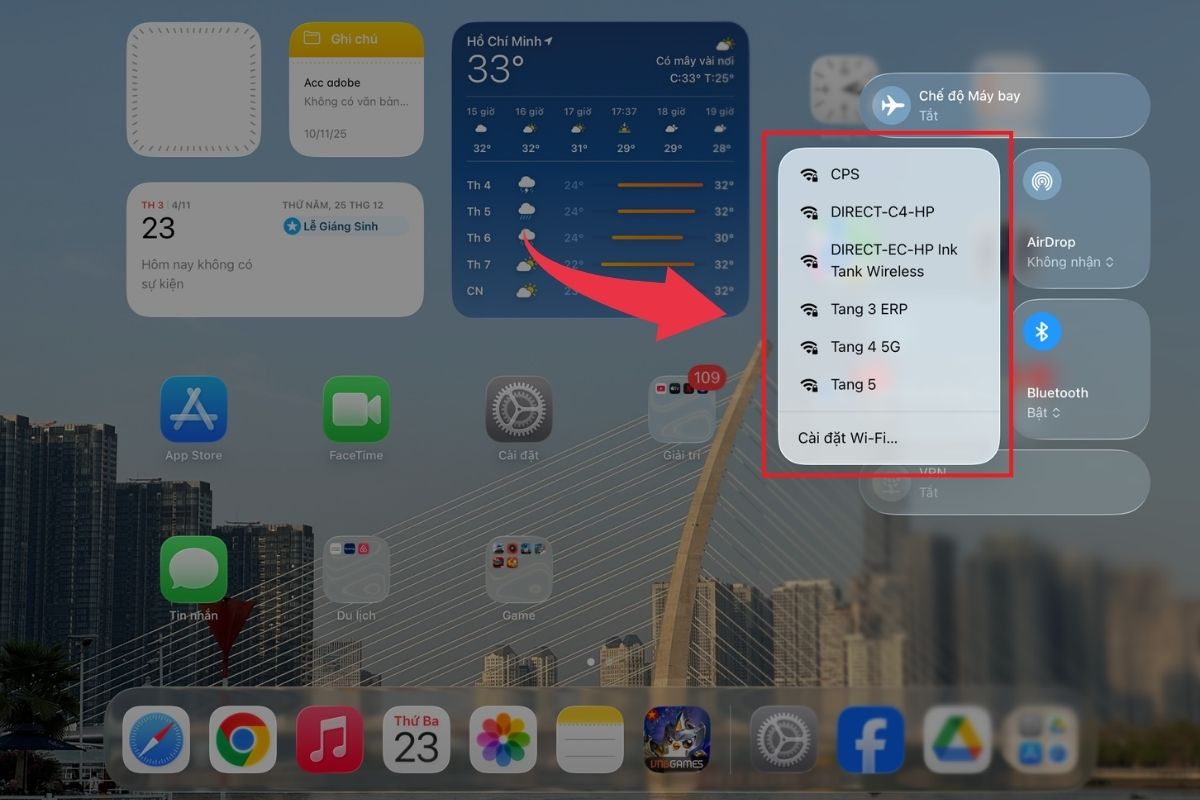
Nếu App Store vẫn không kết nối dù iPad đã bật Wi-Fi hoặc dữ liệu di động, bạn hãy thử chuyển sang một mạng khác để kiểm tra. Việc đổi từ Wi-Fi sang 4G/5G (hoặc ngược lại) giúp xác định liệu sự cố có đến từ đường truyền mạng hiện tại hay không.
Trong nhiều trường hợp, mạng đang dùng bị chặn, quá yếu hoặc không ổn định, khiến App Store không thể truy cập bình thường.
Cách hạn chế iPad không kết nối App Store
Để tránh tình trạng iPad không kết nối App Store trong quá trình sử dụng, bạn nên chủ động kiểm tra thiết bị và cài đặt hệ thống bằng những cách sau:
- Sử dụng kết nối Wi-Fi hoặc dữ liệu di động ổn định, tránh mạng yếu hoặc chập chờn.
- Thường xuyên cập nhật lên phiên bản mới nhất để đảm bảo tương thích với App Store.
- Kiểm tra và giữ cài đặt ngày giờ ở chế độ tự động để đồng bộ chính xác với máy chủ Apple.
- Không bật các giới hạn, cấu hình bảo mật chặn kết nối App Store.
- Định kỳ khởi động lại iPad để làm mới hệ thống và tránh xung đột phần mềm.
Tình trạng iPad không kết nối được App Store tuy gây nhiều bất tiện nhưng đa phần đều xuất phát từ những lỗi phổ biến và có thể khắc phục dễ dàng. Việc nắm rõ nguyên nhân và áp dụng đúng giải pháp sẽ giúp thiết bị của bạn sớm vận hành mượt mà. Đây cũng là một lưu ý quan trọng trong cách sử dụng iPad bền bỉ mà người dùng nên quan tâm. Bạn hãy thử áp dụng ngay những hướng dẫn này để giúp máy hoạt động ổn định trở lại nhé!
Xem thêm các bài viết tại chuyên mục: Máy tính - Laptop - Tablet
Câu hỏi thường gặp
Khi nào nên mang iPad đi sửa?
App Store bị lỗi có phải do Apple khóa iPad không?




Bình luận (0)