iPhone không bắt được Wifi: Nguyên nhân, cách khắc phục

iPhone không bắt được Wi-Fi có thể do router, mật khẩu mạng, cài đặt iOS, VPN hoặc lỗi phần cứng trên thiết bị. Tùy biểu hiện như không tìm thấy Wi-Fi, kết nối nhưng không có Internet hay nút Wi-Fi bị mờ, bạn có thể áp dụng những cách xử lý khác nhau. Sforum hướng dẫn từ các bước cơ bản đến phương án đặt lại cài đặt và kiểm tra IC Wi-Fi dưới đây.
Dấu hiệu và nguyên nhân iPhone không bắt được Wi-Fi
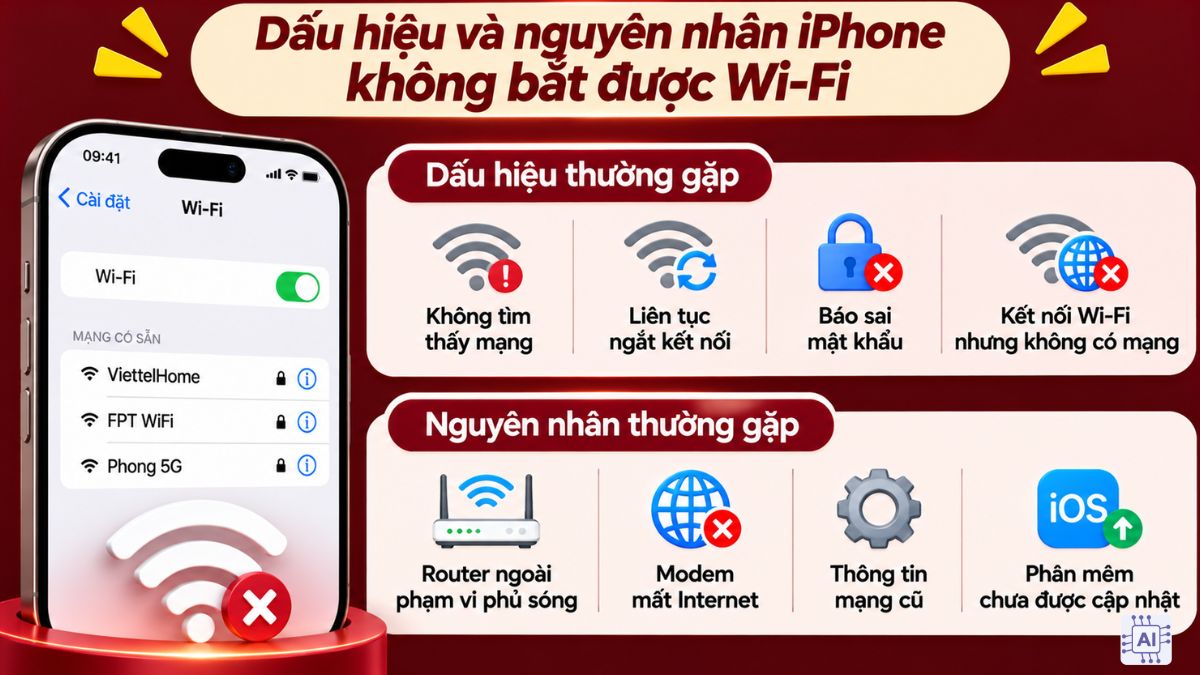
Lỗi Wi-Fi trên iPhone thường xuất hiện dưới nhiều dạng. Máy có thể không tìm thấy tên mạng, liên tục ngắt kết nối, báo sai mật khẩu dù đã nhập đúng hoặc iPhone kết nối WiFi nhưng không có mạng. Apple khuyến nghị kiểm tra Wi-Fi trên thiết bị khác để xác định sự cố nằm ở iPhone hay mạng Internet đang sử dụng.
Một số nguyên nhân thường gặp gồm router ở ngoài phạm vi phủ sóng, modem mất Internet, thông tin mạng cũ được lưu trên máy, cấu hình VPN không phù hợp hoặc phần mềm chưa được cập nhật. Nếu chỉ một Wi-Fi gặp lỗi nhưng iPhone kết nối bình thường với mạng khác, bạn nên kiểm tra router và nhà cung cấp Internet trước.
Trường hợp iPhone không bật được WiFi và Bluetooth, nút Wi-Fi bị chuyển màu xám hoặc thiết bị không tìm thấy bất kỳ mạng nào sau khi khởi động lại có thể cần kiểm tra sâu hơn. Apple khuyến nghị liên hệ hỗ trợ nếu iPhone không thể kết nối với bất kỳ mạng Wi-Fi nào.
Nếu iPhone dùng lâu và đã có xuất hiện lỗi kết nối, iPhone 18 Pro, iPhone 18 Pro Max là lựa chọn đáng cân nhắc cho nhu cầu hằng ngày. Tham khảo tại CellphoneS với giá cạnh tranh, bảo hành chính hãng và ưu đãi Smember.
[Product_Listing listid="141651,141664,141670,141684,141654,141669,141699,141708" title="Giá bán iPhone 18 Pro và iPhone 18 Pro Max chính hãng mới nhất" customlink="https://cellphones.com.vn/mobile/apple/iphone-18.html"]
Cách khắc phục lỗi iPhone không bắt được Wi-Fi hiệu quả
Khi gặp lỗi không thể kết nối mạng trên iPhone, bạn nên thử từ những thao tác ít ảnh hưởng đến thiết bị trước. Việc xóa dữ liệu hoặc can thiệp phần cứng chỉ nên thực hiện sau khi các cách xử lý Wi-Fi và cài đặt mạng không mang lại kết quả.
Bật, tắt Wifi
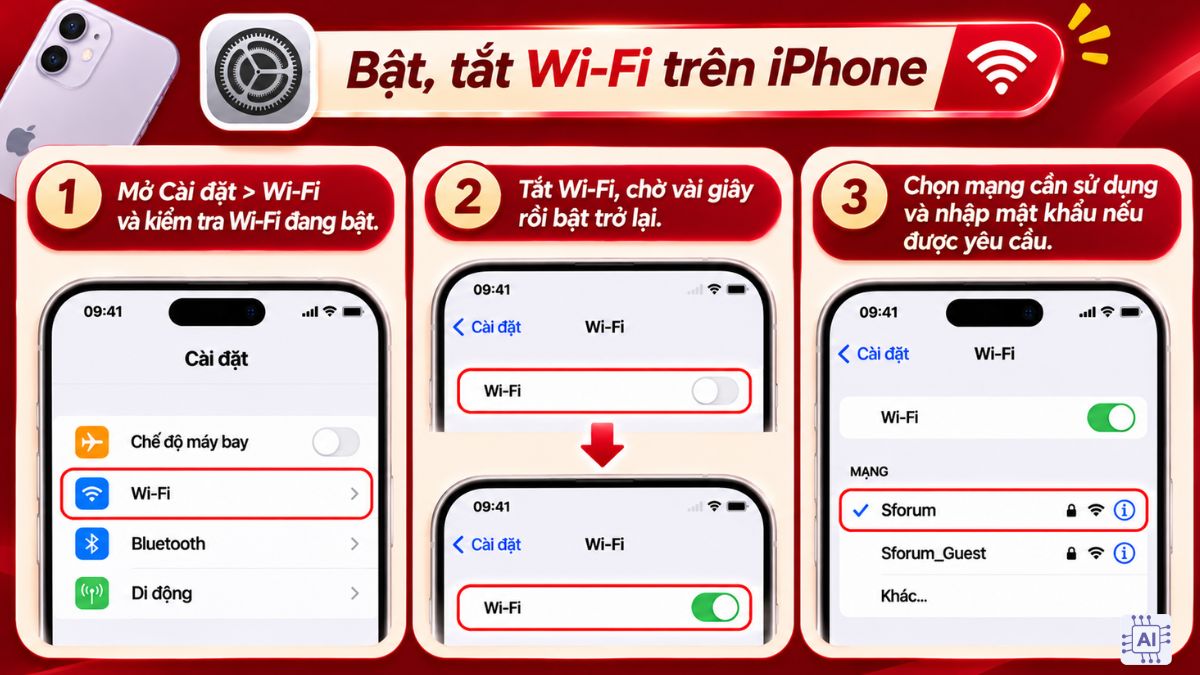
Bật lại Wi-Fi phù hợp khi thiết bị chỉ mất kết nối tạm thời. Apple hướng dẫn người dùng kiểm tra Wi-Fi đã bật, Chế độ máy bay đã tắt và xác nhận dấu kiểm màu xanh xuất hiện cạnh mạng đang sử dụng.
- Bước 1: Mở Cài đặt > Wi-Fi rồi kiểm tra Wi-Fi đang bật.
- Bước 2: Tắt Wi-Fi, chờ vài giây rồi bật trở lại.
- Bước 3: Chọn mạng cần sử dụng và nhập mật khẩu nếu được yêu cầu.
Nếu công tắc Wi-Fi bị mờ và không thể thao tác, Apple khuyến nghị khởi động lại thiết bị thay vì liên tục bật tắt tính năng.
Quên mạng Wi-Fi cũ đang kết nối và tiến hành kết nối lại
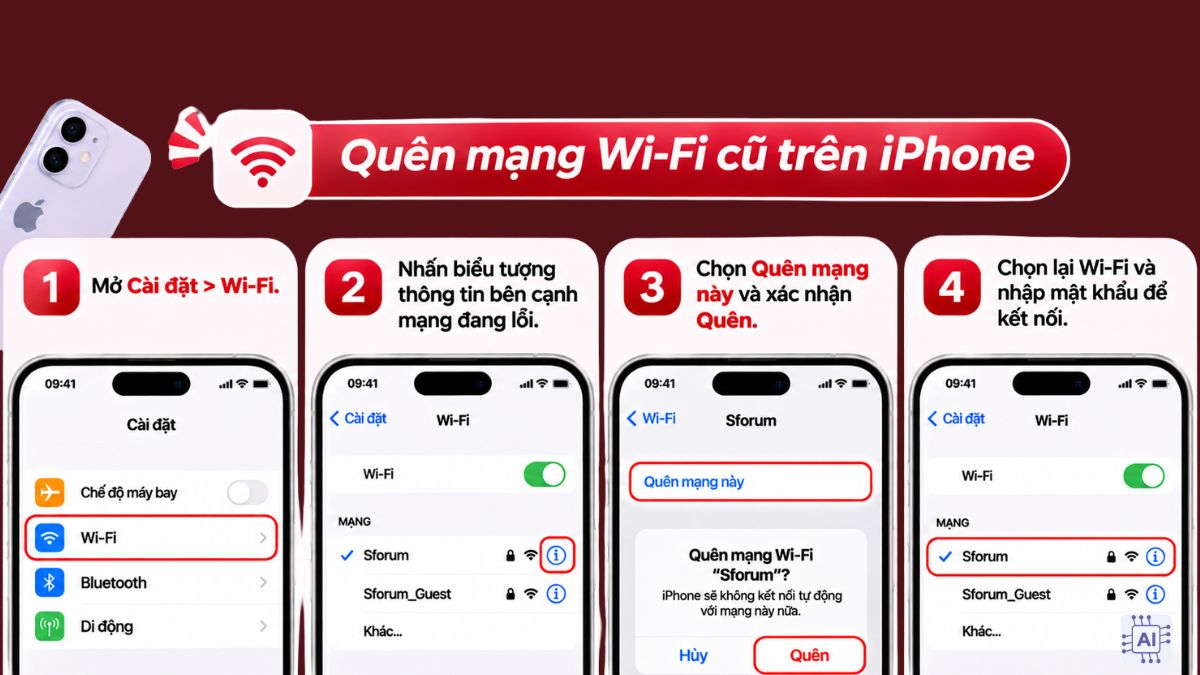
Quên mạng giúp xóa mật khẩu và cấu hình Wi-Fi đã lưu trước đó. Phương pháp này hữu ích khi router vừa đổi mật khẩu hoặc thay đổi cài đặt nhưng iPhone vẫn sử dụng thông tin kết nối cũ.
- Bước 1: Mở Cài đặt > Wi-Fi trên iPhone.
- Bước 2: Nhấn biểu tượng thông tin bên cạnh mạng đang gặp lỗi.
- Bước 3: Chọn Quên mạng này, sau đó xác nhận Quên.
- Bước 4: Chọn lại Wi-Fi và nhập mật khẩu để kết nối lại.
Apple lưu ý nếu bạn sử dụng Chuỗi khóa iCloud, thao tác quên mạng trên một thiết bị có thể khiến những thiết bị dùng cùng Tài khoản Apple cũng quên mạng đó.
Khởi động lại thiết bị
Khởi động lại có thể xử lý một số tiến trình mạng tạm thời hoạt động không đúng. Đây cũng là bước Apple khuyến nghị khi phần cài đặt Wi-Fi chuyển màu xám.
- Bước 1: Mở giao diện tắt nguồn theo cách tương ứng với model iPhone.
- Bước 2: Kéo thanh trượt tắt nguồn và chờ máy tắt hoàn toàn.
- Bước 3: Bật lại iPhone, sau đó thử kết nối Wi-Fi.
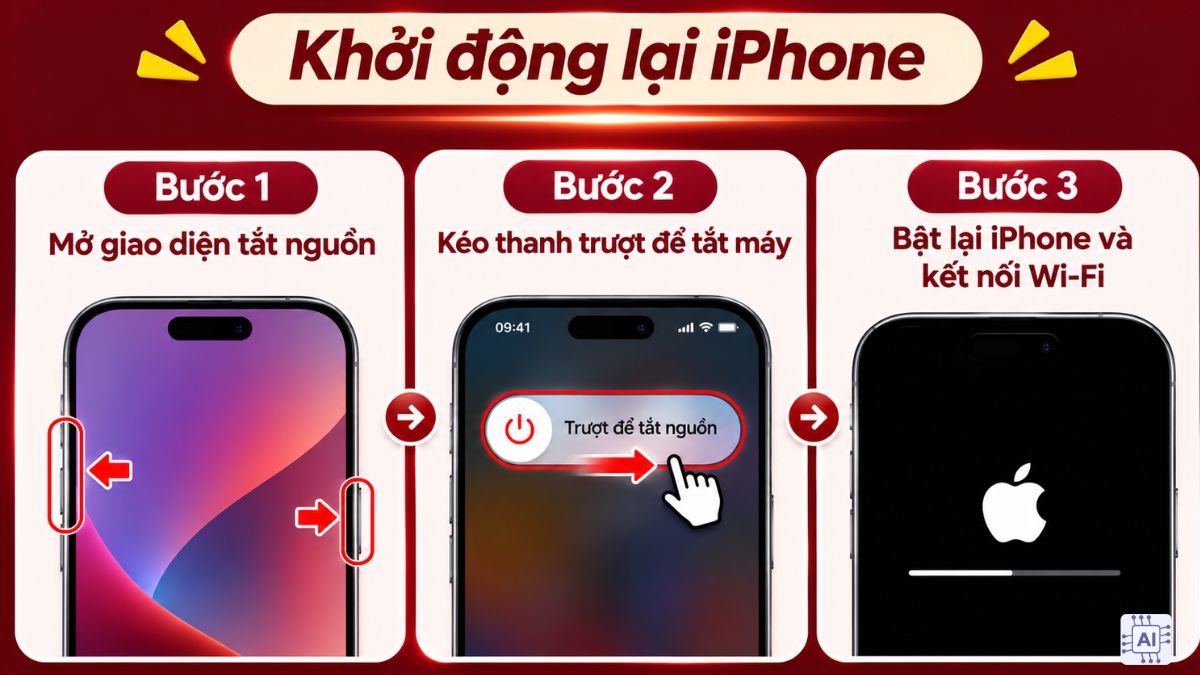
Nếu máy bị treo và không thể sử dụng màn hình, bạn có thể áp dụng thao tác buộc khởi động lại phù hợp với dòng iPhone đang dùng.
Cập nhật iOS mới
Cập nhật iOS có thể khắc phục lỗi liên quan Wi-Fi do phần mềm. Chẳng hạn, Apple từng ghi nhận iOS 26.0.1 có bản sửa cho hiện tượng Wi-Fi và Bluetooth bị ngắt trên một số mẫu iPhone.
- Bước 1: Sao lưu dữ liệu quan trọng trước khi cập nhật.
- Bước 2: Mở Cài đặt > Cài đặt chung > Cập nhật phần mềm.
- Bước 3: Kiểm tra bản cập nhật tương thích đang được Apple cung cấp.
- Bước 4: Tải và cài đặt, sau đó kiểm tra lại Wi-Fi.
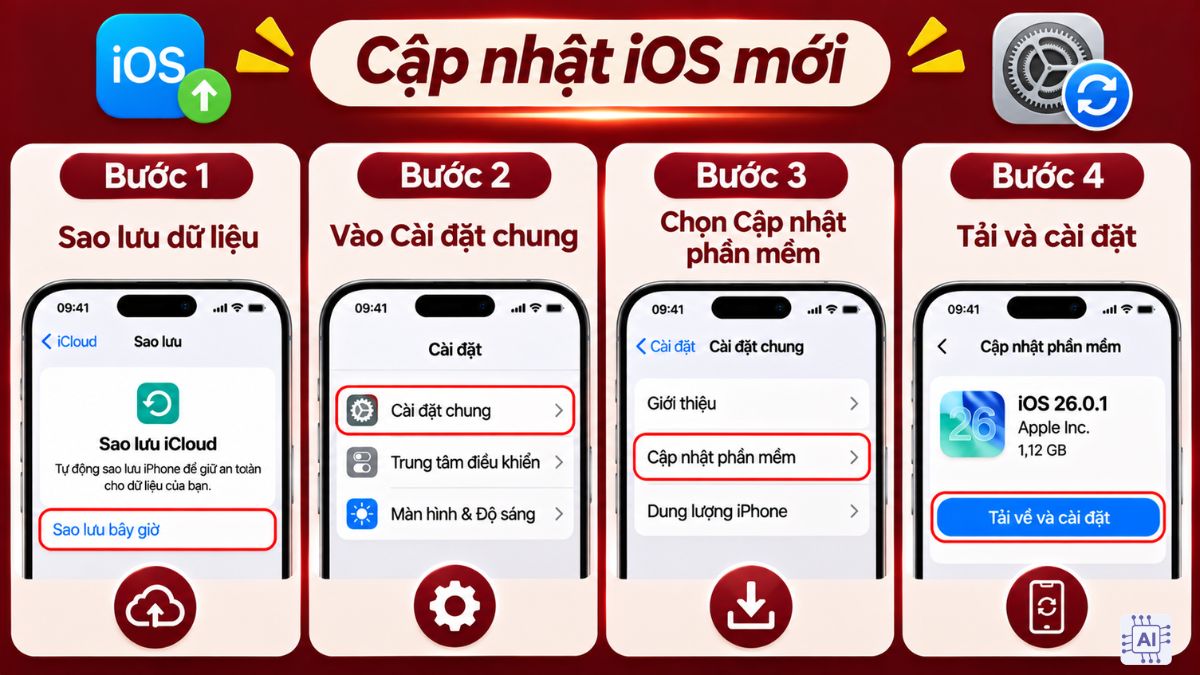
Nếu iPhone không thể tải bản cập nhật qua Wi-Fi, bạn có thể kết nối thiết bị với máy tính để cập nhật theo hướng dẫn Apple.
Kiểm tra và kết nối lại Modem và Router
Nếu điện thoại khác cũng không vào được Internet, vấn đề có khả năng nằm ở modem, router hoặc nhà cung cấp mạng. Apple khuyến nghị kiểm tra phạm vi tín hiệu, cập nhật firmware router và thử một băng tần khác nếu thiết bị hỗ trợ.
- Bước 1: Thử mạng trên thiết bị khác để kiểm tra Internet có đang hoạt động hay không.
- Bước 2: Đưa iPhone đến gần router để loại trừ tín hiệu yếu.
- Bước 3: Rút nguồn modem và router rồi cắm lại để khởi động lại thiết bị mạng.
- Bước 4: Thử băng tần khác, chẳng hạn 5 GHz thay cho 2,4 GHz nếu router hỗ trợ.
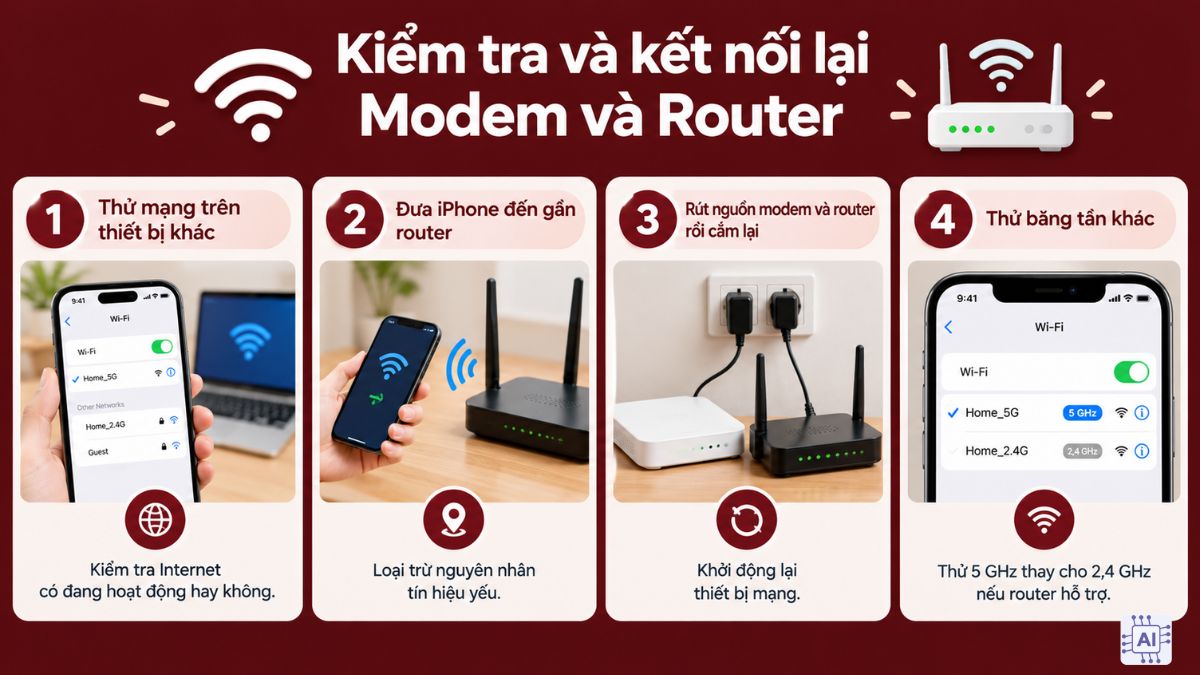
Nếu toàn bộ thiết bị đều không truy cập Internet, hãy liên hệ nhà cung cấp dịch vụ thay vì tiếp tục thay đổi cài đặt trên iPhone.
Kiểm tra Dịch vụ định vị cho kết nối Wi-Fi
Không nên tắt toàn bộ Dịch vụ định vị để sửa Wi-Fi. Apple khuyến nghị bật Dịch vụ định vị cho mạng Wi-Fi, vì thông tin vị trí giúp thiết bị sử dụng các kênh và mức công suất không dây phù hợp với quy định tại từng khu vực.
- Bước 1: Mở Cài đặt > Quyền riêng tư & Bảo mật.
- Bước 2: Chọn Dịch vụ định vị và đảm bảo tính năng đang bật.
- Bước 3: Cuộn xuống Dịch vụ hệ thống.
- Bước 4: Bật Kết nối mạng & không dây hoặc Kết nối mạng Wi-Fi tùy tên hiển thị.
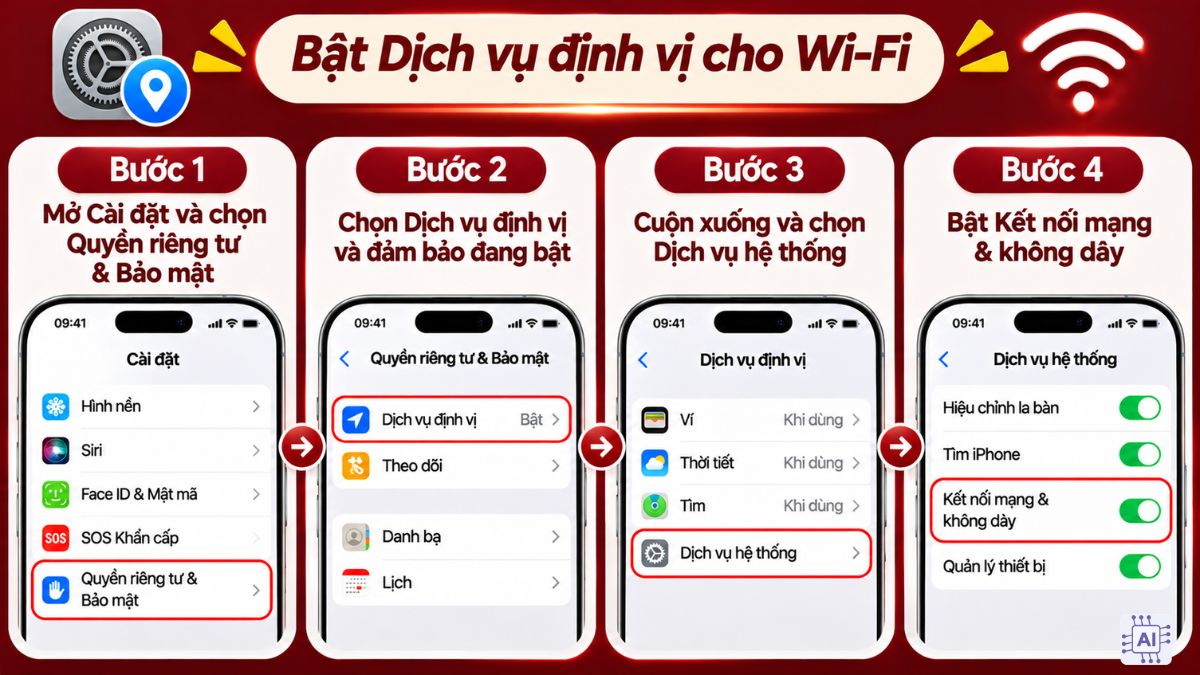
Apple cho biết thiết lập này hỗ trợ khả năng nhận diện và kết nối ổn định với các thiết bị ở gần, đồng thời phục vụ những tính năng dựa trên Wi-Fi như AirPlay và AirDrop.
Tắt Bluetooth
Tắt Bluetooth có thể được dùng như một bước kiểm tra nhiễu tạm thời, đặc biệt trong môi trường có nhiều thiết bị hoạt động ở băng tần 2,4 GHz. Tuy nhiên, đây không phải phương pháp Apple ưu tiên để sửa lỗi iPhone không bắt Wi-Fi.
- Bước 1: Mở Cài đặt > Bluetooth.
- Bước 2: Tắt Bluetooth tạm thời rồi thử lại Wi-Fi.
- Bước 3: Bật lại Bluetooth nếu kết nối không thay đổi.
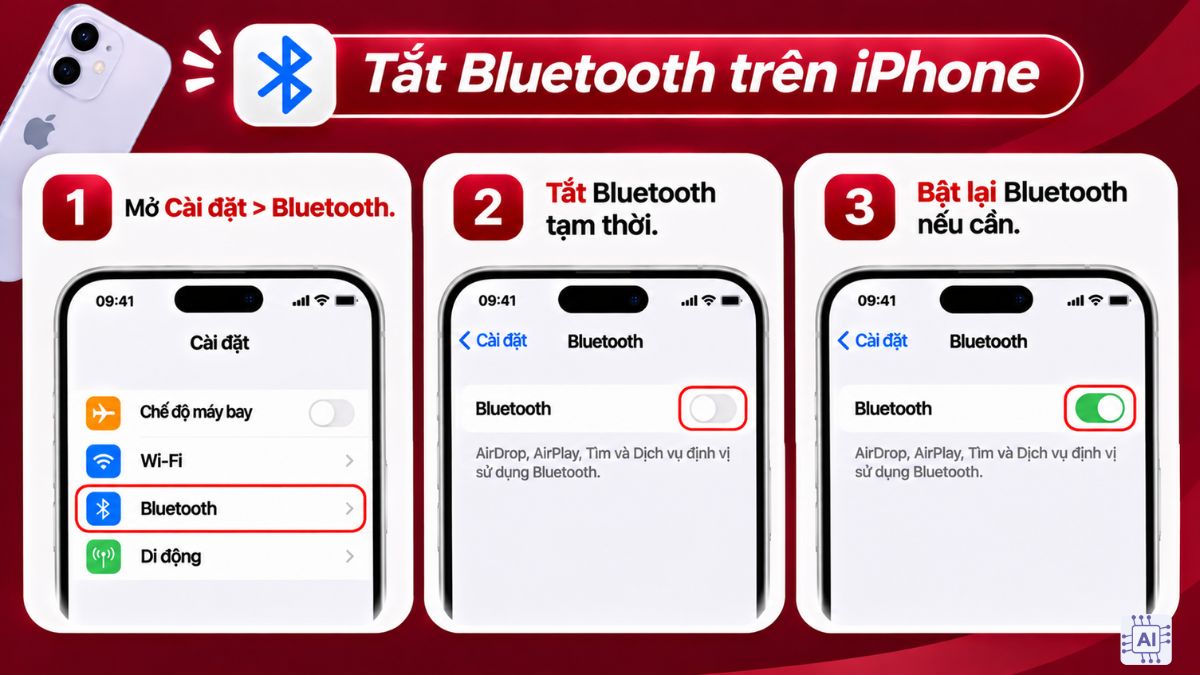
Apple cho biết thiết bị Bluetooth có thể góp phần tạo nhiễu trên băng tần 2,4 GHz. Việc sử dụng độ rộng kênh 20 MHz cho Wi-Fi 2,4 GHz có thể giúp hạn chế vấn đề hiệu suất và độ tin cậy trong môi trường nhiều tín hiệu.
Đổi địa chỉ DNS
Đổi DNS chỉ nên thử khi iPhone đã kết nối Wi-Fi nhưng không truy cập được một số website hoặc dịch vụ. Cách này không giải quyết trường hợp nút Wi-Fi bị xám hoặc máy hoàn toàn không dò thấy mạng.
- Bước 1: Mở Cài đặt > Wi-Fi, sau đó nhấn nút thông tin cạnh mạng.
- Bước 2: Chọn Định cấu hình DNS trong phần cài đặt mạng.
- Bước 3: Chọn Thủ công và nhập máy chủ DNS đáng tin cậy.
- Bước 4: Lưu thay đổi rồi kiểm tra lại Internet.
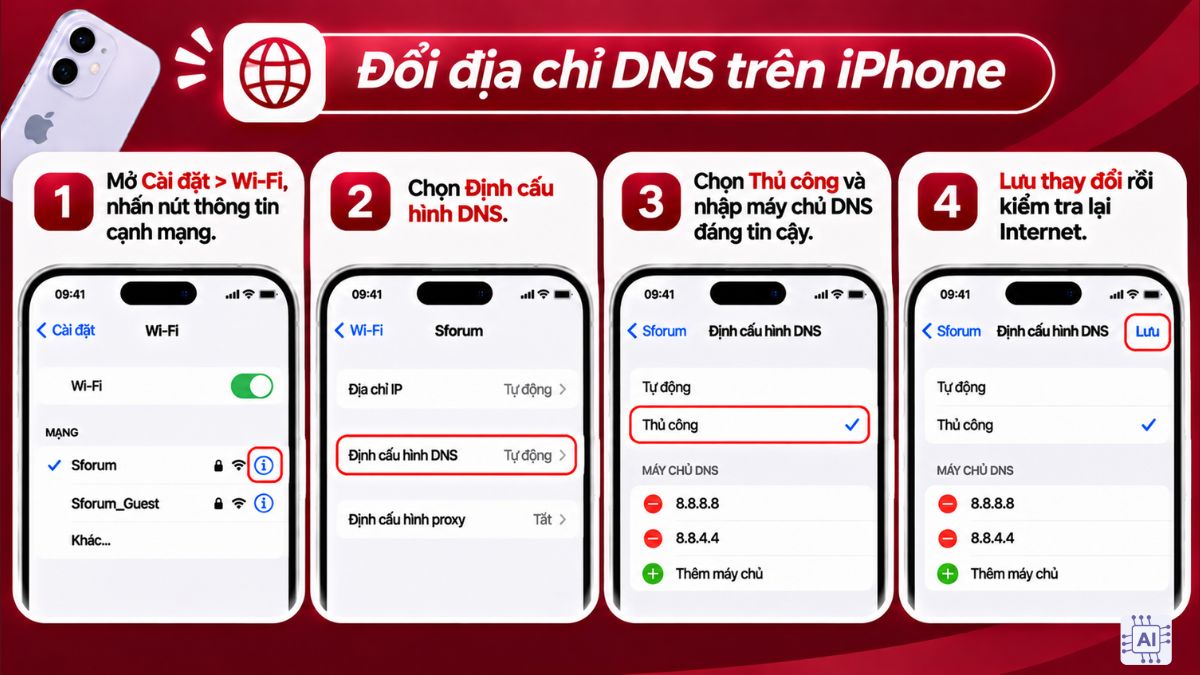
Apple xác nhận iPhone cho phép cấu hình DNS trong phần thiết lập của từng mạng Wi-Fi. Nếu không chắc DNS nào cần sử dụng, bạn nên giữ cấu hình tự động của mạng thay vì nhập địa chỉ không rõ nguồn gốc.
Khôi phục cài đặt gốc
Hãy ưu tiên khởi động lại, cập nhật iOS, Đặt lại cài đặt mạng và Đặt lại tất cả cài đặt trước. Xóa tất cả nội dung và cài đặt chỉ nên là bước cuối cùng sau khi đã sao lưu, vì thao tác này đưa iPhone về trạng thái xuất xưởng và xóa toàn bộ dữ liệu.
- Bước 1: Sao lưu iPhone lên iCloud hoặc máy tính.
- Bước 2: Mở Cài đặt > Cài đặt chung > Chuyển hoặc đặt lại iPhone.
- Bước 3: Chọn Xóa tất cả nội dung và cài đặt, đọc kỹ thông tin được hiển thị.
- Bước 4: Xác nhận bằng mật mã và Tài khoản Apple nếu hệ thống yêu cầu.
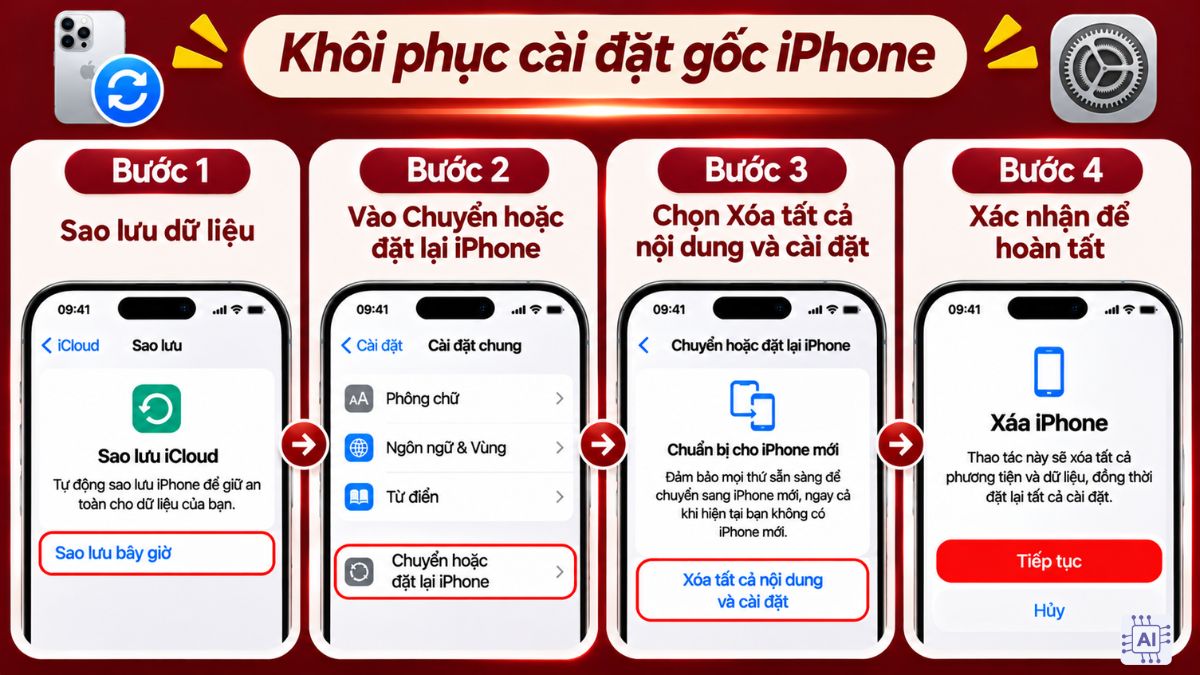
Nếu chỉ muốn đưa cài đặt về mặc định mà vẫn giữ ảnh, ứng dụng và tài liệu, Apple cung cấp tùy chọn Đặt lại tất cả cài đặt. Tính năng này không xóa dữ liệu cá nhân nhưng sẽ đặt lại nhiều thiết lập như Wi-Fi, Bluetooth, quyền riêng tư và Face ID.
Đặt lại cài đặt mạng trên iPhone
Apple khuyến nghị đặt lại cài đặt mạng khi các cách xử lý trước đó không hiệu quả. Thao tác này sẽ xóa các mạng và mật khẩu Wi-Fi đã lưu, đồng thời đặt lại cài đặt di động, VPN và APN.
- Bước 1: Mở Cài đặt > Cài đặt chung.
- Bước 2: Chọn Chuyển hoặc đặt lại iPhone > Đặt lại.
- Bước 3: Chọn Đặt lại cài đặt mạng.
- Bước 4: Nhập mật mã và xác nhận, sau đó kết nối lại Wi-Fi khi máy hoàn tất.
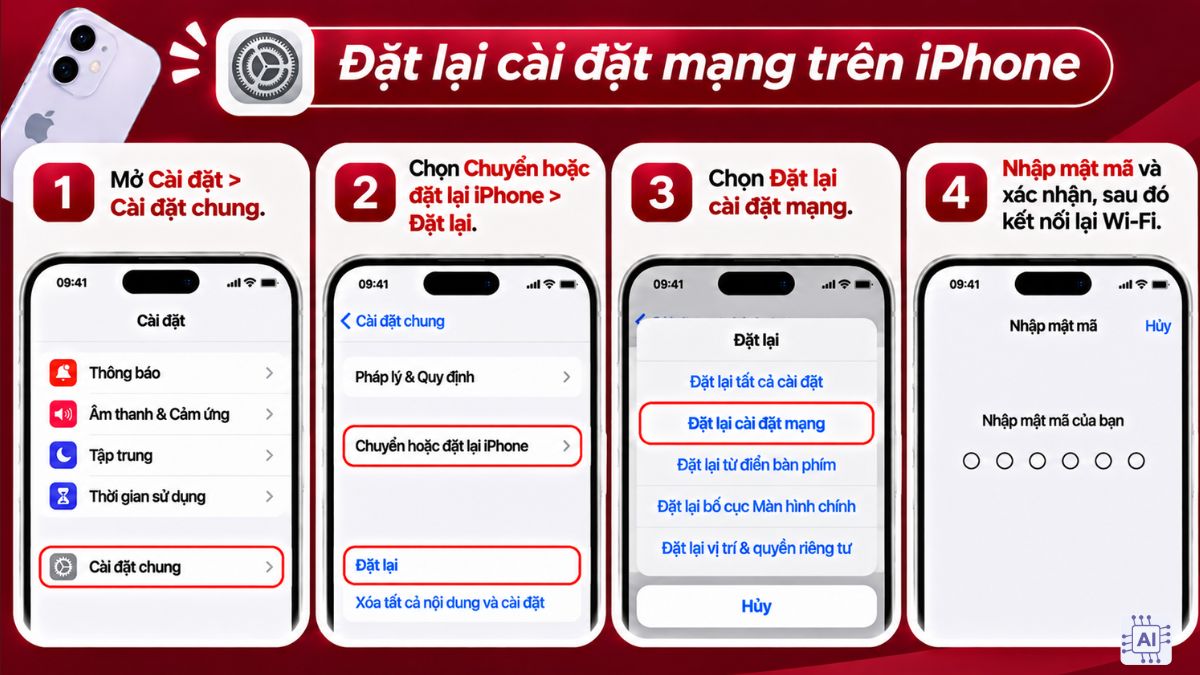
Phương pháp này cũng đáng cân nhắc nếu iPhone không vào được mạng 4G và WiFi, vì Apple xác nhận thao tác đặt lại cả cài đặt Wi-Fi, mạng di động, VPN và APN.
Liên hệ với nhà sản xuất
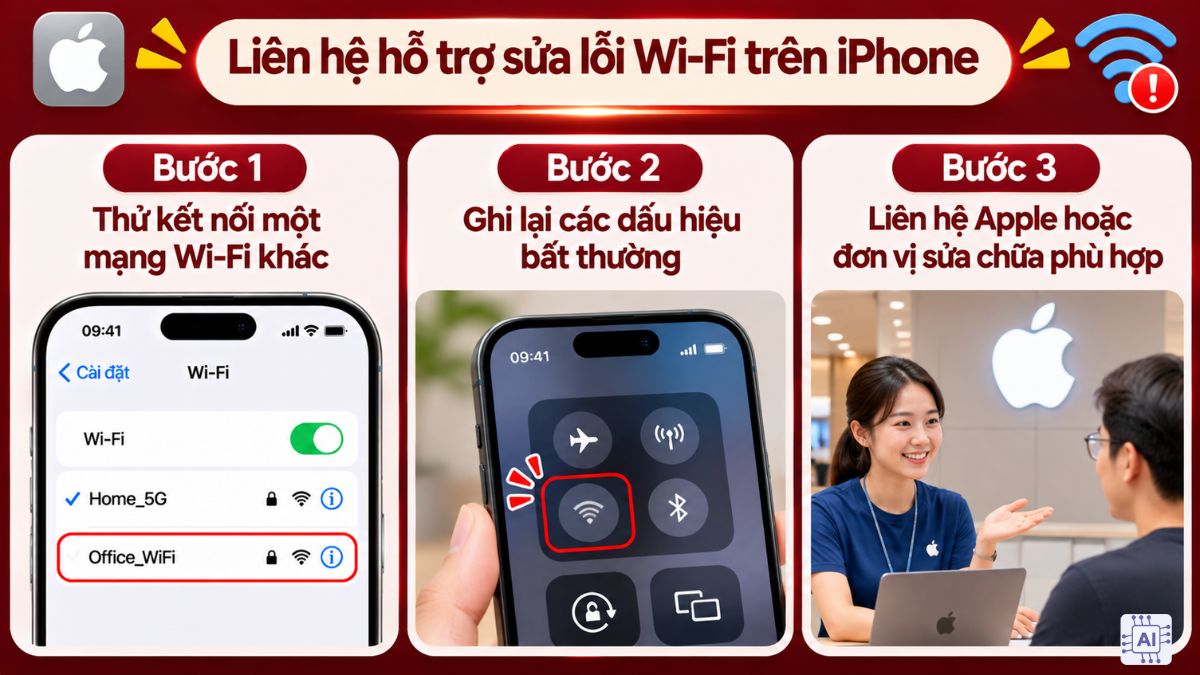
Nếu iPhone không thể kết nối với bất kỳ Wi-Fi nào sau khi đã khởi động lại, cập nhật iOS và đặt lại cài đặt mạng, Apple khuyến nghị người dùng liên hệ hỗ trợ.
- Bước 1: Thử ít nhất một mạng Wi-Fi khác để loại trừ lỗi router.
- Bước 2: Ghi lại các dấu hiệu bất thường, chẳng hạn Wi-Fi bị xám hoặc Bluetooth đồng thời không hoạt động.
- Bước 3: Liên hệ Apple hoặc đơn vị sửa chữa phù hợp để kiểm tra phần cứng.
Không nên tự tháo máy, đóng lại IC hoặc can thiệp mainboard nếu không có dụng cụ và chuyên môn sửa chữa điện tử.
Bảng giá thay IC Wi-Fi iPhone và kinh nghiệm sửa chữa
Khi nút Wi-Fi liên tục bị xám, thiết bị không tìm được bất kỳ mạng nào hoặc Wi-Fi và Bluetooth cùng gặp vấn đề dù đã xử lý phần mềm, kỹ thuật viên có thể cần kiểm tra anten, đường mạch và IC Wi-Fi. Không nên kết luận IC hỏng chỉ dựa trên dấu hiệu bắt sóng yếu.
Bảng dưới đây là giá tham khảo dịch vụ sửa main, IC Wi-Fi được Điện Thoại Vui công khai trong năm 2026. Đây là giá sửa chữa, không có nghĩa mọi trường hợp đều cần thay IC mới. Chi phí thực tế còn phụ thuộc model và tình trạng mainboard.
|
Dòng iPhone |
Giá sửa main, IC Wi-Fi tham khảo |
|
Từ 810.000 đồng |
|
|
iPhone 11 Pro |
Từ 810.000 đồng |
|
Từ 900.000 đồng |
|
|
Khoảng 1.200.000 đồng |
|
|
Từ 1.260.000 đồng |
|
|
iPhone 12 Pro Max |
Khoảng 1.400.000 đồng |
|
iPhone 13 |
Từ 1.300.000 đồng |
|
iPhone 14 |
Từ 1.400.000 đồng |
|
iPhone 14 Plus |
Từ 1.700.000 đồng |
|
iPhone 15 |
Từ 1.700.000 đồng |
|
iPhone 15 Plus |
Từ 1.700.000 đồng |
|
iPhone 15 Pro Max |
Từ 2.100.000 đồng |
Một số bảng giá công khai có thể chênh lệch giữa trang sản phẩm và danh mục do chương trình ưu đãi tại từng thời điểm. Chẳng hạn, trang danh mục hiện hiển thị mức 810.000 đồng cho iPhone 11, trong khi một trang dịch vụ cập nhật tháng 9/2026 ghi 900.000 đồng. Vì vậy, bảng trên nên dùng để ước tính chi phí chứ không phải báo giá cố định.
Trước khi sửa, bạn nên sao lưu dữ liệu và yêu cầu chẩn đoán chính xác linh kiện lỗi, bởi phương án khắc phục lỗi anten hay kết nối trên main sẽ khác với hỏng IC Wi-Fi. Đồng thời, hãy hỏi rõ thời gian bảo hành cùng phí công thợ, thuế đã gồm trong báo giá chưa. Cuối cùng, nếu iPhone còn bảo hành Apple, hãy ưu tiên kiểm tra chính hãng trước khi để bên thứ ba can thiệp phần cứng nhằm tránh sửa nhầm khi lỗi chỉ xuất phát từ phần mềm hoặc cấu hình mạng.
Nhìn chung, iPhone không bắt được Wi-Fi chưa đồng nghĩa IC Wi-Fi đã hỏng. Sforum khuyến nghị kiểm tra router, quên và kết nối lại mạng, cập nhật iOS, giữ Dịch vụ định vị cho Kết nối mạng & không dây và đặt lại cài đặt mạng trước khi chuyển sang sửa phần cứng.
- Xem thêm bài viết liên quan: Thủ thuật iPhone, iOS - Android





Bình luận (0)