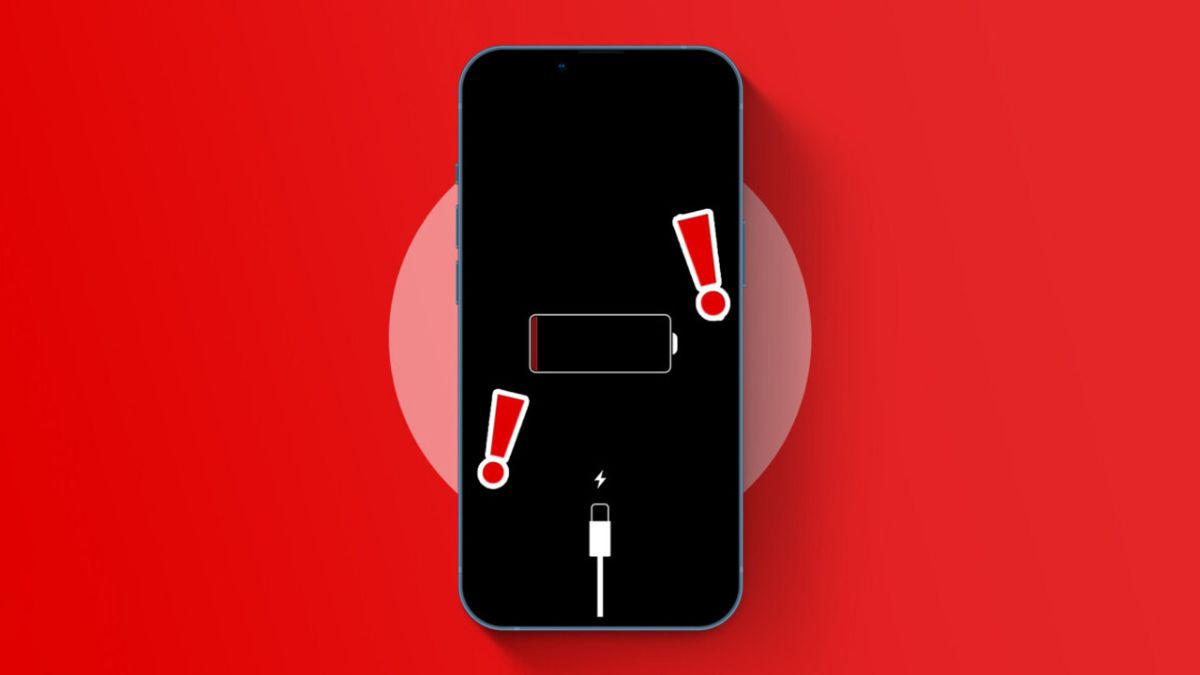
iPhone sạc không vào pin do đâu? Cách khắc phục hiệu quả

iPhone sạc không vào pin là tình huống dễ khiến người dùng lo lắng, đặc biệt khi không rõ nguyên nhân hay mức độ ảnh hưởng. Nhiều bạn còn băn khoăn tại sao iphone sạc pin không vào và sửa mất bao nhiêu tiền, liệu có nặng hay chỉ do lỗi nhỏ. Bài viết dưới đây Sforum sẽ giúp bạn hiểu rõ nguyên nhân và gợi ý cách khắc phục hiệu quả, an toàn cho thiết bị.
Tại sao sạc pin iPhone không vào?
Khi gặp tình trạng sạc pin iPhone không vào, nguyên nhân có thể xuất phát từ phụ kiện, cổng sạc, pin hoặc lỗi hệ thống. Những biểu hiện bất thường này thường xuất hiện đột ngột và gây gián đoạn, khiến việc sử dụng máy trở nên khó khăn.
Các nguyên nhân phổ biến khiến iPhone sạc không vào pin:
- Cáp hoặc củ sạc bị hỏng, không đạt chuẩn
- Cổng Lightning bám bụi, oxy hoá làm tiếp xúc kém
- Pin xuống cấp khiến máy không nhận sạc
- Lỗi phần mềm sau cập nhật hoặc xung đột ứng dụng
- IC sạc, mainboard gặp sự cố phần cứng
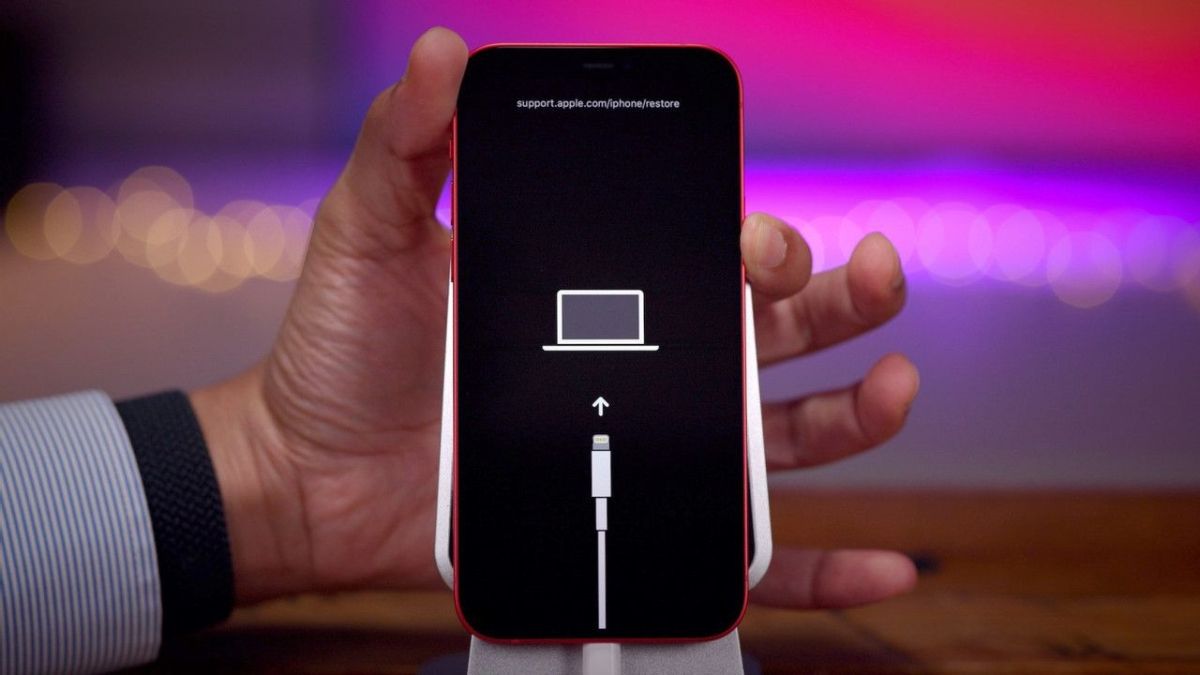
Cách khắc phục tình trạng iPhone sạc không vào pin
Để xử lý tình trạng iPhone sạc không vào pin, bạn có thể bắt đầu với những bước kiểm tra cơ bản liên quan đến phụ kiện, cổng sạc và phần mềm. Dưới đây là những gợi ý cách khắc phục cho từng nguyên nhân giúp xử lý tình trạng này.
Làm sạch cổng sạc iPhone
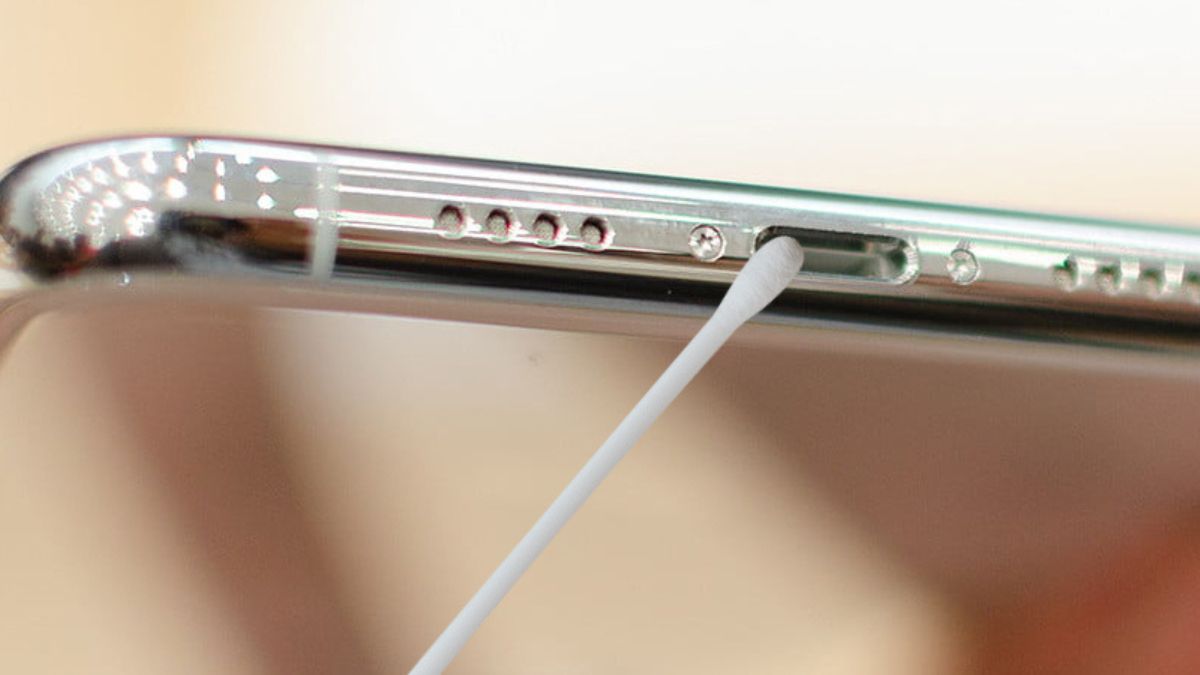
Việc làm sạch cổng sạc iPhone là bước quan trọng giúp khắc phục tình trạng iPhone báo sạc nhưng không vào pin. Bụi bẩn, vụn vải hoặc oxy hóa bám trong cổng Lightning có thể làm tiếp xúc kém, khiến sạc chập chờn. Bạn chỉ cần dùng que tăm, bàn chải mềm hoặc khí nén để vệ sinh nhẹ nhàng, tránh làm hỏng linh kiện.
Nếu bạn muốn trải nghiệm iPhone mới với pin bền hơn và hiệu suất tối ưu, hãy tham khảo các mẫu iPhone chính hãng tại cửa hàng. Mua ngay hôm nay để tận hưởng công nghệ hiện đại, bảo hành đầy đủ và hỗ trợ kỹ thuật chuyên nghiệp.
[Product_Listing categoryid="132" propertyid="" customlink="https://cellphones.com.vn/mobile/apple.html" title="Các dòng iPhone đang được quan tâm nhiều tại CellphoneS"]
Khởi động lại iPhone
Khởi động lại iPhone là cách đơn giản nhưng hiệu quả để xử lý nhiều sự cố, trong đó có tình trạng iPhone sạc không vào pin. Việc này giúp tắt các tiến trình đang chạy, xóa bộ nhớ tạm và khôi phục các thiết lập tạm thời. Chỉ cần giữ nút nguồn hoặc kết hợp với nút âm lượng tùy model, sau đó bật lại máy, iPhone thường hoạt động ổn định và nhận sạc bình thường trở lại.
Cập nhật hệ điều hành iOS mới nhất
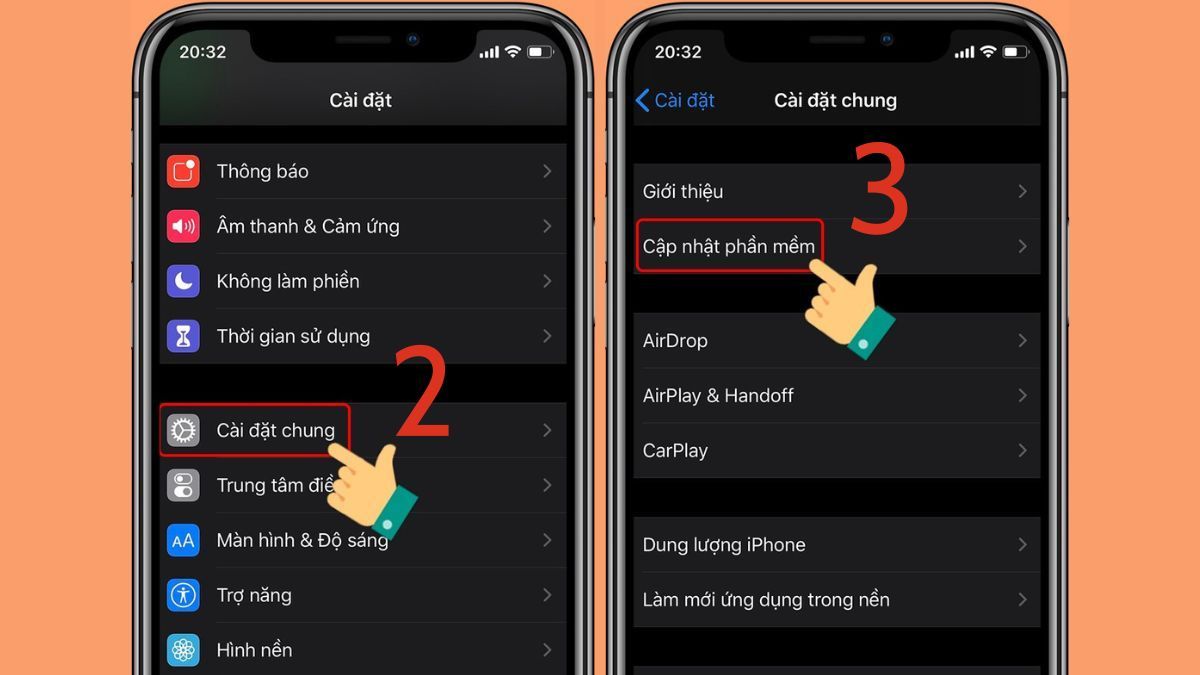
Để tránh gặp lỗi iPhone sạc không vào pin và hoạt động ổn định hơn, bạn nên thường xuyên cập nhật hệ điều hành iOS mới nhất. Dưới đây là hướng dẫn chi tiết giúp khắc phục lỗi có thể ảnh hưởng đến việc sạc không vào pin.
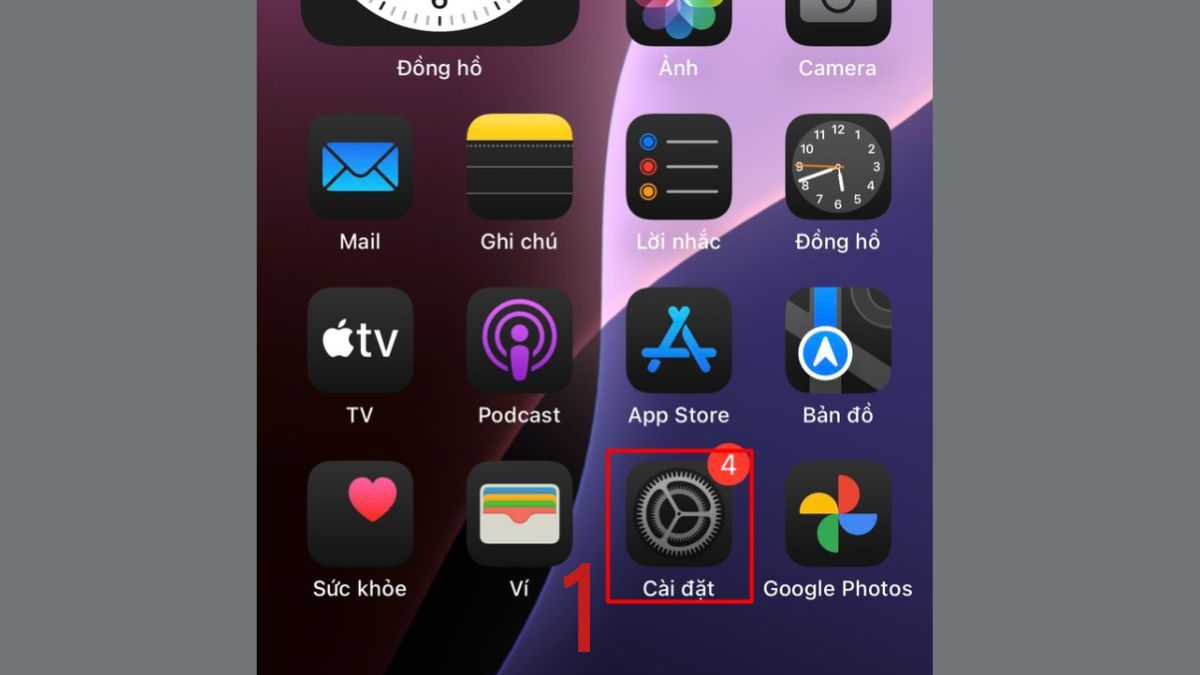
1.Mở Cài đặt:
- Đầu tiên, bạn mở ứng dụng Cài đặt trên iPhone.
2.Chọn Cài đặt chung:
- Tiếp theo, nhấn vào mục Cài đặt chung.
- Sau đó, nhấn vào mục Cập nhật phần mềm để kiểm tra xem thiết bị của bạn có phiên bản iOS mới nào đang sẵn sàng tải xuống hay không.
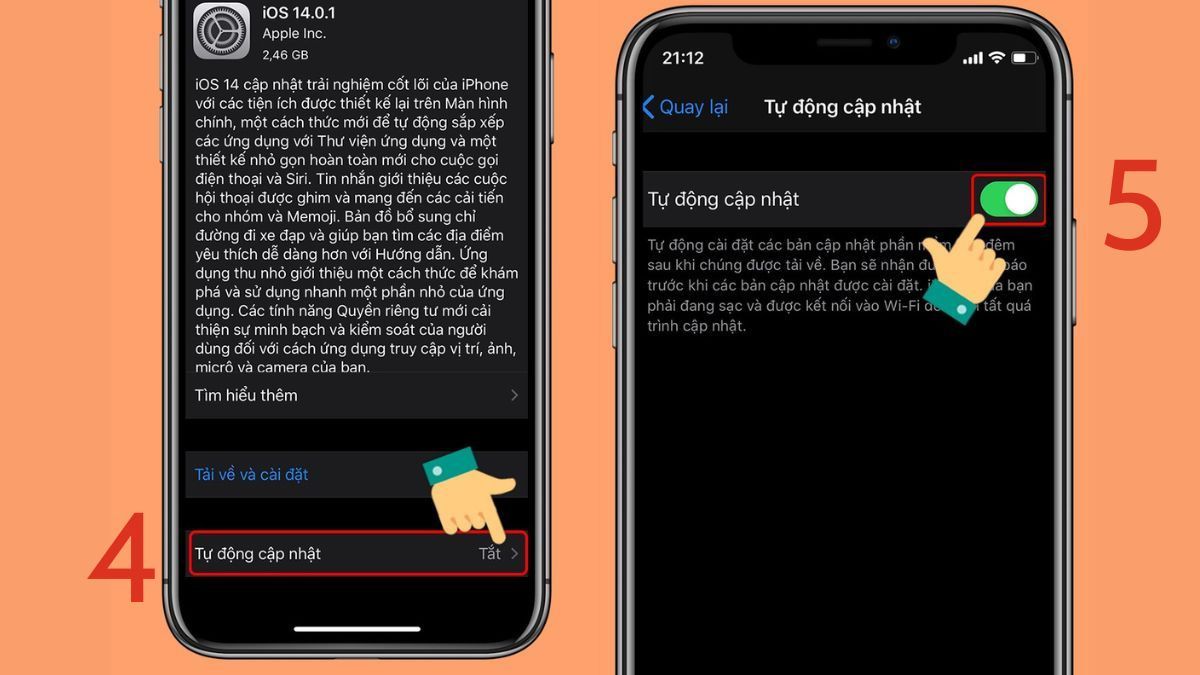
3.Bật chế độ Tự động cập nhật:
- Tiếp theo, bật chế độ Tự động cập nhật để iPhone tự động tải và cài đặt khi có phiên bản iOS mới.
- Bạn chỉ cần kéo thanh gạt sang phải để kích hoạt tính năng này.
Kiểm tra tình trạng pin của iPhone
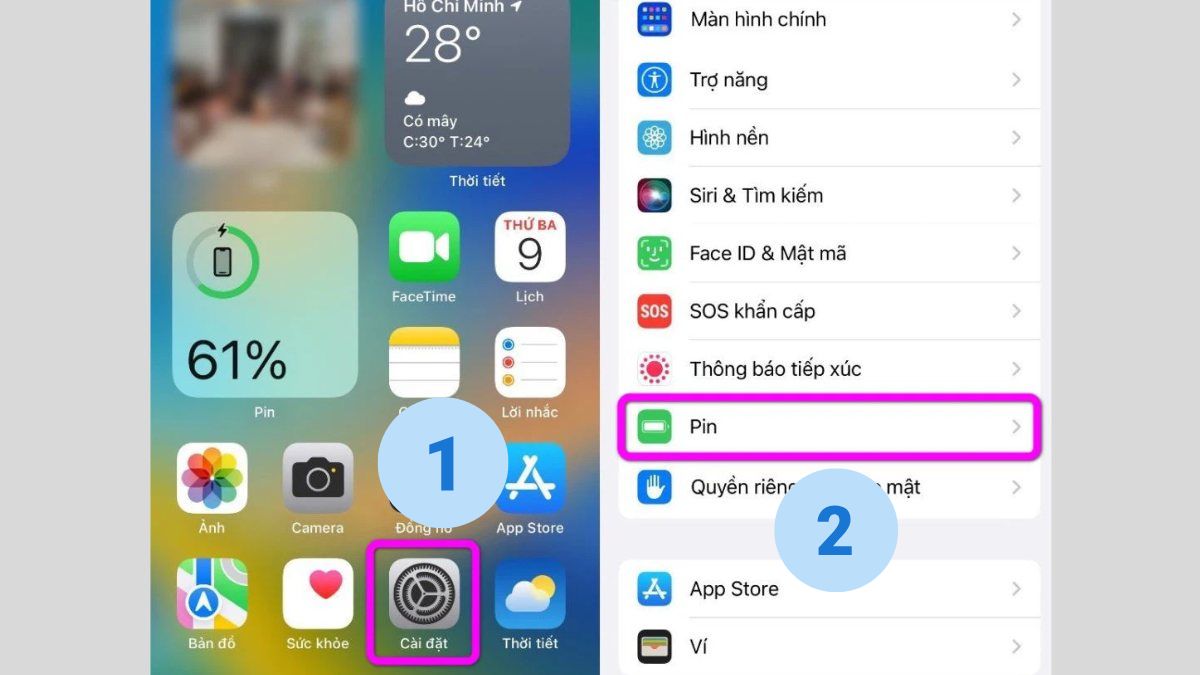
Nhiều người băn khoăn tại sao sạc pin iPhone không vào, lỗi có thể do pin chai. Dưới đây là hướng dẫn kiểm tra tình trạng pin và dung lượng hiệu năng giúp bạn xác định nguyên nhân chính xác trước khi thực hiện các bước khắc phục.
1.Mở Cài đặt và truy cập mục Pin:
- Trên iPhone, mở ứng dụng Cài đặt, sau đó kéo xuống và chọn Pin.
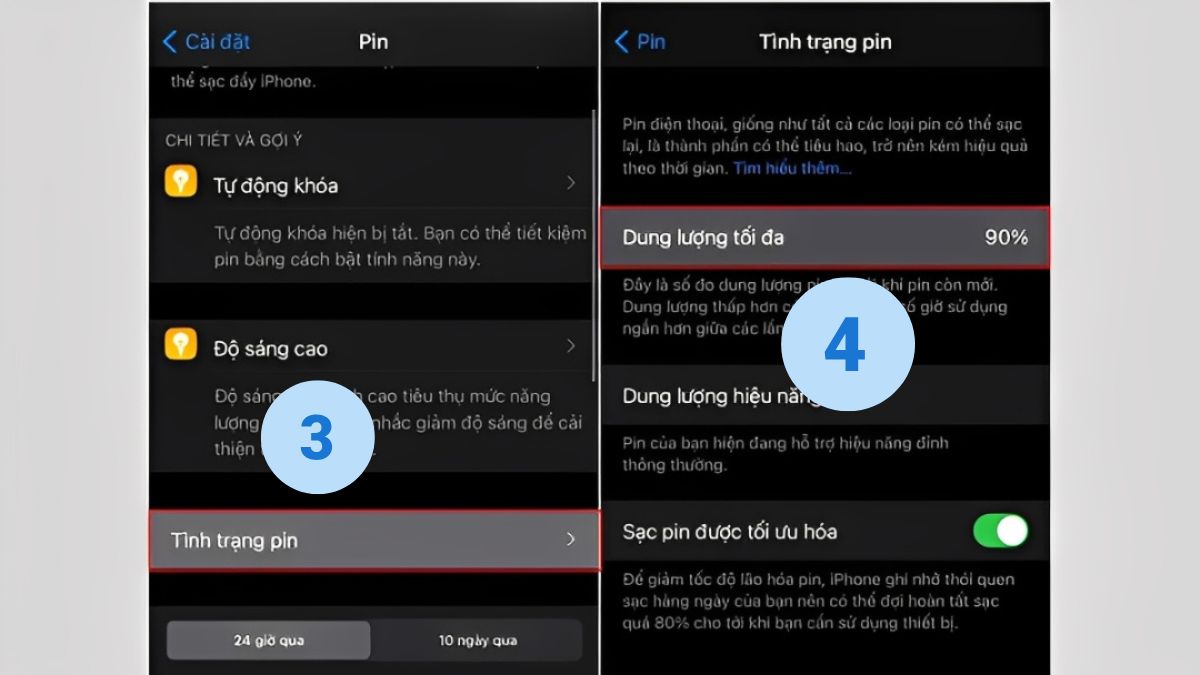
2.Nhấn vào Tình trạng pin:
- Trong phần Pin của iPhone, chọn Tình trạng pin.
3.Kiểm tra dung lượng tối đa và hiệu năng pin:
- Ở mục Dung lượng tối đa, bạn sẽ thấy tỷ lệ pin so với lúc mới (trên 80% là còn ổn).
- Nếu xuất hiện dòng Dung lượng hiệu năng đỉnh, điều này nghĩa là pin vẫn hoạt động bình thường và chưa cần thay mới.
Thay mới cáp sạc iPhone
Khi iPhone gặp tình trạng sạc chập chờn hoặc không nhận điện, nguyên nhân đôi khi chỉ là cáp sạc đã hỏng hoặc không đạt chuẩn. Bạn cần thay một sợi cáp mới, tốt nhất là chính hãng. Điều này không chỉ giúp máy nhận điện ổn định mà còn bảo vệ pin, tránh tình trạng chai nhanh và giảm nguy cơ hư hỏng linh kiện
Thiết lập khôi phục cài đặt gốc cho iPhone
Khi iPhone gặp sự cố nghiêm trọng hoặc sạc pin iPhone không vào, thiết lập khôi phục cài đặt gốc là giải pháp cần cân nhắc. Trước khi thực hiện, bạn nên sao lưu dữ liệu và chuẩn bị các bước cần thiết để quá trình khôi phục diễn ra an toàn.
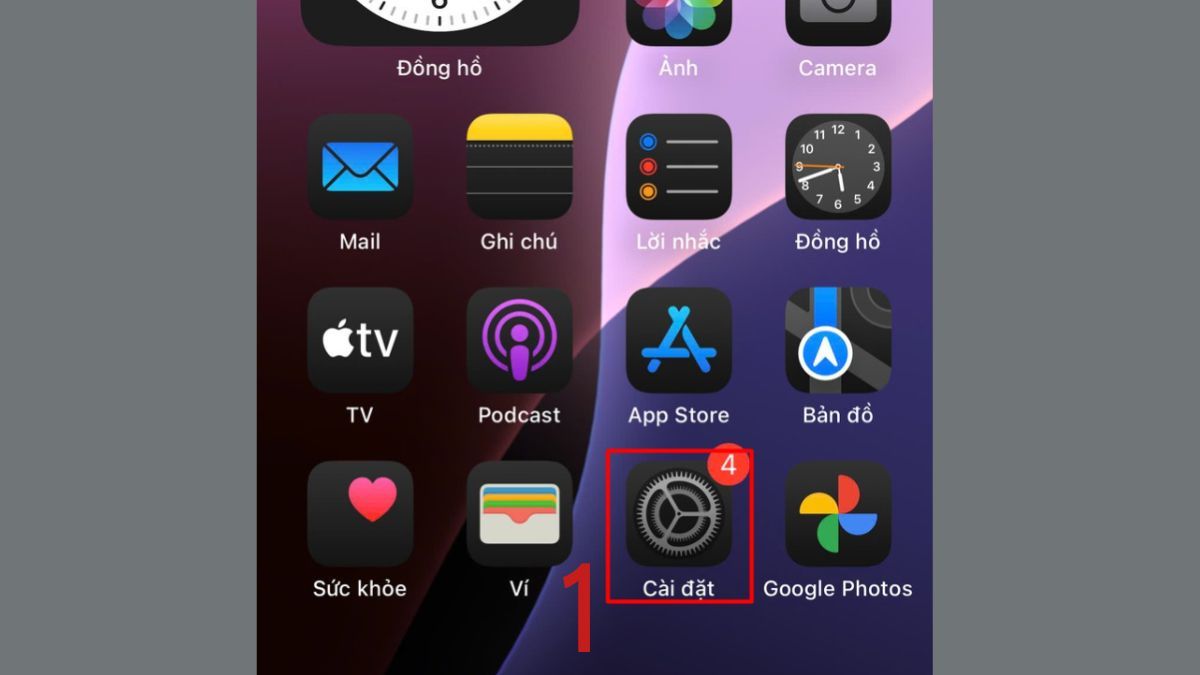
1.Mở phần Cài đặt:
- Đầu tiên, bạn mở phần Cài đặt trên iPhone.
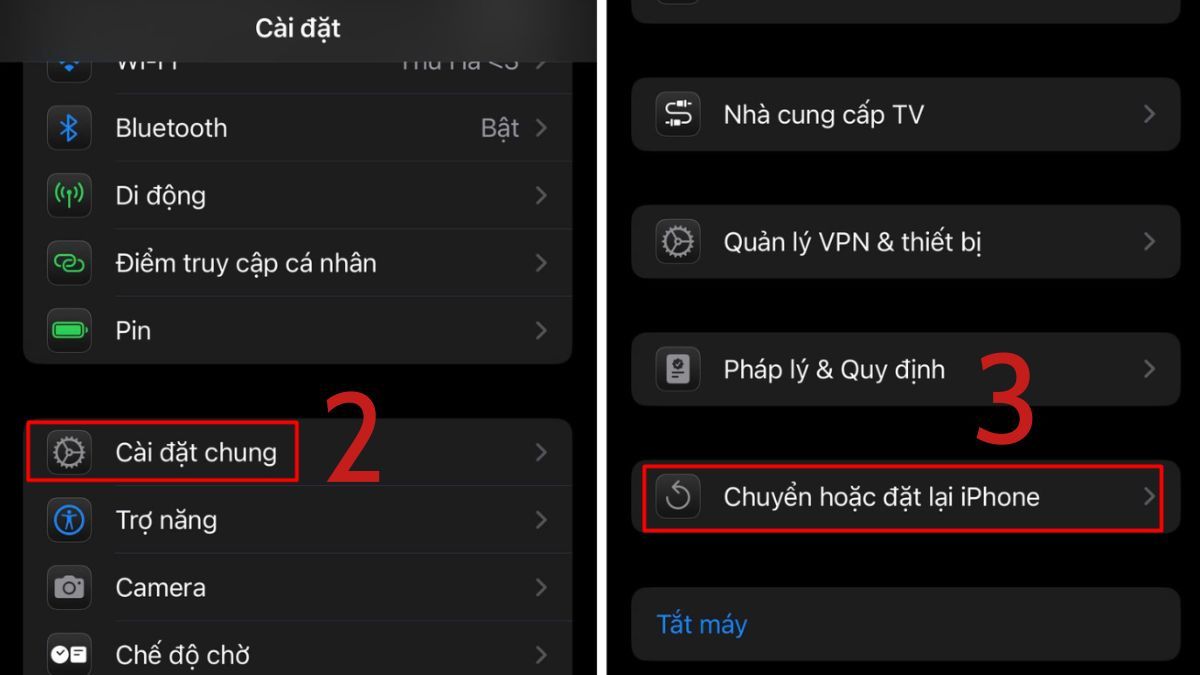
2.Chọn Chuyển hoặc đặt lại iPhone trong Cài đặt chung:
- Sau khi mở Cài đặt, cuộn xuống và chọn Cài đặt chung.
- Kéo xuống cuối cùng và chọn Chuyển hoặc đặt lại iPhone.
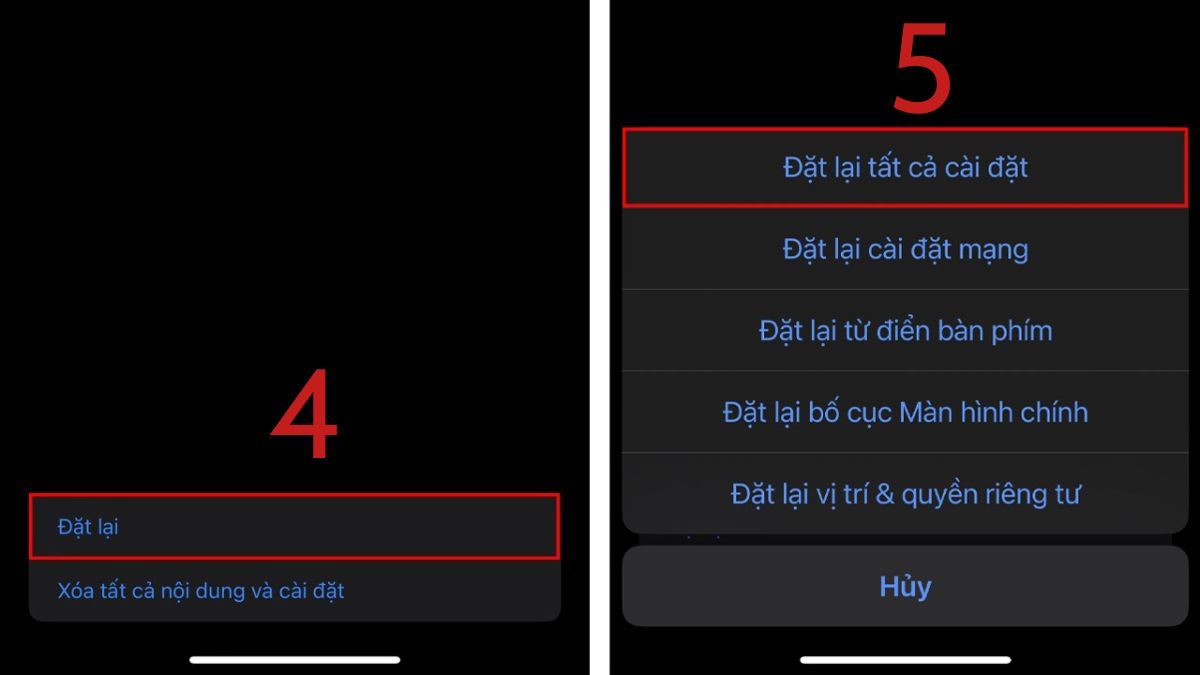
3.Đặt lại tất cả cài đặt:
- Nhấn Đặt lại để hiển thị danh sách các tùy chọn đặt lại khác nhau.
- Chọn Đặt lại tất cả cài đặt. Nhập mật mã khi được yêu cầu, rồi xác nhận thao tác.
Tắt ứng dụng chạy ngầm
Nếu iPhone sạc không vào pin hoặc pin tụt nhanh, một nguyên nhân có thể là các ứng dụng chạy ngầm tiêu tốn năng lượng. Dưới đây là hướng dẫn tắt các ứng dụng này, giúp giảm tải cho pin, tiết kiệm điện và cải thiện hiệu suất sạc.
1.Mở cửa sổ đa nhiệm với iPhone có nút Home:
- Đối với iPhone, iPad có nút Home (iPhone 6, 6 Plus, 6s, 6s Plus, 7, 7 Plus, SE 2020,…): Nhấn hai lần liên tiếp vào nút Home để mở trình quản lý ứng dụng chạy ngầm.

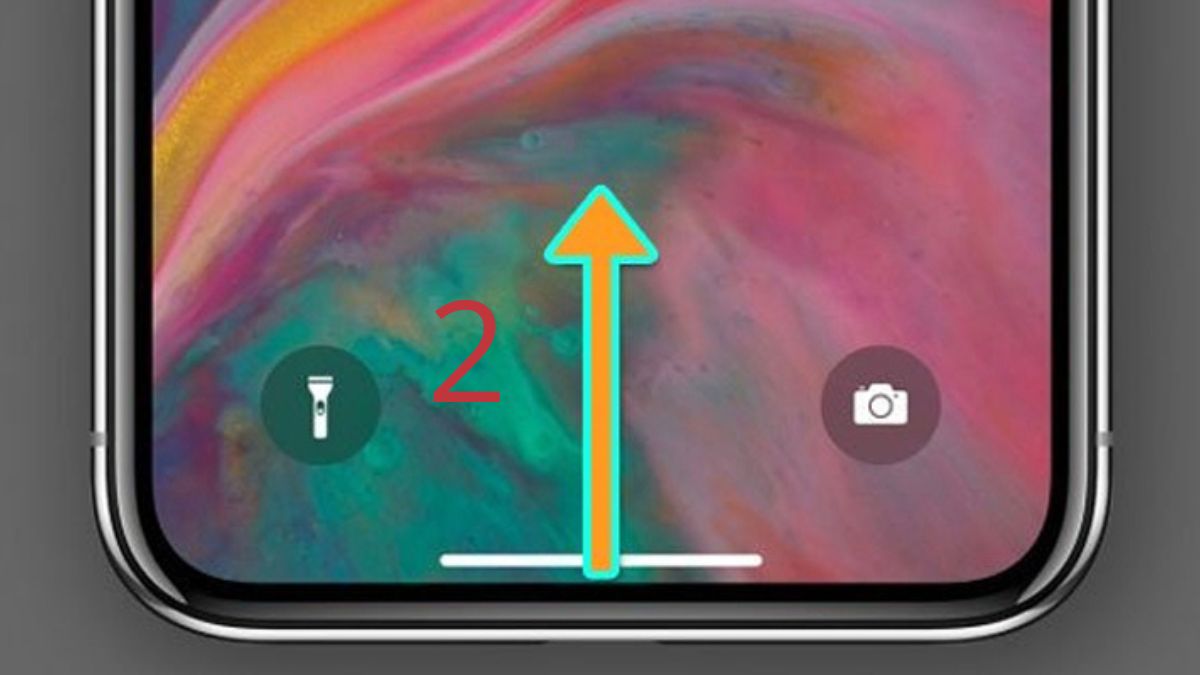
2.Mở cửa sổ đa nhiệm với iPhone không có nút Home:
- Đối với iPhone có Face ID và không có nút Home (iPhone X, Xr, Xs, Xs Max, 11, 11 Pro, 11 Pro Max, 14 Plus, 14 Pro,...): Bạn vuốt từ dưới màn hình lên giữa và thả tay để mở trình quản lý ứng dụng chạy ngầm.
3.Tắt các ứng dụng chạy ngầm:
- Sau khi mở trình quản lý ứng dụng chạy ngầm, kéo sang phải hoặc trái để tìm ứng dụng bạn muốn tắt.
- Vuốt thẳng ứng dụng đó lên trên màn hình để đóng hoàn toàn và giải phóng bộ nhớ.

Kiểm tra lỗi phần mềm iPhone
Nếu iPhone gặp tình trạng sạc không vào pin hoặc hoạt động bất thường, nguyên nhân đôi khi đến từ lỗi phần mềm, như xung đột ứng dụng, cập nhật không hoàn tất hoặc hệ điều hành gặp trục trặc. Để xác định chính xác và xử lý an toàn, bạn nên mang thiết bị đến địa chỉ uy tín để được kỹ thuật viên kiểm tra lỗi phần mềm chuyên nghiệp.
Những lưu ý hạn chế lỗi iPhone sạc không vào pin
Tình trạng iPhone sạc không vào pin thường gây phiền toái nếu không được chú ý đúng cách. Một số thói quen và yếu tố sử dụng có thể làm tình trạng này nặng hơn. Dưới đây là những lưu ý quan trọng giúp hạn chế lỗi và bảo vệ pin hiệu quả.
- Sử dụng cáp và củ sạc chính hãng, tránh phụ kiện kém chất lượng
- Tránh để cổng Lightning bám bụi hoặc ẩm ướt, vệ sinh định kỳ
- Không vừa sạc vừa dùng máy với tác vụ nặng gây nóng pin
- Cập nhật iOS thường xuyên để khắc phục lỗi phần mềm
- Tránh sạc qua đêm hoặc để pin cạn kiệt thường xuyên, duy trì mức pin ổn định
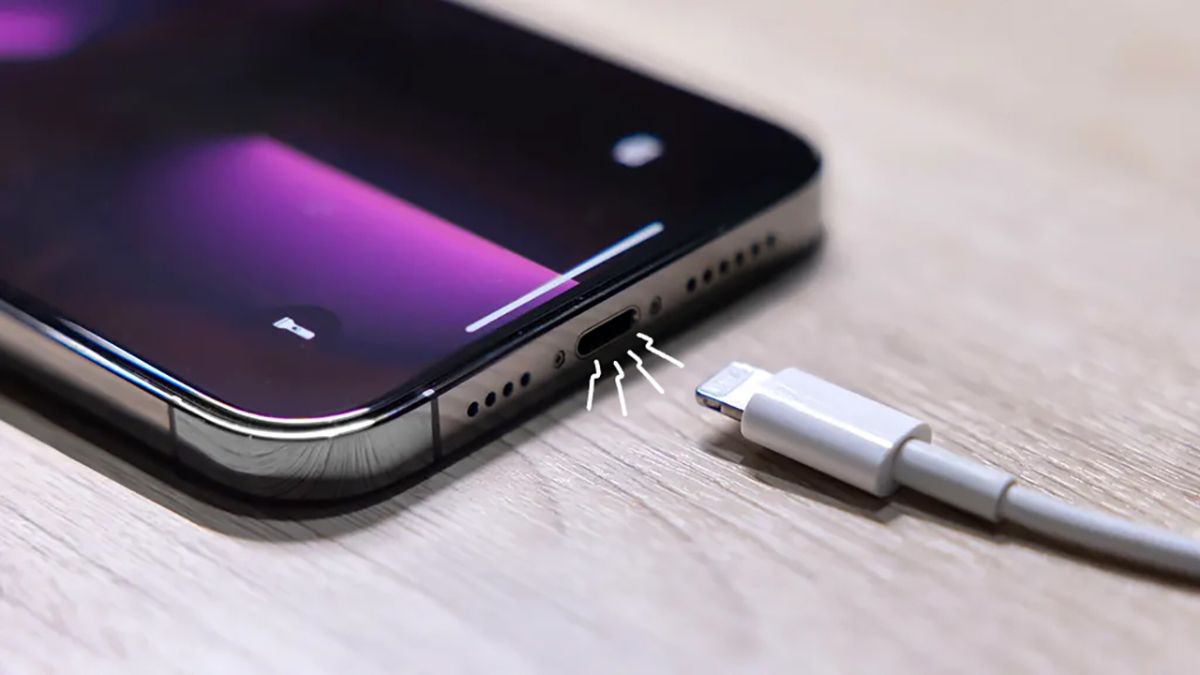
Khi nào nên mang iPhone sạc không ăn pin đi sửa?
Không phải mọi tình trạng iPhone sạc chập chờn đều cần mang đi sửa ngay. Tuy nhiên, khi máy xuất hiện dấu hiệu nghiêm trọng hoặc các cách khắc phục cơ bản không hiệu quả, việc đưa thiết bị đi sửa sẽ giúp tránh hư hỏng nặng hơn và đảm bảo an toàn cho pin.
Các trường hợp nên mang đi sửa:
- Pin không nhận sạc dù đã thử nhiều cáp và củ sạc khác nhau
- Máy quá nóng khi sạc hoặc pin phồng lên
- Sạc chập chờn, mất liên tục, ảnh hưởng đến sử dụng hằng ngày
- Đã thử khởi động lại và kiểm tra phần mềm nhưng vẫn không cải thiện
- Xuất hiện thông báo lỗi liên quan đến pin hoặc sạc trên màn hình
iPhone sạc không vào pin sửa bao nhiêu tiền?
Khi gặp tình trạng iPhone sạc không vào pin, nhiều người băn khoăn iPhone sạc không vào pin sửa bao nhiêu tiền. Thực tế, chi phí phụ thuộc vào nguyên nhân gây lỗi như pin xuống cấp, cổng sạc hỏng hay phần mềm gặp trục trặc. Thông thường, giá sửa từ khoảng 200.000 - 1.800.000 tùy model và mức độ hỏng, dao động giữa các trung tâm uy tín trên thị trường.
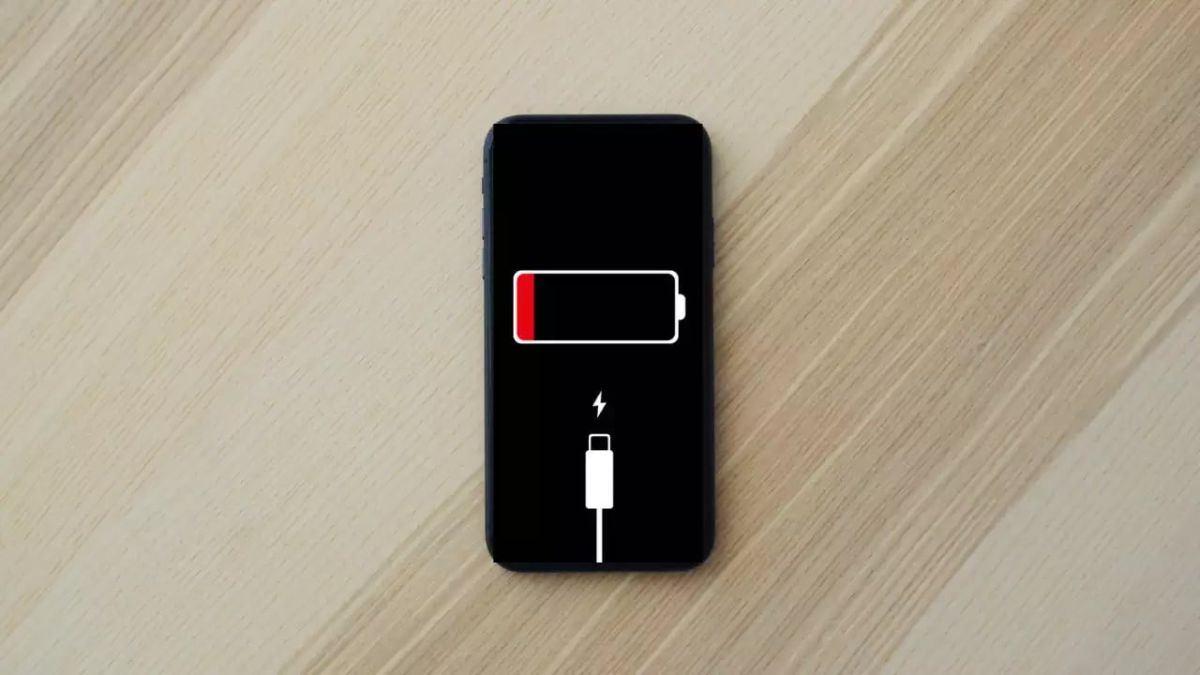
Nếu lỗi liên quan đến phần cứng như pin hoặc cổng sạc, việc thay mới có thể tốn chi phí cao hơn so với khắc phục phần mềm. Với các đời iPhone mới, chi phí sửa toàn bộ lỗi sạc thường nằm trong khoảng 1.200.000 - 1.650.000.
Gợi ý địa chỉ sửa chữa điện thoại uy tín
Khi iPhone gặp sự cố như sạc không vào pin hay lỗi phần mềm, việc lựa chọn địa chỉ sửa chữa uy tín là rất quan trọng. Một trung tâm chất lượng cao không chỉ đảm bảo linh kiện chính hãng, kỹ thuật viên tay nghề tốt mà còn giúp máy được xử lý an toàn, hạn chế rủi ro hư hỏng thêm. Nhiều cửa hàng hiện nay còn cung cấp dịch vụ kiểm tra miễn phí, tư vấn chi phí minh bạch trước khi sửa chữa.
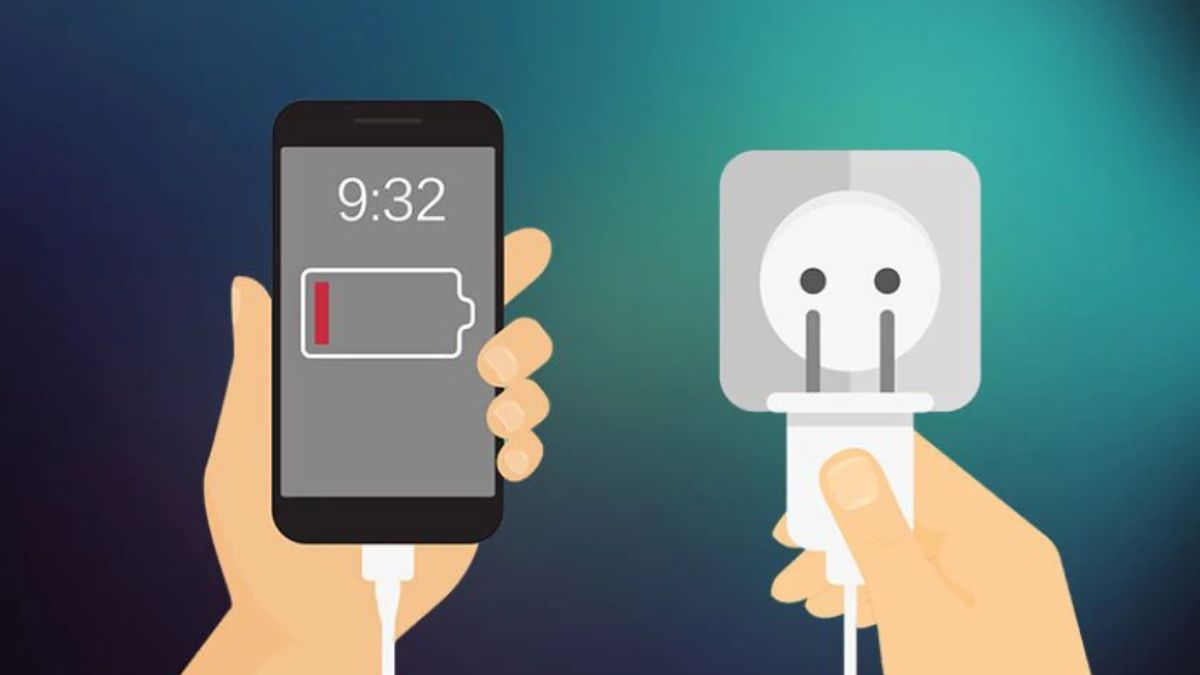
Nếu bạn cần sửa iPhone nhanh chóng và an toàn, Điện Thoại Vui là địa chỉ đáng tin cậy. Kỹ thuật viên tại đây sẽ kiểm tra máy trực tiếp, báo giá rõ ràng và xử lý trong ngày, bạn có thể đặt lịch trước để tiết kiệm thời gian và được ưu tiên phục vụ.
Hy vọng những gợi ý trên của Sforum sẽ giúp bạn hiểu rõ hơn về tình trạng iPhone sạc không vào pin và biết cách xử lý phù hợp. Khi hiểu đúng nguyên nhân và áp dụng các bước khắc phục đúng cách, thiết bị sẽ hoạt động ổn định hơn và hạn chế tình trạng lặp lại, giúp bạn yên tâm sử dụng hằng ngày.





Bình luận (0)