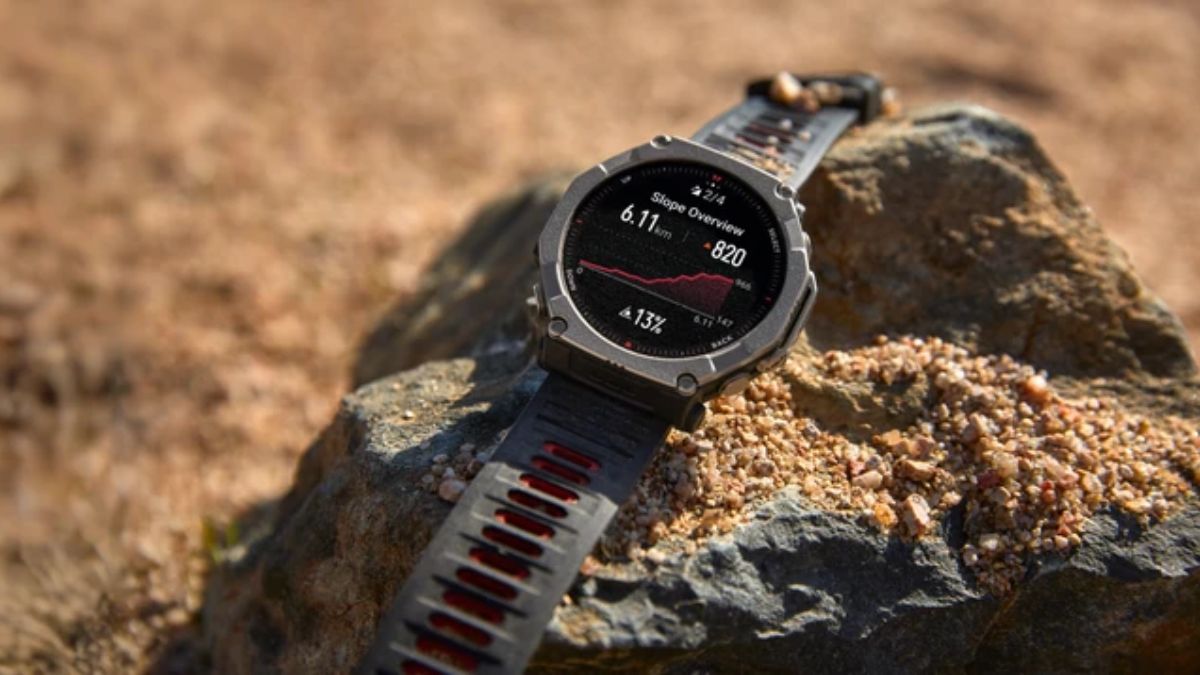
Hướng dẫn kết nối Amazfit T-Rex Ultra 2 với điện thoại

Bạn đã biết kết nối đồng hồ thông minh Amazfit T-Rex Ultra 2 với điện thoại của mình chưa? Mình sẽ hướng dẫn kết nối Amazfit T-Rex Ultra 2 với điện thoại nhé!
Bạn vừa sắm chiếc Amazfit T-Rex Ultra 2 nhưng lại loay hoay mãi không thể kết nối với điện thoại? Thật phiền toái khi tin nhắn quan trọng không hiển thị, hay tệ hơn là dữ liệu nhịp tim và giấc ngủ bị sai lệch hoàn toàn chỉ vì thiết lập sai cách. Bài viết dưới đây sẽ hướng dẫn kết nối Amazfit T-Rex Ultra 2 với điện thoại nhé!
Những lưu ý trước khi kết nối Amazfit T-Rex Ultra 2
Để quá trình ghép nối giữa Amazfit T-Rex Ultra 2 và điện thoại diễn ra suôn sẻ, tránh các lỗi ngắt kết nối giữa chừng hoặc không tìm thấy thiết bị, bạn cần thực hiện một số bước chuẩn bị kỹ lưỡng sau đây:
- Kiểm tra dung lượng pin: Đảm bảo cả đồng hồ Amazfit T-Rex Ultra 2 và điện thoại đều đang có dung lượng pin trên 50%. Quá trình thiết lập ban đầu và cập nhật phần mềm của hệ thống thường tiêu tốn khá nhiều năng lượng, nếu một trong hai thiết bị sập nguồn đột ngột, có thể gây ra lỗi phần mềm hoặc treo máy.
- Kích hoạt các kết nối không dây: Bật sẵn tính năng Bluetooth trên điện thoại đặc biệt là đối với các dòng máy Android, việc cho phép quyền truy cập Vị trí là bắt buộc để ứng dụng Zepp có thể tìm quét và nhận diện được tín hiệu của đồng hồ ở gần đó.
- Cài đặt ứng dụng Zepp bản mới nhất: Amazfit T-Rex Ultra 2 hoạt động dựa trên hệ sinh thái của Zepp Health. Bạn hãy truy cập vào CH Play hoặc App Store, tìm kiếm từ khóa Zepp và tải về phiên bản mới nhất. Việc sử dụng phiên bản cũ có thể dẫn đến tình trạng không tương thích với các tính năng mới trên dòng T-Rex Ultra 2.
- Tài khoản người dùng: Bạn nên chuẩn bị sẵn một tài khoản Zepp đăng ký bằng Email, Facebook hoặc Google và đăng nhập sẵn vào ứng dụng để khi mở đồng hồ lên là có thể tiến hành ghép đôi ngay lập tức.
- Khoảng cách kết nối: Trong suốt quá trình thực hiện, hãy giữ đồng hồ và điện thoại ở khoảng cách gần nhau, tốt nhất là trong phạm vi 1 mét để đảm bảo đường truyền Bluetooth ổn định nhất.
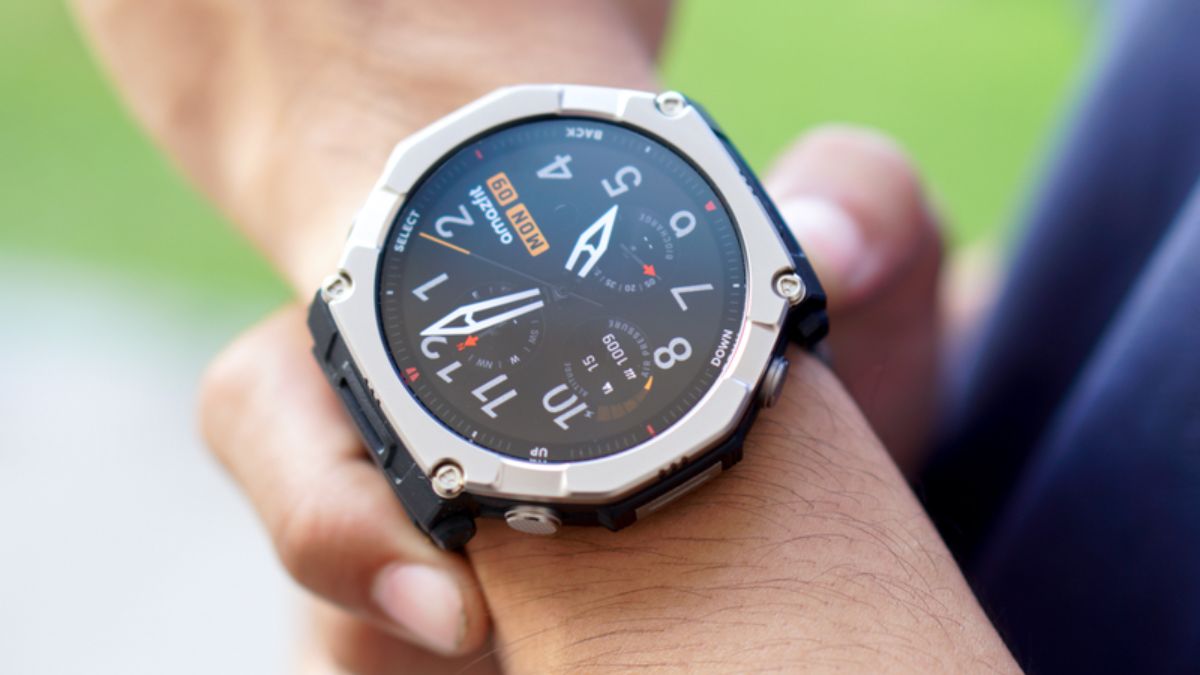
Nếu bạn đang tìm một chiếc smartwatch bền bỉ cho hoạt động trekking, leo núi hay thể thao ngoài trời, hãy tham khảo Amazfit T‑Rex Ultra 2 tại CellphoneS để trải nghiệm GPS đa vệ tinh, bản đồ offline và pin dùng đến 30 ngày.
[Product_Info id='125492']
Cách kết nối Amazfit T-Rex Ultra 2 với điện thoại Android
Đối với những người dùng smartphone chạy hệ điều hành Android, việc thiết lập chỉ mất chưa đầy 5 phút. Bạn hãy thực hiện theo trình tự 5 bước chi tiết dưới đây để đảm bảo đồng hồ và điện thoại được đồng bộ hóa hoàn hảo:
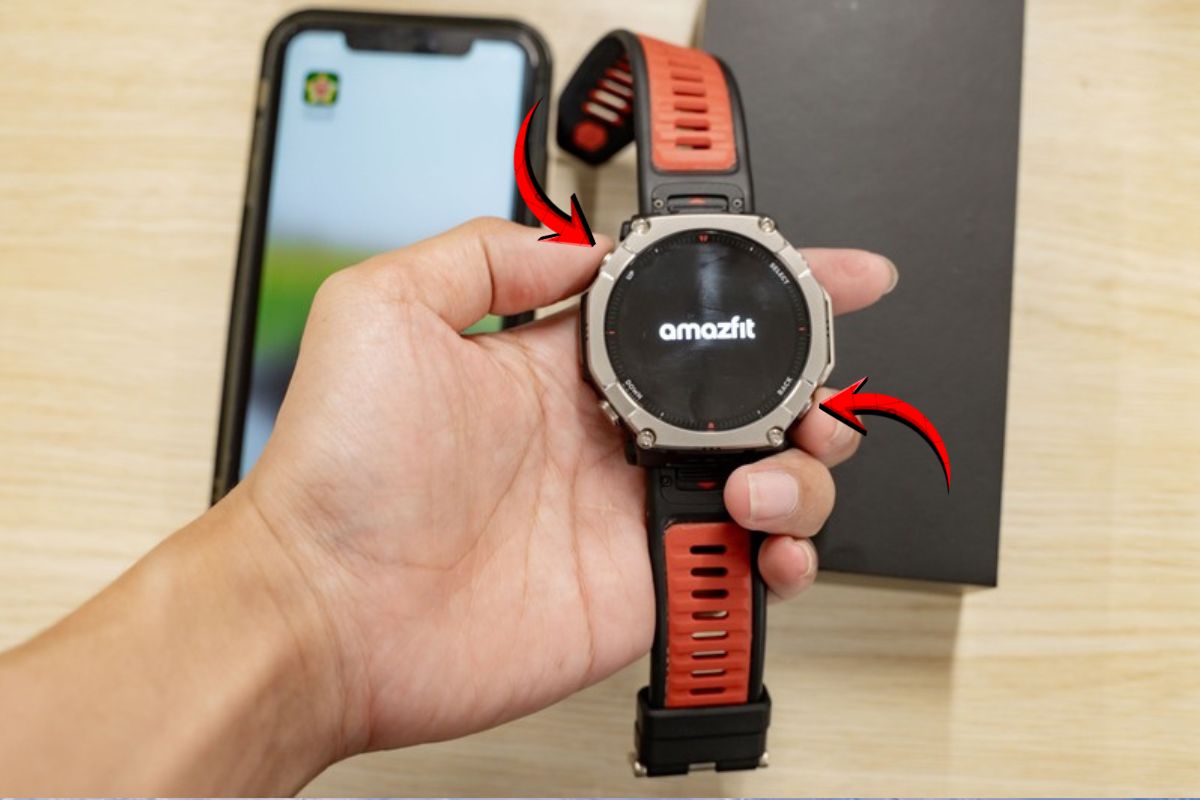
Bước 1: Bật nguồn đồng hồ Amazfit T-Rex Ultra 2
Nhấn và giữ nút Up và Back để khởi động thiết bị.
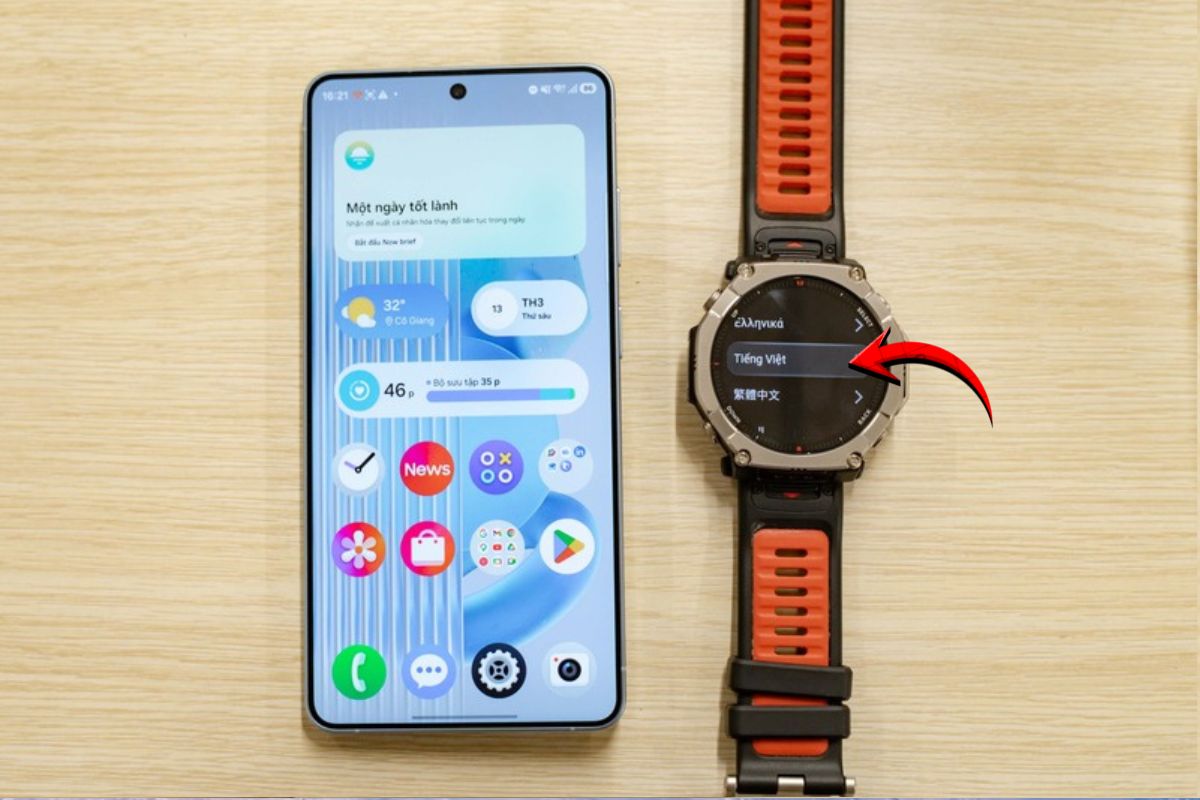
Khi mở lần đầu, màn hình sẽ hiển thị thiết lập ngôn ngữ, lựa chọn “Tiếng Việt”.
Bước 2: Tải ứng dụng Zepp trên điện thoại
Trên điện thoại Android bạn mở CH Play và tải ứng dụng Zepp.
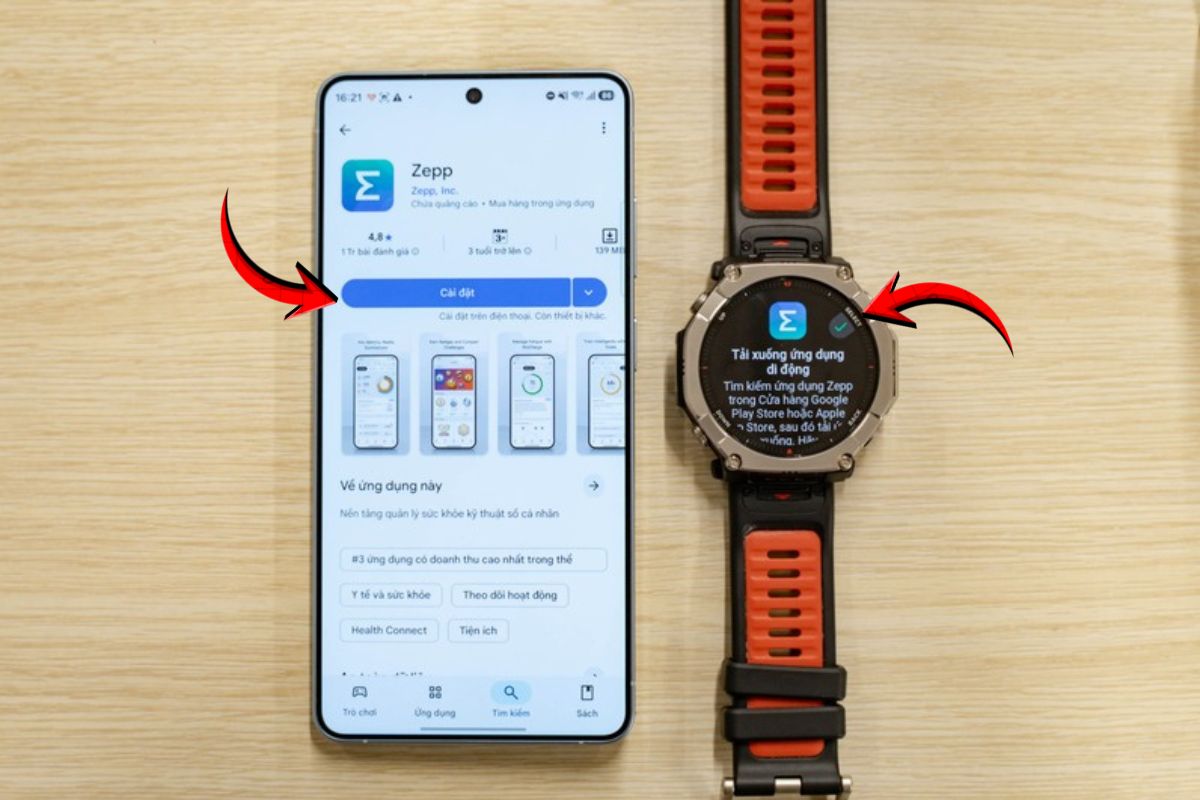
Sau khi cài đặt xong, hãy mở ứng dụng và đăng nhập hoặc tạo tài khoản mới.
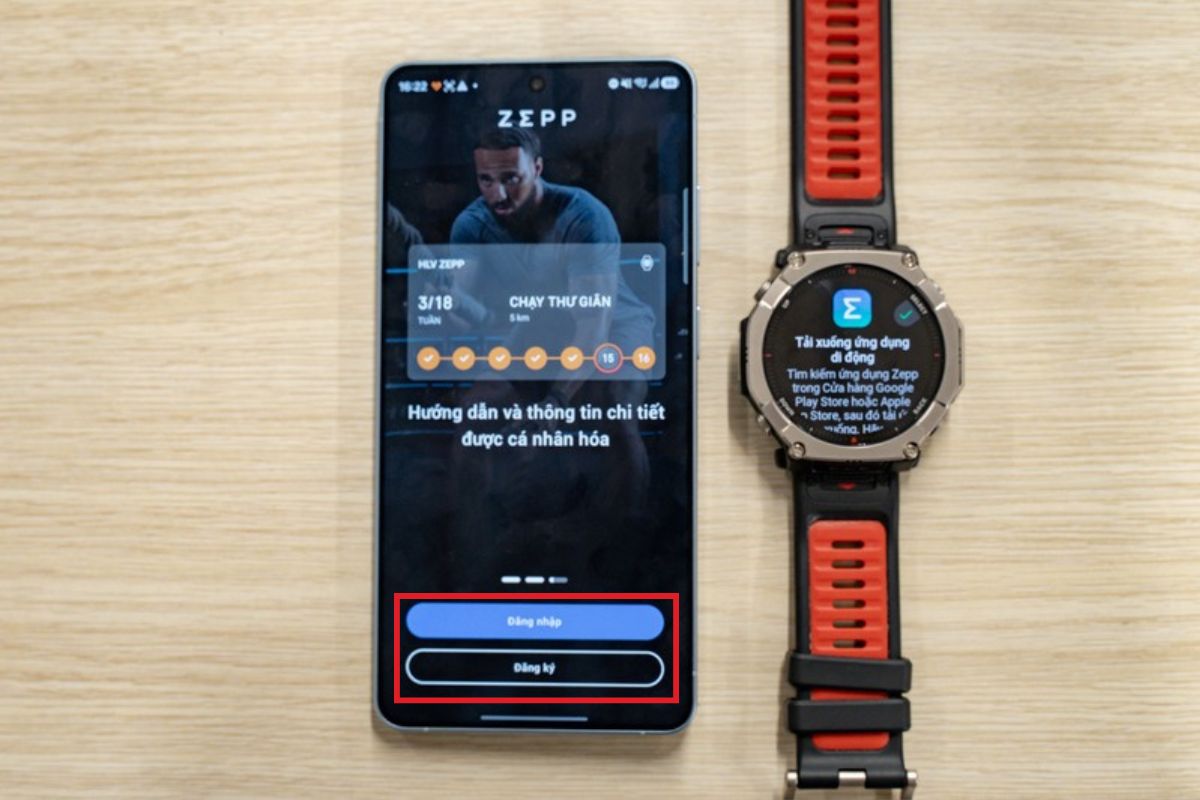
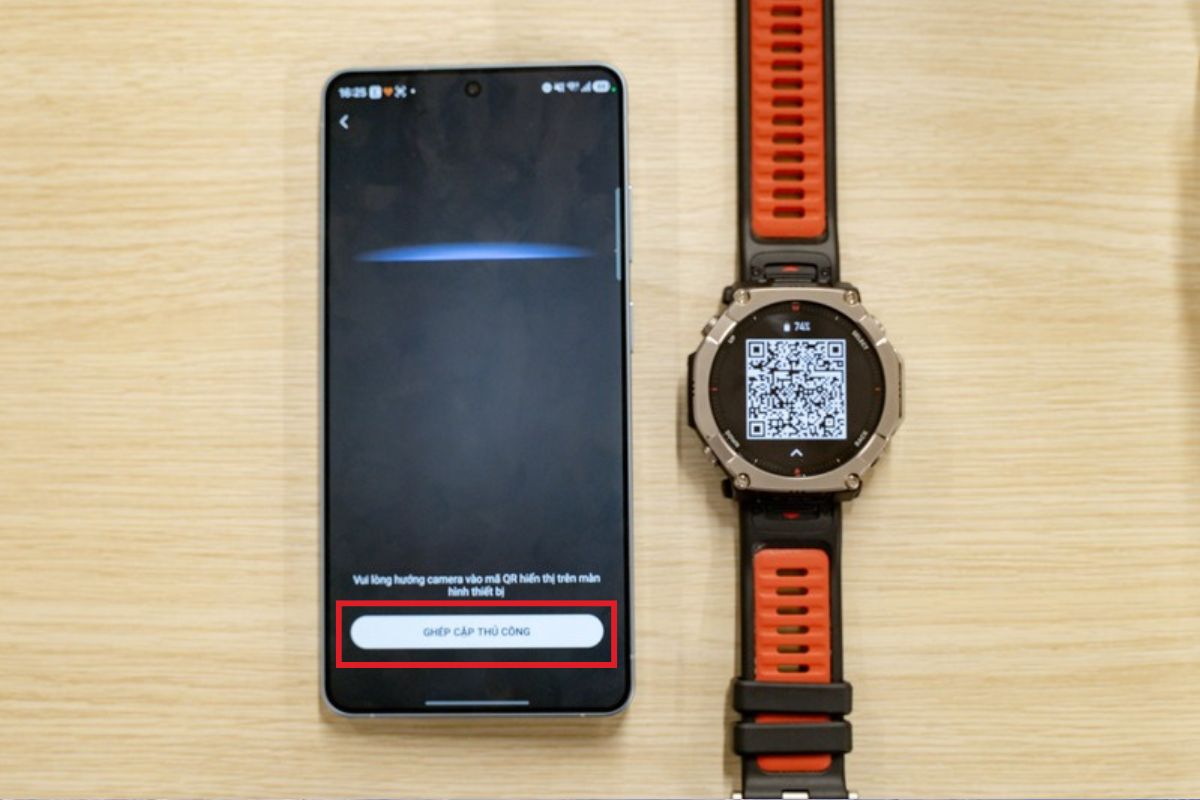
Bước 3: Thêm thiết bị và kết nối
Trong ứng dụng Zepp:
- Chọn tab Thiết bị
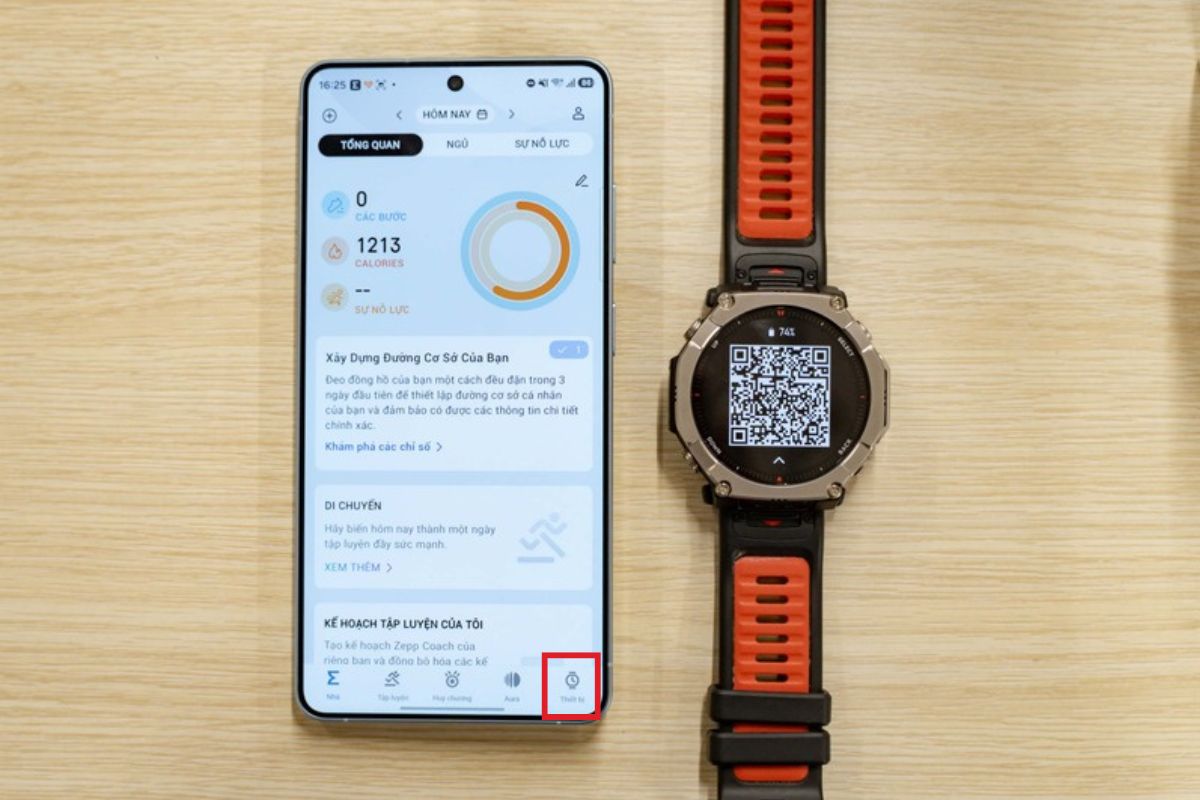
- Nhấn chọn thiết bị “Đồng hồ”
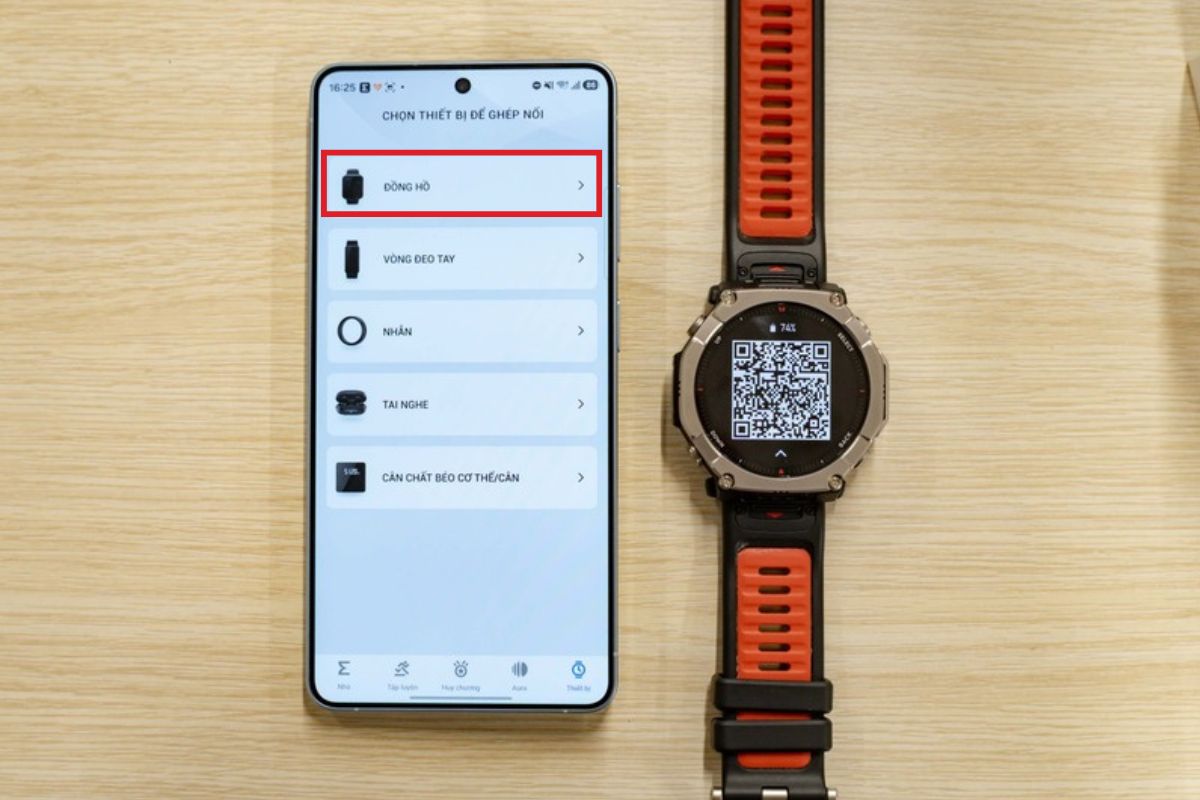
- Tiến hành Quét QR trên đồng hồ để bắt đầu quá trình kết nối.
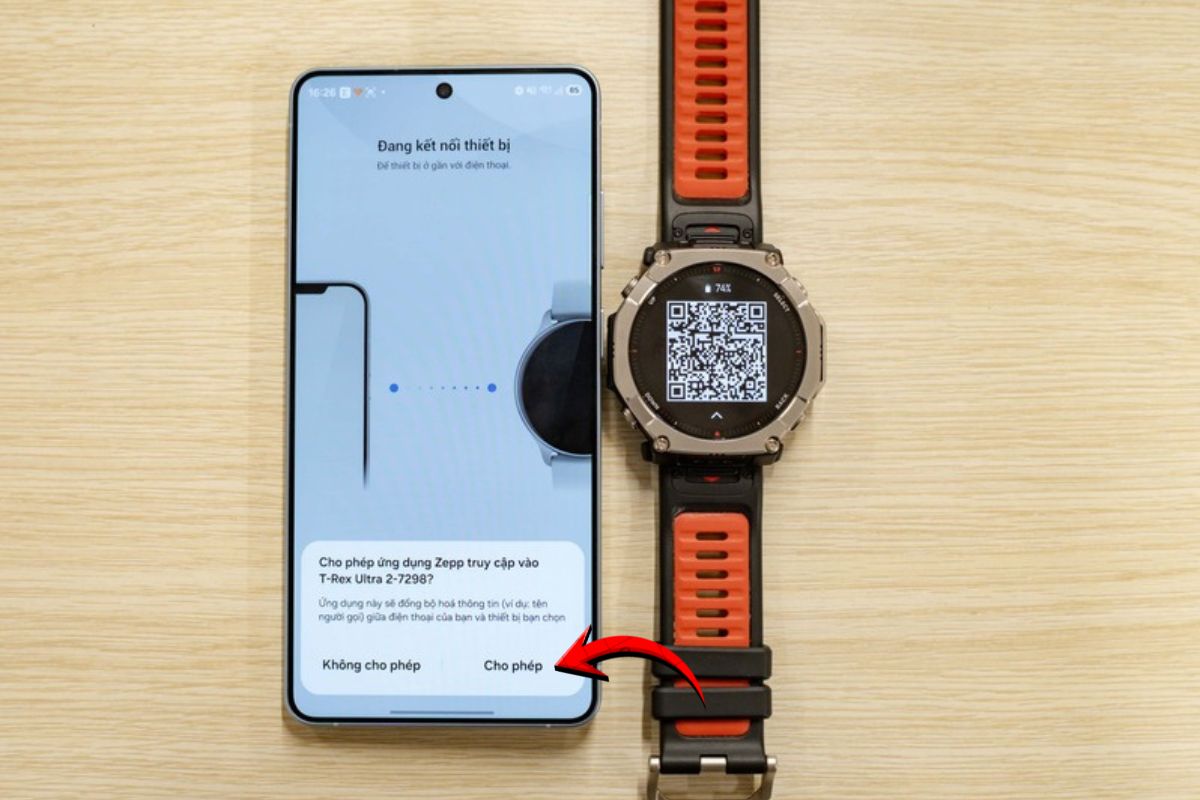
Bước 4: Xác nhận ghép nối
Khi có thông báo kết nối, nhấn “cho phép” để ứng dụng truy cập vào điện thoại.
Nhấn hoàn thành kết nối trên điện thoại
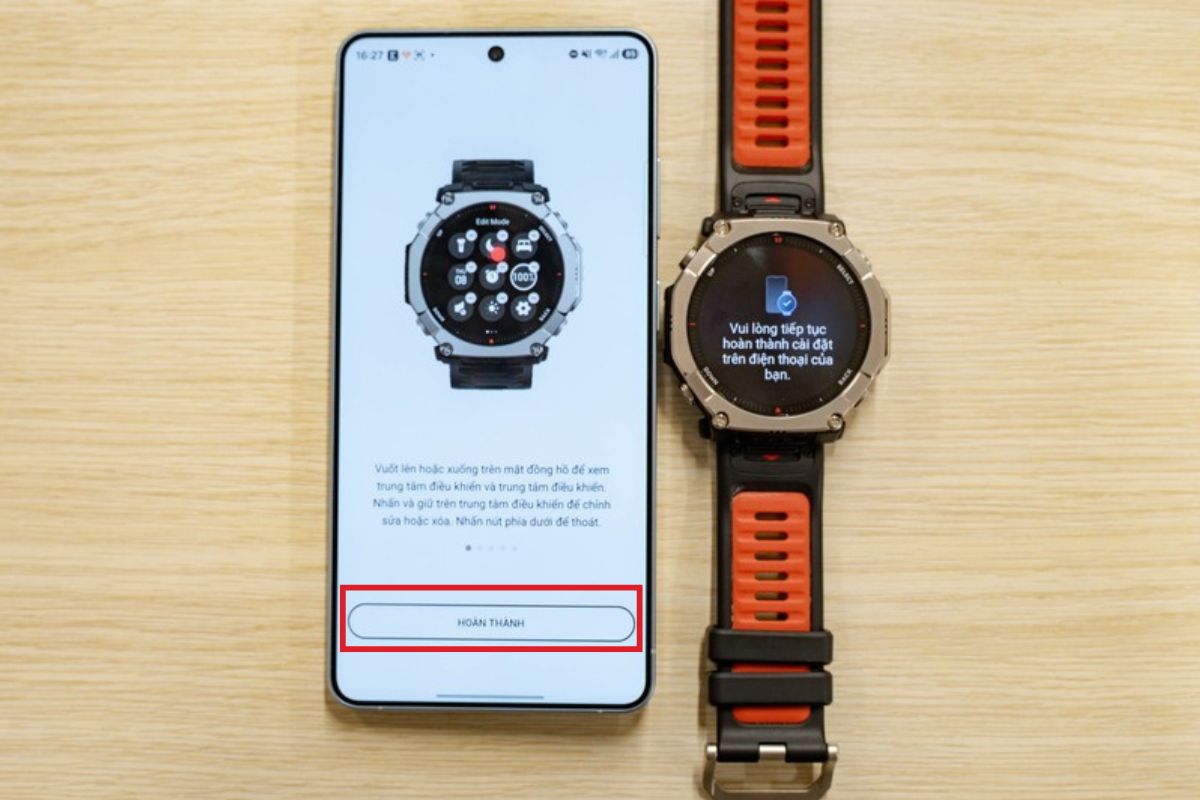
Bước 5: Hoàn tất kết nối và đồng bộ dữ liệu
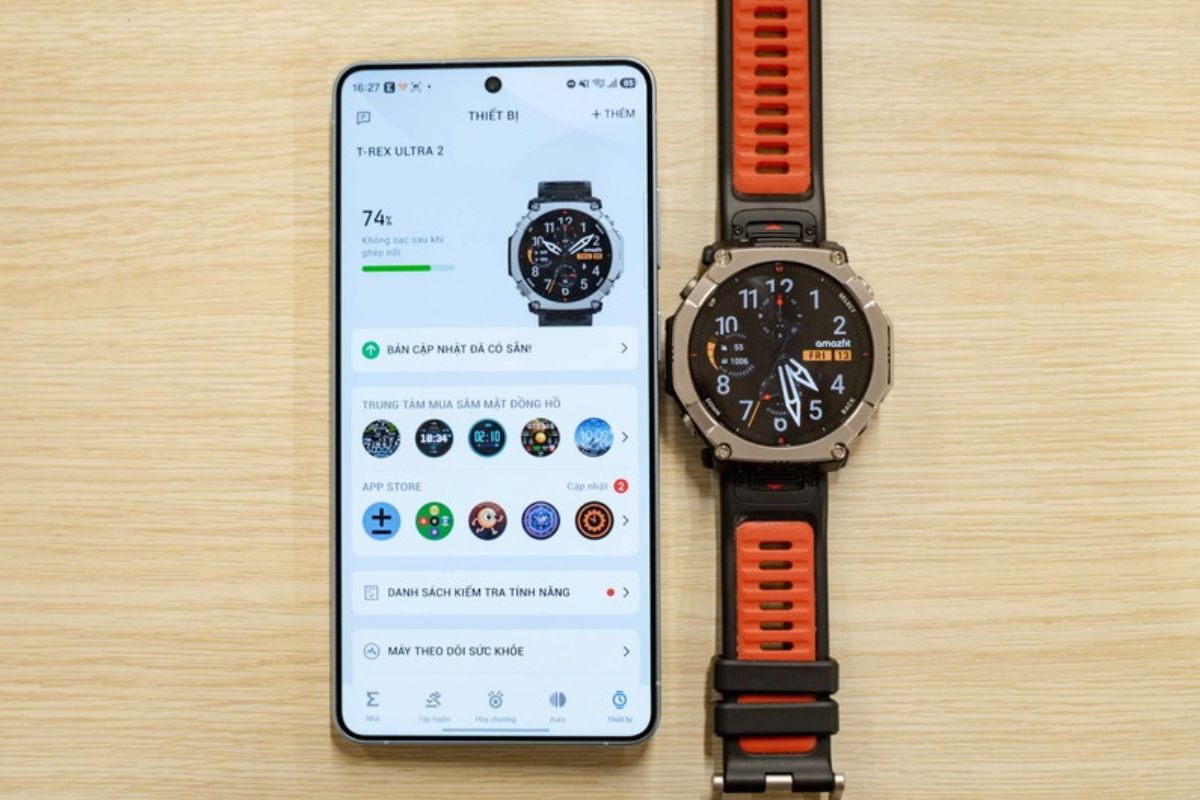
Sau khi ghép nối thành công:
- Đồng hồ sẽ đồng bộ dữ liệu với điện thoại
- Bạn có thể xem các thông tin như bước chân, calo, luyện tập, sức khỏe trong ứng dụng Zepp.
Cách kết nối Amazfit T-Rex Ultra 2 với iPhone
Hệ sinh thái iOS của Apple luôn nổi tiếng với sự bảo mật và tính ổn định cao, do đó quy trình ghép nối Amazfit T-Rex Ultra 2 với iPhone cũng có một vài lưu ý nhỏ về cấp quyền ứng dụng. Để biến chiếc iPhone của bạn thành trung tâm điều khiển cho đồng hồ, hãy thực hiện theo các bước sau:
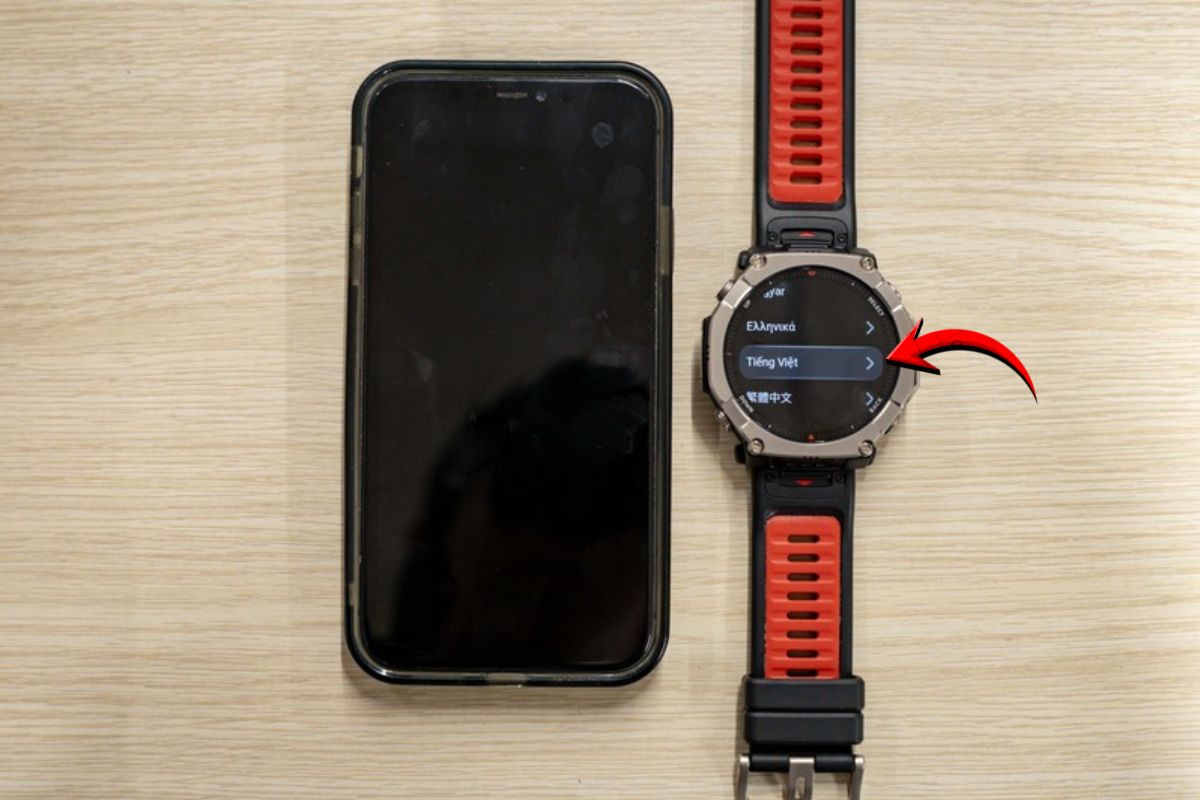
Bước 1: Bật nguồn và chọn ngôn ngữ trên đồng hồ
Nhấn giữ nút nguồn để bật đồng hồ. Khi màn hình khởi động, bạn chọn ngôn ngữ để tiếp tục quá trình cài đặt.
Bước 2: Tải ứng dụng Zepp trên iPhone
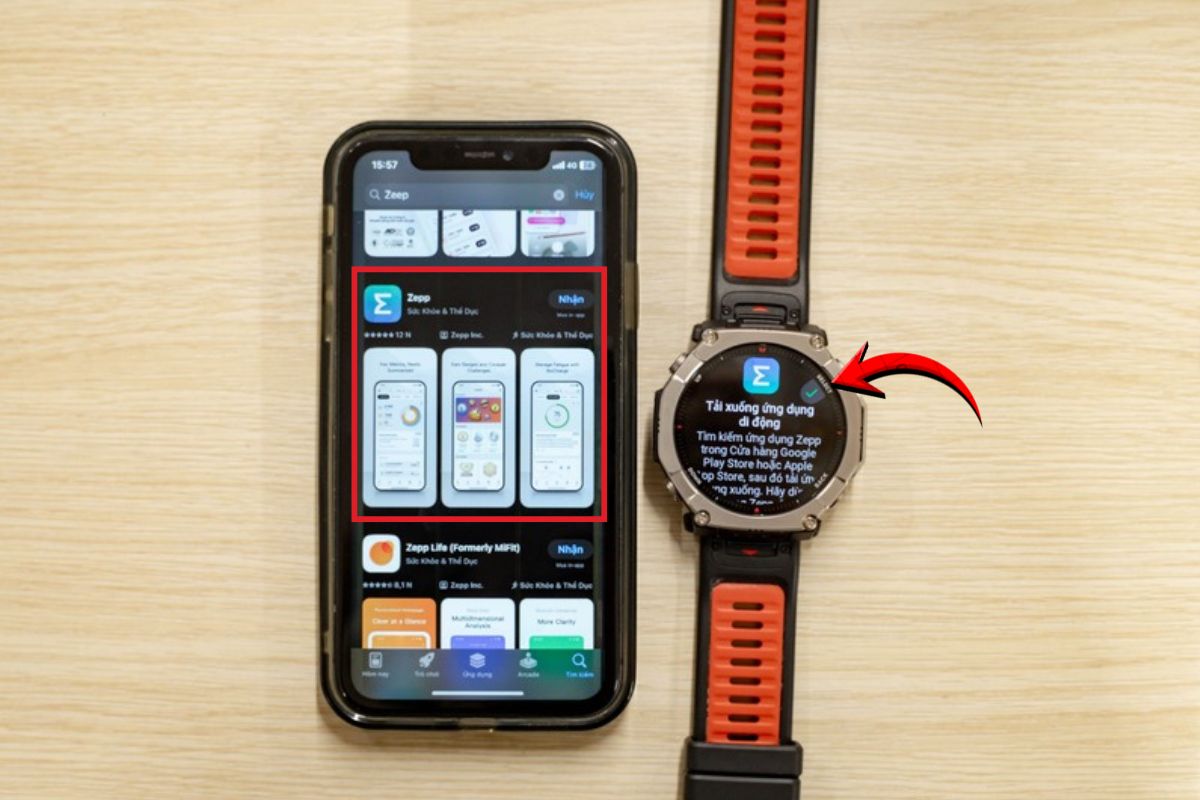
Trên iPhone, bạn mở App Store, tìm kiếm ứng dụng Zepp rồi nhấn Nhận để tải và cài đặt ứng dụng.
Bước 3: Đăng nhập hoặc tạo tài khoản Zepp
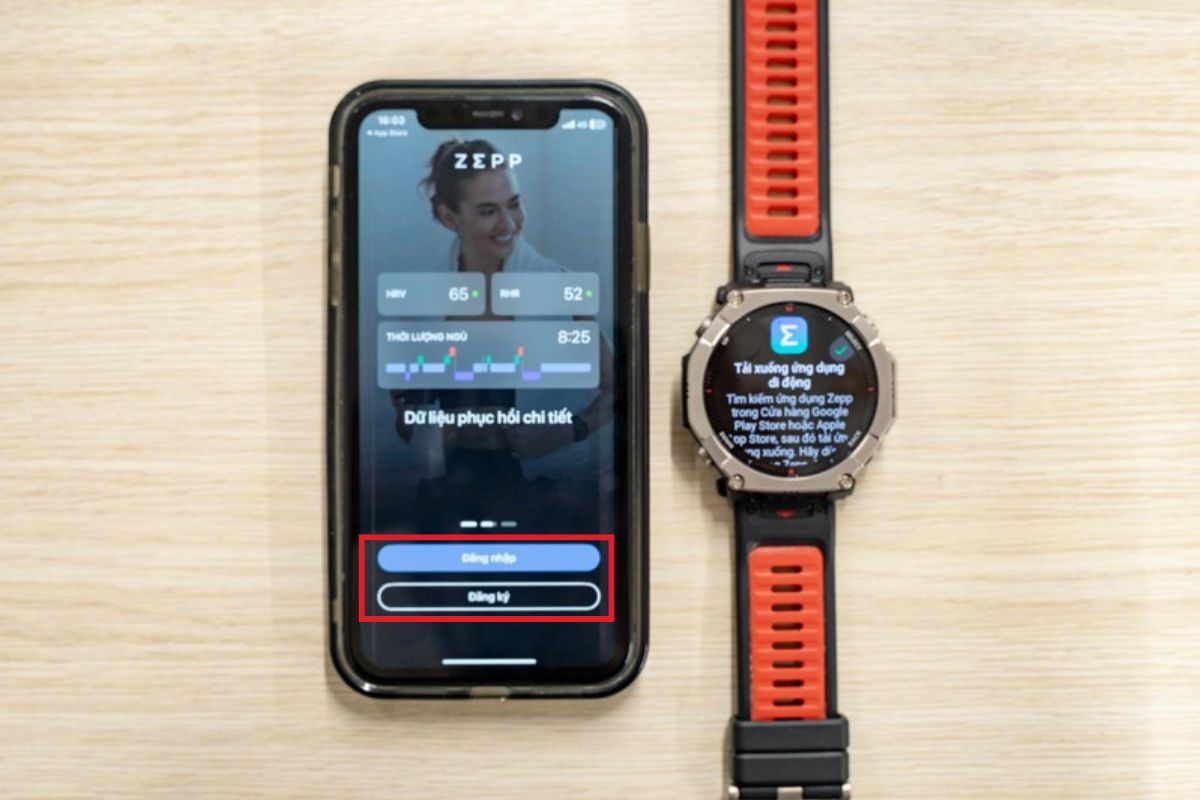
Sau khi cài đặt xong, mở ứng dụng Zepp và đăng nhập hoặc đăng ký tài khoản mới để sử dụng.
Bước 4: Thêm thiết bị trong ứng dụng Zepp
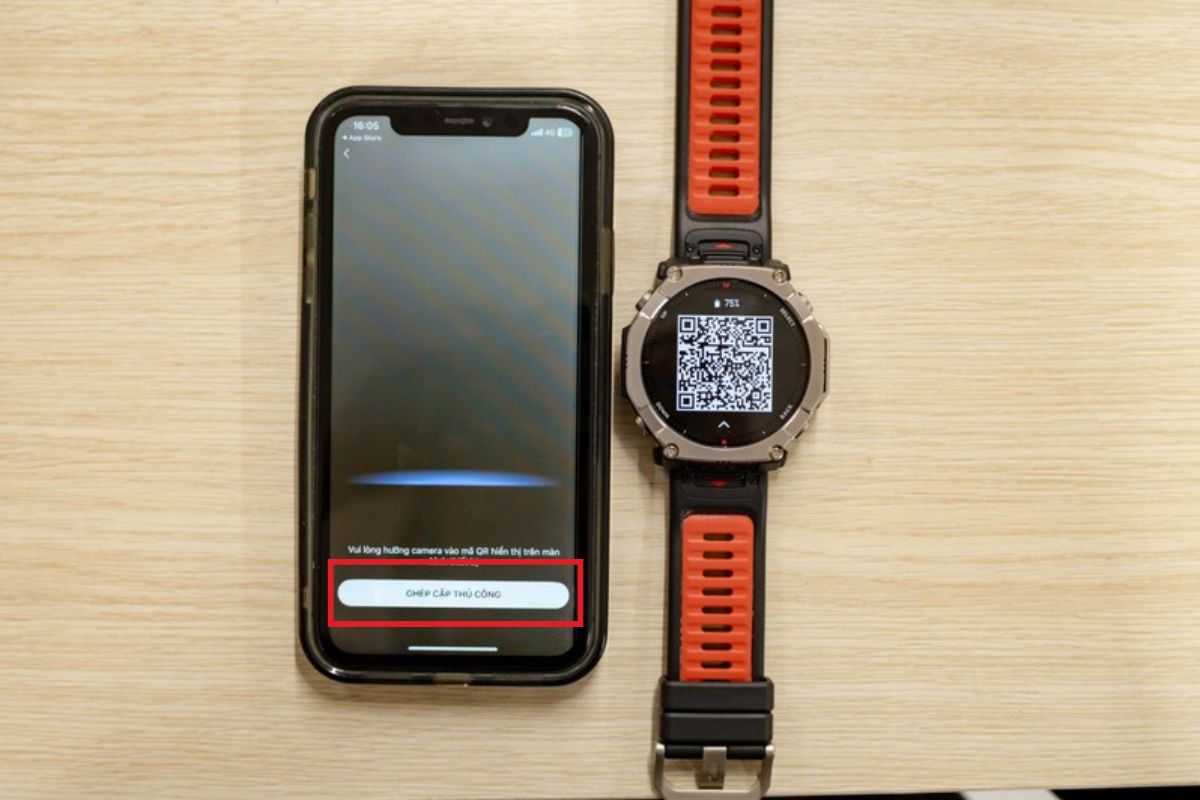
Trong giao diện ứng dụng, vào mục Thiết bị và chọn Thêm thiết bị → Đồng hồ để bắt đầu quá trình ghép nối.
Bước 5: Xác nhận ghép nối
Khi iPhone nhận diện đồng hồ, trên màn hình sẽ hiển thị thông báo ghép nối. Bạn xác nhận trên đồng hồ để hoàn tất kết nối.
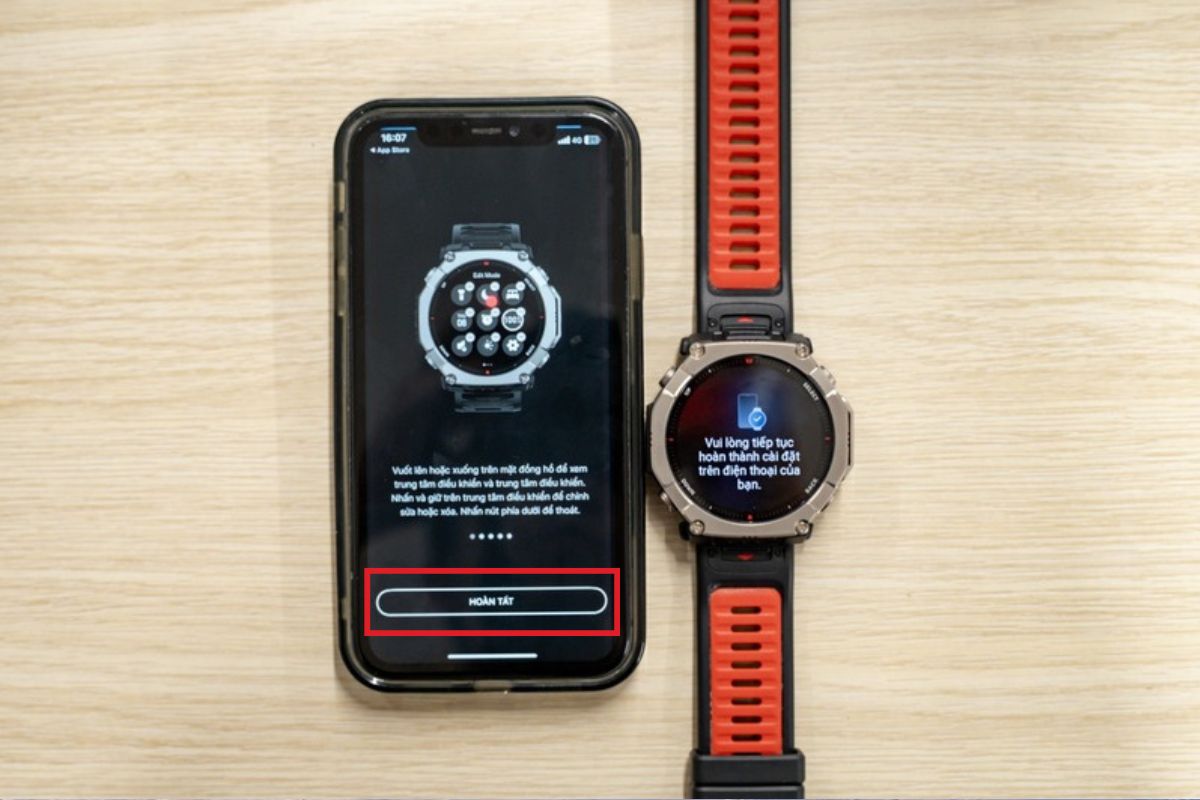
Bước 6: Hoàn tất kết nối
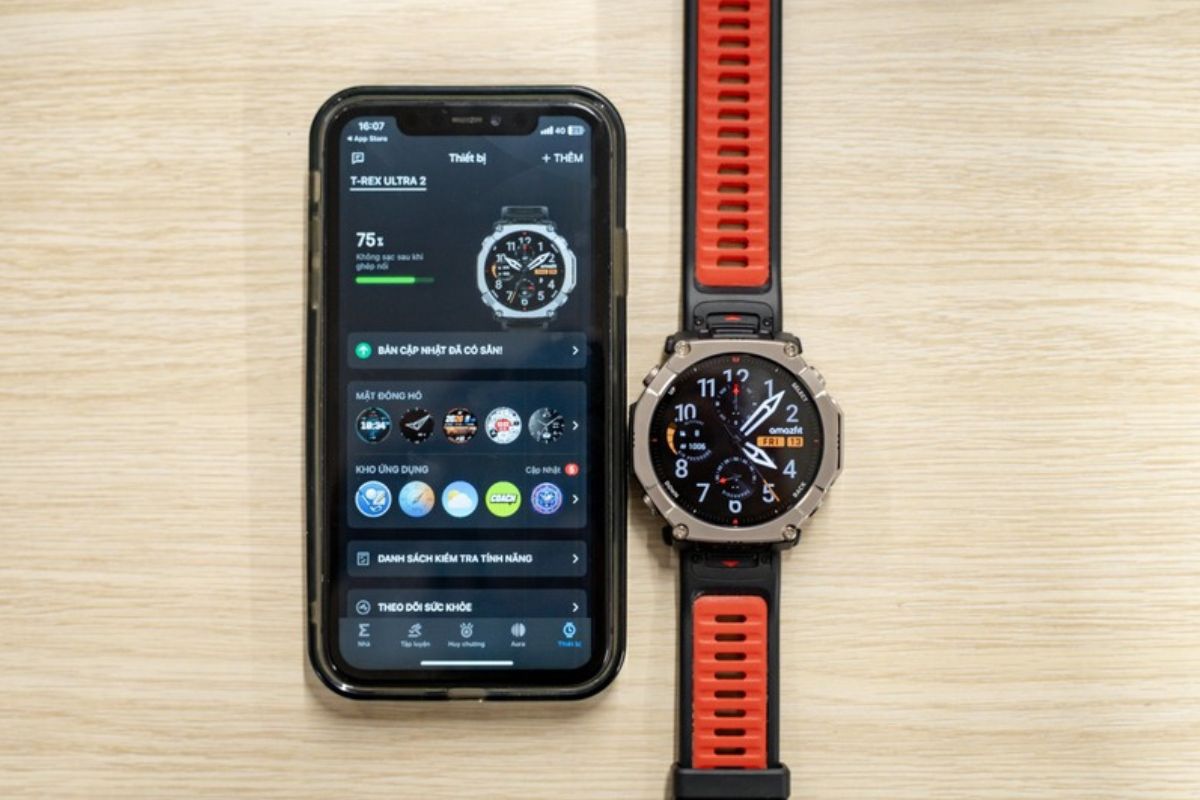
Sau khi ghép nối thành công, đồng hồ sẽ đồng bộ dữ liệu với ứng dụng Zepp và bạn có thể bắt đầu theo dõi sức khỏe, luyện tập hoặc thay đổi mặt đồng hồ trực tiếp trên iPhone.
Các lỗi thường gặp khi không kết nối được Amazfit T-Rex Ultra 2
Trong quá trình thiết lập hoặc sử dụng, đôi khi bạn sẽ gặp phải một vài trục trặc kỹ thuật khiến việc kết nối giữa Amazfit T-Rex Ultra 2 và điện thoại bị gián đoạn. Đừng quá lo lắng, dưới đây là những lỗi phổ biến và cách xử lý chi tiết mà bạn có thể tự thực hiện tại nhà:
Điện thoại không tìm thấy thiết bị đồng hồ
Đây là lỗi thường gặp nhất khi bắt đầu ghép nối. Đầu tiên, cần kiểm tra xem Bluetooth trên điện thoại đã được bật chưa và đảm bảo đồng hồ đang ở gần điện thoại trong phạm vi 1 mét. Nếu vẫn không thấy tên thiết bị, hãy thử tắt rồi bật lại Bluetooth trên điện thoại hoặc khởi động lại cả hai thiết bị.
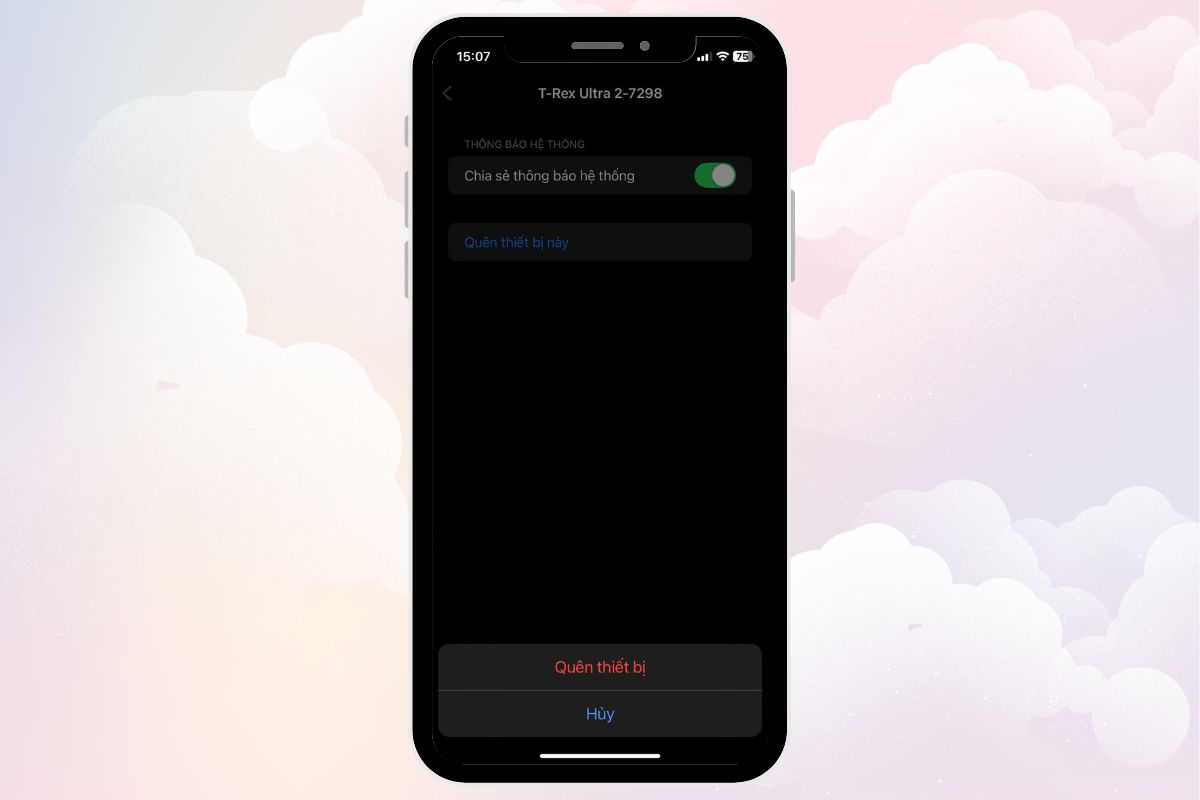
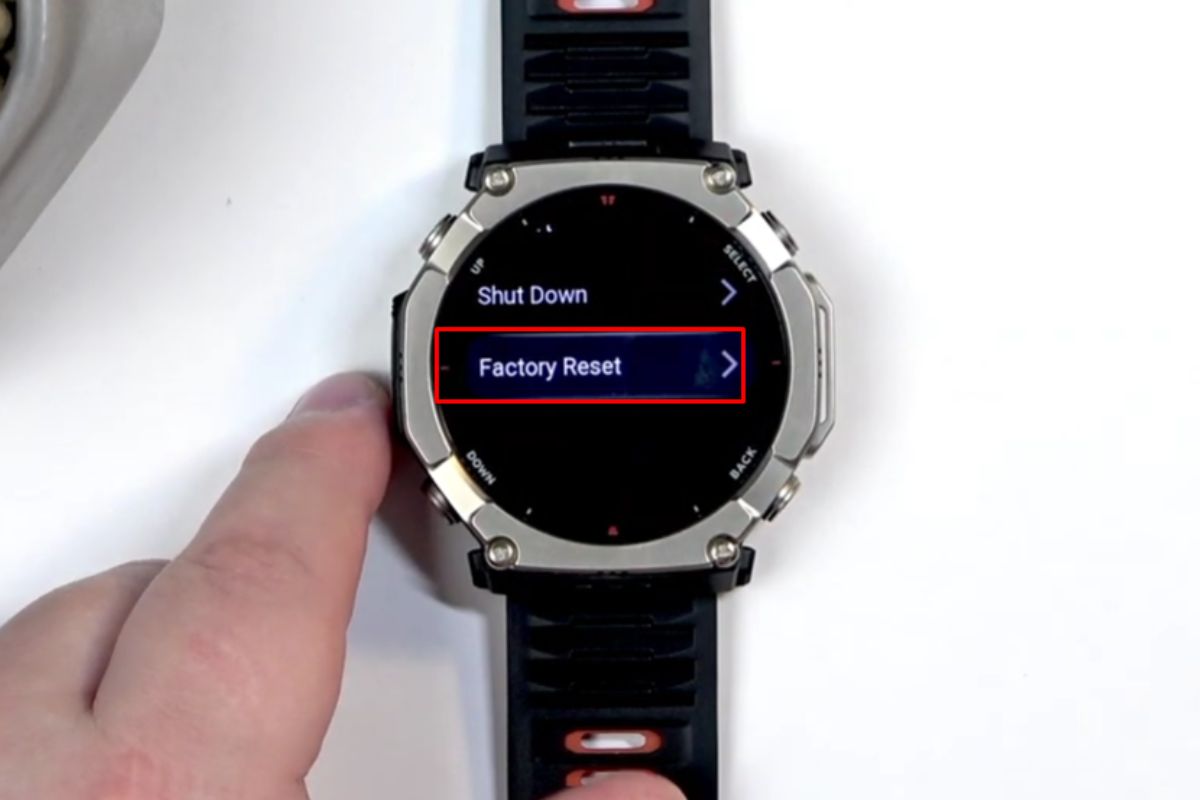
Trong trường hợp xấu nhất khi đồng hồ đã từng kết nối với một điện thoại khác, bạn cần vào phần Cài đặt trên đồng hồ và chọn Reset (Đặt lại cài đặt gốc) để xóa mã định danh cũ trước khi ghép nối mới.
Lỗi quét mã QR thất bại
Khi ứng dụng Zepp yêu cầu quét mã QR trên mặt đồng hồ nhưng không nhận diện được, nguyên nhân thường do điều kiện ánh sáng hoặc tiêu cự camera. Bạn hãy thử điều chỉnh độ sáng màn hình đồng hồ lên mức cao nhất để mã QR hiện rõ nét hơn.
Đồng thời, hãy lau sạch ống kính camera điện thoại và giữ chắc tay để máy lấy nét chính xác vào mã. Nếu vẫn không được, bạn có thể chọn phương thức "Kết nối thủ công" bằng cách tìm tên thiết bị trong danh sách Bluetooth thay vì quét mã.
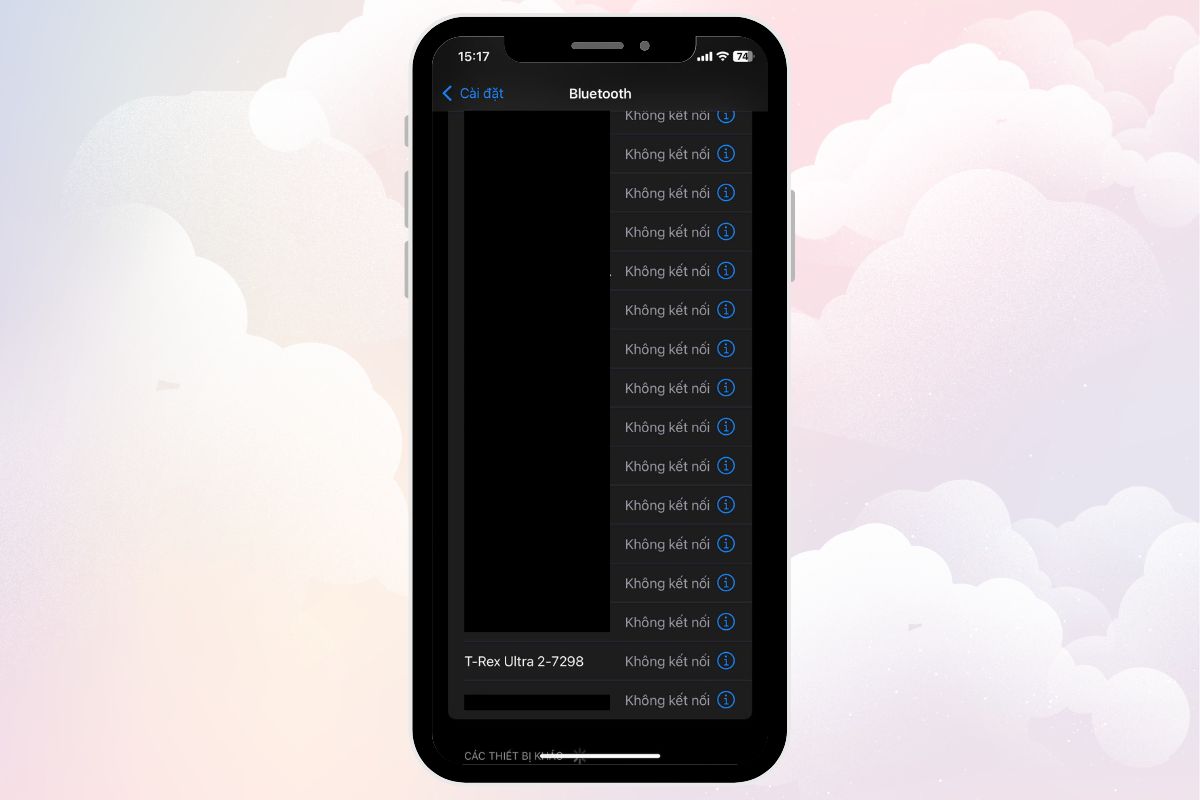
Ứng dụng Zepp không đồng bộ dữ liệu sức khỏe
Có những lúc bạn đã kết nối thành công nhưng dữ liệu bước chân hay nhịp tim không cập nhật lên điện thoại. Nguyên nhân chủ yếu là do hệ điều hành (đặc biệt là Android) tự động ngắt các ứng dụng chạy ngầm để tiết kiệm pin.
Bạn cần vào mục Cài đặt ứng dụng trên điện thoại, tìm đến ứng dụng Zepp, chọn Tiết kiệm pin và chuyển sang chế độ "Không hạn chế". Điều này đảm bảo ứng dụng luôn giữ kết nối liên tục với T-Rex Ultra 2 ngay cả khi bạn không mở màn hình điện thoại.
Sở hữu ngay các sản phẩm đồng hồ thông minh đang được quan tâm nhiều tại CellphoneS với mức giá cực kỳ ưu đãi:
[Product_Listing categoryid="610" propertyid="" customlink="https://cellphones.com.vn/do-choi-cong-nghe.html" title="Các sản phẩm đồng hồ thông minh đang được quan tâm nhiều tại CellphoneS"]
Chỉ với vài thao tác đơn giản, bạn đã hoàn thành việc kết nối Amazfit T-Rex Ultra 2 với điện thoại để sẵn sàng cho mọi hành trình. Việc duy trì kết nối ổn định không chỉ giúp bạn không bỏ lỡ thông báo quan trọng mà còn giúp quản lý sức khỏe một cách khoa học nhất.
Xem thêm:


.jpg "Redmi K90 Ultra có thể là “vũ khí gaming” mới: Pin khủng, tản nhiệt chủ động, giá hấp dẫn")

Bình luận (0)