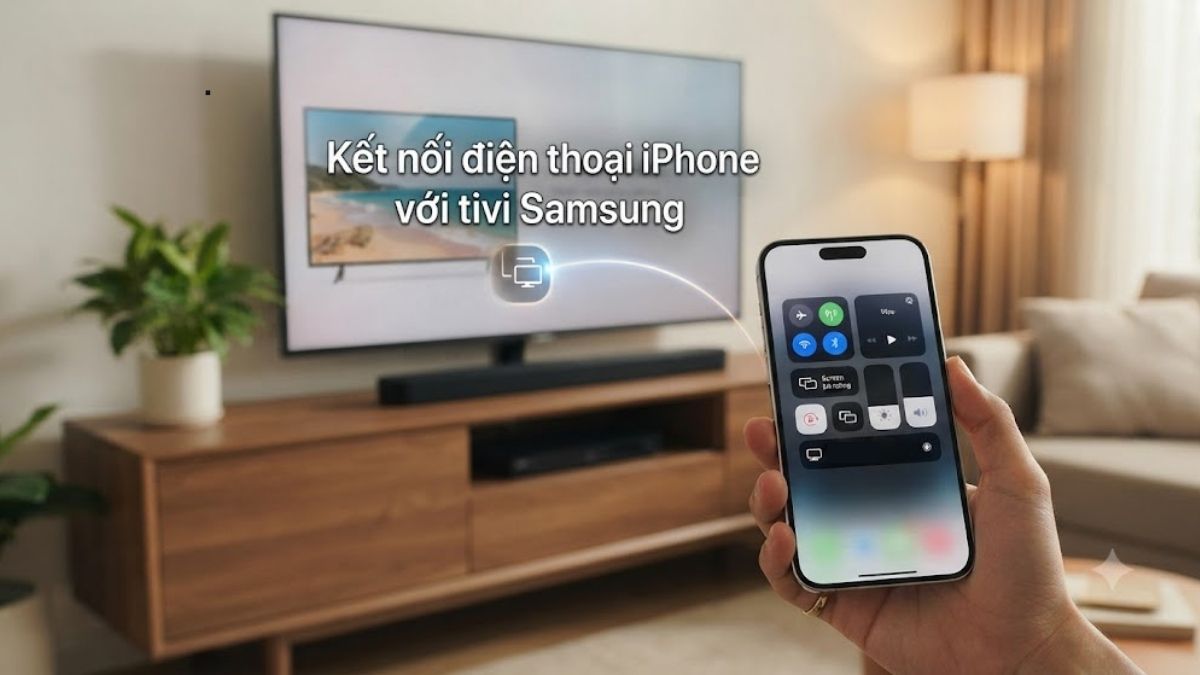
3 cách kết nối điện thoại iPhone với tivi Samsung cực kỳ hiệu quả

Kết nối điện thoại iPhone với tivi Samsung là phương pháp giúp người dùng dễ dàng chia sẻ các nội dung giải trí từ màn hình di động nhỏ lên không gian lớn của tivi. Hành động này mở rộng tầm nhìn và mang đến những trải nghiệm âm thanh và hình ảnh sắc nét cho cả gia đình khi giải trí. Bạn hãy cùng Sforum khám phá ngay các cách để có thể xử lý kết nối nhanh qua bài viết bên dưới nhé!
Lợi ích khi kết nối điện thoại iPhone với tivi Samsung
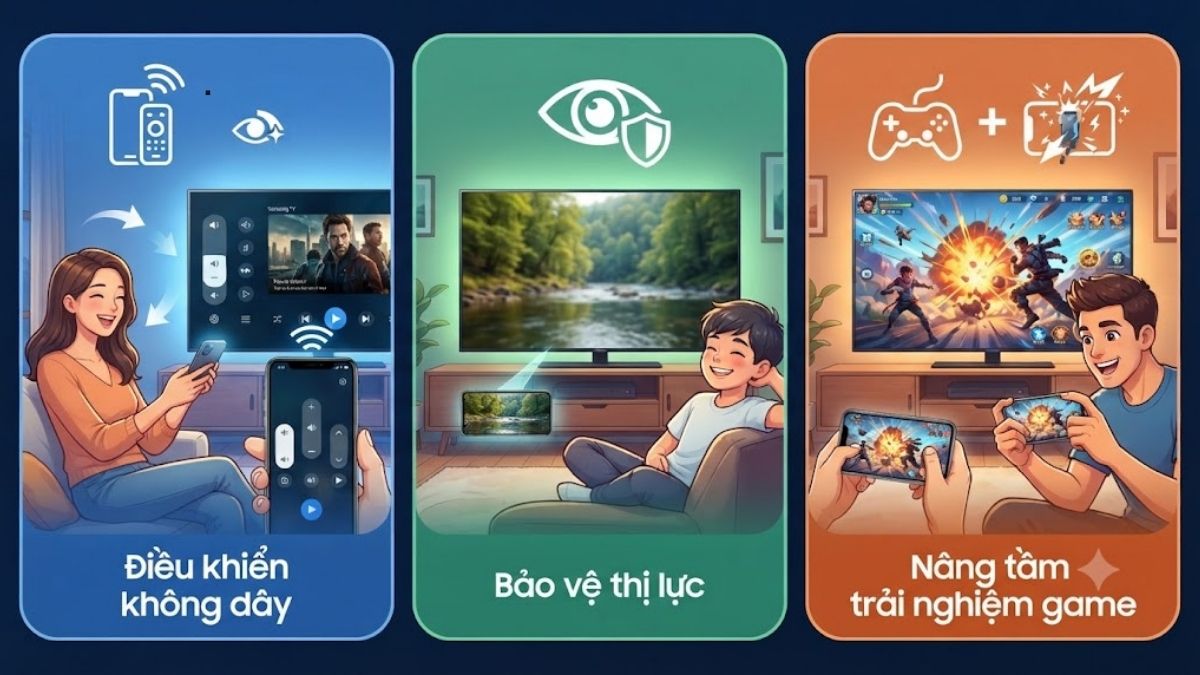
Khi kết nối điện thoại iPhone với tivi Samsung, người dùng sẽ nhận được rất nhiều sự tiện lợi trong cuộc sống hằng ngày như sau:
- Điều khiển không dây: Thao tác nhanh chóng, tiện lợi ngay trên điện thoại mà không cần dùng đến remote.
- Bảo vệ thị lực: Chiếu màn hình điện thoại lên tivi giúp người dùng dễ dàng theo dõi nội dung trên màn hình lớn, giảm mỏi mắt.
- Nâng tầm trải nghiệm game: Trình chiếu màn hình điện thoại lên tivi để tận hưởng không gian chiến game rộng lớn và sống động hơn.
Kết nối iPhone với tivi Samsung bằng dây cáp
Nếu bạn muốn có một đường truyền hình ảnh ổn định và không bị trễ, việc sử dụng kết nối dây cáp vật lý là lựa chọn tốt. Dưới đây là hai lựa chọn phổ biến nếu bạn muốn sử dụng cáp.
Sử dụng cáp Lightning sang HDMI hoặc USB-C sang HDMI
Để áp dụng phương thức này, bạn cần chuẩn bị một sợi dây cáp HDMI cùng bộ chuyển đổi Apple phù hợp. Quá trình kết nối Tivi Samsung với iPhone bằng cáp gồm các bước sau:
- Bước 1: Cắm một đầu của bộ chuyển đổi vào cổng trên điện thoại iPhone một cách nhẹ nhàng.
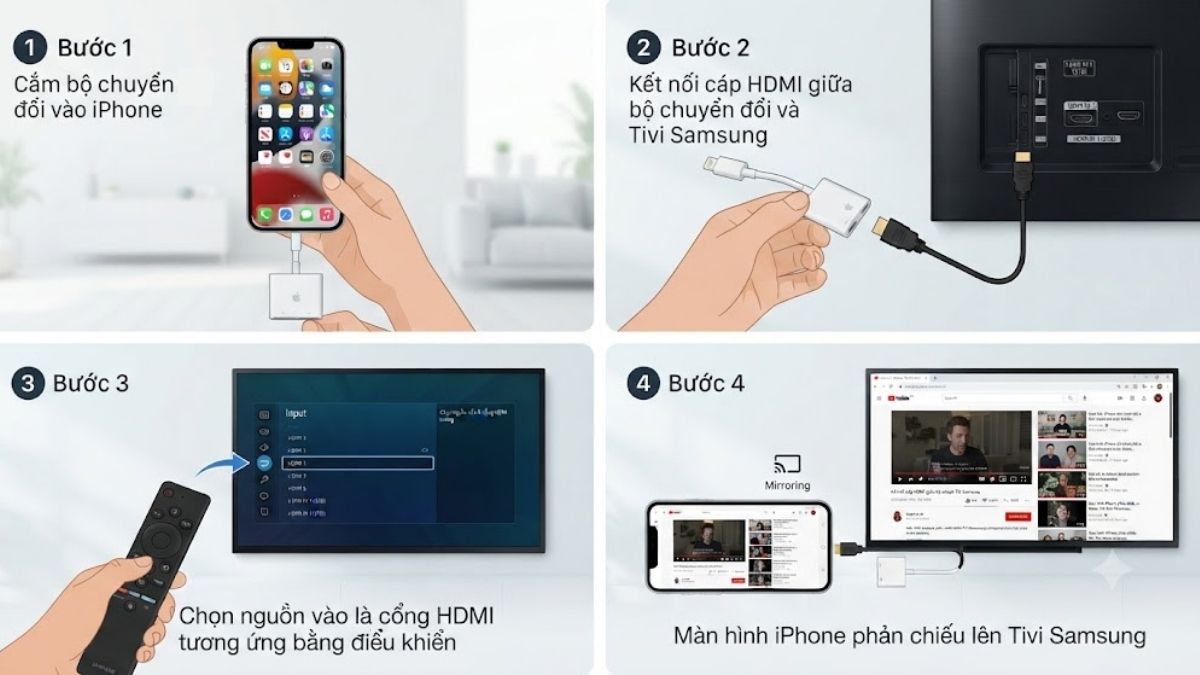
- Bước 2: Hai đầu cáp HDMI bạn cắm lần lượt vào bộ chuyển đổi và cổng HDMI của tivi Samsung đang kết nối.
- Bước 3: Sử dụng điều khiển tivi, nhấn nút Source (hoặc phím Input) rồi chọn đúng nguồn vào là cổng HDMI tương ứng đã cắm.
- Bước 4: Màn hình iPhone sẽ lập tức được phản chiếu đồng bộ lên màn hình tivi Samsung của bạn.
Sử dụng cáp Analog (3.5mm hoặc Lightning sang AV)
Đối với các dòng tivi không có hoặc bị hỏng cổng HDMI, bạn có thể dùng cáp AV với cách làm như sau:
- Bước 1: Cắm đầu cáp tương thích vào cổng kết nối trên điện thoại iPhone của bạn.
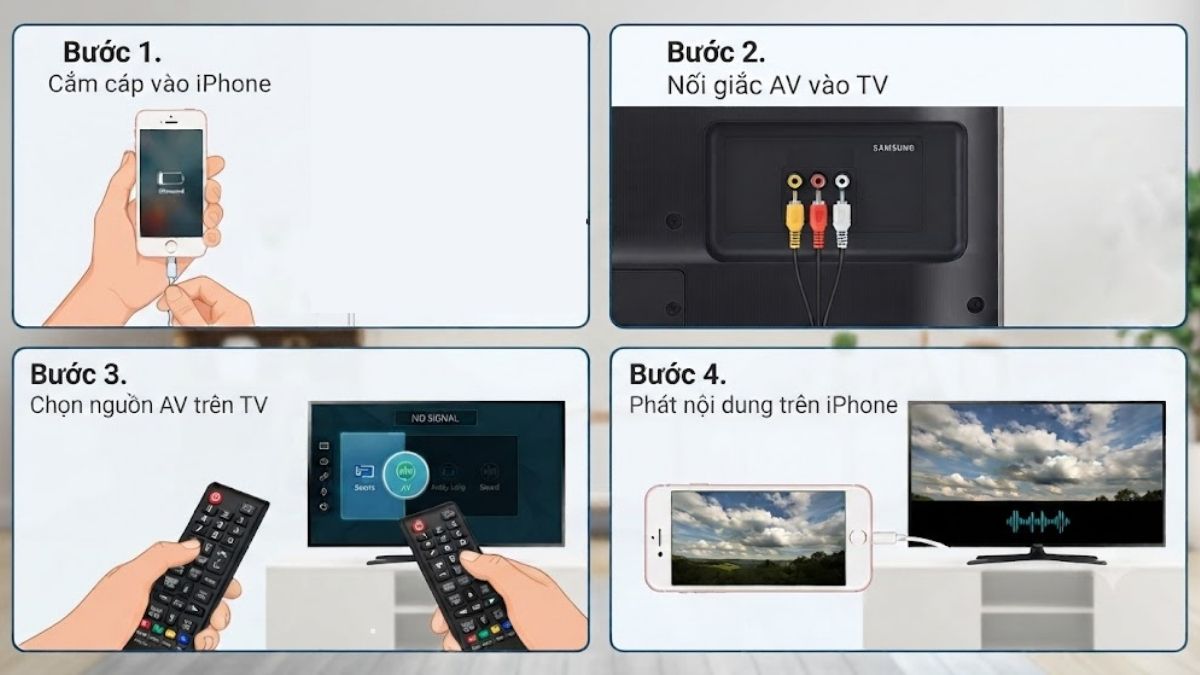
- Bước 2: Cắm ba đầu giắc màu đỏ, trắng, vàng của cáp AV vào đúng các cổng màu tương ứng trên tivi Samsung.
- Bước 3: Sử dụng điều khiển tivi, nhấn nút Source (hoặc phím Input) rồi chọn đúng nguồn đầu vào của tivi sang chế độ AV.
- Bước 4: Nhấn phát nội dung trên iPhone để hình ảnh và âm thanh được truyền tải qua tivi.
Lưu ý khi chọn cáp và adapter tương thích với từng đời iPhone
Mỗi dòng điện thoại Apple qua từng năm sẽ tương thích với các loại phụ kiện chuyển đổi khác nhau. Việc chọn đúng loại sẽ giúp thiết bị vận hành ổn định và đạt hiệu suất truyền tải tối ưu. Bạn cần lưu ý chuẩn kết nối đầu ra khi mua phụ kiện như sau:
- Dành cho iPhone 14 trở xuống: Sử dụng cáp chuyển đổi từ cổng Lightning sang HDMI.
- Dành cho iPhone 15 trở lên: Sử dụng cáp kết nối trực tiếp từ cổng USB-C sang HDMI.
- Chọn phụ kiện chất lượng: Ưu tiên hàng chính hãng hoặc có chứng chỉ để đảm bảo truyền tải tín hiệu ổn định.
Kết nối điện thoại iPhone với tivi Samsung qua Wifi
Phương thức kết nối bằng Wi‑Fi mang lại sự tiện lợi khi bạn không cần phải chuẩn bị các sợi dây cáp vướng víu xung quanh phòng. Hãy cùng tìm hiểu chi tiết cách làm ngay sau đây.
Sử dụng tính năng AirPlay trên tivi Samsung hỗ trợ sẵn
Đây là cách kết nối iPhone với tivi Samsung qua AirPlay tiêu chuẩn dành cho các dòng Smart tivi thế hệ mới:
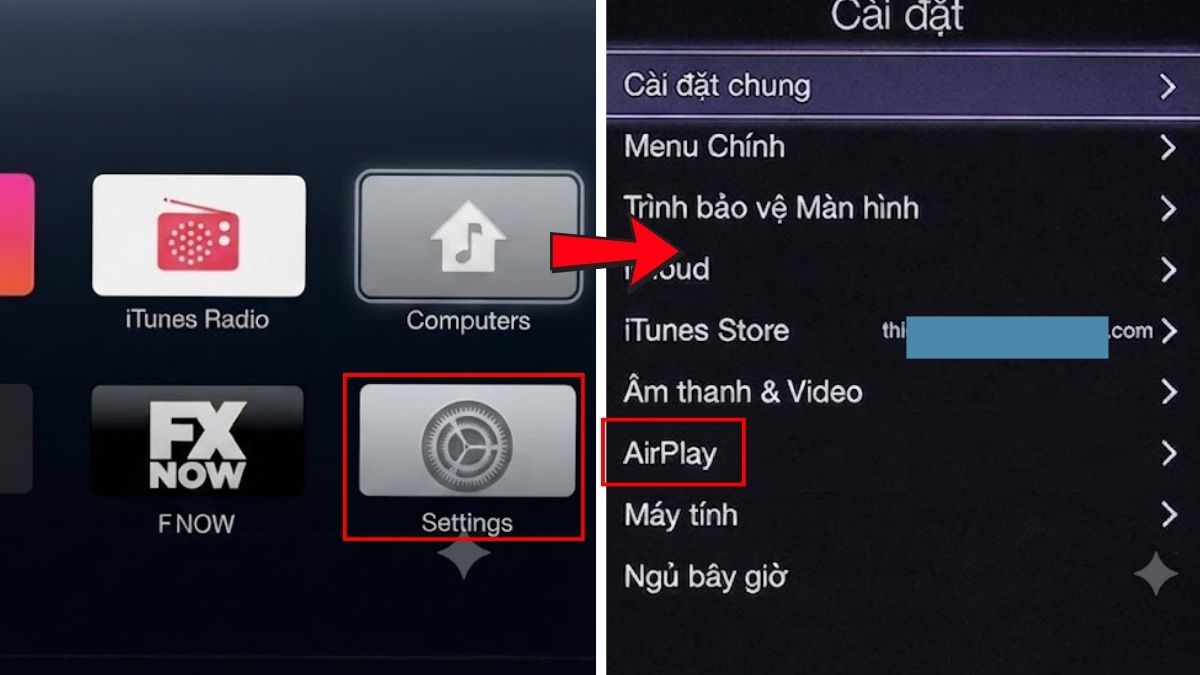
- Bước 1: Trên tivi, vào Cài đặt và chọn AirPlay để bật.
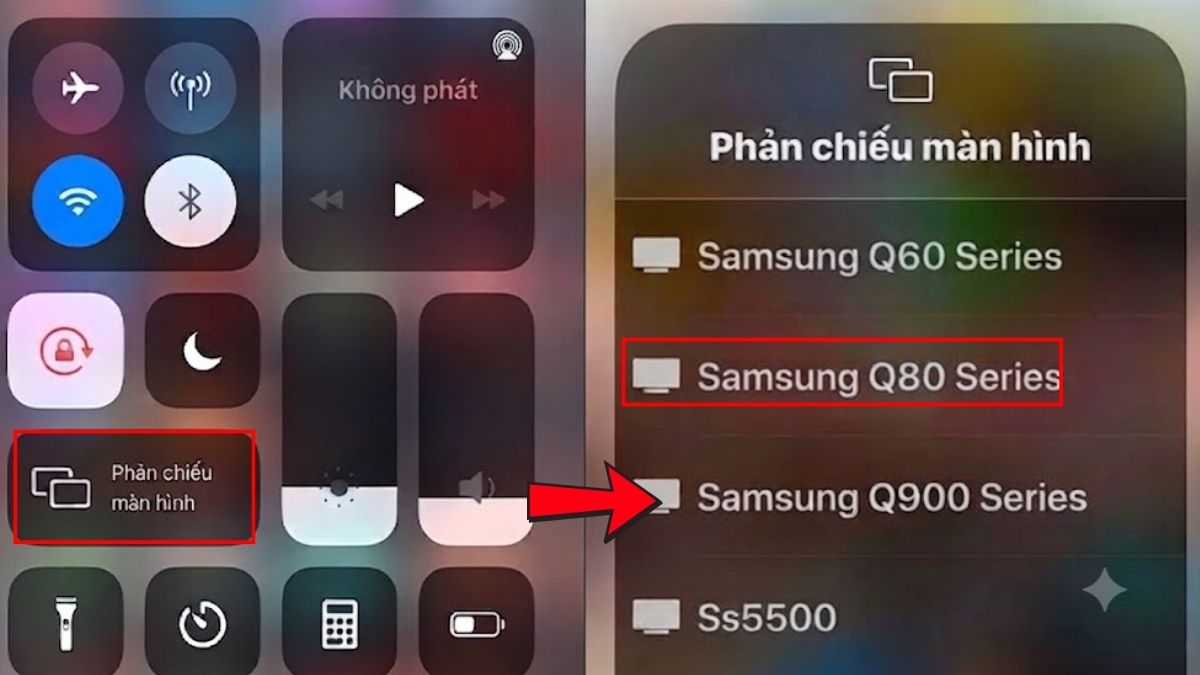
- Bước 2: Mở Trung tâm điều khiển trên iPhone và nhấn Phản chiếu màn hình (Screen Mirroring) rồi chọn tên tivi Samsung.
- Bước 3: Tiến hành nhập mã số hiện ở trên tivi vào iPhone.
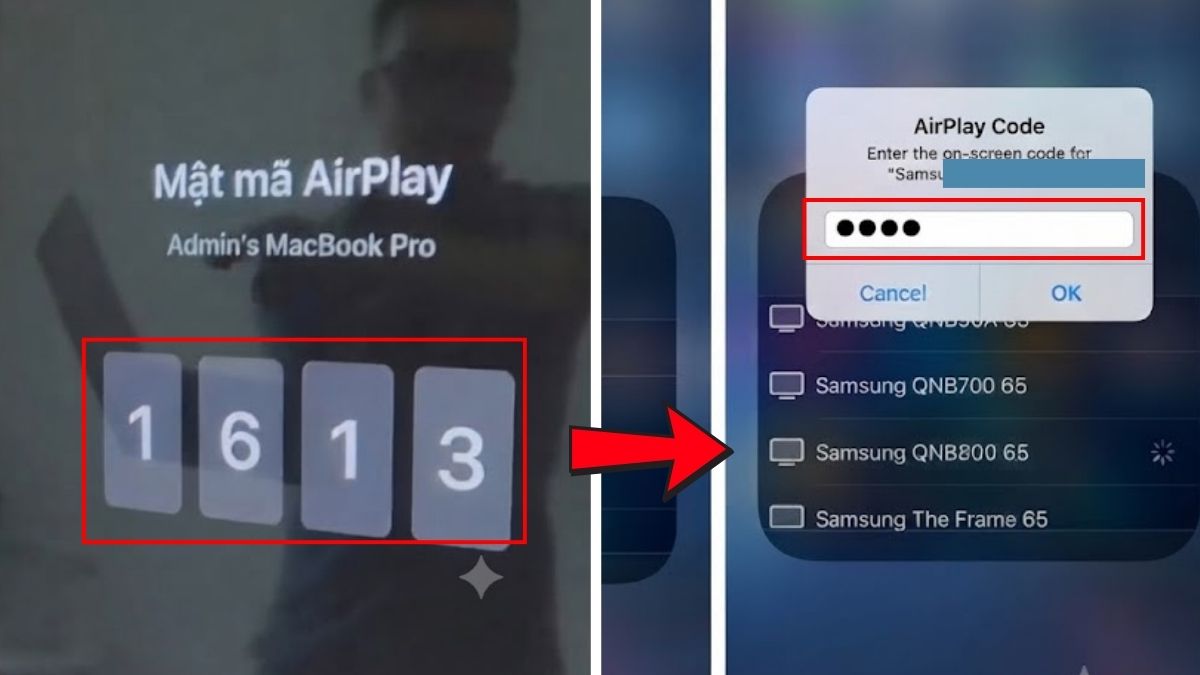
Lưu ý: Trước khi thực hiện, người dùng cần kết nối tivi Samsung và iPhone với cùng một mạng Wi-Fi.
Smart tivi hiện đại hỗ trợ tính năng AirPlay, tương thích tốt với các dòng iPhone. Bạn hãy khám phá những dòng tivi đang có tại CellphoneS với mức giá phải chăng, trả góp 0% nhé!
[Product_Listing categoryid="1124" propertyid="" customlink="https://cellphones.com.vn/tivi.html" title="Danh sách Tivi đang được quan tâm nhiều tại CellphoneS"]
Sử dụng ứng dụng Samsung SmartThings
Ứng dụng SmartThings giúp bạn biến chiếc smartphone thành một bảng điều khiển đa năng rất thông minh. Các bước kết nối điện thoại iPhone với tivi Samsung qua Wifi bằng SmartThings như sau:
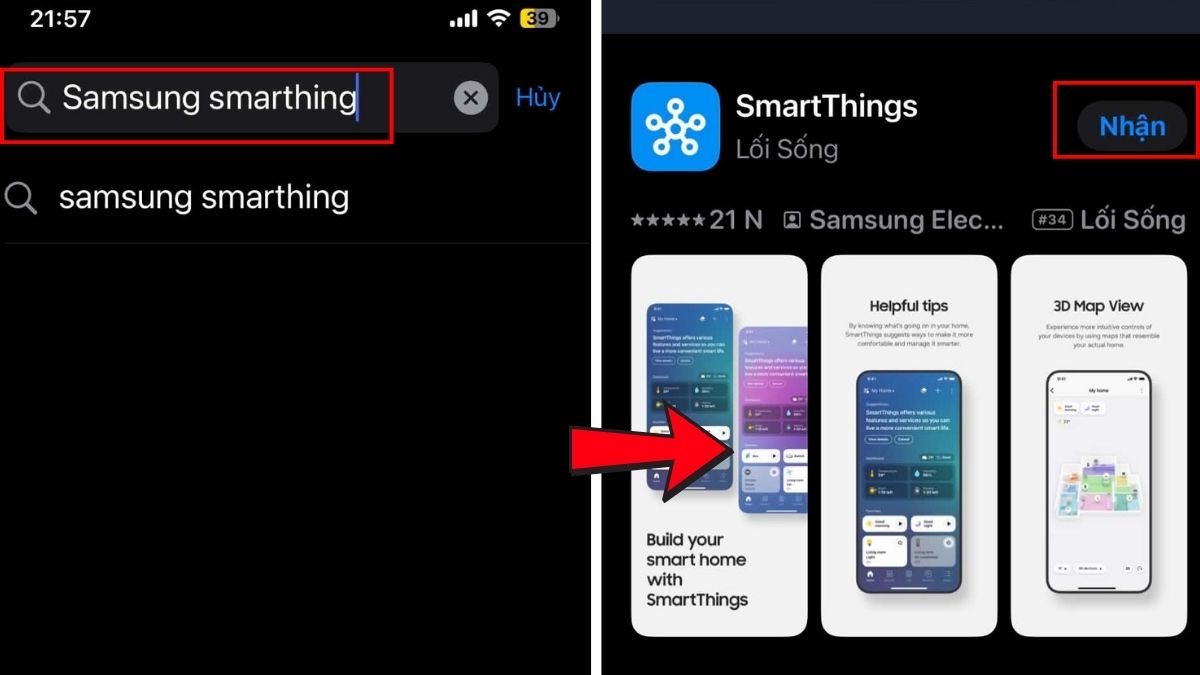
- Bước 1: Tải về ứng dụng Samsung SmartThings từ App Store trên iPhone.
- Bước 2: Mở ứng dụng SmartThings, chọn Thêm thiết bị rồi nhấn Quét mã QR.
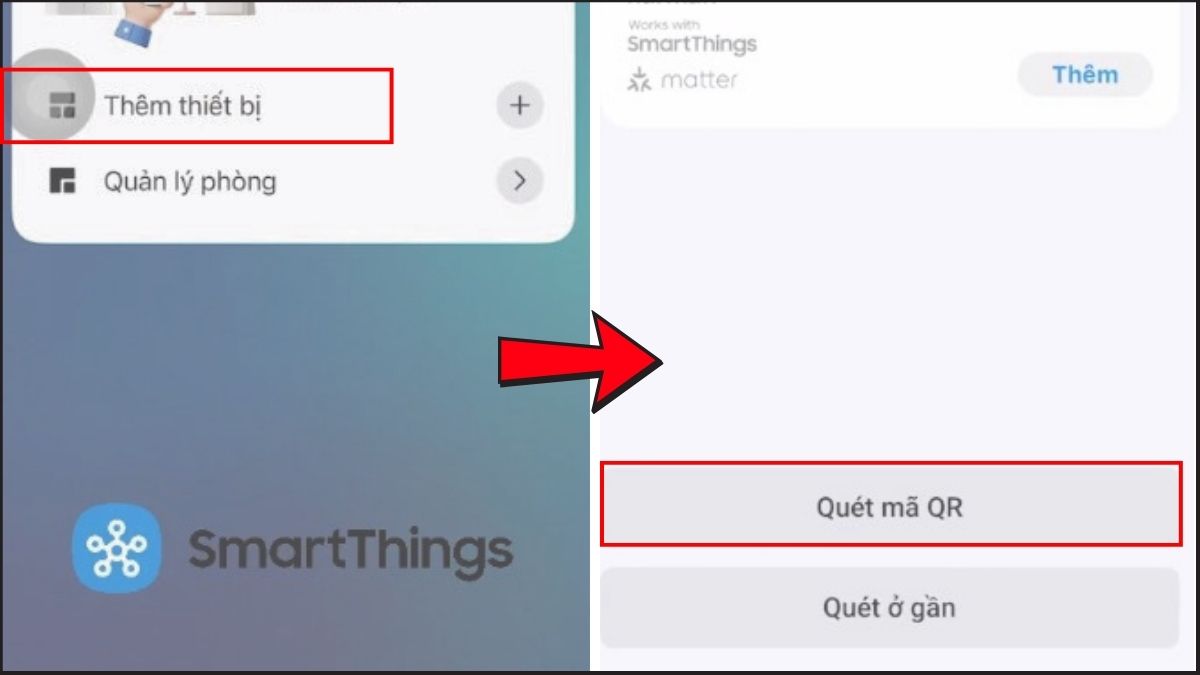
- Bước 3: Chọn tivi Samsung rồi nhập mã PIN hiển thị ở trên tivi.
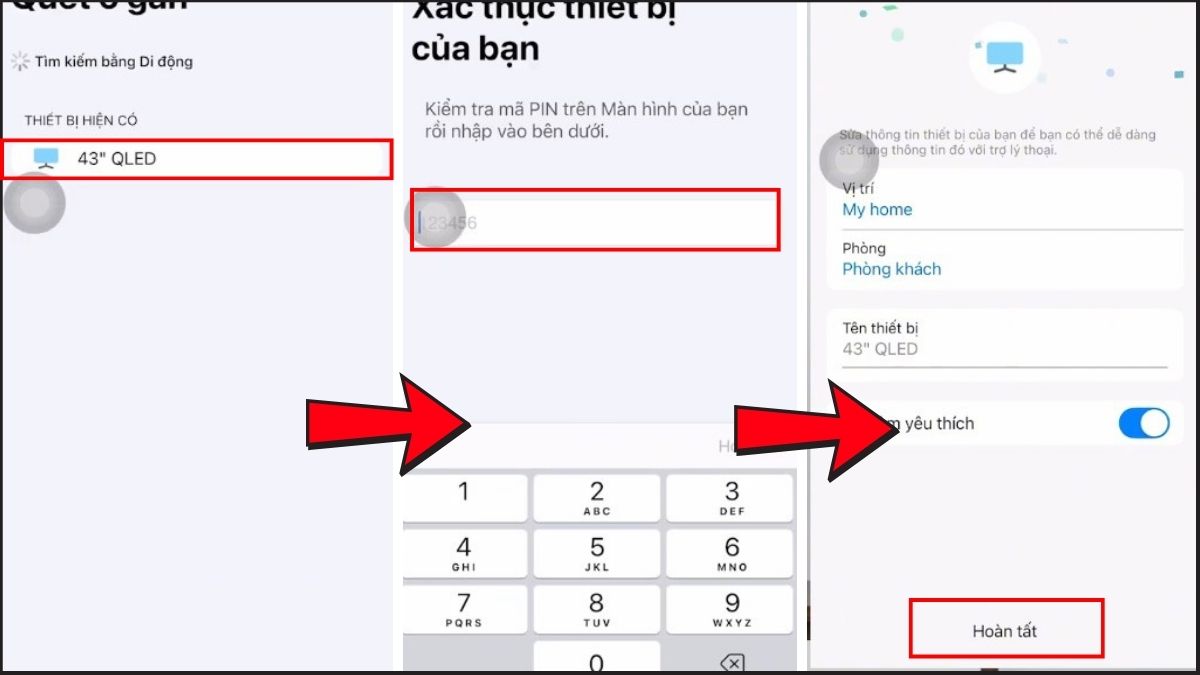
- Bước 4: Tiếp tục nhấn vào nút Hoàn tất để quá trình kết nối diễn ra thành công.
Chiếu màn hình qua ứng dụng YouTube, Netflix hoặc Cast
Nếu mục đích của bạn chỉ là truyền phát những nội dung giải trí từ những ứng dụng quen thuộc như YouTube hay Netflix, phương pháp này sẽ rất tối ưu và nhanh chóng. Sau đây là các bước thực hiện chi tiết trên YouTube:
- Bước 1: Khởi động YouTube rồi chọn vào clip mà bạn muốn xem.
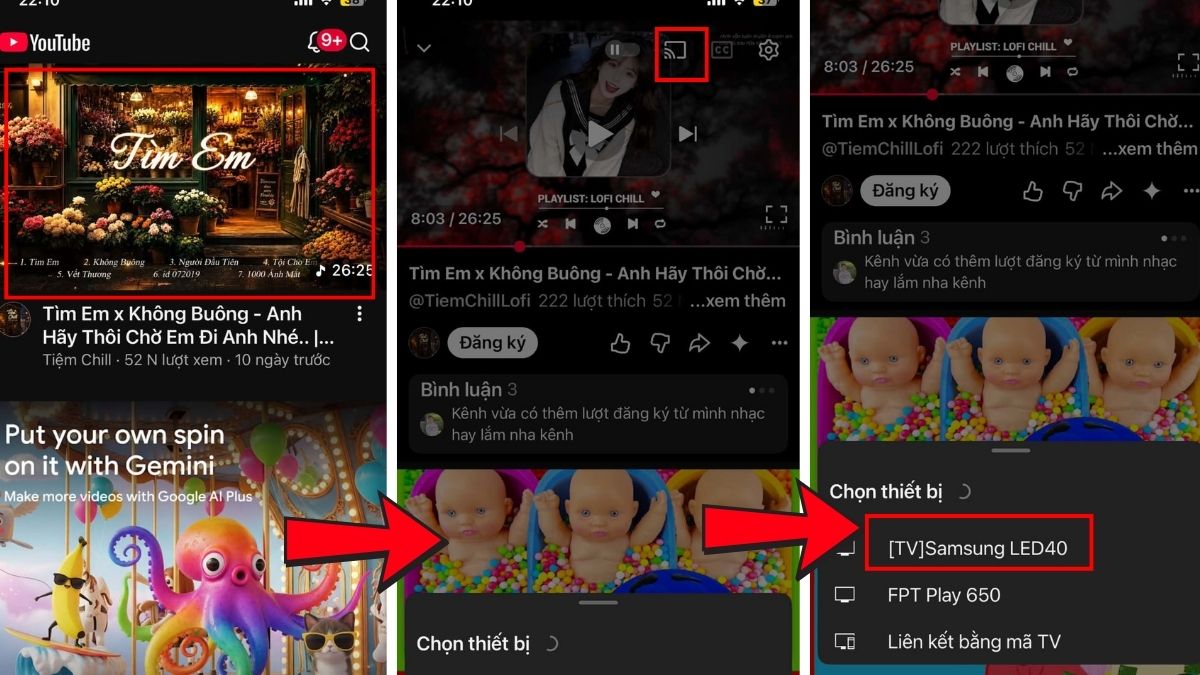
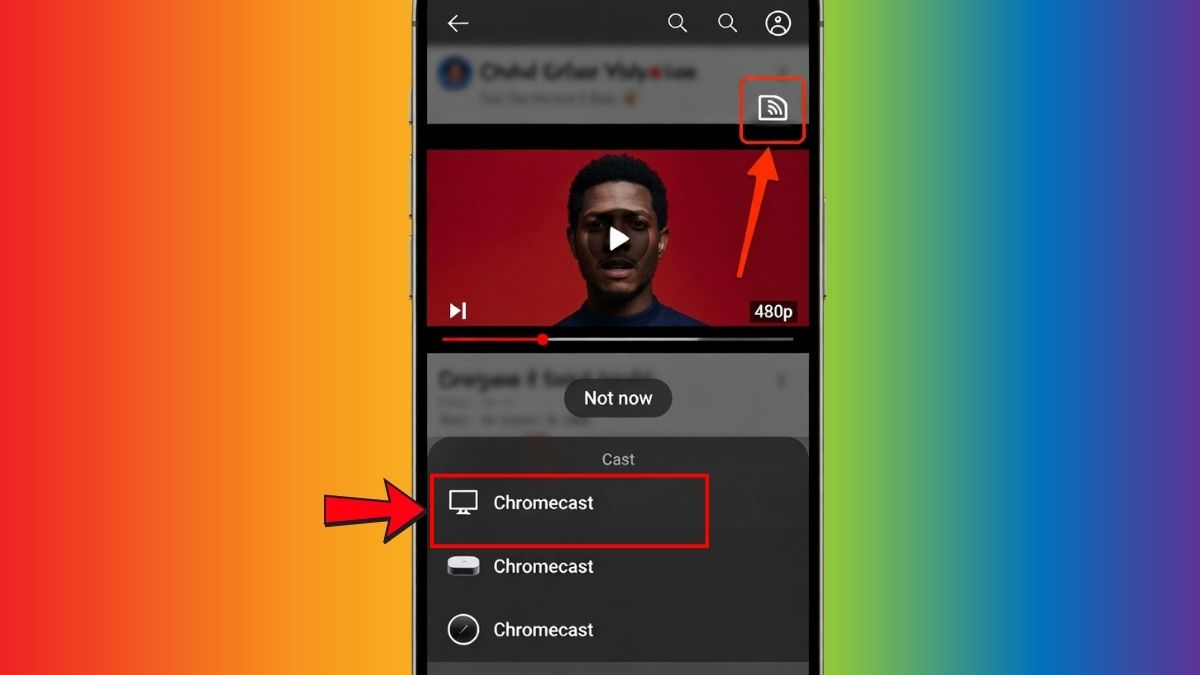
- Bước 2: Nhấn vào biểu tượng Truyền (Cast).
- Bước 3: Chọn tên tivi Samsung (lưu ý phải chọn đúng để tránh kết nối nhầm)
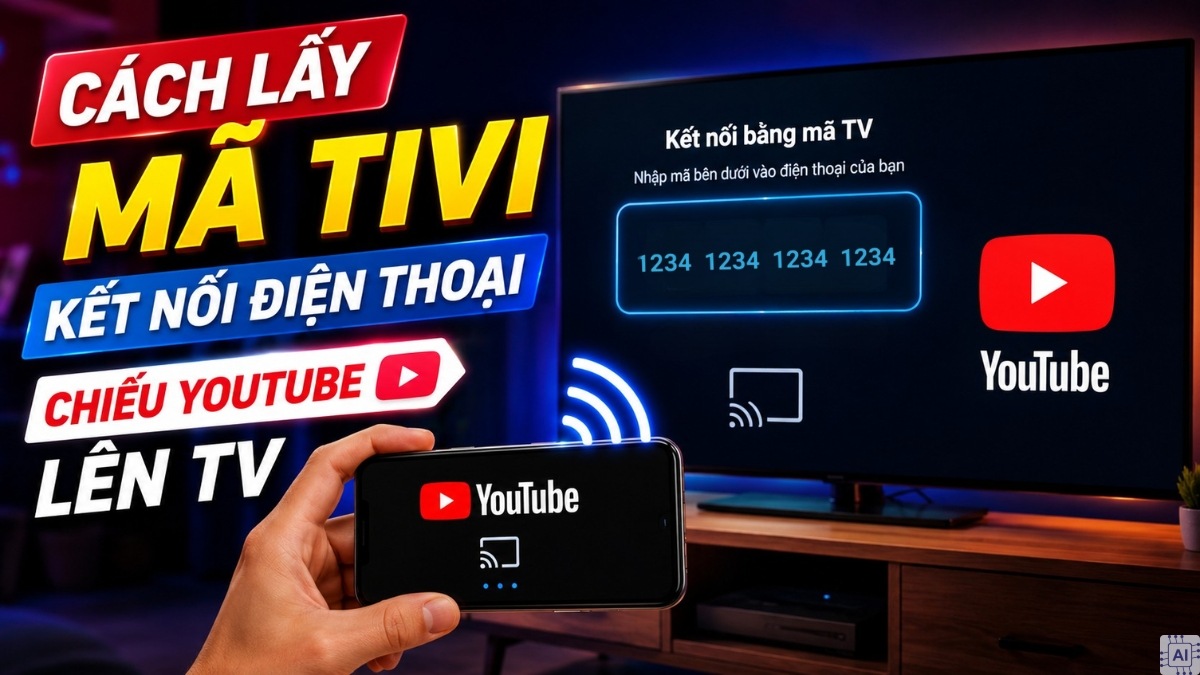
- Bước 4: Nếu được yêu cầu, chọn Liên kết bằng mã TV và nhập mã hiển thị trên tivi vào iPhone rồi nhấn Liên kết để hoàn tất kết nối.
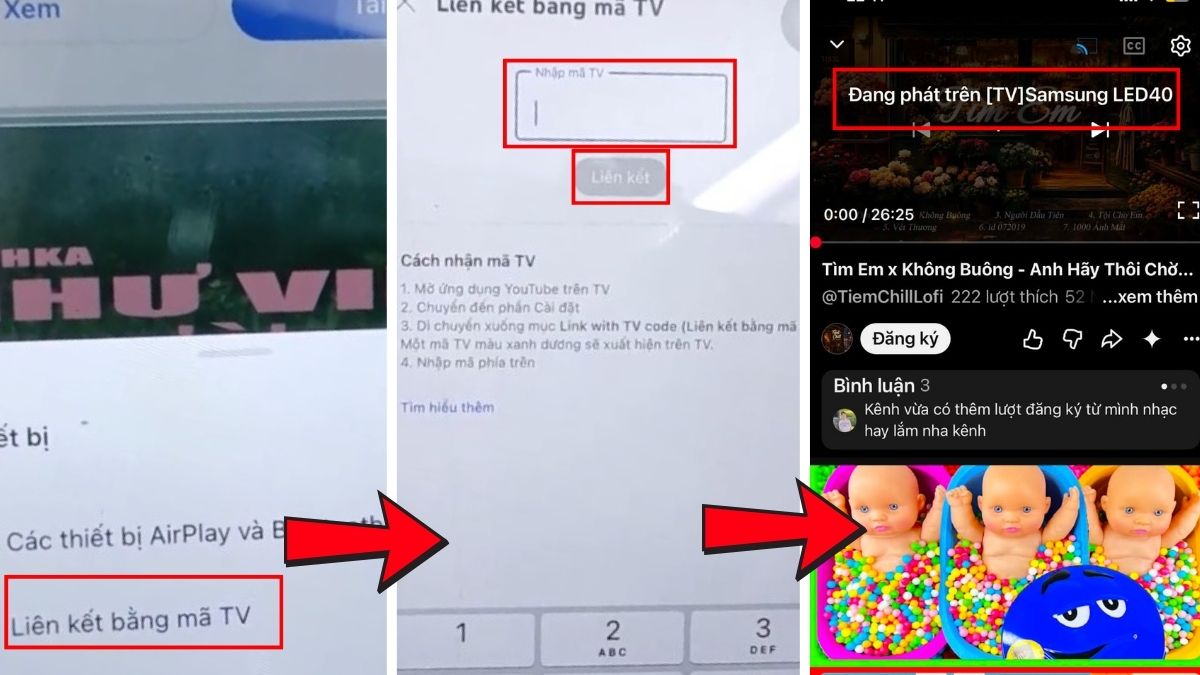
- Bước 5: Video sẽ được phát trực tiếp trên màn hình tivi và bạn vẫn có thể sử dụng iPhone để thực hiện các tác vụ khác bình thường khi nội dung được chiếu.
Trên các ứng dụng xem phim trực tuyến khác, quy trình truyền phát nội dung không dây cũng được thực hiện tương tự.
Kết nối iPhone với tivi Samsung không có AirPlay
Đối với các tivi Samsung cũ không hỗ trợ giao thức truyền tải AirPlay của Apple, bạn vẫn có những giải pháp thay thế rất hiệu quả.
Sử dụng thiết bị Apple TV kết nối với cổng HDMI
Việc kết nối iPhone với tivi Samsung không có AirPlay thông qua hộp Apple TV là giải pháp rất hữu hiệu với cách làm như sau:
- Bước 1: Kết nối Apple TV với tivi Samsung bằng cáp HDMI.
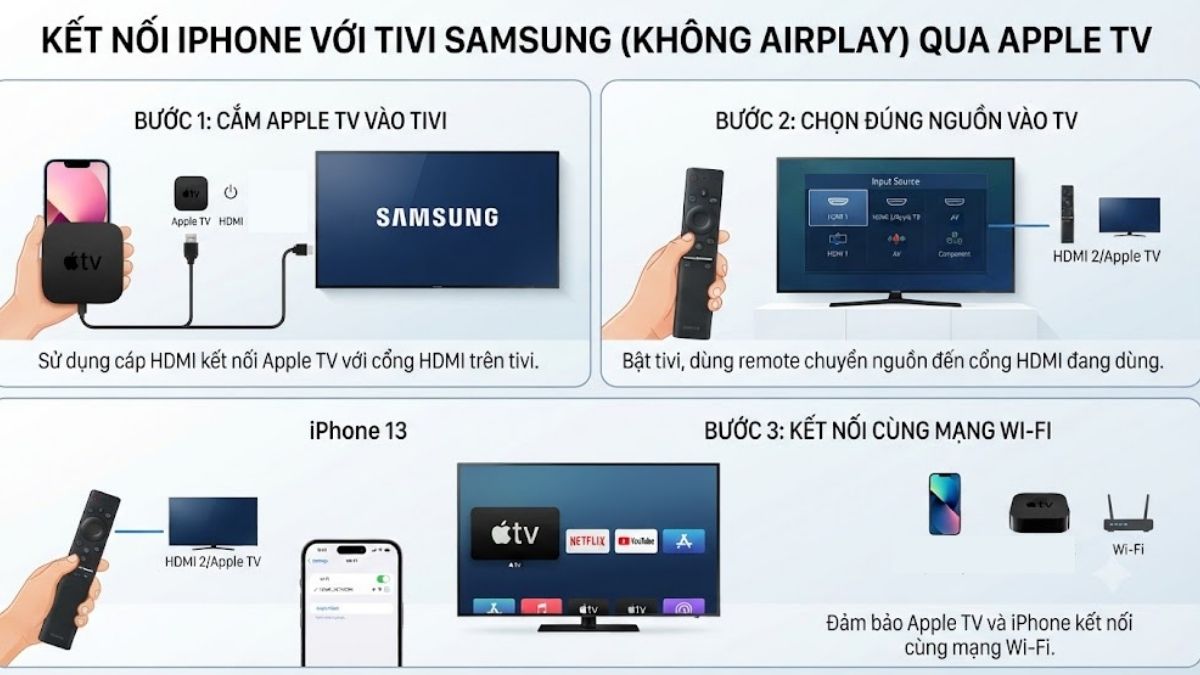
- Bước 2: Bật tivi và chuyển nguồn vào đúng cổng HDMI đang kết nối với Apple TV.
- Bước 3: Kết nối cùng một mạng cho cả Apple TV và điện thoại iPhone của bạn.
- Bước 4: Trên iPhone, mở Trung tâm điều khiển, chọn Phản chiếu màn hình (Screen Mirroring).
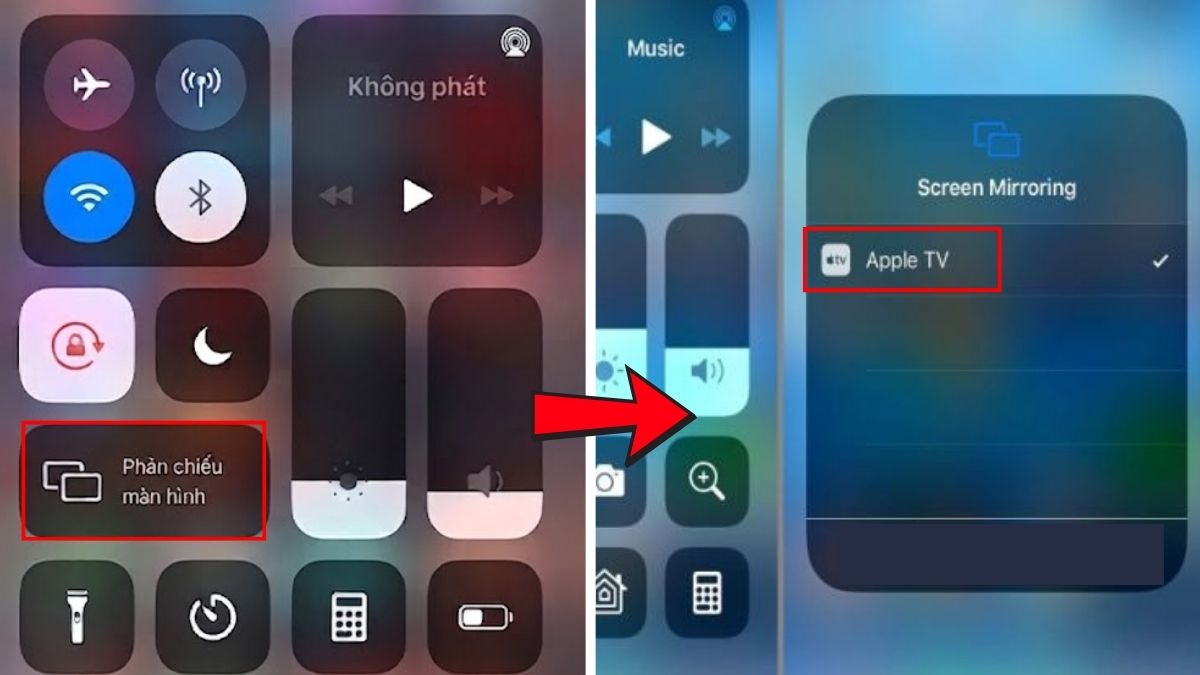
- Bước 5: Chọn Apple TV để bắt đầu truyền hình ảnh.
Sử dụng Chromecast hoặc các thiết bị streaming trung gian
Bộ cắm Chromecast của Google là công cụ hữu hiệu hỗ trợ truyền tải nội dung đa phương tiện đa nền tảng. Cách kết nối điện thoại iPhone với tivi Samsung này được thực hiện như sau:
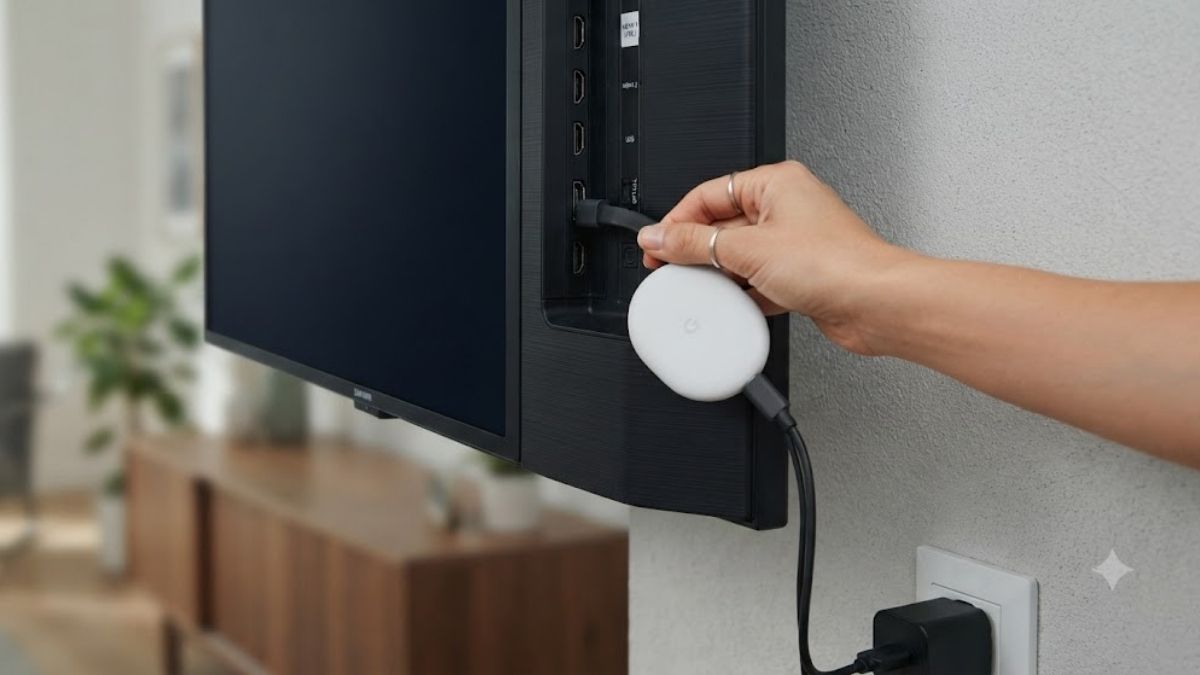
- Bước 1: Gắn Chromecast vào cổng HDMI của tivi Samsung (lưu ý nên cấp nguồn cho thiết bị để tránh gián đoạn kết nối giữa chừng).
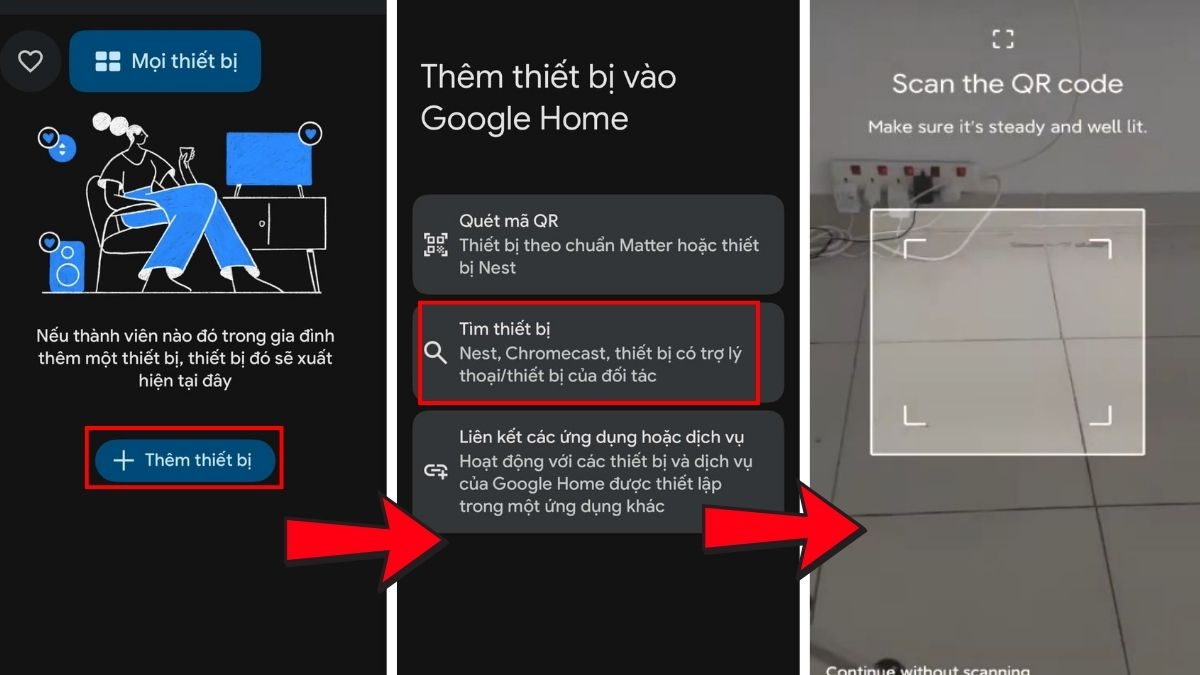
- Bước 2: Mở Google Home rồi nhấn vào Thêm thiết bị > Tìm thiết bị > Đợi đến khi màn hình hiện Chromecast thì quét QR trên Chromecast để kết nối với iPhone.
- Bước 3: Mở các ứng dụng hỗ trợ truyền phát trên iPhone (như YouTube), nhấn vào biểu tượng Cast truyền và chọn Chromecast để phát nội dung lên tivi.
Cách kết nối điện thoại iPhone với tivi Samsung đời cũ
Giải pháp nâng cấp tối ưu cho những tivi đời cũ không có kết nối Internet chính là sử dụng Apple TV. Thiết bị này sẽ biến chiếc tivi thông thường của bạn thành một trung tâm giải trí đa nhiệm chỉ với vài bước đơn giản dưới đây:
- Bước 1: Cắm dây cáp HDMI nối từ cổng xuất dữ liệu của Apple TV vào cổng nhận HDMI phía sau tivi.
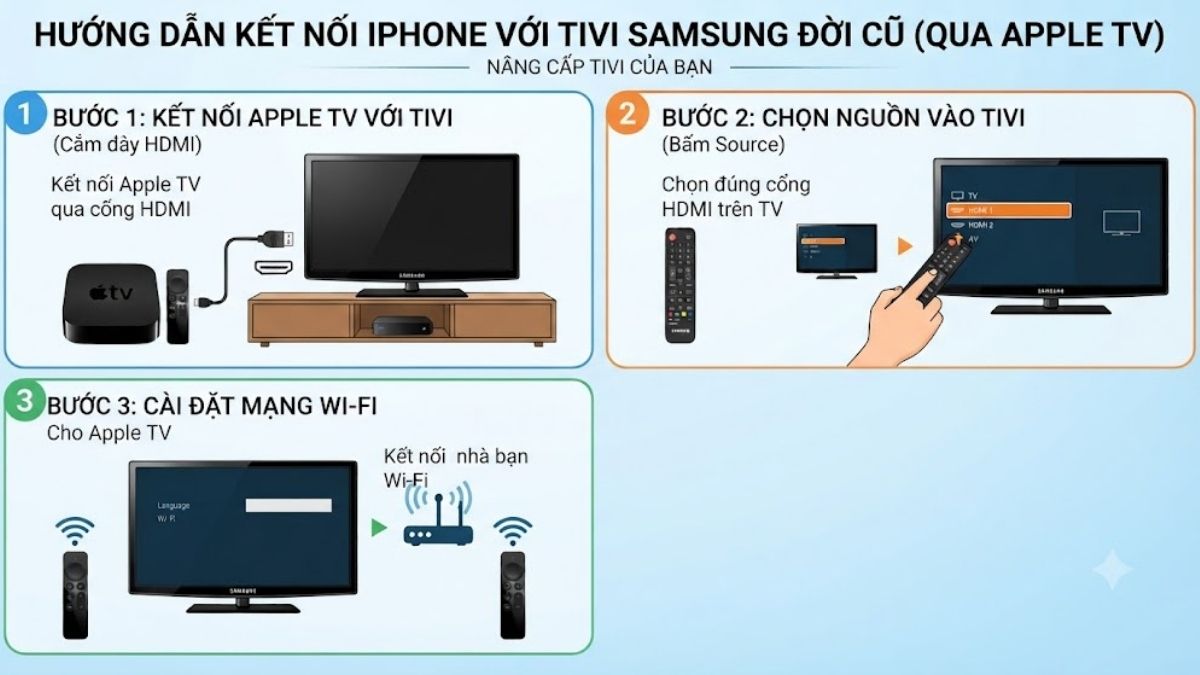
- Bước 2: Sử dụng điều khiển tivi bấm nút chọn nguồn vào (Source/Input) rồi chọn đúng cổng HDMI đã cắm cáp nối.
- Bước 3: Khi màn hình hiển thị giao diện cài đặt của Apple TV, bạn kết nối thiết bị với mạng Wi‑Fi nhà mình.
- Bước 4: Mở Trung tâm điều khiển trên iPhone và chọn Phản chiếu màn hình (hoặc tính năng AirPlay).
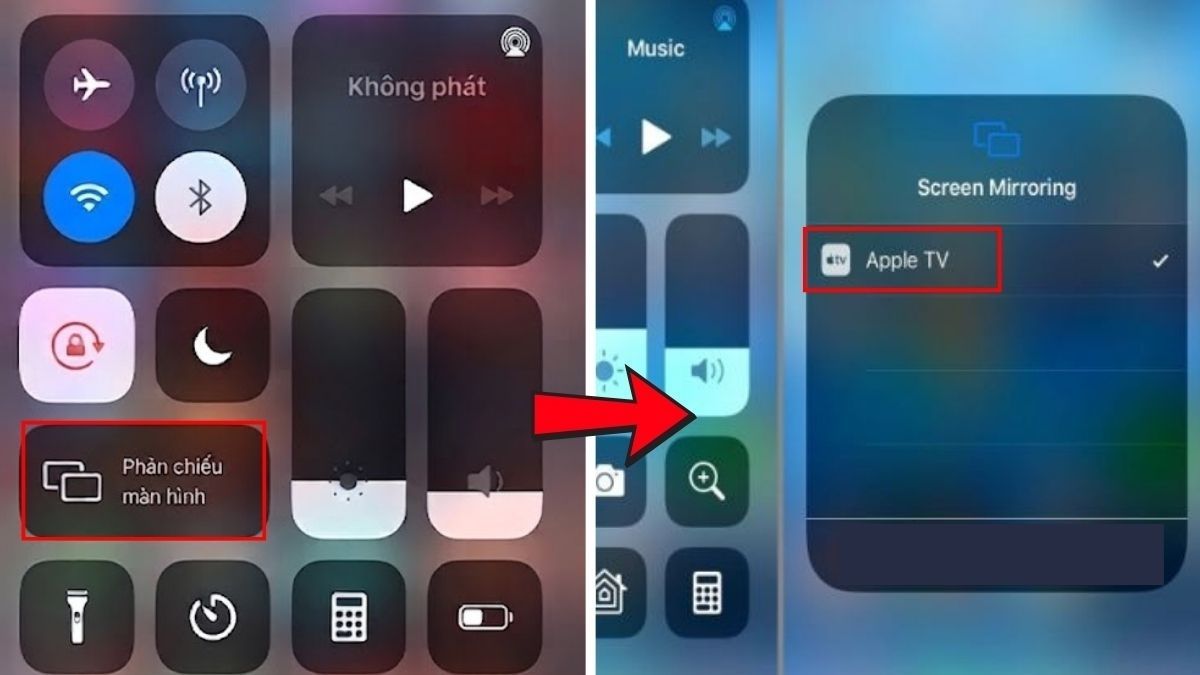
- Bước 5: Chọn tên hộp Apple TV hiện ra trong danh sách quét để bắt đầu truyền toàn bộ hình ảnh, âm thanh từ điện thoại lên tivi.
Bài viết thủ thuật điện máy này đã hướng dẫn chi tiết các cách kết nối điện thoại iPhone với tivi Samsung. Việc áp dụng thành công những giải pháp này sẽ giúp bạn mở rộng không gian giải trí, đồng thời tối ưu hóa trải nghiệm chia sẻ hình ảnh bên gia đình. Nếu gặp bất kỳ khó khăn nào trong quá trình thao tác, bạn hãy bình luận phía dưới để nhận được sự hỗ trợ nhanh chóng từ Sforum nhé!
*Nhiều ảnh được biên tập lại từ hình trên Internet
Câu hỏi thường gặp
Kết nối điện thoại iPhone với tivi Samsung qua Bluetooth được không?
Tại sao iPhone không tìm thấy tivi Samsung khi kết nối qua Wifi?
Tivi Samsung đời nào hỗ trợ AirPlay để kết nối với iPhone?


Bình luận (0)