Cách cài đặt, kết nối giọng nói tivi Sony chi tiết

Kết nối giọng nói tivi Sony đang trở thành tính năng được nhiều người dùng quan tâm nhờ khả năng điều khiển nhanh, rảnh tay và thân thiện với người lớn tuổi. Thay vì thao tác thủ công trên điều khiển, bạn có thể dễ dàng truy cập ứng dụng hay tùy chỉnh tivi chỉ bằng giọng nói. Bài viết dưới đây, Sforum sẽ hướng dẫn chi tiết từ điều kiện, cách kết nối đến xử lý lỗi thường gặp.
Xem thêm: Cách điều khiển tivi Sony bằng điện thoại mới nhất
Lợi ích khi kết nối giọng nói tivi Sony
Việc kết nối giọng nói trên tivi Sony mang lại nhiều lợi ích trong quá trình sử dụng hằng ngày:
- Tiết kiệm thời gian: Thay vì phải di chuyển con trỏ để nhập từng ký tự trên bàn phím ảo, bạn chỉ mất vài giây để đọc tên bộ phim hoặc ứng dụng cần mở.
- Trải nghiệm rảnh tay: Với các dòng Tivi hỗ trợ Hands-free, bạn có thể điều khiển tivi ngay cả khi đang nấu ăn hoặc dọn dẹp mà không cần cầm remote.
- Thân thiện với mọi lứa tuổi: Người già và trẻ em - những người thường gặp khó khăn với các nút bấm phức tạp - có thể dễ dàng tiếp cận nội dung yêu thích qua lời nói.
- Hỗ trợ tiếng Việt chính xác: Sony nổi tiếng với khả năng nhận diện giọng nói tiếng Việt đa vùng miền cực tốt thông qua Google Assistant.
Xem thêm: Cách khắc phục remote tivi Sony không nhận giọng nói hiệu quả
Điều kiện để kết nối giọng nói tivi Sony thành công
Để quá trình cài giọng nói tivi Sony diễn ra suôn sẻ, thiết bị của bạn cần đáp ứng các tiêu chuẩn sau:
- Internet ổn định: Tivi phải được kết nối Wi-Fi hoặc mạng LAN có tốc độ truyền tải tốt để xử lý lệnh từ Google Server.
- Tài khoản Google: Bạn cần đăng nhập tài khoản Google trên tivi để kích hoạt đầy đủ các tính năng của Google Assistant.
- Remote phù hợp: Đảm bảo remote của bạn là dòng remote thông minh (có biểu tượng micro) và pin còn dung lượng tốt.
- Hệ điều hành: Tivi nên được cập nhật phiên bản phần mềm (Android TV hoặc Google TV) mới nhất để tránh lỗi xung đột.
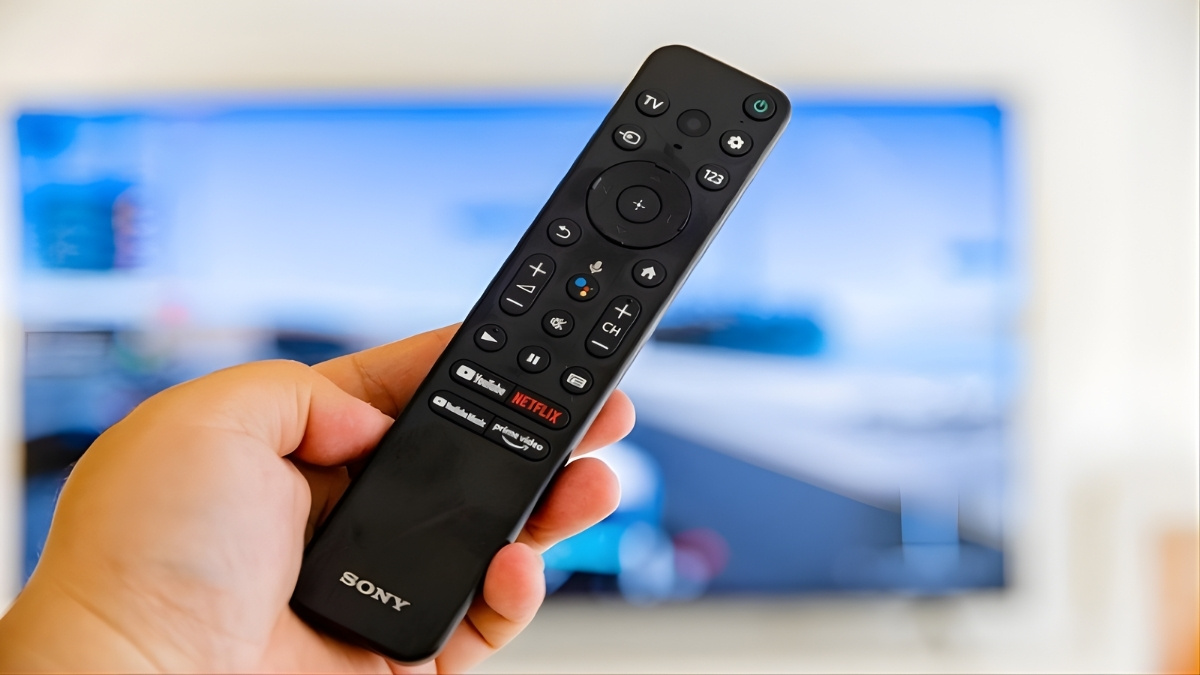
Cách kết nối giọng nói tivi Sony bằng remote Bluetooth
Để sử dụng tìm kiếm và điều khiển bằng giọng nói trên tivi Sony, trước tiên bạn cần kết nối remote Bluetooth có micro với tivi. Các bước thực hiện cách kết nối remote Sony hỗ trợ giọng nói như sau:
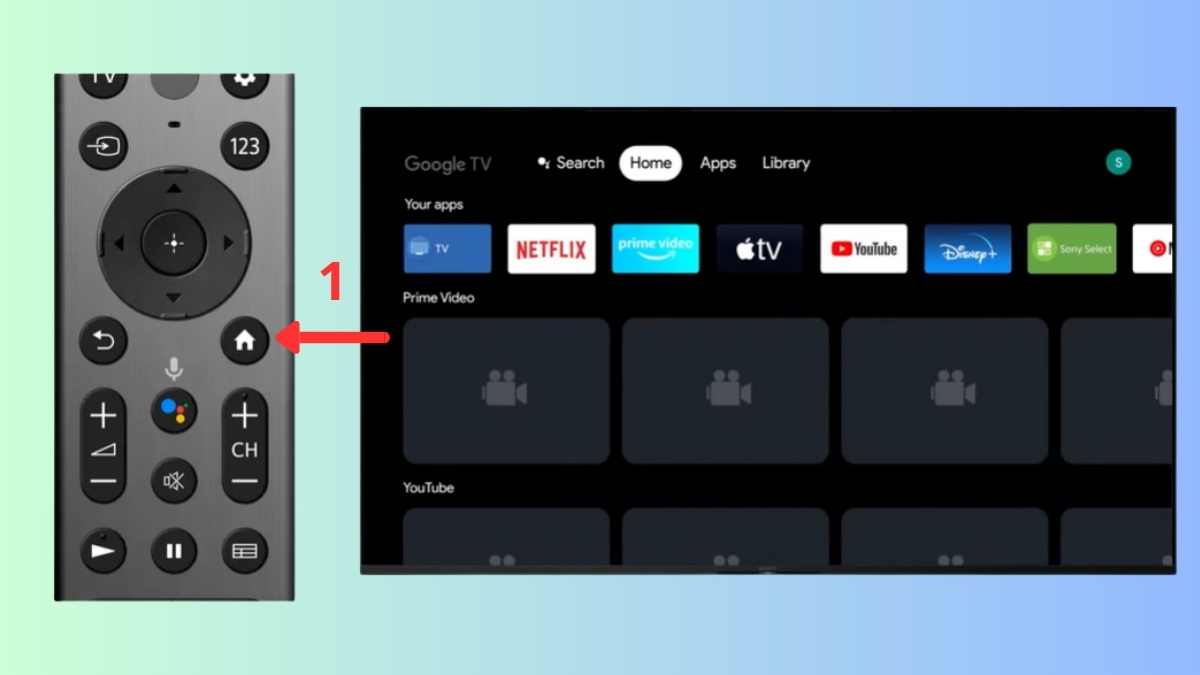
1.Truy cập giao diện tổng để bắt đầu cài đặt:
- Sử dụng phím Home trên bộ điều khiển để quay trở lại giao diện màn hình chính của thiết bị.
2.Thiết lập liên kết giữa các thiết bị:
- Vào Cài đặt (Settings) ở góc màn hình.
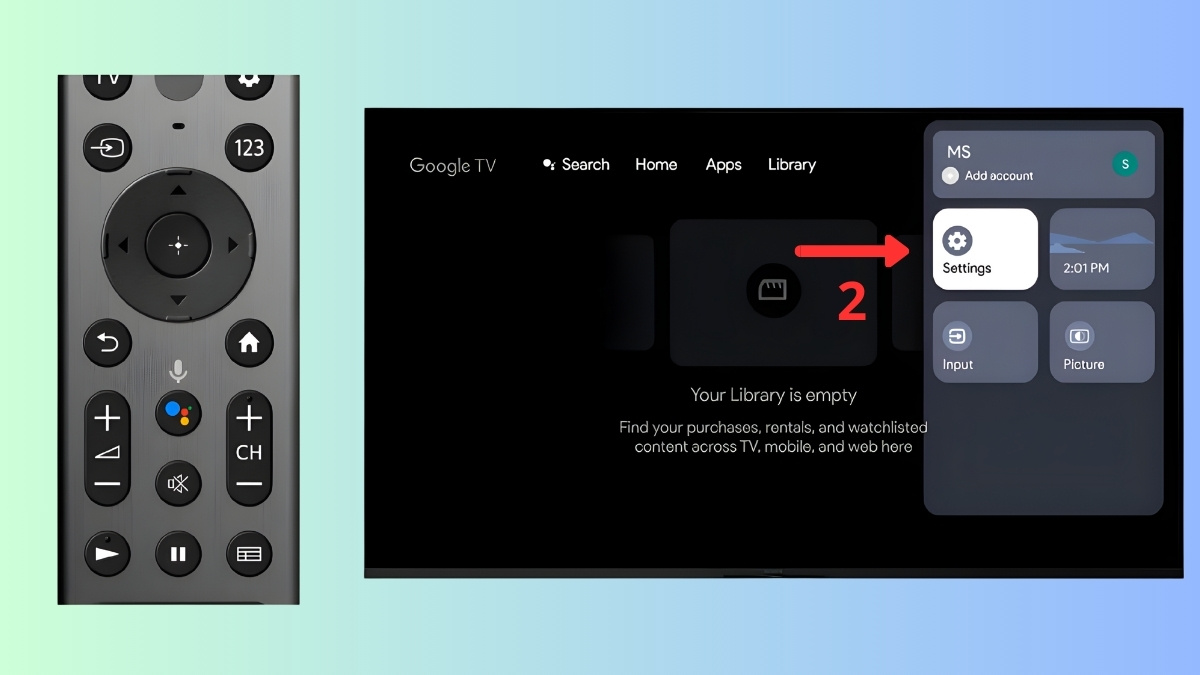
- Truy cập vào phần quản lý Điều khiển từ xa (Remotes & Accessories).
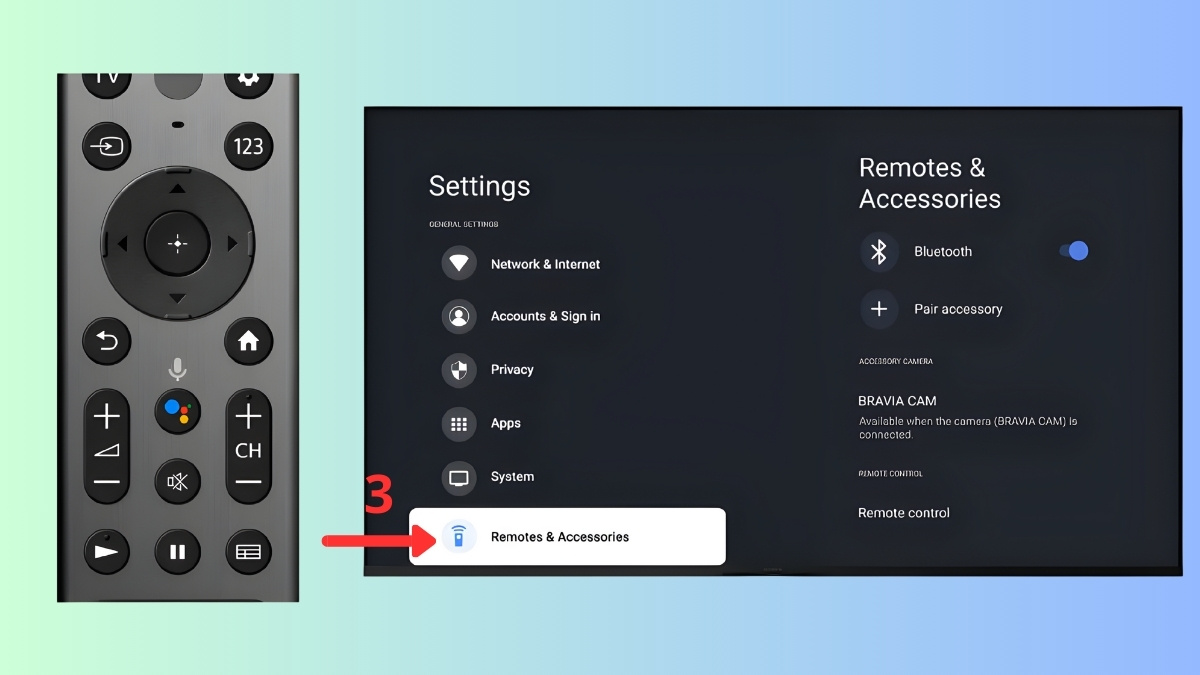
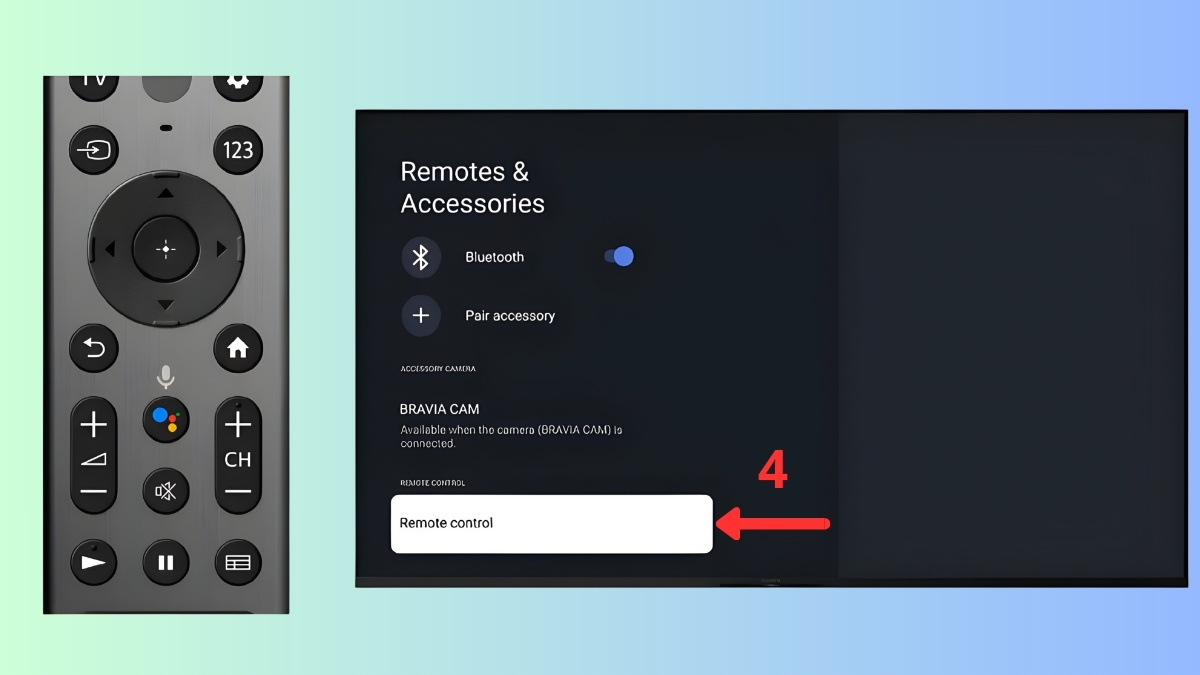
3.Bật kết nối giọng nói:
- Lựa chọn Điều khiển từ xa (Remote control) trong danh sách tùy chọn.
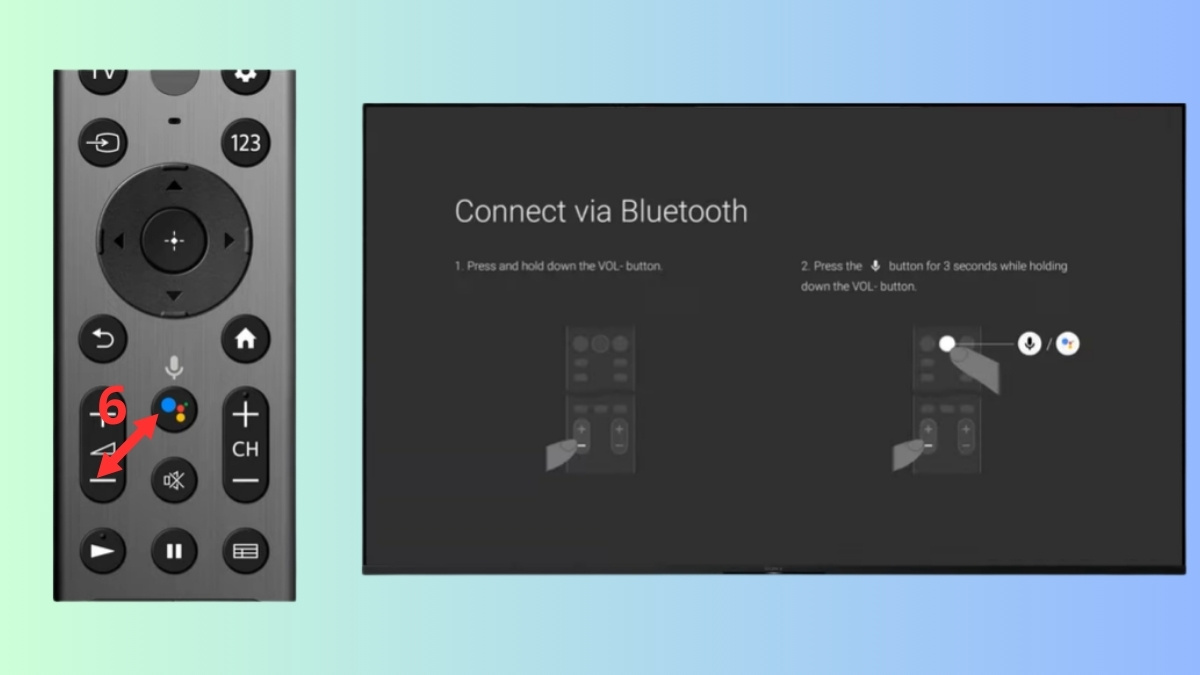
- Chọn tiếp Kết nối qua Bluetooth (Connect via Bluetooth) hoặc Kích hoạt nút micro (Activate the MIC button).
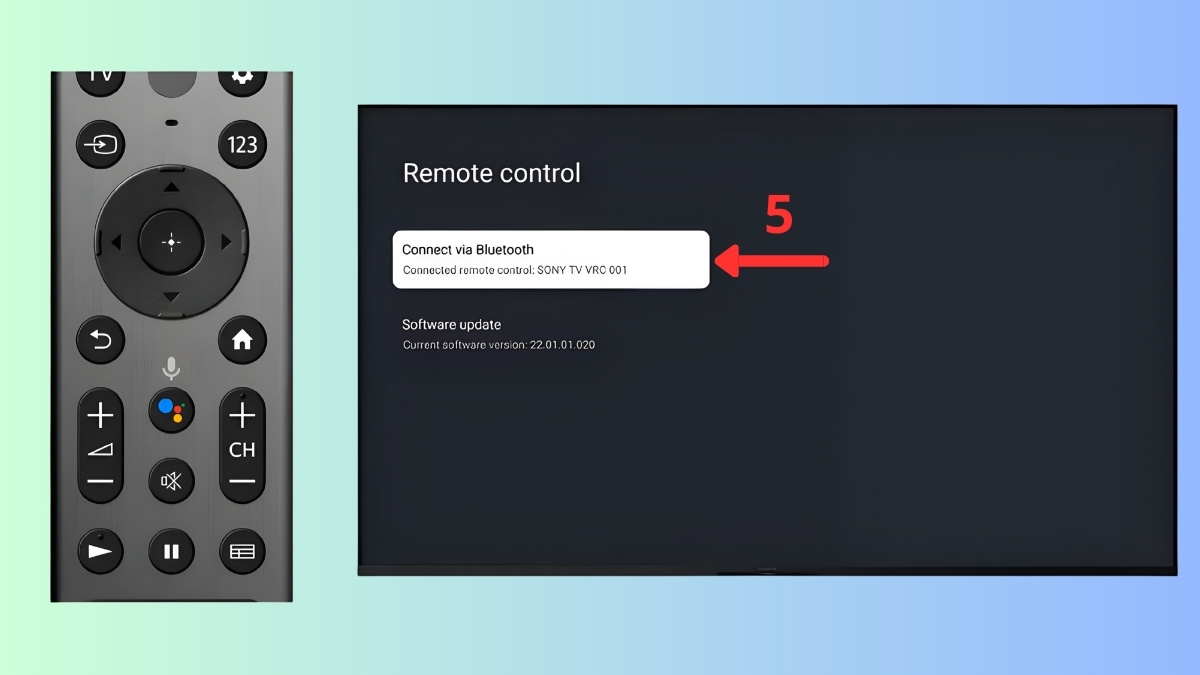
4.Hoàn tất ghép nối:
- Tivi sẽ hướng dẫn bạn giữ tổ hợp phím (thường là nút Giảm âm lượng [-] và nút Micro) trong khoảng 3 giây cho đến khi đèn báo trên remote nhấp nháy.
Khám phá ngay các dòng Smart Tivi Sony hỗ trợ điều khiển giọng nói, remote Bluetooth chính hãng và phù hợp nhu cầu sử dụng tại CellphoneS. Xem chi tiết sản phẩm, so sánh giá và chọn giải pháp tối ưu cho trải nghiệm rảnh tay tiện lợi.
[Product_Listing categoryid="1141" propertyid="" customlink="https://cellphones.com.vn/tivi/sony.html" title="Danh sách Tivi Sony đang được quan tâm nhiều tại CellphoneS"]
Cách kích hoạt tìm kiếm giọng nói trên tivi Sony
Sau khi đã hoàn tất kết nối giọng nói tivi Sony với remote, bạn cần tiến hành cài đặt điều khiển giọng nói tivi Sony trong hệ thống để kích hoạt Google Assistant.
1.Thiết lập Ngôn ngữ:
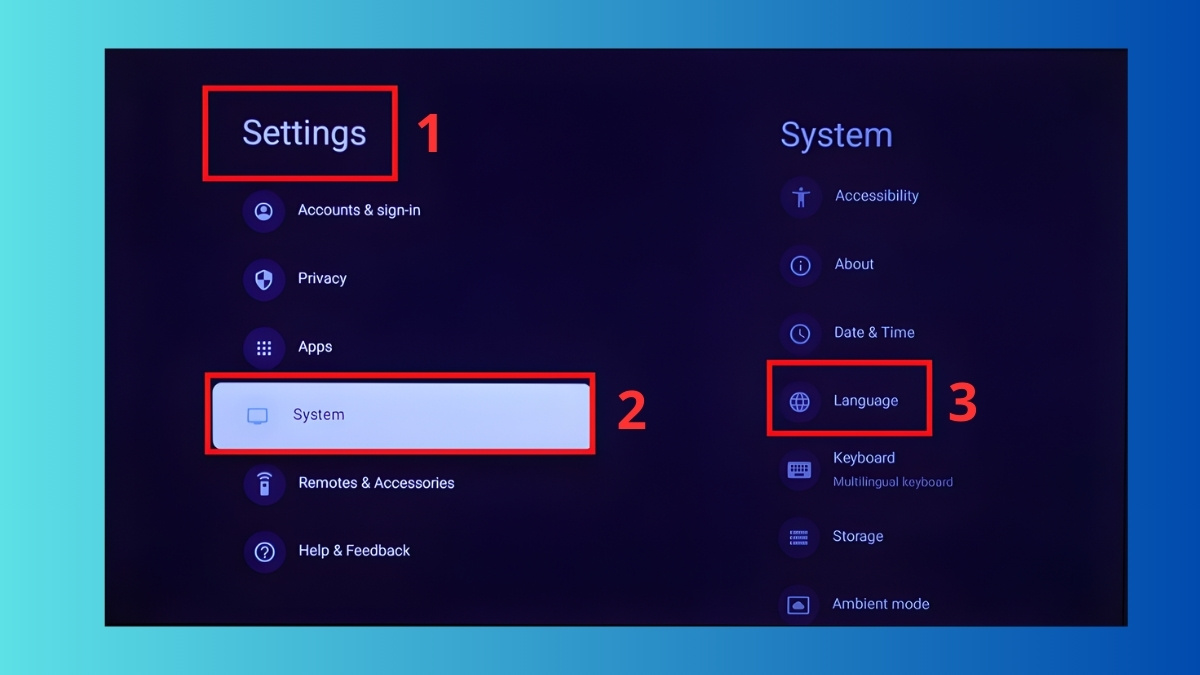
- Vào Cài đặt (Settings) → Chọn Hệ thống (System).
- Trong mục System, chọn Language (Ngôn ngữ) để tiếp tục thiết lập.
2.Khởi động và thiết lập trợ lý Google Assistant:
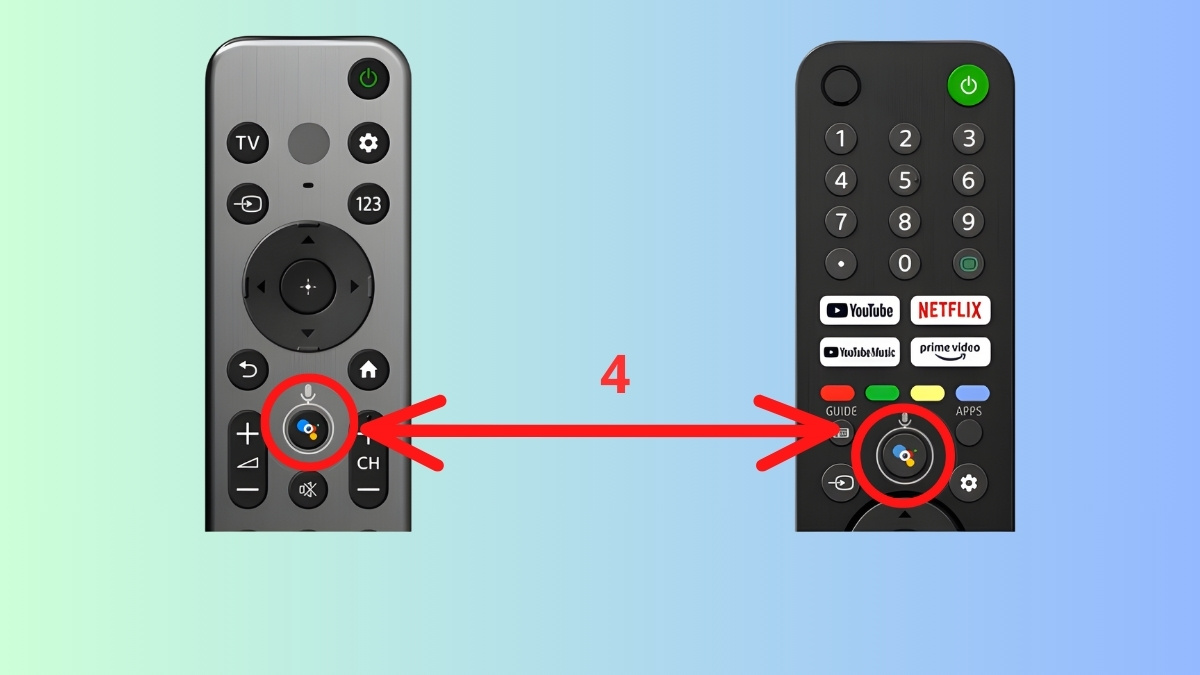
- Ấn vào biểu tượng Micro (hoặc nút Google Assistant) trên remote.
- Tiến hành theo các chỉ dẫn hiển thị trên tivi để kết thúc quy trình cài đặt.
3.Trải nghiệm tính năng:
- Khi việc cài đặt hoàn tất, bạn chỉ việc giữ nút Micro và đọc yêu cầu bằng tiếng Việt như: “Mở YouTube” hay “Xem dự báo thời tiết hôm nay”.
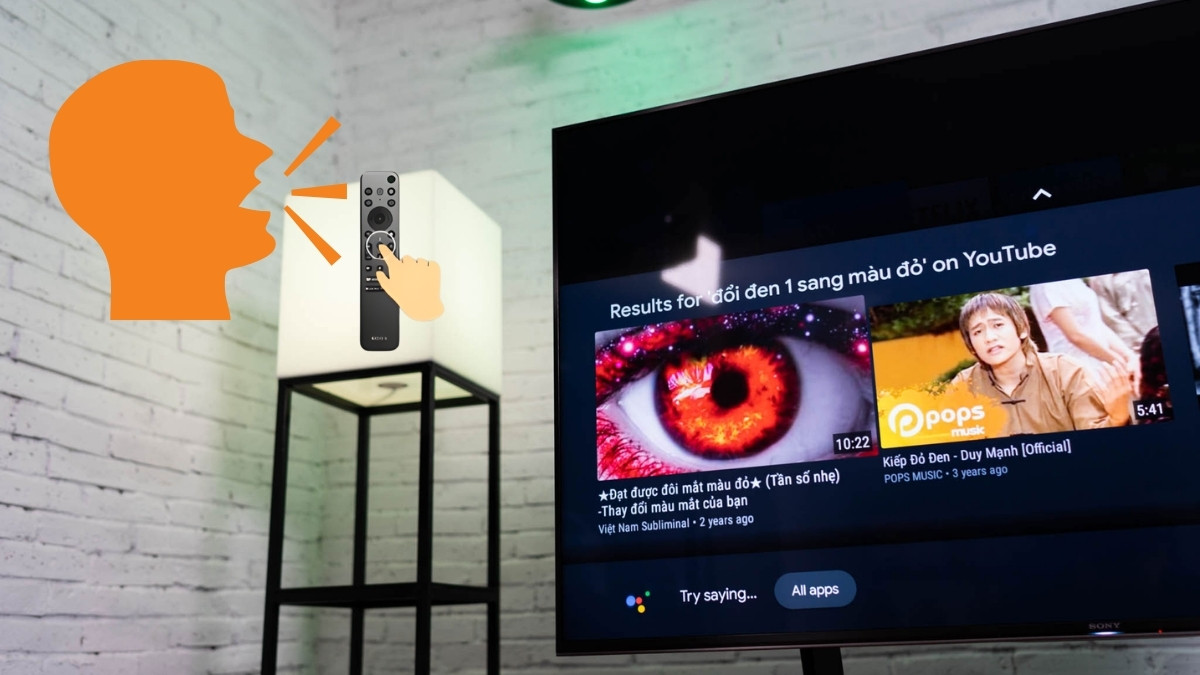
Việc kết nối giọng nói tivi Sony thành công sẽ giúp bạn có thể hỏi về thời tiết, kết quả bóng đá hoặc yêu cầu mở nhạc chỉ bằng một lần nhấn nút.
Cách kết nối giọng nói tivi Sony không cần remote (Hands-free)
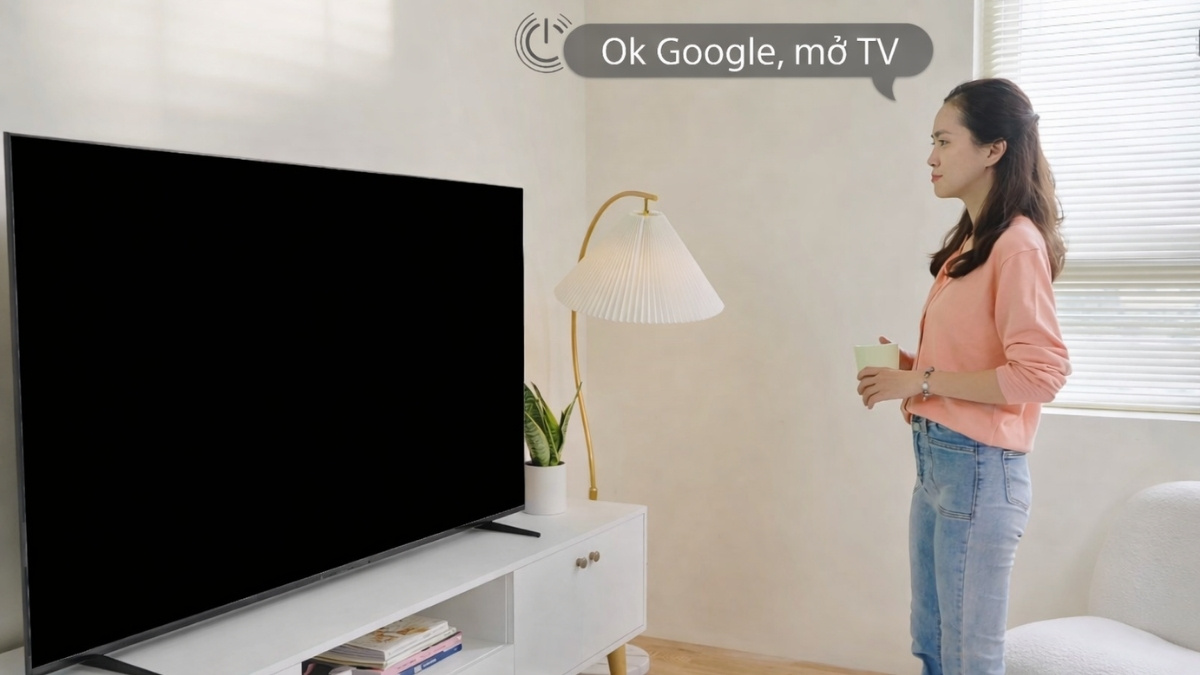
Tính năng kết nối giọng nói rảnh tay (Hands-free) cho phép bạn điều khiển TV chỉ bằng câu lệnh "OK Google" mà không cần cầm điều khiển. Tuy nhiên, lưu ý rằng tính năng này chỉ có trên một số dòng TV Sony cao cấp (như các dòng X95, A80, A90... từ năm 2021 trở đi) có tích hợp Micro sẵn trên thân máy.
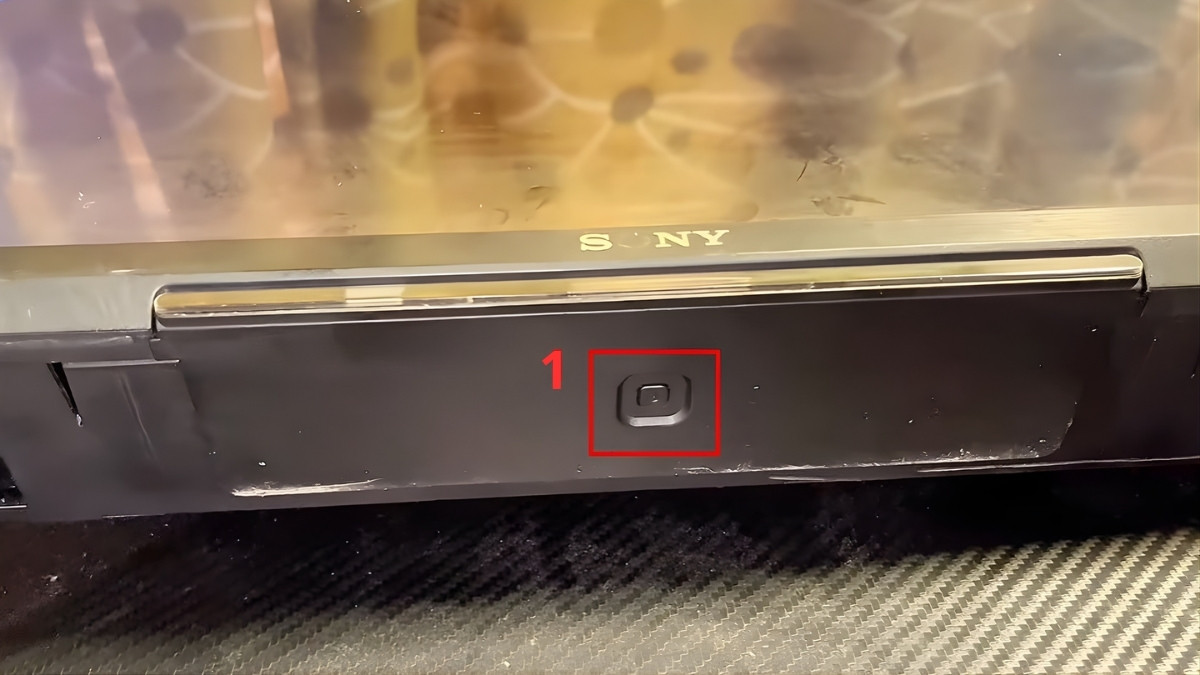
1.Bật công tắc Micro trên thân TV:
- Tìm nút gạt Micro ở cạnh bên (gần cụm cổng kết nối) hoặc mặt dưới Tivi (gần logo Sony) tùy thuộc vào từng dòng máy.
2.Cài đặt phần mềm trên TV:
- Vào Cài đặt (Settings).
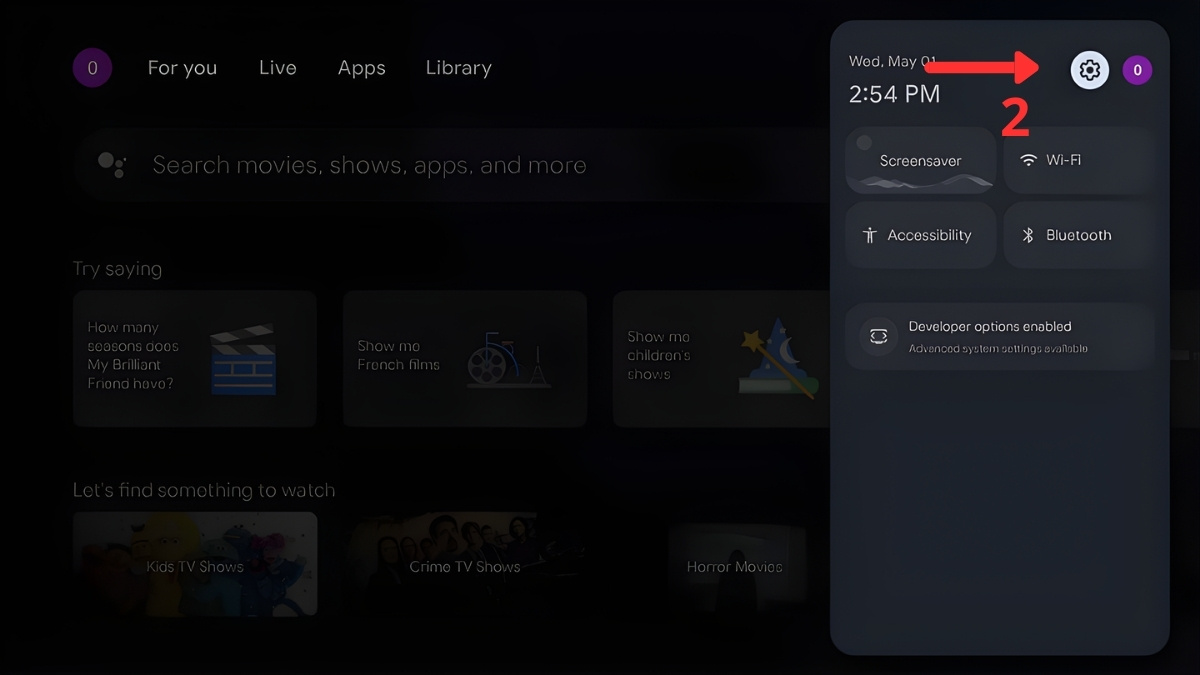
- Vào Quyền riêng tư (Privacy) của hệ thống.
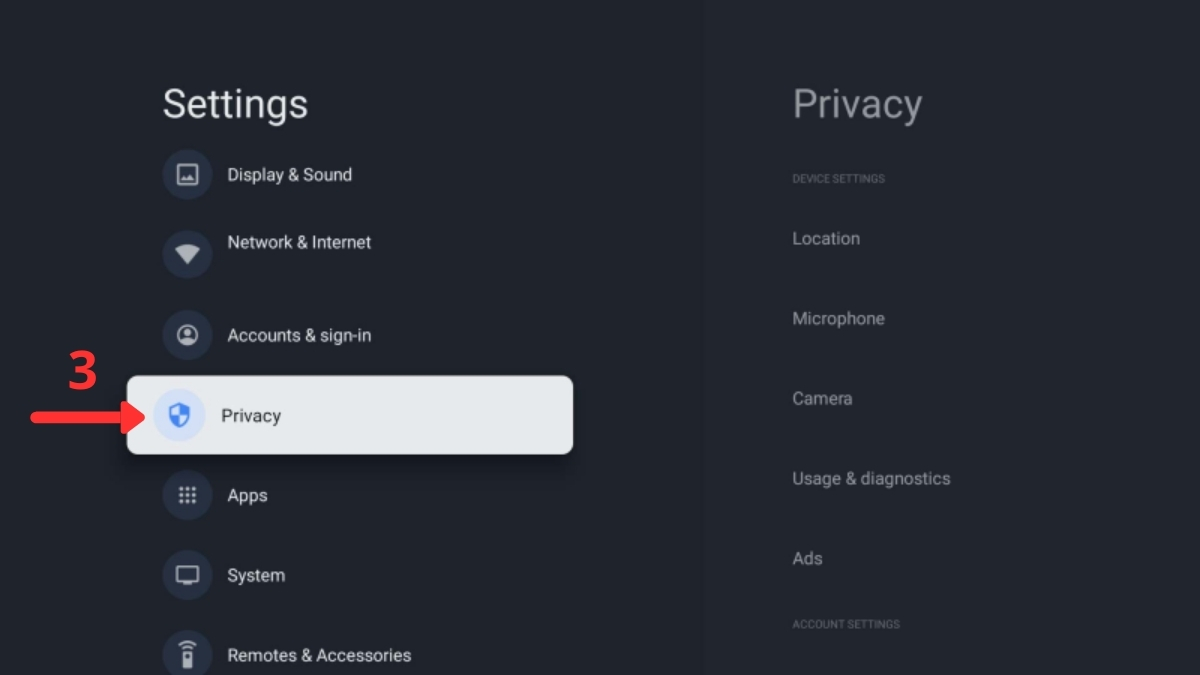
- Lựa chọn tính năng Trợ lý Google (Google Assistant).
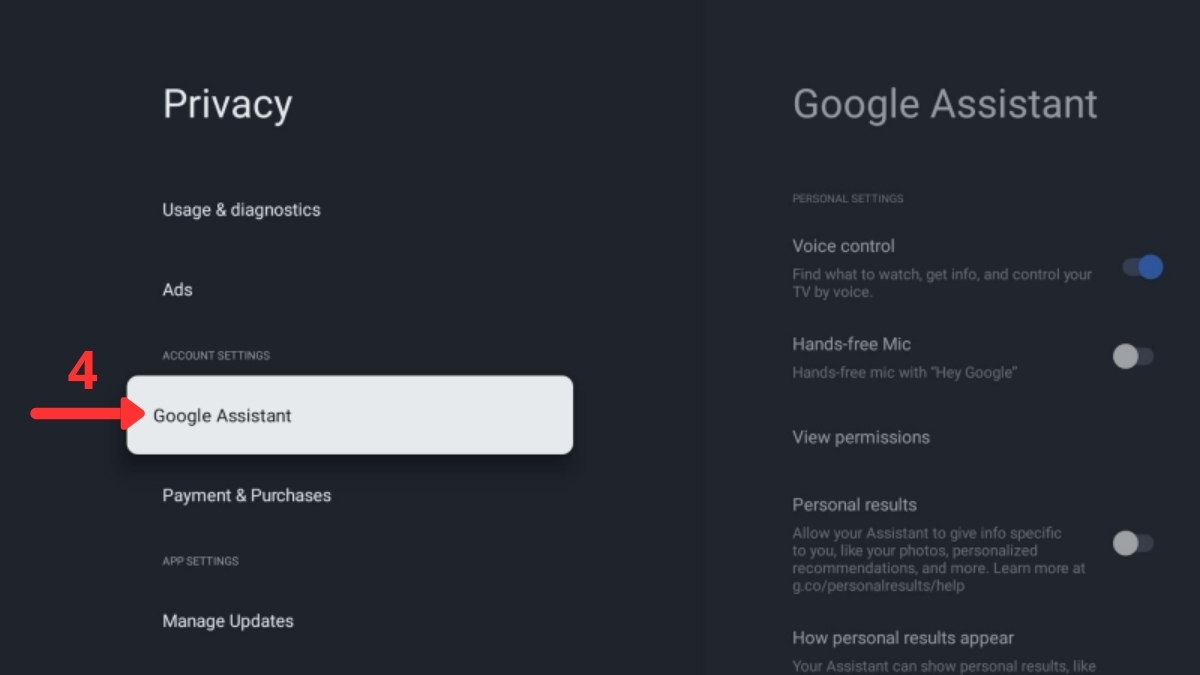
- Tìm mục Micrô rảnh tay (Hands-free Mic) và gạt sang BẬT (ON).
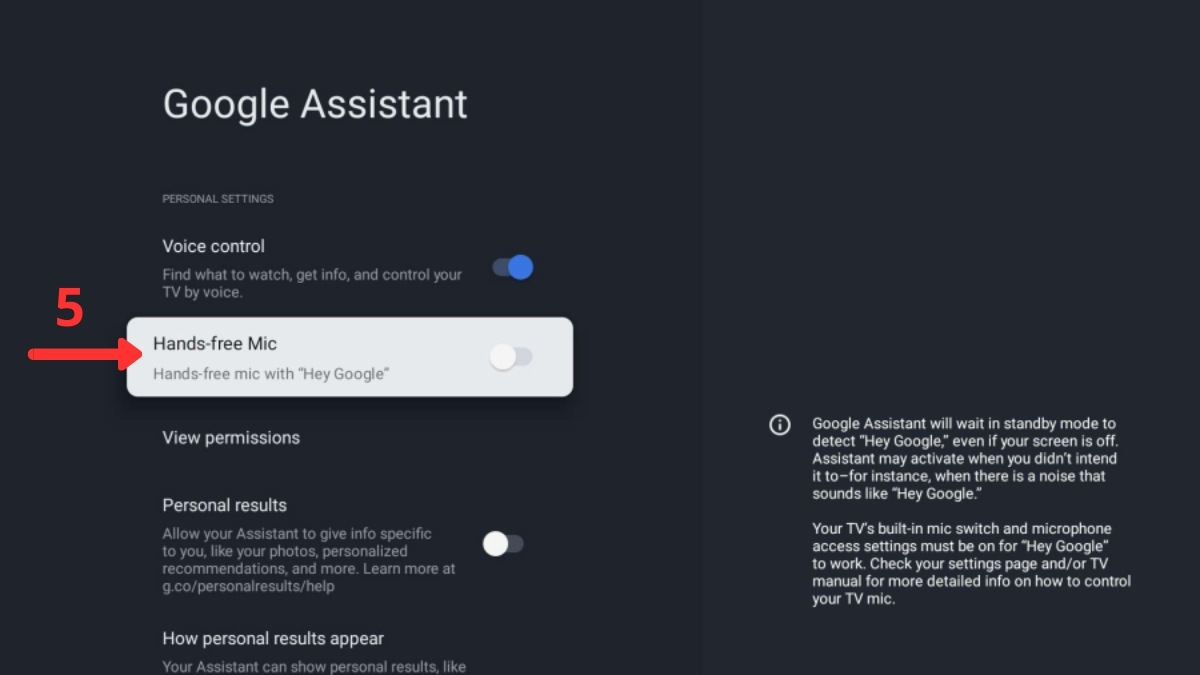
3.Hoàn tất thiết lập:
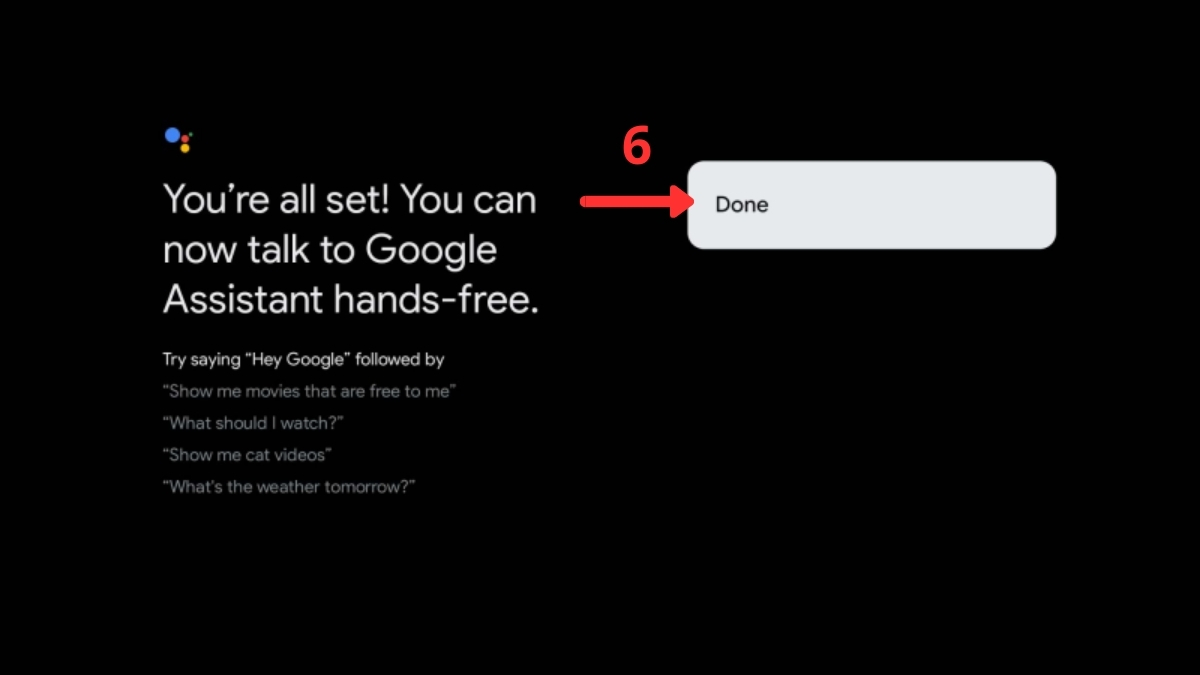
- TV sẽ yêu cầu bạn xác nhận các điều khoản của Google. Nhấn chọn Tiếp tục và hoàn thành các bước hướng dẫn.
- Giờ bạn chỉ cần nói: “OK Google, mở YouTube” hoặc hỏi thời tiết mà không cần dùng remote.
Cách sử dụng giọng nói trên tivi Sony hiệu quả
Để tận dụng tối đa tính năng, bạn nên nắm rõ cách kết nối điều khiển giọng nói tivi Sony đi kèm với các mẫu câu lệnh rõ ràng và đúng ngữ cảnh. Các câu lệnh phổ biến:
- Tìm kiếm nội dung: "Tìm phim hành động Mỹ", "Mở video ca nhạc Sơn Tùng M-TP trên YouTube".
- Điều khiển thiết bị: "Tăng âm lượng lên 20", "Chuyển sang cổng HDMI 1", "Tắt tivi sau 30 phút".
- Hỏi đáp thông tin: "Thời tiết hôm nay thế nào?", "Mấy giờ rồi?", "1 USD bằng bao nhiêu VND?".
- Quản lý ứng dụng: "Mở Netflix", "Truy cập Google Play Store".
Lỗi thường gặp khi kết nối giọng nói tivi Sony
Trong quá trình sử dụng tính năng kết nối giọng nói, đôi khi bạn sẽ gặp phải tình trạng tính năng này bị gián đoạn. Dưới đây là các lỗi thường gặp:
- Remote bị ngắt kết nối Bluetooth: Tivi chỉ nhận lệnh hồng ngoại nhưng không nhận giọng nói. Bạn có thể vào menu cài đặt phụ kiện để tiến hành kết nối lại thiết bị.
- Pin yếu: Pin yếu khiến kết nối Bluetooth chập chờn. Hãy thay pin mới và thử lại.
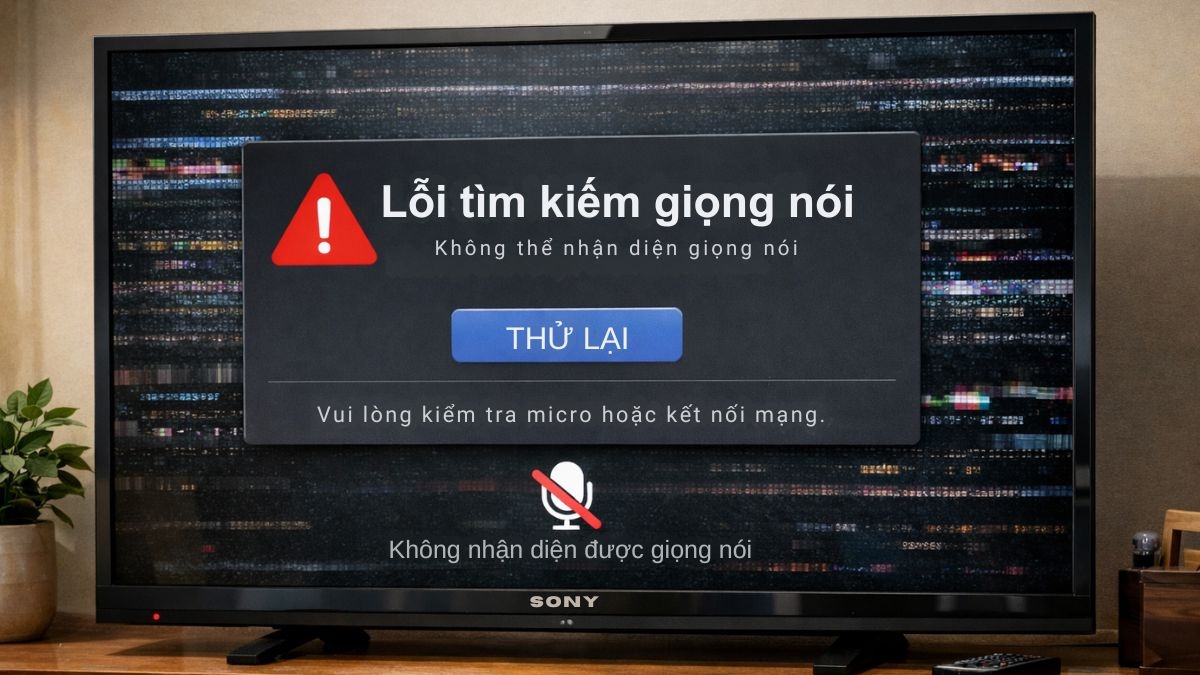
- Lỗi mạng: Thông báo "Mạng không ổn định" hoặc "Rất tiếc, đã có lỗi xảy ra". Hãy kiểm tra lại modem Wi-Fi.
- Chưa đăng nhập tài khoản Google: Google Assistant yêu cầu tài khoản để cá nhân hóa kết quả tìm kiếm.
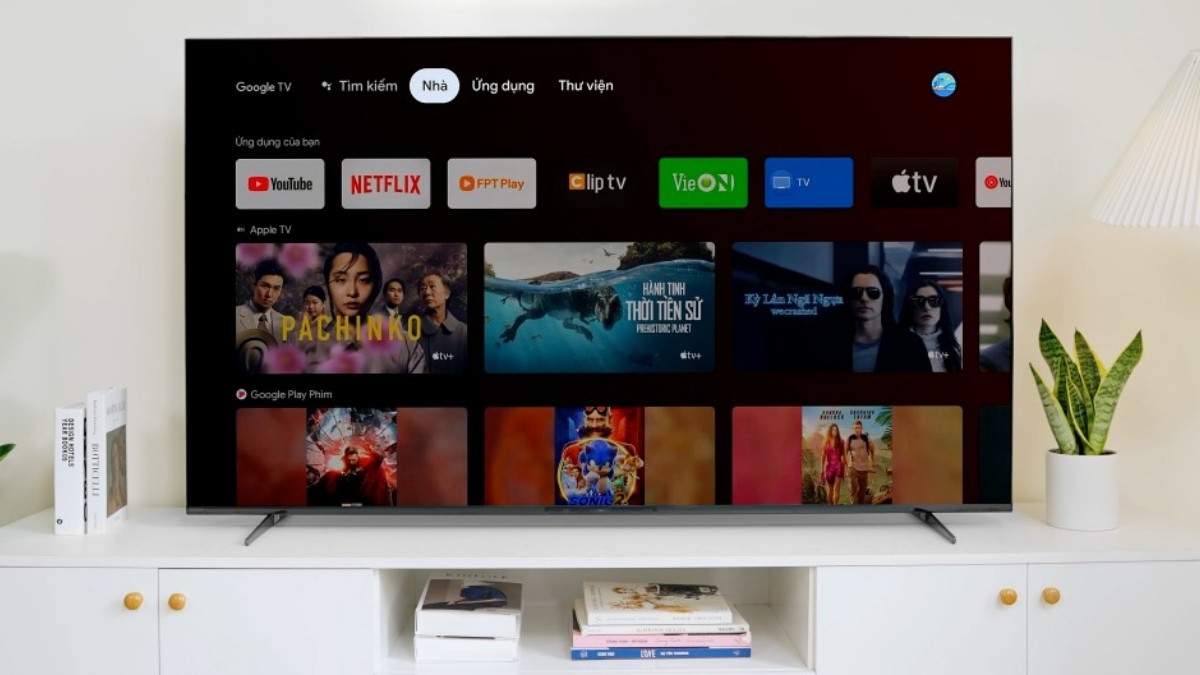
Mong rằng những chia sẻ trên sẽ giúp bạn thực hiện việc kết nối giọng nói tivi Sony một cách thuận tiện và nhanh chóng nhất. Chỉ cần cài đặt đúng và đảm bảo các điều kiện cần thiết, tính năng này sẽ giúp việc điều khiển tivi trở nên nhanh chóng, tiện lợi và thông minh hơn mỗi ngày.
Nếu muốn biết thêm nhiều kiến thức thủ thuật điện máy hãy theo dõi Sforum ngay hôm nay!
- Xem thêm: Cách sử dụng Tivi Sony
Câu hỏi thường gặp
Tivi Sony có hỗ trợ giọng nói tiếng Việt không?
Các tivi Sony chạy Google TV hoặc Android TV hiện đại hỗ trợ điều khiển giọng nói bằng tiếng Việt thông qua Google Assistant, nhận diện đa giọng vùng miền Bắc-Trung-Nam. Tính năng này có trên nhiều mẫu như Bravia XR X90L và các dòng 4K từ 2019 trở lên.
Có dùng điện thoại để điều khiển giọng nói cho tivi Sony được không?
Bạn có thể dùng điện thoại điều khiển giọng nói tivi Sony qua ứng dụng Google TV hoặc Sony | BRAVIA Connect trên Android/iOS. Điện thoại hoạt động như remote ảo có micro, tiện lợi khi remote chính hết pin hoặc bị hỏng.
Vì sao tivi có micro nhưng không dùng được giọng nói?


Bình luận (0)