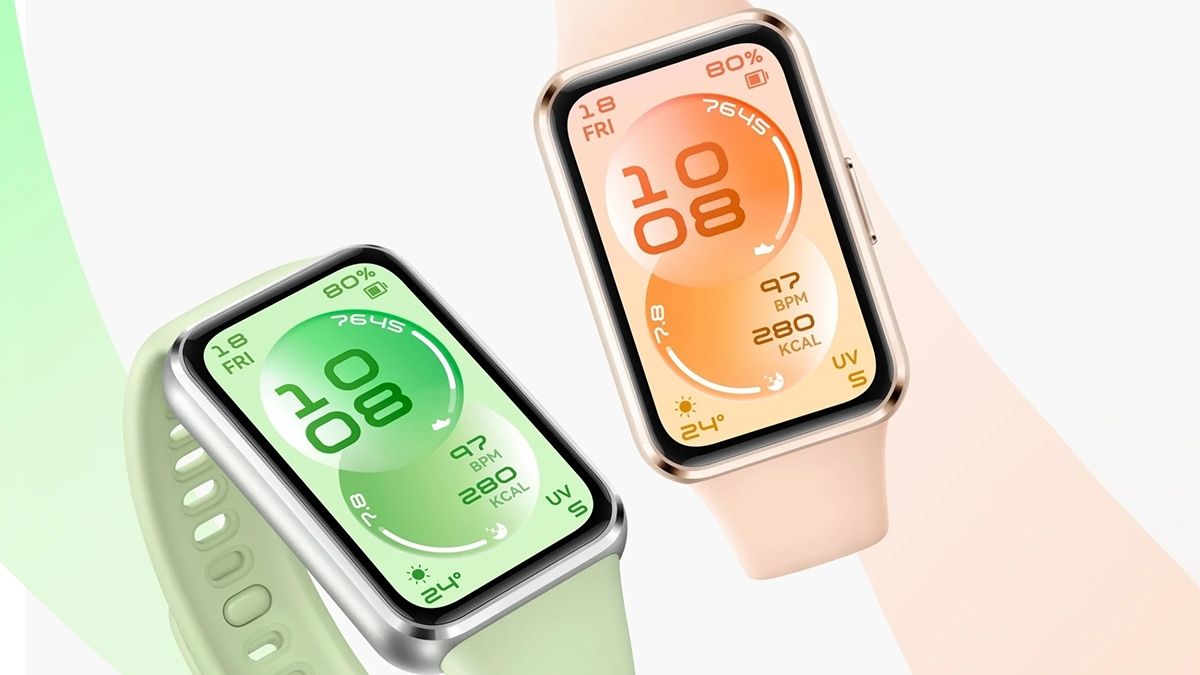
Hướng dẫn kết nối Huawei Band 11 với điện thoại chỉ trong vài phút

Bạn vừa sắm Huawei Band 11 nhưng loay hoay mãi không thể kết nối smartband với điện thoại để đồng bộ thông báo Zalo, Messenger hay dữ liệu sức khỏe?
Đừng để chiếc smartband xịn sò của bạn chỉ hoạt động như một chiếc đồng hồ xem giờ bình thường! Để khai thác tối đa khả năng của thiết bị, việc kết nối với điện thoại là bước không thể bỏ qua. Trong bài viết này, mình sẽ hướng dẫn bạn cách kết nối Huawei Band 11 với điện thoại chỉ trong vài phút, thao tác đơn giản và dễ thực hiện ngay từ lần đầu. Tham khảo ngay nhé!
Huawei Band 11 ra mắt khi nào, giá bao nhiêu?
Huawei đã chính thức giới thiệu Huawei Band 11 cùng phiên bản Band 11 Pro vào ngày 21/2/2026. Ngay sau khi ra mắt, thiết bị nhanh chóng thu hút sự quan tâm của người dùng nhờ thiết kế gọn nhẹ, nhiều tính năng theo dõi sức khỏe và đặc biệt là mức giá khá cạnh tranh trong phân khúc vòng đeo thông minh.
Tại thị trường Việt Nam, Huawei Band 11 được niêm yết với mức giá tham khảo:
- Phiên bản khung kim loại nhôm CNC cao cấp: Từ 990,000 đồng
- Phiên bản khung polyme nhẹ và bền: Từ 890,000 đồng
- Phiên bản Huawei Band 11 Pro: Từ 1,590,000 đồng
So với những tính năng mà thiết bị mang lại, mức giá này được đánh giá là khá dễ tiếp cận với nhiều đối tượng người dùng. Đặc biệt, Huawei Band 11 là lựa chọn phù hợp cho học sinh, sinh viên hoặc những ai mới bắt đầu sử dụng thiết bị đeo thông minh để theo dõi sức khỏe và luyện tập hằng ngày.
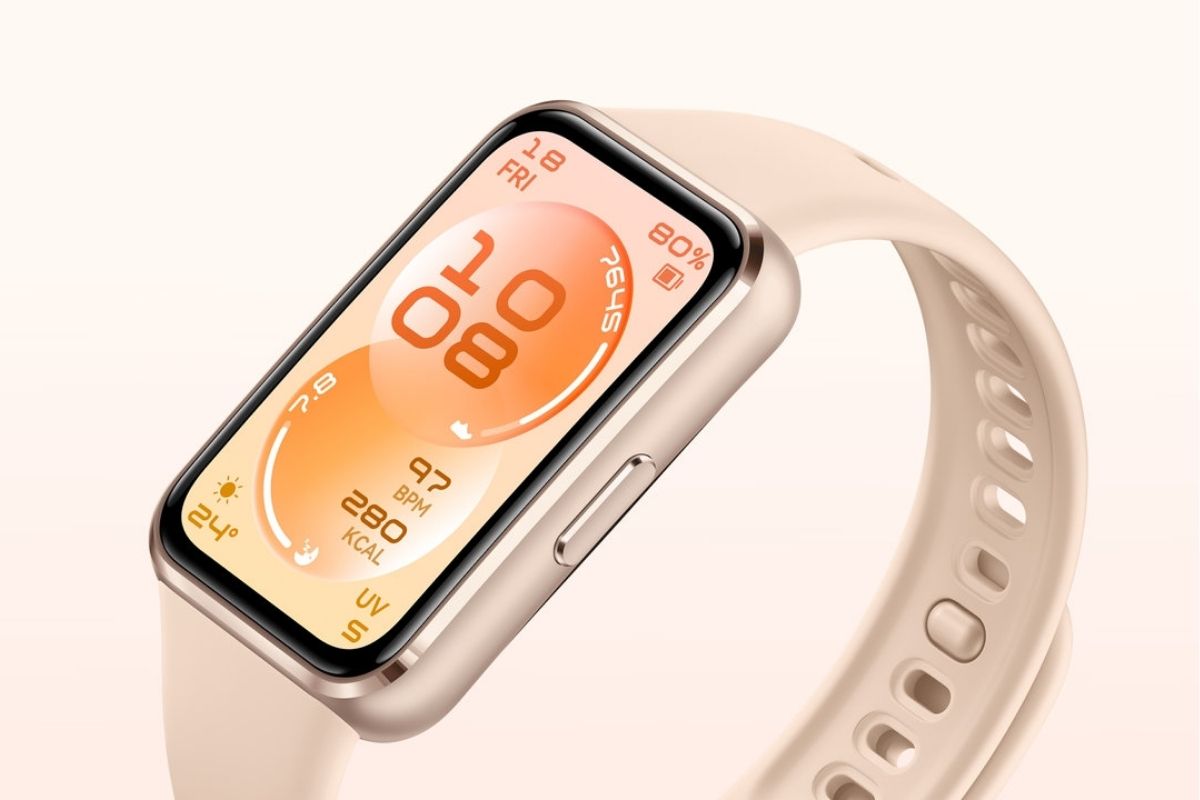
Mua ngay Huawei Band 11 và Huawei Band 11 Pro hôm nay tại CellphoneS để nhận mức giá giảm sâu độc quyền và trả góp 0%!
[Product_Info id='124676']
[Product_Info id='124968']
Những cải tiến nổi bật của Huawei Band 11
Không chỉ gây ấn tượng với mức giá dễ tiếp cận, Huawei Band 11 còn được nâng cấp đáng kể về thiết kế, tính năng và trải nghiệm người dùng. Dưới đây là những cải tiến nổi bật giúp thiết bị này trở thành lựa chọn đáng cân nhắc trong phân khúc:
Màn hình AMOLED lớn và sáng hơn
Huawei Band 11 được nâng cấp đáng kể về màn hình với tấm nền AMOLED 1.62 inch, cho trải nghiệm hiển thị mượt mà và sắc nét. Độ sáng tối đa lên đến 1,500 nits (Huawei Band 11) và 2,000 nits (Huawei Band 11 Pro) đảm bảo nhìn tốt ngay cả dưới ánh nắng gắt, kết hợp cùng màu sắc rực rỡ và độ tương phản cao.
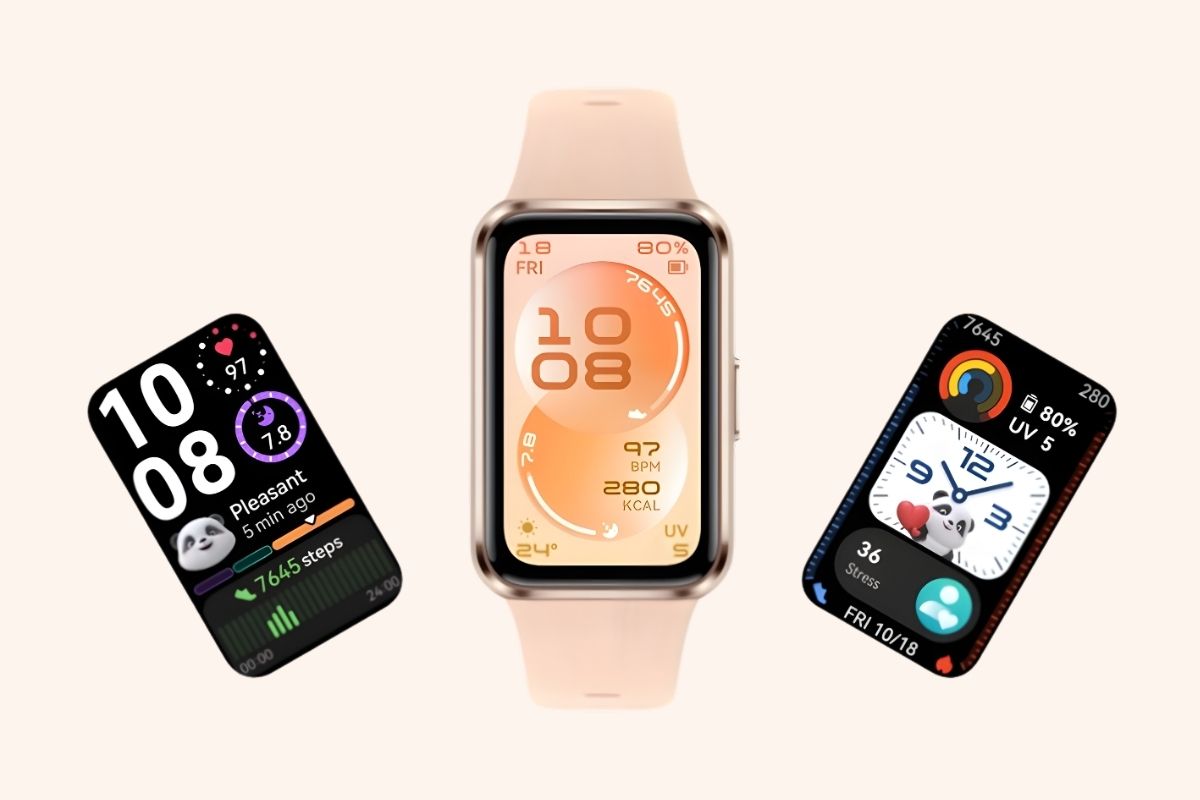
Ngoài ra, thiết bị còn hỗ trợ hơn 100 mặt đồng hồ cùng tính năng Always-On Display (AOD), mang lại khả năng cá nhân hóa và tiện lợi khi sử dụng hằng ngày.
Cải tiến thể thao và luyện tập
Huawei Band 11 mang đến nhiều nâng cấp đáng giá cho người dùng yêu thích vận động với hơn 100 chế độ luyện tập đa dạng như chạy bộ, gym, yoga hay nhảy dây. Thiết bị cho phép theo dõi chi tiết các chỉ số như quãng đường, nhịp tim và lượng calo tiêu hao với độ chính xác cao.
Điểm nổi bật là tính năng Active Rings giúp người dùng thiết lập mục tiêu vận động mỗi ngày, từ đó duy trì thói quen tập luyện hiệu quả hơn. Ngoài ra, Huawei còn bổ sung chế độ dành cho người dùng xe lăn, cùng khả năng theo dõi cảm xúc với 12 trạng thái khác nhau, mang lại trải nghiệm toàn diện hơn.
Thời lượng pin ấn tượng
Huawei Band 11 tiếp tục ghi điểm với thời lượng pin bền bỉ lên đến 14 ngày trong điều kiện sử dụng thông thường. Ngay cả khi sử dụng với cường độ cao, thiết bị vẫn có thể duy trì khoảng 8 ngày và khoảng 3 ngày khi bật Always-On Display (AOD). Nhờ đó, người dùng không cần sạc quá thường xuyên, mang lại sự tiện lợi khi sử dụng hằng ngày cũng như trong những chuyến công tác hay du lịch dài ngày.
Nhiều tiện ích thông minh
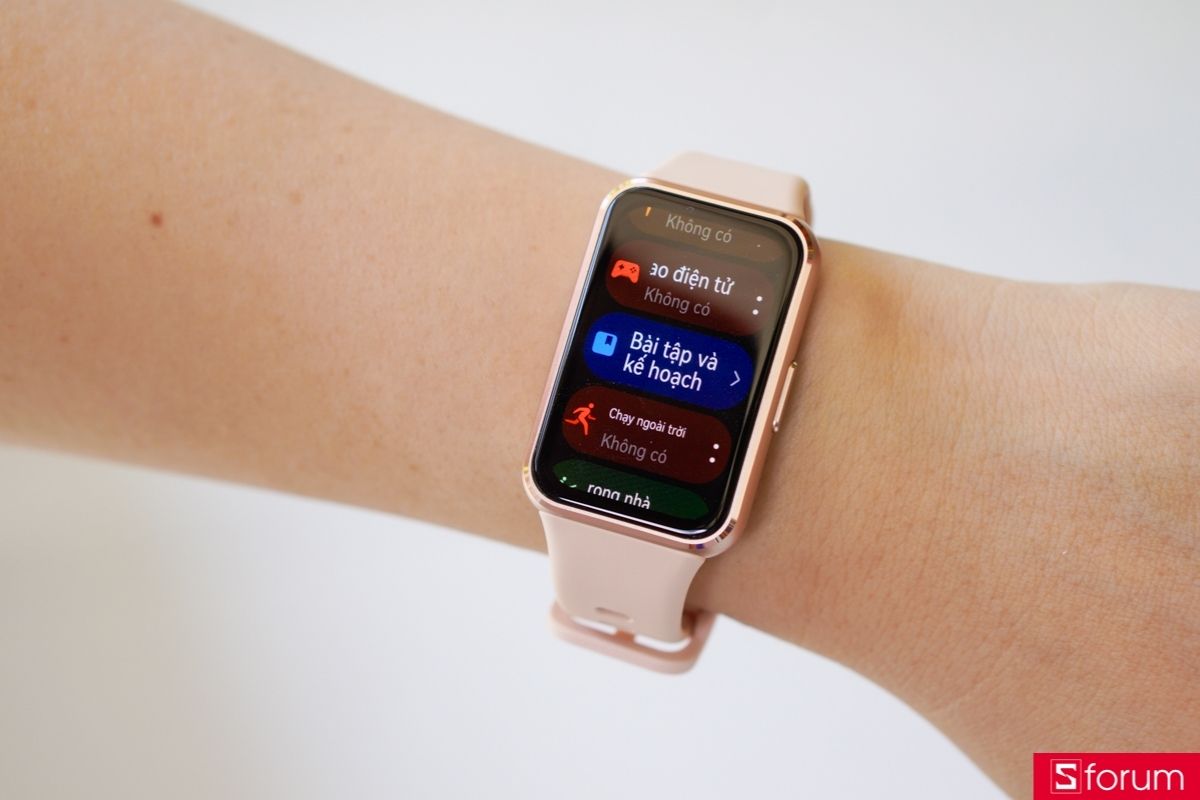
Không chỉ tập trung vào sức khỏe, Huawei Band 11 còn được bổ sung nhiều tiện ích thông minh giúp nâng cao trải nghiệm sử dụng hằng ngày, biến thiết bị trở thành một “trợ lý mini” ngay trên cổ tay:
- Điều khiển chụp ảnh từ xa tiện lợi
- Nhận thông báo cuộc gọi, tin nhắn nhanh chóng
- Từ chối cuộc gọi và phản hồi nhanh trực tiếp
- Nhắc lịch sự kiện, công việc quan trọng
- Tích hợp tiện ích như máy tính, la bàn, thời tiết
Nhờ đó, người dùng có thể dễ dàng quản lý công việc, cập nhật thông tin và tương tác nhanh mà không cần liên tục sử dụng điện thoại.
Cách kết nối Huawei Band 11 với điện thoại
Để khai thác tối đa các tính năng theo dõi sức khỏe và tiện ích thông minh, việc kết nối Huawei Band 11 với điện thoại là bước quan trọng giúp đồng bộ dữ liệu và nâng cao trải nghiệm sử dụng.
Điện thoại iOS
Để đồng bộ dữ liệu sức khỏe, nhận thông báo và sử dụng đầy đủ tính năng, người dùng iPhone có thể kết nối Huawei Band 11 thông qua ứng dụng Huawei Health. Dưới đây là các bước thực hiện:
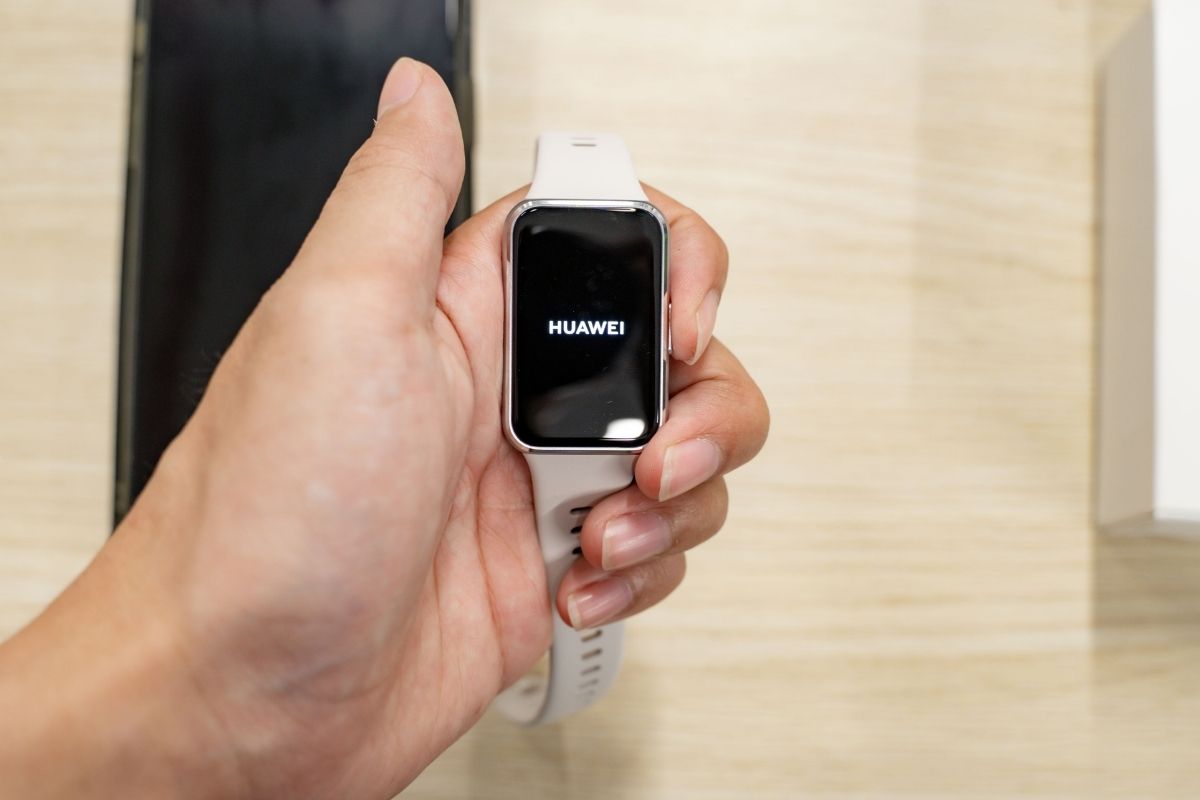
Bước 1: Mở nguồn Huawei Band 11
Nhấn giữ nút trên Huawei Band 11 để khởi động thiết bị. Sau khi mở nguồn, màn hình sẽ hiển thị các tùy chọn thiết lập ban đầu.
Bước 2: Quét mã QR để tải ứng dụng
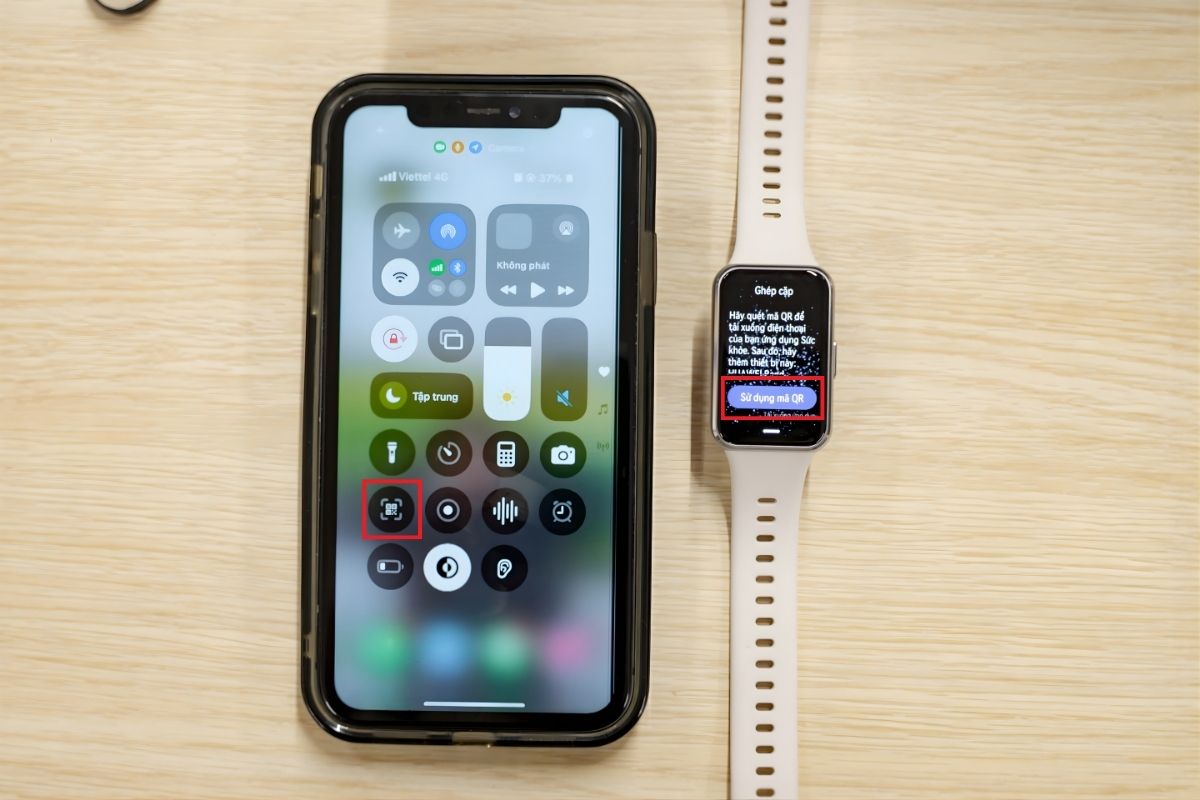
Trên đồng hồ, chọn mục “Sử dụng mã QR”, sau đó dùng iPhone để quét mã hiển thị.
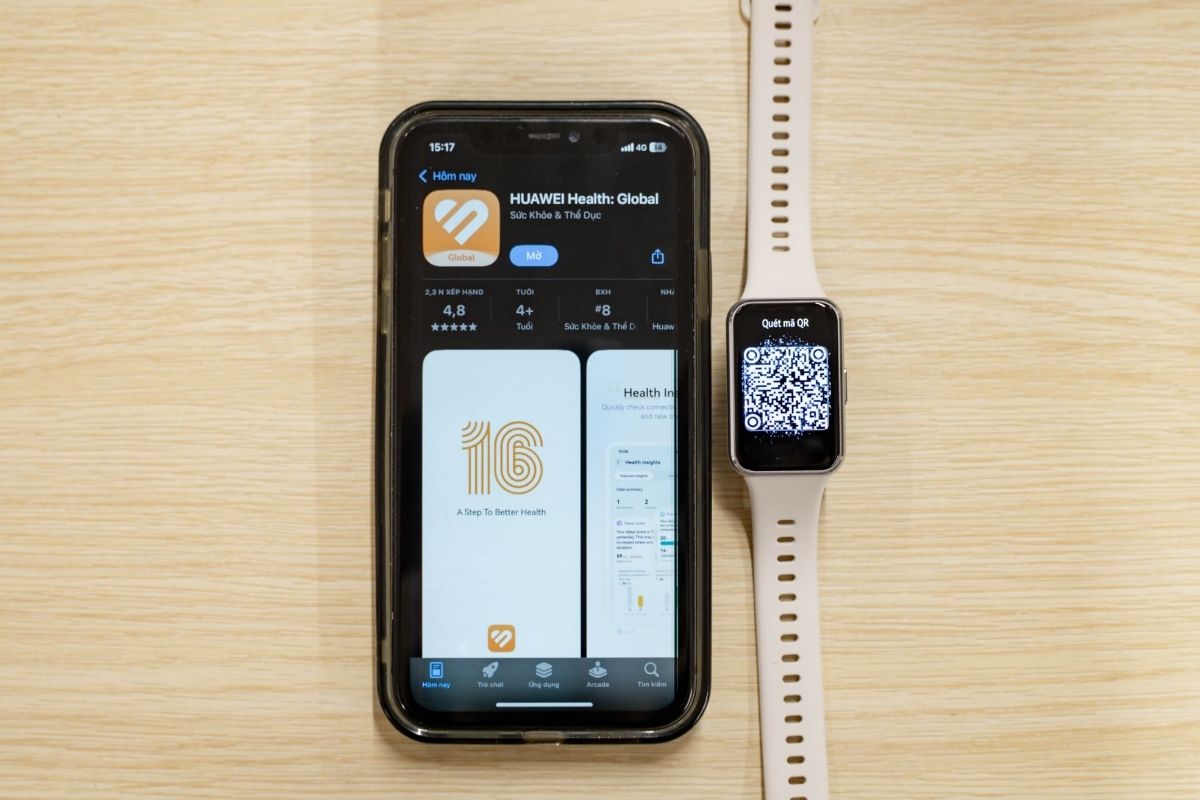
Hệ thống sẽ tự động chuyển bạn đến trang tải ứng dụng Huawei Health trên App Store.
Bước 3: Cài đặt ứng dụng và thiết lập kết nối
Tải và cài đặt ứng dụng Huawei Health
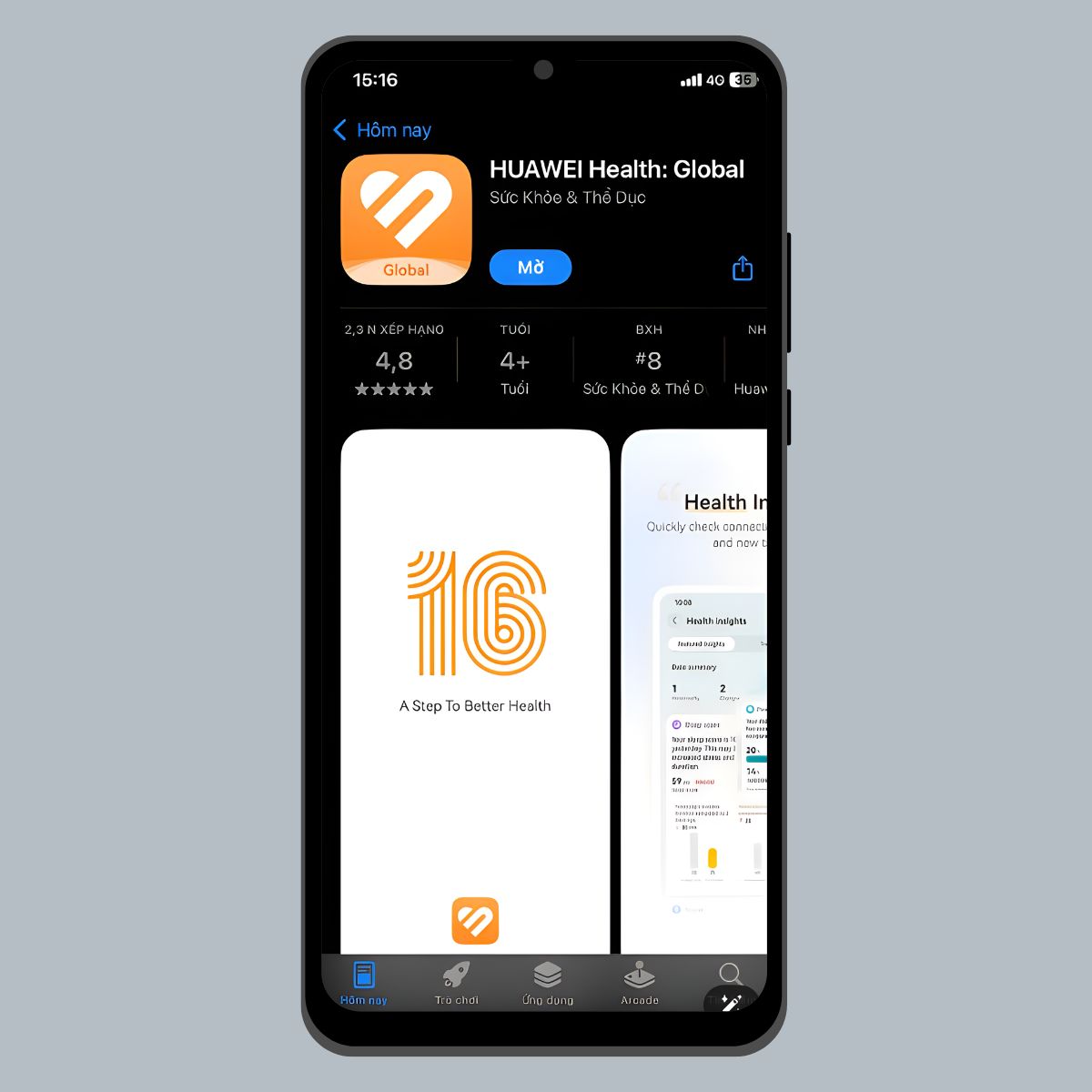
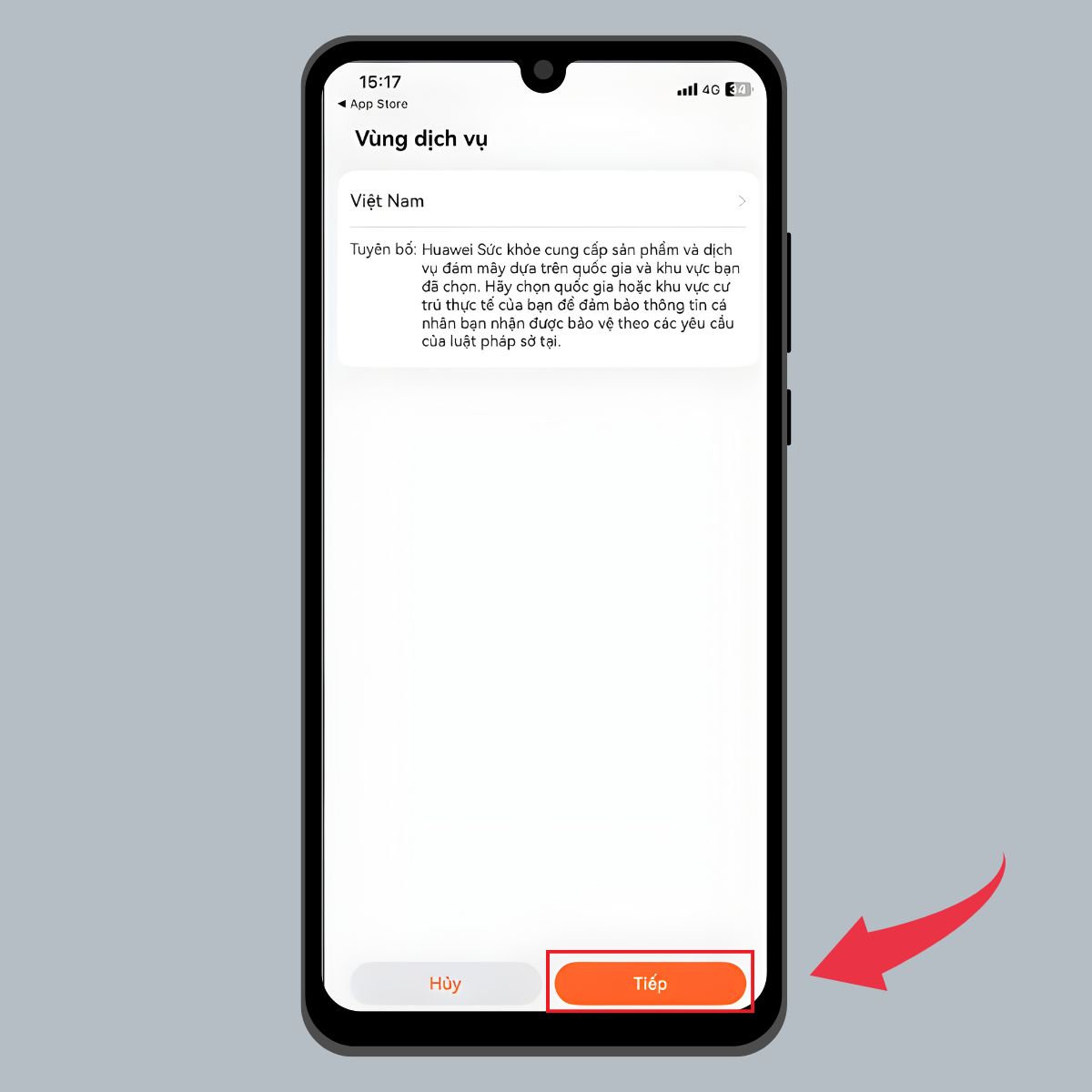
Mở ứng dụng, thiết lập khu vực và nhấn “Tiếp”
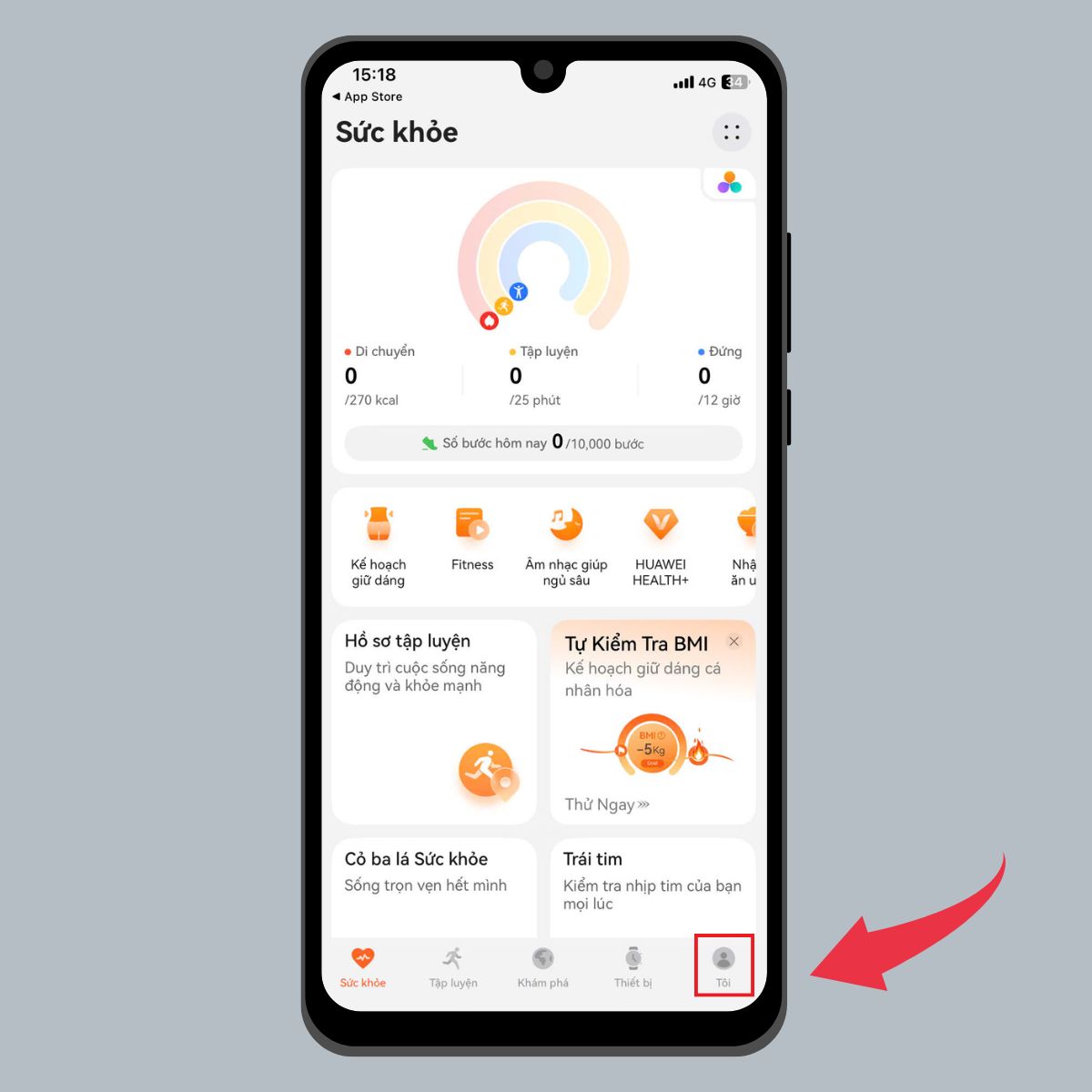
Trong giao diện chính, nhấn vào mục “Tôi”
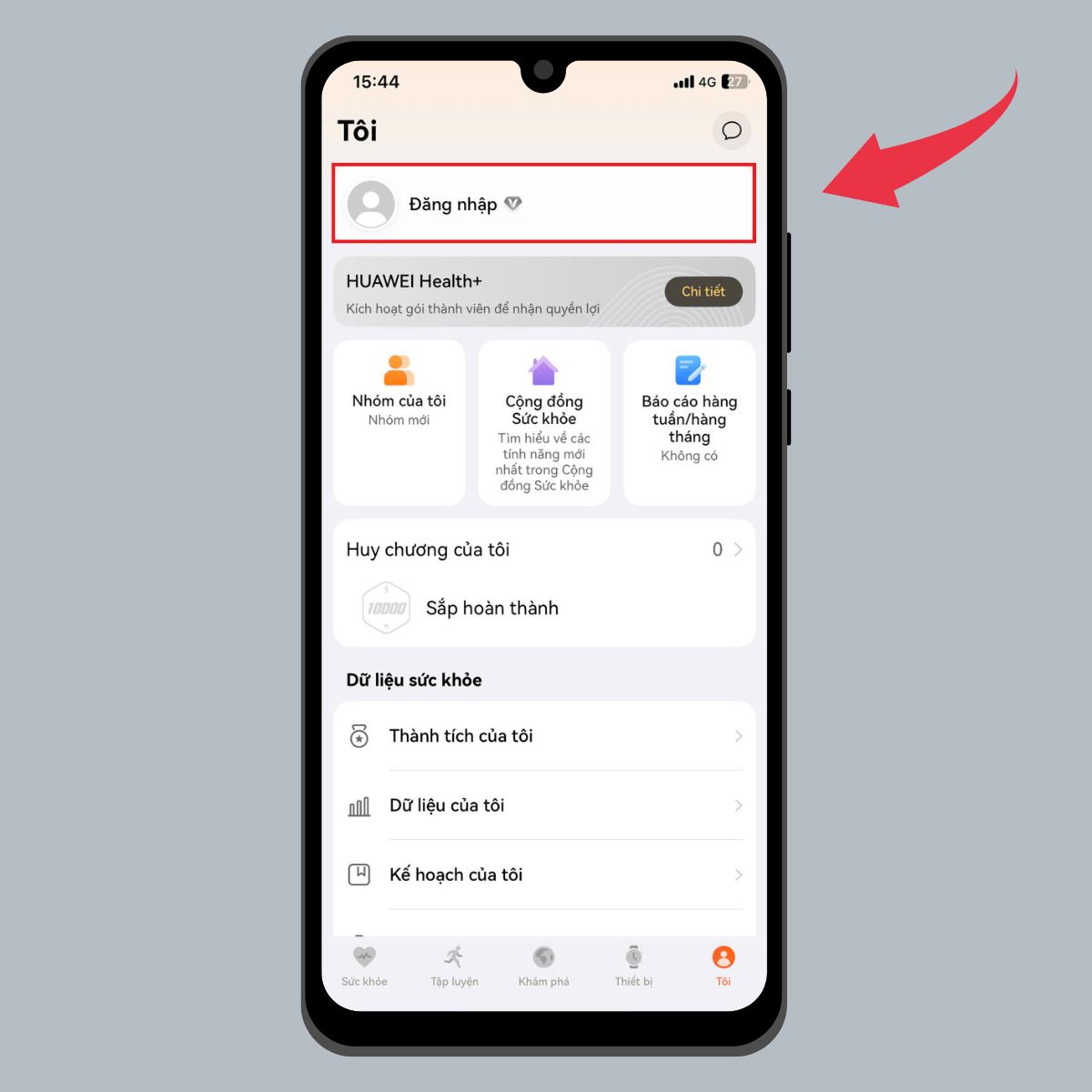
Tiến hành đăng nhập vào tài khoản ID Huawei
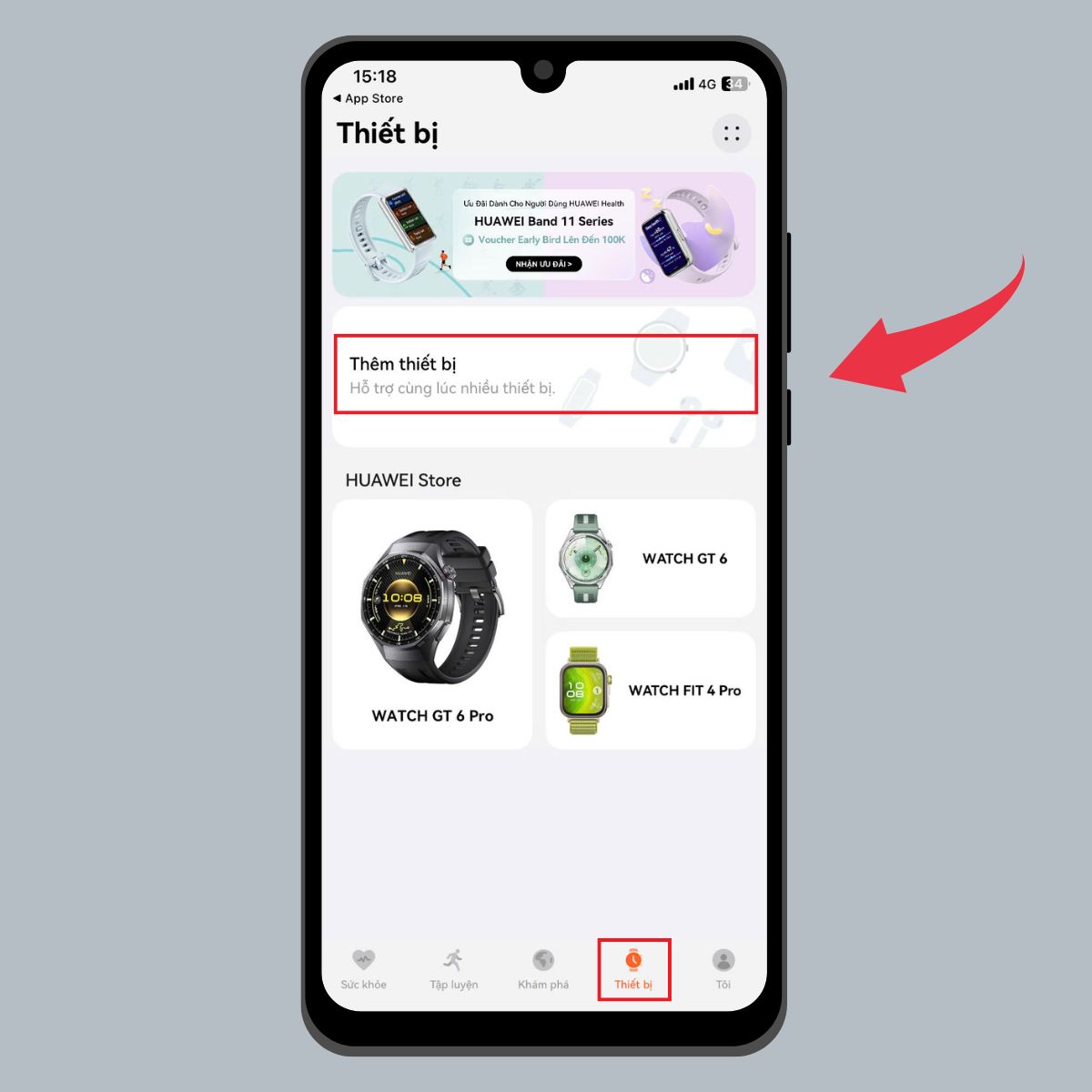
Sau khi đăng nhập, nhấn vào mục “Thiết bị” và chọn “Thêm thiết bị”.
Chọn "OK" để bật Bluetooth theo yêu cầu.
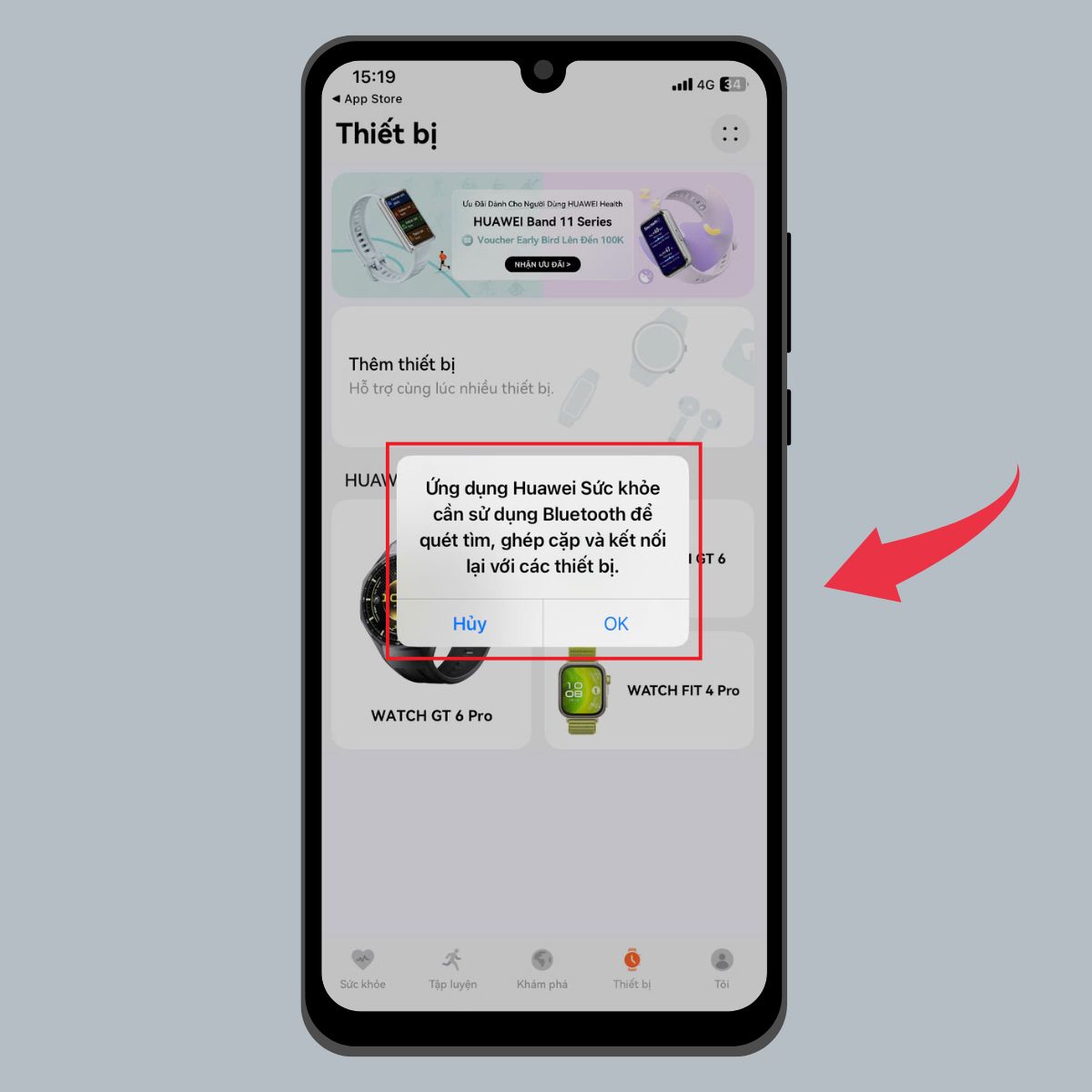
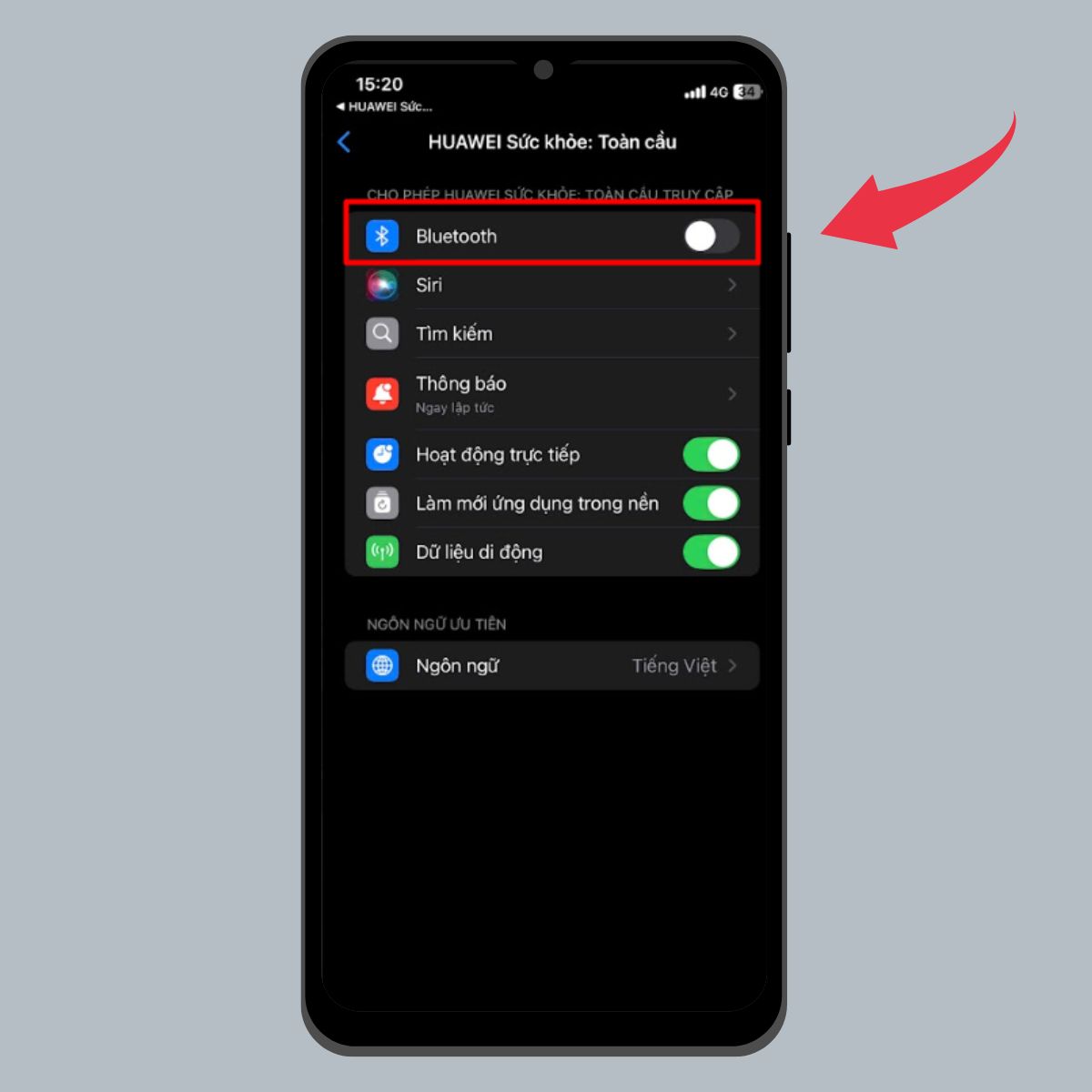
Bật Bluetooth và tiến hành tìm kiếm thiết bị.
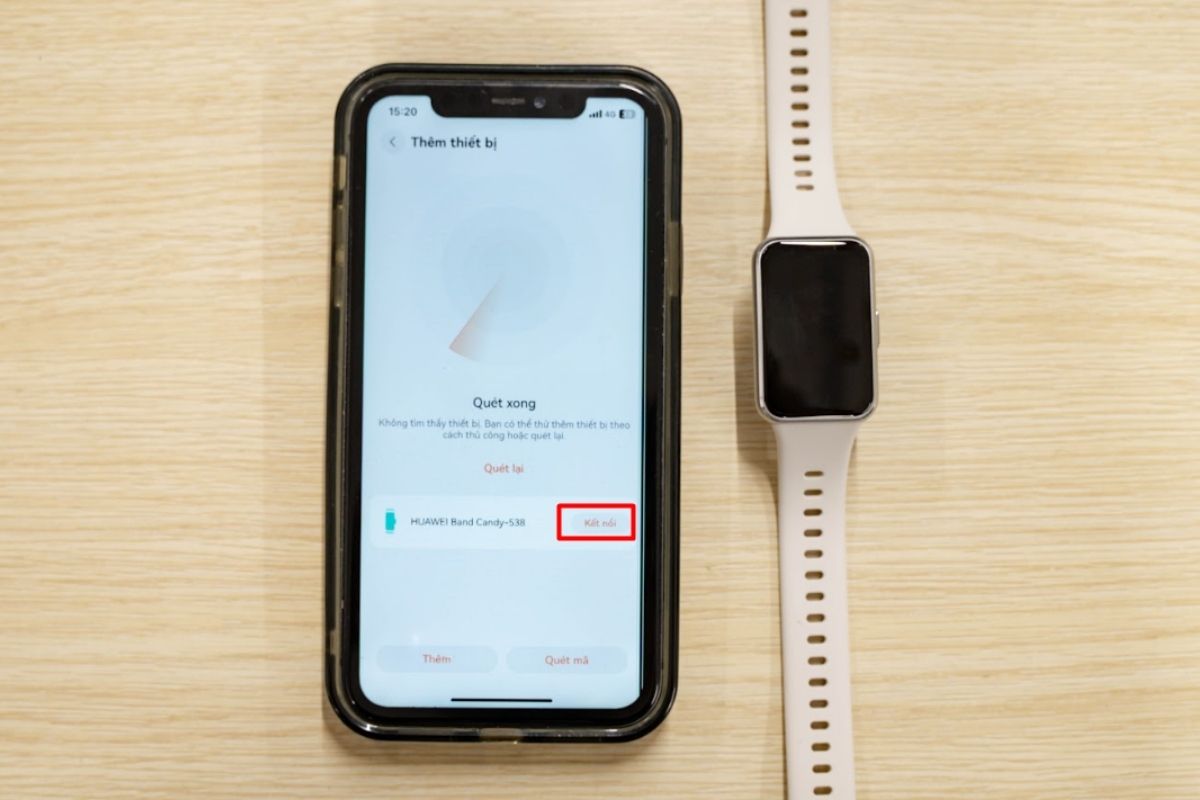
Khi Huawei Band 11 xuất hiện, nhấn “Kết nối”
Bước 4: Hoàn tất kết nối
Xác nhận ghép đôi trên đồng hồ Huawei Band 11.
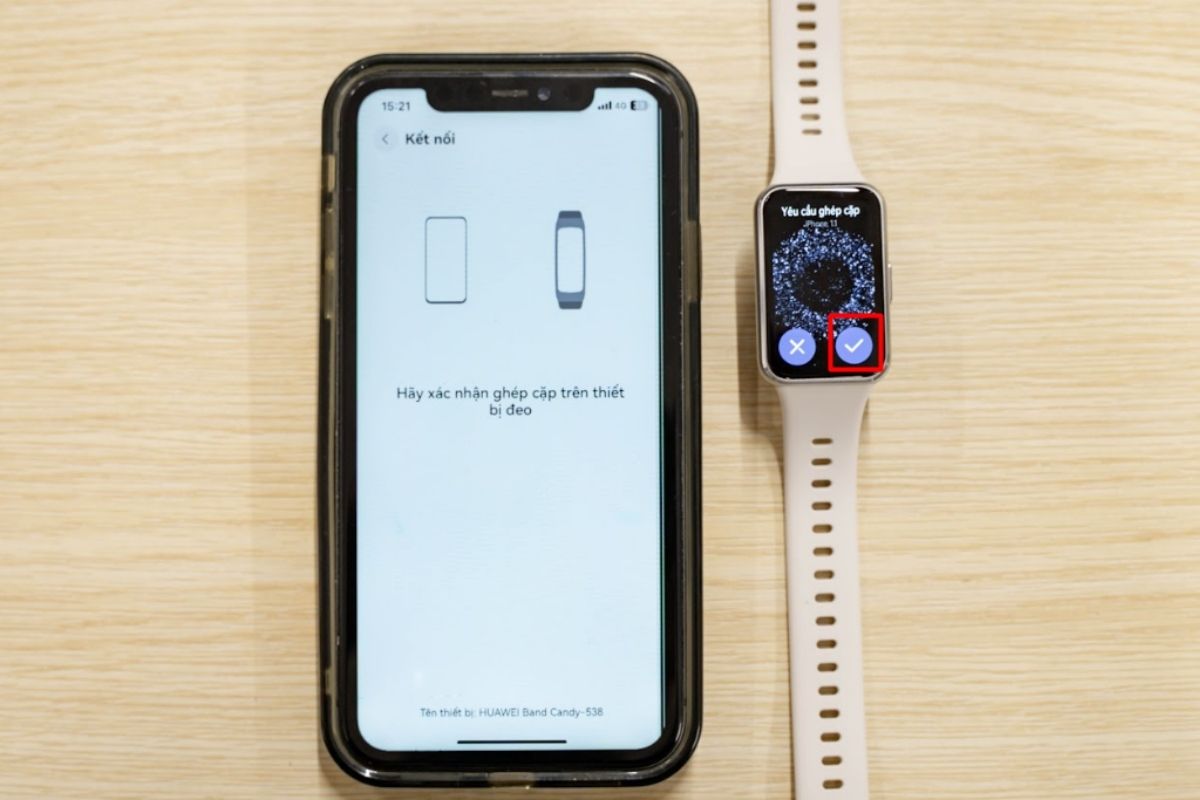
Đồng thời, chấp nhận các điều khoản hiển thị trên ứng dụng.
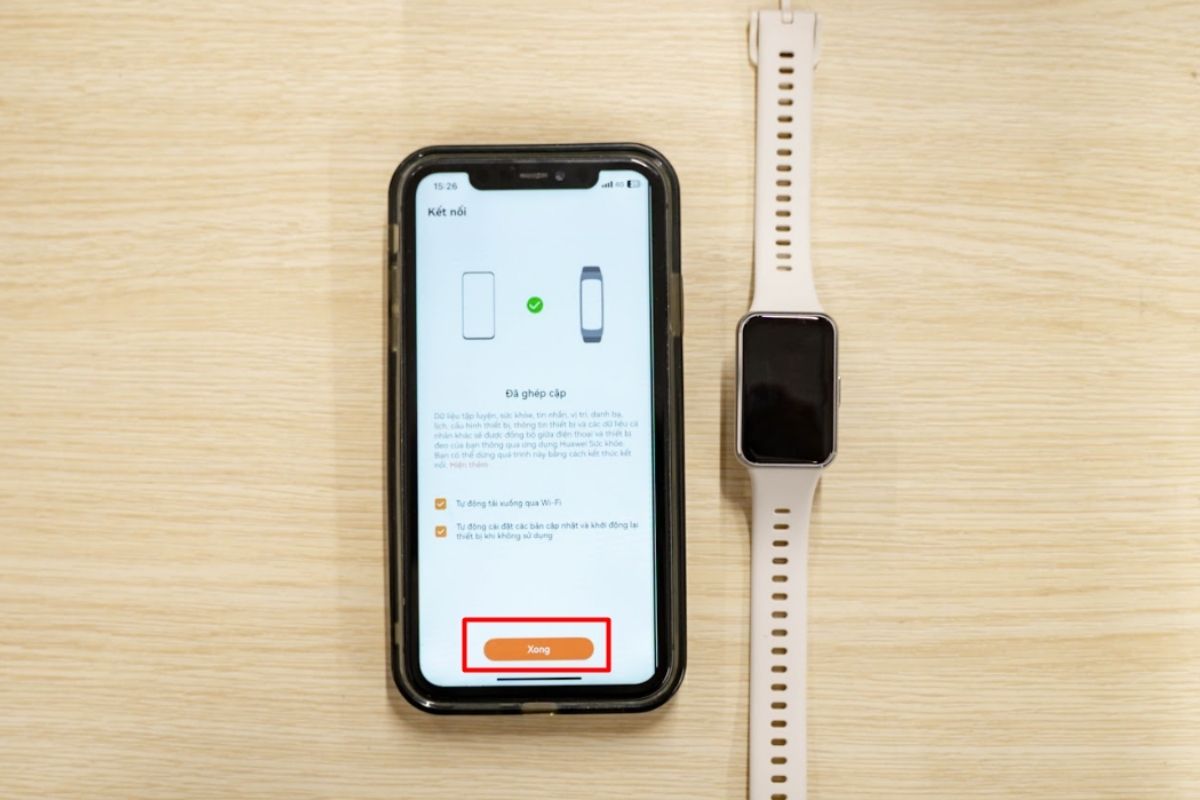
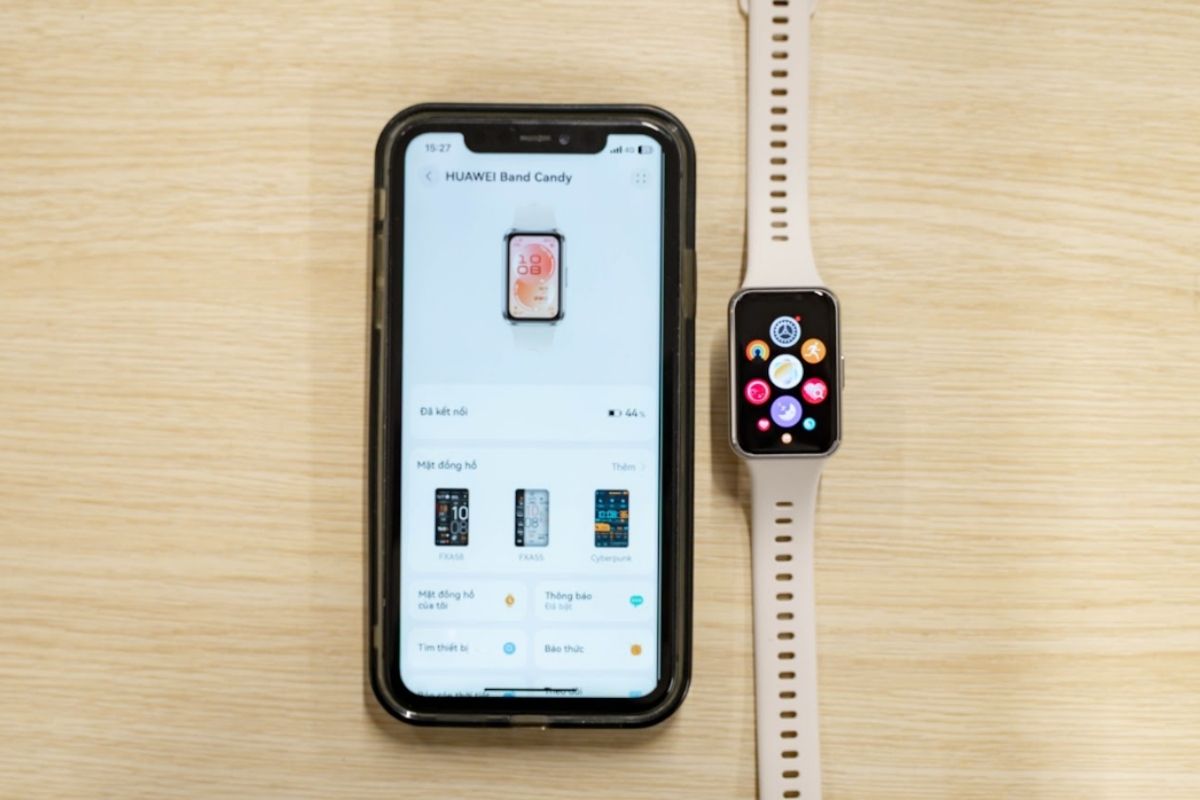
Khi giao diện chính hiển thị thiết bị đã kết nối, quá trình ghép đôi đã hoàn tất.
Điện thoại Android
Với điện thoại Android, việc kết nối Huawei Band 11 cũng được thực hiện nhanh chóng thông qua ứng dụng Huawei Health. Dưới đây là hướng dẫn các bước chi tiết:
Bước 1: Quét mã QR để tải ứng dụng
Khởi động Huawei Band 11, sau đó chọn “quét mã QR” hiển thị trên màn hình đồng hồ.
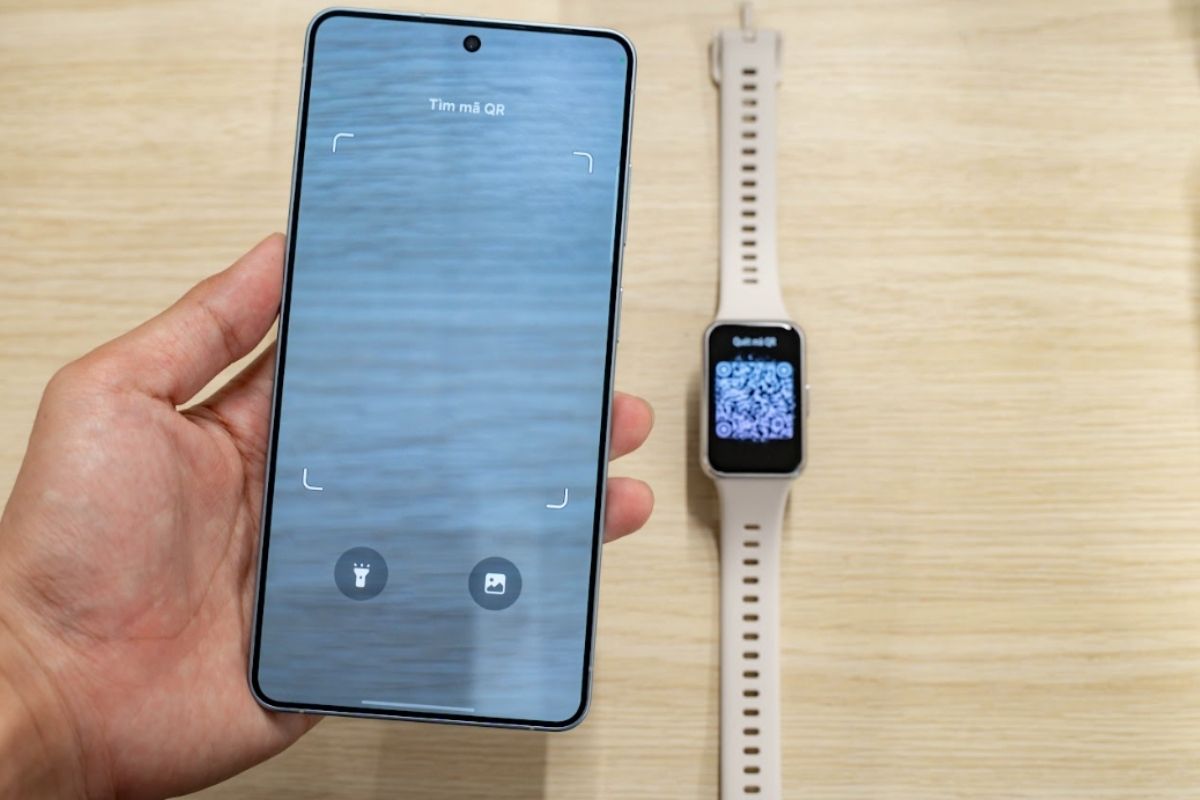
Dùng điện thoại Android để quét mã và lựa chọn đúng dòng máy đang sử dụng để truy cập vào trang tải ứng dụng phù hợp
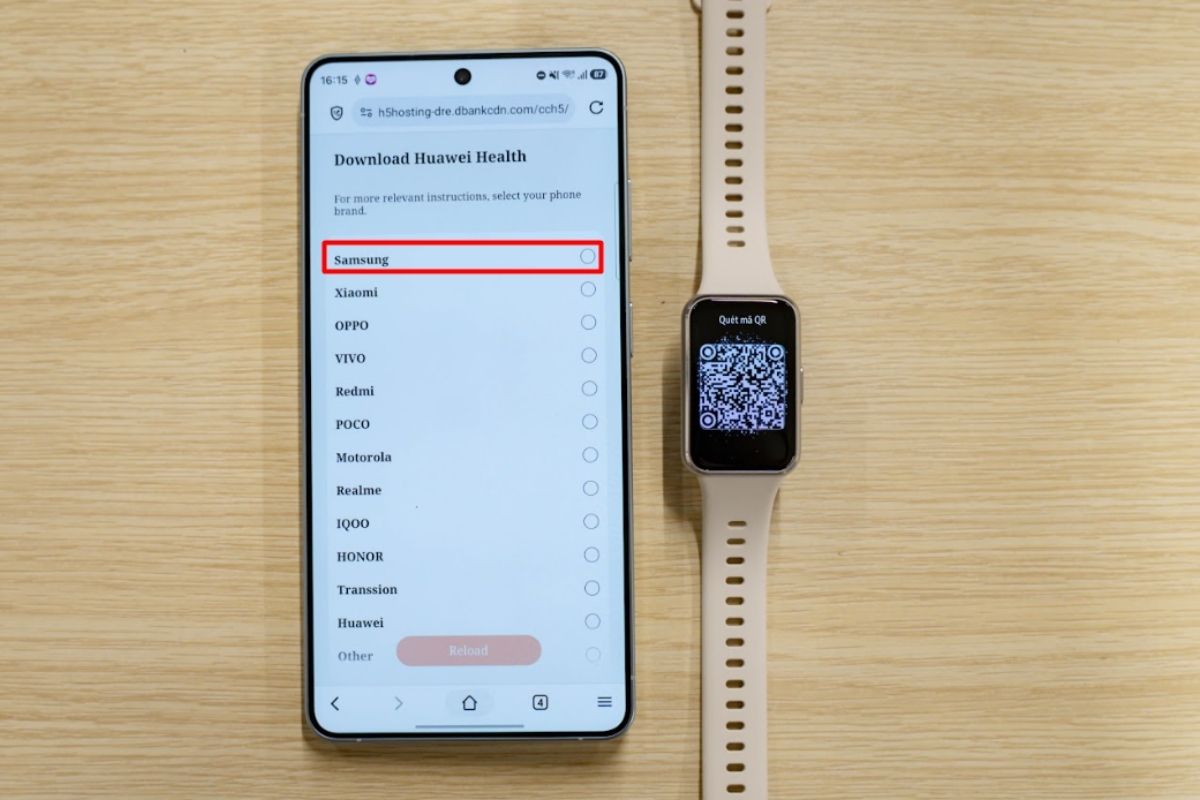
Bước 2: Cài đặt ứng dụng và thiết lập kết nối
Tải và cài đặt ứng dụng Huawei Health về máy
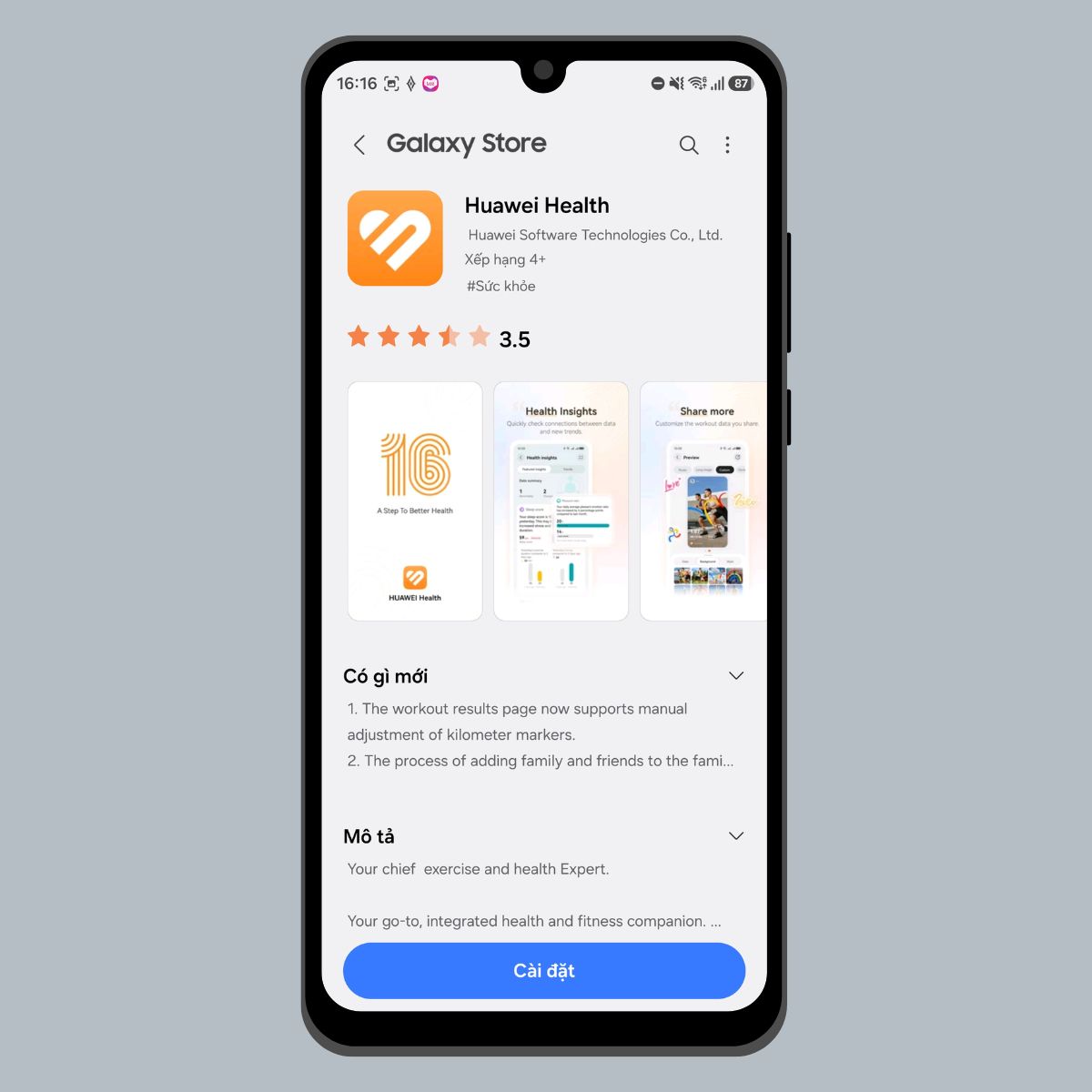
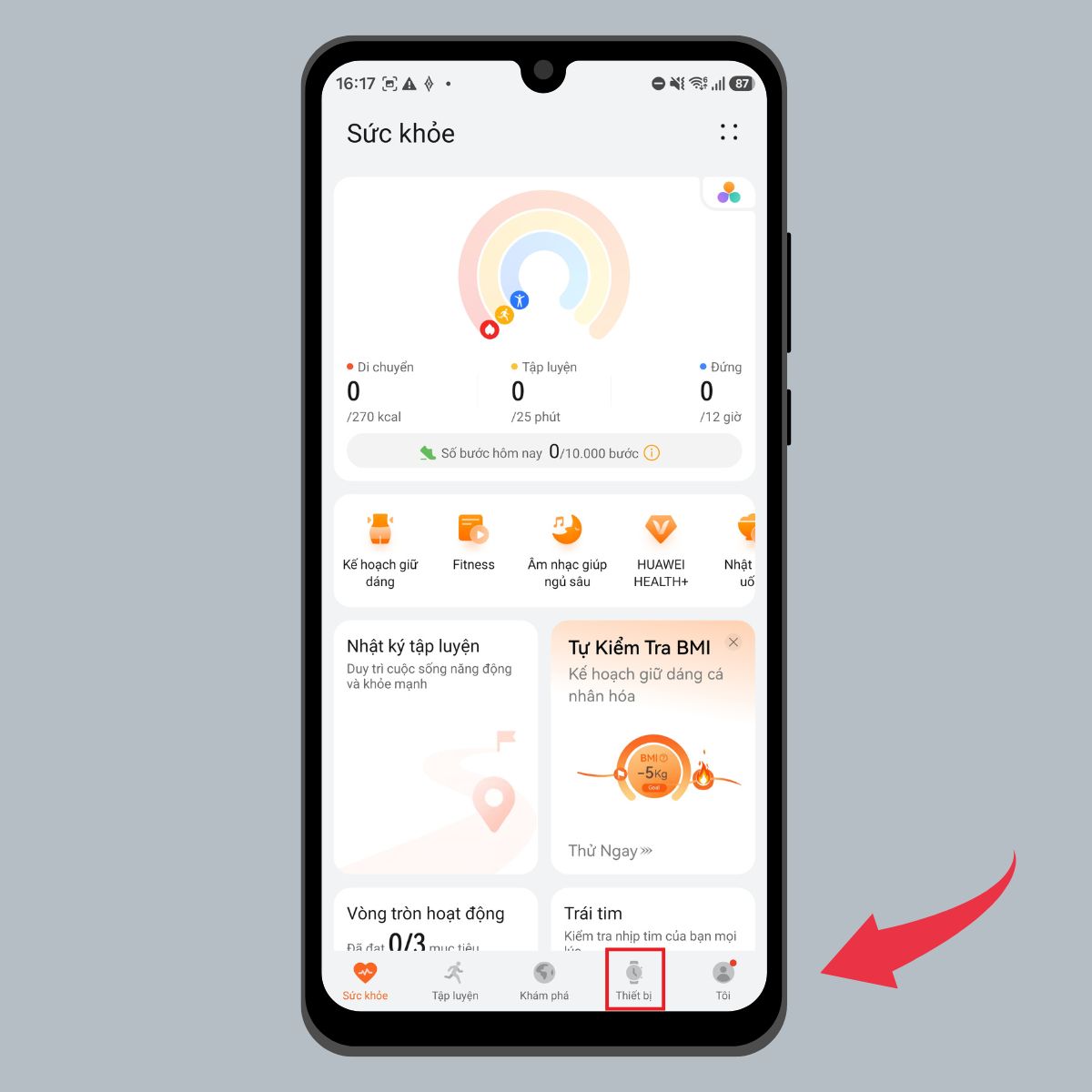
Tiến hành đăng nhập vào tài khoản ID Huawei. Khi hoàn tất đăng nhập, nhấn vào mục “Thiết bị” và chọn “Thêm thiết bị”
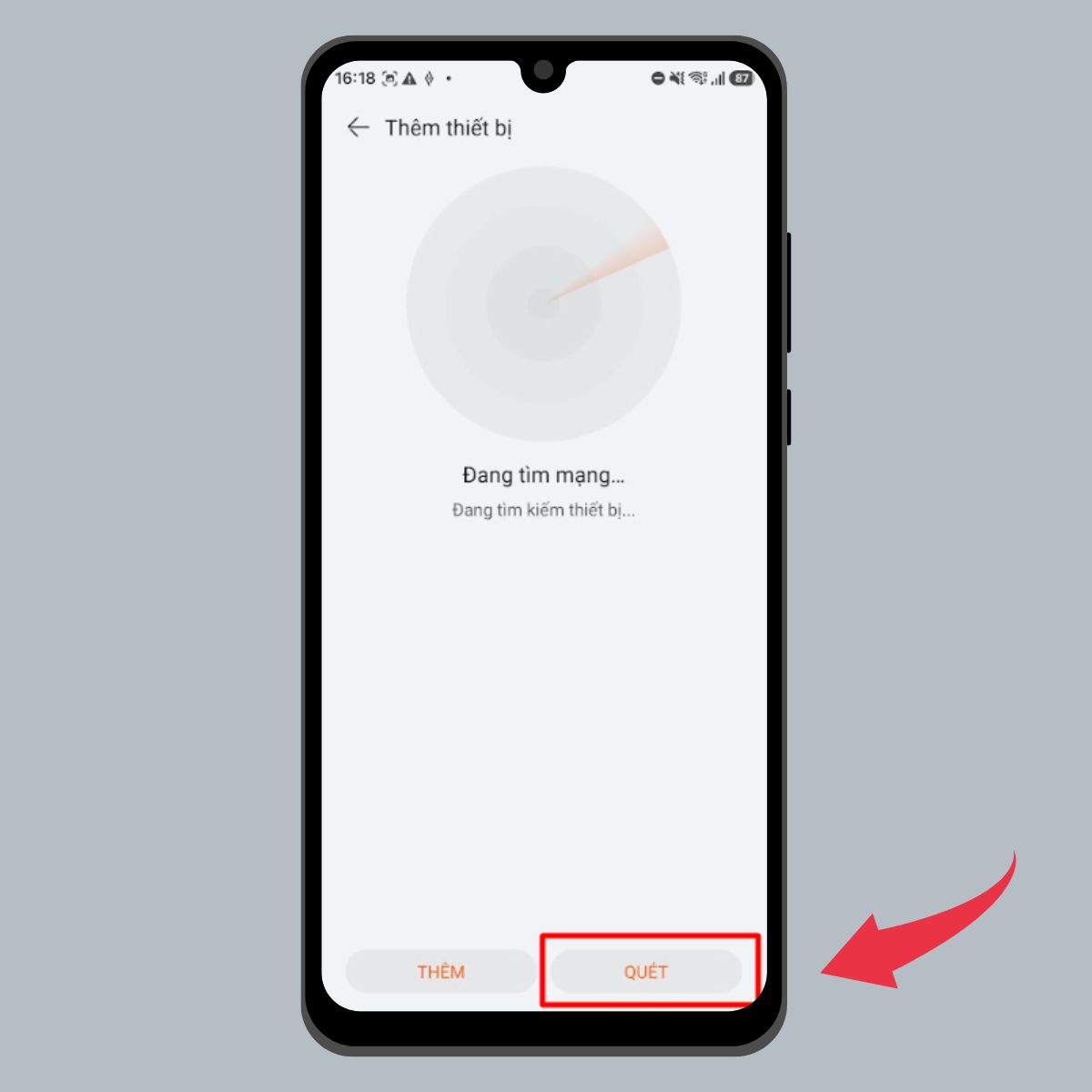
Chọn “Quét mã QR” để kết nối trực tiếp với đồng hồ
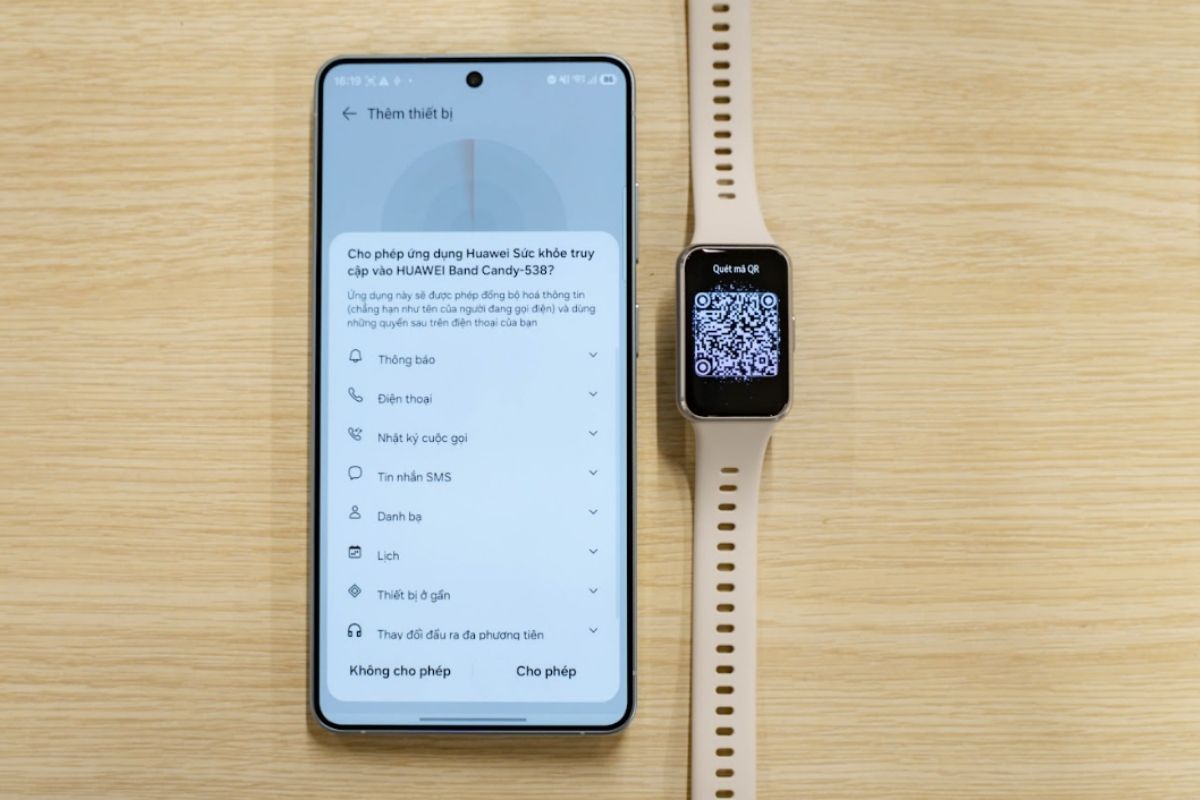
Tiến hành quét mã QR hiển thị trên Huawei Band 11. Cấp quyền truy cập cần thiết để ứng dụng nhận diện và kết nối thiết bị
Bước 3: Hoàn tất kết nối
Nhấn chọn đồng ý kết nối với Huawei Band 11 trên đồng hồ.
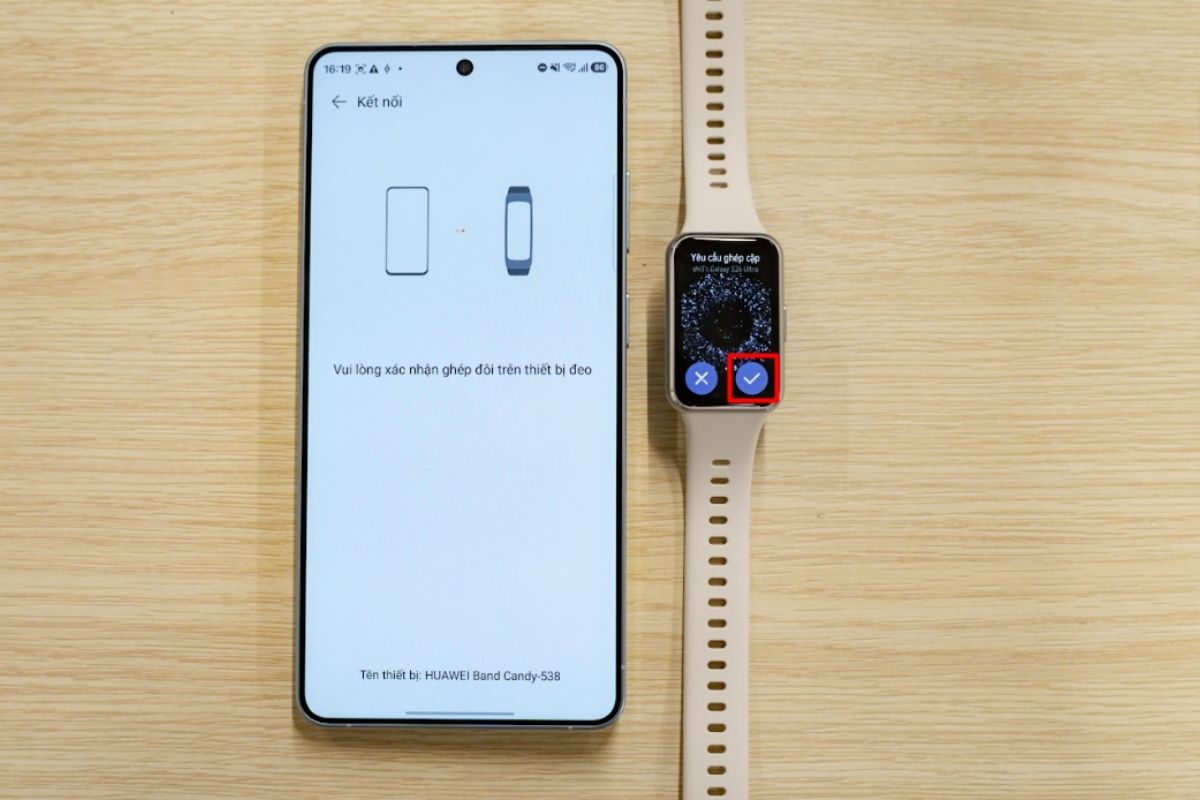
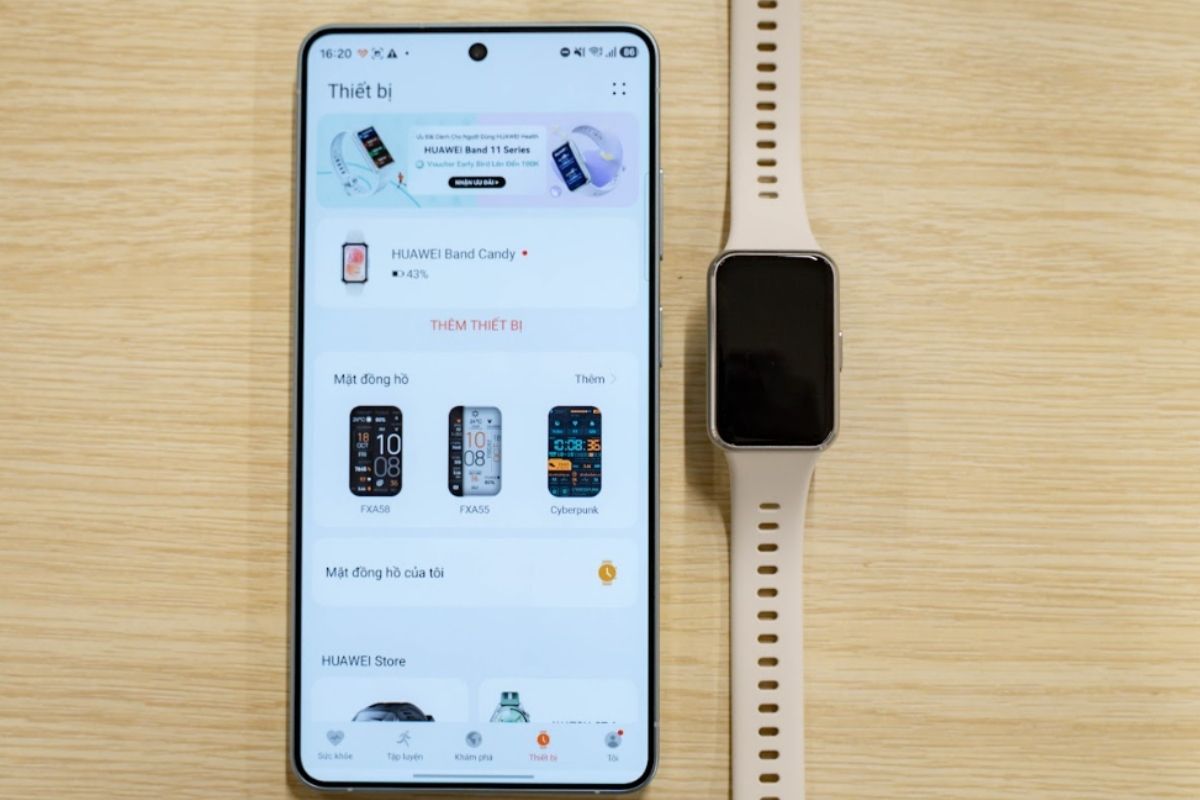
Khi hoàn tất, giao diện chính sẽ hiển thị đồng hồ Huawei Band 11 kết nối thành công.
Khám phá ngay các mẫu đồng hồ thông minh chính hãng tại CellphoneS với nhiều ưu đãi hấp dẫn, giá tốt và hỗ trợ trả góp 0% để chọn cho mình thiết bị phù hợp nhất! Mã giảm có hạn, sắm ngay hôm nay nhé!
[Product_Listing categoryid="610" propertyid="" customlink="https://cellphones.com.vn/do-choi-cong-nghe.html" title="Các sản phẩm đồng hồ thông minh đang được quan tâm nhiều tại CellphoneS"]
Hy vọng với hướng dẫn trên, bạn đã có thể kết nối Huawei Band 11 với điện thoại của mình để bắt đầu trải nghiệm đầy đủ các tính năng thông minh mà thiết bị mang lại. Chỉ với vài thao tác đơn giản, bạn đã có thể theo dõi sức khỏe, nhận thông báo và quản lý hoạt động hằng ngày hiệu quả hơn. Nếu trong quá trình sử dụng gặp vấn đề, đừng quên kiểm tra lại các bước hoặc cập nhật ứng dụng để đảm bảo kết nối luôn ổn định. Áp dụng ngay nhé!
Xem thêm:
- Huawei Band 11 có gọi điện, nhắn tin được không?
- Huawei Band 11 có chống nước không? Nên mua ở đâu uy tín nhất?
- Các bài viết liên quan đến: Huawei, Đồng hồ


Bình luận (0)