Cách khắc phục lỗi Camera Hikvision ngoại tuyến đơn giản tại nhà

Lỗi camera Hikvision ngoại tuyến là tình trạng rất phổ biến, đặc biệt với người dùng gia đình hoặc cửa hàng nhỏ. Khi gặp lỗi này, bạn không thể xem camera trên điện thoại hoặc máy tính dù hệ thống vẫn hoạt động bình thường. Điều này gây gián đoạn theo dõi và ảnh hưởng trực tiếp đến an ninh.
Lỗi camera Hikvision ngoại tuyến là gì?
Lỗi camera Hikvision ngoại tuyến là tình trạng thiết bị camera hoặc đầu ghi không thể kết nối với Internet hoặc hệ thống mạng nội bộ, dẫn đến việc không thể xem trực tiếp qua điện thoại hoặc máy tính. Khi xảy ra lỗi này, ứng dụng Hik-Connect thường hiển thị trạng thái “Offline” hoặc “Device Offline”.
Tình trạng này có thể xảy ra với cả camera có dây và không dây, ảnh hưởng trực tiếp đến việc giám sát an ninh. Khi gặp lỗi, người dùng thường thấy thông báo lỗi thiết bị ngoại tuyến camera Hikvision, khiến việc truy cập từ xa bị gián đoạn hoàn toàn.
Nguyên nhân phổ biến và hướng dẫn sửa lỗi chi tiết
Dưới đây là các yếu tố phổ biến gây ra gây ra lỗi thiết bị ngoại tuyến camera Hikvision. Cùng tham khảo những hướng dẫn xử lý cụ thể mà bạn có thể tự thực hiện tại nhà.
Camera/Đầu ghi mất nguồn điện
Một trong những nguyên nhân đơn giản nhưng lại thường bị bỏ qua khi gặp lỗi camera Hikvision ngoại tuyến là do thiết bị bị mất nguồn điện. Khi camera hoặc đầu ghi không được cấp điện ổn định, hệ thống sẽ ngừng hoạt động và hiển thị ngoại tuyến trên ứng dụng.
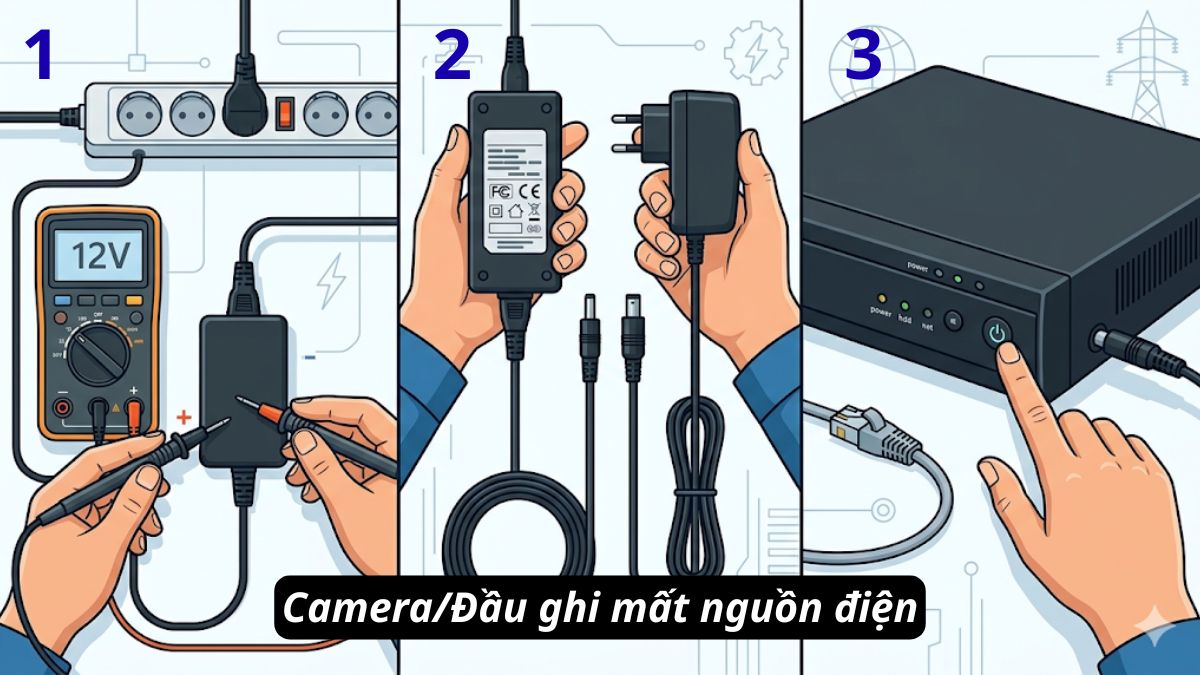
Để kiểm tra, bạn cần quan sát đèn tín hiệu trên camera hoặc đầu ghi. Nếu đèn không sáng, bạn nên kiểm tra lại ổ cắm điện, adapter hoặc dây nguồn để đảm bảo thiết bị được cấp điện đầy đủ. Trong một số trường hợp, nguồn điện chập chờn cũng có thể khiến camera Hikvision bị lỗi ngoại tuyến liên tục.
Dưới đây là các bước khắc phục:
- Bước 1: Kiểm tra ổ điện và adapter cấp nguồn cho camera.
- Bước 2: Thử thay nguồn khác để xác định lỗi thiết bị.
- Bước 3: Khởi động lại đầu ghi sau khi đảm bảo nguồn ổn định.
Camera Hikvision của bạn hay bị offline khiến quá trình gián đoạn giám sát. Tham khảo các dòng Camera Hikvision tại CellphoneS với giá tốt, bảo hành chính hãng, hỗ trợ trả góp linh hoạt và nhiều ưu đãi.
[Product_Listing categoryid=""1277"" propertyid="""" customlink=""https://cellphones.com.vn/phu-kien/camera/an-ninh/hikvision.html"" title=""Các mẫu camera Hikvision đang được quan tâm nhiều tại CellphoneS""]
Lỗi kết nối mạng (Internet/WiFi)
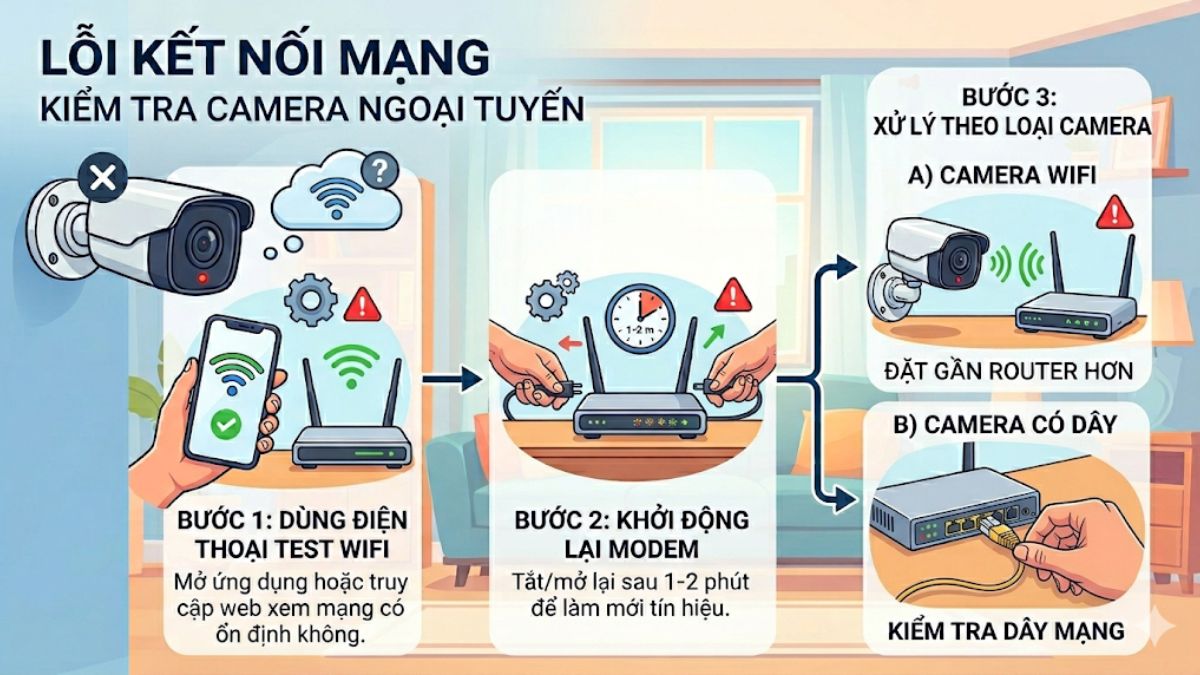
Kết nối Internet giữ vai trò then chốt trong việc đảm bảo camera hoạt động liên tục. Nếu mạng WiFi hoặc dây LAN bị gián đoạn, hệ thống sẽ lập tức hiển thị cảnh báo lỗi. Khi camera Hikvision báo lỗi ngoại tuyến, bạn nên kiểm tra modem/router trước tiên. Đôi khi mạng vẫn có nhưng tín hiệu yếu hoặc không ổn định cũng khiến thiết bị mất kết nối.
Cách xử lý:
- Bước 1: Dùng điện thoại truy cập WiFi để test
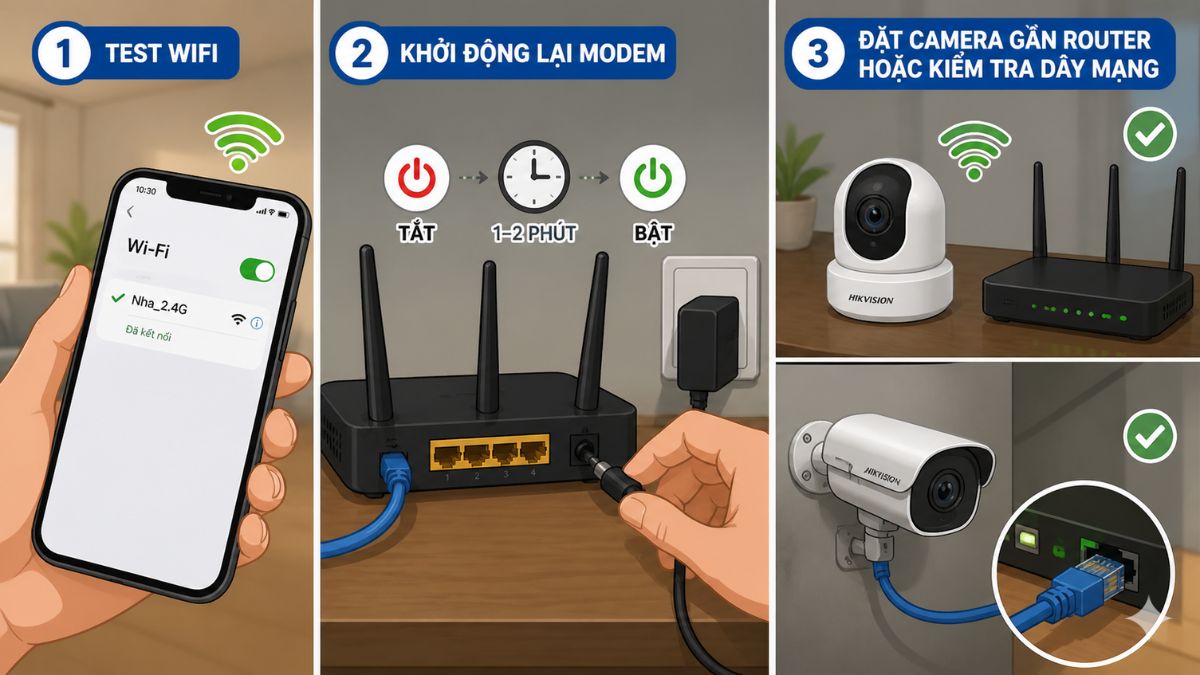
- Bước 2: Khởi động lại modem, tắt/mở lại sau 1–2 phút
- Bước 3: Đặt camera gần router hơn (với camera WiFi) hoặc kiểm tra dây mạng: (với camera có dây)
Thay đổi thông tin mạng (Đổi tên/Mật khẩu WiFi)
Nếu bạn đổi tên hoặc mật khẩu WiFi mà không cập nhật lại trên camera, thiết bị sẽ không thể kết nối lại. Lỗi camera Hikvision ngoại tuyến này rất thường gặp với đối với các dòng không dây.
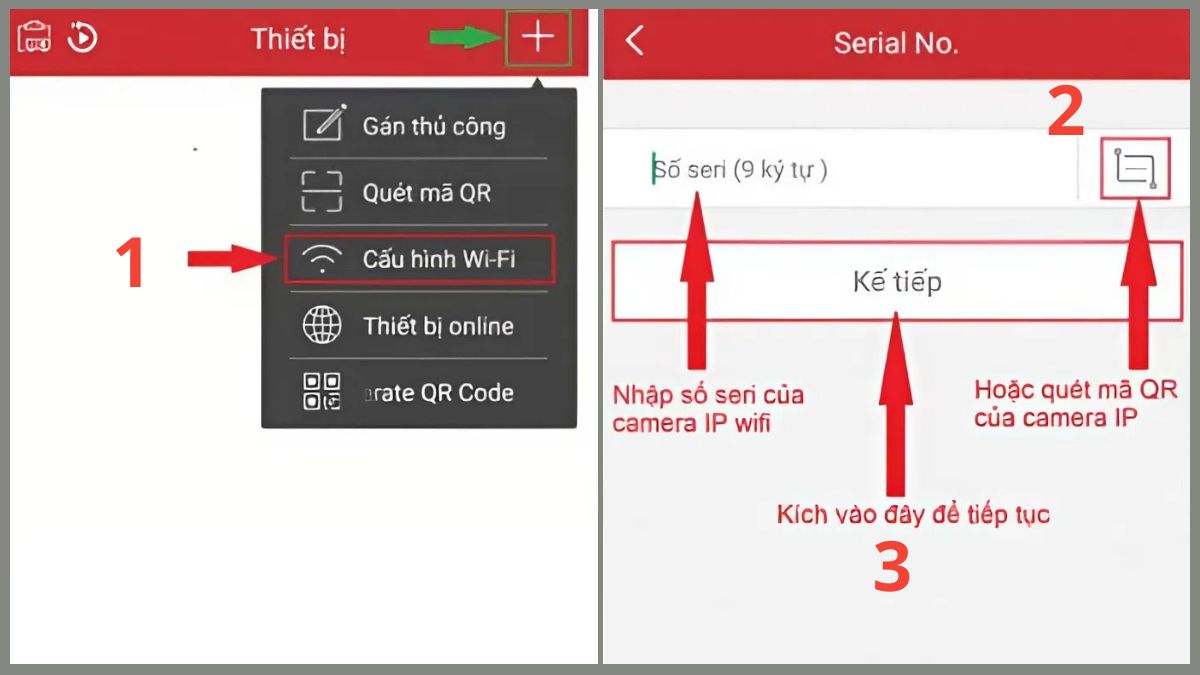
1.Mở và thêm thiết bị:
- Đăng nhập Hik-Connect
- Nhấn dấu cộng và chọn Cấu hình Wifi
- Quét mã QR hoặc nhập số seri (SN) để nhận diện camera.
2.Thiết lập WiFi:
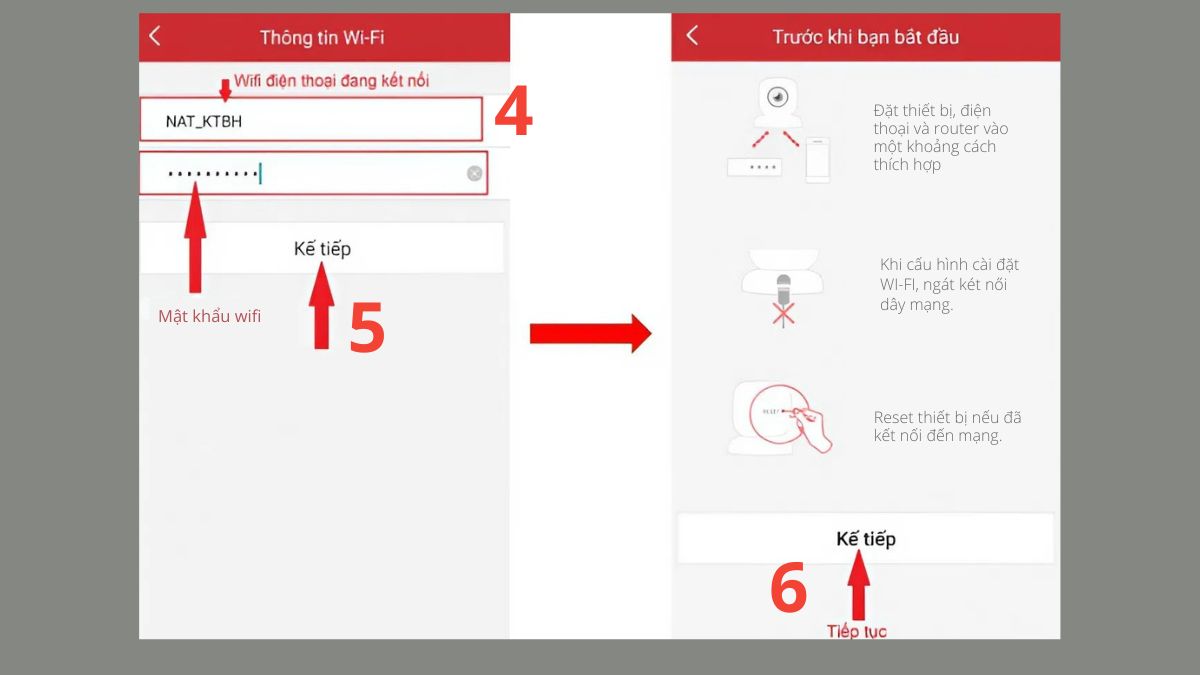
- Chọn đúng tên mạng (SSID), nhập chính xác mật khẩu và đảm bảo cùng mạng với điện thoại.
3.Chờ kết nối:
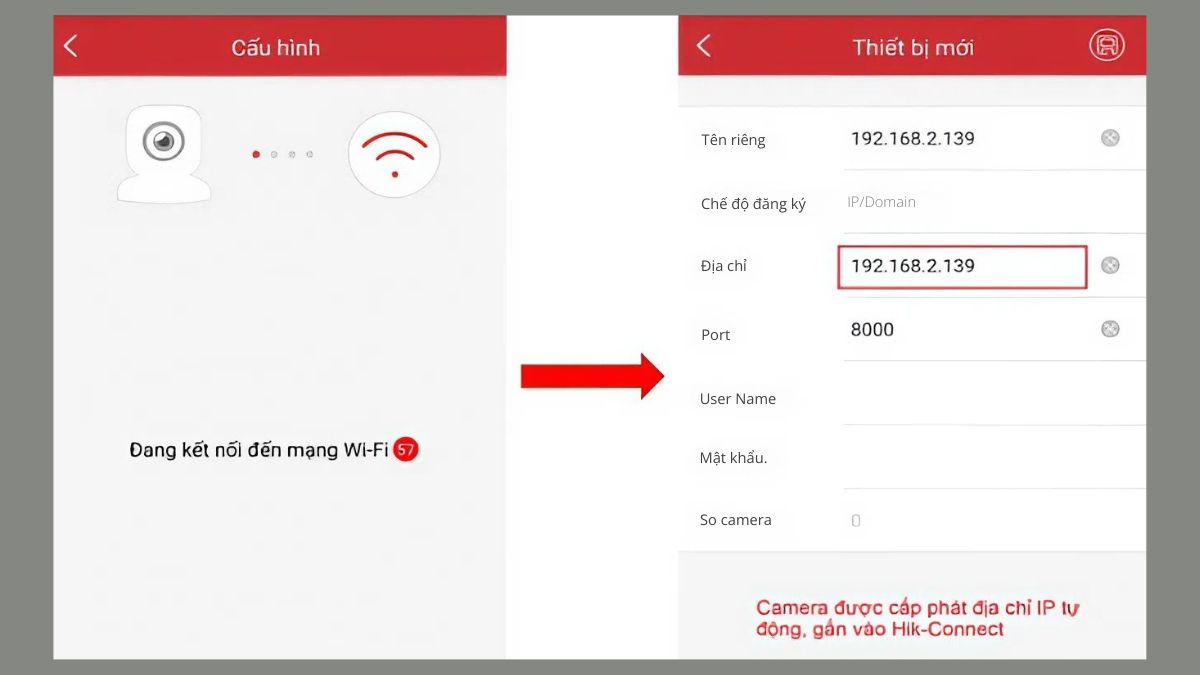
- Đặt camera gần router, đợi thiết bị nhận IP; nếu lỗi, kiểm tra lại sóng WiFi và khởi động lại.
Xung đột địa chỉ IP hoặc sai lớp mạng
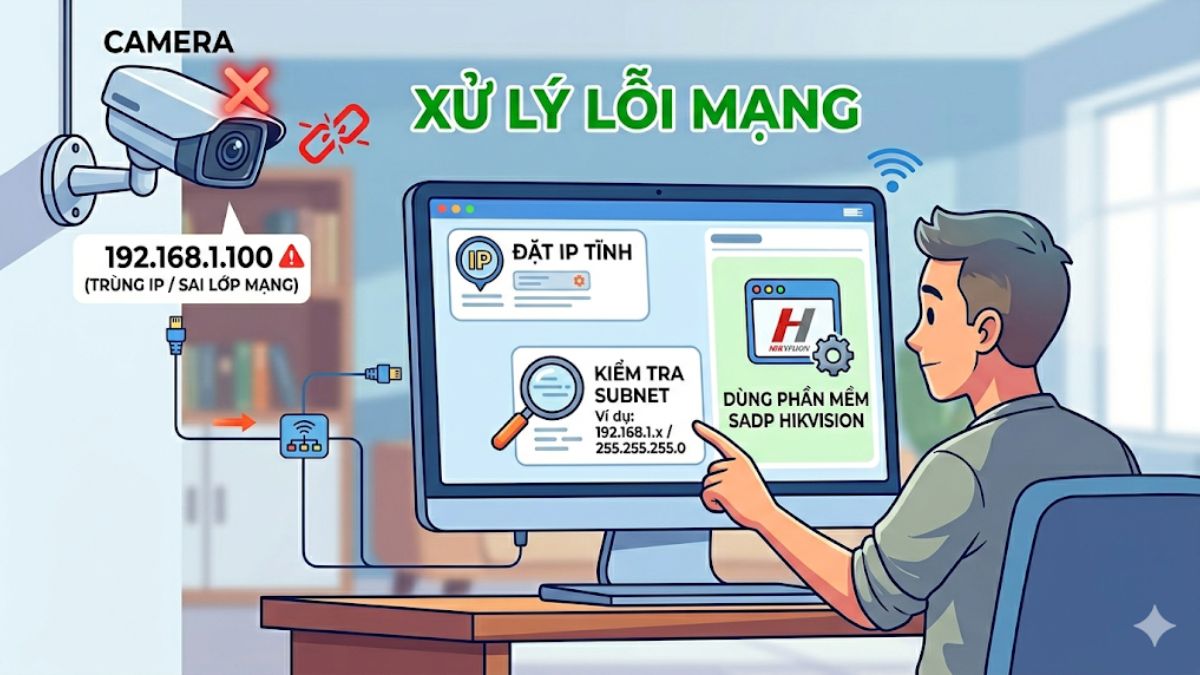
Trong mạng nội bộ, mỗi thiết bị cần một địa chỉ IP riêng. Nếu bị trùng IP hoặc cấu hình sai lớp mạng, camera sẽ không thể kết nối đúng cách. Cách xử lý lỗi camera Hikvision ngoại tuyến trong trường hợp này:
- Đặt IP tĩnh nằm ngoài dải DHCP
- Kiểm tra subnet (ví dụ: 192.168.1.x)
- Sử dụng phần mềm SADP của Hikvision để cấu hình lại
Chưa kích hoạt hoặc sai cấu hình Hik-Connect
Nếu chưa bật hoặc cấu hình sai Hik-Connect, bạn sẽ không thể xem camera từ xa. Đây là nguyên nhân chính khi người dùng thấy camera Hikvision báo lỗi ngoại tuyến dù mạng vẫn bình thường.
Cách xử lý:
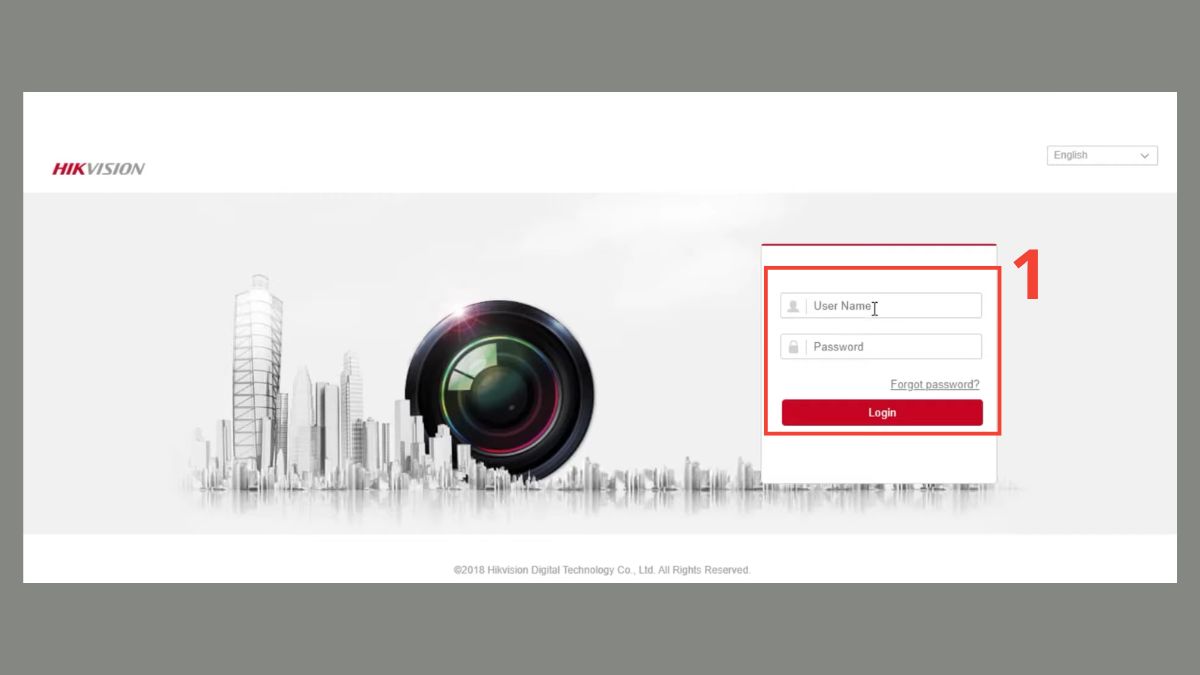
- Bước 1: Đăng nhập đầu ghi/camera
- Bước 2: Chọn Cài đặt nâng cao
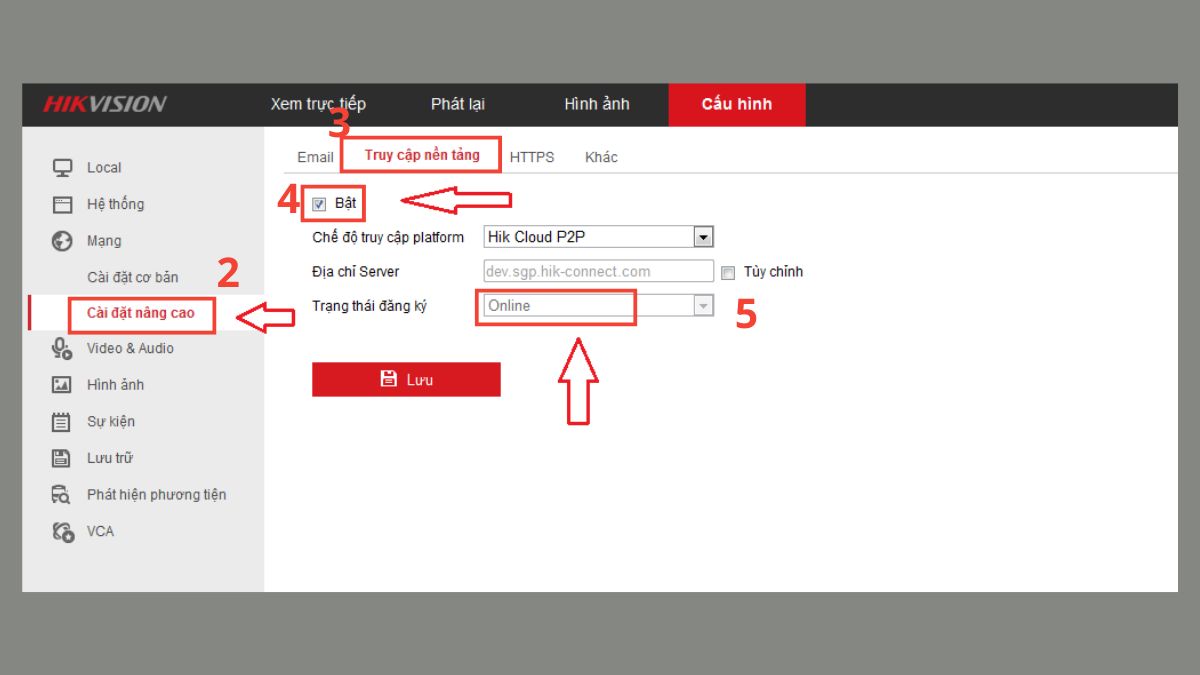
- Bước 3: Chọn tab Truy cập nền tảng
- Bước 4: Bật Hik-Connect trong phần Network
- Bước 5: Kiểm tra trạng thái Online
Đầu ghi bị treo hoặc lỗi ổ cứng (HDD)
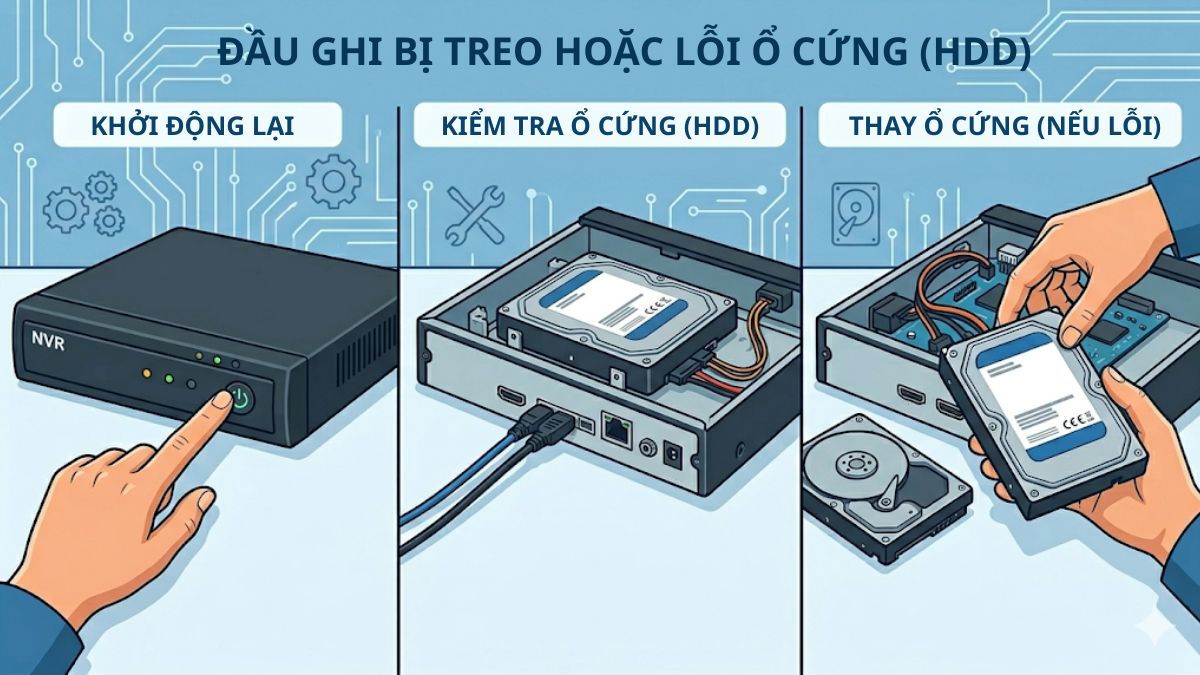
Sau một thời gian hoạt động, đầu ghi có thể bị treo hoặc xảy ra xung đột phần mềm. Ngoài ra, ổ cứng lỗi cũng có thể ảnh hưởng đến hệ thống. Trong trường hợp này, bạn nên thử khởi động lại đầu ghi để làm mới thiết bị. Sau đó, kiểm tra tình trạng ổ cứng trong phần cài đặt, nếu xuất hiện cảnh báo lỗi camera Hikvision ngoại tuyến thì nên thay thế để đảm bảo hoạt động ổn định.
Lỗi DNS hoặc nhà mạng chặn cổng
Trong nhiều trường hợp, nguyên nhân khiến camera không thể kết nối từ xa đến từ DNS cấu hình sai hoặc bị nhà mạng hạn chế truy cập. Đây là lỗi không quá phổ biến nhưng lại khá khó nhận biết, đặc biệt với người dùng không chuyên về mạng.
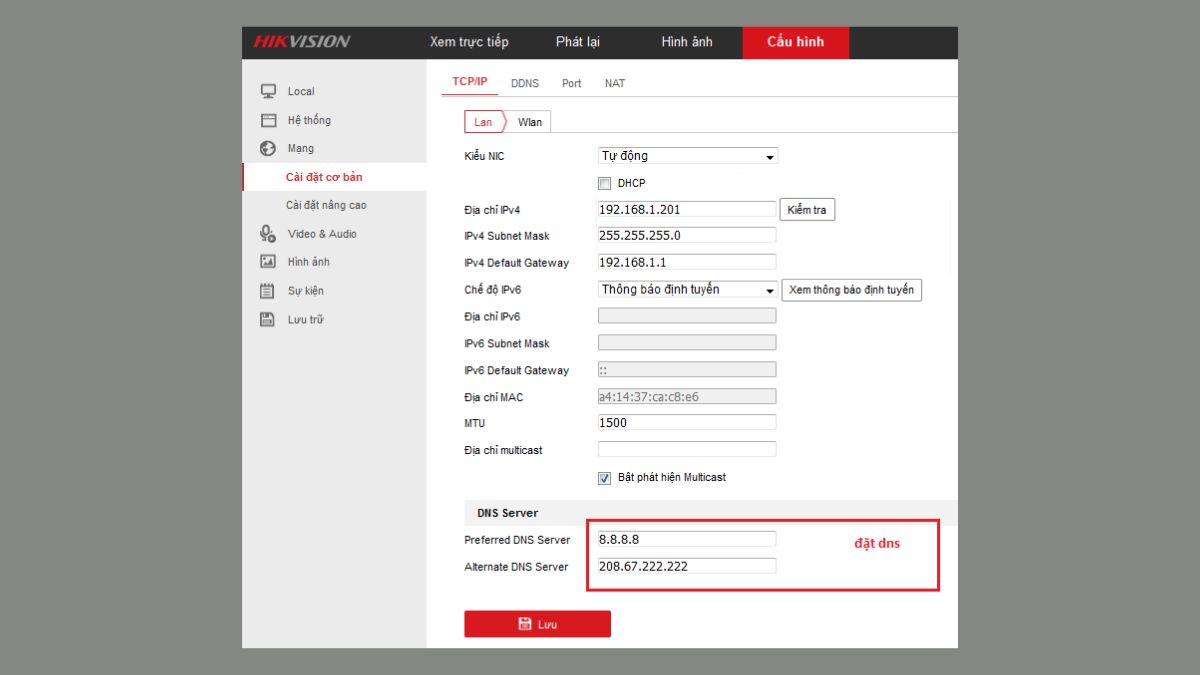
Giải pháp hiệu quả là đổi DNS trên đầu ghi hoặc router sang các địa chỉ công cộng như 8.8.8.8 hoặc 1.1.1.1 để đảm bảo khả năng phân giải tên miền ổn định. Nếu vẫn chưa khắc phục được, bạn nên kiểm tra lại NAT trên modem hoặc liên hệ nhà mạng để được hỗ trợ mở cổng khi cần thiết.
Hướng dẫn xử lý lỗi theo từng tình huống cụ thể
Dưới đây là các tình huống thực tế thường gặp khi camera Hikvision bị ngoại tuyến trong quá trình sử dụng. Bạn có thể đối chiếu đúng trường hợp của mình để áp dụng cách xử lý nhanh và hiệu quả nhất.
Tình huống 1: Vừa đổi nhà mạng thì camera báo ngoại tuyến
Khi thay đổi nhà mạng, toàn bộ cấu hình IP, DNS và môi trường mạng sẽ thay đổi. Điều này khiến thiết bị không còn phù hợp với hệ thống mới và mất kết nối, từ đó gây ra lỗi camera Hikvision ngoại tuyến.
Cách xử lý:
- Bước 1: Reset cấu hình mạng
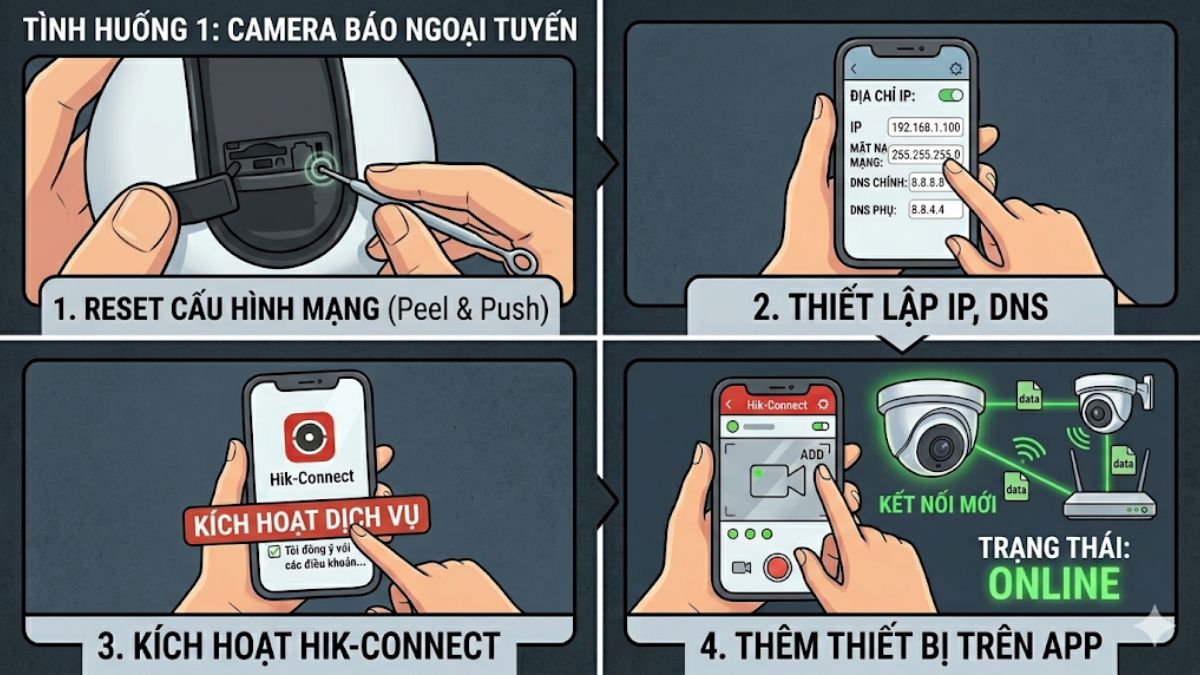
- Bước 2: Thiết lập lại IP và DNS
- Bước 3: Kích hoạt lại Hik-Connect
- Bước 4: Thêm lại thiết bị trên app
Tình huống 2: Sau khi mất điện, camera không tự kết nối lại
Sau khi mất điện đột ngột, router và camera có thể khởi động không đồng bộ. Điều này có thể khiến thiết bị không thể kết nối mạng ngay sau khi được khởi động lại.
Cách xử lý:
- Bước 1: Khởi động modem trước
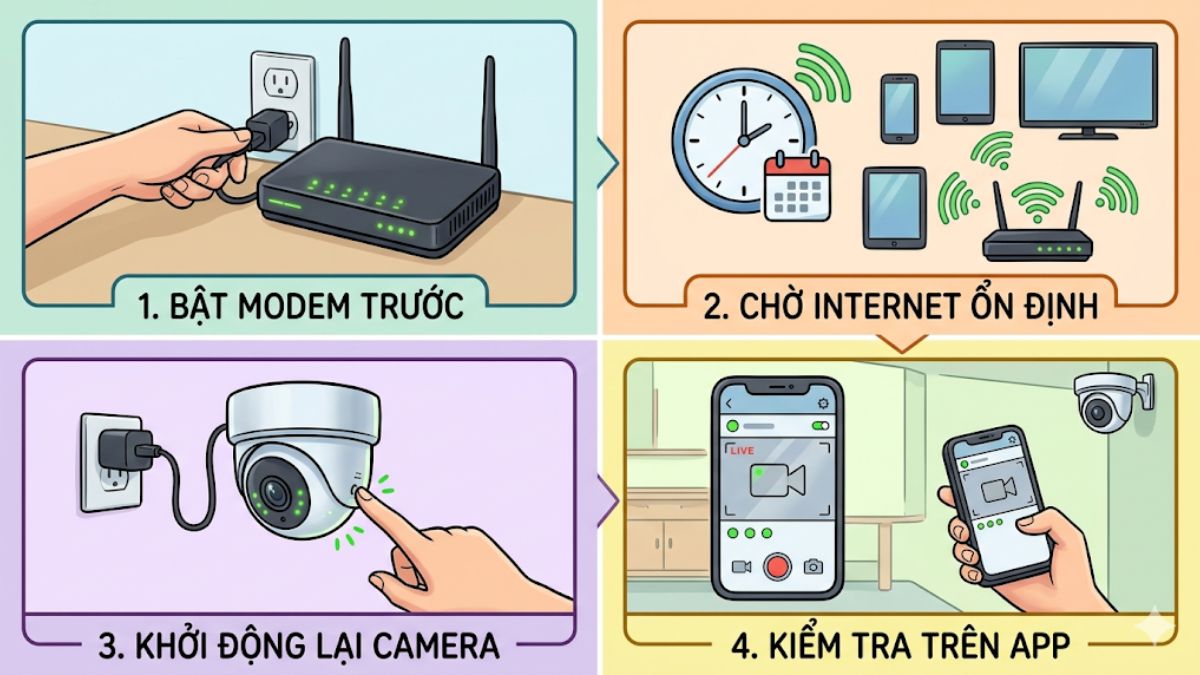
- Bước 2: Chờ internet ổn định
- Bước 3: Khởi động lại camera/đầu ghi
- Bước 4: Kiểm tra kết nối lại trên app
Tình huống 3: Chỉ xem được trong WiFi, ra ngoài thì offline
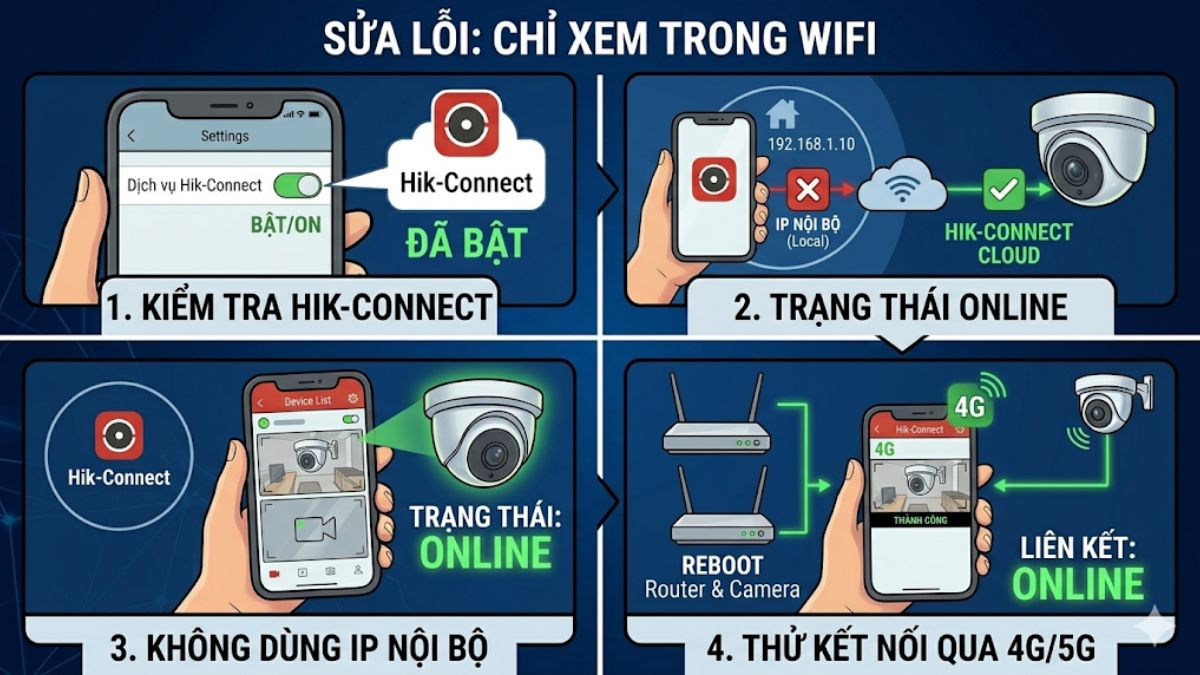
Trường hợp này cho thấy hệ thống chỉ hoạt động trong mạng nội bộ mà chưa được cấu hình truy cập từ xa. Đây là lỗi camera Hikvision ngoại tuyến khá phổ biến với người mới sử dụng.
Cách xử lý:
- Bước 1: Kiểm tra Hik-Connect đã bật
- Bước 2: Đảm bảo trạng thái Online
- Bước 3: Không dùng IP nội bộ
- Bước 4: Thử kết nối qua 4G/5G sau khi reboot router và thiết bị
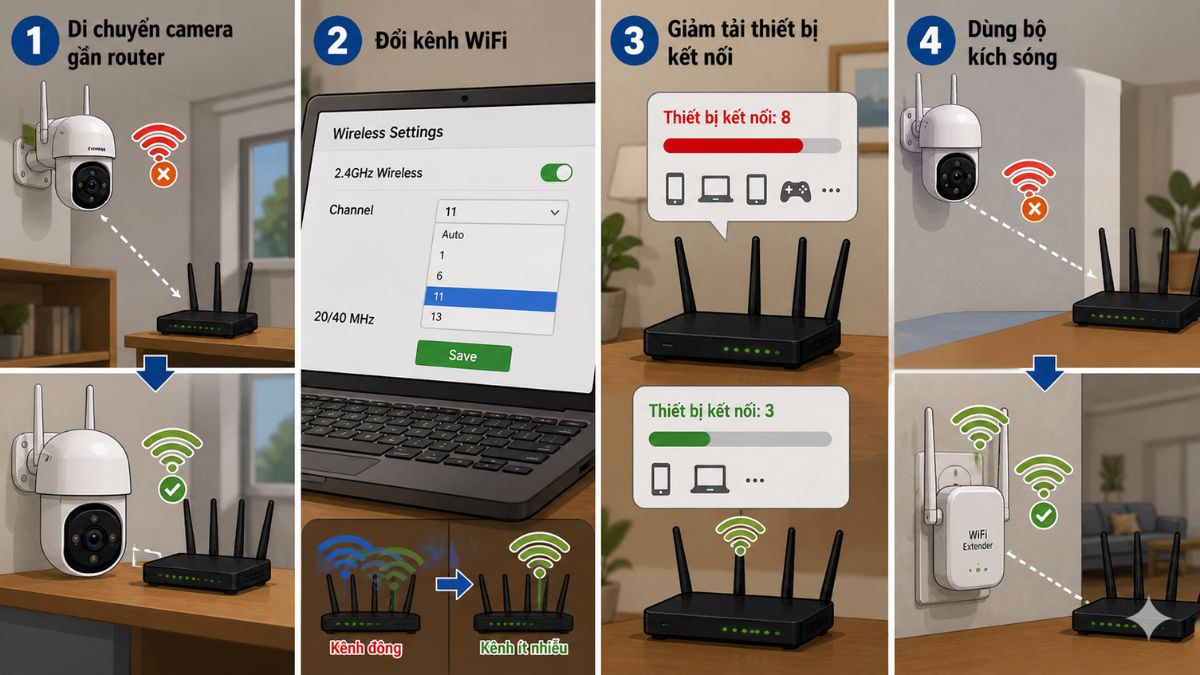
Tình huống 4: Camera WiFi lúc online lúc offline
Tình trạng chập chờn thường do tín hiệu WiFi yếu hoặc bị nhiễu từ các thiết bị khác. Điều này khiến camera không duy trì kết nối ổn định. Cách xử lý:
- Bước 1: Di chuyển camera gần router
- Bước 2: Đổi kênh WiFi
- Bước 3: Giảm tải thiết bị kết nối
- Bước 4: Dùng bộ kích sóng
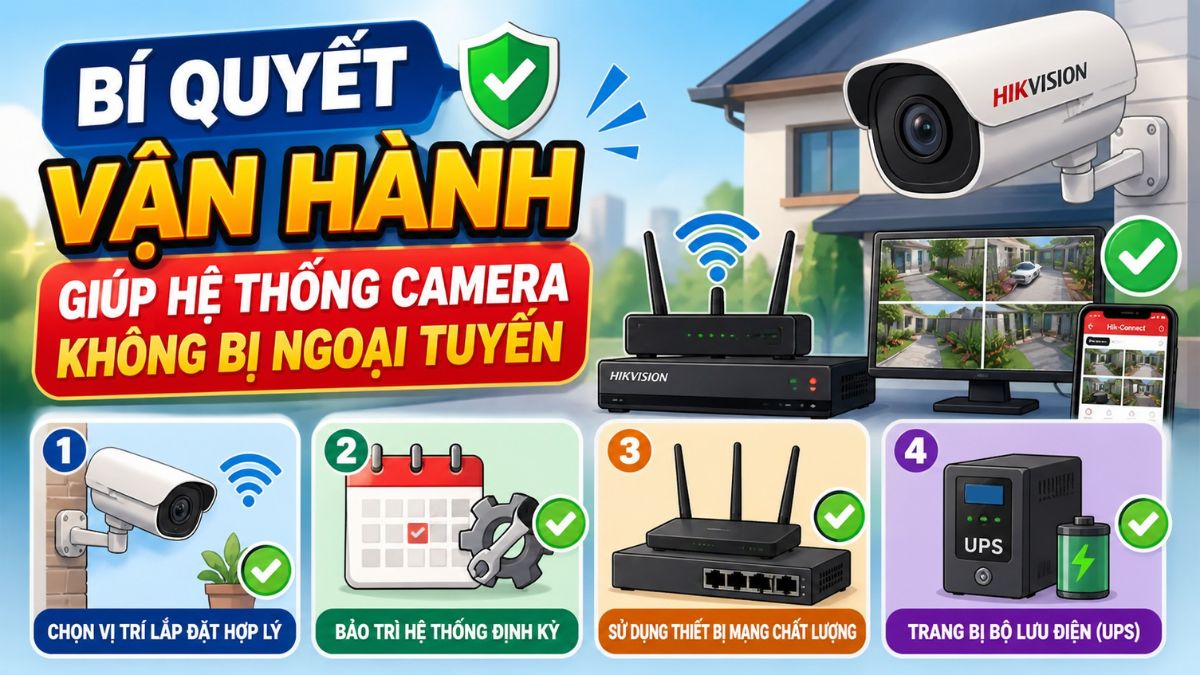
Bí quyết vận hành giúp hệ thống camera không bị ngoại tuyến
Để hạn chế lỗi camera Hikvision ngoại tuyến, bạn nên tối ưu ngay từ khâu lắp đặt và vận hành. Một hệ thống ổn định không chỉ giúp giảm lỗi mà còn kéo dài tuổi thọ thiết bị và đảm bảo giám sát liên tục.
- Chọn vị trí lắp đặt hợp lý: Đặt camera ở nơi có tín hiệu mạng mạnh, hạn chế vật cản như tường dày, kim loại hoặc khu vực nhiễu sóng. Với camera WiFi, nên giữ khoảng cách dưới 10–15m so với router để đảm bảo kết nối ổn định.
- Bảo trì hệ thống định kỳ: Kiểm tra thiết bị mỗi 1–2 tháng để phát hiện lỗi sớm. Nên khởi động lại đầu ghi, modem, kiểm tra dây mạng và cập nhật firmware để hệ thống vận hành mượt mà hơn.
- Sử dụng thiết bị mạng chất lượng: Router, switch hoặc bộ phát WiFi đóng vai trò rất quan trọng. Thiết bị kém chất lượng dễ gây mất kết nối, đặc biệt khi dùng nhiều camera cùng lúc.
- Trang bị bộ lưu điện (UPS): UPS giúp hệ thống hoạt động liên tục khi mất điện đột ngột. Điều này không chỉ tránh gián đoạn mà còn hạn chế phát sinh lỗi kết nối sau khi có điện lại.
Nhìn chung, lỗi camera Hikvision ngoại tuyến thường đến từ các nguyên nhân đơn giản như mạng, nguồn điện hoặc cấu hình sai. Nếu bạn kiểm tra đúng hướng và làm theo các bước trên, việc khắc phục sẽ rất nhanh chóng. Chủ động bảo trì và tối ưu hệ thống sẽ giúp bạn hạn chế tối đa tình trạng camera Hikvision bị lỗi ngoại tuyến, đảm bảo hệ thống giám sát luôn hoạt động ổn định và hiệu quả.






Bình luận (0)