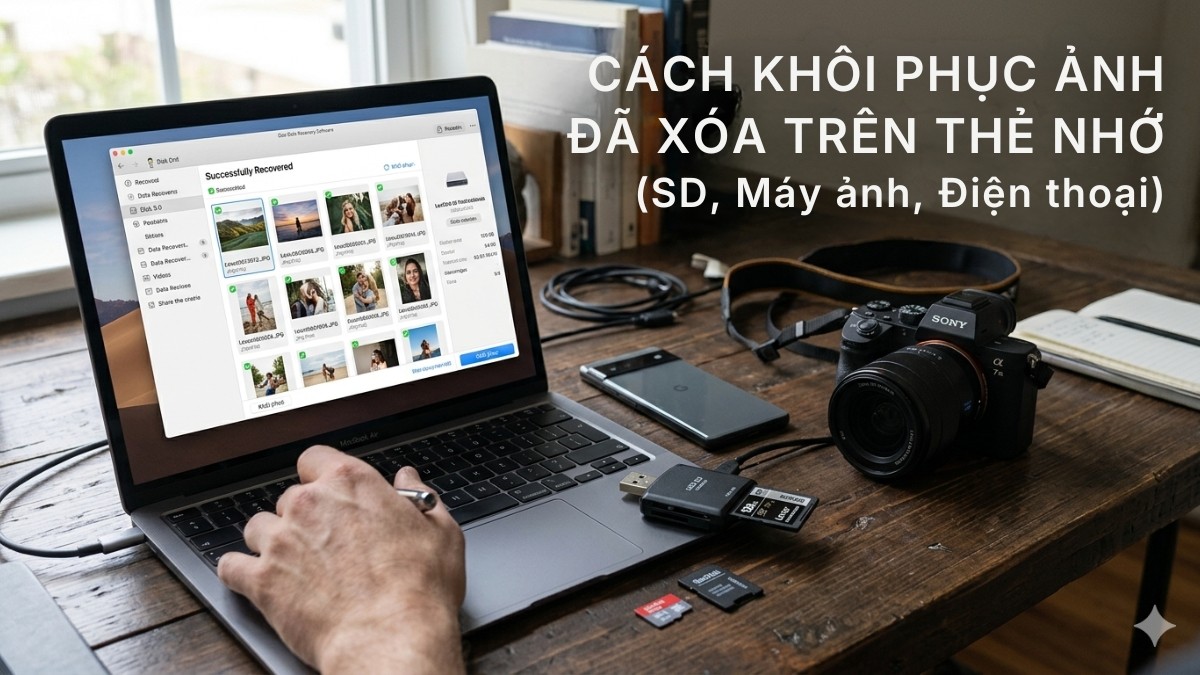
Cách khôi phục ảnh đã xóa trên thẻ nhớ (SD, Máy ảnh, Điện thoại)

Mất dữ liệu quan trọng là nỗi ám ảnh đối với nhiều người dùng trong thời đại số. Việc hiểu rõ cách khôi phục ảnh đã xóa trên thẻ nhớ giúp bạn cứu vãn những kỉ niệm quý giá. Nhờ đó, bạn có thể an tâm hơn khi chẳng may xóa nhầm dữ liệu trên thiết bị.
Cách khôi phục hình ảnh đã xóa trong thẻ nhớ không cần máy tính
Áp dụng cách khôi phục hình ảnh đã xóa trong thẻ nhớ trực tiếp trên điện thoại là giải pháp cứu cánh nhanh và tiện lợi mà nhiều người lựa chọn. Bạn nên kiểm tra mục “Đã xóa gần đây” hoặc “Thùng rác” trong ứng dụng ảnh trên Android và iOS. Thông thường, các tệp này sẽ được lưu tạm khoảng 30 ngày trước khi bị xóa vĩnh viễn.
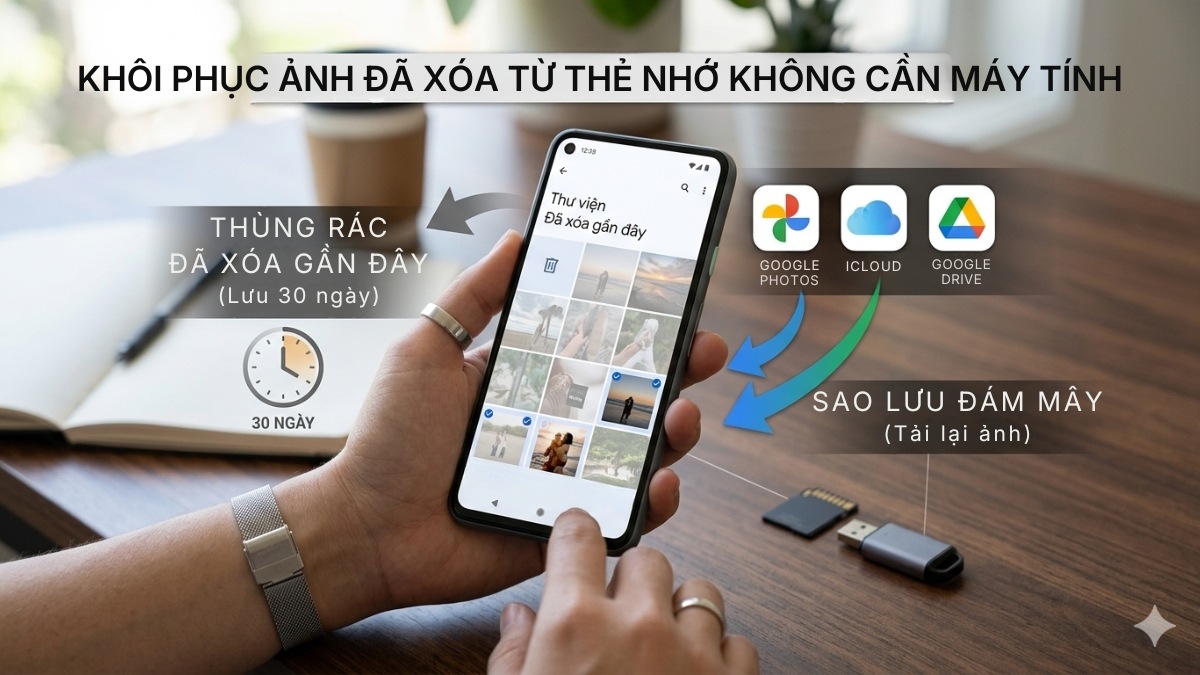
Bên cạnh đó, bạn hãy tận dụng các nền tảng sao lưu trực tuyến như Google Photos, iCloud hoặc Google Drive. Nếu bạn đã bật đồng bộ từ trước, ảnh dù bị xóa khỏi thẻ nhớ vẫn có thể tồn tại an toàn trên máy chủ. Chỉ cần đăng nhập tài khoản, tìm lại hình ảnh trong kho lưu trữ và tải xuống thiết bị là bạn đã có thể khôi phục một cách dễ dàng.
Hạn chế rủi ro mất ảnh quý giá do thẻ lỗi bằng cách trang bị thẻ nhớ bền bỉ. Mời bạn tham khảo các dòng thẻ nhớ chính hãng, ưu đãi hấp dẫn tại CellphoneS để lưu trữ an toàn!
[Product_Listing categoryid="660" propertyid="" customlink="https://cellphones.com.vn/phu-kien/the-nho-usb-otg/the-nho.html" title="Các dòng Thẻ nhớ đang được quan tâm nhiều tại CellphoneS"]
Top phần mềm khôi phục ảnh đã xóa trên thẻ nhớ chuyên dụng (PC/Mac)
Khi cứu dữ liệu trên điện thoại không hiệu quả, bạn nên chuyển sang cách khôi phục bằng máy tính. Các phần mềm khôi phục ảnh đã xóa trên thẻ nhớ có khả năng quét sâu, giúp tìm lại dữ liệu đã bị ẩn hoặc mất.
Stellar Photo Recovery
Stellar Photo Recovery là công cụ hỗ trợ cho nhiều nhiếp ảnh gia và người quay phim chuyên nghiệp với khả năng xử lý mạnh mẽ. Phần mềm hỗ trợ lấy lại nhiều định dạng ảnh RAW từ các dòng máy ảnh khác nhau.
Cách sử dụng Stellar Photo Recovery:
- Bước 1: Chọn thẻ nhớ trong danh sách thiết bị và nhấn Scan.
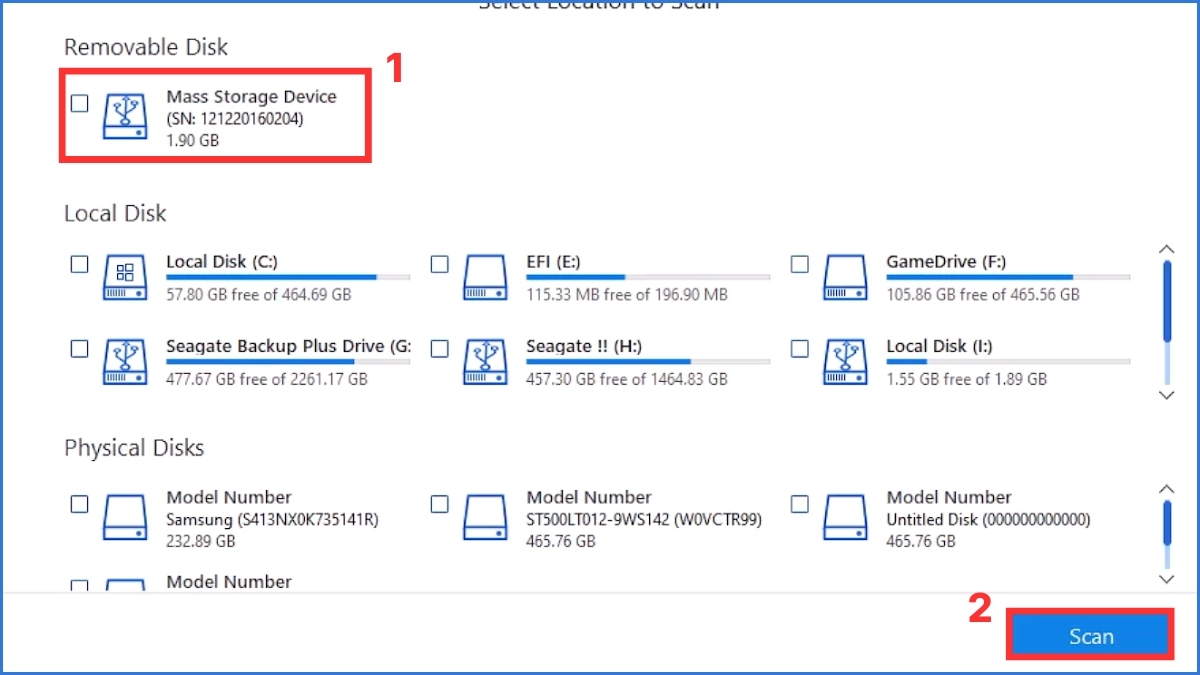
- Bước 2: Khi hệ thống quét xong, nhấn OK.
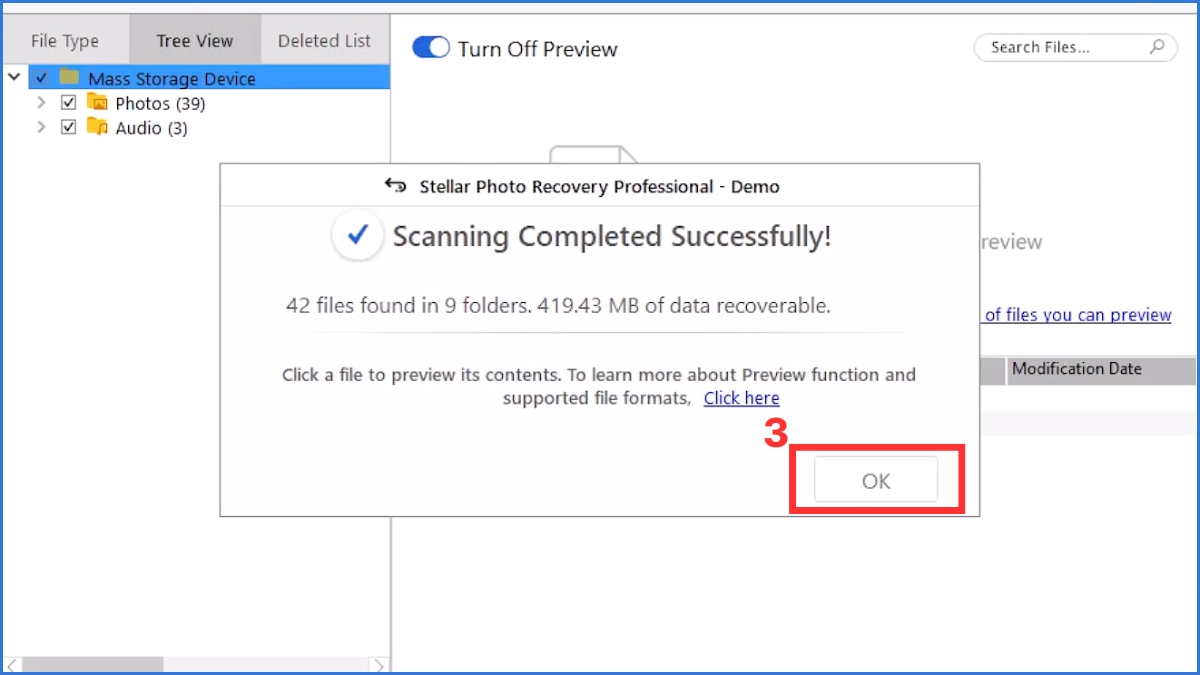
- Bước 3: Chọn ảnh muốn khôi phục rồi nhấn Recover.
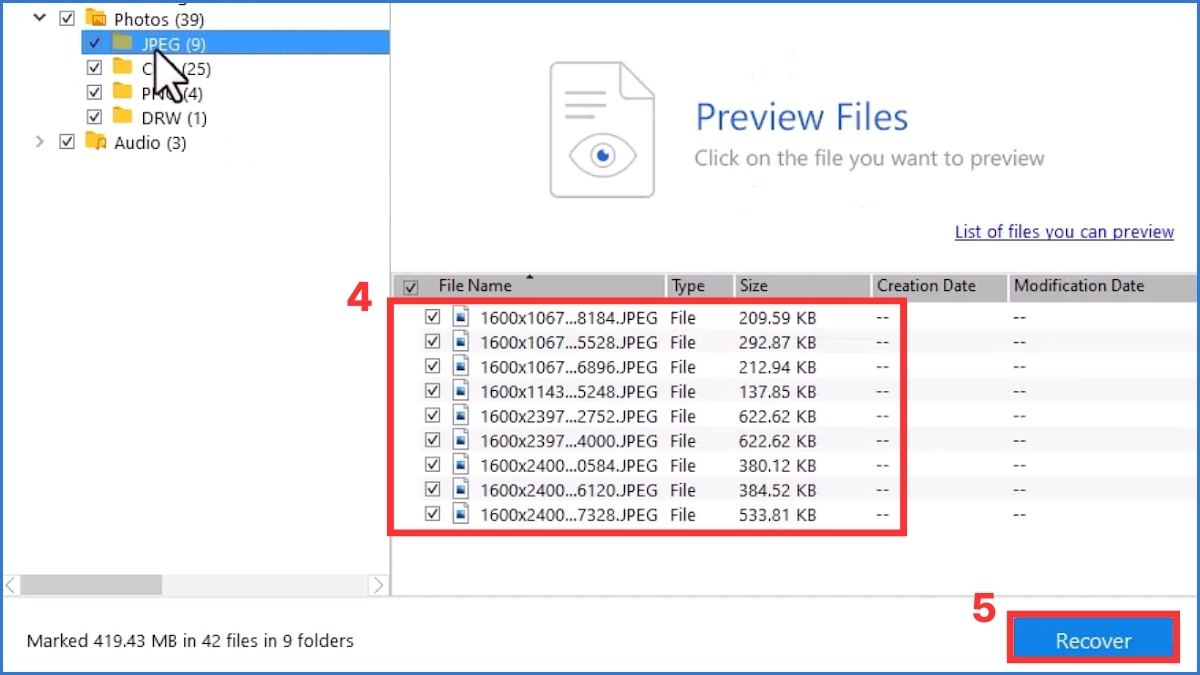
- Bước 4: Nhấn Browse và chọn nơi lưu trữ.
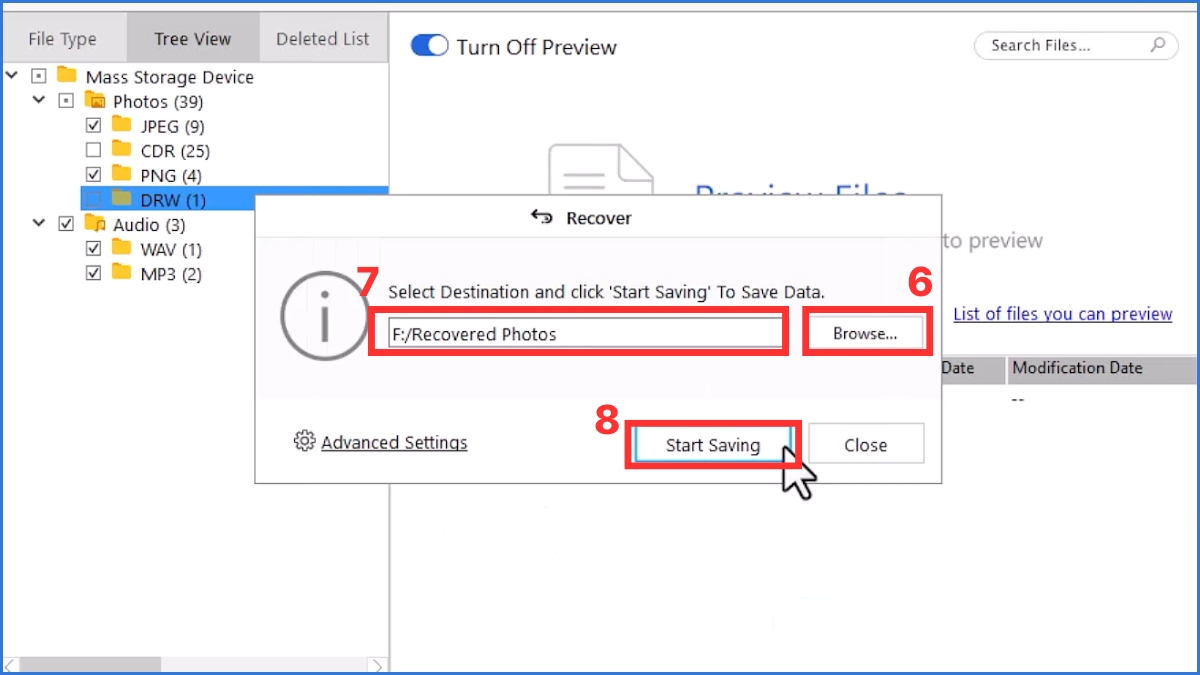
- Bước 5: Chọn Start Saving và đợi hoàn tất.
Lưu ý: Hãy kết nối thẻ nhớ với máy tính trước khi áp dụng cách khôi phục ảnh đã xóa trên thẻ nhớ ở trên.
Disk Drill
Disk Drill được ưa chuộng nhờ giao diện thân thiện và thao tác dễ hiểu. Phần mềm hỗ trợ khôi phục ảnh đã xóa trên thẻ nhớ cùng nhiều thiết bị lưu trữ khác như thẻ SD hay ổ cứng ngoài. Ngoài ra, tính năng xem trước giúp bạn nhanh chóng xác định đúng tệp cần lấy lại.
Cách lấy lại ảnh đã xóa trên thẻ nhớ bằng Disk Drill:
- Bước 1: Chọn đúng thẻ nhớ trong danh sách hiển thị.
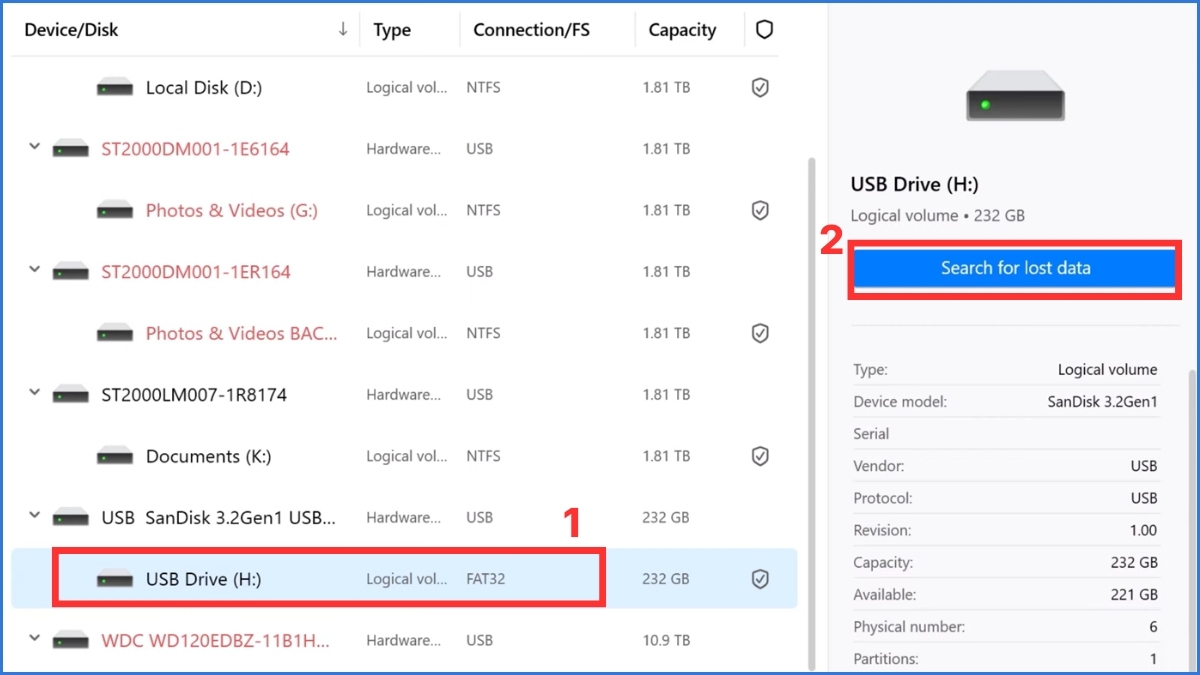
- Bước 2: Chọn Search for lost data.
- Bước 3: Chọn ảnh cần khôi phục rồi nhấn Recover.
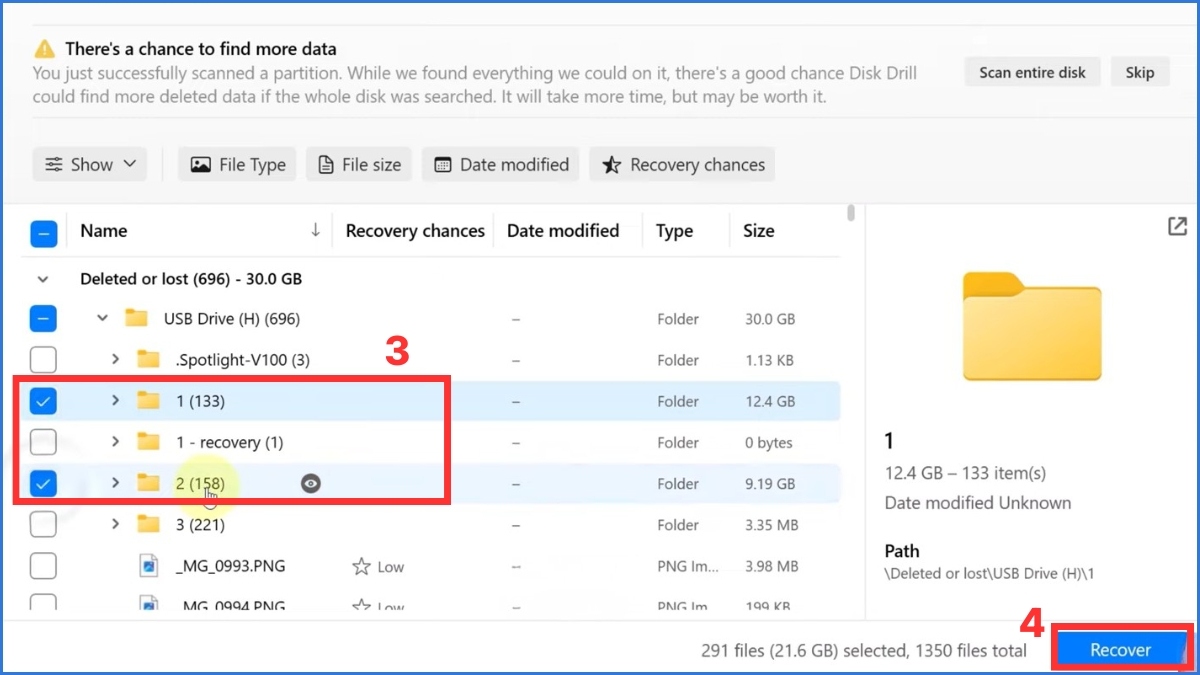
- Bước 4: Chọn Choose destination, xác định vị trí muốn lưu và nhấn Next.

Lưu ý: Trước khi áp dụng, bạn phải kết nối thẻ nhớ cần khôi phục với máy tính.
Cách lấy lại ảnh đã xóa trên thẻ nhớ cho từng trường hợp cụ thể
Biết cách để lấy lại ảnh đã xóa trên thẻ nhớ theo từng trường hợp cụ thể giúp bạn xử lý vấn đề hiệu quả hơn. Mỗi thiết bị, từ máy ảnh DSLR đến điện thoại, đều có cơ chế lưu trữ riêng biệt nên cần công cụ tương ứng.
Cách khôi phục ảnh đã xóa trên thẻ nhớ máy ảnh
Để khôi phục ảnh đã bị xóa trên thẻ nhớ máy ảnh, bạn nên tháo thẻ ra ngay để tránh ghi đè dữ liệu mới. Sau đó, hãy sử dụng đầu đọc kết nối với máy tính và chạy các phần mềm chuyên dụng như Stellar hoặc Disk Drill để quét. Do ảnh của máy ảnh thường có dung lượng lớn và định dạng riêng nên cần công cụ xử lý mạnh. Khi tìm lại được ảnh đã xóa, bạn hãy lưu vào ổ cứng trước rồi mới chép lại sang thẻ nhớ để đảm bảo an toàn dữ liệu.
Xử lý thẻ nhớ bị format nhầm
Khi vô tình format thẻ nhớ, bạn không cần quá hoang mang vì dữ liệu vẫn có khả năng được giữ lại. Để khôi phục ảnh đã xóa trên thẻ nhớ, hãy dùng phần mềm hỗ trợ Deep Scan để quét lại toàn bộ cấu trúc cũ.
Các bước xử lý dữ liệu thẻ nhớ khi vô tình format:
- Bước 1: Chọn đúng thẻ nhớ từ danh sách hiển thị trên Disk Drill.

- Bước 2: Nhấn Search for lost data.
- Bước 3: Chọn Universal Scan hoặc Advanced Camera Recovery.
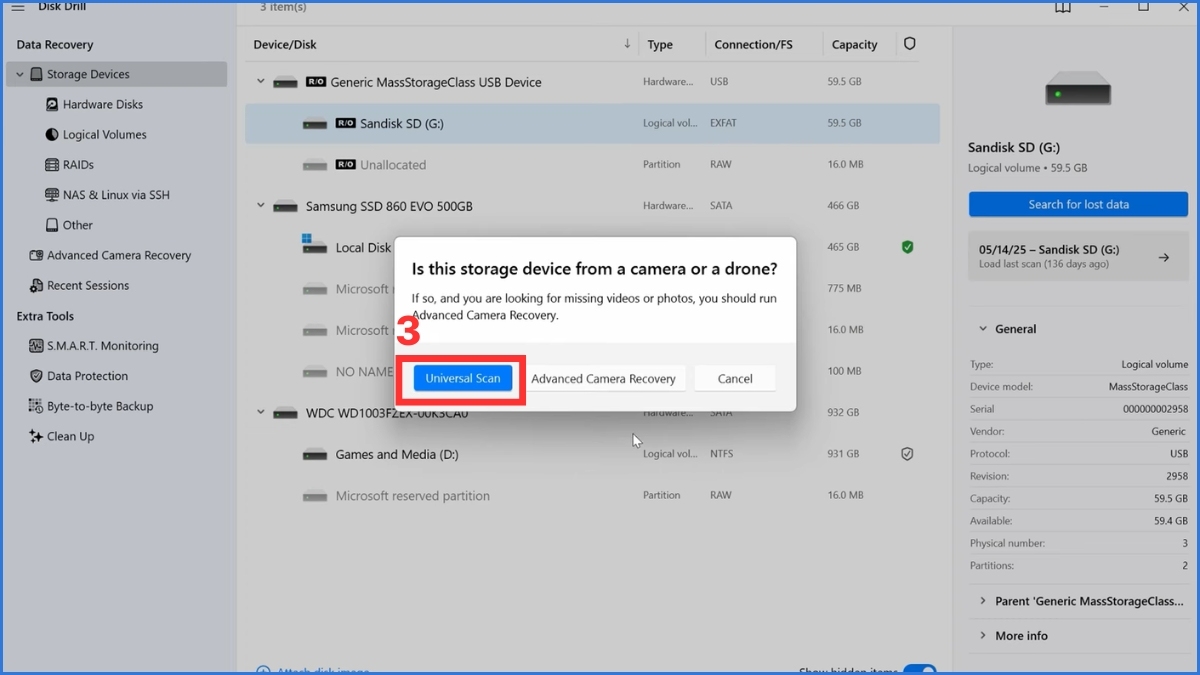
- Bước 4: Chọn ảnh cần lấy lại và nhấn Recover.
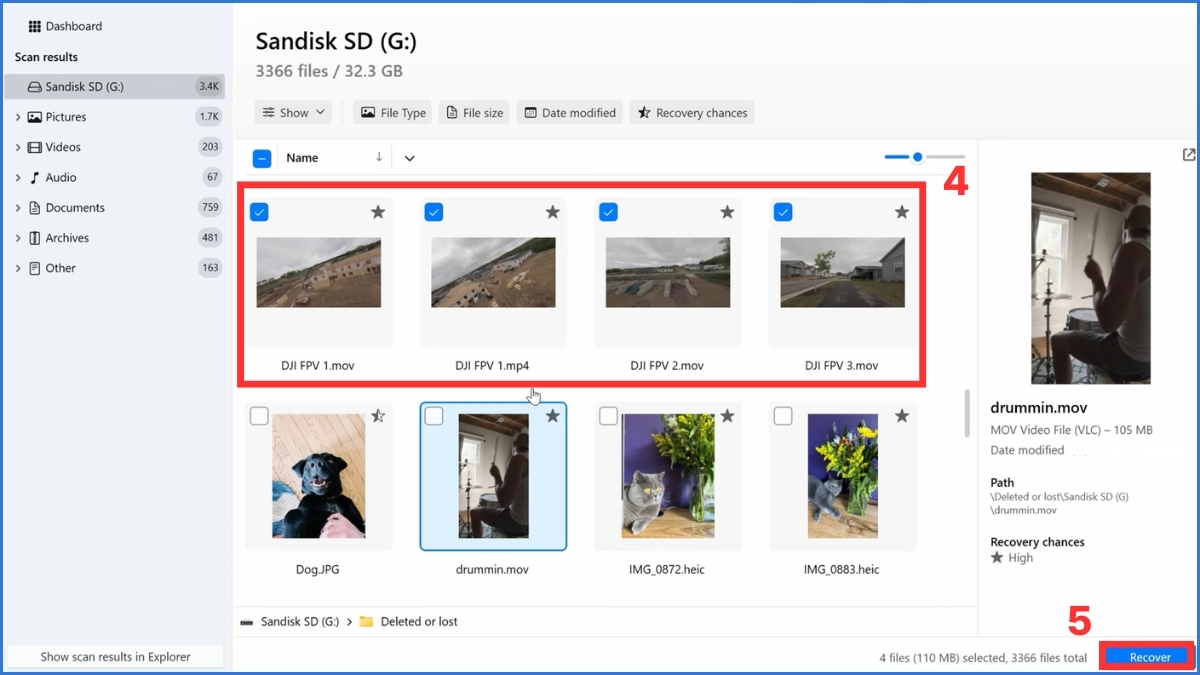
- Bước 5: Nhấn Choose destination, xác định vị trí muốn lưu và nhấn Next.
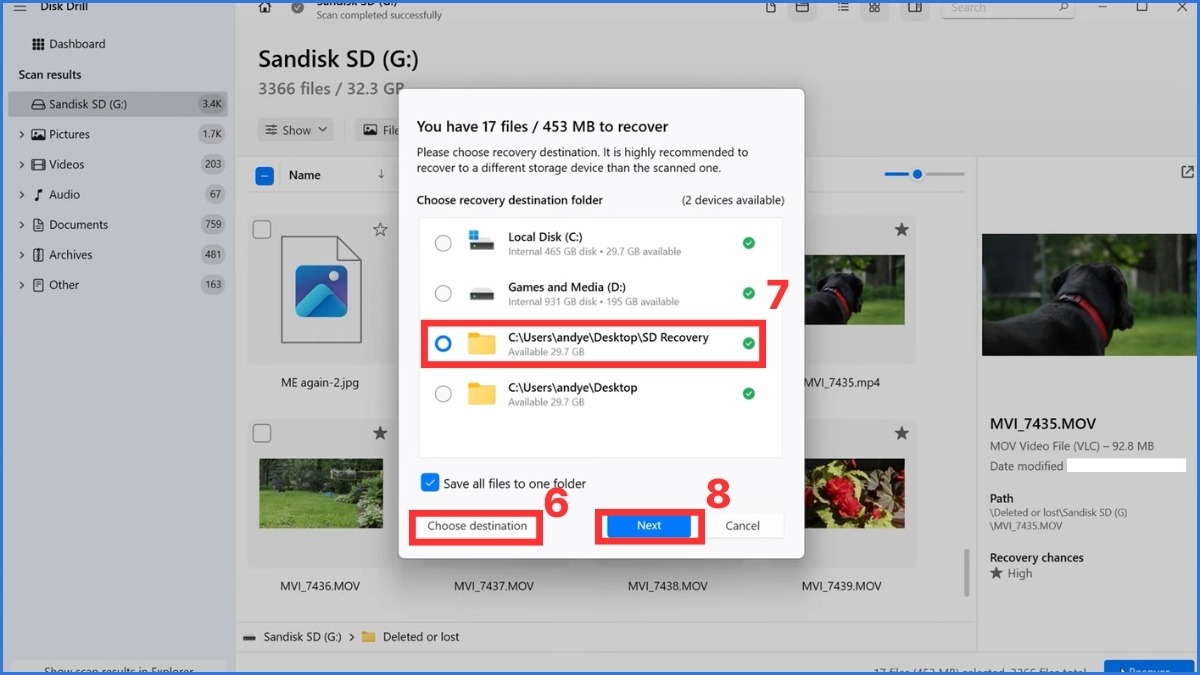
Lưu ý: Đảm bảo bạn đã kết nối thẻ nhớ với máy tính trước khi thực hiện khôi phục ảnh.
Thẻ nhớ bị lỗi “Access Denied” hoặc bắt format
Khi gặp lỗi “Access Denied” hoặc yêu cầu format, bạn không nên xác nhận ngay vì có thể sẽ làm mất dữ liệu vĩnh viễn. Việc nhấn xác nhận format lúc này sẽ xóa sạch dữ liệu và khiến quy trình khôi phục ảnh đã xóa trên thẻ nhớ trở nên phức tạp hơn nhiều. Lúc này, bạn hãy ưu tiên quét và khôi phục dữ liệu trước, sau đó mới xử lý lỗi.
- Bước 1: Nhấn phím Windows, sau đó nhập cmd vào ô tìm kiếm.
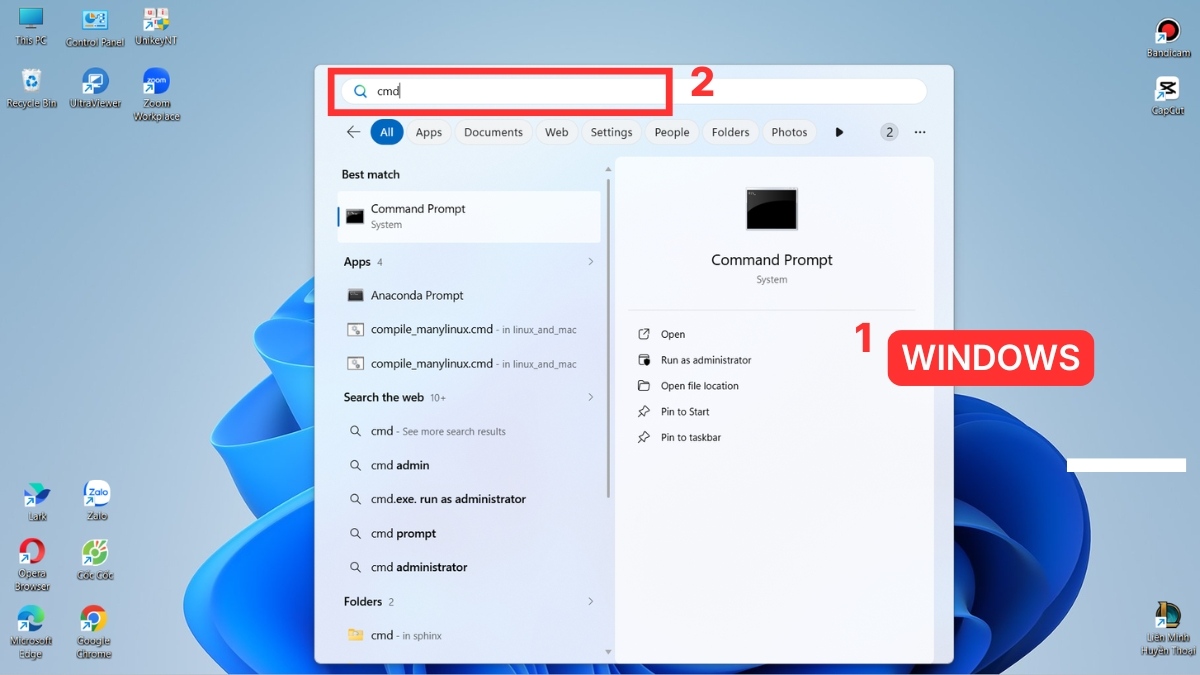
- Bước 2: Nhấp chuột phải vào Command Prompt và chọn Run as administrator.
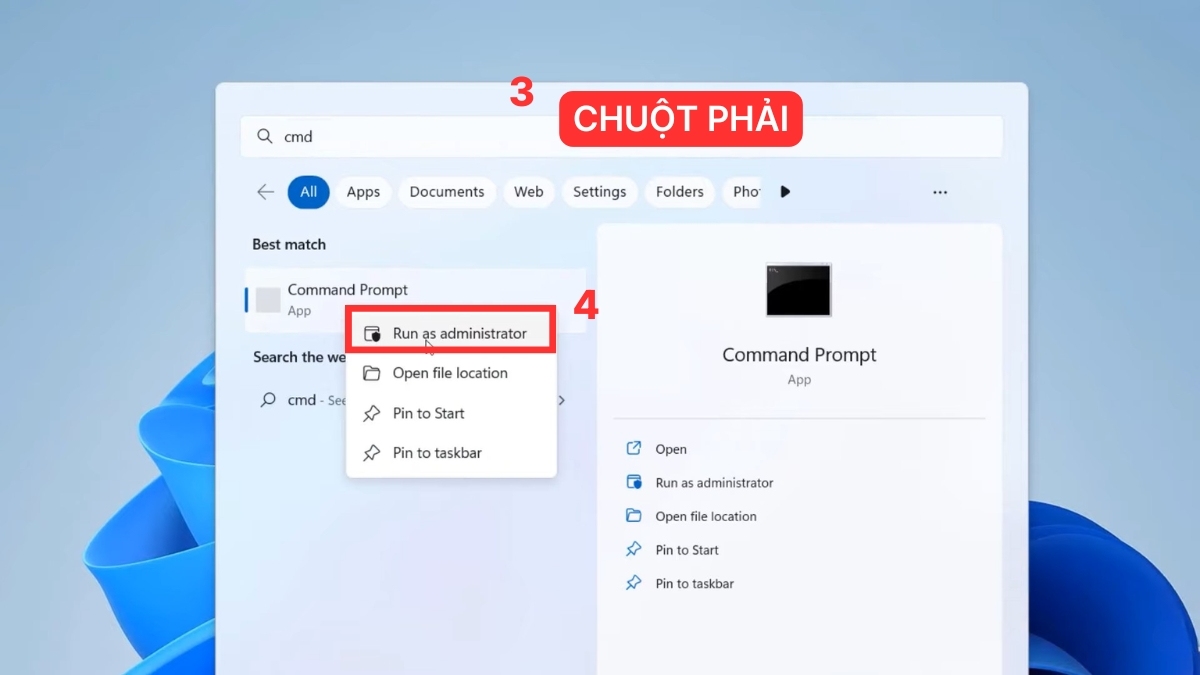
- Bước 3: Gõ lệnh chkdsk g: /f (Thay g bằng ký hiệu tệp thẻ nhớ trên máy).
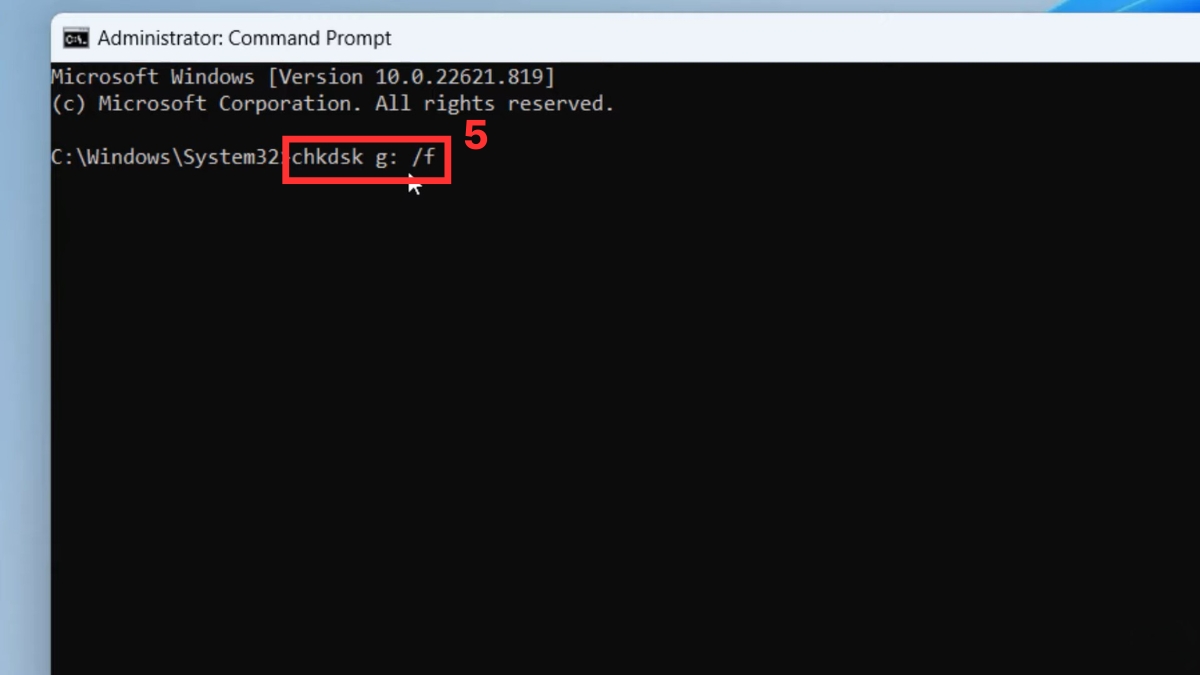
- Bước 4: Nhấn Enter và đợi hệ thống hoàn tất khôi phục.
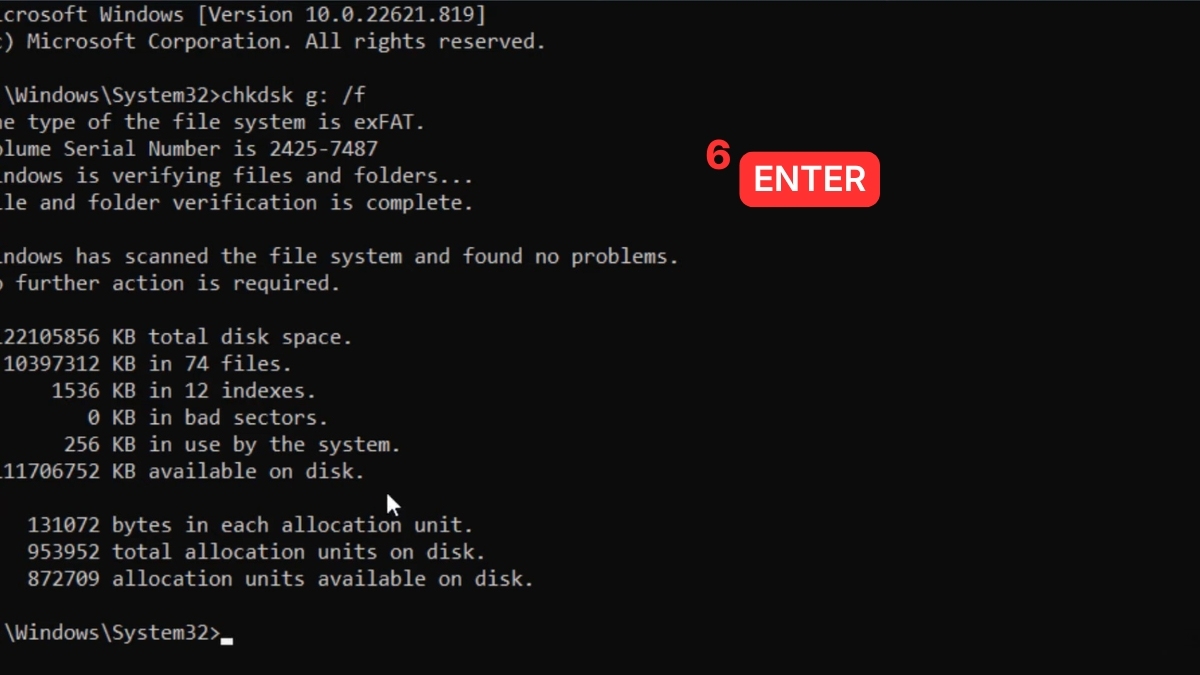
Lưu ý: Bạn cần hủy thao tác khi xuất hiện lỗi “Access Denied” hoặc yêu cầu format để tránh mất dữ liệu. Hãy nhớ kết nối thẻ nhớ với máy tính trước khi áp dụng thao tác khôi phục.
Tại sao ảnh khôi phục thành công nhưng không mở được?
Trường hợp ảnh đã lấy lại được nhưng xuất hiện lỗi “Format not supported” thường do dữ liệu file đã bị hỏng nặng. Nguyên do phổ biến thường là dữ liệu mới đã ghi đè sau khi xóa, gây khó khăn cho việc khôi phục ảnh đã xóa trên thẻ nhớ. Ngoài ra, một số phần mềm miễn phí chất lượng thấp cũng có thể gây lỗi khi không thể tái tạo hoàn chỉnh cấu trúc tệp.

Để xử lý, bạn có thể thử các công cụ chuyên sửa lỗi file ảnh hoặc thử mở bằng những phần mềm khác. Ngoài ra, lỗi vật lý của thẻ nhớ trong quá trình quét cũng có thể làm gián đoạn việc phục hồi hoàn chỉnh tệp tin. Do vậy, bạn nên ưu tiên sử dụng các phiên bản phần mềm chính thức có bản quyền để đảm bảo hiệu quả tốt nhất.
Mẹo bảo vệ thẻ nhớ và phòng tránh mất ảnh vĩnh viễn
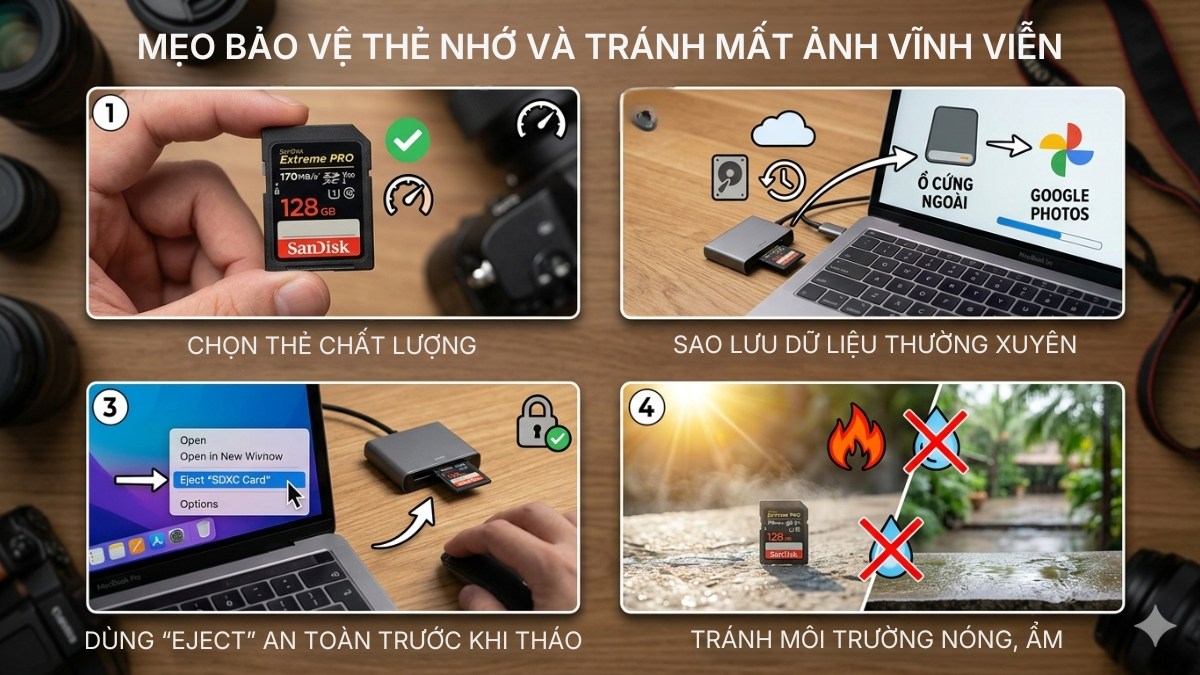
Để hạn chế rủi ro và không phải lo khôi phục ảnh đã xóa trên thẻ nhớ SD, bạn nên hình thành những thói quen sử dụng thiết bị hợp lý.
- Ưu tiên chọn mua các loại thẻ nhớ từ những thương hiệu uy tín để hạn chế tối đa rủi ro hỏng chip nhớ đột ngột.
- Thực hiện sao lưu hình ảnh định kỳ lên điện thoại/máy tính cá nhân hoặc các dịch vụ lưu trữ trực tuyến.
- Sử dụng chức năng “Eject” an toàn trước khi rút thẻ nhớ ra khỏi máy tính để tránh tình trạng sốc mạch.
- Không được để thẻ nhớ ở những nơi có nhiệt độ quá cao hoặc môi trường ẩm ướt vì dễ gây hỏng các thành phần điện tử.
Khôi phục ảnh đã xóa trên thẻ nhớ hoàn toàn có thể thực hiện được nếu bạn áp dụng đúng phương pháp và công cụ phù hợp. Điều quan trọng là cần xử lý sớm, tránh ghi đè thêm dữ liệu mới để tăng tỷ lệ thành công. Chúc bạn sớm lấy lại được những khoảnh khắc ý nghĩa đã vô tình làm mất.





Bình luận (0)