
Cách khắc phục không tìm thấy Zalo trên Apple Watch

Việc người dùng không tìm thấy Zalo trên Apple Watch gây ra nhiều bất tiện trong công việc và cuộc sống hàng ngày. Để không làm gián đoạn quá trình kết nối, việc áp dụng các cách khắc phục zalo không hiển thị trên Apple Watch dưới đây sẽ giúp bạn nhanh chóng tìm lại Zalo.
Tại sao không tìm thấy Zalo trên Apple Watch?
Tại sao không thấy Zalo trên Apple Watch là một trong những câu hỏi được nhiều người quan tâm. Trên thực tế thì trước đây, Zalo có một phiên bản ứng dụng riêng (standalone app) dành cho watchOS.
Nhưng kể từ các đợt cập nhật gần đây, VNG không còn duy trì phiên bản này nữa. Điều này có nghĩa là Zalo không hiển thị trên Apple Watch dưới dạng một ứng dụng có thể mở ra để xem danh sách bạn bè hay lướt tin nhắn cũ nữa.
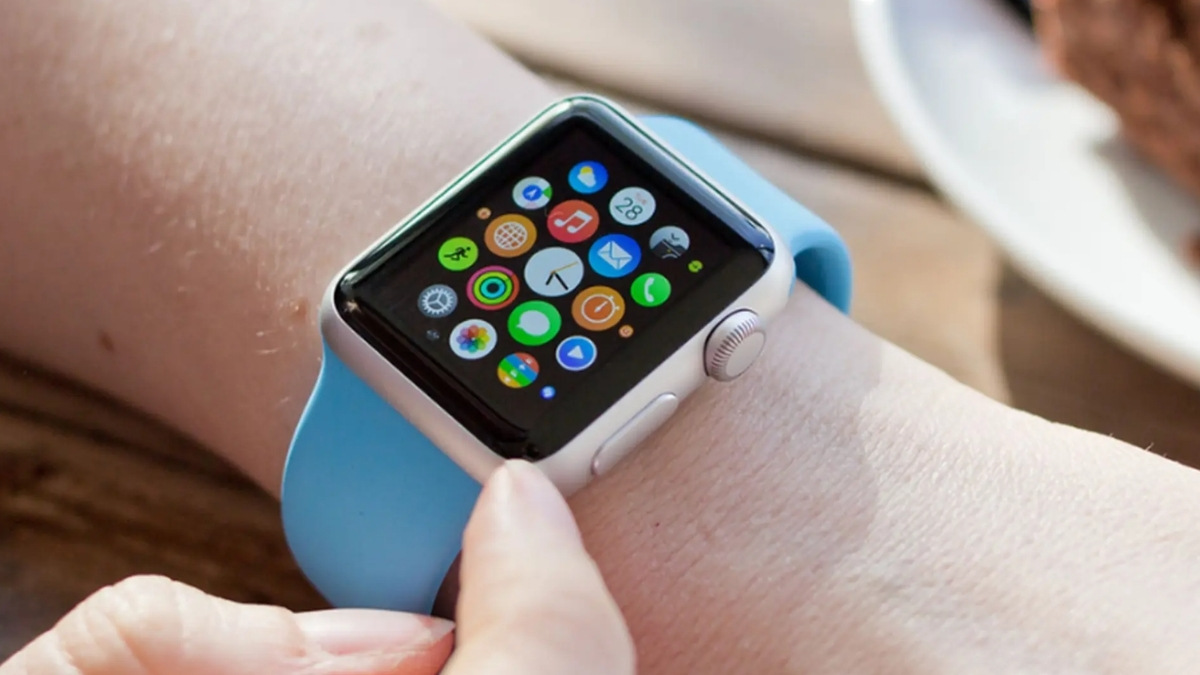
Cách khắc phục không tìm thấy Zalo trên Apple Watch
Do không còn ứng dụng độc lập nên Zalo sẽ được thiết lập để hoạt động như một màn hình phụ trên Apple Watch. Vì vậy, nếu không thấy thông báo tin nhắn, cuộc gọi nào của Zalo từ thiết bị, bạn hãy thử ngay các cách khắc phục sau:
Bật thông báo Zalo cho Apple Watch
Trong trường hợp App Store trên Apple Watch không có Zalo, người dùng vẫn có thể thiết lập để nhận và phản hồi thông báo từ ứng dụng trên màn hình đồng hồ theo cách sau:
1.Bật thông báo trên Zalo
- Trên iPhone, vào Cài đặt → Chọn Thông báo.
.jpg)
- Click vào mục Zalo, xác nhận rằng Cho phép thông báo cùng các thiết lập hiển thị đã được cho phép.
.jpg)
2.Bật thông báo trên Apple Watch
- Vào ứng dụng Watch → chọn Đồng hồ của tôi → truy cập phần Thông báo.
.jpg)
- Chọn ứng dụng Zalo → kích hoạt hai tùy chọn Phản chiếu iPhone và Cho phép thông báo.
.jpg)
3.Kiểm tra các chế độ chặn thông báo trên Apple Watch và iPhone
- Hãy đảm bảo đã tắt các chế độ Không làm phiền, Chế độ rạp hát hoặc các chế độ tập trung gây ảnh hưởng đến việc nhận thông báo.
.jpg)
Nếu thiết bị của bạn đã quá cũ và thường xuyên gặp lỗi mất kết nối, hãy nhanh chóng đầu tư một chiếc Apple Watch mới tại CellphoneS với các mẫu cực hot dưới đây:
[Product_Listing categoryid="88" propertyid="" customlink="https://cellphones.com.vn/do-choi-cong-nghe/apple-watch.html" title="Các sản phẩm Apple Watch đang được quan tâm nhiều tại CellphoneS"]
Cập nhật phần mềm mới nhất
Việc sử dụng phiên bản cũ là một trong những nguyên nhân khiến việc nhắn tin, nhận cuộc gọi Zalo trên Apple Watch bị ảnh hưởng. Để cập nhật phần mềm mới, bạn hãy thực hiện theo 3 cách sau:
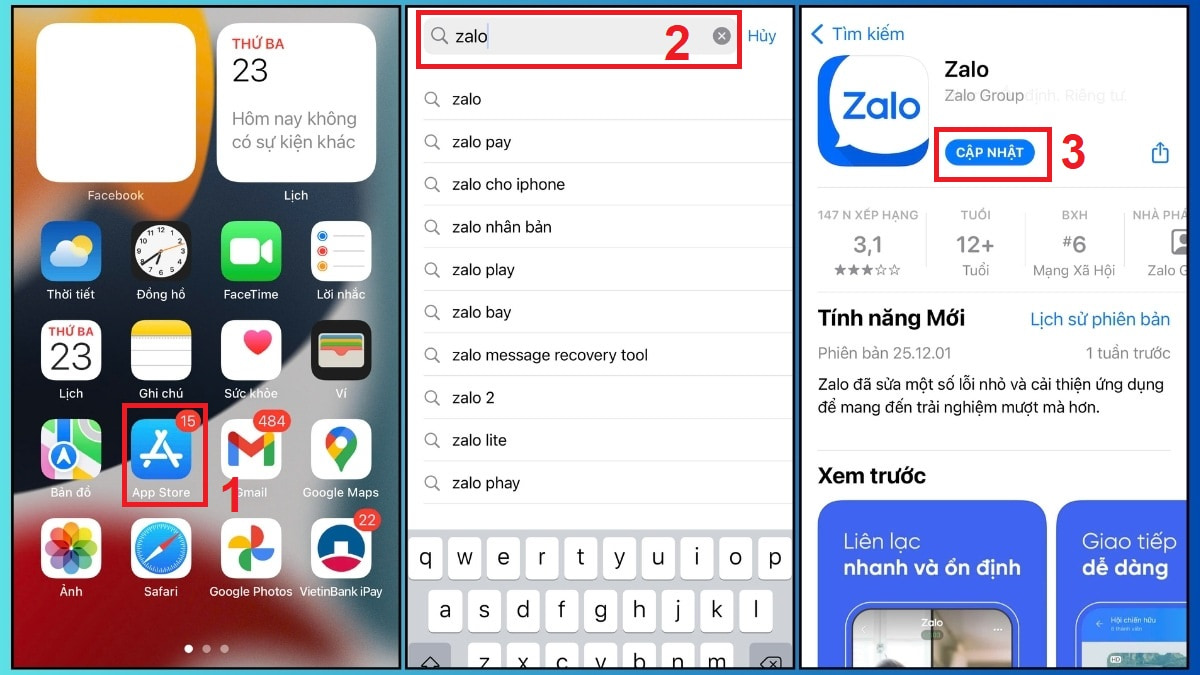
- Trên Zalo: Trên điện thoại bạn vào App Store, tìm Zalo và nhấn Cập nhật để nâng cấp ứng dụng.
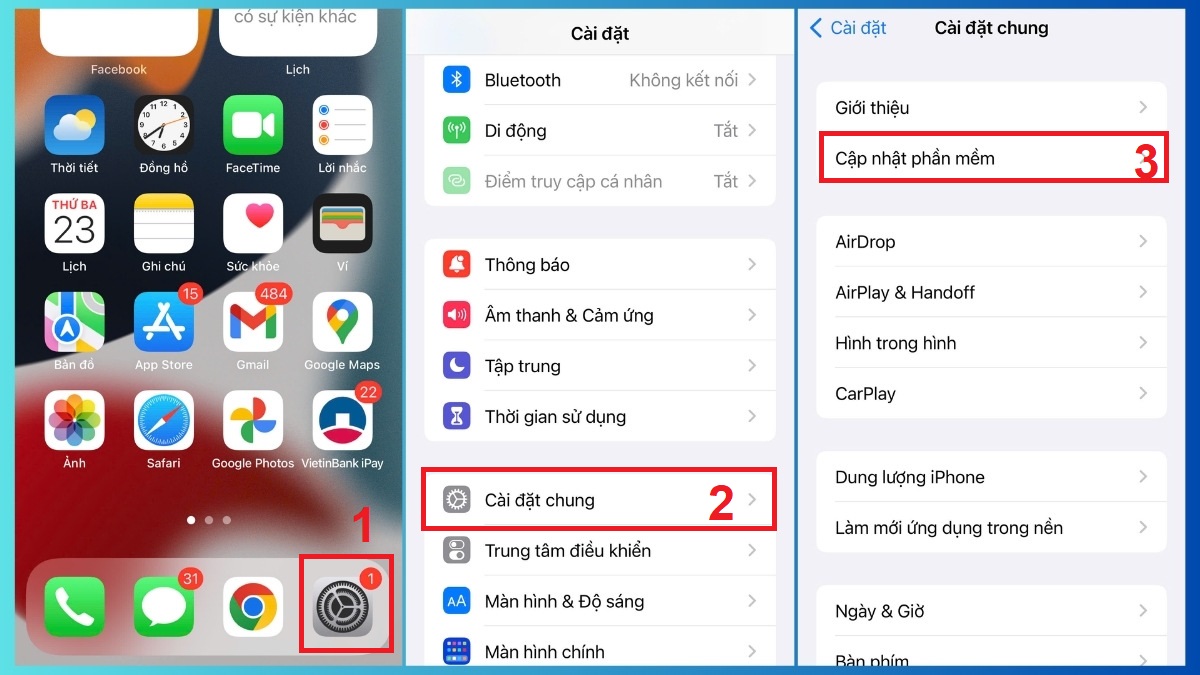
- Trên iPhone: Bạn vào Cài đặt trên điện thoại → Cài đặt chung → Cập nhật phần mềm để lên iOS mới nhất.
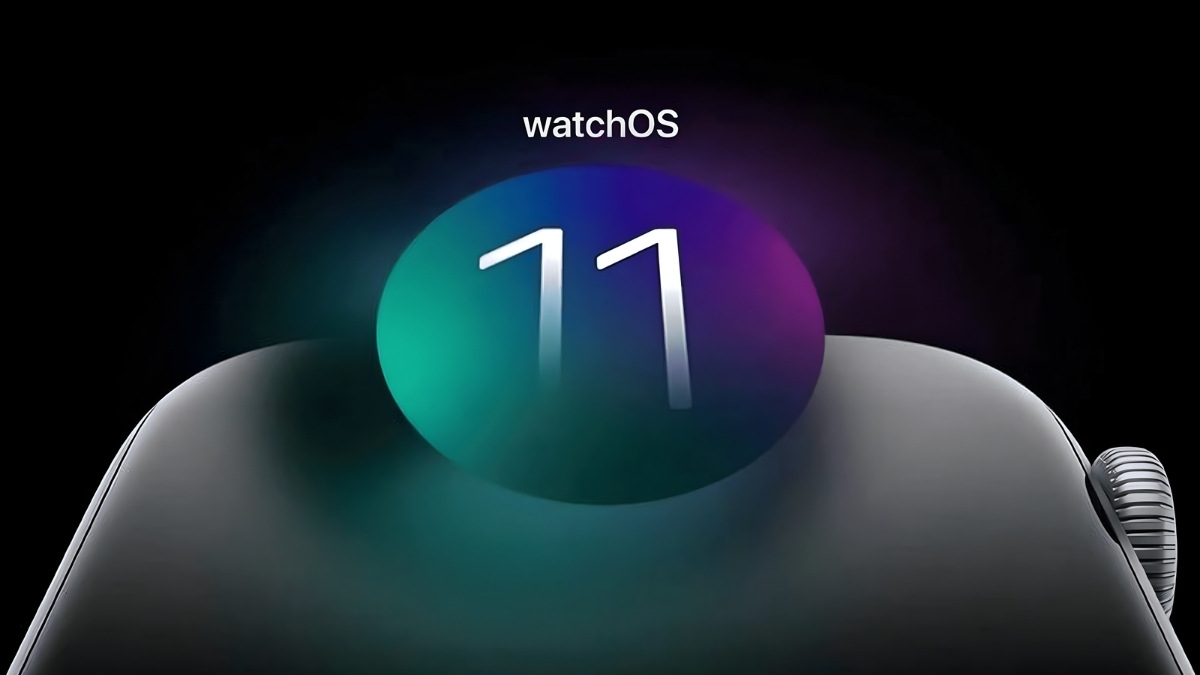
- Trên Apple Watch: Đảm bảo watchOS đang ở phiên bản mới nhất tương thích với iPhone.
Khởi động lại thiết bị
Nếu bạn đã thực hiện đúng như trên mà vẫn không tìm thấy Zalo trên Apple Watch, có thể do xung đột phần mềm tạm thời giữa iOS và watchOS. Khi đó, việc khởi động lại sẽ giúp làm mới các tiến trình chạy nền và giúp các tin nhắn, cuộc gọi Zalo được hiển thị.
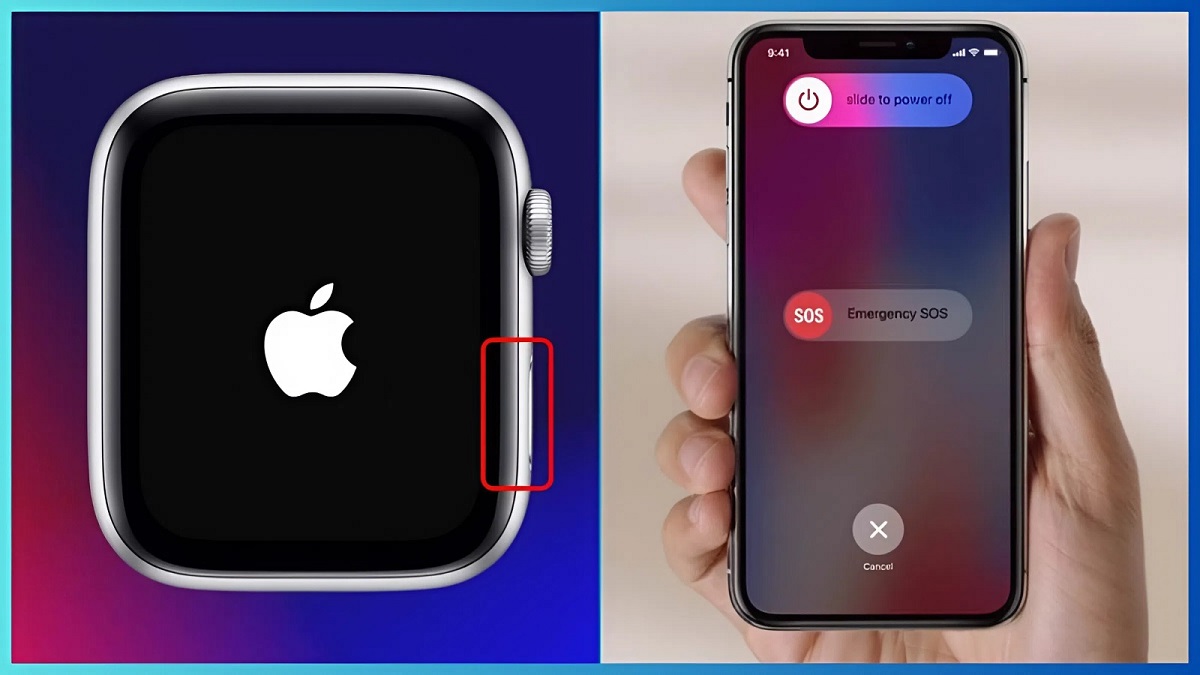
- Với Apple Watch: Nhấn và giữ nút sườn (Side Button - nút dẹt bên dưới Digital Crown) cho đến khi thấy biểu tượng nút nguồn xuất hiện. Nhấn vào đó và trượt để tắt nguồn, sau đó bật lại.
- Với iPhone: Tắt nguồn và khởi động lại máy để hệ thống ổn định lại.
Kiểm tra kết nối
Zalo là một nền tảng OTT (Over-the-top) chuyên cung cấp nội dung đa phương tiện qua Internet. Do đó, khi WiFi hoặc 4G/5G chập chờn, thông báo tin nhắn hay cuộc gọi có thể không đồng bộ, dẫn đến việc bạn không tìm thấy Zalo hiển thị trên Apple Watch.
Lỗi không tải/cài được Zalo cho Apple Watch do đâu?
Người dùng thường không tìm được Zalo trên Apple Watch và cho rằng đây là lỗi hệ thống. Nhưng như đã đề cập ở phần đầu, nguyên nhân cốt lõi dẫn đến tình trạng này đó là từ phía nhà phát triển. Messenger hay Telegram có sự khác biệt khi vẫn duy trì app trên đồng hồ để người dùng có thể xem lại lịch sử chat, trả lời bằng giọng nói hoặc sticker. Còn về phía Zalo, nhà phát hành VNG hiện vẫn chưa phát triển lại tính năng này cho watchOS.
Nhìn chung, lỗi không tải cài được Zalo thực chất không phải là lỗi mà là tính năng không khả dụng. Bởi bạn không thể tiến hành cài đặt khi ứng dụng đó không tồn tại trên cửa hàng ứng dụng. Do đó, đừng cố gắng tìm các file cài đặt bên ngoài hay jailbreak thiết bị, vì điều này có thể gây hại cho bảo mật của Apple Watch. Cách duy nhất hiện nay là chấp nhận việc sử dụng Zalo qua cơ chế thông báo (Notification) thay vì ứng dụng (App).

Từ bài viết này, hy vọng bạn đã hiểu rõ tại sao không tìm thấy Zalo trên Apple Watch và áp dụng thành công các cách khắc phục để nhận những tin nhắn quan trọng. Dù không còn ứng dụng riêng nhưng nếu thiết lập đúng, Apple Watch vẫn là trợ thủ đắc lực giúp bạn cập nhật Zalo nhanh chóng.
Câu hỏi thường gặp
Apple Watch có tải được Zalo không?
Ở thời điểm hiện tại, App Store không hỗ trợ tải độc lập Zalo cho Apple Watch. Bạn chỉ có thể cài Zalo trên iPhone và đồng bộ thông báo sang đồng hồ.
Tại sao Zalo không hiển thị trên Apple Watch?





Bình luận (0)