
Hướng dẫn dùng Lọc âm thanh trên Galaxy S26 Series để làm sạch tiếng ồn đơn giản

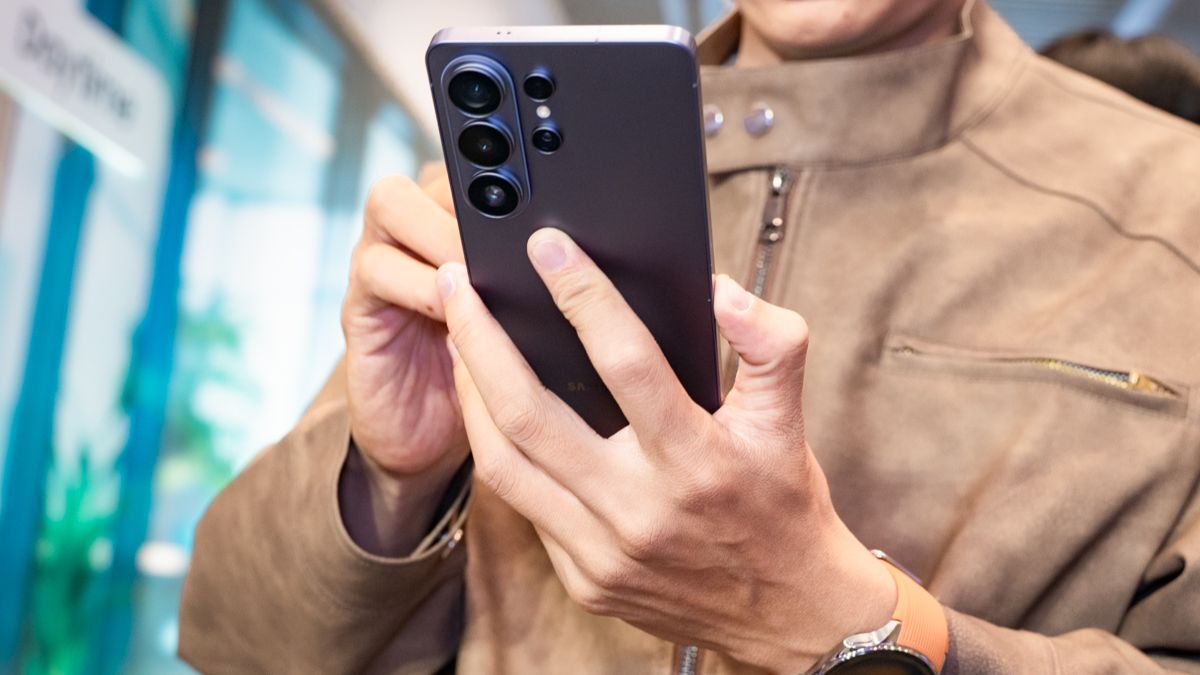
Lọc âm thanh trên Galaxy S26 Series là một trong những tính năng AI đáng chú ý nhất trên thế hệ mới.
Trong bài viết này, mình sẽ hướng dẫn bạn cách sử dụng tính năng Lọc âm thanh trên Galaxy S26 Series. Mời bạn theo dõi bài viết dưới đây để biết cách thực hiện nhé!

[Product_Info id='125096']
[Product_Info id='125108']
[Product_Info id='125121']
Lọc âm thanh trên Galaxy S26 Series hoạt động như thế nào?
Khác với cách giảm nhiễu truyền thống, Lọc âm thanh trên Galaxy S26 Series sử dụng AI để nhận diện và phân tách nhiều lớp âm thanh trong cùng một video. Hệ thống có thể phân biệt giọng nói chính, nhạc nền, âm thanh môi trường và tạp âm nền như tiếng xe cộ, gió hoặc tiếng nói chuyện xung quanh.
Hãy đặt tình huống bạn quay vlog ngoài phố đông người. Khi xem lại, giọng nói của bạn bị lẫn vào tiếng xe và âm thanh xung quanh. Thay vì phải thu âm lại hoặc dùng phần mềm chuyên sâu, bạn có thể mở trực tiếp video và điều chỉnh từng lớp âm thanh. AI sẽ giữ lại giọng nói chính, đồng thời giảm hoặc loại bỏ tạp âm. Điều này đặc biệt hữu ích cho người làm nội dung, phỏng vấn nhanh hoặc quay sự kiện thực tế.

Hướng dẫn sử dụng Lọc âm thanh trên Galaxy S26 Series đơn giản
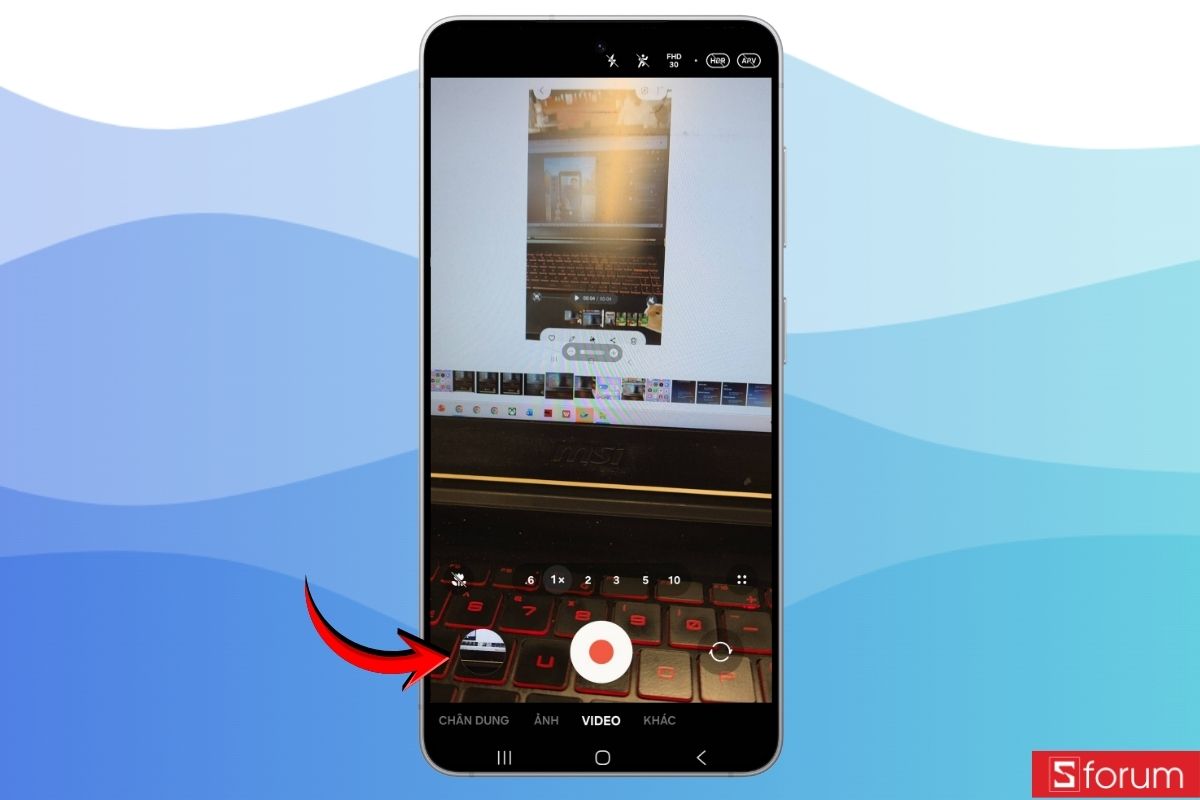
Bước 1: Chọn video cần xử lý
Sau khi quay xong, bạn nhấn vào video xem trước ở góc trái dưới màn hình Camera. Video sẽ mở ở chế độ xem lại, cho phép bạn kiểm tra nhanh chất lượng âm thanh trước khi chỉnh sửa.
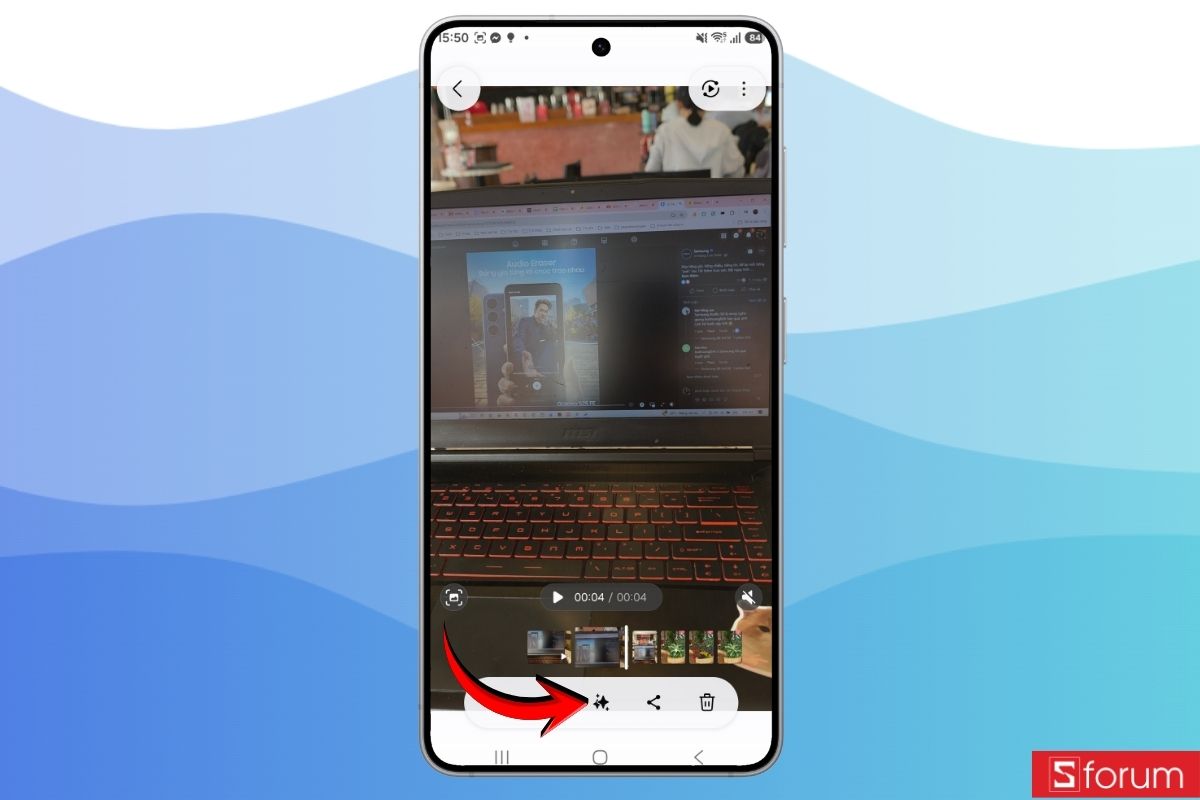
Bước 2: Mở công cụ chỉnh sửa AI
Khi giao diện chỉnh sửa xuất hiện, bạn hãy nhấn chọn biểu tượng ngôi sao ở trung tâm.
Ngay khi truy cập, hệ thống sẽ bắt đầu tự động phân tích âm thanh trong video.
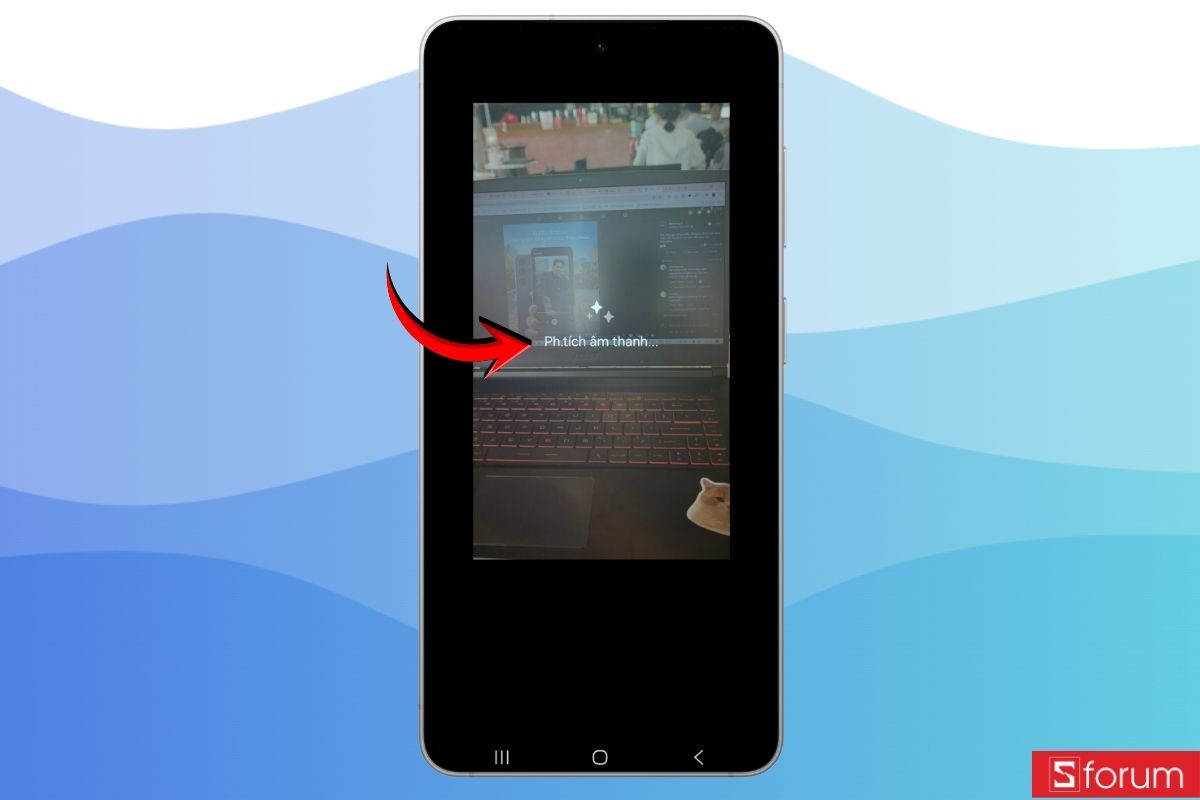
Bước 3: AI phân tích và tách lớp âm thanh
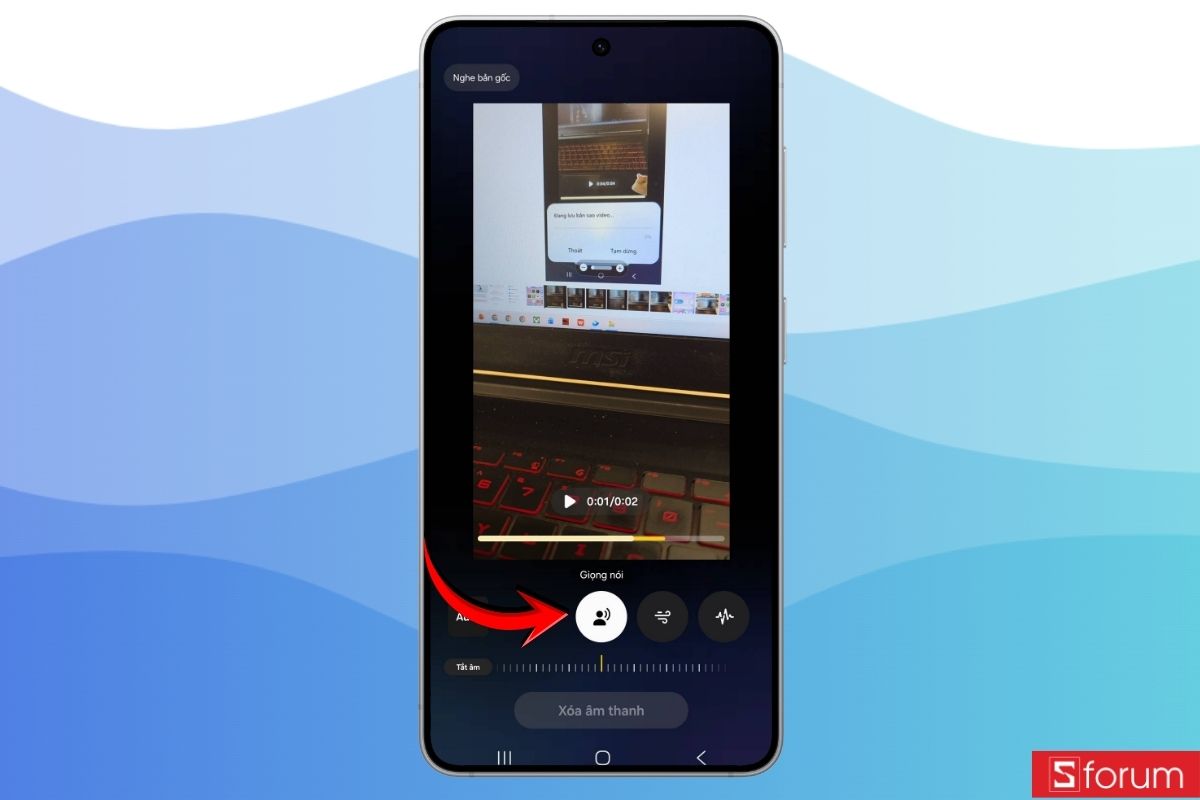
Sau vài giây, bạn sẽ thấy các nhóm âm thanh được hiển thị riêng biệt như Giọng nói, Nhạc nền, Âm thanh môi trường và Tạp âm. Đây là điểm khác biệt quan trọng, vì bạn có thể điều chỉnh từng thành phần thay vì chỉnh toàn bộ âm lượng video.
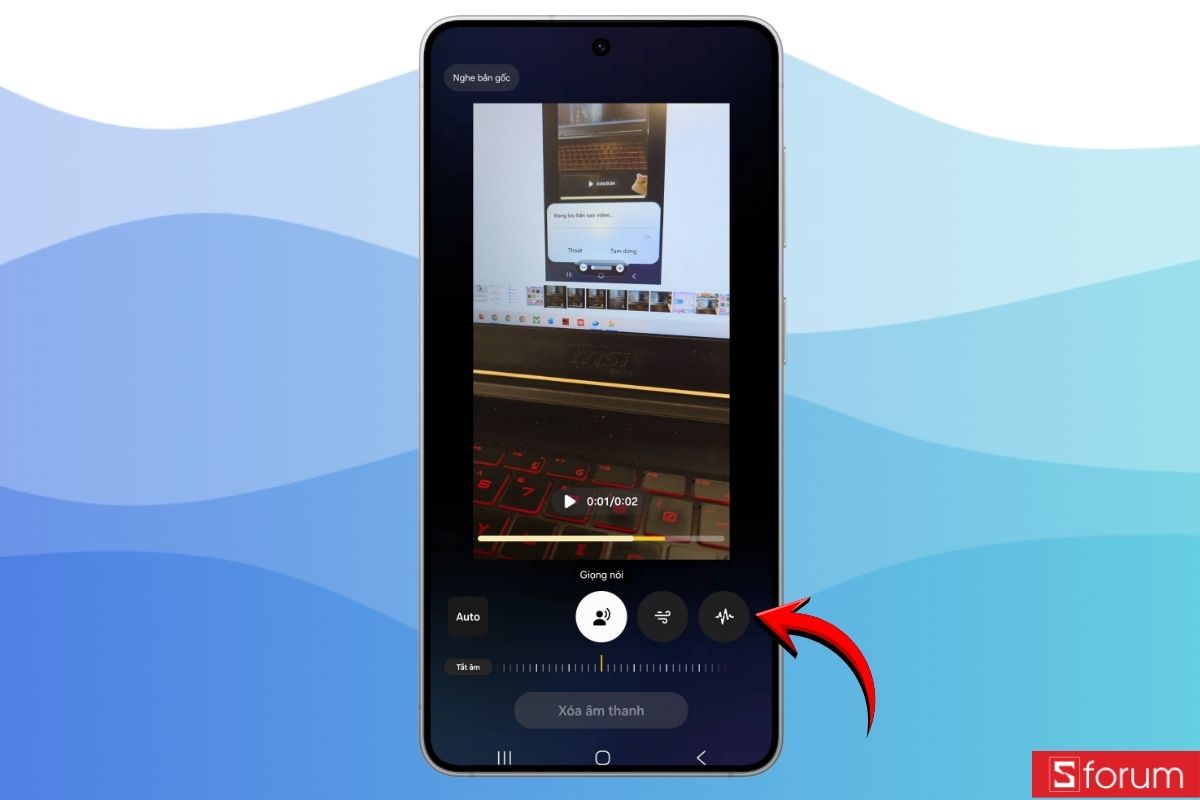
Bước 4: Điều chỉnh từng loại âm thanh
Bạn có thể kéo thanh trượt để tăng hoặc giảm mức âm lượng của từng lớp. Ví dụ, nếu muốn loại bỏ tiếng ồn gió khi quay ngoài trời, bạn tìm đến mục Tạp âm và kéo thanh về mức thấp nhất là -100.
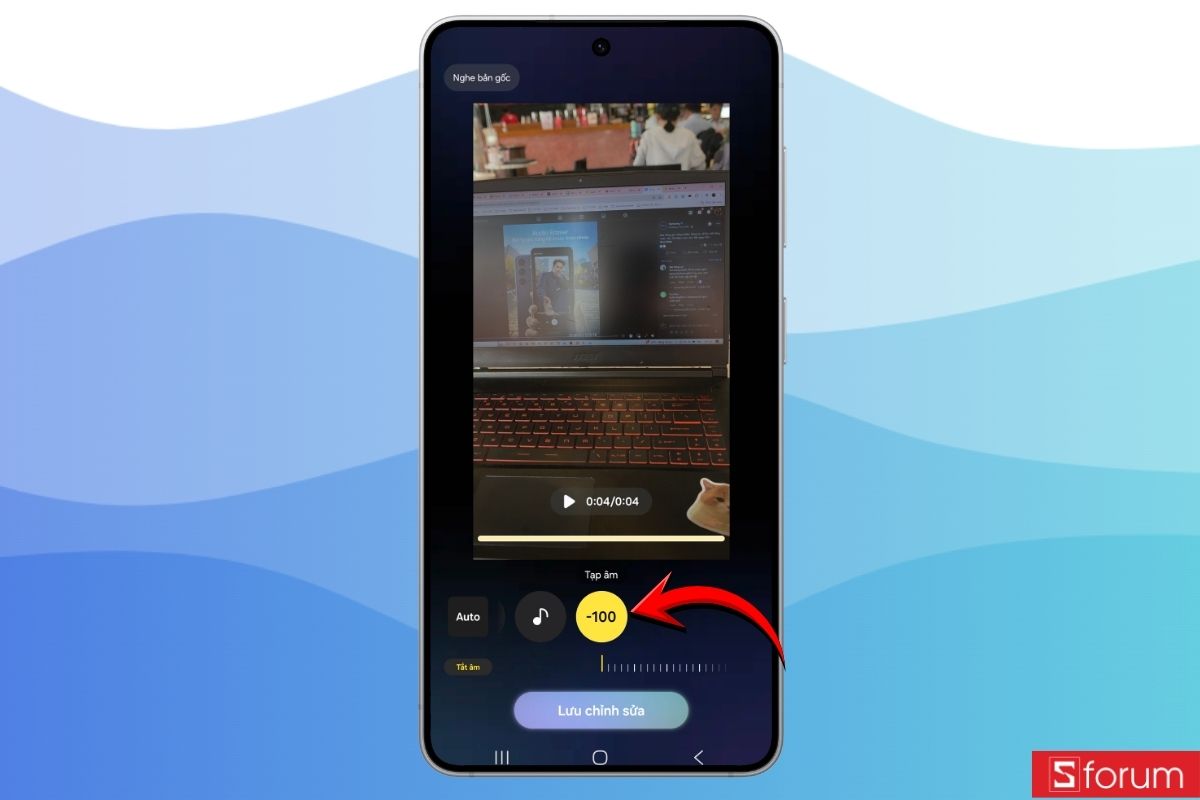
Trong trường hợp quay hội thảo, bạn có thể tăng nhẹ giọng nói và giảm âm thanh môi trường để bài thuyết trình rõ ràng hơn. Điều này giúp video nghe sạch, tập trung và chuyên nghiệp hơn mà không làm mất tự nhiên.
Bước 5: Lưu chỉnh sửa và xuất video
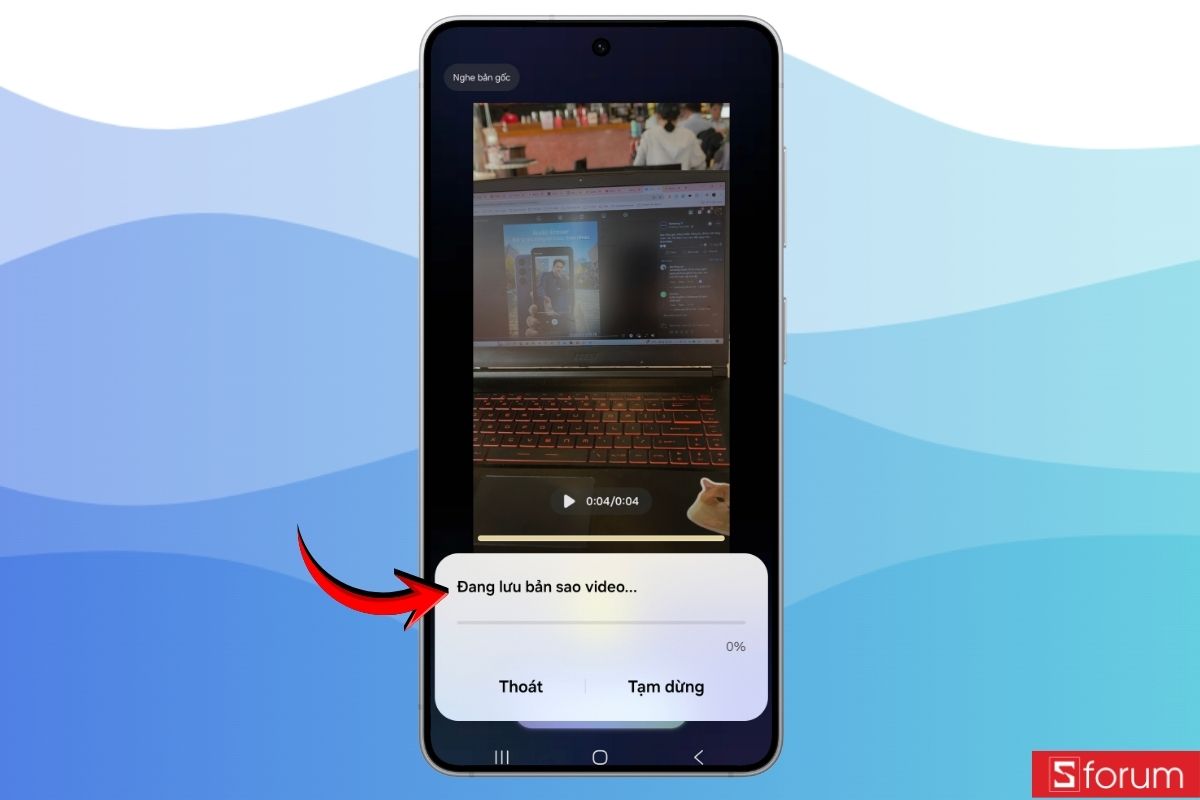
Sau khi hoàn tất điều chỉnh, bạn nhấn "Lưu chỉnh sửa". AI sẽ xử lý lại video và tạo phiên bản mới với âm thanh đã được tối ưu.
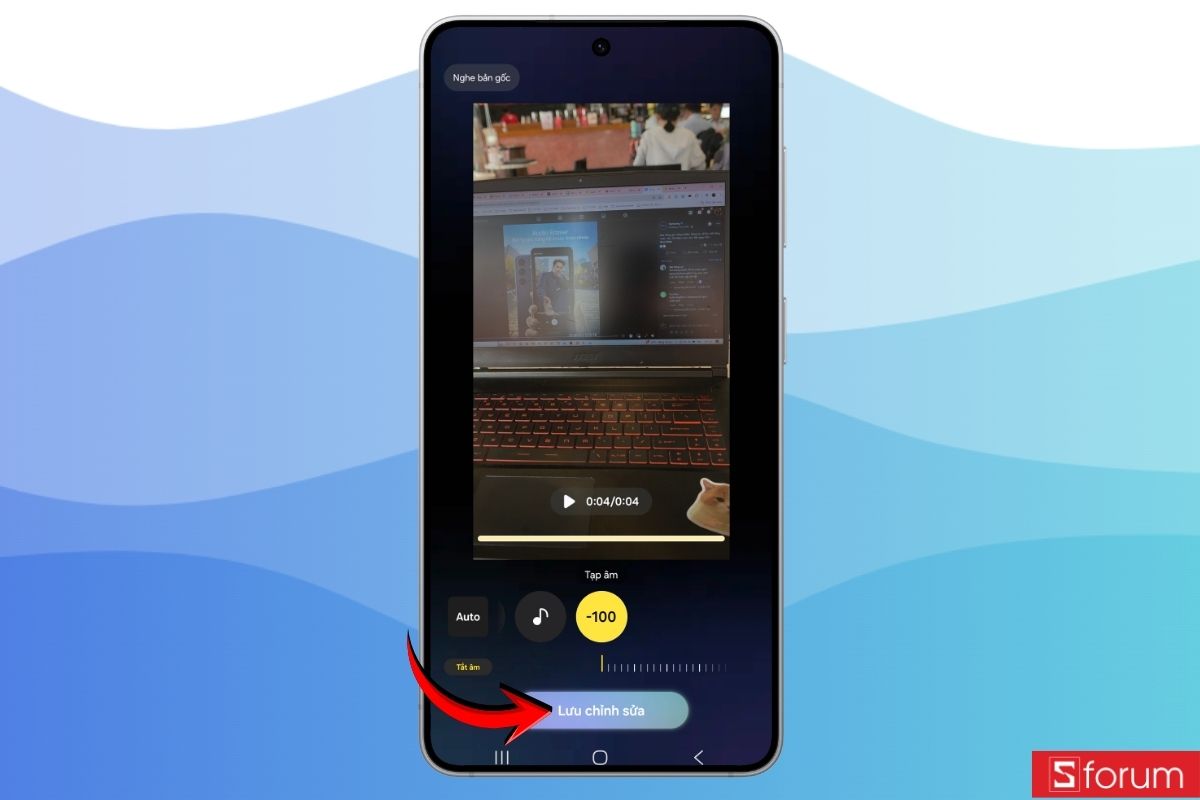
Thời gian xử lý phụ thuộc vào độ dài video, nhưng thường diễn ra nhanh chóng. Kết quả là bạn có một video với chất lượng âm thanh rõ ràng hơn, hạn chế nhiễu và phù hợp để chia sẻ ngay lên mạng xã hội.
Vì sao Lọc âm thanh trên Galaxy S26 Series đáng chú ý?
Điểm đáng giá của Lọc âm thanh trên Galaxy S26 Series nằm ở cách hệ thống xử lý âm thanh theo từng lớp thay vì chỉ giảm ồn chung chung. AI có thể tách riêng giọng nói, nhạc nền và tạp âm môi trường, từ đó cho phép bạn điều chỉnh chính xác phần cần giữ lại và phần cần giảm bớt. Toàn bộ quá trình này diễn ra ngay trong ứng dụng chỉnh sửa mặc định, không cần xuất file sang phần mềm bên ngoài.
Với người làm nội dung, điều này giúp rút ngắn đáng kể thời gian hậu kỳ, đặc biệt khi quay trong môi trường phức tạp như quán cà phê, sự kiện hay ngoài trời nhiều gió. Còn với người dùng phổ thông, tính năng này đơn giản là cách nhanh nhất để biến một đoạn video nhiều tiếng ồn thành bản ghi rõ ràng, dễ nghe và gọn gàng hơn mà không cần hiểu quá sâu về kỹ thuật xử lý âm thanh.
Tuy nhiên, cũng cần lưu ý rằng nếu kéo thanh trượt khử ồn lên mức tối đa, đặc biệt ở mục tạp âm, giọng nói có thể bị méo nhẹ hoặc xuất hiện hiện tượng artifact do AI xử lý quá mạnh tay. Vì vậy, bạn nên điều chỉnh ở mức vừa phải để cân bằng giữa việc loại bỏ tiếng ồn và giữ được độ tự nhiên của giọng nói.

Nhờ khả năng phân tích và tách lớp thông minh của tính năng Lọc âm thanh trên Galaxy S26 Series, bạn có thể chủ động làm sạch tiếng ồn, giữ giọng nói rõ ràng và nâng cao chất lượng video chỉ trong vài thao tác.
Hy vọng qua bài viết này, bạn sẽ tận dụng tốt Lọc âm thanh trên Galaxy S26 Series để mỗi video được chia sẻ đều có âm thanh rõ ràng và ấn tượng hơn. Cảm ơn bạn đã theo dõi bài viết của mình!
Xem thêm:



Bình luận (0)