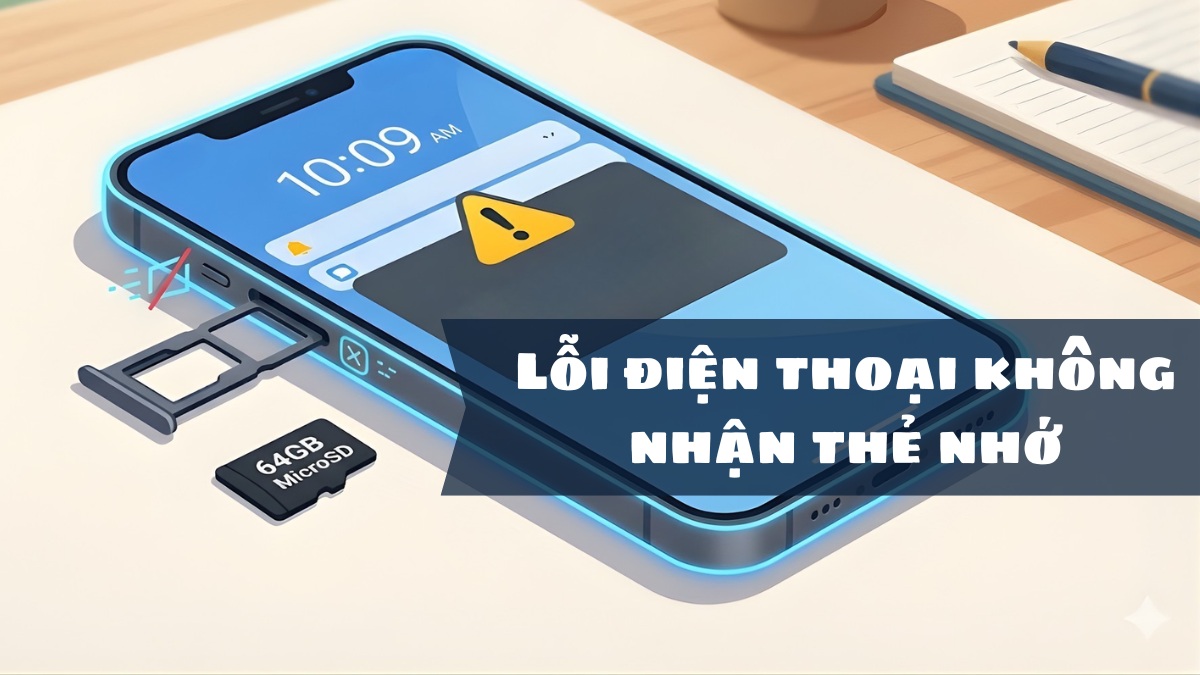
Lỗi điện thoại không nhận thẻ nhớ và cách khắc phục hiệu quả

Lỗi điện thoại không nhận thẻ nhớ là tình trạng phổ biến khiến dữ liệu quan trọng trên máy như ảnh, video hay tài liệu không thể truy cập. Khi gặp lỗi này, bạn có thể gặp bất tiện khi lưu trữ hoặc truyền tải dữ liệu. Hãy để Sforum giúp bạn bảo vệ thông tin và hạn chế lỗi thẻ nhớ không nhận thông qua nội dung sau.
Lỗi điện thoại không nhận thẻ nhớ là gì?
Lỗi điện thoại không nhận thẻ nhớ là tình trạng hệ điều hành smartphone không thể truy cập hoặc hiển thị thông tin từ thẻ MicroSD. Khi gặp sự cố này, bạn sẽ không thấy biểu tượng thẻ nhớ trên thanh thông báo hoặc mục quản lý tệp tin.
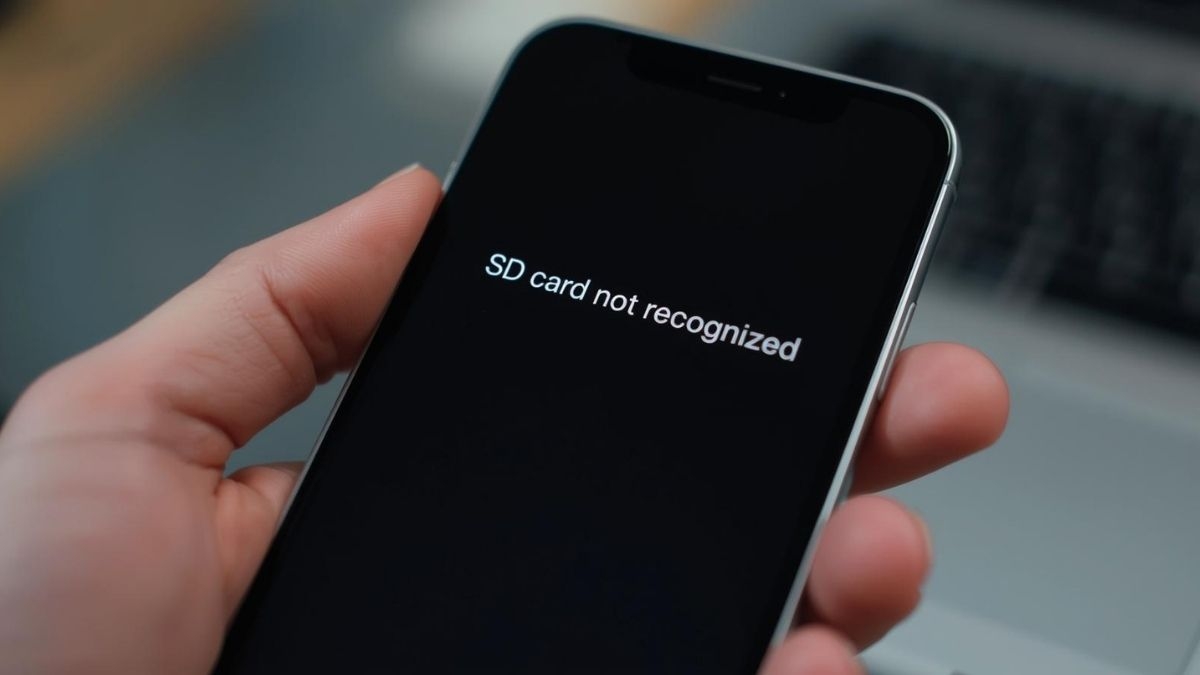
Tình trạng này khiến người dùng không thể lưu thêm dữ liệu mới hay mở các ứng dụng cài đặt trên thẻ. Nếu không xử lý kịp thời, các tệp tin quan trọng bên trong có nguy cơ bị hỏng hoặc mất vĩnh viễn.
Đừng để mất dữ liệu oan uổng chỉ vì chiếc thẻ nhớ dỏm. Đầu tư ngay thẻ nhớ chính hãng với tốc độ cao, chống sốc và chống từ tính tại CellphoneS để bảo vệ tài liệu của bạn an toàn hơn.
[Product_Listing categoryid="109" propertyid="" customlink="https://cellphones.com.vn/phu-kien/the-nho-usb-otg.html" title="Danh sách USB/Thẻ nhớ giá tốt tại CellphoneS"]
Nguyên nhân phổ biến gây lỗi không nhận thẻ nhớ trên điện thoại
Dưới đây là những lý do điển hình khiến lỗi không nhận thẻ nhớ trên điện thoại xảy ra thường xuyên.
Thẻ nhớ chưa được gắn đúng cách
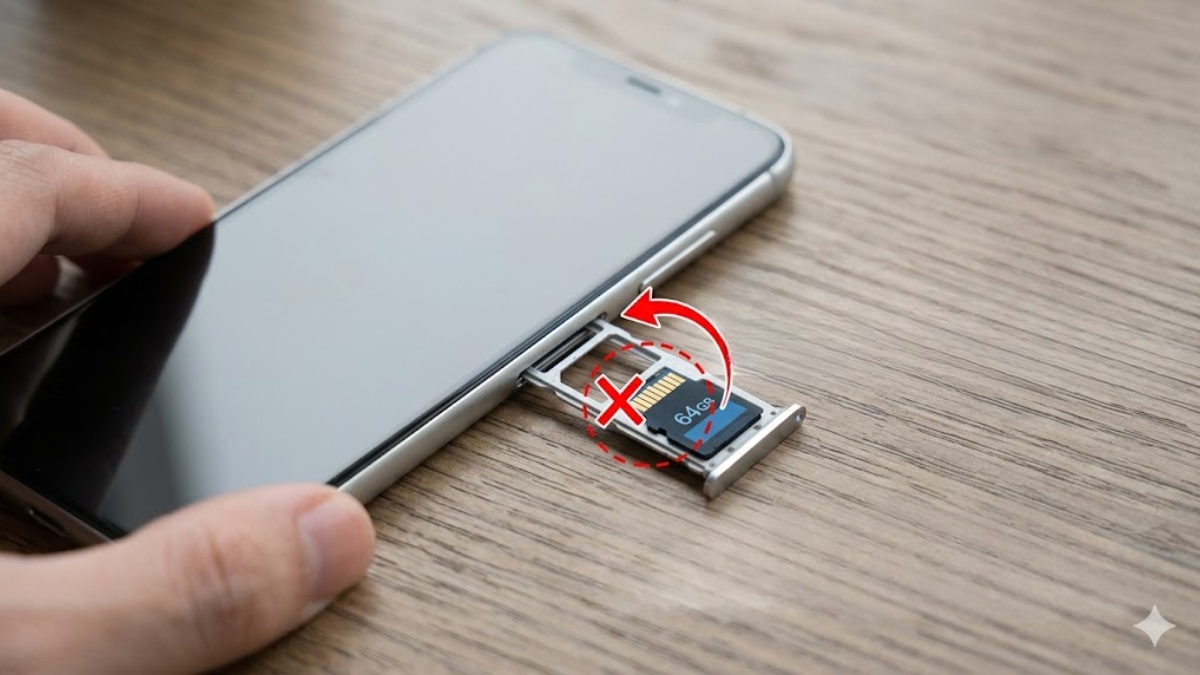
Việc lắp thẻ nhớ sai vị trí dẫn đến điện thoại không nhận dạng. Nếu lắp lệch rãnh hoặc khay đóng chưa chặt, các mạch điện sẽ không tiếp xúc ổn định, làm thiết bị không đọc được dữ liệu. Lỗi này hay xảy ra khi bạn thực hiện vội vàng hoặc tháo lắp không đúng cách.
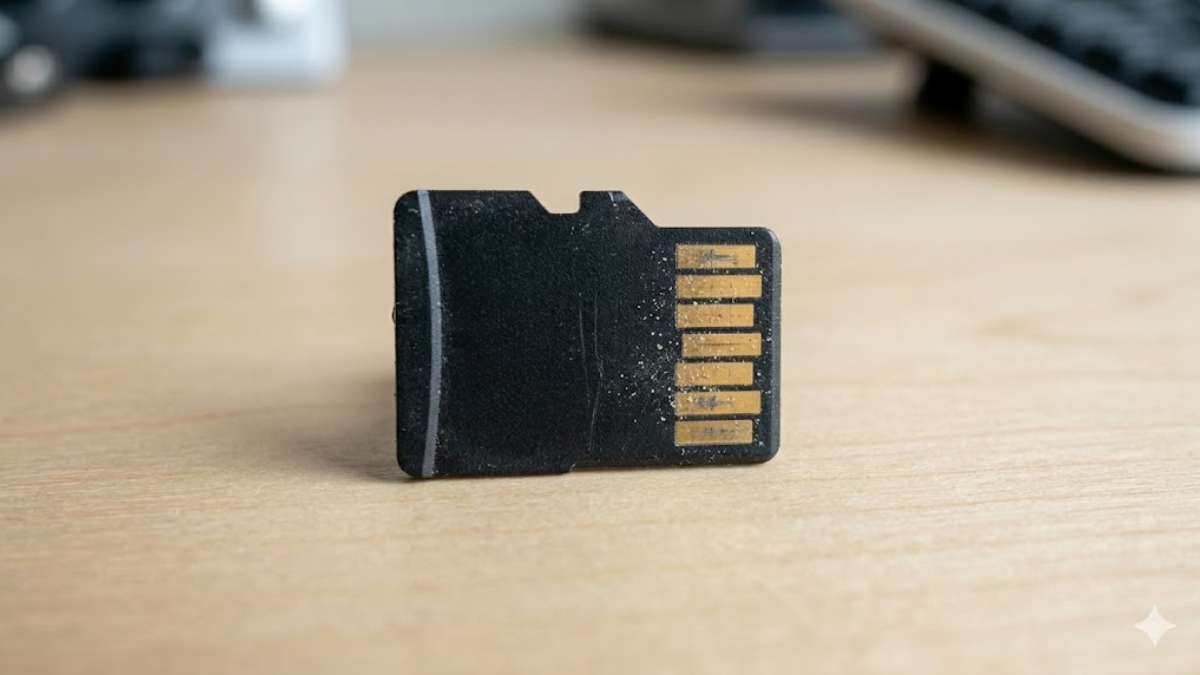
Chân tiếp xúc thẻ nhớ bám bụi
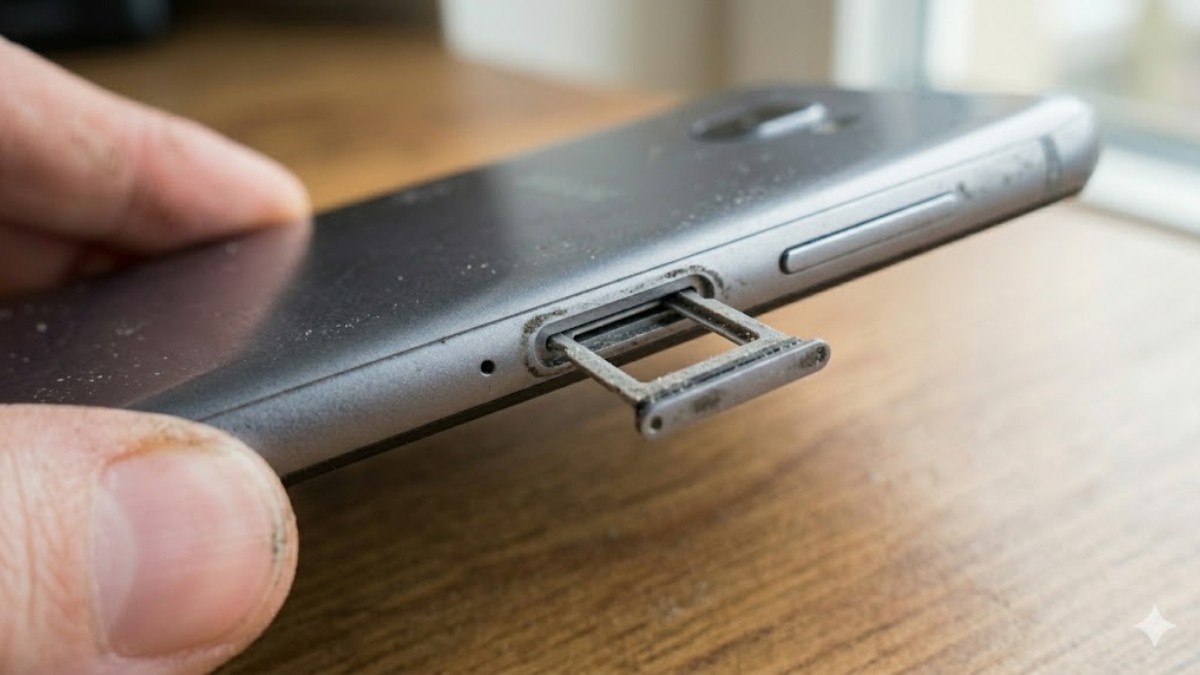
Chân tiếp xúc thẻ nhớ bám bụi là nguyên nhân gây ra lỗi điện thoại không nhận thẻ nhớ. Sau thời gian sử dụng hoặc tháo lắp nhiều lần, phần lá đồng dễ bị oxy hóa, bụi mịn tích tụ tạo lớp cản trở truyền tín hiệu. Ngoài ra, độ ẩm cao còn làm chân kim loại xỉn màu, giảm dẫn điện, gây lỗi dù thẻ vẫn còn mới.
Khe cắm bám bụi, bị hỏng
Khe cắm thẻ nhớ bám bụi hoặc bị hỏng cũng khiến điện thoại không nhận thẻ. Bụi bẩn dễ len vào và bám trên các chân đồng, nhất là với thiết bị không có khả năng chống nước. Nghiêm trọng hơn, các chân kim loại có thể bị cong hoặc gãy do va chạm, khiến máy mất khả năng đọc thẻ hoàn toàn.
Cách cứu dữ liệu khi điện thoại không nhận thẻ nhớ
Để có thể cứu dữ liệu thì máy tính phải nhận diện được thẻ nhớ khi cắm vào (có âm báo hoặc hiển thị trong Disk Management). Nếu thẻ hỏng vật lý, phần mềm sẽ không thể can thiệp.
Cách cứu dữ liệu khi bị lỗi điện thoại không nhận thẻ nhớ như sau:
1.Chuẩn bị và kiểm tra thẻ nhớ:
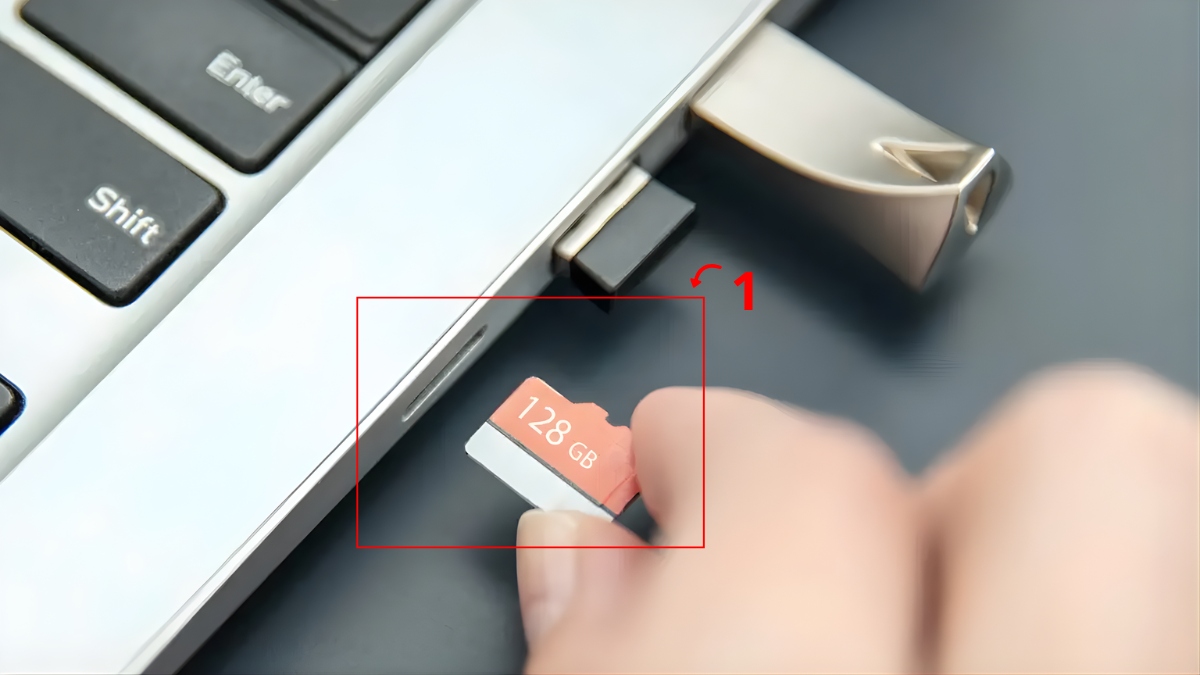
- Cắm thẻ nhớ (microSD) vào máy tính bằng đầu đọc thẻ.
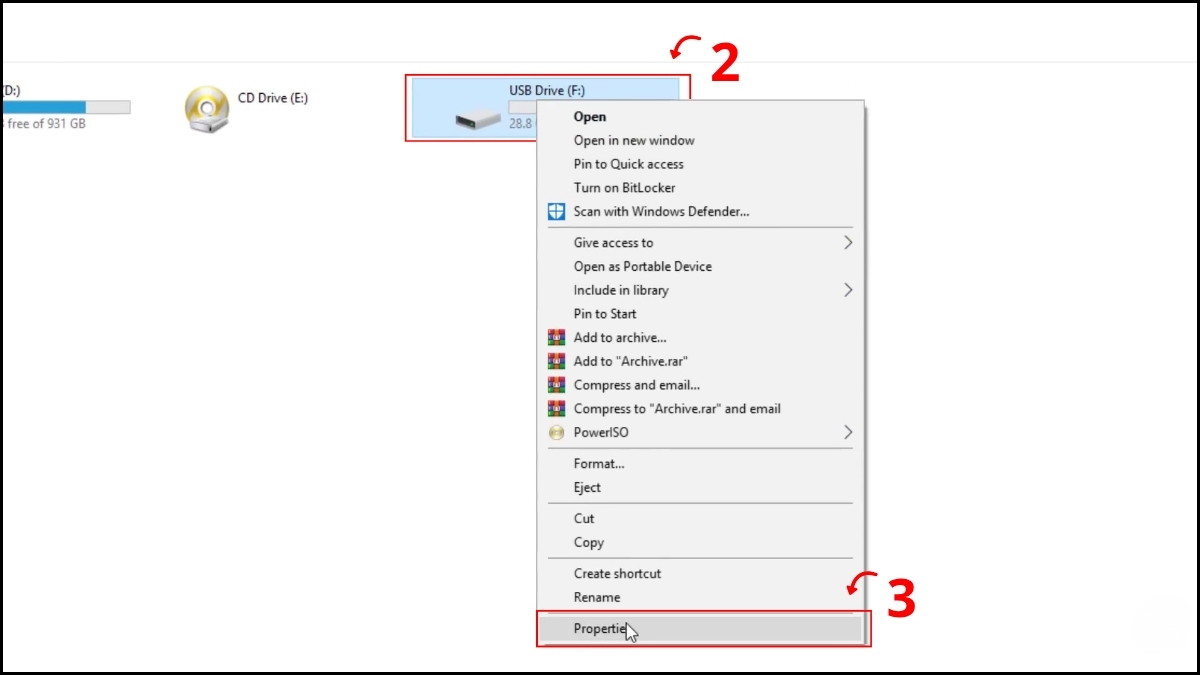
- Nhấp chuột phải vào ổ thẻ nhớ vừa cắm → chọn “Properties” (Thuộc tính).
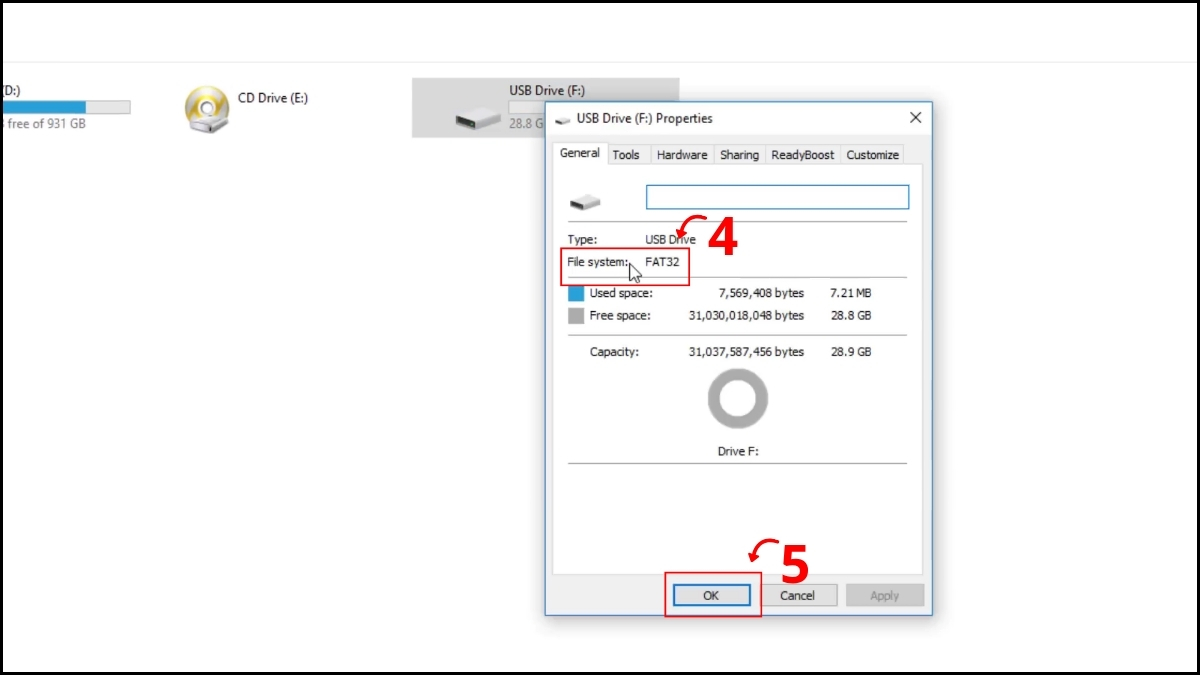
- Kiểm tra mục File system (Hệ thống tệp - ví dụ: FAT32) để xác định định dạng → Nhấn “OK” (Đồng ý) để đóng cửa sổ.
2.Khởi chạy phần mềm khôi phục:
- Mở và nhấp phải chuột vào phần mềm GetDataBack for FAT.
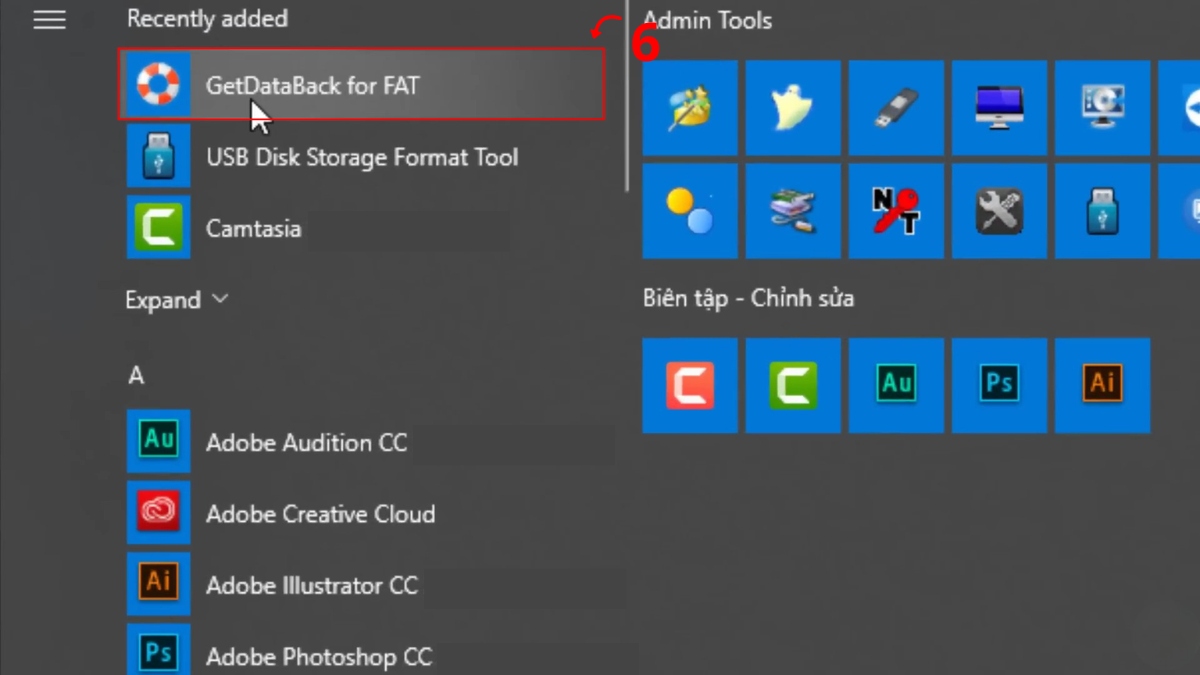
- Nhấn chọn “More” (Thêm) → Chọn “Run as administrator” (Chạy với quyền quản trị) để chạy phần mềm.
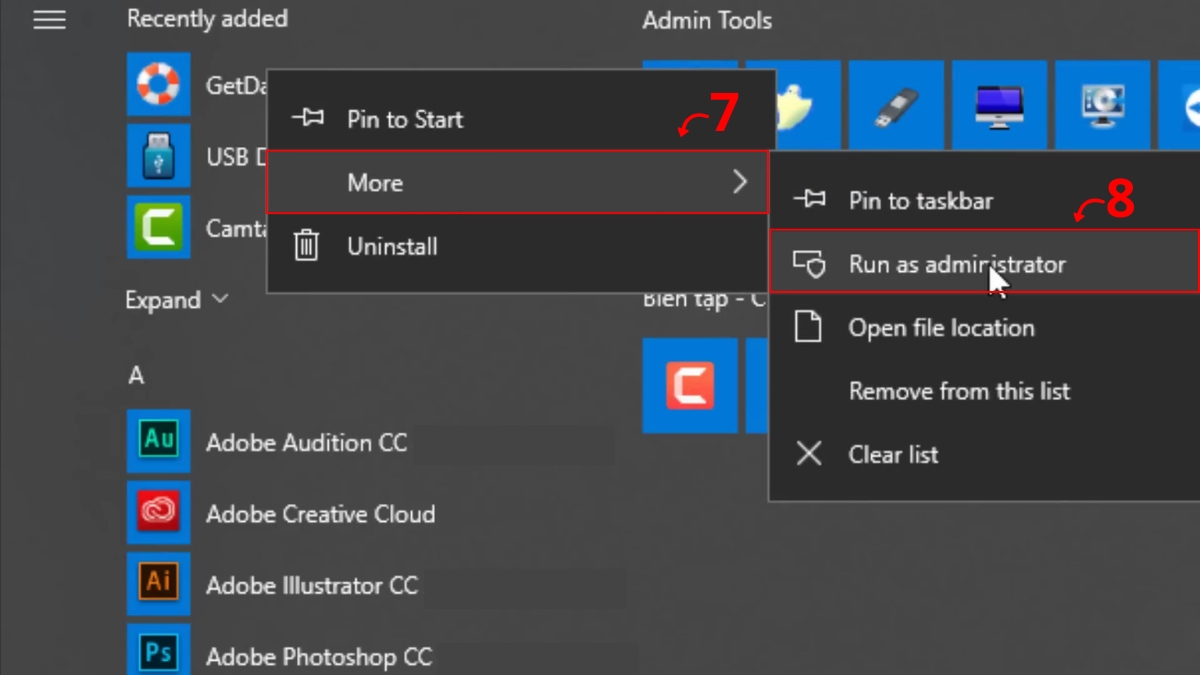
3.Thiết lập và quét dữ liệu:
- Trong phần mềm, chọn “I don’t know, use default settings” (Tôi không biết, hãy sử dụng cài đặt mặc định) → Nhấn “Next” (Tiếp tục).
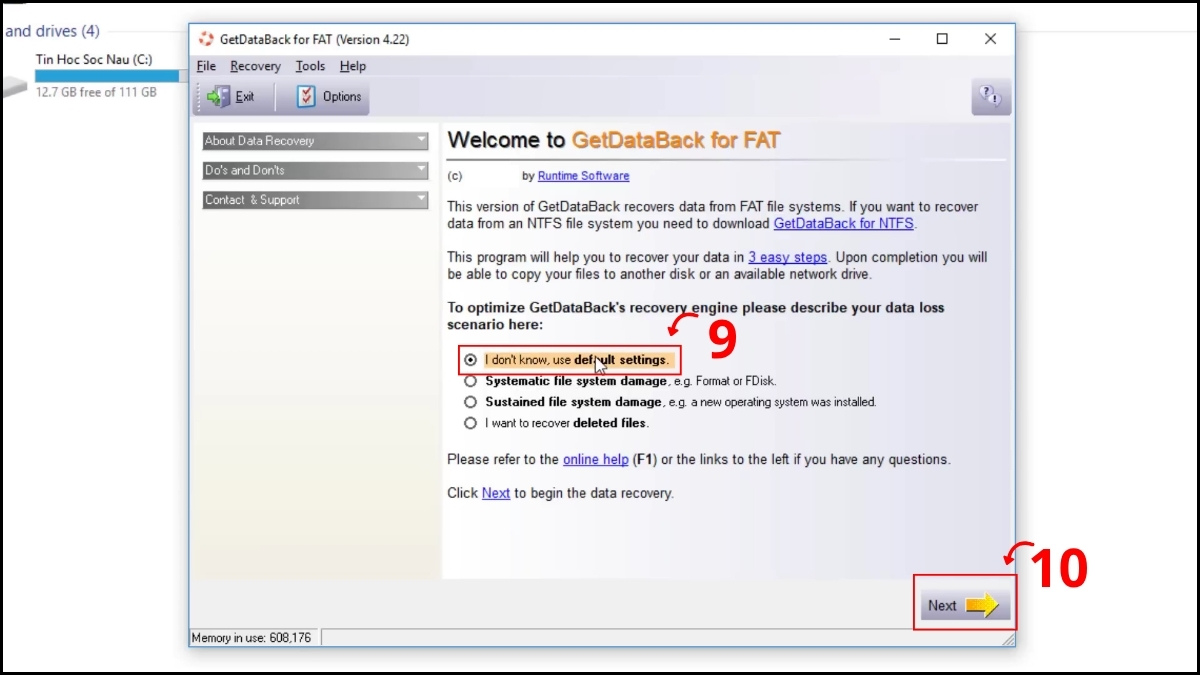
- Nhấn vào ô vuông của ổ đĩa chứa thẻ nhớ và chọn phân vùng FAT32 tương ứng → Nhấn “Next” (Tiếp tục).
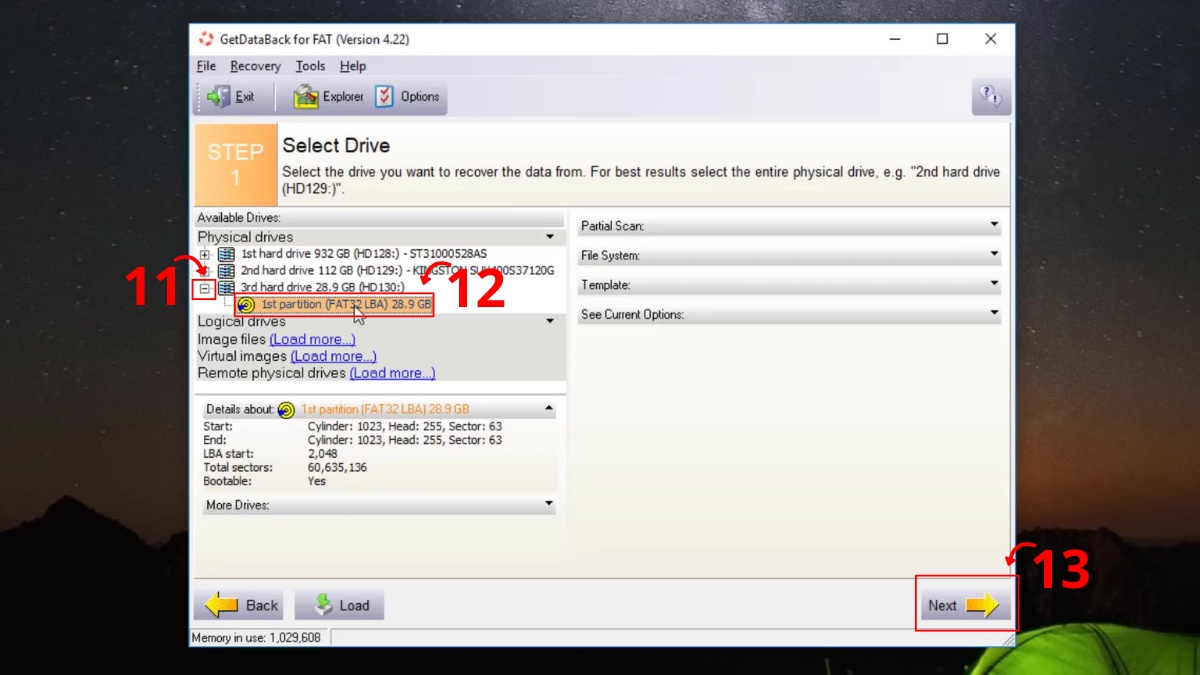
- Chờ phần mềm tiến hành quét dữ liệu trên thẻ nhớ, quá trình này có thể mất vài phút tùy dung lượng.
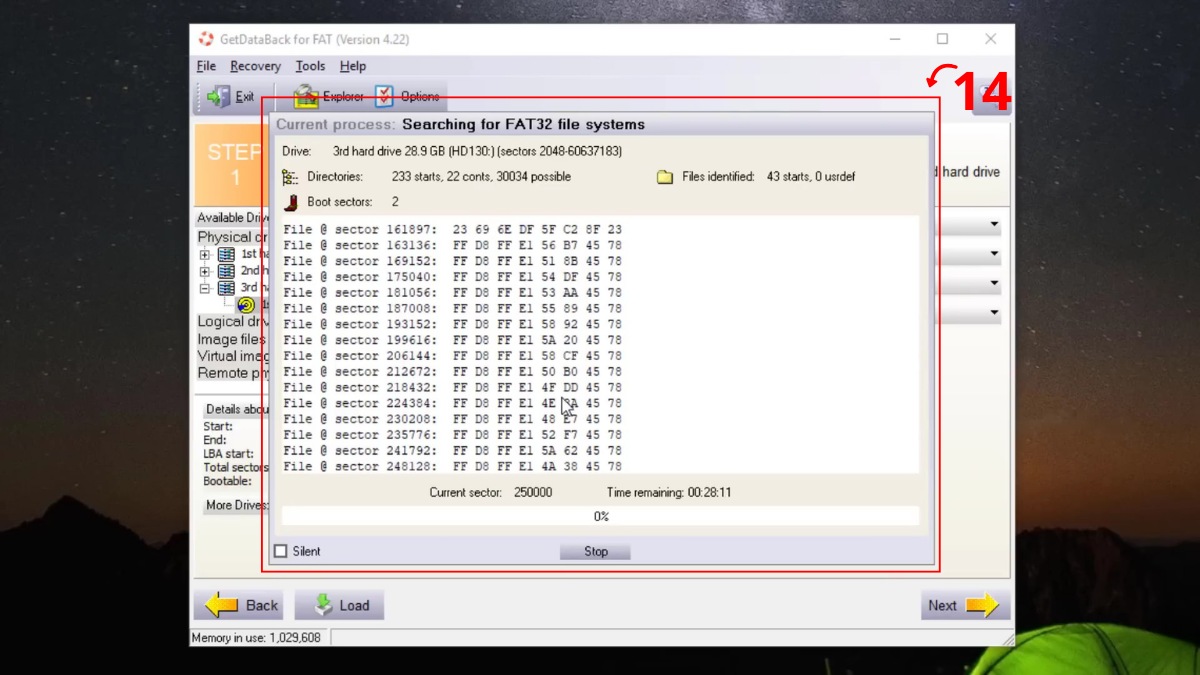
4.Chọn dữ liệu cần khôi phục:
- Sau khi quét xong, chọn phân vùng FAT32 mà phần mềm tìm thấy → nhấn “Next” (Tiếp tục) để chuyển bước.
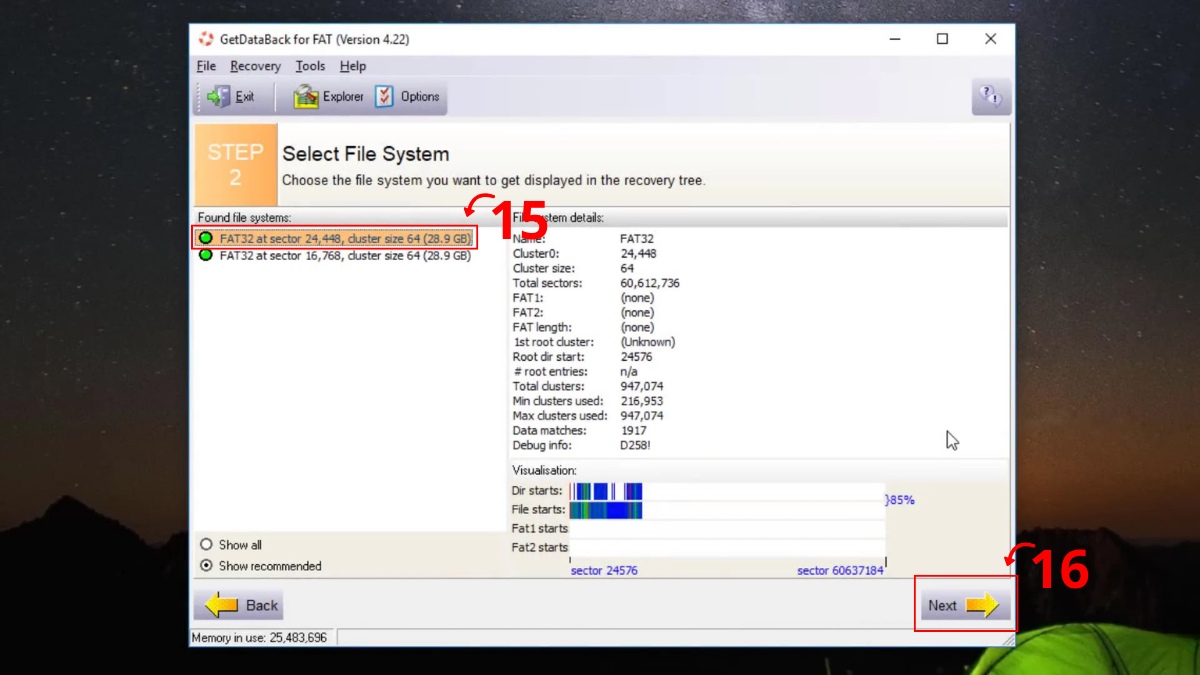
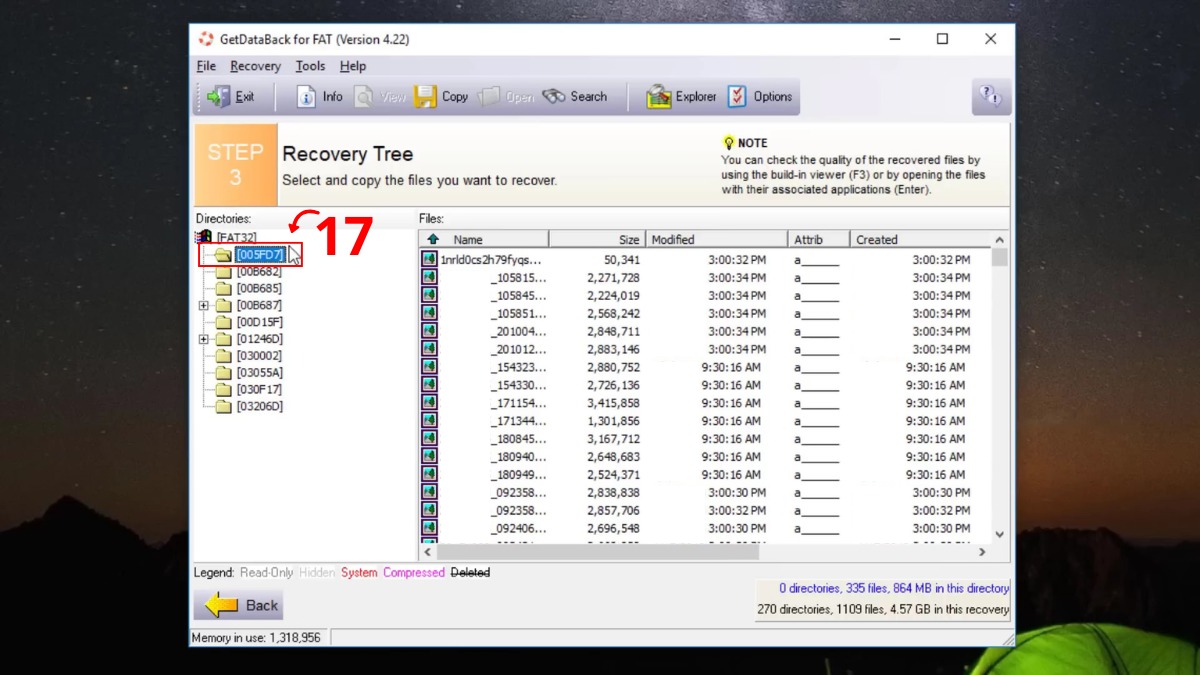
- Trong giao diện Recovery Tree (Cây khôi phục), chọn thư mục dữ liệu hiển thị.
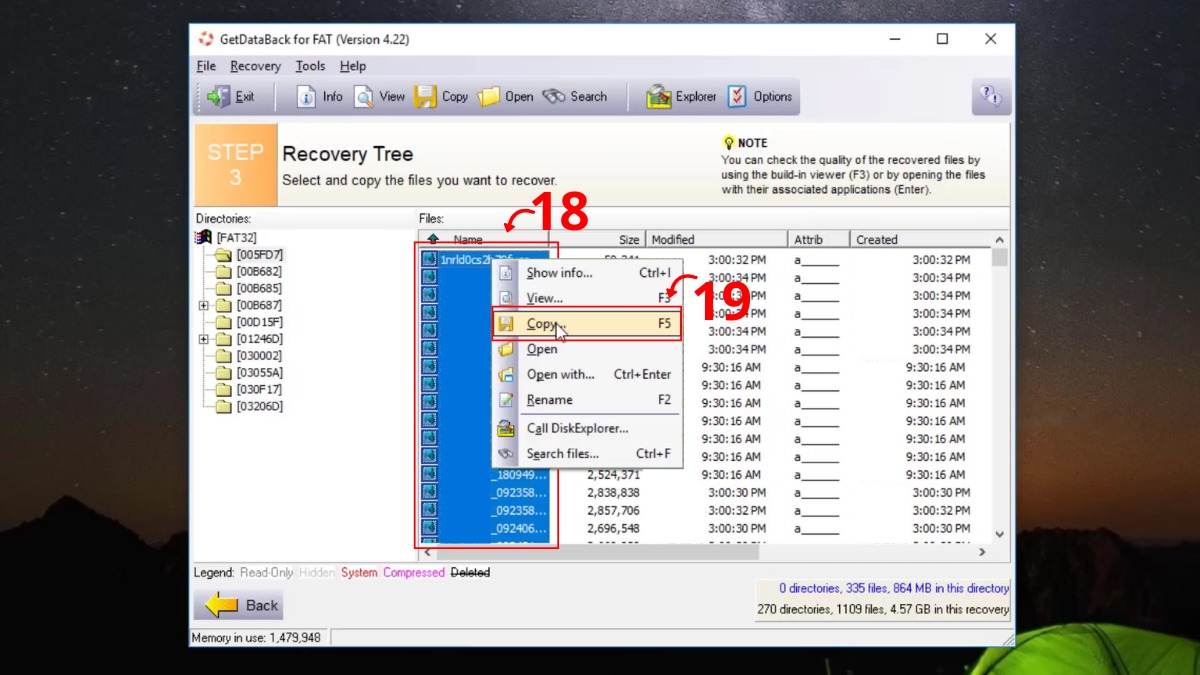
- Chọn các file cần cứu, sau đó nhấp phải chuột và chọn “Copy” (Sao chép) để vào quá trình khôi phục.
5.Lưu và hoàn tất khôi phục dữ liệu:
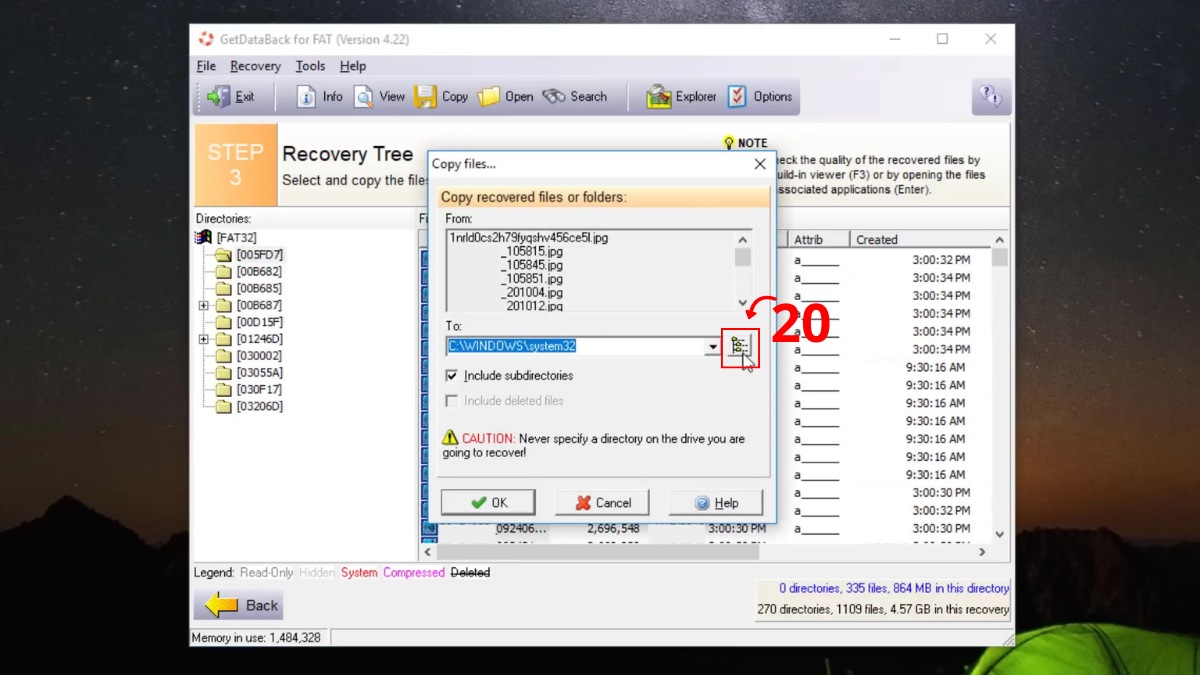
- Nhấn vào biểu tượng chọn nơi lưu dữ liệu để thiết lập vị trí lưu file.
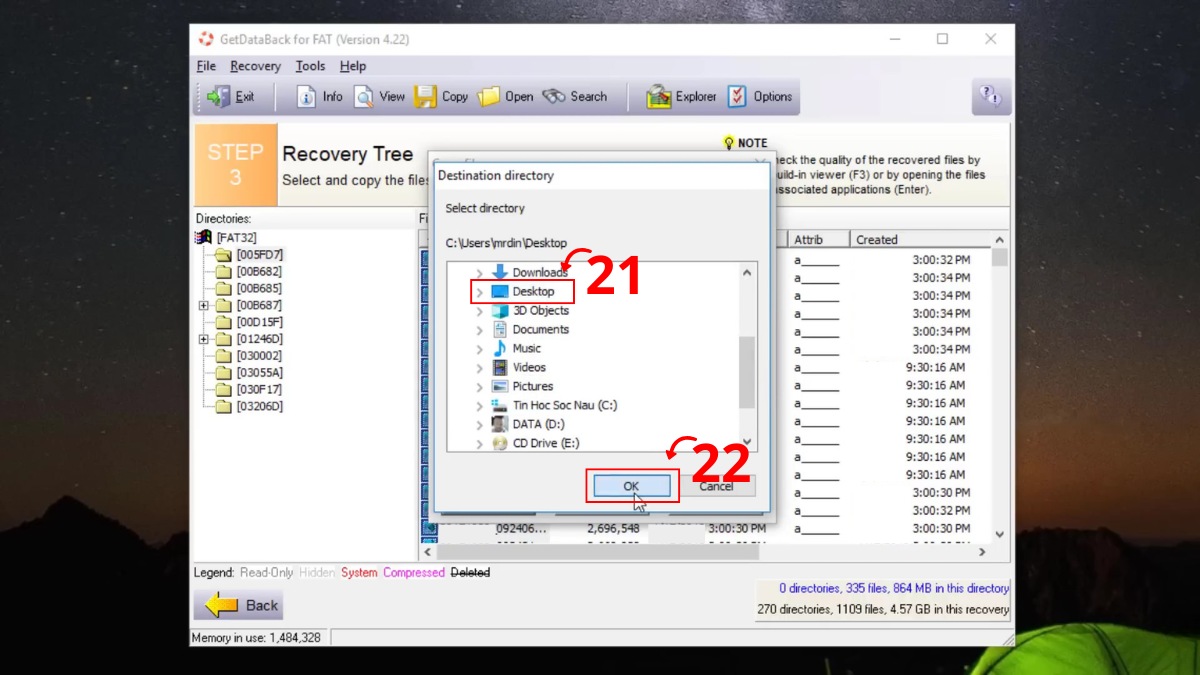
- Chọn thư mục mong muốn (Ví dụ: Desktop) để lưu trữ → nhấn “OK” (Đồng ý) để xác nhận.
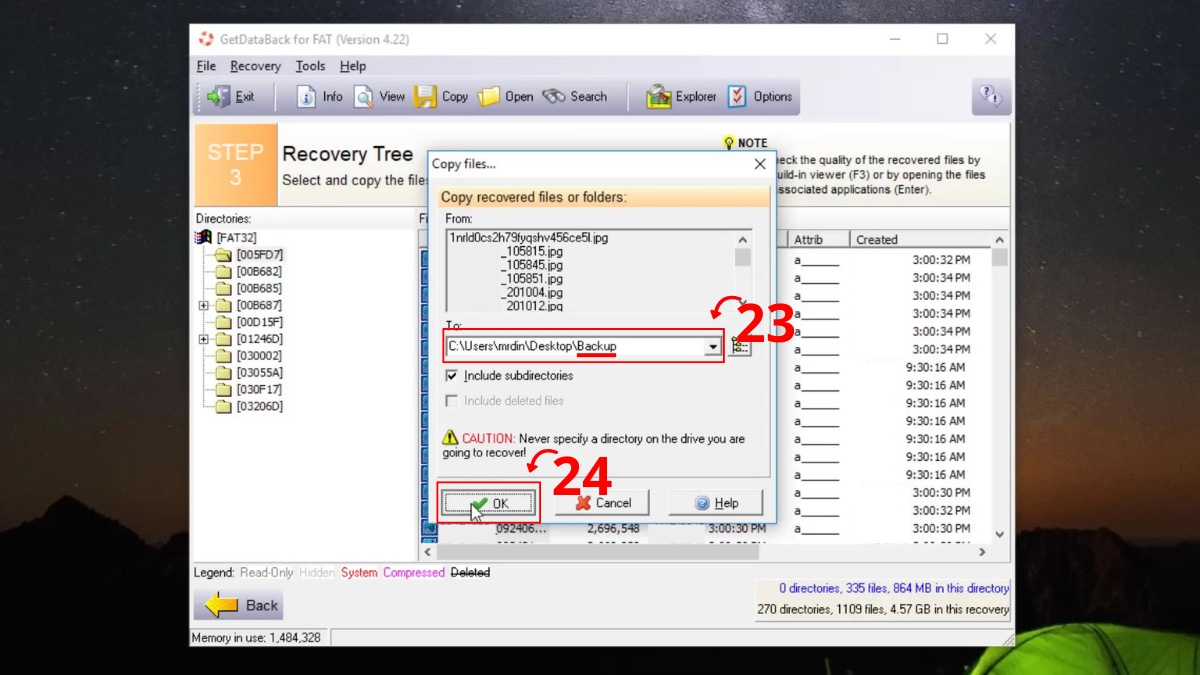
- Điều chỉnh lại tên của đường dẫn lưu file (ví dụ: Thêm Backup) → Nhấn “OK” (Đồng ý) để bắt đầu sao chép dữ liệu.
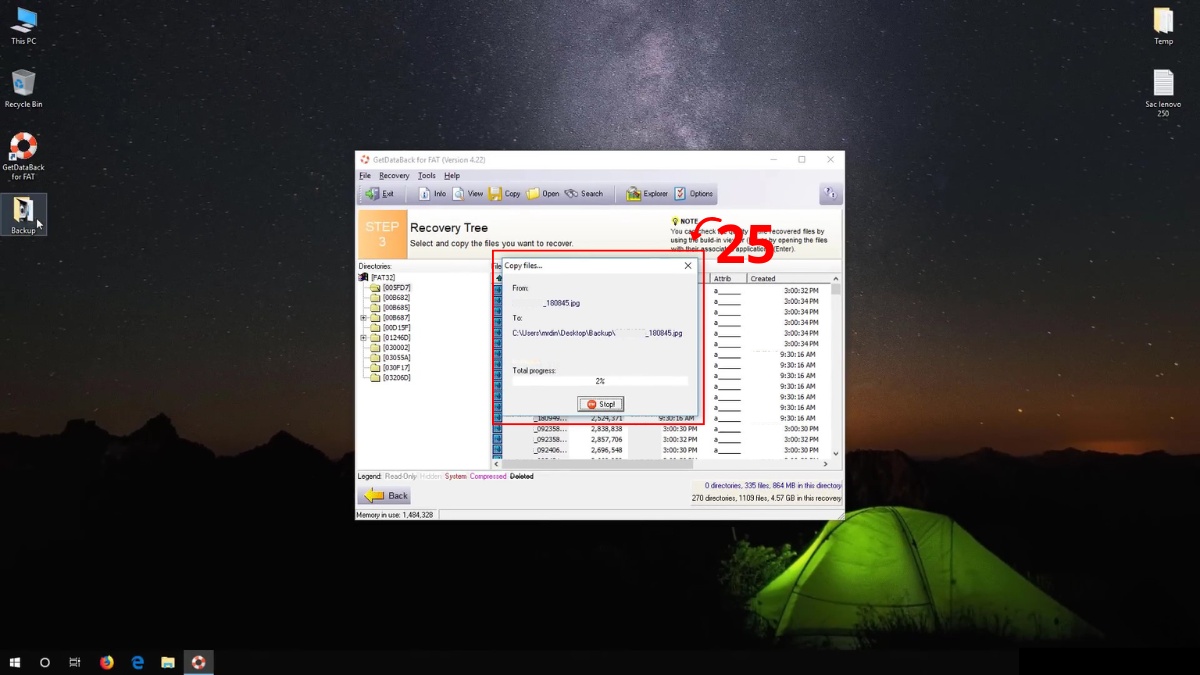
- Chờ quá trình khôi phục hoàn tất và kiểm tra lại các file đã được lưu thành công.
Lưu ý: Hiện nay có thể sử dụng phiên bản mới nhất là GetDataBack Pro (có thể hỗ trợ cả FAT, NTFS, exFAT, EXT).
Cách sửa lỗi điện thoại không nhận thẻ nhớ chi tiết
Nếu bạn đang gặp rắc rối, hãy áp dụng các cách sửa lỗi điện thoại không nhận thẻ nhớ dưới đây.
Kiểm tra và gắn lại thẻ nhớ
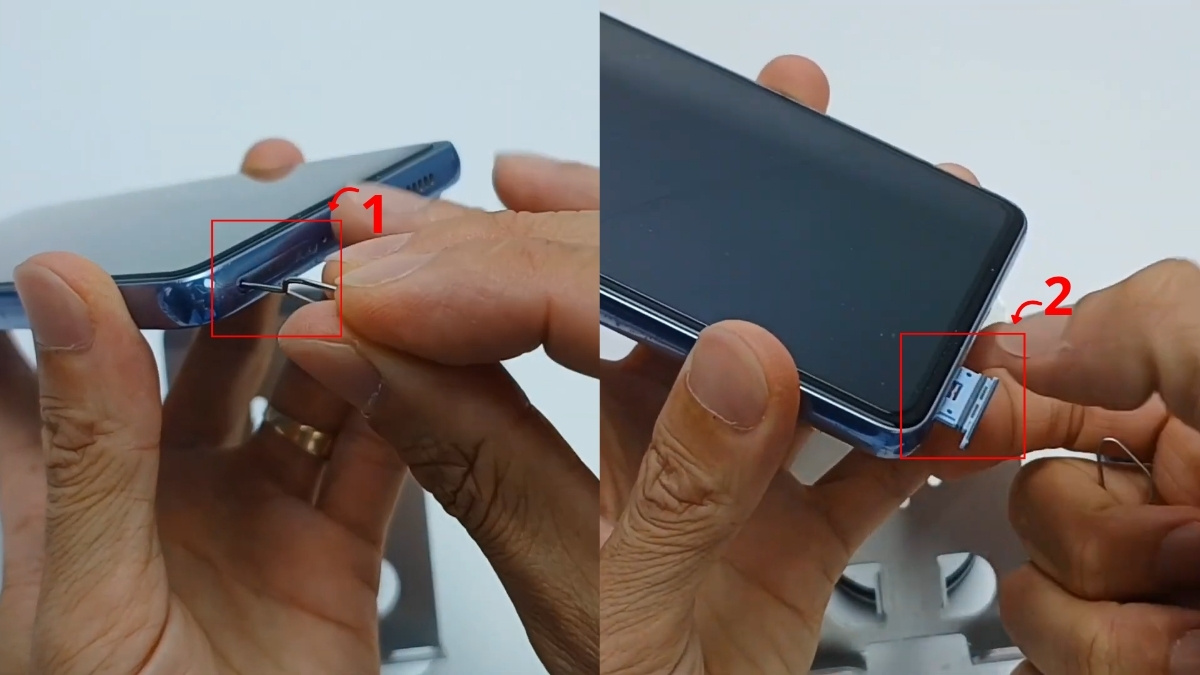
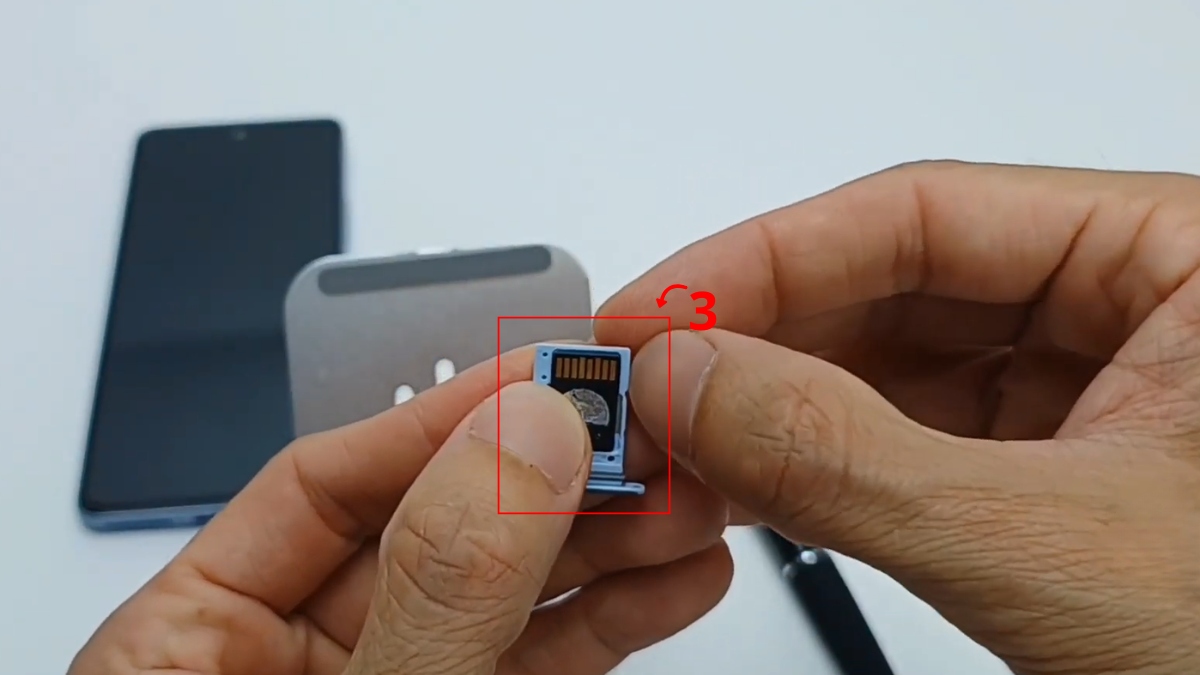
Để đảm bảo thẻ nhớ được nhận diện chính xác, bạn chỉ cần thực hiện theo quy trình các bước dưới đây:
- Bước 1: Dùng que chọc SIM để lấy khay chứa thẻ nhớ ra khỏi máy một cách nhẹ nhàng.
- Bước 2: Kiểm tra và đặt lại thẻ nhớ sao cho nằm phẳng, đúng chiều và khớp hoàn toàn với khay.
- Bước 3: Lắp lại khay vào vị trí ban đầu, đảm bảo khít rồi khởi động lại thiết bị để kiểm tra.
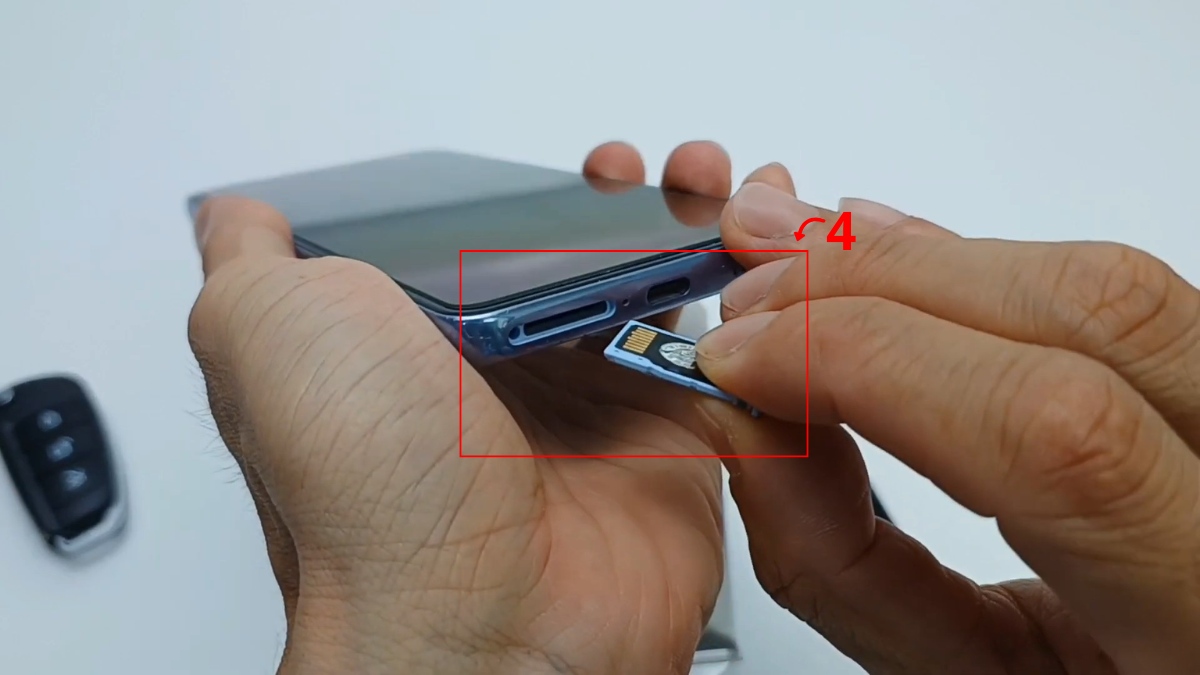
Lưu ý: Nên tắt nguồn trước khi thao tác để tránh ảnh hưởng đến phần cứng.
Vệ sinh chân tiếp xúc thẻ nhớ và khe cắm
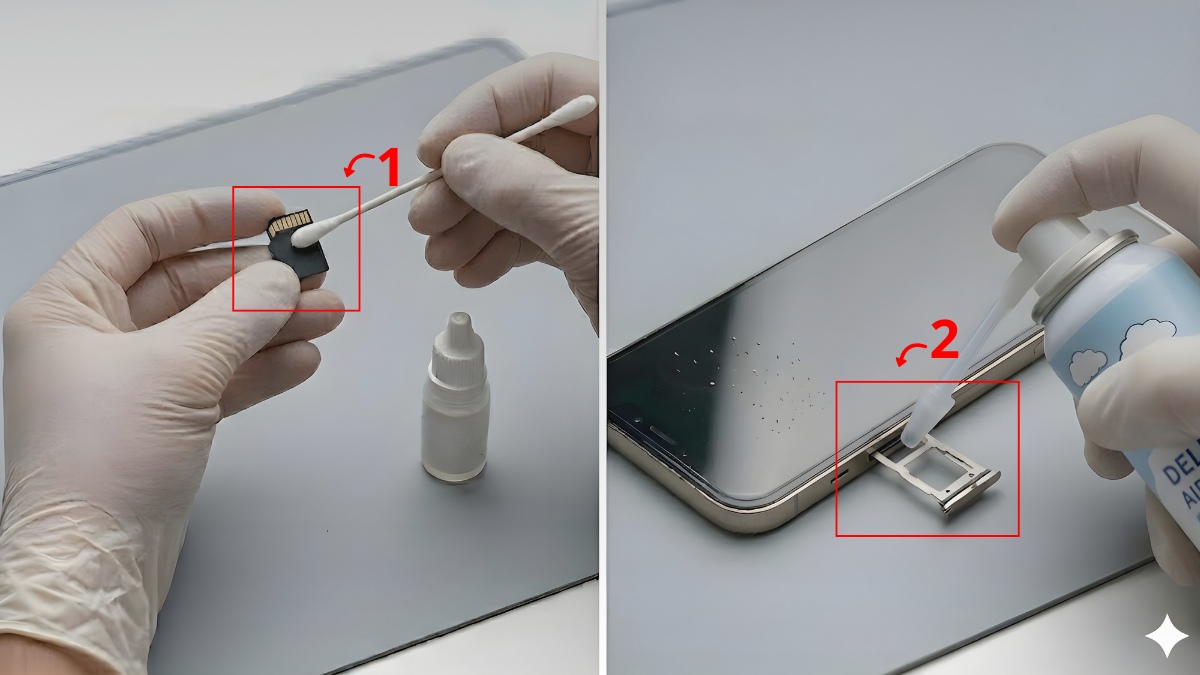
Việc làm sạch các điểm tiếp xúc và khe cắm sẽ giúp cải thiện lỗi điện thoại không nhận thẻ nhớ. Bạn có thể dùng gôm tẩy hoặc cồn Isopropyl 70–90% để lau nhẹ phần chân đồng, sau đó dùng khí nén thổi sạch bụi bên trong khe. Hãy thao tác thận trọng và hạn chế dùng vật cứng để tránh gây trầy xước linh kiện.
Thử thẻ nhớ trên thiết bị khác
Việc thử thẻ nhớ trên thiết bị khác (máy tính, máy ảnh,...) giúp xác định thẻ bị hỏng hay do khe cắm thiết bị cũ. Để an toàn hãy tắt nguồn thiết bị và tiến hành tháo thẻ ra khỏi điện thoại, sau đó gắn sang thiết bị khác hoặc dùng đầu đọc để kiểm tra.
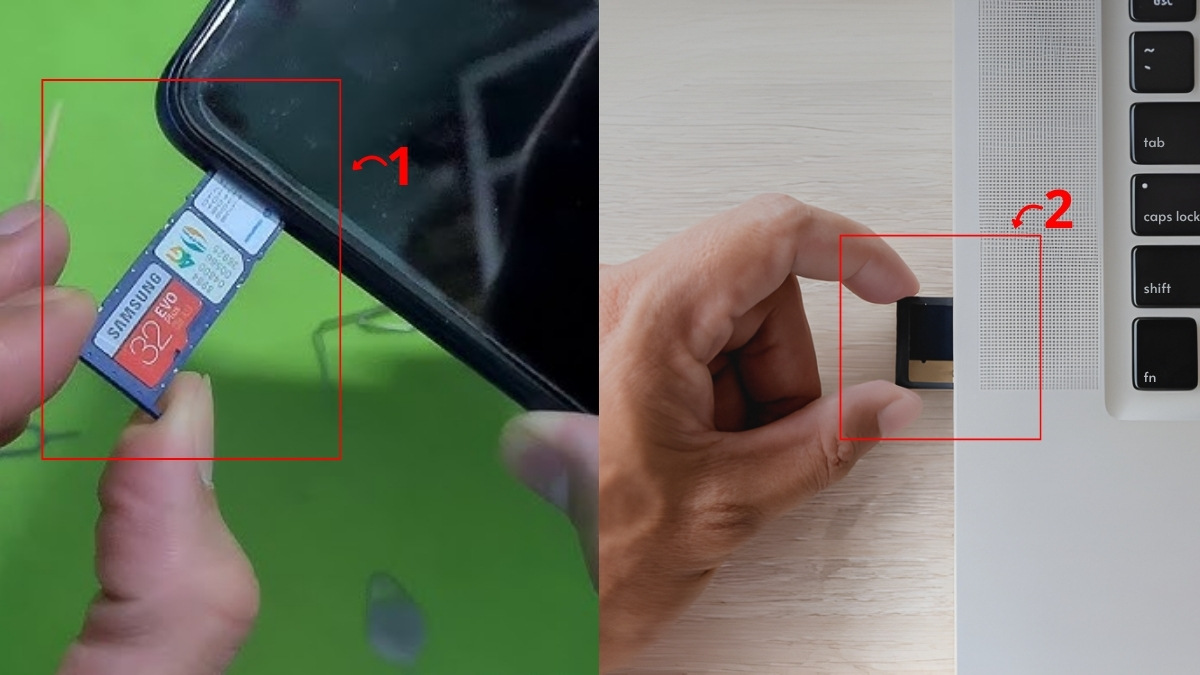
Nếu thẻ vẫn được nhận bình thường, lỗi nhiều khả năng nằm ở điện thoại. Ngược lại, nếu thiết bị khác cũng không nhận, có thể thẻ nhớ đã bị hỏng và cần thay mới.
Reset lại thẻ nhớ về ban đầu
Nếu đã thử các cách trên nhưng chưa hiệu quả, bạn có thể áp dụng cách sửa lỗi điện thoại không nhận thẻ nhớ bằng cách reset thẻ theo các bước sau:
- Bước 1: Cắm thẻ nhớ (microSD) vào máy tính thông qua đầu đọc thẻ để thiết bị nhận diện.
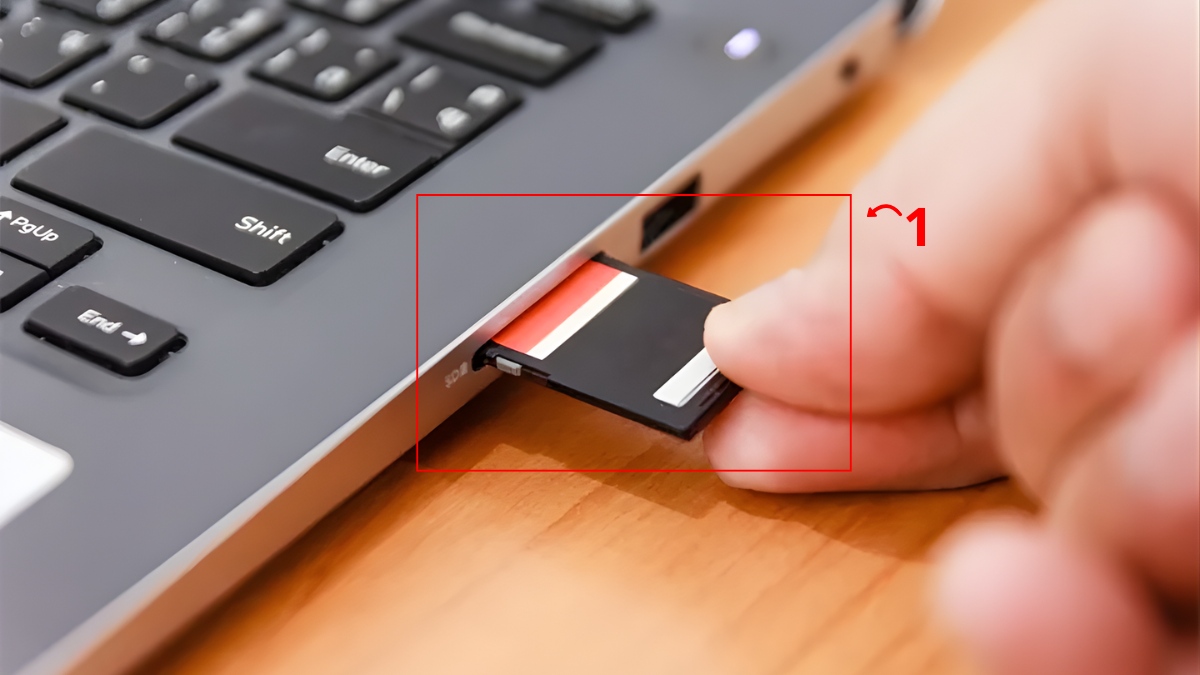
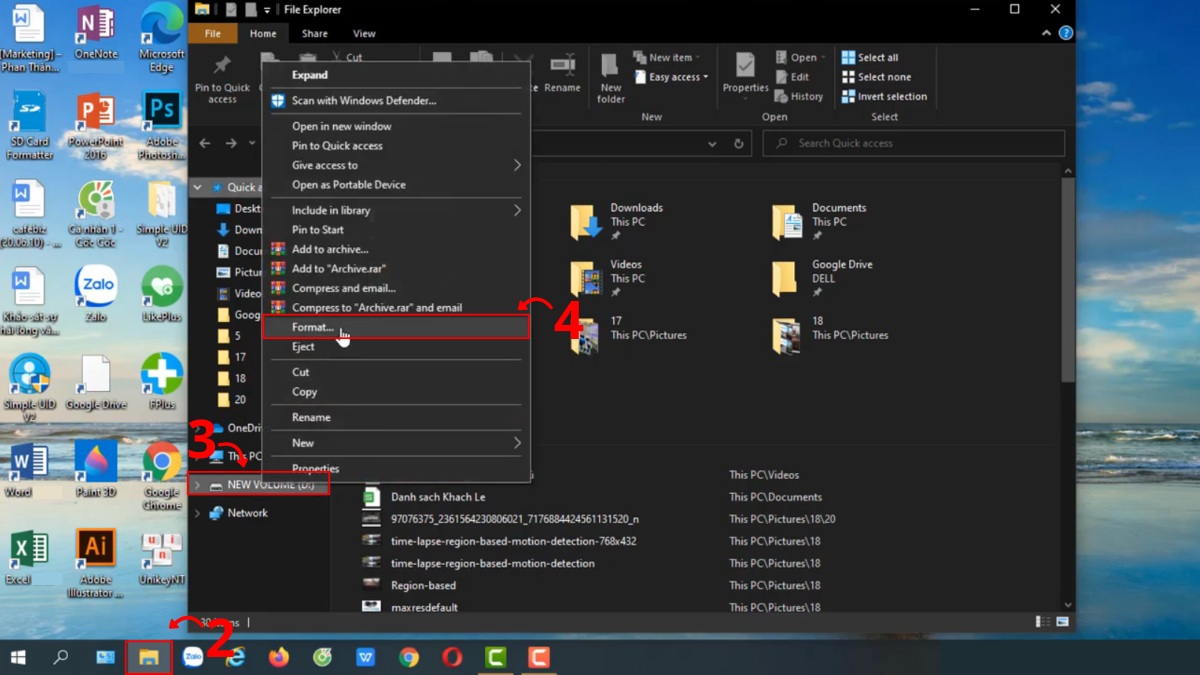
- Bước 2: Mở “File Explorer” (Trình quản lý tệp), sau đó tìm đến ổ thẻ nhớ và nhấp phải chuột vào ổ → chọn “Format” (Định dạng).
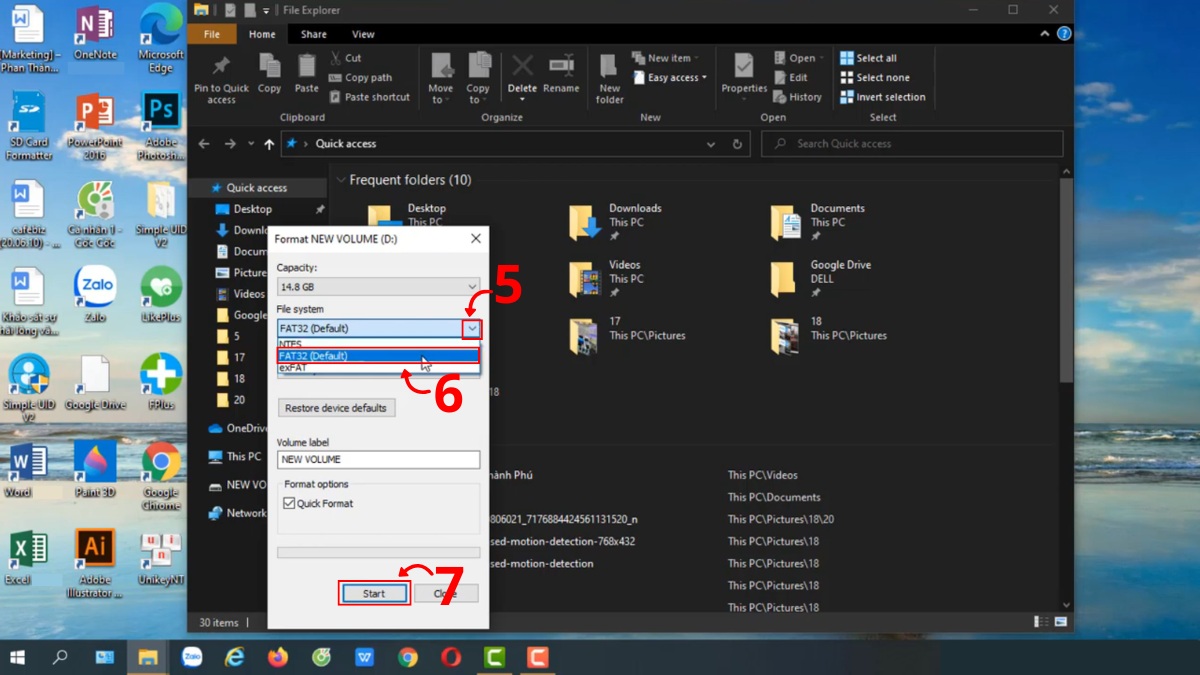
- Bước 3: Nhấn vào mũi tên hướng xuống tại mục File system (Hệ thống tệp) và chọn thiết lập định dạng phù hợp (ví dụ: exFAT cho thẻ nhớ trên 32GB hoặc FAT32 cho thẻ nhớ 32GB trở xuống) → nhấn “Start” (Bắt đầu).
- Bước 4: Khi xuất hiện thông báo cảnh báo xóa toàn bộ dữ liệu, nhấn “OK” (Đồng ý) để xác nhận và tiến hành reset thẻ nhớ.
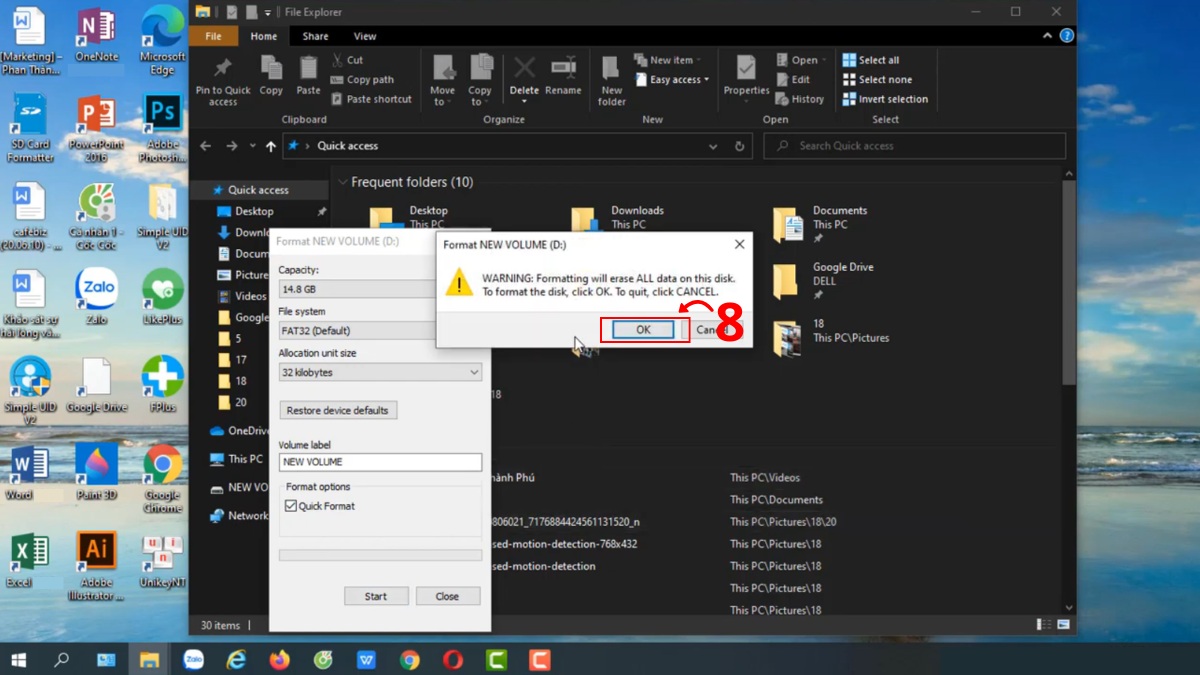
Lưu ý: Với cách reset này, toàn bộ dữ liệu trên thẻ nhớ sẽ bị xóa hoàn toàn trong quá trình thực hiện. Do đó, hãy đảm bảo dữ liệu đã được chuyển sang ổ khác để tránh tình trạng mất dữ liệu.
Xem thêm: OPPO không nhận thẻ nhớ: Nguyên nhân và cách khắc phục
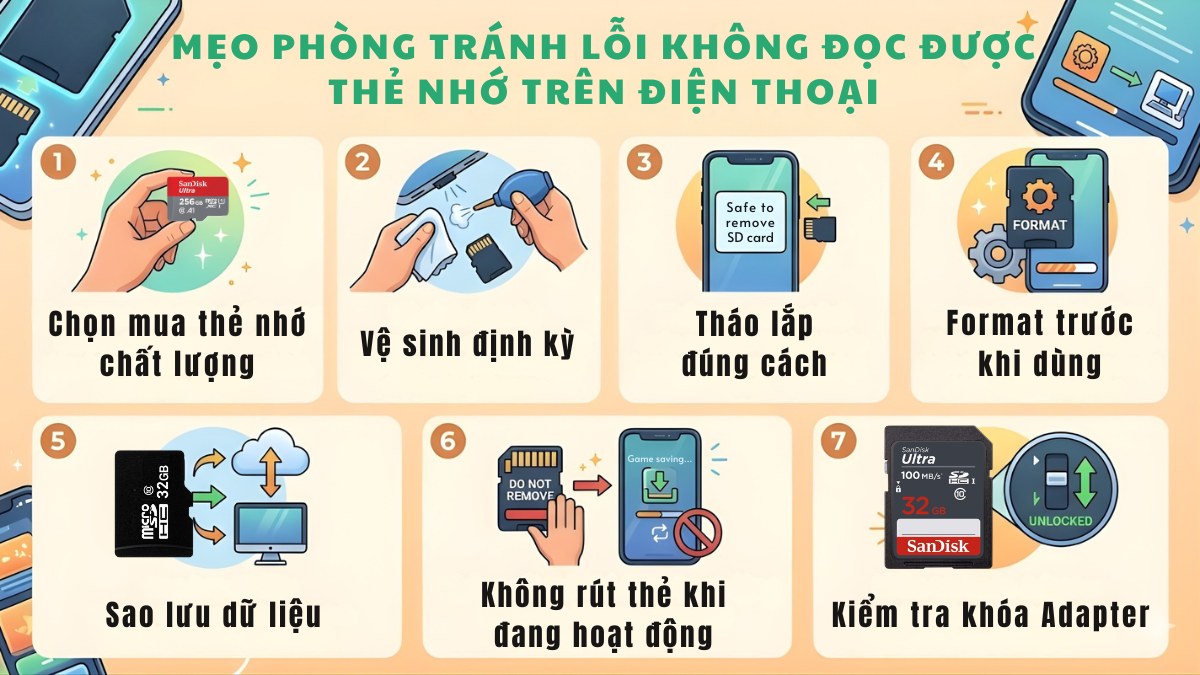
Mẹo phòng tránh lỗi không đọc được thẻ nhớ trên điện thoại
Để giảm thiểu lỗi điện thoại không nhận thẻ nhớ, bạn có thể tận dụng một số mẹo sau để đảm bảo thẻ nhớ vận hành trơn tru hơn:
- Chọn mua thẻ nhớ chất lượng: Ưu tiên các thương hiệu uy tín để đảm bảo độ bền và tương thích giúp lưu trữ hình ảnh, video tốt hơn.
- Vệ sinh định kỳ: Làm sạch khe cắm và bề mặt tiếp xúc để tránh lỗi đọc dữ liệu khi quay video độ phân giải cao.
- Tháo lắp đúng cách: Luôn ngắt kết nối thẻ trước khi tháo để hạn chế lỗi phát sinh.
- Format trước khi dùng: Định dạng đúng chuẩn giúp thiết bị hoạt động mượt khi sao chép dữ liệu.
- Sao lưu thường xuyên: Giúp duy trì dữ liệu ổn định và tránh mất tiến độ khi phát sinh sự cố.
- Không rút thẻ khi đang hoạt động: Tránh tháo khi máy đang quay video độ phân giải cao hoặc ghi dữ liệu.
- Kiểm tra khóa Adapter: Đảm bảo không bật chế độ “Lock” gây lỗi không ghi/đọc dữ liệu.
Mặc dù gây bất tiện, lỗi điện thoại không nhận thẻ nhớ có thể giải quyết nhanh nếu làm đúng phương pháp. Hy vọng những cách sửa lỗi ở trên sẽ giúp bạn sớm khôi phục không gian lưu trữ và bảo vệ dữ liệu thành công.




Bình luận (0)