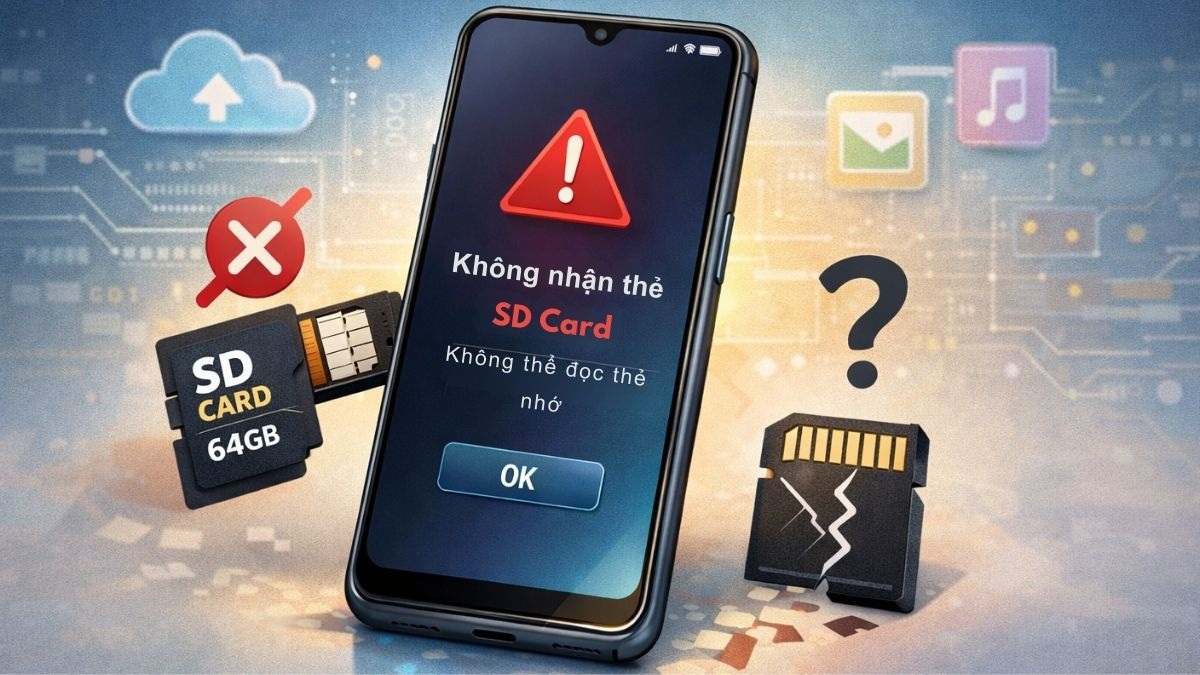
OPPO không nhận thẻ nhớ: Nguyên nhân và cách khắc phục

OPPO không nhận thẻ nhớ là tình trạng khá phổ biến khiến điện thoại không thể đọc ảnh, video hay dữ liệu lưu trên thẻ SD. Nếu bạn đang gặp lỗi này, hãy tham khảo ngay bài viết dưới đây để xác định đúng nguyên nhân và lựa chọn cách khắc phục phù hợp nhất.
Tại sao OPPO không nhận thẻ nhớ?
OPPO không nhận thẻ nhớ thường do thẻ SD bị lỗi, nhiễm virus hoặc hư hỏng sau thời gian sử dụng. Khe cắm bám bụi, tiếp xúc kém hoặc lắp sai chiều cũng khiến điện thoại không đọc được thẻ.
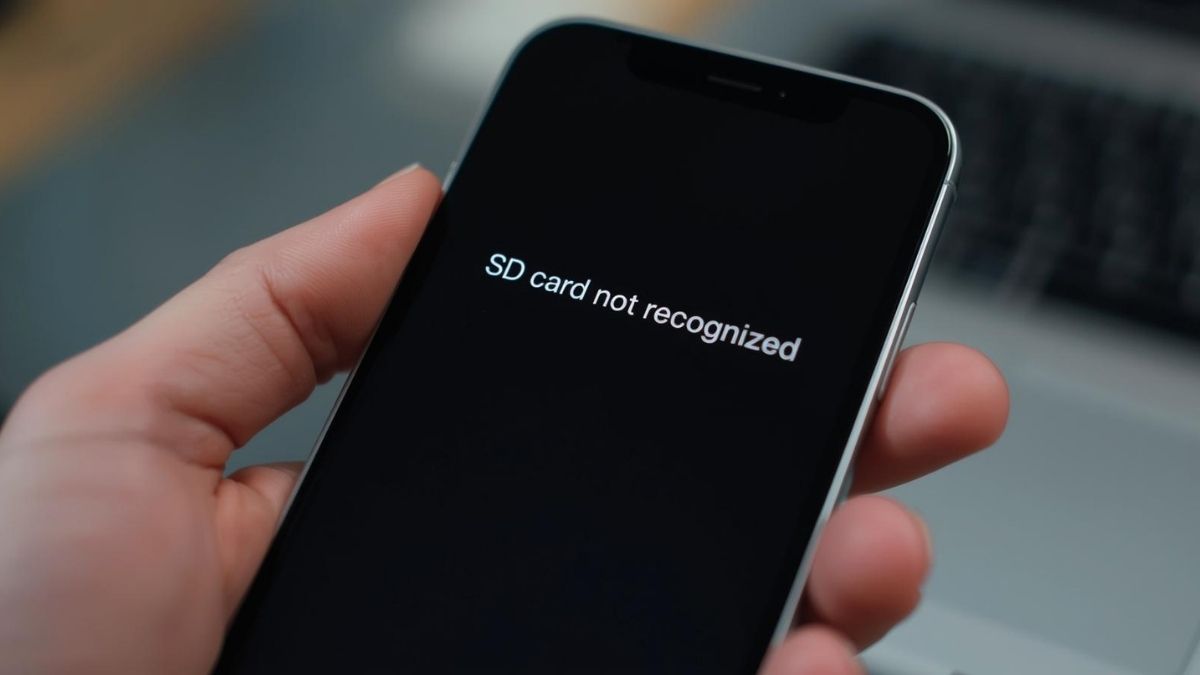
Ngoài ra, lỗi phần mềm hoặc firmware không ổn định có thể khiến điện thoại không nhận thẻ nhớ. Trong một số trường hợp khác, khe cắm thẻ bị hỏng phần cứng sẽ làm thẻ nhớ không hiển thị trên thiết bị.
Cách xử lý lỗi OPPO không nhận thẻ nhớ
Khi gặp lỗi thẻ SD trên OPPO, bạn nên xử lý theo trình tự hợp lý để hạn chế nguy cơ mất dữ liệu. Việc kiểm tra từ thao tác đơn giản đến bước chuyên sâu giúp xác định nguyên nhân và chọn cách khắc phục phù hợp với máy.
Vệ sinh thẻ nhớ và khay đựng thẻ
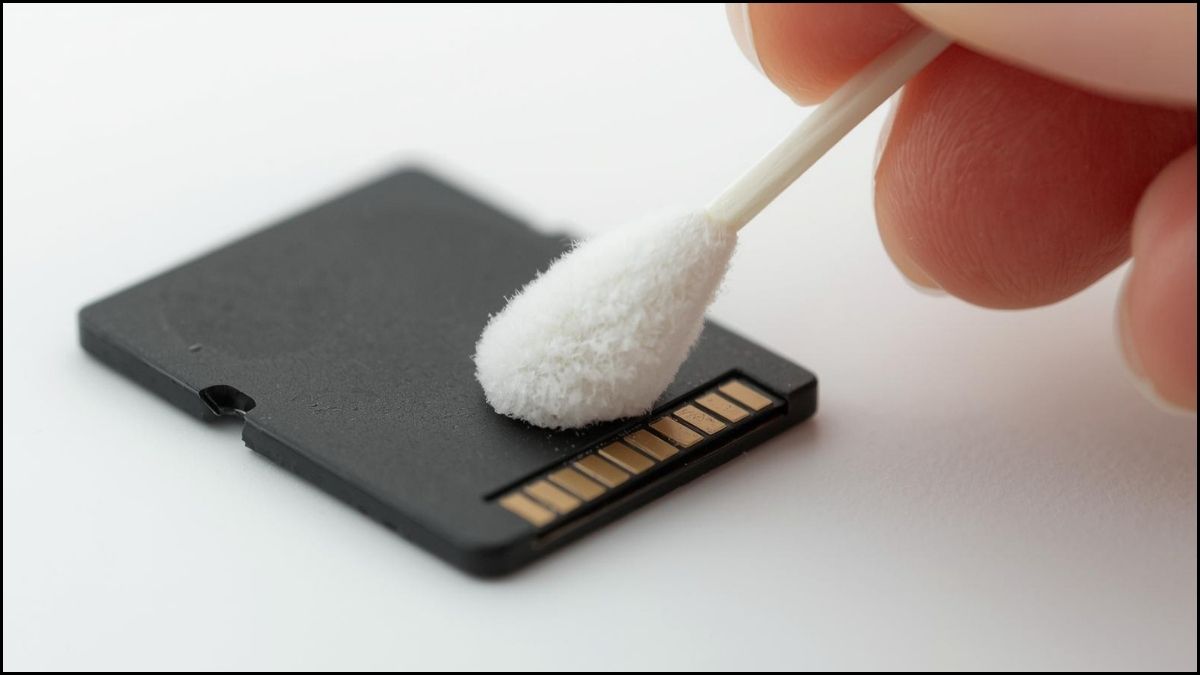
Khi OPPO không nhận thẻ nhớ, hãy vệ sinh thẻ SD và khay đựng thẻ trước. Lau nhẹ chân tiếp xúc bằng tăm bông khô hoặc gôm tẩy mềm để loại bỏ bụi bẩn. Sau đó kiểm tra chiều lắp thẻ, tắt và khởi động lại thiết bị để hệ thống nhận diện lại thẻ nhớ.
Đừng để thẻ nhớ hỏng làm mất sạch ảnh kỷ niệm. Bảo vệ dữ liệu tức thì bằng cách nâng cấp thẻ nhớ tốc độ cao, chính hãng tại CellphoneS, khắc phục ngay tình trạng lưu trữ chậm, đảm bảo an toàn dữ liệu tuyệt đối từ hôm nay!
[Product_Listing categoryid="660" propertyid="" customlink="https://cellphones.com.vn/phu-kien/the-nho-usb-otg/the-nho.html" title="Danh sách thẻ nhớ tốc độ cao, chính hãng, giá tốt tại CellphoneS"]
Tháo và cắm lại thẻ nhớ
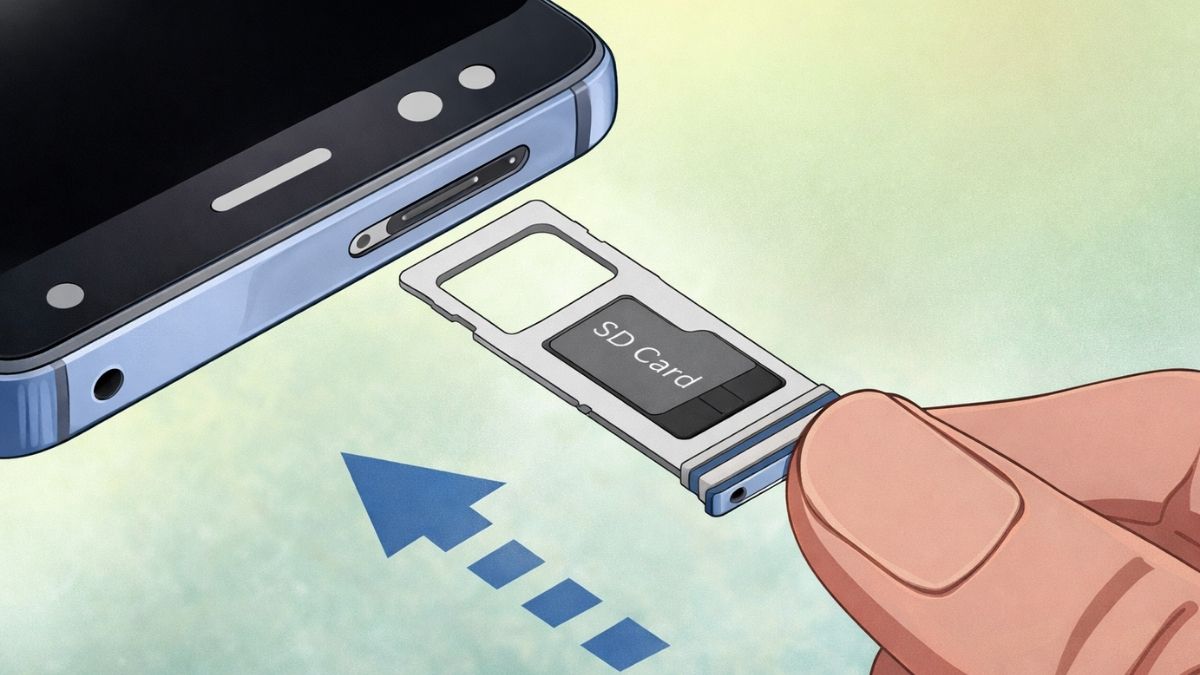
Việc tháo và cắm lại thẻ nhớ giúp khắc phục thẻ SD bị lỗi OPPO do tiếp xúc kém. Trước khi thao tác, hãy tắt nguồn thiết bị để đảm bảo an toàn. Lau nhẹ chân tiếp xúc bằng khăn mềm hoặc gôm, vệ sinh khe cắm rồi lắp lại thẻ và khởi động máy để kiểm tra.
Định dạng lại thẻ SD
Nếu điện thoại vẫn nhận diện được thẻ nhưng báo lỗi, bạn hãy thử định dạng lại như sau:
- Bước 1: Vào Cài đặt (Settings) → Giới thiệu thiết bị (About Device) hoặc Bộ nhớ (Storage) tùy dòng máy.
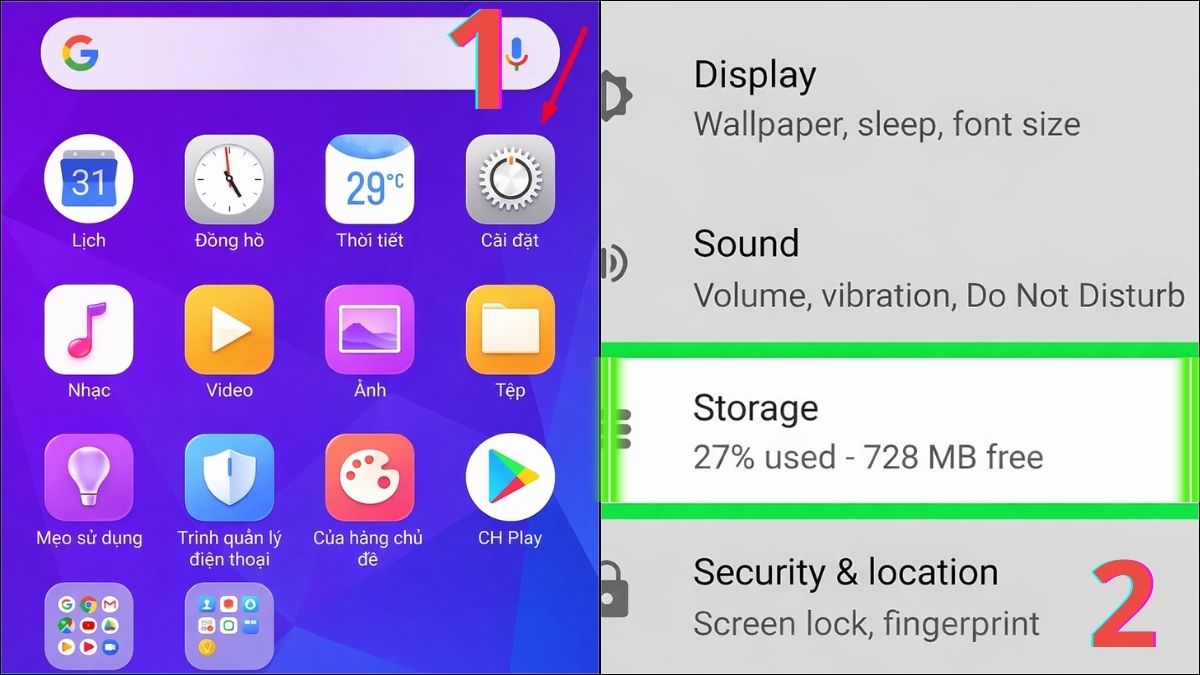
- Bước 2: Chọn mục Thẻ SD (SD Card).
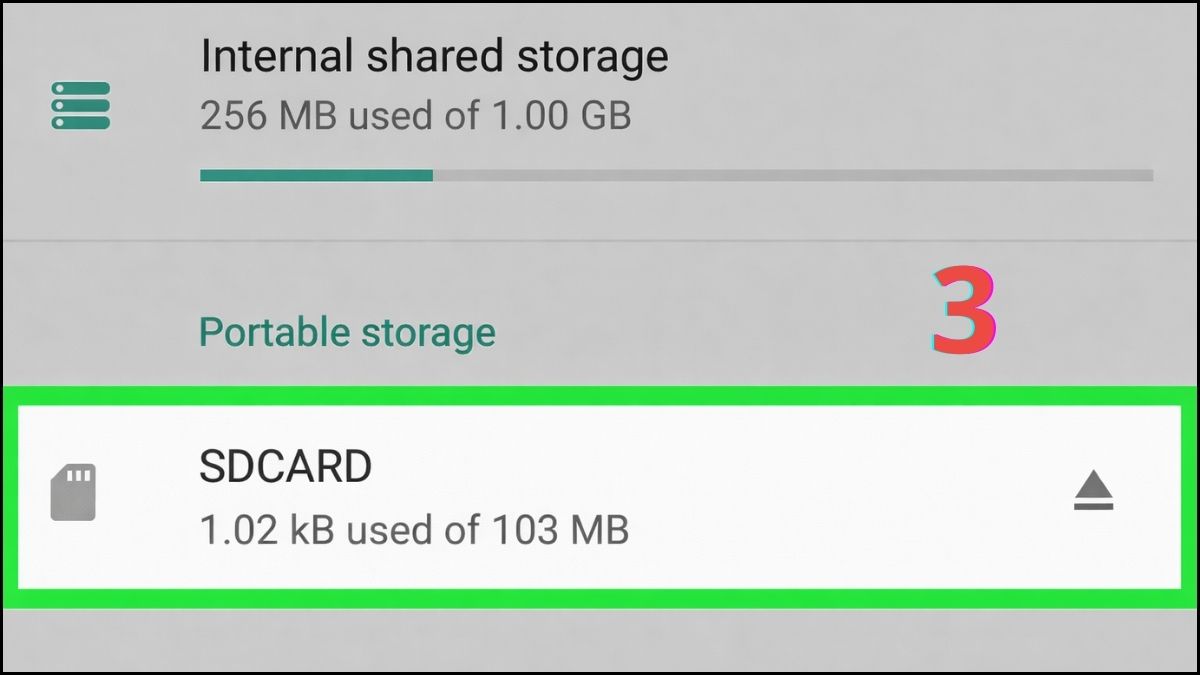
- Bước 3: Nhấn vào biểu tượng ba chấm ở góc phải hoặc chọn Nâng cao (Advanced) → Cài đặt bộ nhớ (Storage settings).
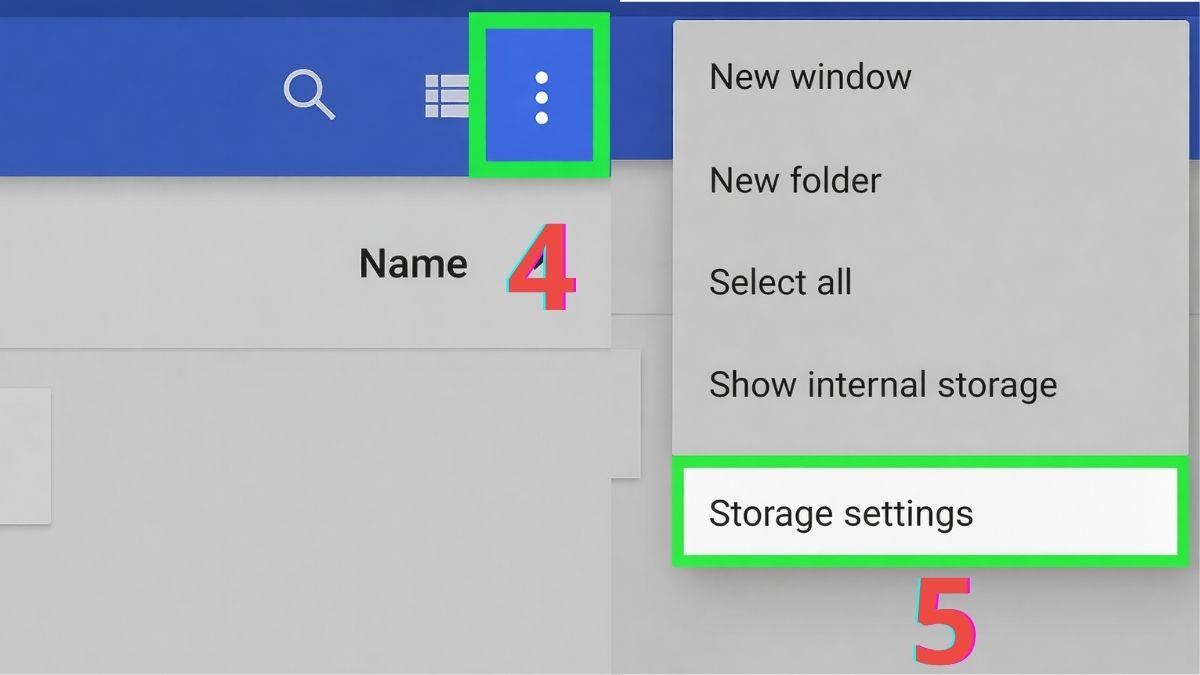
- Bước 4: Chọn Định dạng (Format) và chờ quá trình hoàn tất.
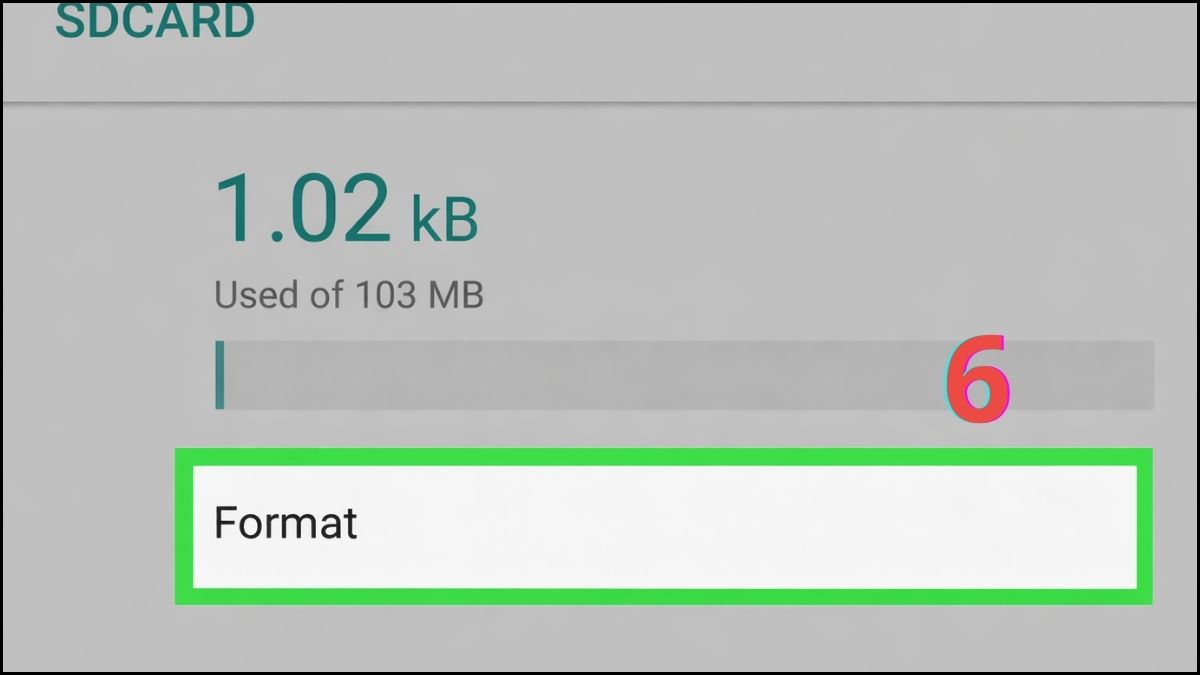
Nếu máy hoàn toàn không hiện mục Thẻ nhớ, vui lòng tháo thẻ ra, lau sạch chân tiếp xúc và lắp lại. Khi thiết bị đã nhận thẻ, hãy lặp lại quy trình trên để tiến hành định dạng.
Lưu ý: Tùy theo phiên bản ColorOS và từng dòng máy OPPO, tên mục và vị trí nút thao tác có thể hiển thị hơi khác nhau, nhưng đều nằm trong phần cài đặt Thẻ SD hoặc Bộ nhớ. Định dạng thẻ nhớ đồng nghĩa với việc dữ liệu sẽ bị xóa sạch, hãy sao lưu trước để tránh mất file cần thiết.
Kiểm tra trên điện thoại khác
Khi OPPO không nhận thẻ nhớ, hãy thử tháo thẻ ra và vệ sinh sạch các chân tiếp xúc trước khi kiểm tra lại. Sau đó, lắp thẻ vào một thiết bị khác để xem có hiển thị hay không. Nếu thẻ vẫn không được nhận, rất có thể thẻ đã hỏng và bạn nên thay thẻ mới để đảm bảo sử dụng ổn định.
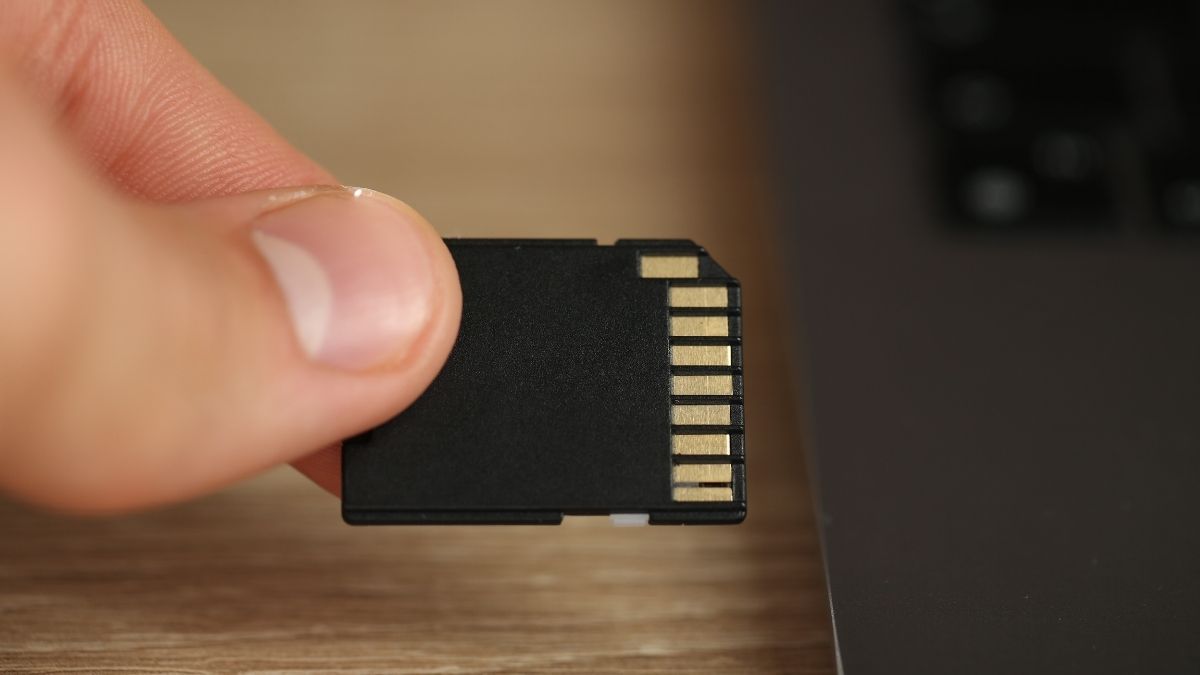
Kiểm tra thẻ nhớ trên máy tính
Gắn thẻ nhớ vào máy tính giúp xác định thẻ còn hoạt động hay đã phát sinh lỗi. Windows có sẵn công cụ kiểm tra để quét và sửa những lỗi cơ bản trên thẻ SD.
- Bước 1: Cắm thẻ vào đầu đọc, rồi mở This PC.

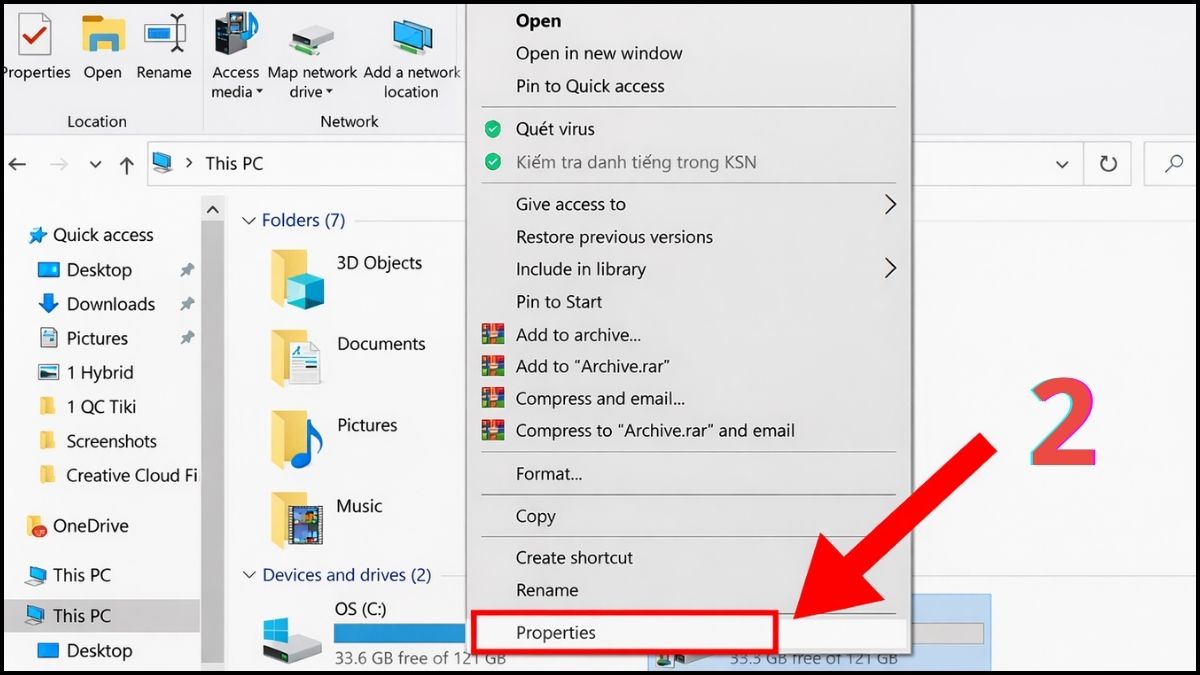
- Bước 2: Nhấp chuột phải vào thẻ nhớ, chọn Properties.
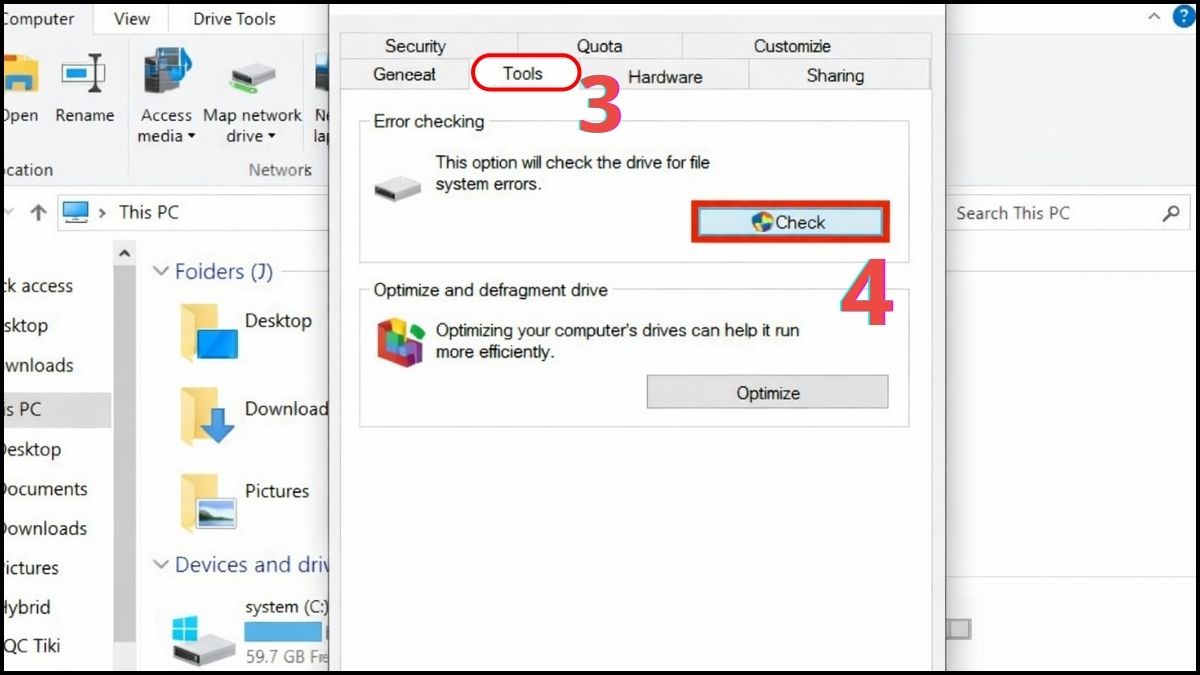
- Bước 3: Chuyển sang tab Tools, tại mục Error checking chọn Check.
- Bước 4: Nhấn Scan and repair drive để hệ thống tự động kiểm tra và sửa lỗi.
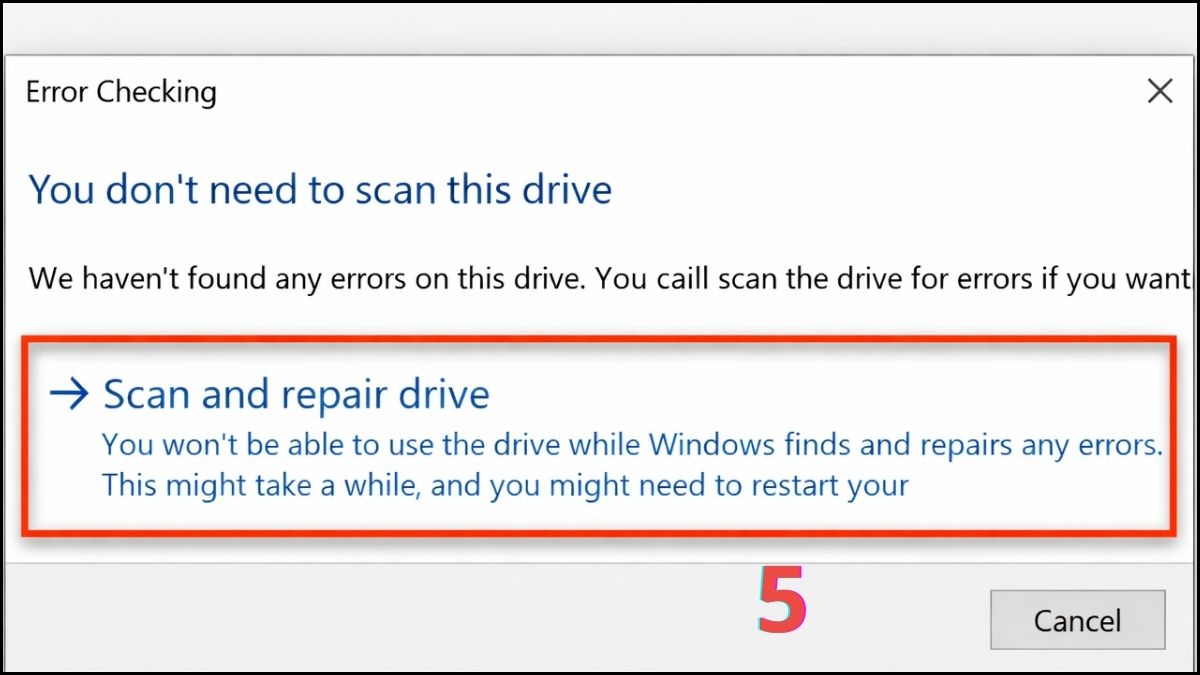
Cách kiểm tra này giúp phát hiện sớm các lỗi cơ bản trên thẻ nhớ trước khi tiếp tục sử dụng. Đây cũng là bước đơn giản nhưng hiệu quả khi xử lý lỗi thẻ SD camera trên điện thoại OPPO.
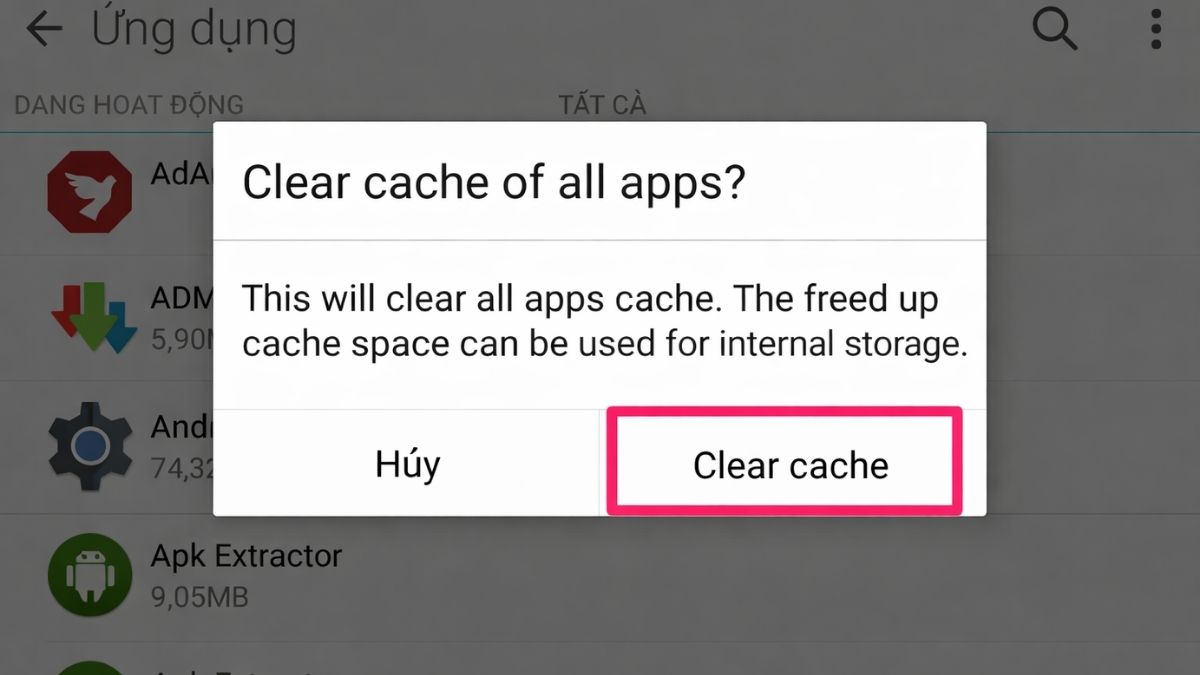
Giải phóng bộ nhớ thẻ SD
Khi thẻ SD gần đầy hoặc chứa quá nhiều file rác, tốc độ đọc - ghi sẽ bị ảnh hưởng, đôi khi gây ra lỗi trong quá trình truy xuất dữ liệu. Lúc này, điện thoại có thể phản hồi chậm, tải ảnh/video lâu hoặc phát sinh lỗi đọc thẻ, dù thẻ vẫn được hệ thống nhận diện bình thường.
Khôi phục cài đặt gốc
Khôi phục cài đặt gốc nên áp dụng khi các lỗi liên quan đến thẻ SD xuất phát từ phần mềm và những cách xử lý trước không mang lại hiệu quả.
- Bước 1: Vào Cài đặt → Cài đặt bổ sung (hoặc Cài đặt hệ thống tùy phiên bản)
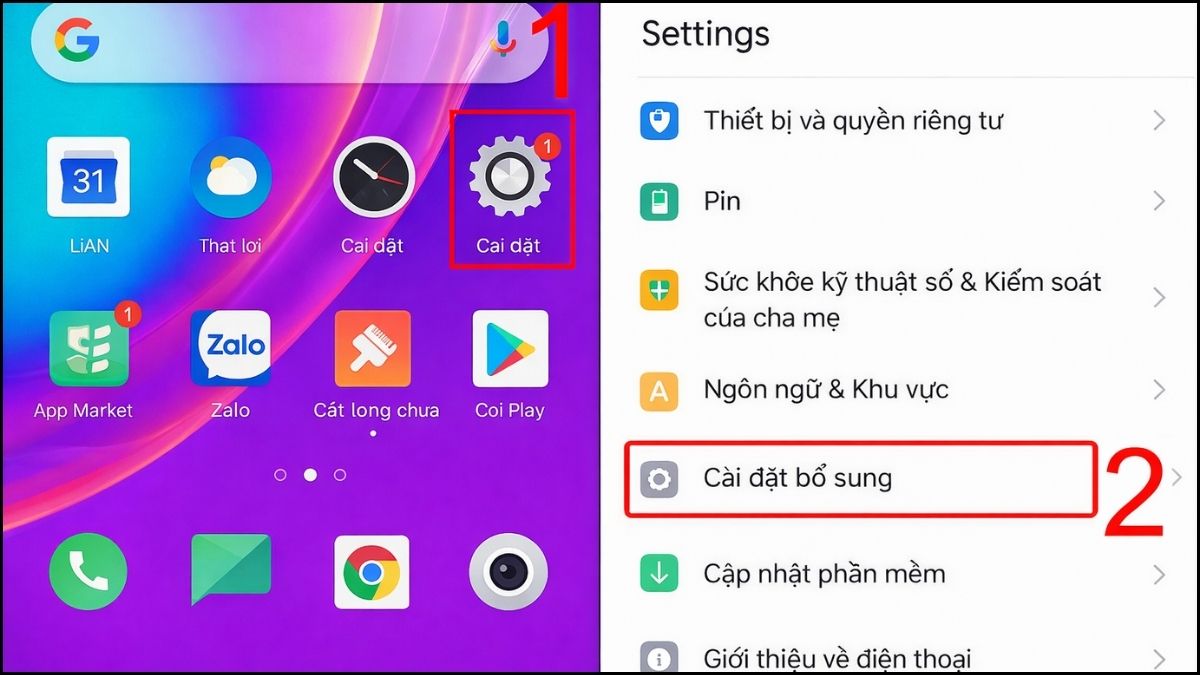
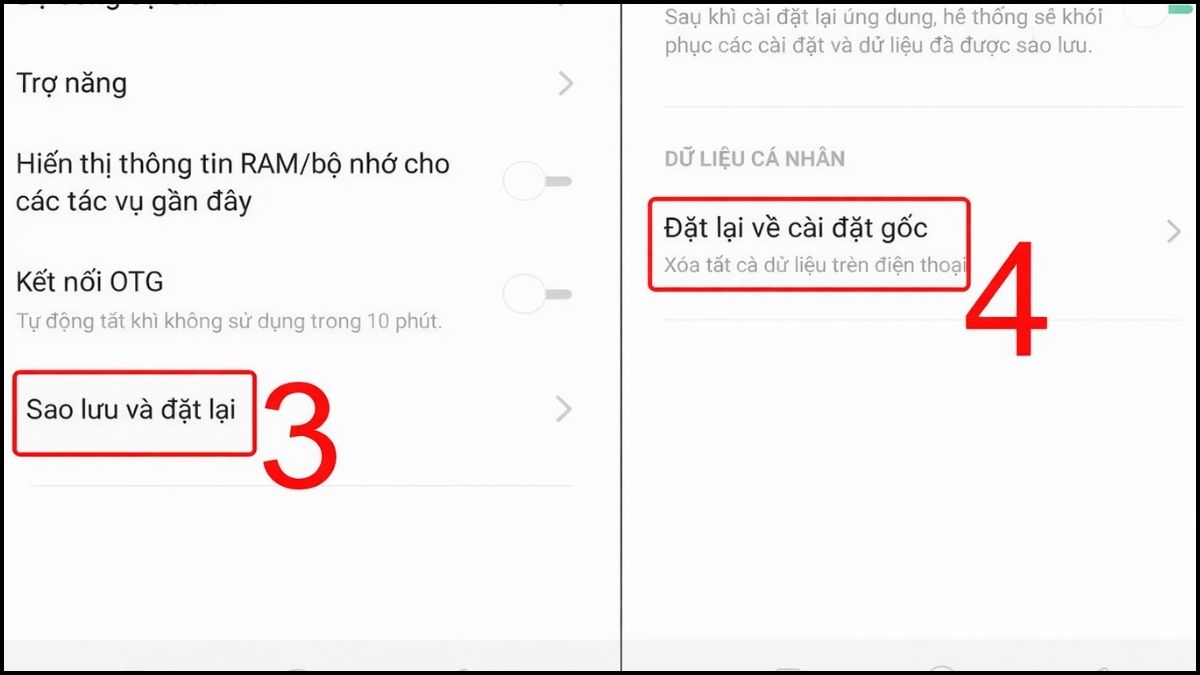
- Bước 2: Chọn Sao lưu và đặt lại → Đặt lại về cài đặt gốc.
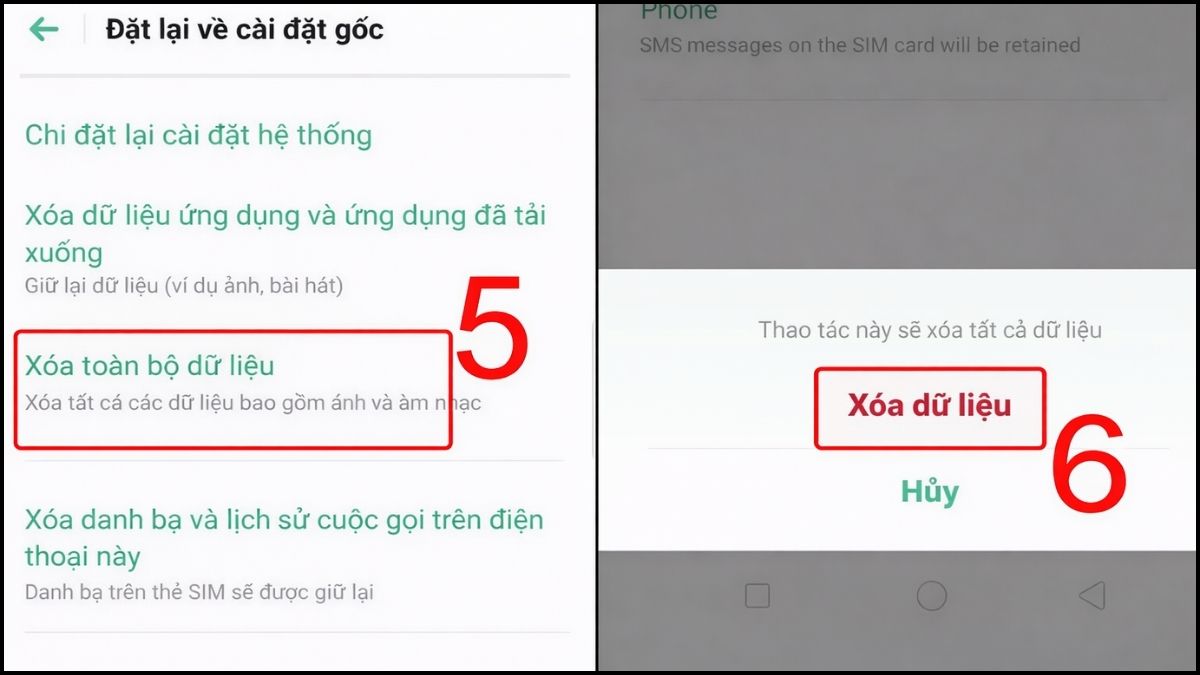
- Bước 3: Chọn Xóa toàn bộ dữ liệu → Xác nhận Xóa dữ liệu.
Sau khi hoàn tất khôi phục, hãy kiểm tra lại khả năng nhận thẻ SD của thiết bị. Cách này thường giúp xử lý triệt để tình trạng OPPO không nhận thẻ nhớ do xung đột phần mềm hoặc lỗi hệ thống kéo dài.
Lưu ý: Trước khi khôi phục, hãy sao lưu dữ liệu quan trọng để tránh mất thông tin.
Mang đi sửa chữa
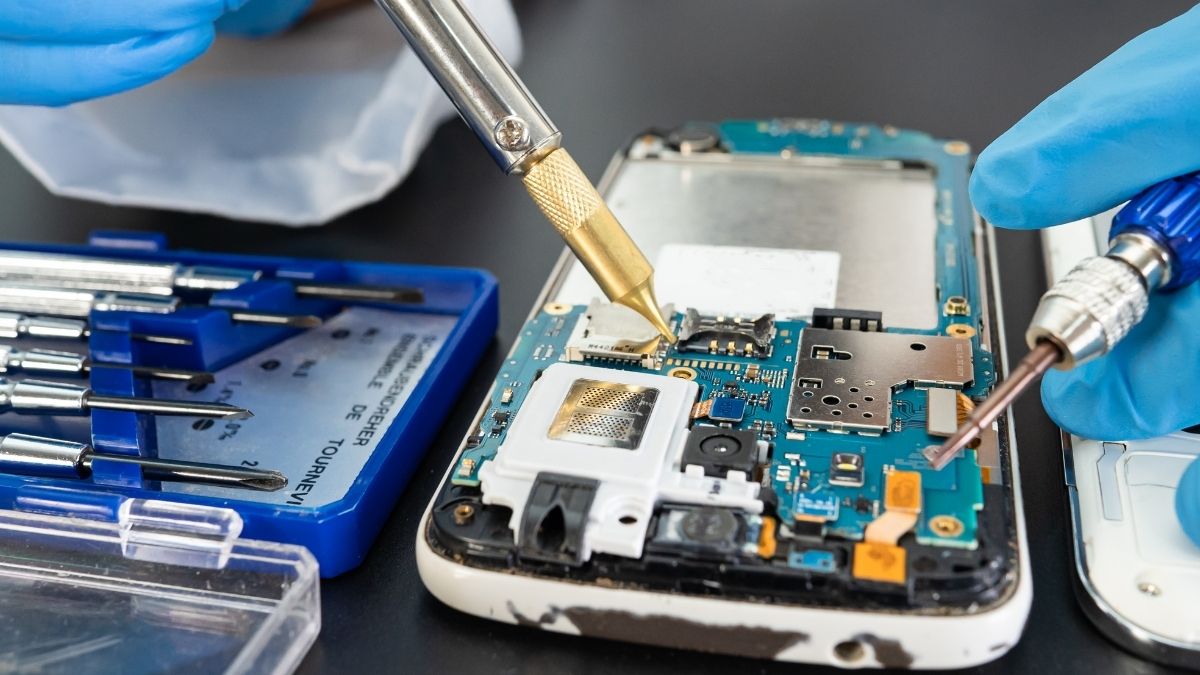
Mang đi sửa chữa là lựa chọn cần thiết khi các cách xử lý tại nhà không hiệu quả. Nếu Oppo không nhận thẻ nhớ do khe cắm hỏng, lỗi bo mạch hoặc linh kiện bên trong, bạn nên mang máy đến trung tâm sửa chữa uy tín để được kiểm tra và khắc phục đúng kỹ thuật.
Cách phòng tránh lỗi thẻ SD trên OPPO
Việc phòng tránh lỗi thẻ SD trên OPPO nên bắt đầu từ cách bạn chọn thẻ và sử dụng thiết bị mỗi ngày. Một vài thói quen đúng sẽ giúp thẻ nhớ hoạt động ổn định và giảm nguy cơ hư hỏng.
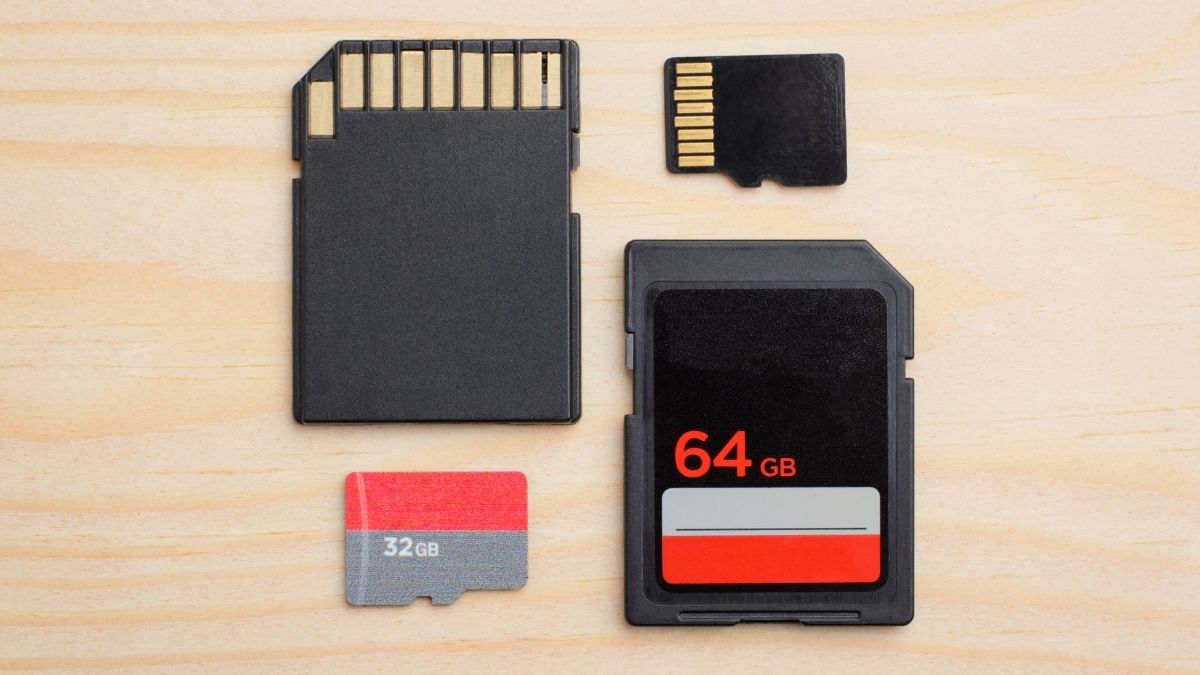
- Ưu tiên thẻ SD chính hãng, xuất xứ minh bạch để hạn chế lỗi hỏng.
- Làm sạch khe cắm và chân thẻ định kỳ bằng dụng cụ mềm.
- Sử dụng sạc, cáp đạt chuẩn để tránh dòng điện không ổn định.
- Không tháo lắp thẻ khi máy đang bật hoặc trong lúc định dạng.
- Không để thẻ nhớ rớt, chịu lực mạnh hay dính nước.
Hầu hết các lỗi thẻ SD trên OPPO đều có thể xử lý dứt điểm bằng cách khắc phục phù hợp. Nếu tình trạng Oppo không nhận thẻ nhớ vẫn tiếp diễn sau nhiều cách thử, việc kiểm tra tại trung tâm kỹ thuật uy tín sẽ giúp đảm bảo thiết bị được xử lý chính xác.







Bình luận (0)