Cách chuyển dữ liệu từ Xiaomi sang iPhone đơn giản, nhanh chóng

Bạn vừa lên đời một chiếc điện thoại mới nhưng lại lo lắng về việc đồng bộ thông tin từ máy cũ? Đừng lo, cách chuyển dữ liệu từ Xiaomi sang iPhone hiện nay đã trở nên vô cùng thuận tiện nhờ sự hỗ trợ của các ứng dụng thông minh. Bài viết này sẽ hướng dẫn bạn những phương pháp nhanh chóng để không làm mất các liên lạc hay hình ảnh quan trọng.
Những lưu ý trước khi chuyển dữ liệu từ Xiaomi sang iPhone
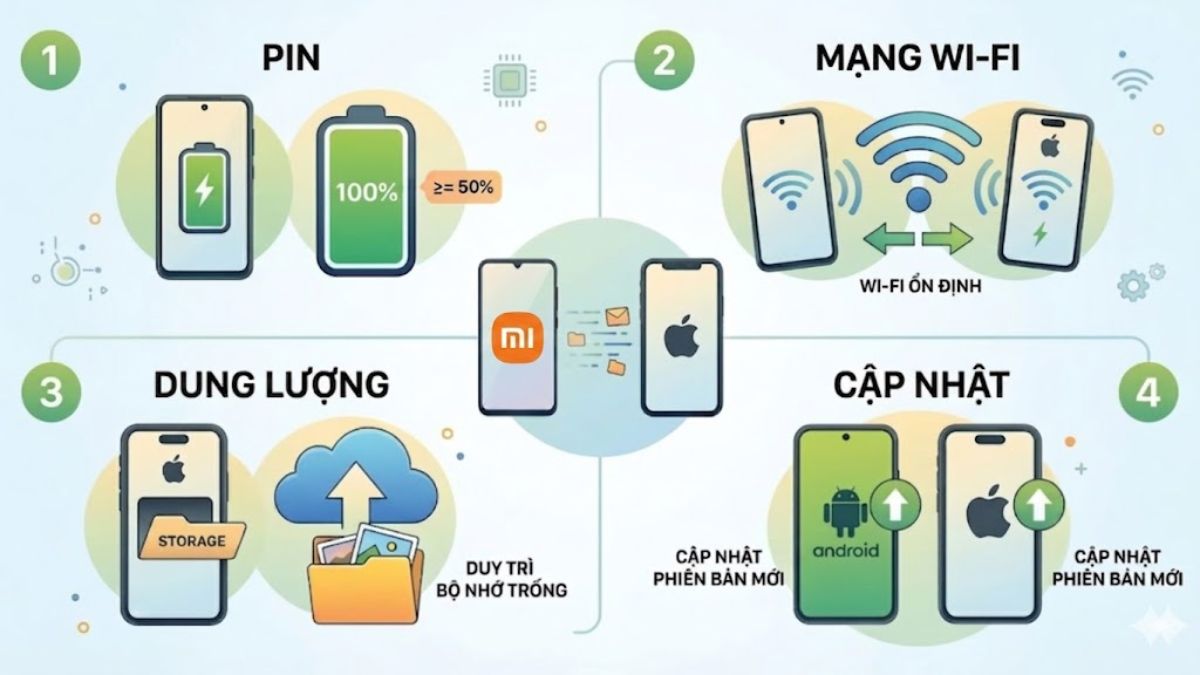
Để phương pháp chuyển đổi thông tin từ Xiaomi sang iPhone không gặp sự cố, bạn cần kiểm tra và đáp ứng các tiêu chuẩn kỹ thuật dưới đây:
- Pin: Cả hai thiết bị nên được sạc đầy hoặc duy trì mức pin ít nhất trên 50%.
- Kết nối mạng: Đảm bảo cả hai máy đều đang sử dụng chung một mạng Wi-Fi có đường truyền ổn định.
- Dung lượng: Kiểm tra kỹ bộ nhớ trống trên iPhone để chắc chắn có đủ sức chứa toàn bộ dữ liệu từ máy Xiaomi chuyển sang.
- Cập nhật: Hãy đảm bảo hệ điều hành Android (Xiaomi) và iOS (iPhone) đều đã được cập nhật lên phiên bản mới để tránh các lỗi xung đột phần mềm.
Cách chuyển dữ liệu từ Xiaomi sang iPhone
Có rất nhiều app chuyển dữ liệu từ Xiaomi sang iPhone chuyên dụng giúp bạn tiết kiệm thời gian. Dưới đây là 5 phương pháp phổ biến nhất:
Bằng Move to iOS
Việc nắm rõ cách chuyển dữ liệu từ Xiaomi sang iPhone sẽ giúp bạn dễ dàng đồng bộ các thông tin quan trọng khi đổi sang thiết bị mới. Hãy tham khảo các bước hướng dẫn chi tiết dưới đây để thực hiện quá trình này một cách nhanh chóng và an toàn nhất.
- Bước 1: Đảm bảo iPhone của bạn đang ở trạng thái thiết lập ban đầu. Đồng thời mở sẵn ứng dụng Move to iOS trên điện thoại Xiaomi, sau đó tìm và chọn mục Di chuyển dữ liệu từ Android bên máy iPhone.
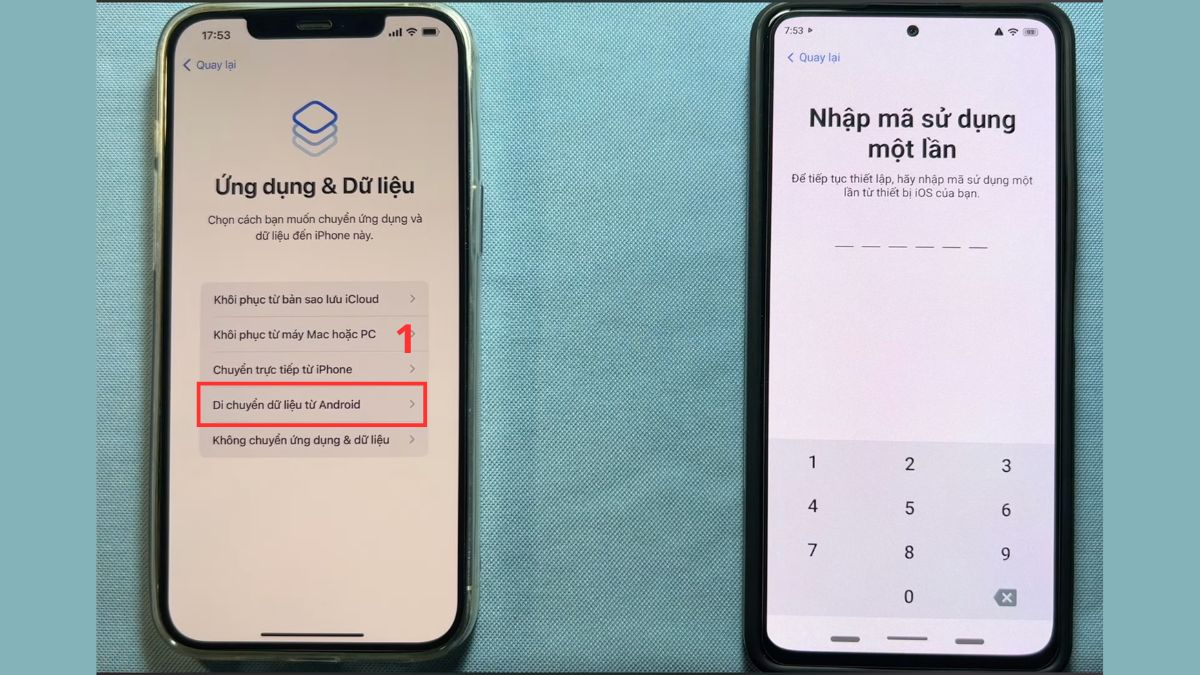
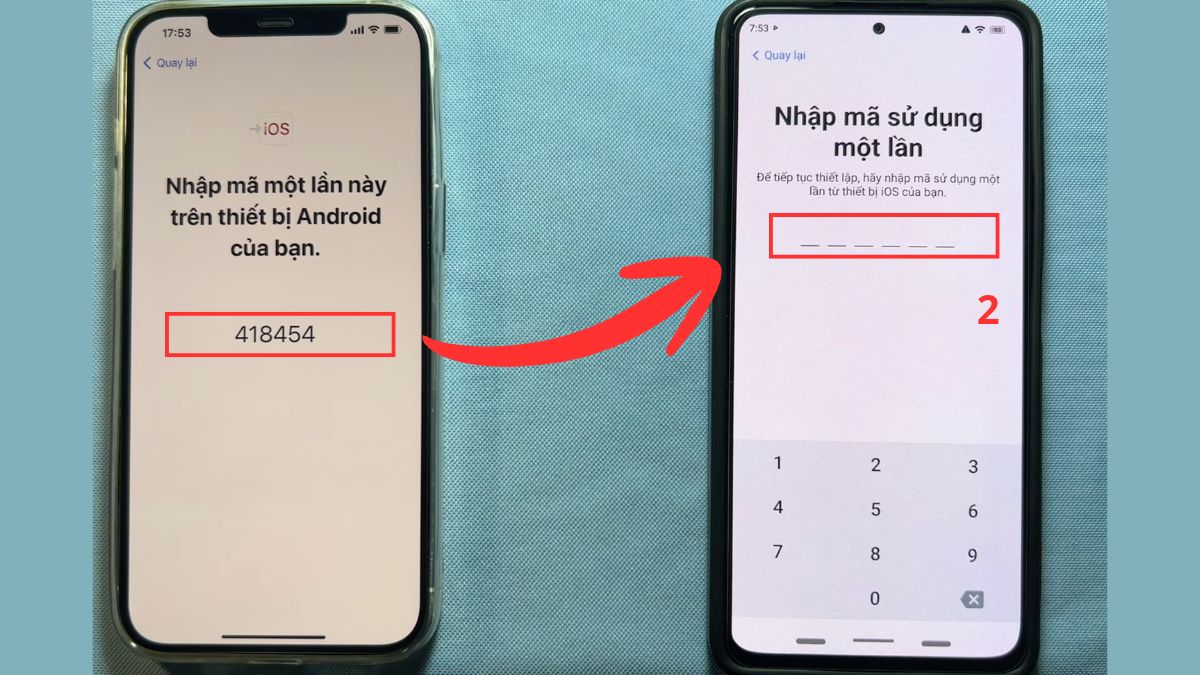
- Bước 2: Màn hình iPhone sẽ hiển thị một đoạn mã xác thực. Bạn chỉ cần nhập đoạn mã này vào ứng dụng Move to iOS trên điện thoại Xiaomi để liên kết hai thiết bị.
- Bước 3: Sau khi kết nối thành công, trên điện thoại Xiaomi, bạn hãy tick chọn các danh mục dữ liệu muốn chuyển (như danh bạ, tin nhắn, hình ảnh...) và nhấn Tiếp tục để quá trình truyền tải bắt đầu.
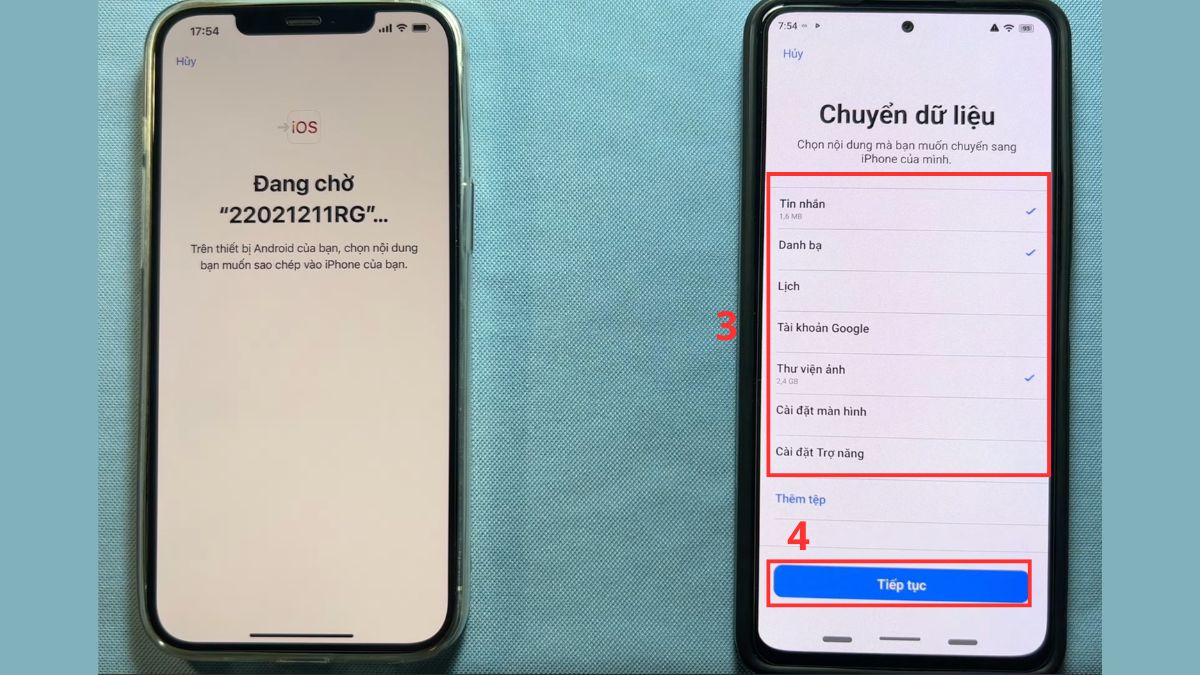
Giữ nguyên kết nối và đặt hai thiết bị gần nhau cho đến khi thanh tiến trình trên màn hình iPhone chạy hoàn tất.
Nâng cấp iPhone mới để tận hưởng hiệu năng mượt mà và chuyển đổi dữ liệu dễ dàng. Trải nghiệm ưu đãi trả góp 0%, thu cũ đổi mới giá cao cùng bảo hành chính hãng!
[Product_Listing categoryid="132" propertyid="" customlink="https://cellphones.com.vn/mobile/apple.html" title="Các dòng iPhone đang được quan tâm nhiều tại CellphoneS"]
Qua Google Drive
Phương pháp này tận dụng không gian lưu trữ đám mây của Google để sao lưu và đồng bộ những thông tin quan trọng của bạn sang thiết bị mới. Hãy cùng theo dõi các bước thao tác cụ thể dưới đây:
- Bước 1: Mở ứng dụng Google Drive trên máy Xiaomi, nhấn vào biểu tượng dấucộng(+) ở góc màn hình và chọn Tải lên. Tại đây, bạn hãy chọn các tệp Ảnh, Video hoặc Tài liệu quan trọng rồi bấm Chọn để tải lên Drive.
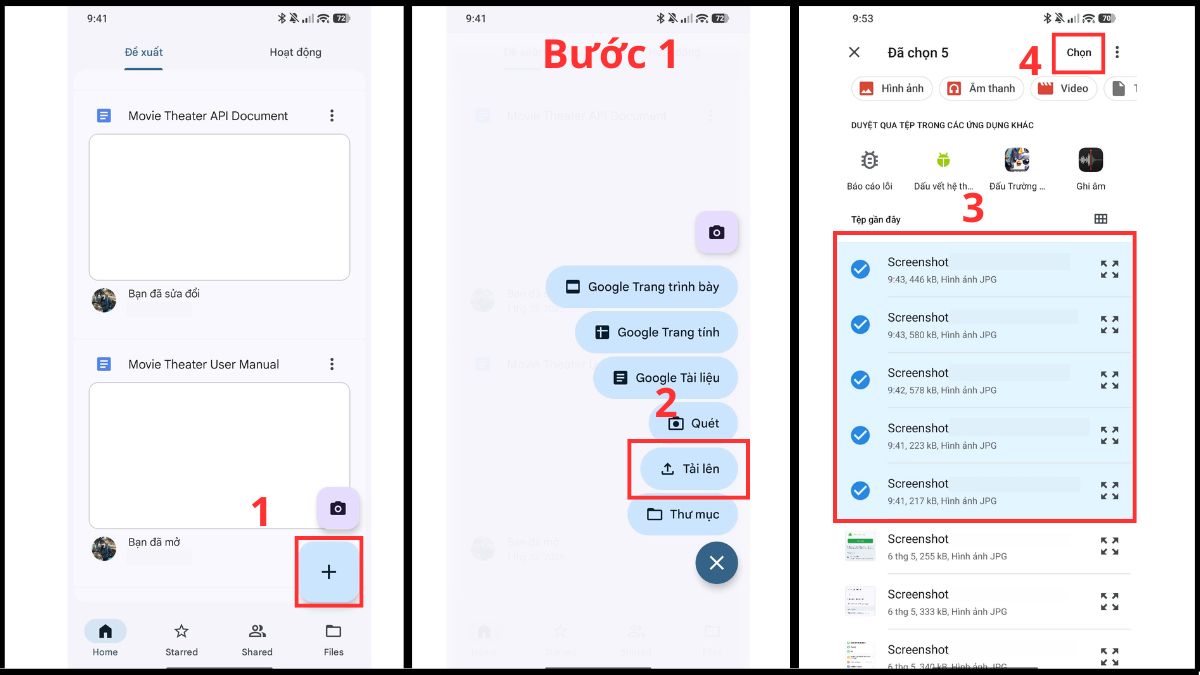
- Bước 2: Sau khi quá trình tải lên hoàn tất, bạn mở ứng dụng Google Drive trên iPhone và đăng nhập vào cùng một tài khoản Google đã sử dụng trên máy Xiaomi.
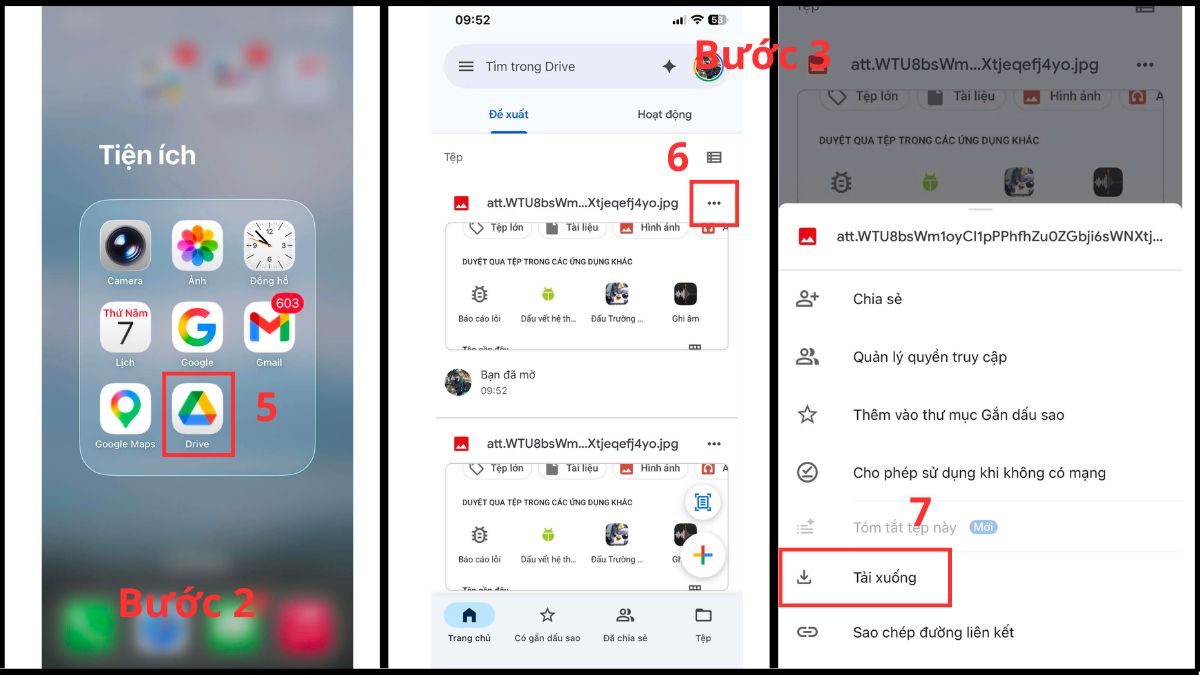
- Bước 3: Lúc này, tất cả các tệp tin bạn vừa tải lên sẽ xuất hiện trong danh sách tệp của Drive. Để lưu trữ ngoại tuyến, bạn chỉ cần chọn các tệp mong muốn, nhấn vào biểu tượng ba chấm và chọn Tải xuống hoặc Lưu vào album ảnh.
Bằng ứng dụng MobileTrans
MobileTrans nổi bật nhờ khả năng truyền tải dữ liệu chọn lọc như tin nhắn WhatsApp hay lịch sử cuộc gọi với tốc độ nhanh. Việc áp dụng cách chuyển dữ liệu từ Xiaomi sang iPhone qua phần mềm này giúp giảm thiểu rủi ro mất mát thông tin so với các phương thức không dây thông thường. Đây là lựa chọn hàng đầu cho những người dùng có khối lượng dữ liệu lớn cần di chuyển sang hệ điều hành iOS.
Bằng ứng dụng Copy My Data
Copy My Data cho phép truyền tải danh bạ và lịch trực tiếp qua mạng Wi-Fi nội bộ mà không cần sử dụng dây cáp rườm rà. Dù nhiều người quen gọi đây là cách chuyển dữ liệu từ Android sang iPhone bằng Bluetooth, nhưng thực tế ứng dụng sử dụng giao diện Wi-Fi để đạt tốc độ nhanh hơn. Bạn chỉ cần mở app trên cả hai thiết bị và làm theo vài bước xác nhận đơn giản để hoàn tất.
Qua dữ liệu đám mây
Các nền tảng đám mây như OneDrive hay Dropbox là công cụ hữu hiệu để bạn thực hiện sao lưu dữ liệu Xiaomi qua iPhone một cách gián tiếp. Việc lưu trữ này giúp dữ liệu luôn tồn tại song song, cho phép bạn truy cập từ bất kỳ thiết bị nào sau khi hoàn tất quá trình thiết lập máy. Đây là cách bảo mật dữ liệu thông minh, giúp bạn tránh khỏi các sự cố ngắt kết nối đột ngột khi chuyển vùng.
Nên chọn cách nào tốt nhất?
Nếu bạn vừa mua máy mới hoàn toàn, Move to iOS là sự lựa chọn số 1 vì khả năng đồng bộ các dữ liệu cơ bản một cách nhanh chóng. Tùy vào tình trạng thiết bị và nhu cầu cá nhân mà bạn có thể lựa chọn phương pháp phù hợp nhất để tối ưu thời gian.
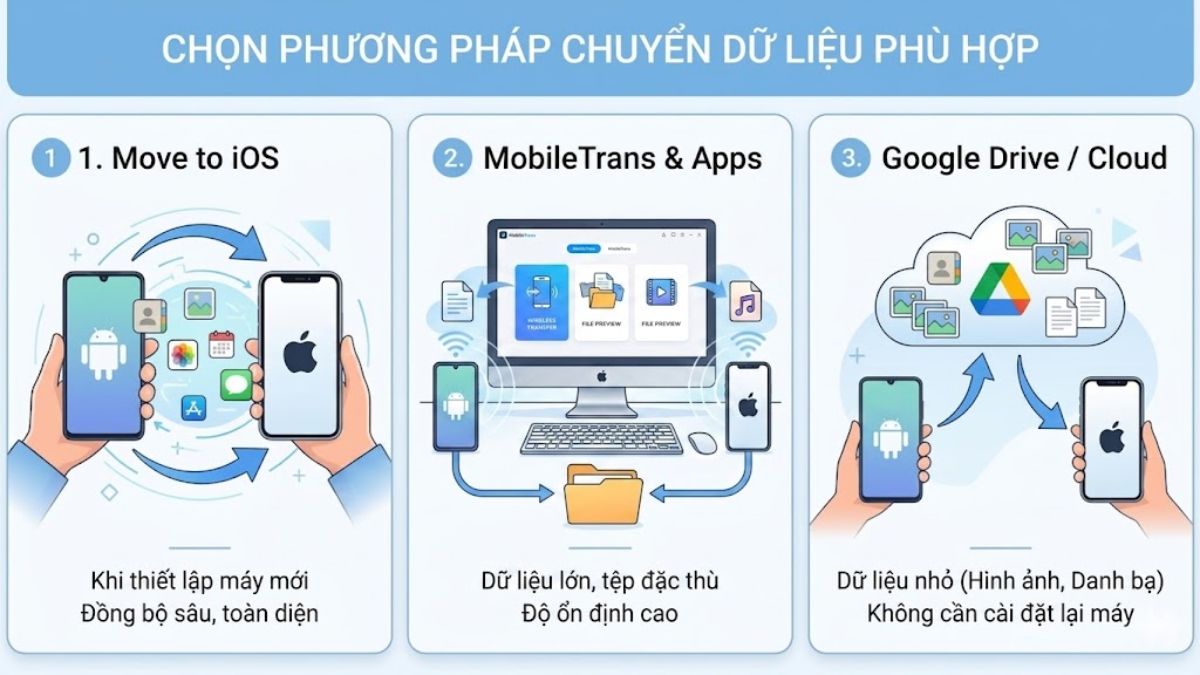
Với nhu cầu chuyển dữ liệu đặc thù hoặc tệp lớn, các app chuyển dữ liệu từ Xiaomi sang iPhone như MobileTrans sẽ mang lại độ ổn định cao hơn. Google Drive là phương án tuyệt vời để sao lưu và tải xuống nhanh hình ảnh, video. Trong khi đó bạn có thể đồng bộ danh bạ dễ dàng thông qua việc đăng nhập tài khoản Google trong phần Cài đặt của máy.
Những lỗi thường gặp khi chuyển dữ liệu
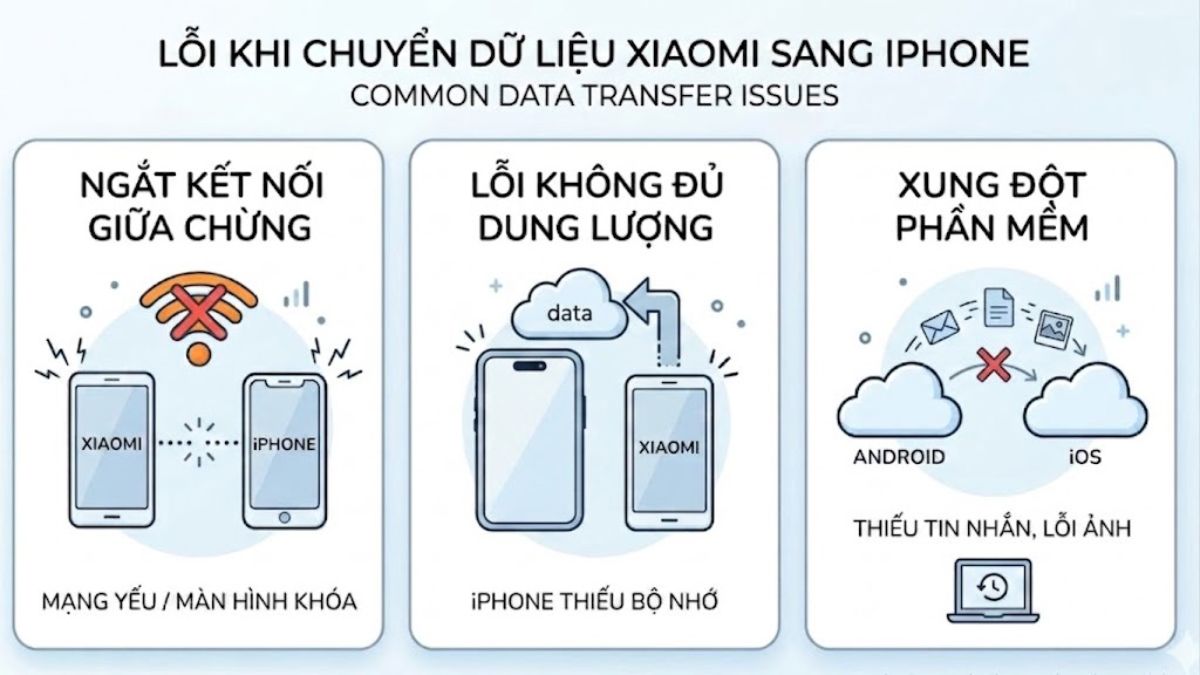
Trong quá trình thực hiện cách chuyển dữ liệu từ Xiaomi sang iPhone, người dùng thường gặp phải một số lỗi kỹ thuật gây gián đoạn như sau:
- Ngắt kết nối giữa chừng: Nguyên nhân thường gặp là do tín hiệu mạng thiếu ổn định hoặc màn hình điện thoại bị khóa trong lúc đang truyền tải. Hãy đảm bảo cả hai thiết bị luôn sáng đèn và đặt cạnh nhau trong suốt quá trình truyền tải.
- Lỗi không đủ dung lượng: iPhone mới không đủ bộ nhớ để chứa toàn bộ dữ liệu từ Xiaomi truyền sang. Bạn nên lọc bớt các video hoặc ứng dụng không cần thiết trước khi bắt đầu.
- Xung đột phần mềm: Một số dữ liệu ứng dụng từ Android không tương thích hoàn toàn với iOS, dẫn đến việc thiếu hụt tin nhắn hoặc lỗi định dạng ảnh. Trong trường hợp này, bạn nên thực hiện sao lưu dữ liệu Xiaomi vào máy tính để lưu trữ thủ công các tệp tin quan trọng trước.
Việc nắm rõ cách chuyển dữ liệu từ Xiaomi sang iPhone sẽ giúp bạn tiết kiệm thời gian và bảo vệ an toàn cho mọi thông tin cá nhân. Chỉ cần vài thao tác đơn giản, bạn đã có thể tận hưởng trọn vẹn mọi dữ liệu cũ trên giao diện mượt mà của chiếc iPhone mới. Chúc bạn sớm làm quen và tận hưởng mọi tính năng đột phá trên chiếc điện thoại mới của mình!








Bình luận (0)