
Cách đổi màu bàn phím điện thoại Android, iPhone cực đẹp

Cách đổi màu bàn phím điện thoại là một trong những thủ thuật đơn giản để làm mới giao diện sử dụng mỗi ngày. Chỉ với vài bước thiết lập cơ bản, bạn có thể biến bàn phím trở nên lung linh, mang dấu ấn màu sắc cá nhân.
Lợi ích khi tùy chỉnh màu sắc bàn phím điện thoại
Việc thay đổi màu sắc không chỉ dừng lại ở yếu tố thẩm mỹ mà còn mang lại cảm giác hào hứng hơn mỗi khi nhắn tin hay làm việc. Một bộ giao diện bàn phím rực rỡ hoặc có hình ảnh cá nhân giúp chiếc smartphone của bạn trở nên độc đáo, không bị hòa lẫn.
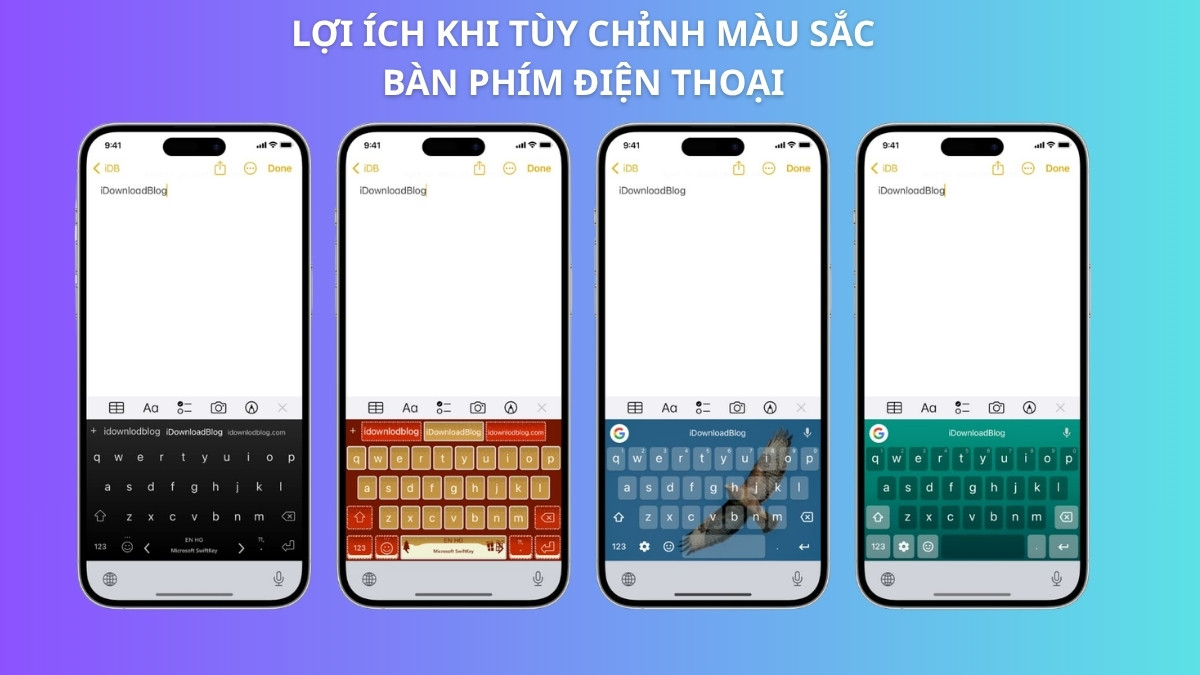
Bên cạnh đó, việc chọn các tông màu dịu mắt hoặc tương phản cao còn giúp hỗ trợ thị giác rất tốt. Ngoài ra, việc tùy chỉnh màu sắc cũng là cách để người dùng đồng bộ hóa phong cách với ốp lưng hoặc hình nền điện thoại.
Cách đổi màu bàn phím trên điện thoại Android
Bạn hoàn toàn có thể áp dụng cách đổi màu bàn phím điện thoại thông qua phần cài đặt hệ thống hoặc các ứng dụng bàn phím mặc định của hãng.
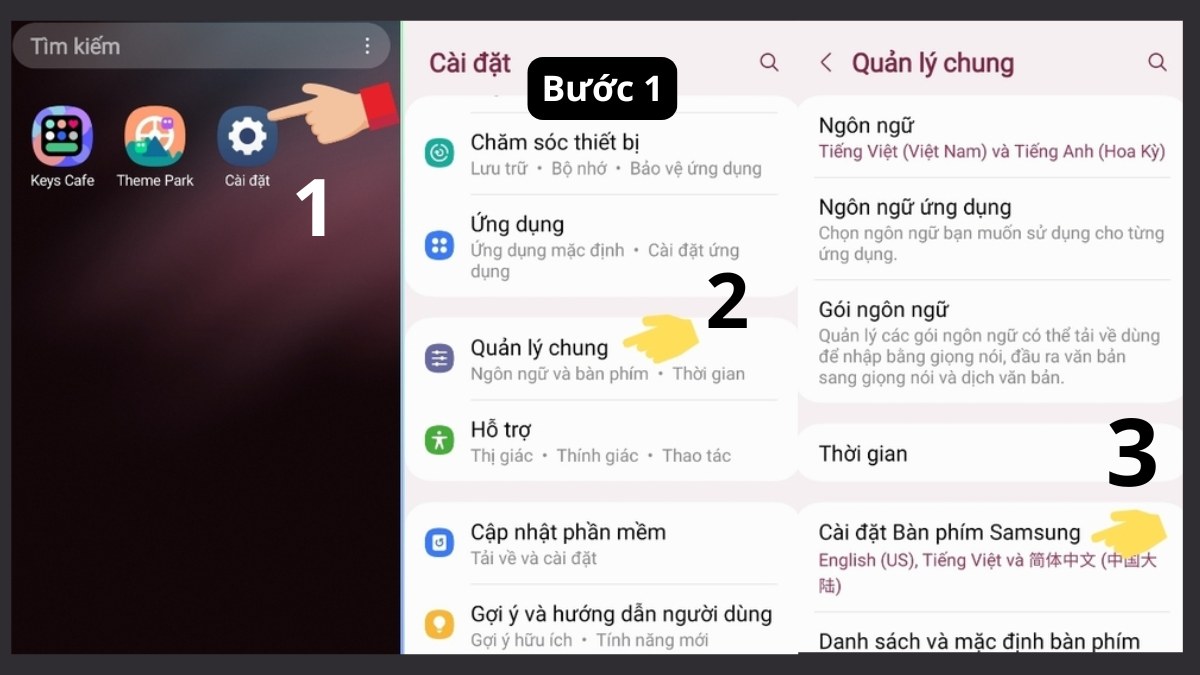
Cách đổi màu bàn phím trên điện thoại Samsung:
- Bước 1: Vào Cài đặt, chọn Quản lý chung và nhấn Cài đặt bàn phím Samsung.
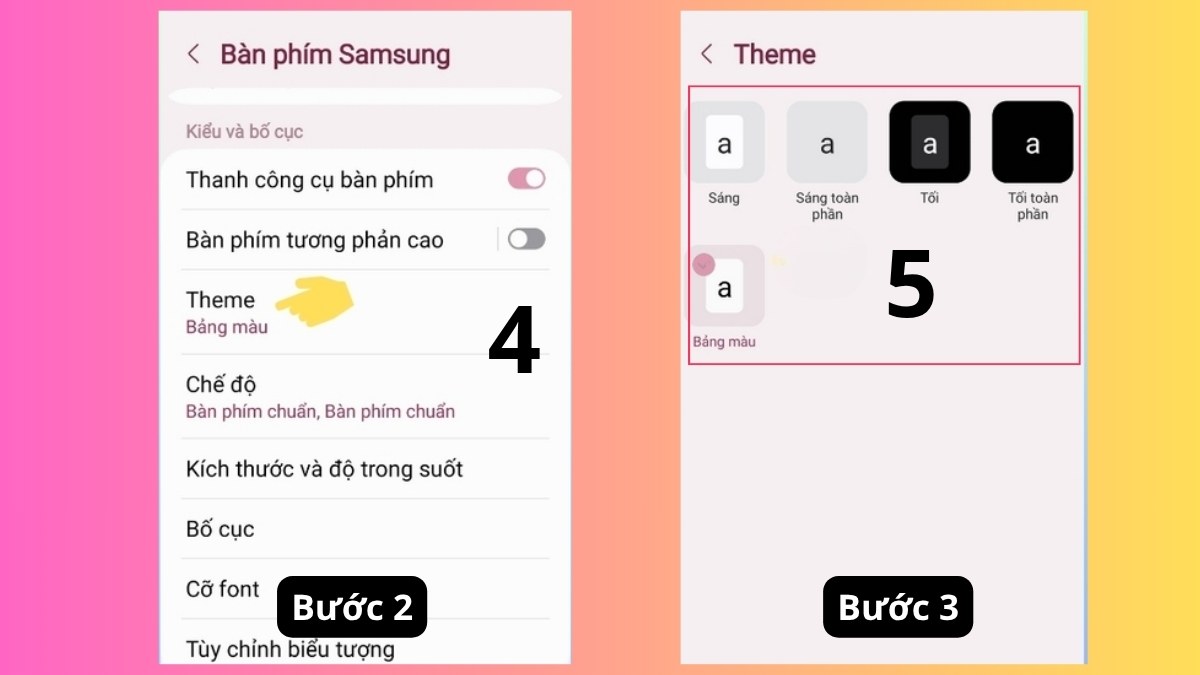
- Bước 2: Chọn Theme (Bảng màu)
- Bước 3: Nhấn vào tùy chọn theo ý thích
Điện thoại Samsung cho phép cá nhân hóa linh hoạt, thao tác đổi giao diện bàn phím nhanh chóng. Trả góp 0%, giao nhanh trong 2 giờ, mua ngay tại CellphoneS.
[Product_Listing categoryid="35" propertyid="" customlink="https://cellphones.com.vn/mobile/samsung.html" title="Các dòng Samsung đang được quan tâm nhiều tại CellphoneS"]
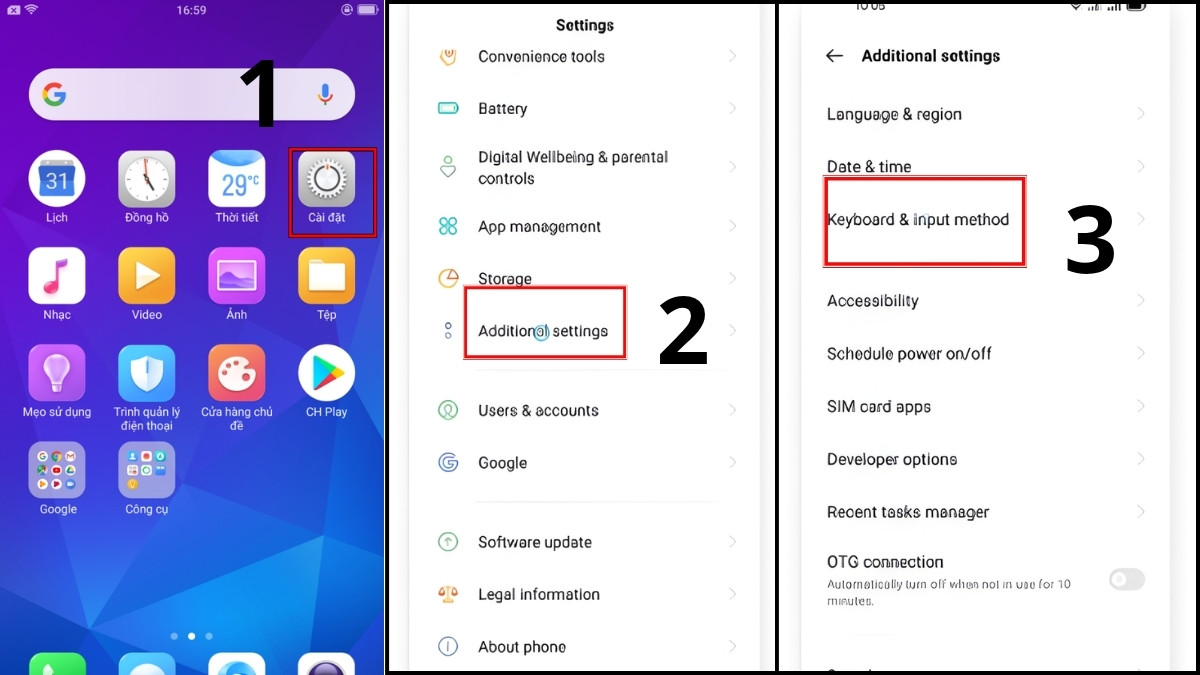
Cách đổi màu bàn phím điện thoại OPPO:
- Bước 1: Chọn Settings > chọn Additional settings > chọn Keyboard & input method
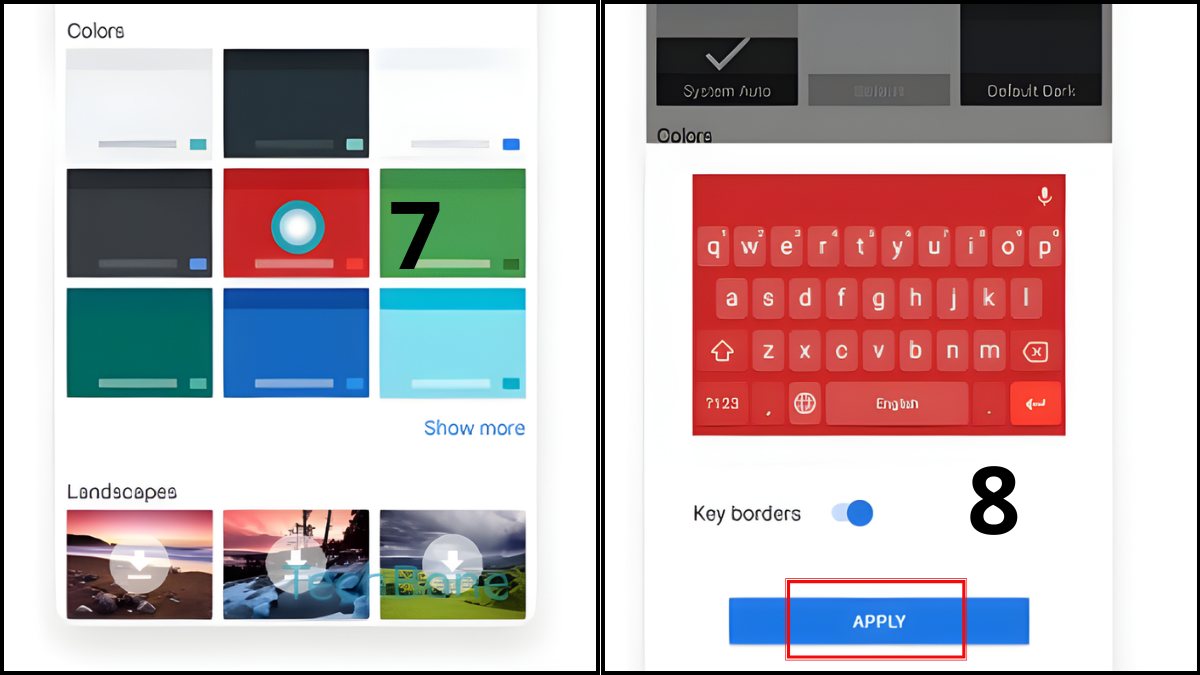
- Bước 2: Chọn Gboard > chọn Theme
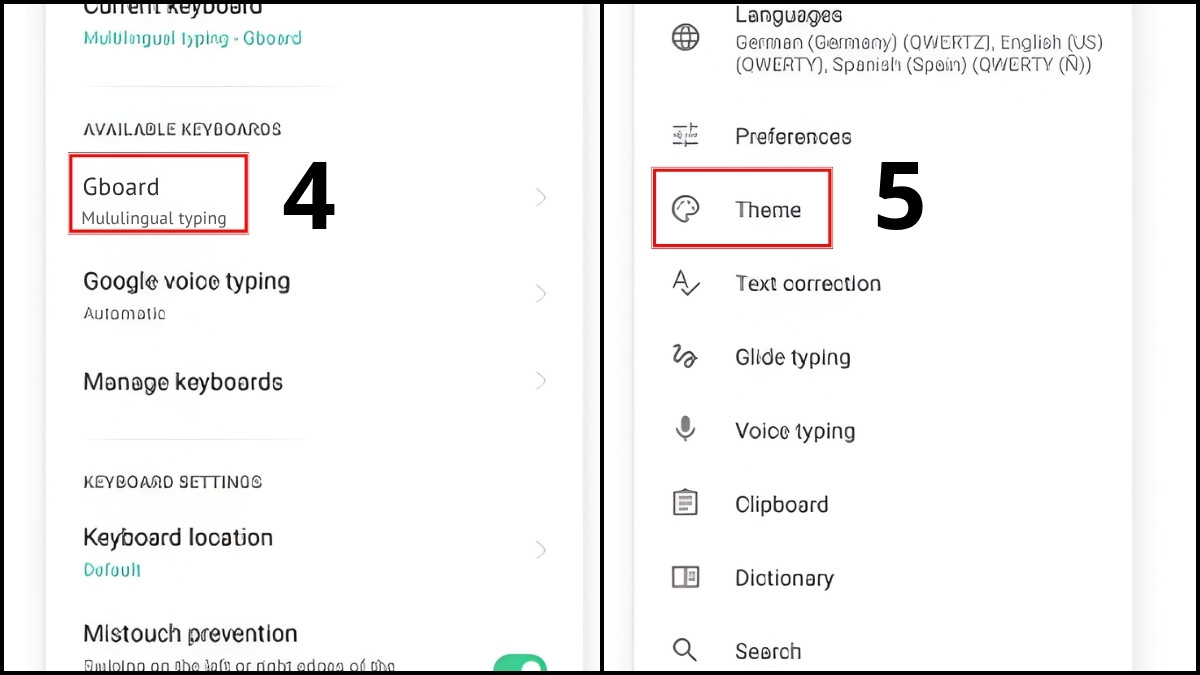
- Bước 3: Chọn màu theo nhu cầu > Chọn Apply
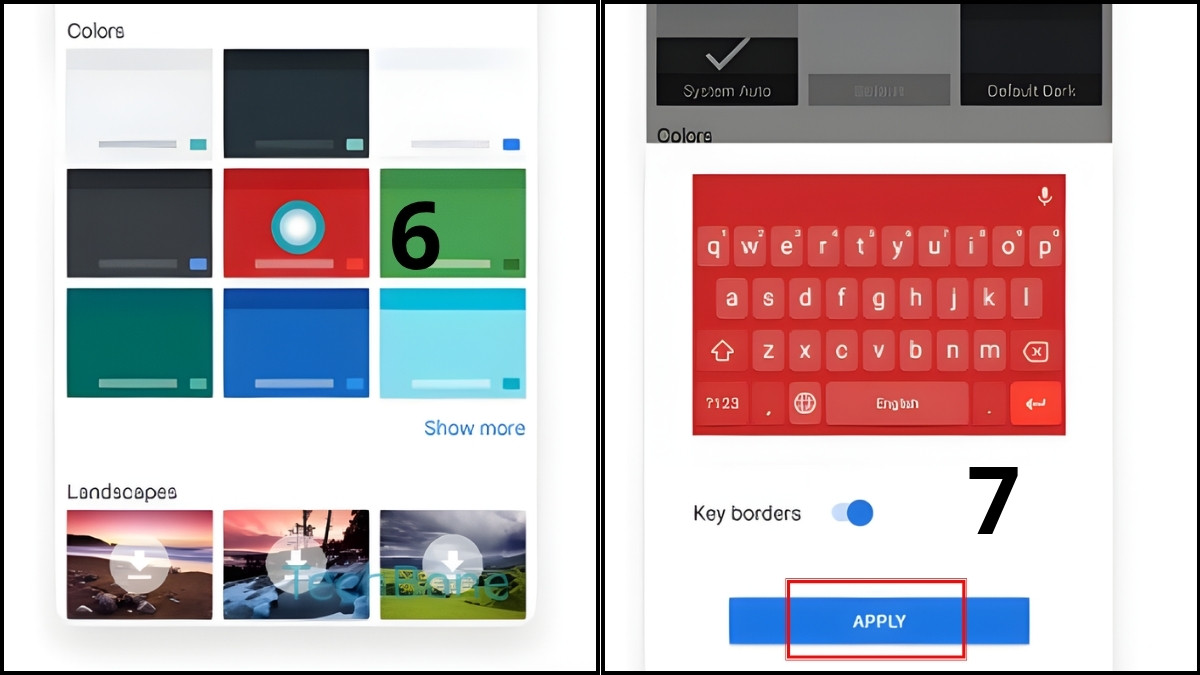
Lưu ý: Với OPPO dùng Oplus/Color Keyboard thì thao tác sẽ có chút khác biệt.
Cách đổi màu bàn phím điện thoại Redmi:
- Bước 1: Chọn Settings > chọn Additional settings > chọn Languages & input
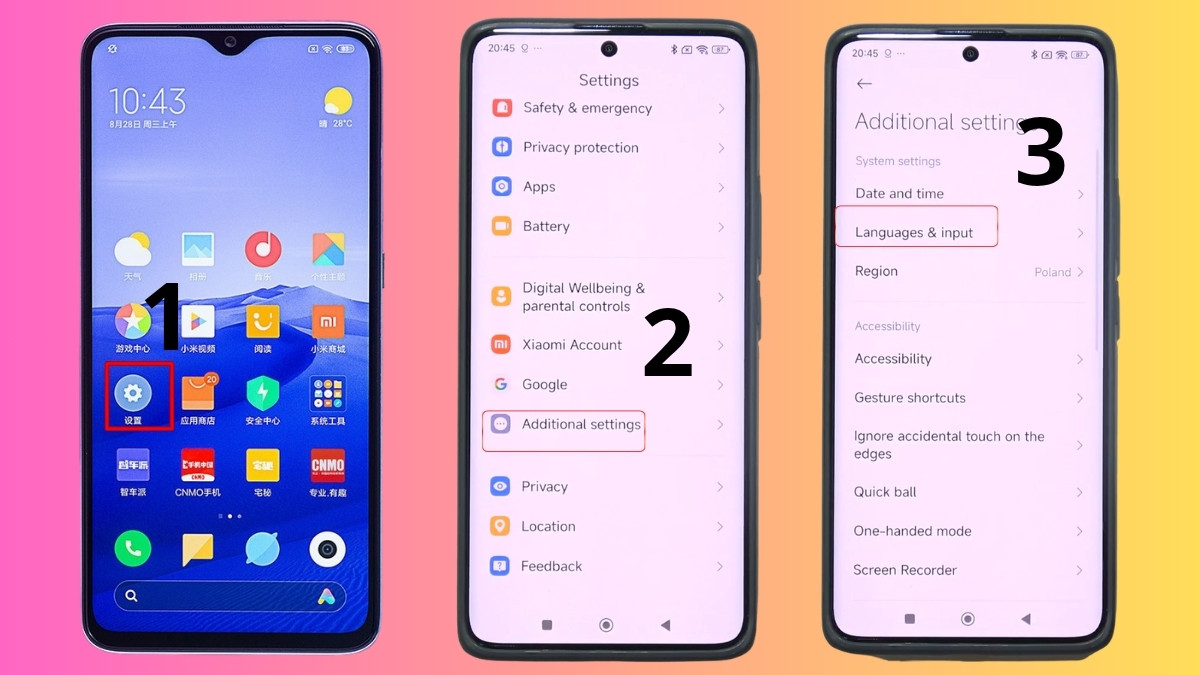
- Bước 2: Chọn Manage keyboards > chọn Settings > chọn Theme
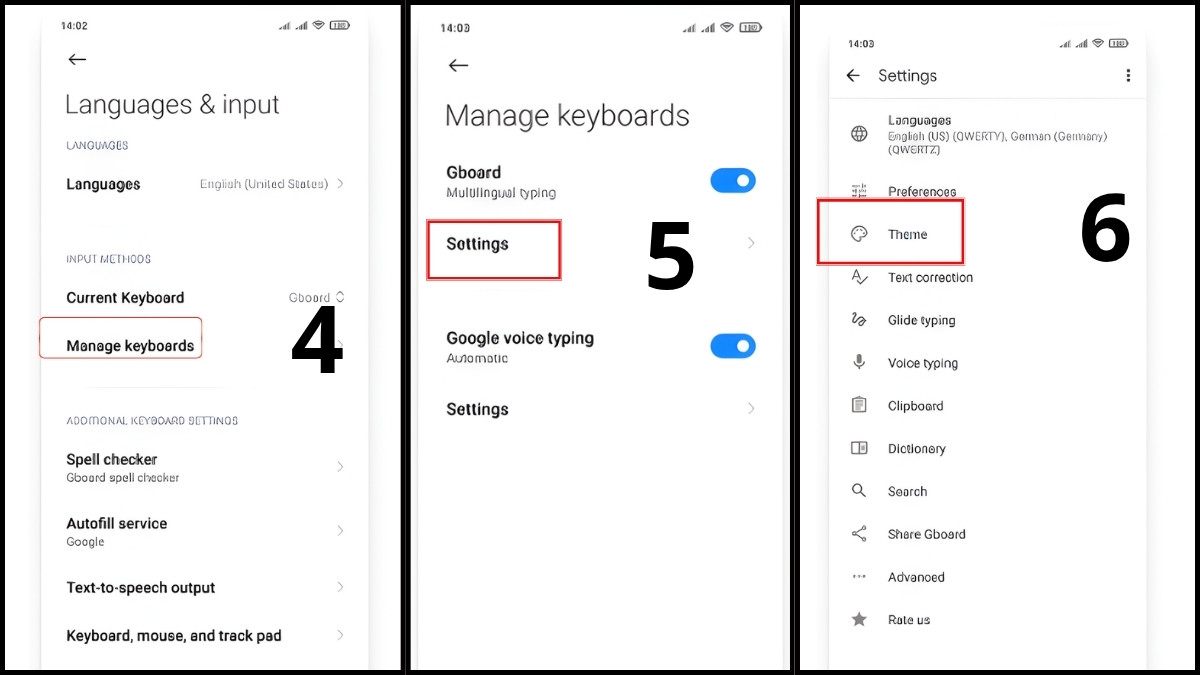
- Bước 3: Chọn màu theo nhu cầu > Chọn Apply
- Cách đổi nền bàn phím Samsung: Hướng dẫn chi tiết từ A-Z
- Cách cài đặt bàn phím Xiaomi sao cho tiện lợi và dễ dùng nhất?
Cách đổi màu bàn phím trên iPhone đơn giản
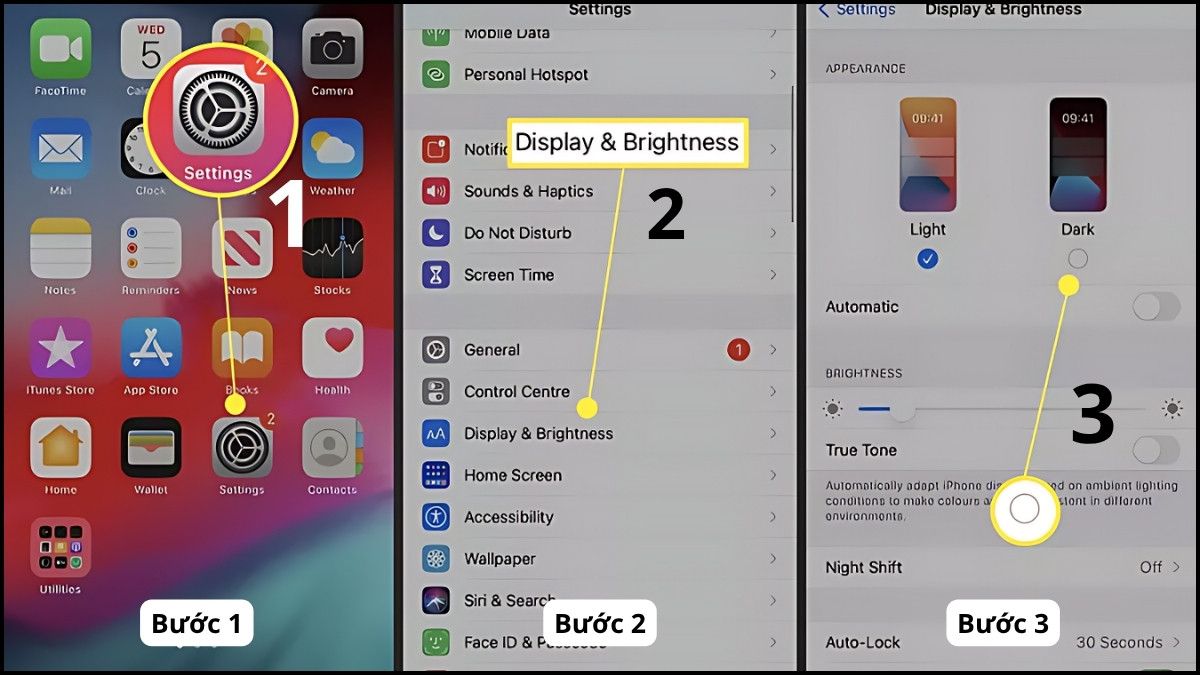
Trừ khi bạn muốn cài đặt ứng dụng của bên thứ ba như Gboard, cách duy nhất để thay đổi màu bàn phím trên iPhone là bật Chế độ tối, tức là chuyển bàn phím từ màu trắng sang màu đen. Bạn có thể thực hiện cách đổi màu bàn phím iPhone trong trường hợp này như sau:
- Bước 1: Chọn Settings.
- Bước 2: Chọn Display & Brightness.
- Bước 3: Chọn Dark.
Ứng dụng đổi màu bàn phím điện thoại phổ biến
Ngoài các cài đặt mặc định, sử dụng ứng dụng chuyên dụng là cách đổi màu bàn phím điện thoại tối ưu nhất để sở hữu những bộ theme độc lạ.
Laban Key
Đây là ứng dụng bàn phím phổ biến nhất tại Việt Nam với khả năng hỗ trợ gõ tiếng Việt cực chuẩn và kho chủ đề khổng lồ. Laban Key cho phép bạn tự thiết kế bàn phím bằng cách tải ảnh cá nhân lên làm hình nền, chỉnh độ trong suốt của phím và màu sắc chữ.
- Nền tảng hỗ trợ: Android và iOS.
- Dung lượng phần mềm: Khoảng 21 MB - 30 MB (Android), 206.6 MB (iOS)
- Loại phần mềm: Công cụ nhập liệu/Cá nhân hóa.
- Giá cả: Miễn phí (Có gói Premium để xóa quảng cáo và dùng theme độc quyền).
- Link tải chính thức: https://play.google.com/store/apps/details?id=com.vng.inputmethod.labankey&authuser=3 (CH Play), https://apps.apple.com/vn/app/laban-key-gõ-tiếng-việt/id929865547?l=vi (App Store)
SwiftKey
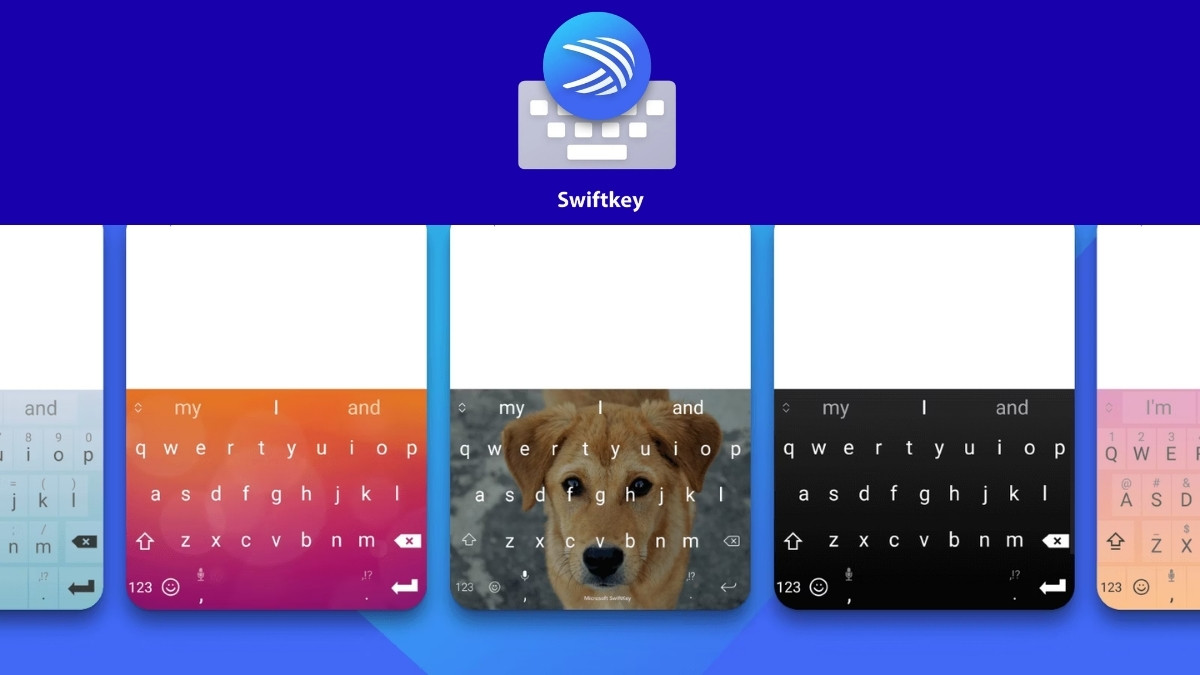
SwiftKey thuộc sở hữu của Microsoft, nổi bật với trí tuệ nhân tạo có khả năng học hỏi thói quen gõ phím của người dùng. Ứng dụng này cung cấp hàng trăm chủ đề màu sắc khác nhau, từ các gam màu Neon rực rỡ đến các màu Pastel nhẹ nhàng và sang trọng.
- Nền tảng hỗ trợ: Android và iOS.
- Dung lượng phần mềm: Khoảng 181,1 MB (iOS), Android: dung lượng tải về thường từ 40 MB đến 60 MB.
- Loại phần mềm: Bàn phím thông minh.
- Giá cả: Miễn phí.
- Link tải chính thức: https://play.google.com/store/apps/details?id=com.touchtype.swiftkey&authuser=3 (CH Play), https://apps.apple.com/vn/app/microsoft-swiftkey-ai-keyboard/id911813648 (App Store)
Gboard
Gboard là sản phẩm nổi bật của Google, tích hợp sẵn nhiều tiện ích như tìm kiếm trực tiếp, dịch thuật và kho biểu tượng cảm xúc phong phú. Cách đổi màu bàn phím điện thoại trên Gboard rất đơn giản vì nó tích hợp sâu vào hệ thống, mang lại sự ổn định tuyệt vời khi sử dụng.
- Nền tảng hỗ trợ: Android và iOS.
- Dung lượng phần mềm: khoảng 100MB đến 300MB (Android), 86,8 MB (iOS)
- Loại phần mềm: Bàn phím đa năng.
- Giá cả: Miễn phí.
- Link tải chính thức: https://play.google.com/store/apps/details?id=com.google.android.inputmethod.latin&authuser=3 (CH Play), https://apps.apple.com/vn/app/gboard-the-google-keyboard/id1091700242 (App Store)
Facemoji Keyboard
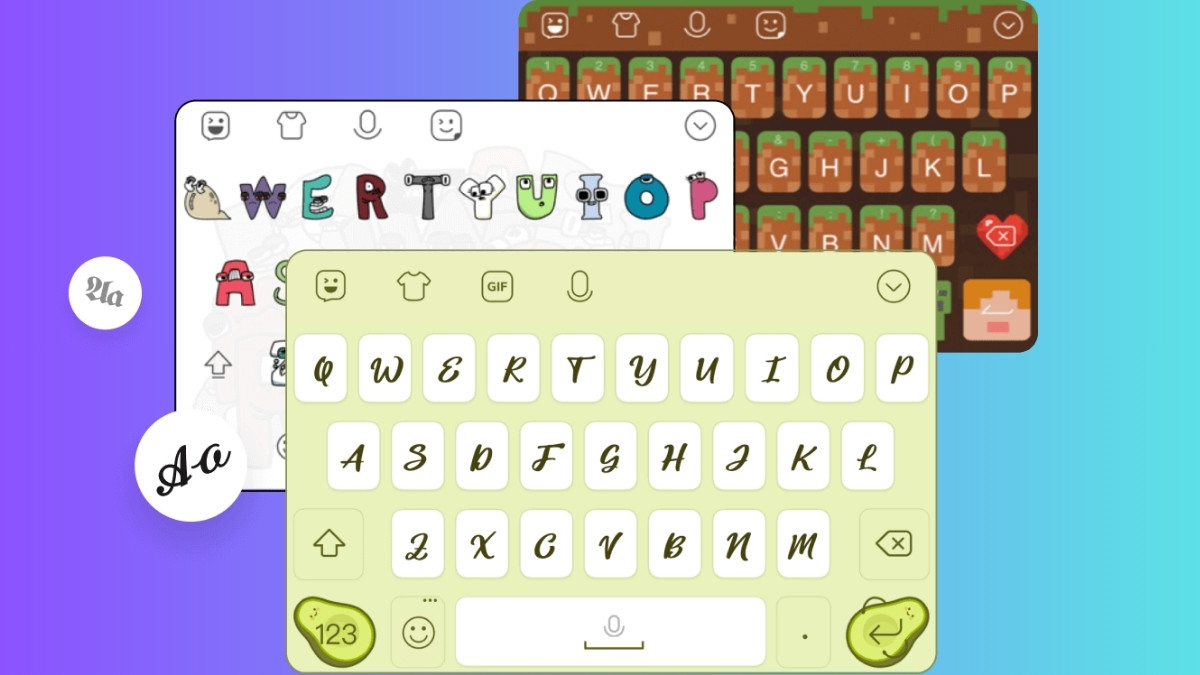
Nếu bạn yêu thích sự trẻ trung, sôi động với các hiệu ứng âm thanh và emoji chuyển động, Facemoji là lựa chọn hàng đầu. Ứng dụng này cho phép tùy chỉnh màu sắc phím bấm theo phong cách RGB cực kỳ bắt mắt, biến điện thoại thành một chiếc bàn phím gaming thu nhỏ.
- Nền tảng hỗ trợ: Android và iOS.
- Dung lượng phần mềm: 195 MB (iOS), Khoảng 34 MB - 50 MB (Android)
- Loại phần mềm: Bàn phím biểu tượng/Chủ đề.
- Giá cả: Miễn phí (Có các gói VIP để mở khóa vật phẩm đặc biệt).
- Link tải chính thức: https://play.google.com/store/apps/details?id=com.facemoji.lite&authuser=3 (CH Play), https://apps.apple.com/vn/app/facemoji-ai-emoji-keyboard/id1103138272?l=vi (App Store)
Hướng dẫn dùng AI tạo Theme bàn phím
Thực hiện cách đổi màu bàn phím điện thoại bằng cách dùng AI tạo ảnh kết hợp Gboard (Android/iOS) theo các hướng dẫn sau:
Tạo ảnh AI
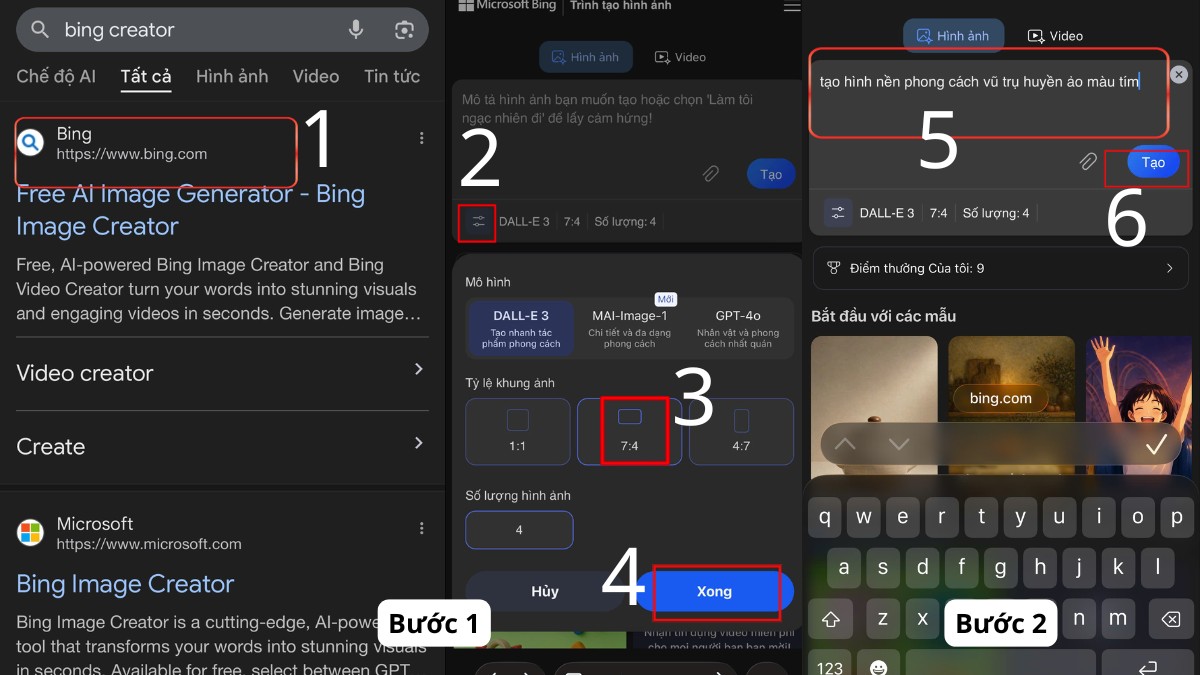
- Bước 1: Truy cập trang web https://www.bing.com/images/create/ai-image-generator > nhấn biểu tượng cài đặt > chọn khổ 7:4 > nhấn Xong
- Bước 2: Nhập prompt theo phong cách hình nền bạn muốn tạo > nhấn Tạo
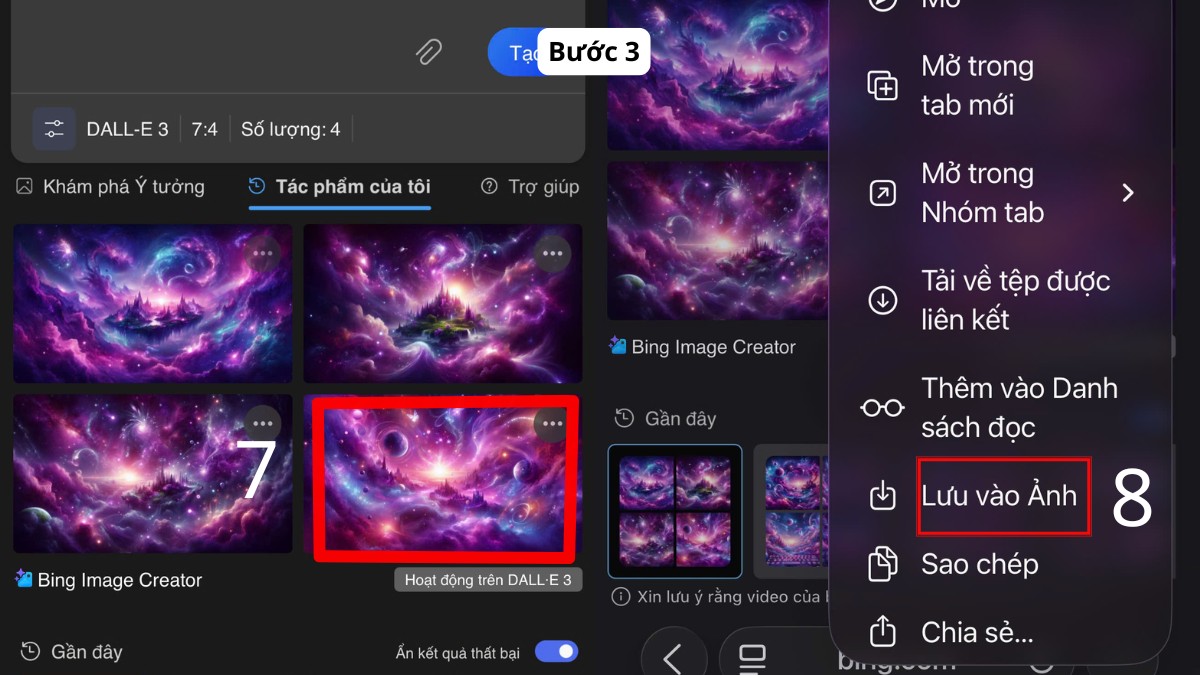
- Bước 3: Nhấn giữ hình nền bạn thích > chọn Lưu vào ảnh
Thiết lập hình nền đơn giản để thực hiện đổi màu bàn phím điện thoại:
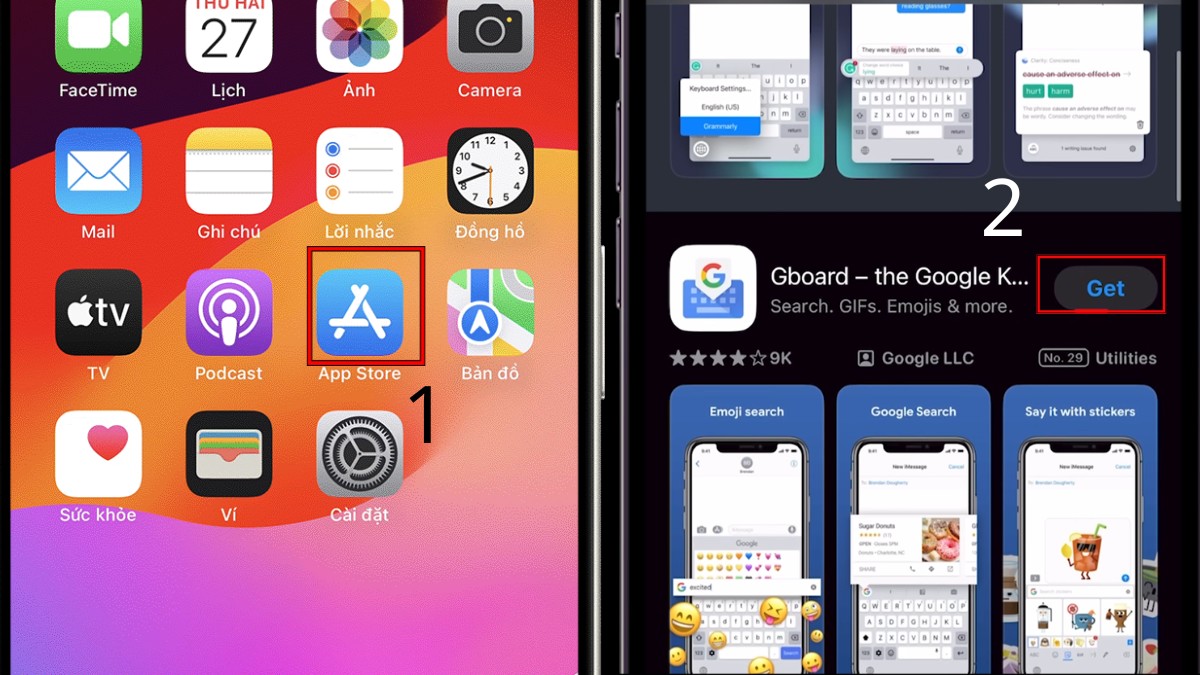
1.Tải ứng dụng Gboard - Bàn phím Google
- Vào App Store > nhấn Get để tải ứng dụng Gboard - Bàn phím Google
2.Thiết lập
- Trong ứng dụng, nhấn Get Started > nhấn Keyboard
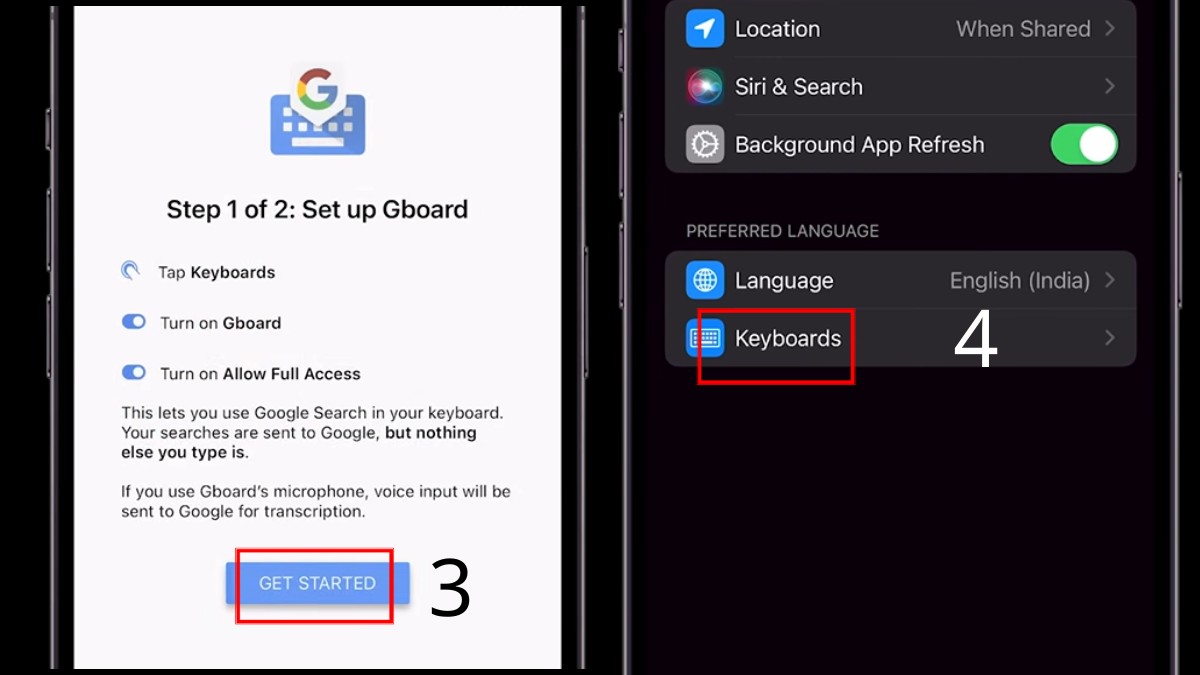
- Bật công tắc xanh cho Gboard và Cho phép truy cập đầy đủ > mở Tin nhắn
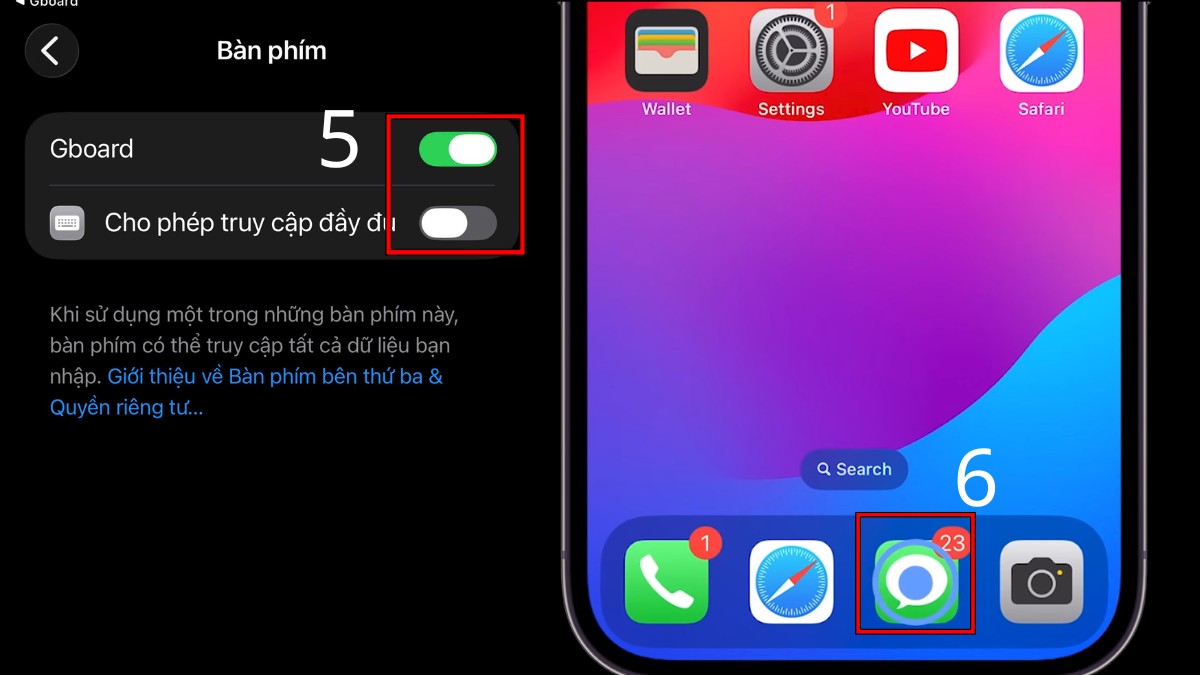
- Chọn hình quả cầu > chọn Gboard > nhấn giữ hình bánh xe
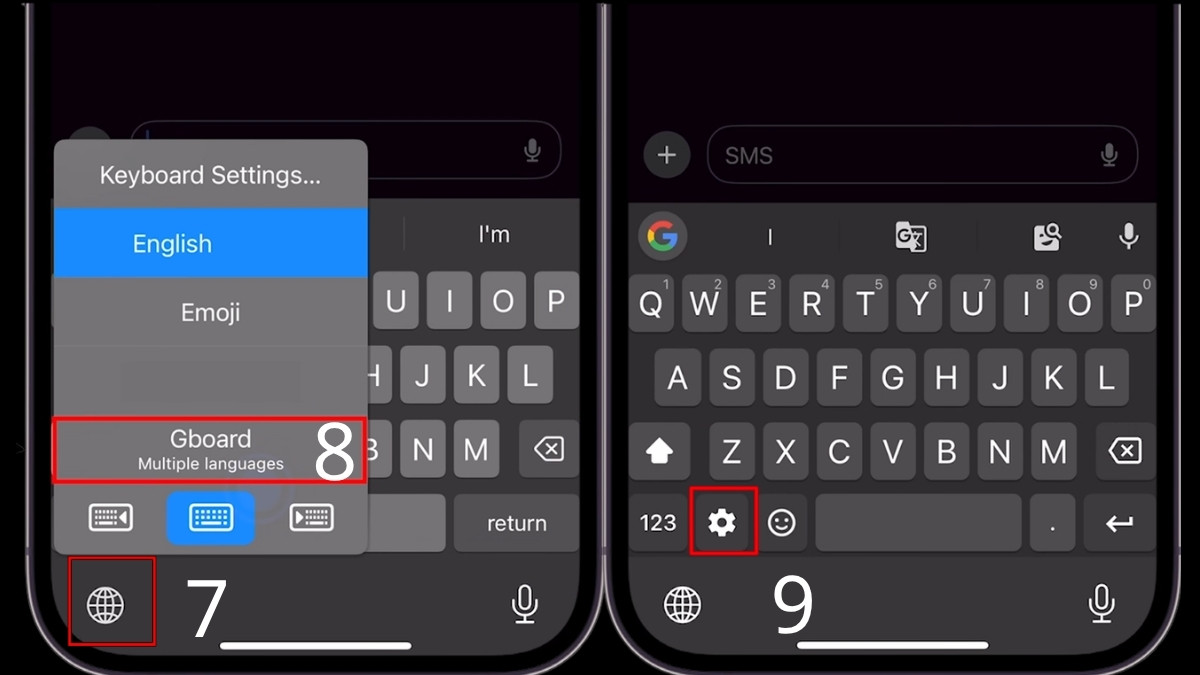
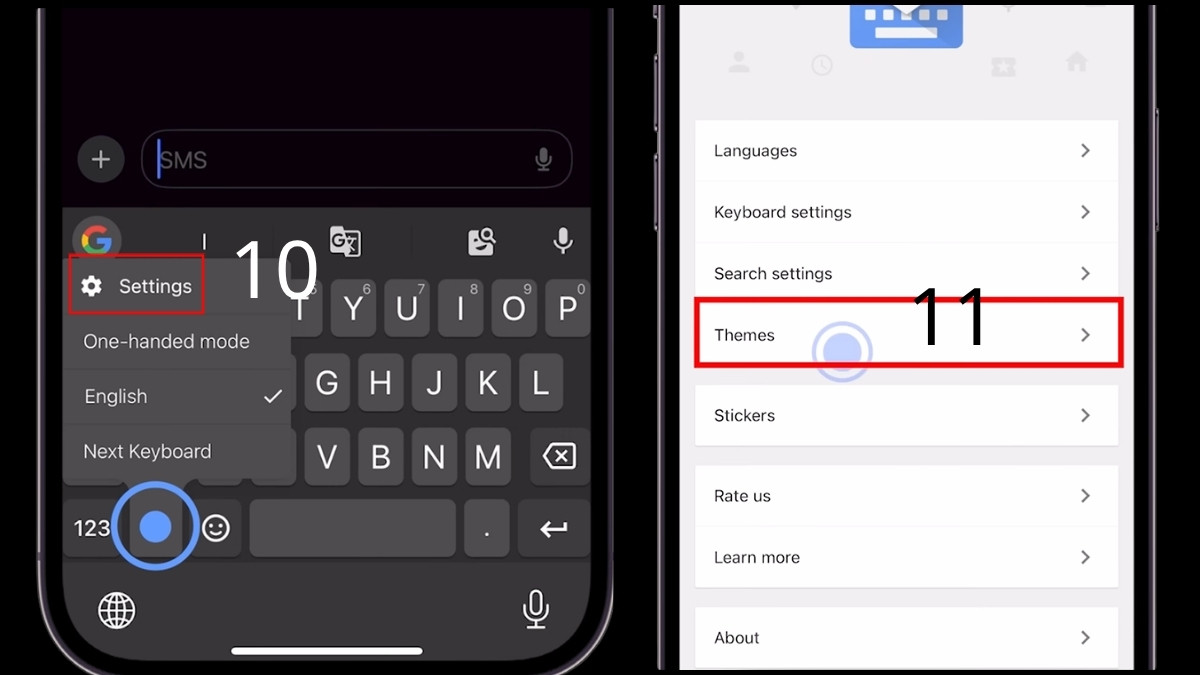
3.Cài hình nền
- Chọn Settings > chọn Themes
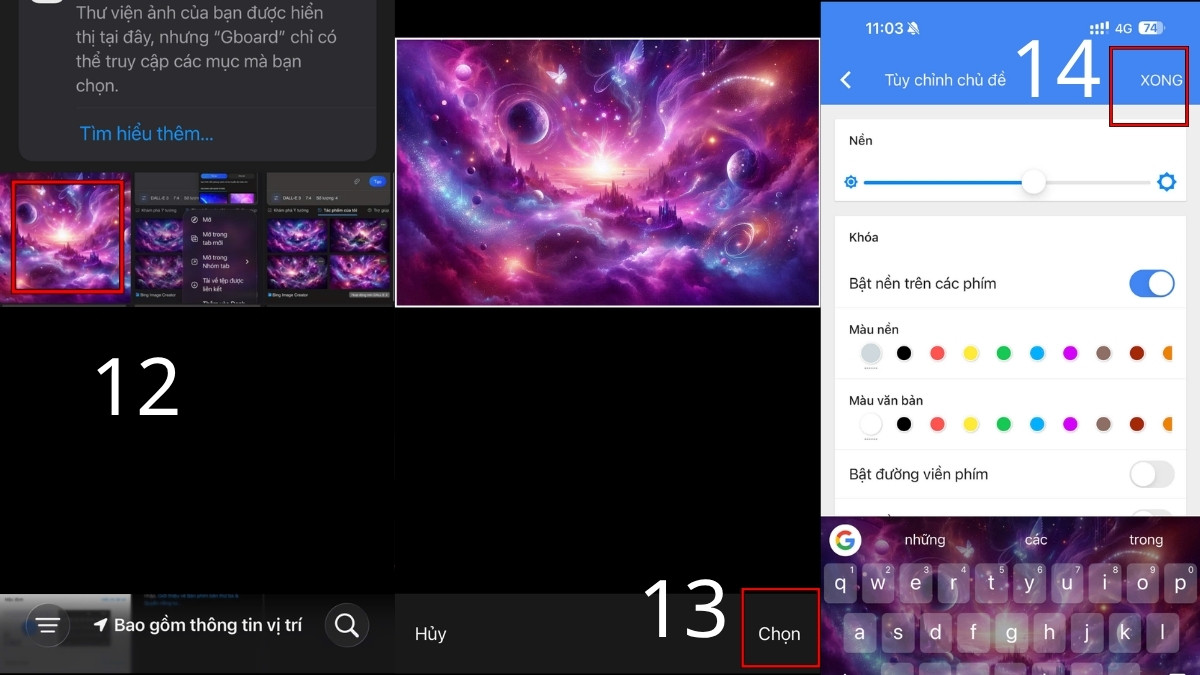
- Chọn hình ảnh đã được tạo từ AI > nhấn Chọn > nhấn Xong.
Khắc phục lỗi không đổi được màu bàn phím điện thoại
Dù bạn đã thực hiện đúng cách đổi màu bàn phím điện thoại nhưng giao diện vẫn không thay đổi, hãy thử kiểm tra các nguyên nhân sau.
- Chưa cấp quyền truy cập đầy đủ: Truy cập vào cài đặt bàn phím trên iPhone hoặc Android và đảm bảo bạn đã cho phép ứng dụng bên thứ ba quyền can thiệp vào hệ thống.
- Xung đột giữa các ứng dụng bàn phím: Hãy gỡ cài đặt các ứng dụng bàn phím không sử dụng và chỉ giữ lại một ứng dụng duy nhất để tránh các theme ghi đè lên nhau.
- Chế độ tiết kiệm pin đang kích hoạt: Tắt chế độ tiết kiệm pin hoặc thêm ứng dụng bàn phím vào danh sách loại trừ để hệ thống không tự động ngắt các hiệu ứng hình ảnh.
- Bộ nhớ đệm ứng dụng bị quá tải: Vào phần quản lý ứng dụng, chọn bàn phím đang dùng và nhấn "Xóa bộ nhớ đệm" để làm mới các thiết lập giao diện.
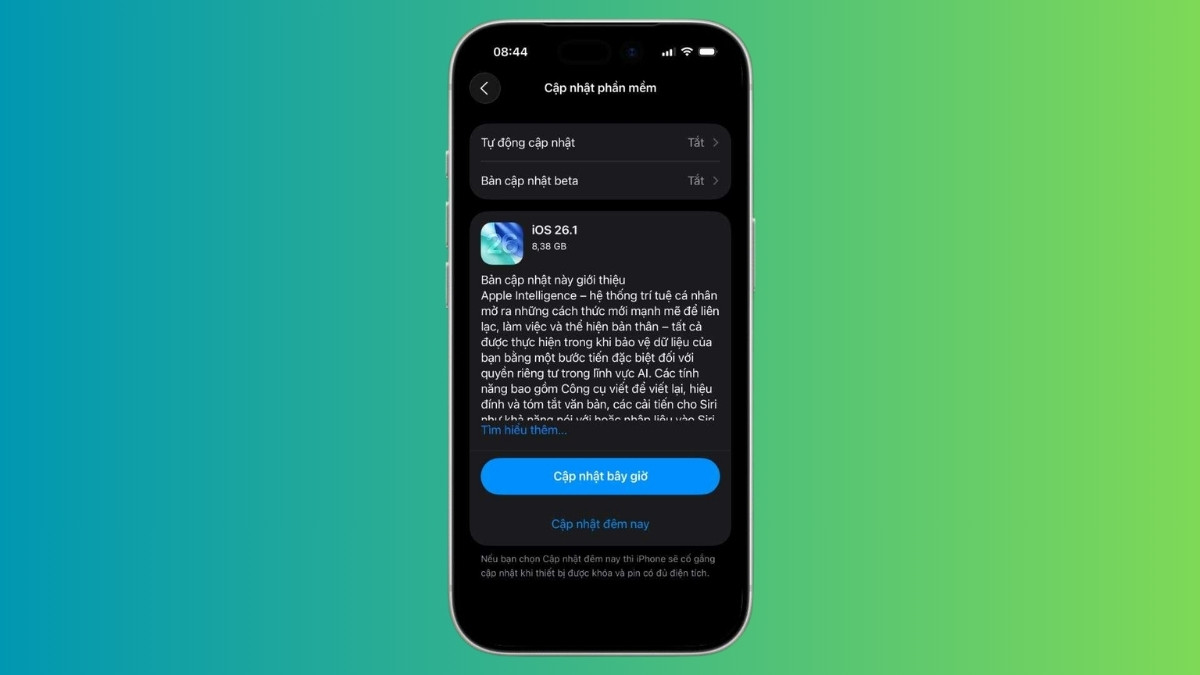
- Phiên bản hệ điều hành quá cũ: Cập nhật điện thoại lên phiên bản phần mềm mới nhất nhằm đảm bảo tính tương thích tốt nhất với các chủ đề màu sắc hiện đại.
Việc nắm vững cách đổi màu bàn phím điện thoại giúp bạn biến Việc gõ phím hàng ngày trở nên thú vị và nhiều cảm hứng hơn. Hy vọng qua bài viết này, bạn đã tìm được phong cách bàn phím ưng ý để khẳng định cá tính riêng trên điện thoại của mình.







Bình luận (0)