
Cách đổi nền bàn phím Samsung: Hướng dẫn chi tiết từ A-Z

Bạn đang cảm thấy nhàm chán với giao diện mặc định đơn điệu và muốn tìm cách đổi nền bàn phím Samsung để làm mới thiết bị? Để thay đổi giao diện bàn phím trở nên độc đáo và mang dấu ấn cá nhân, xem ngay bài này của Sforum nhé!
Vì sao nên đổi nền bàn phím Samsung?
Nhiều người lựa chọn đổi ảnh hình nền bàn phím Samsung thay vì sử dụng giao diện mặc định vì điều này giúp bàn phím hiển thị bắt mắt hơn. Từ đó cá nhân hóa điện thoại, cho bạn cảm giác mới mẻ hơn.
Không chỉ vậy, khi lựa chọn màu nền có độ tương phản tốt còn hỗ trợ thị lực và giúp bạn gõ phím chính xác hơn, đặc biệt trong môi trường thiếu sáng. Đây là cách đơn giản để thể hiện gu thẩm mỹ riêng trên chiếc smartphone của bạn.
Cách đổi nền bàn phím Samsung chi tiết
Để thực hiện cách đổi nền bàn phím Samsung, bạn có thể áp dụng một trong các cách sau:
Đổi nền bằng theme có sẵn
Samsung cung cấp sẵn các tùy chọn đổi màu bàn phím, giúp bạn làm mới trải nghiệm mới mẻ. Bắt đầu thao tác bằng cách:
- Bước 1: Mở mục Cài đặt trên điện thoại.
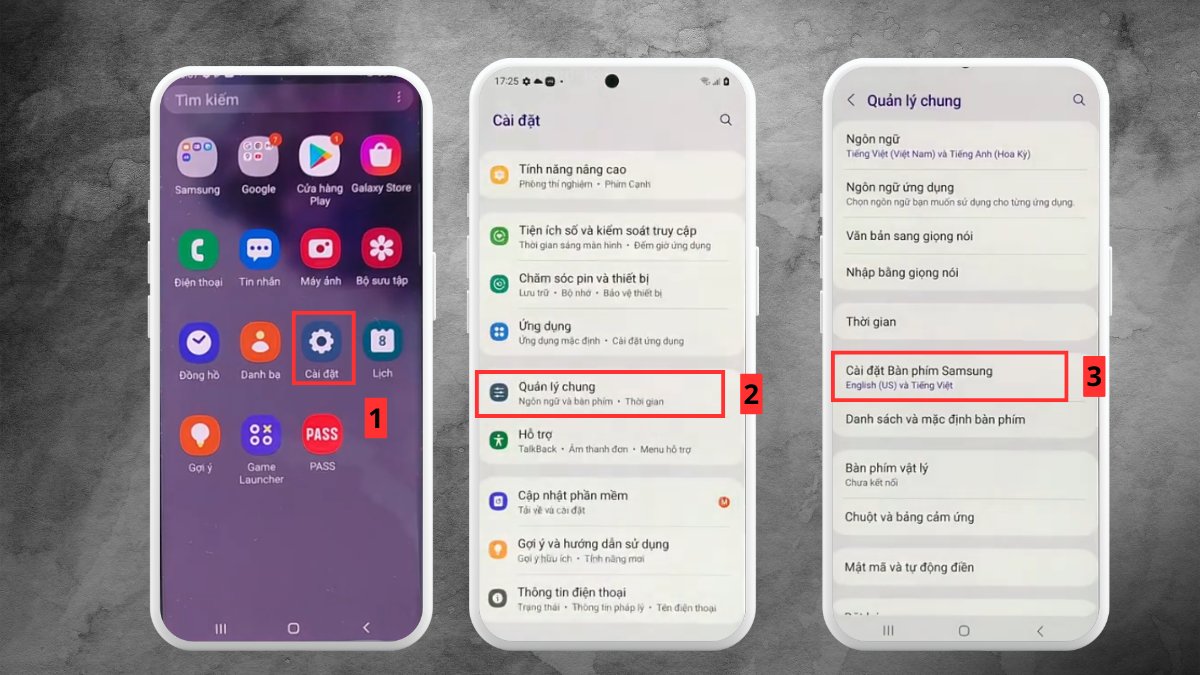
- Bước 2: Chọn mục Quản lý chung.
- Bước 3: Chọn Cài đặt bàn phím Samsung.
- Bước 4: Chọn tiếp mục Theme
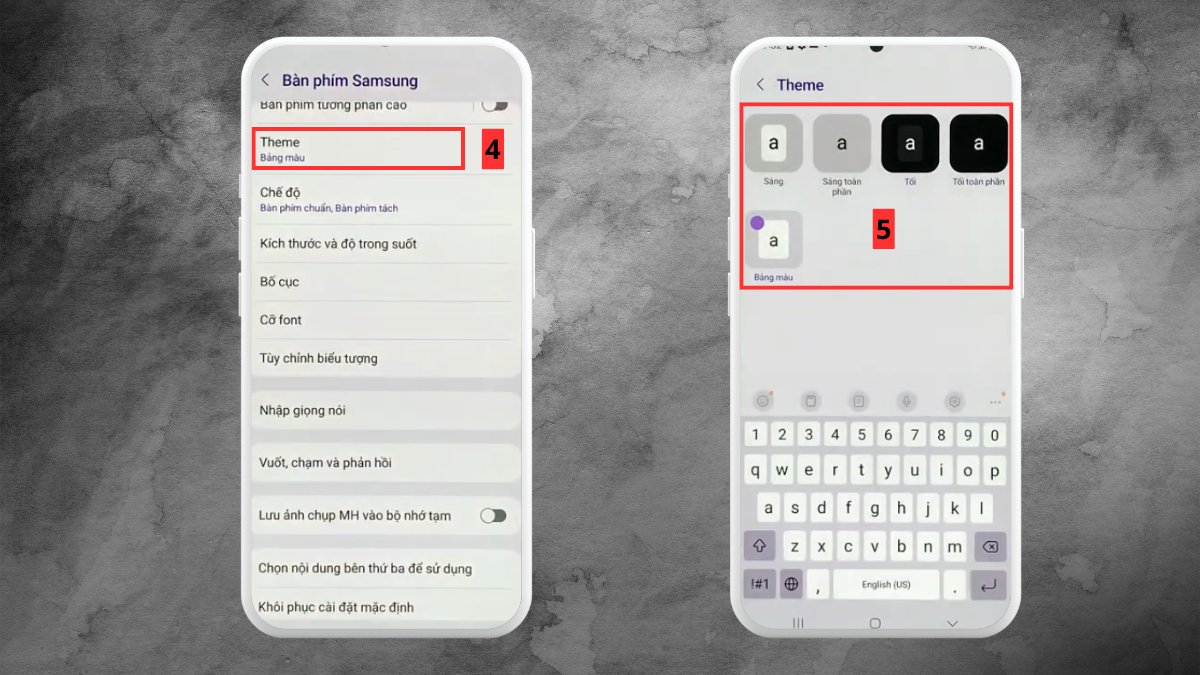
- Bước 5: Bạn có thể áp dụng các chế độ màu Sáng/Tối có sẵn trong mục Theme.
Thay đổi phong cách bàn phím là mẹo đơn giản giúp chiếc smartphone trông khác biệt ngay lập tức. Nếu bạn dự định nâng cấp thiết bị trong thời gian tới, hãy xem qua các mẫu Samsung mới nhất tại CellphoneS!
[Product_Listing categoryid="35" propertyid="" customlink="https://cellphones.com.vn/mobile/samsung.html" title="Các dòng Samsung đang được quan tâm nhiều tại CellphoneS"]
Tải theme miễn phí và có phí trên Galaxy Store
Nếu muốn giao diện cuốn hút hơn, bạn có thể dùng cách đổi nền bàn phím Samsung qua các chủ đề đẹp trên Galaxy Store để làm mới toàn bộ diện mạo máy.
- Bước 1: Trong Galaxy Store chọn My Galaxy.
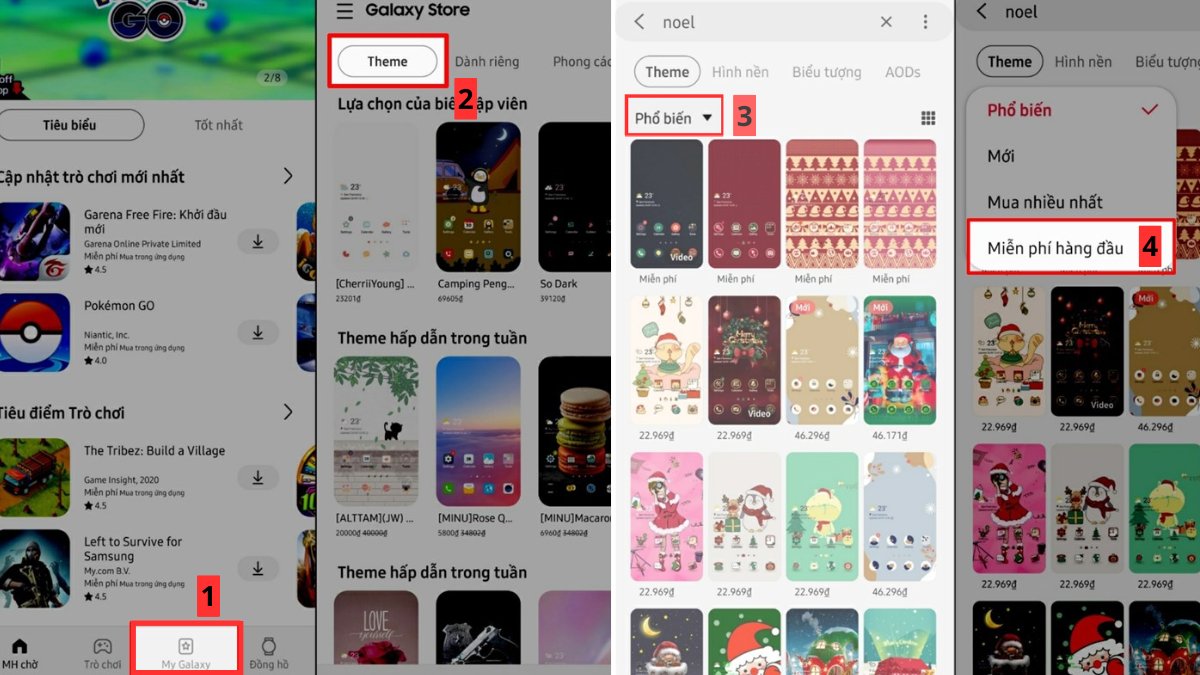
- Bước 2: Bạn chọn Them
- Bước 3: Bạn nhấn chọn Phổ biến
- Bước 4: Bạn cài bộ lọc Miễn phí/Mua nhiều nhất
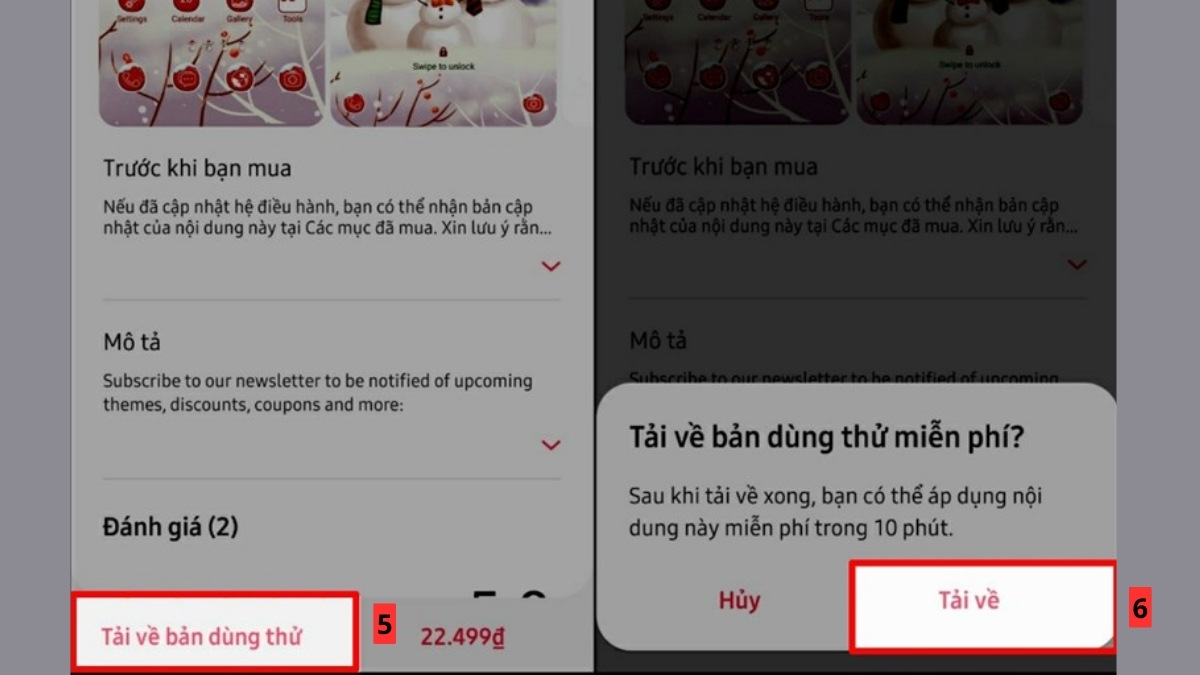
- Bước 5: Sau khi chọn được theme bạn ấn Tải về bản dùng thử > Bấm tiếp Tải về để xác nhận
Hướng dẫn đặt ảnh cá nhân làm nền phím
Bạn có thể sử dụng Gboard, để thực hiện cách đổi hình nền bàn phím Samsung theo ý thích riêng.
1.Tải và cài đặt Gboard
- Tải về và mở app Gboard
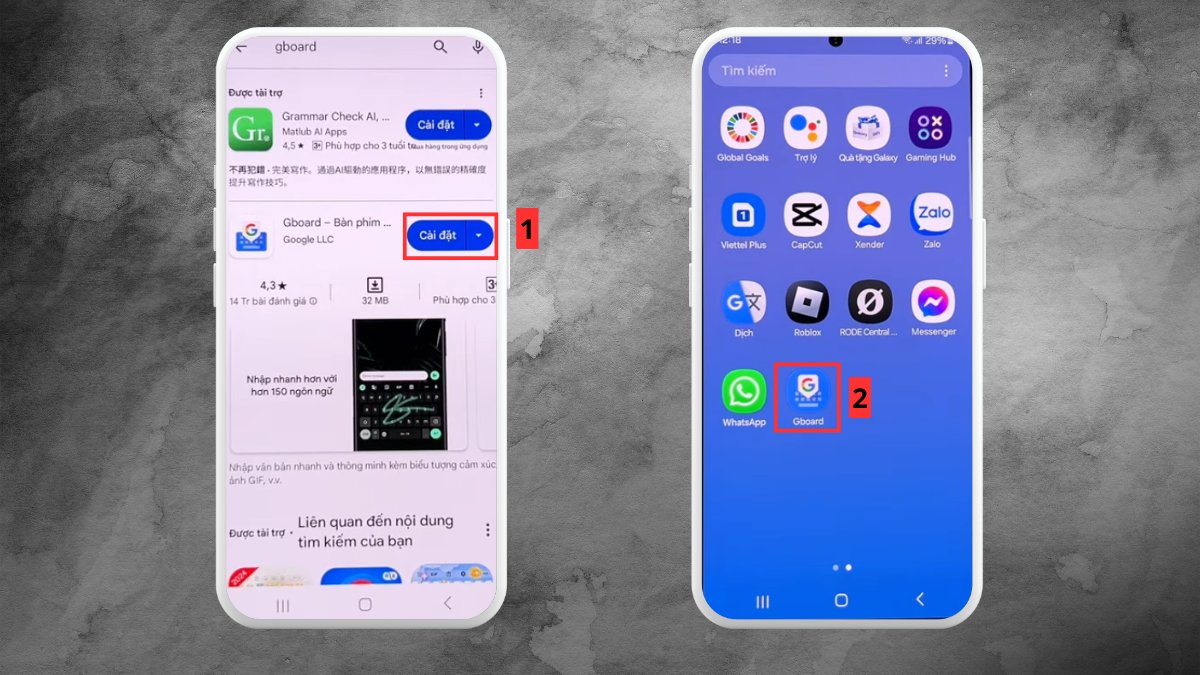
- Cài đặt app
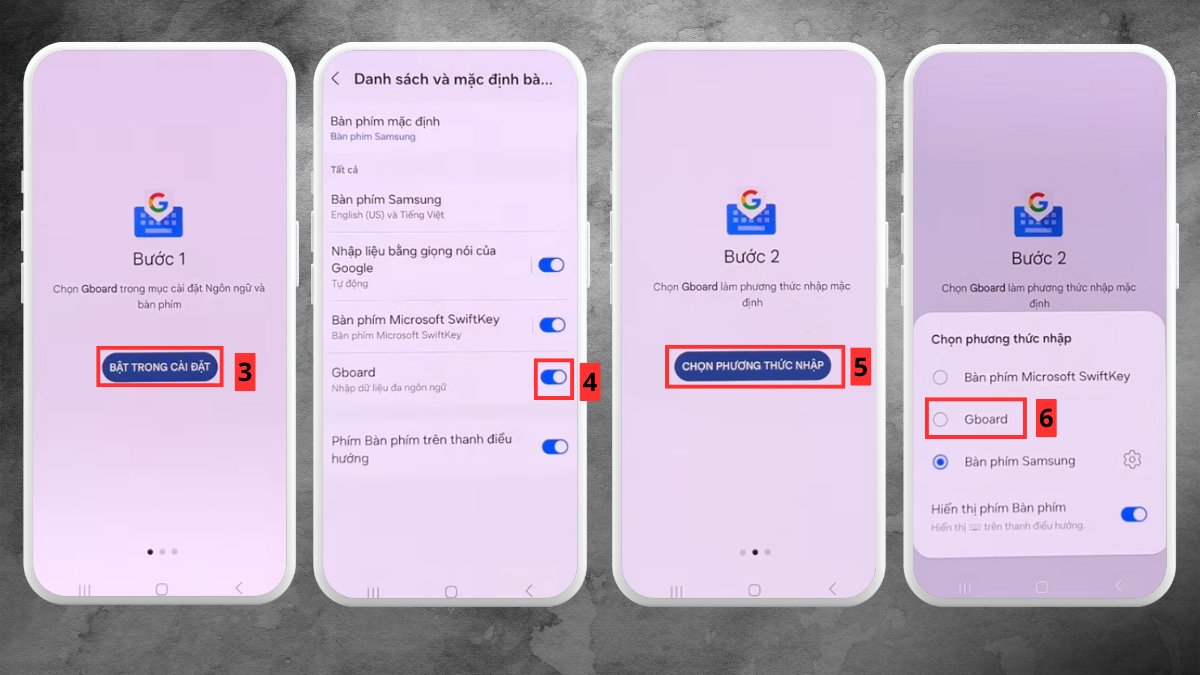
- Bật trong cài đặt > Bật công tắc App Gboard
- Chọn phương thức nhập > Chọn bàn phím Gboard
2.Chọn ảnh cho bàn phím
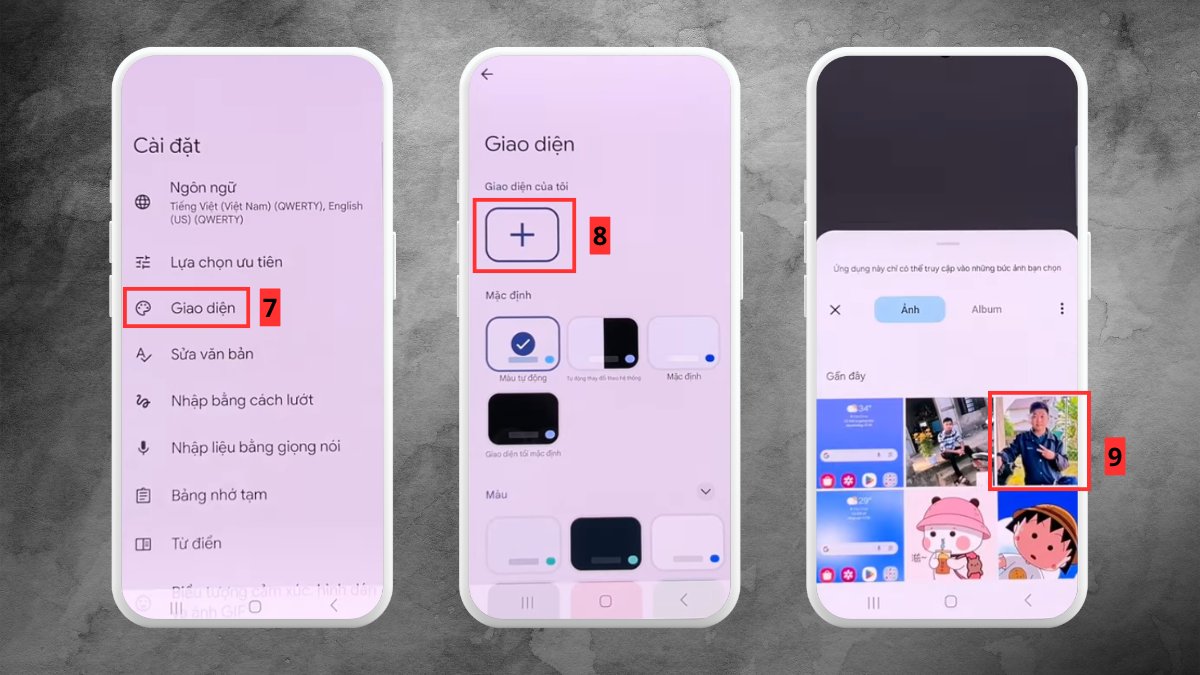
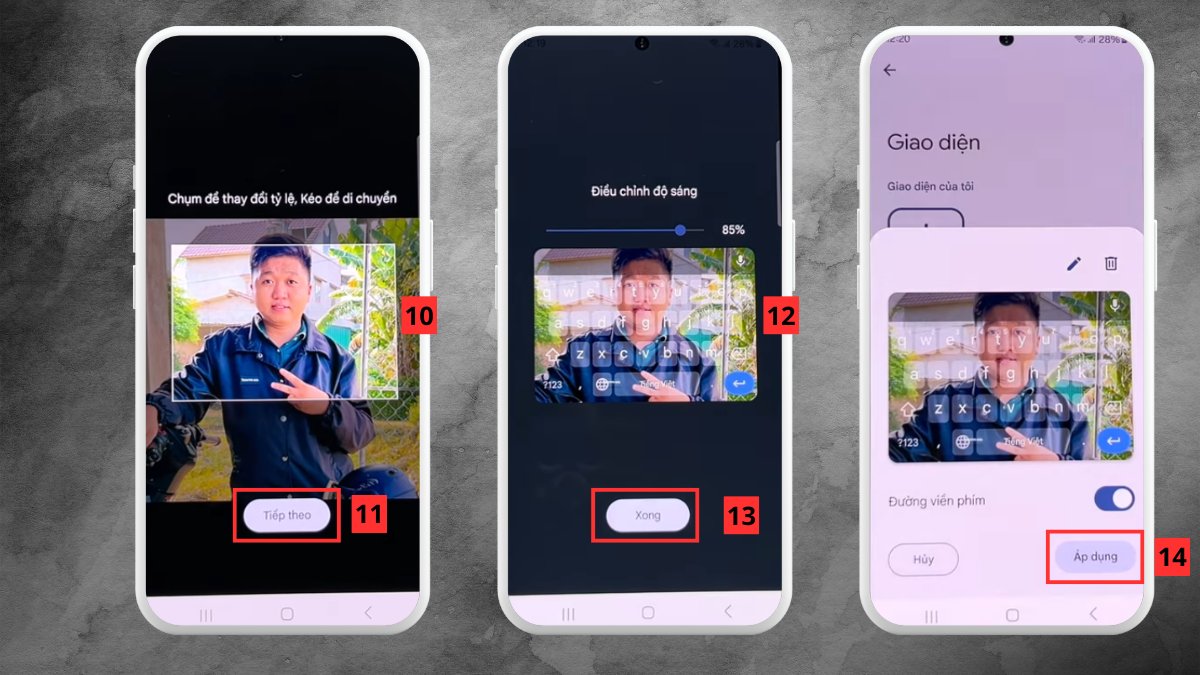
- Vào Giao diện > nhấn vào dấu + trong Giao diện của tôi > Chọn ảnh
3.Chỉnh sửa ảnh và áp dụng
- Chạm hoặc kéo để thay đổi tỷ lệ hình > Ấn Tiếp theo
- Kéo chỉnh thanh độ sáng > Xong
- Sau cùng ấn Áp dụng
Tạo bàn phím độc lạ bằng module Keys Cafe
Nếu bạn muốn bàn phím của mình lung linh như bàn phím cơ gaming, Keys Cafe là công cụ không thể bỏ qua.
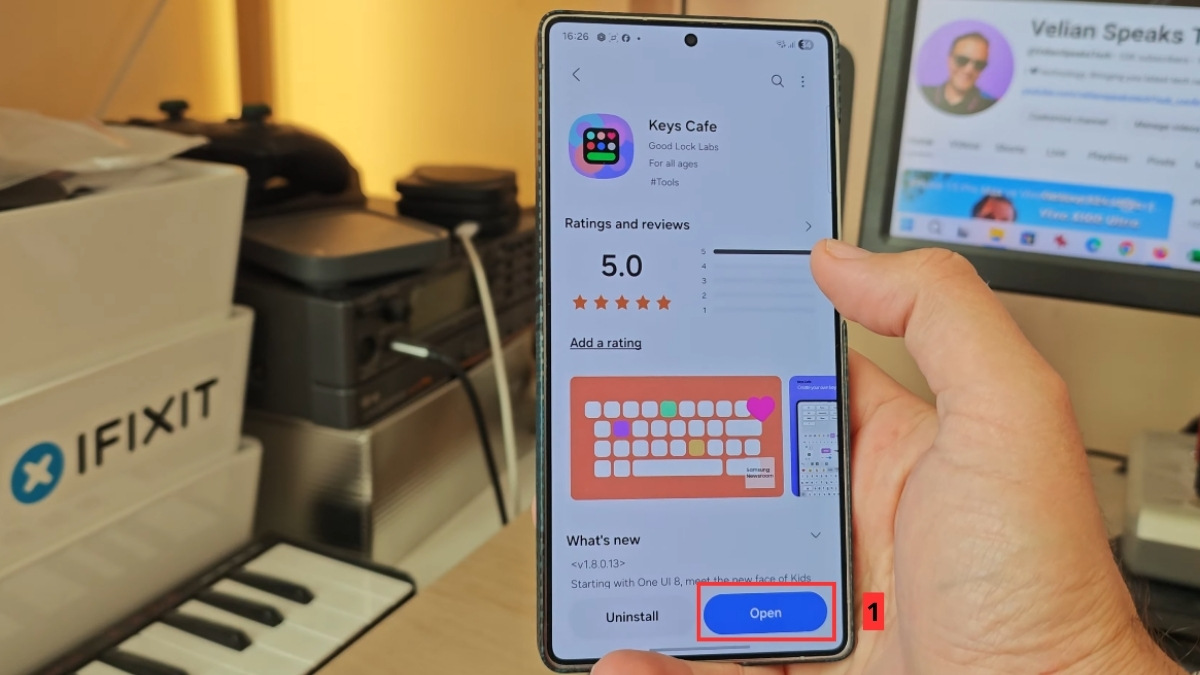
1.Mở app
- Sau khi cài app Keys Cafe bạn ấn Open để mở ngay trên Galaxy Store.
2.Mở trình thiết kế
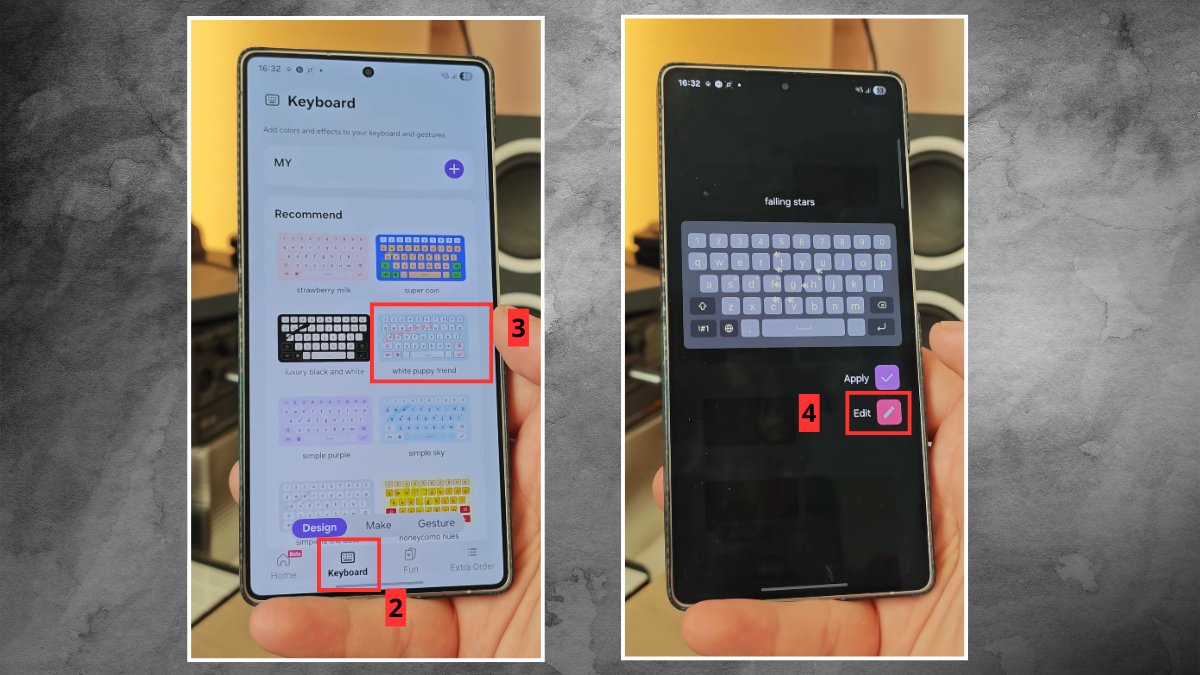
- Chọn mục Keyboard > Chọn mẫu bàn phím yêu thích bất kỳ > Edit.
3.Tùy chỉnh
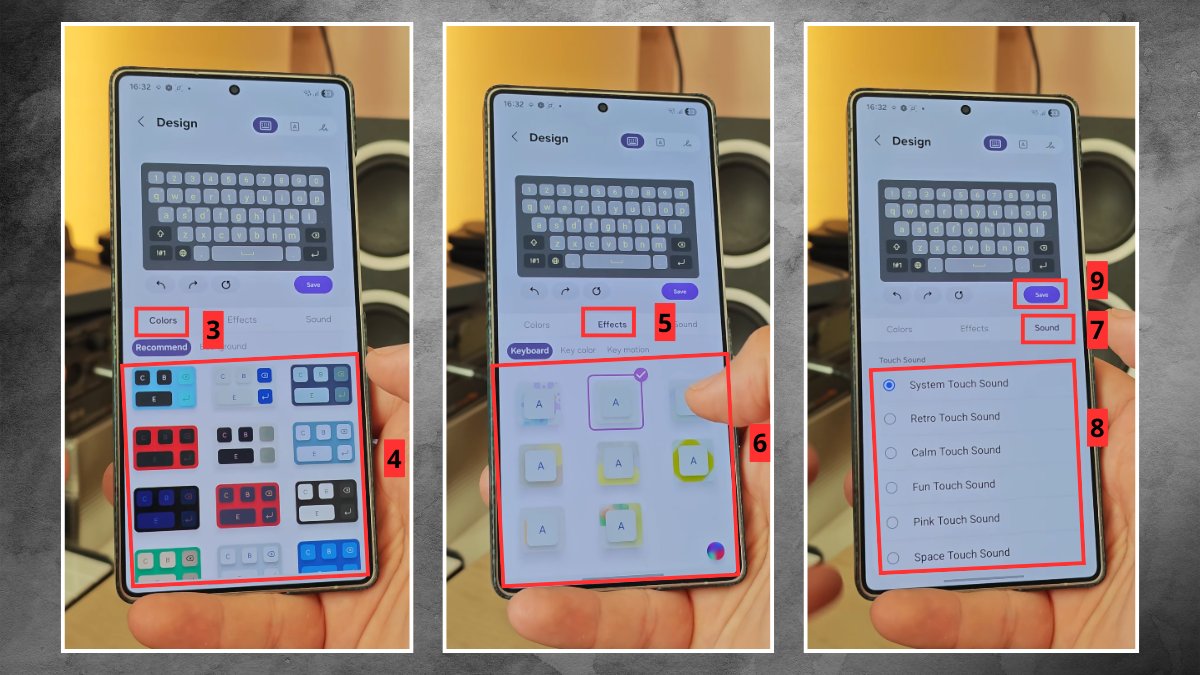
- Trong Color, bạn có thể chọn phối màu phù hợp
- Phần Effect giúp bạn thêm các hiệu ứng
- Mục Sound điều chỉnh âm thanh khi nhấn phím
- Tùy chỉnh xong bạn nhấn Save
Bật High Contrast Keyboard
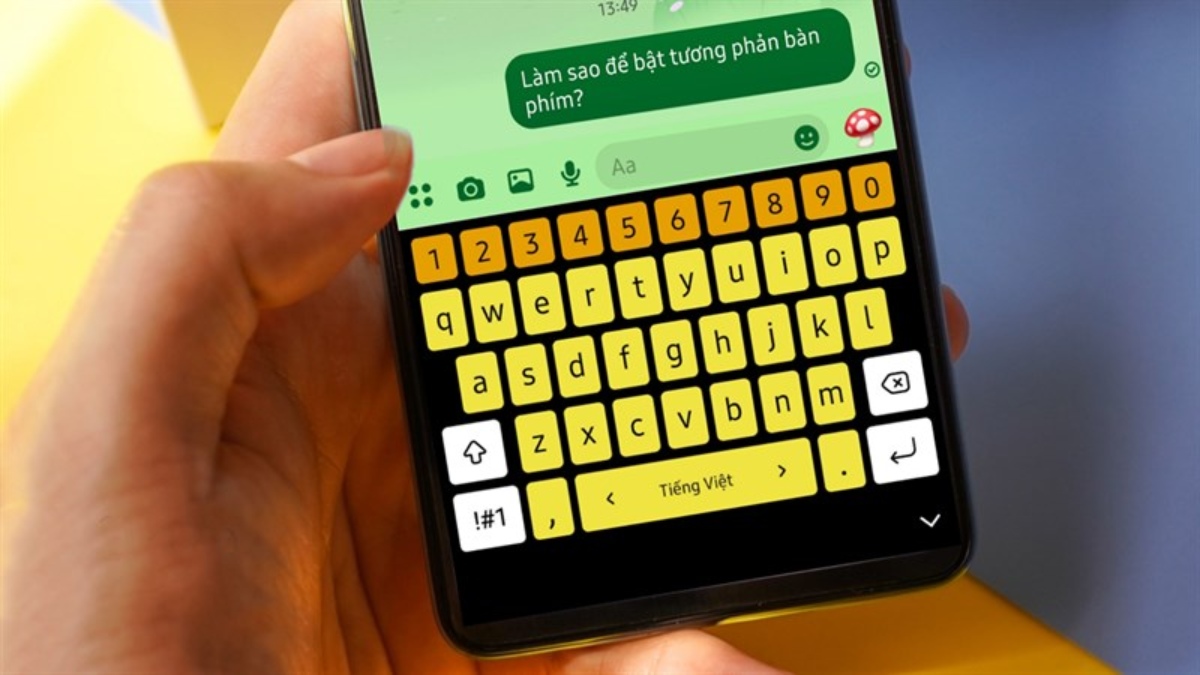
Chế độ bàn phím tương phản cao (High Contrast) là cách đổi nền bàn phím Samsung mà ít người để ý. Hướng dẫn thực hiện:
- Bước 1: Mở Cài đặt.
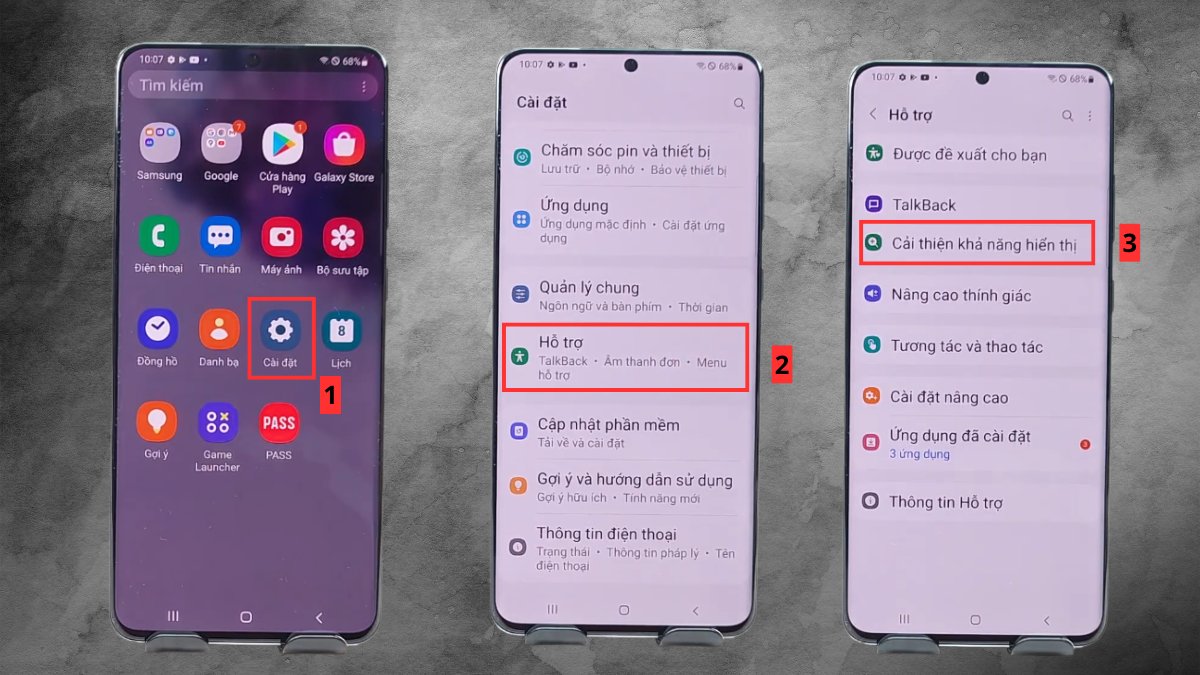
- Bước 2: Chọn Hỗ trợ
- Bước 3: Bạn nhấn chọn Cải thiện khả năng hiển thị
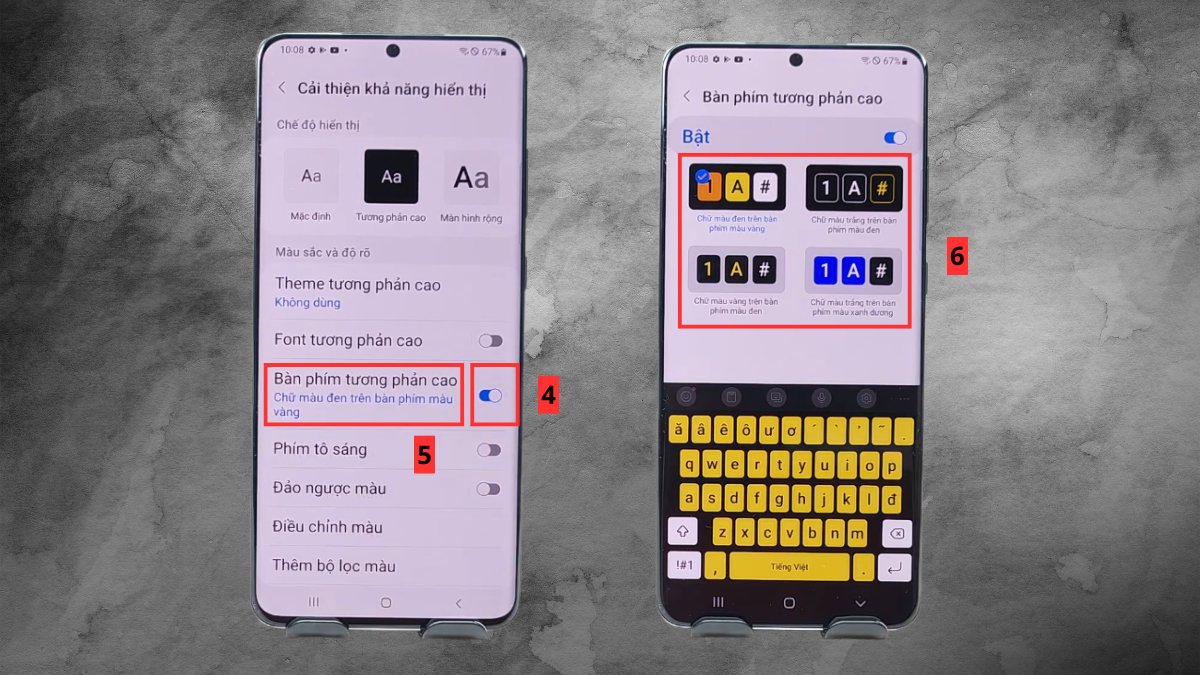
- Bước 4: Bật công tắc mục Bàn phím tương phản cao và ấn vào mục này. Tại đây bạn có thể lựa chọn bảng màu bàn phím tương phản tùy thích.
Xem thêm: Cách đổi bàn phím điện thoại IPhone, Android đơn giản nhất
Tổng hợp 10+ theme nền bàn phím đẹp
Dưới đây là bảng gợi ý các chủ đề cho bạn thực hiện cách thay đổi hình nền bàn phím điện thoại Samsung nhanh chóng:
|
Tên theme |
Nền tảng / App |
Mô tả ngắn gọn |
|
Material Dark |
Gboard |
Theme tối mặc định, phù hợp dùng ban đêm. |
|
Colors - Blue |
Gboard |
Bàn phím nền xanh dương nhẹ, dễ nhìn. |
|
Colors - Green |
Gboard |
Chủ đề xanh lá pastel dịu mắt. |
|
Landscape |
Gboard |
Nền thiên nhiên có sẵn của Google. |
|
Gradient Purple |
Gboard |
Nền chuyển sắc tím hiện đại, nổi bật. |
|
Dynamic Color |
Gboard |
Lấy màu chủ đạo từ wallpaper điện thoại (Android 12+). |
|
Sky Blue |
KeysCafe |
Mẫu có sẵn, tông xanh trời nhẹ. |
|
Lavender Purple |
KeysCafe |
Mẫu tím pastel nhẹ nhàng. |
|
Mint Green |
KeysCafe |
Tông xanh bạc hà, rất hợp người thích pastel. |
|
Neon Pink Pop |
KeysCafe |
Tông hồng neon rực rỡ theo phong cách Cyber. |
|
Carbon Black |
KeysCafe |
Theme đen mạnh, tối giản, ít chi tiết. |
Khắc phục lỗi không đổi được nền bàn phím Samsung
Trong quá trình thực hiện cách đổi nền bàn phím Samsung, đôi khi bạn sẽ gặp lỗi không áp dụng được giao diện do xung đột phần mềm hoặc chưa cập nhật hệ thống.
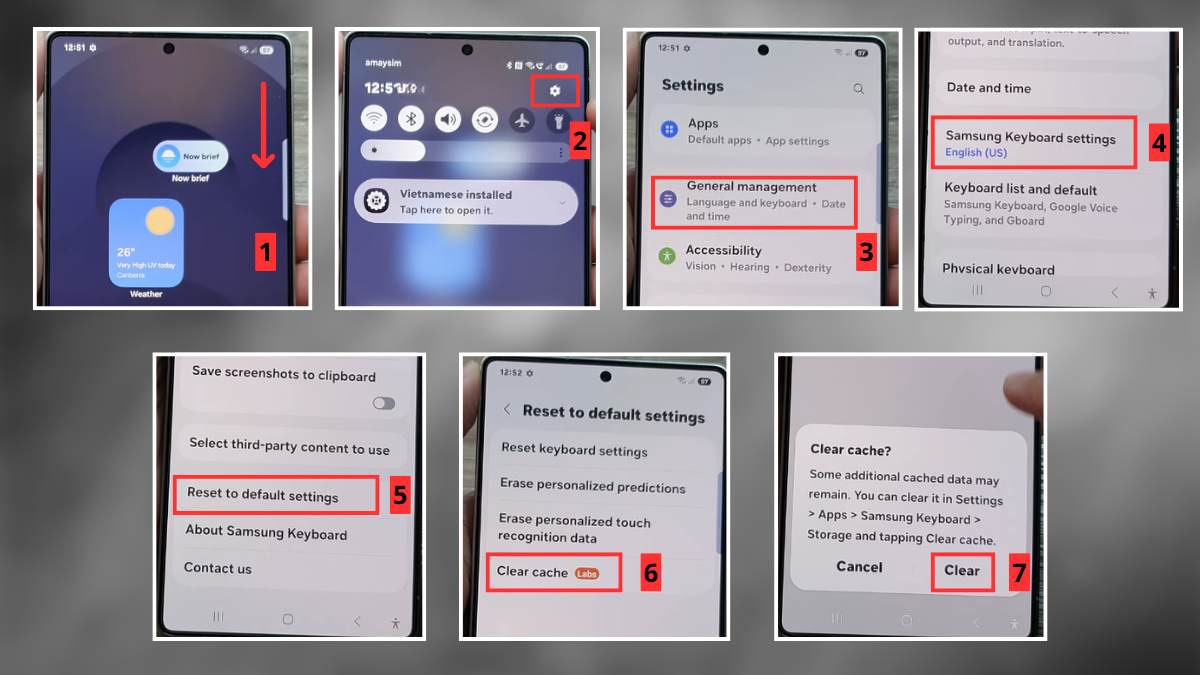
- Xóa bộ nhớ đệm của ứng dụng Bàn phím Samsung: bằng cách Mở cài đặt > Chọn General management > Samsung keyboard settings > Reset to default settings > Clear Cache > Clear
- Tắt bàn phím bên thứ ba: Để tránh việc ghi đè giao diện, khiến bạn không đổi nền bàn phím Samsung được.
- Cập nhật hệ thống Samsung lên phiên bản mới nhất: Cập nhật phiên bản mới cùng các bản vá lỗi sẽ giúp bạn hạn chế các lỗi không mong muốn.
Mẹo đổi nền bàn phím Samsung
Để bàn phím đẹp và dễ sử dụng hơn khi đổi hình nền, bạn nên lưu ý một vài điểm quan trọng:
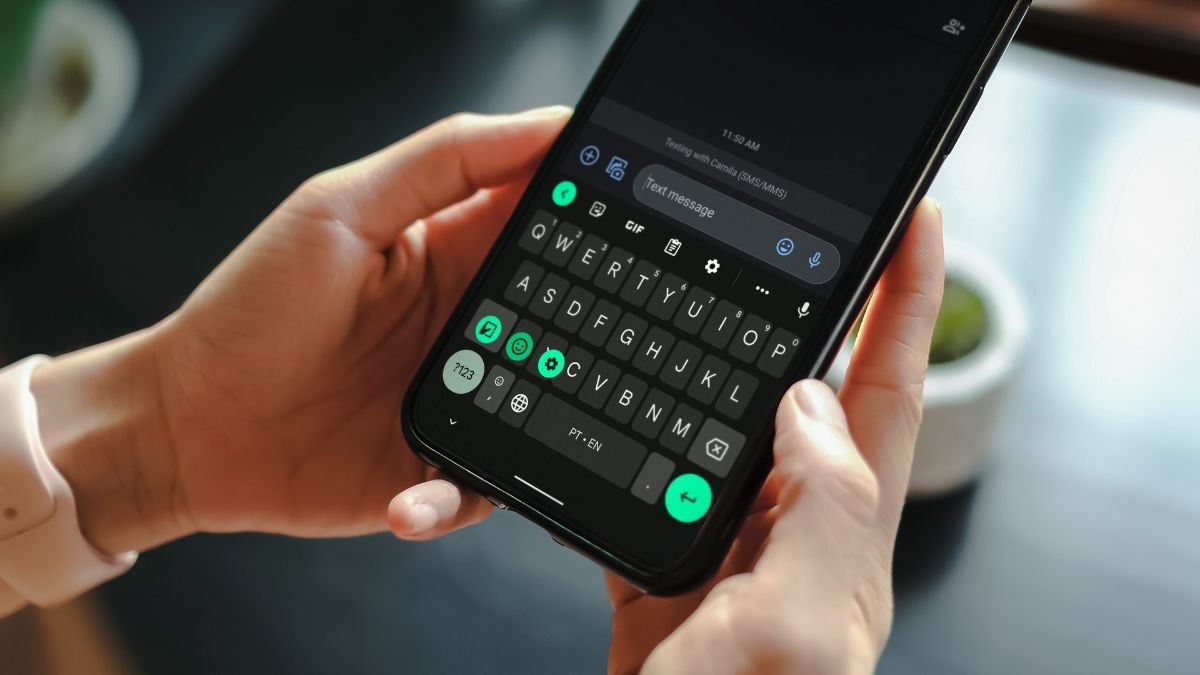
- Ưu tiên lựa chọn template đơn giản, ít chi tiết để tránh rối mắt khi sử dụng.
- Bạn có thể làm mờ ảnh nền 30-40% giúp ký tự hiển thị rõ hơn.
- Tránh dùng ảnh quá nhiều màu hoặc họa tiết gây khó nhìn và dễ gõ nhầm.
Lưu ý khi đổi nền bàn phím Samsung
Trong quá trình thực hiện cách đổi nền bàn phím Samsung, bạn ghi nhớ một số lưu ý này nhé:
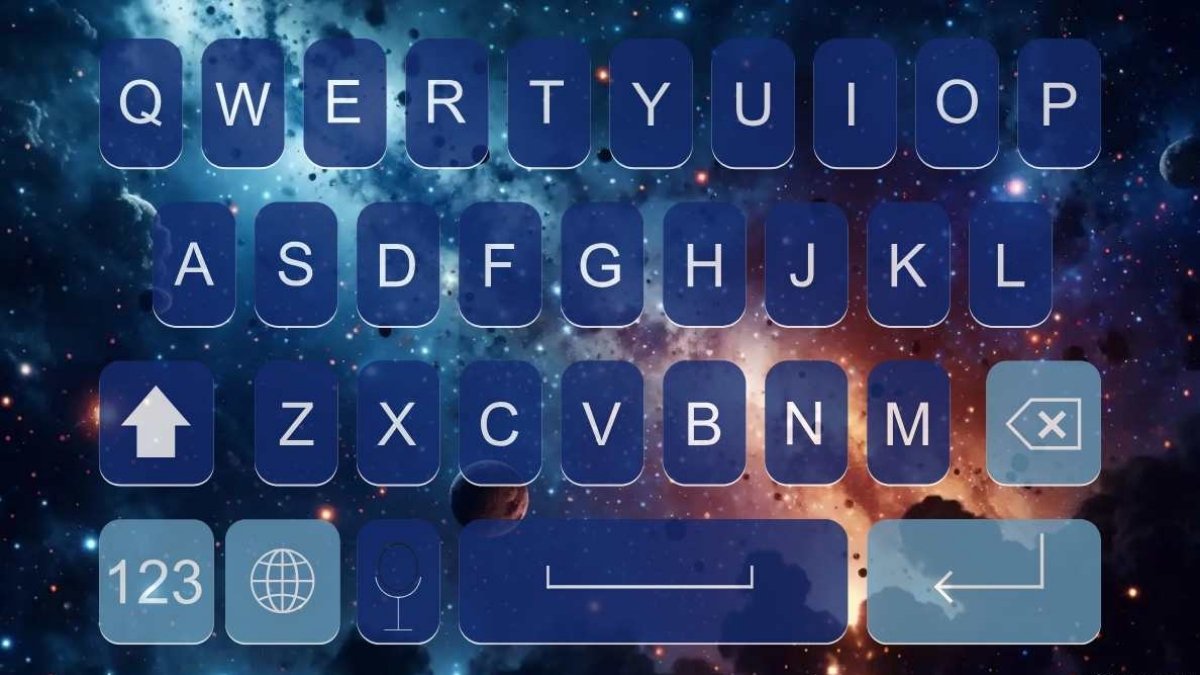
- Hiệu ứng LED RGB trong Keys Cafe có thể làm hao pin nhanh hơn so với bàn phím tĩnh.
- Hãy ưu tiên chọn màu ký tự nổi bật so với nền cho dễ nhìn và giảm mỏi mắt.
- Tránh dùng nền quá sáng hoặc quá chói nếu phải gõ phím lâu dài.
Hy vọng qua những chia sẻ trên, bạn đã hiểu rõ cách đổi nền bàn phím Samsung để làm mới chiếc điện thoại của mình. Bạn nên thử để thay đổi giao diện, cá nhân hóa thiết bị của mình. Nếu thấy hữu ích, đừng ngại thử thêm nhiều tính năng thú vị khác trên thiết bị của bạn nhé!
Câu hỏi thường gặp
Bật High Contrast có tốn pin hoặc lag máy không?
Không. Đấy là tính năng mặc định nên hoàn toàn không gây tốn pin hay giật lag. Ngược lại, việc sử dụng các tông màu tối và tương phản còn giúp tiết kiệm pin trên màn hình AMOLED.
Làm sao quay lại theme mặc định nếu đã tùy chỉnh?
Vào Cài đặt bàn phím Samsung > Giao diện và chọn lại mục Mặc định hoặc Sáng/Tối.
Có thể thay đổi nền bàn phím cho từng ứng dụng riêng biệt không?
Không, hiện tại Samsung chưa hỗ trợ cài hình nền riêng cho từng app.







Bình luận (0)