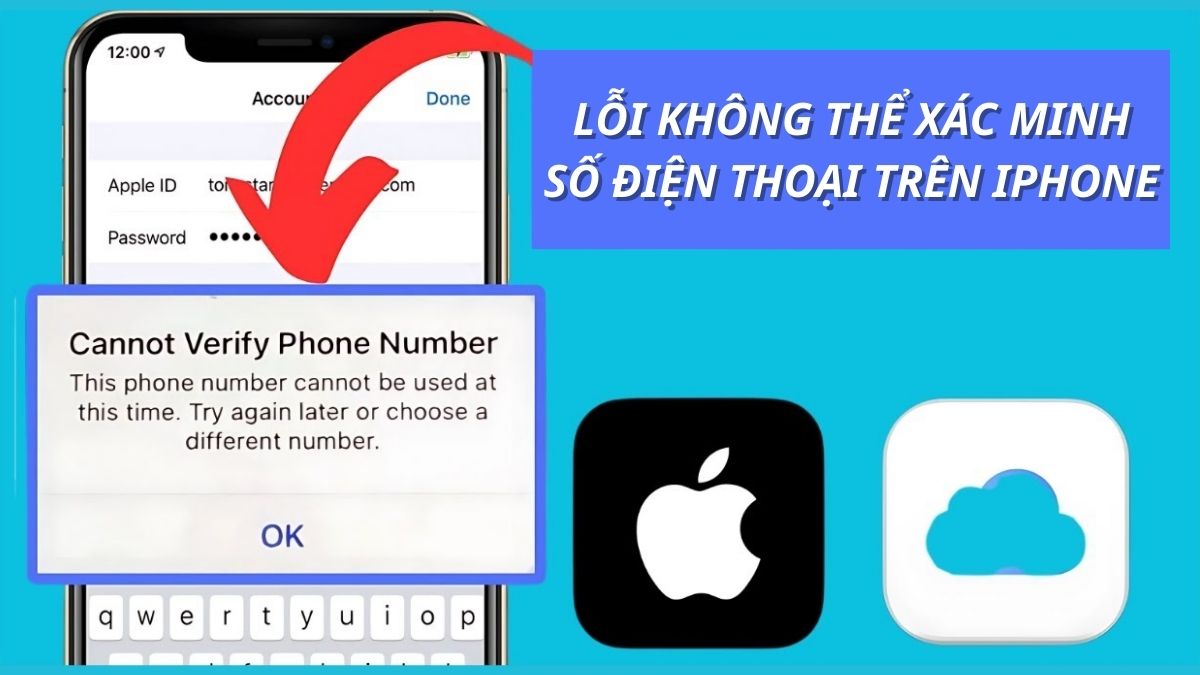
Khắc phục lỗi không thể xác minh số điện thoại trên iPhone

Lỗi không thể xác minh số điện thoại trên iPhone có thể khiến bạn không nhận được mã OTP hoặc không sử dụng được các dịch vụ liên quan đến số điện thoại. Điều này đặc biệt bất tiện khi cần xác thực tài khoản gấp. Nếu không xử lý đúng cách, trải nghiệm sử dụng iPhone sẽ bị ảnh hưởng đáng kể.
Lỗi không thể xác minh số điện thoại trên iPhone là gì?
Lỗi xác minh số điện thoại trên iPhone là tình trạng khiến người dùng không thể kích hoạt iMessage, FaceTime hoặc đăng nhập Apple ID như bình thường. Sự cố này thường xảy ra đột ngột, làm gián đoạn các liên lạc quan trọng. Nếu không khắc phục kịp thời, trải nghiệm sử dụng iPhone có thể bị ảnh hưởng rõ rệt.
Về bản chất, đây là lỗi xác thực, tương tự tình trạng không thể xác minh nhận dạng số điện thoại mà nhiều người gặp phải khi đổi SIM, reset máy hoặc cập nhật iOS. Trong một số trường hợp, iPhone còn hiển thị thông báo lỗi khi thực hiện yêu cầu lỗi không xác định iPhone, gây khó hiểu cho người dùng.
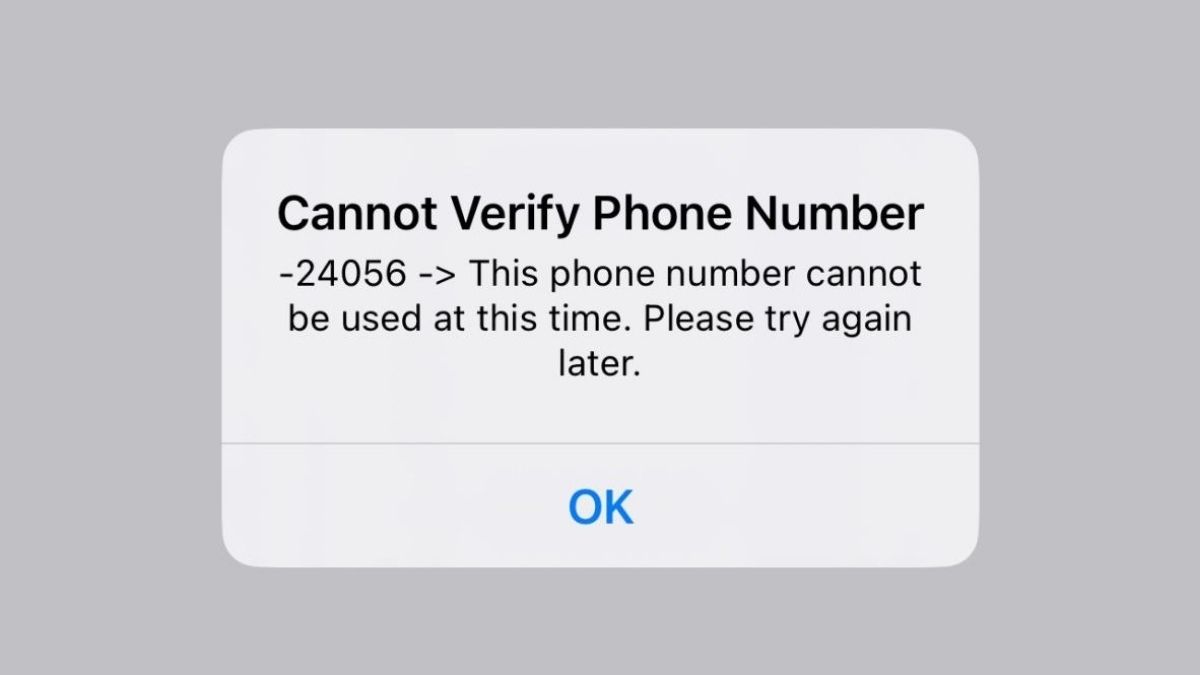
Lỗi không thể xác minh số điện thoại trên iPhone có thể khiến bạn không nhận được OTP, hoặc gián đoạn liên lạc quan trọng. Xem ngay cách khắc phục bên dưới hoặc tham khảo iPhone chính hãng tại CellphoneS để đảm bảo khả năng bắt sóng ổn định hơn.
[Product_Listing categoryid="132" propertyid="" customlink="https://cellphones.com.vn/mobile/apple.html" title="Các dòng iPhone đang được quan tâm nhiều tại CellphoneS"]
Các dấu hiệu thường gặp khi iPhone không thể xác minh số điện thoại
Khi iPhone gặp sự cố trong quá trình xác minh số điện thoại, thiết bị thường sẽ xuất hiện một số dấu hiệu. Bạn có thể nhận biết sớm qua các biểu hiện sau để xử lý kịp thời:
- iMessage hoặc FaceTime hiển thị trạng thái “Đang chờ kích hoạt” trong thời gian dài nhưng không hoàn tất.
- Đã nhập đúng số điện thoại nhưng hệ thống vẫn báo không xác minh được số điện thoại trên iPhone hoặc yêu cầu thử lại sau.
- iPhone hiển thị thông báo không thể xác minh nhận dạng số điện thoại khi đăng nhập Apple ID bằng SIM.
- Xuất hiện cảnh báo lỗi khi thực hiện yêu cầu lỗi không xác định iPhone, dễ gây nhầm lẫn với lỗi phần mềm nghiêm trọng.
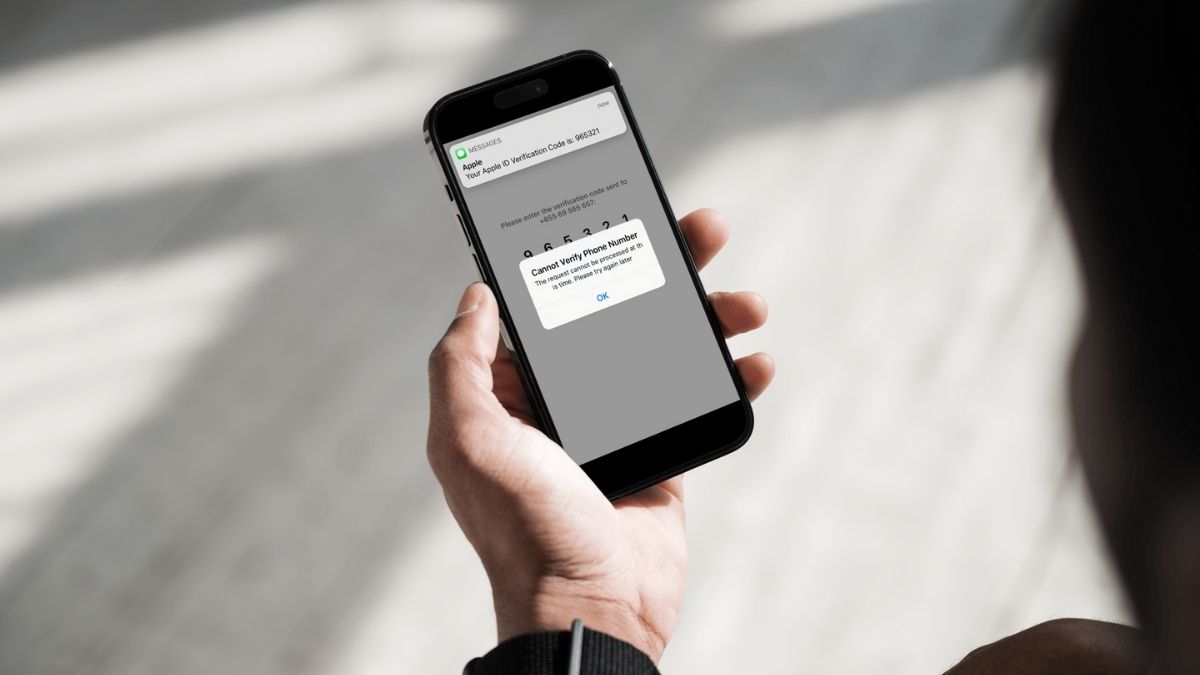
Nguyên nhân gây lỗi không thể xác minh số điện thoại trên iPhone
Lỗi xác thực số điện thoại ở iPhone có thể xuất phát từ nhiều yếu tố khác nhau trong quá trình sử dụng. Việc nắm rõ các nguyên nhân phổ biến dưới đây sẽ giúp bạn xác định hướng xử lý nhanh và chính xác hơn.
Kết nối Internet không ổn định
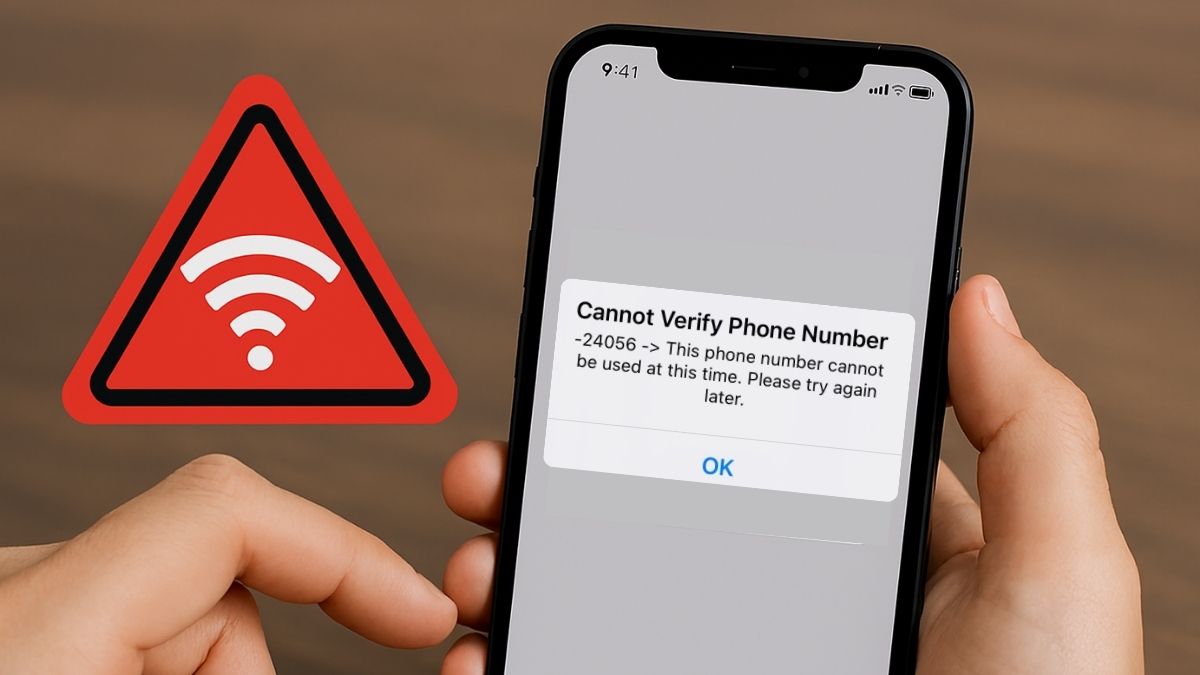
Kết nối Internet đóng vai trò then chốt trong quá trình xác thực số điện thoại. Khi Wi-Fi hoặc dữ liệu di động không ổn định, iPhone có thể không liên lạc được với máy chủ Apple, từ đó khiến việc xác minh số điện thoại không thể hoàn tất.
Ngoài ra, các tác vụ xác thực trực tuyến cần kết nối ổn định trong suốt quá trình gửi - nhận dữ liệu. Chỉ cần mạng bị gián đoạn, iPhone có thể báo không thể xác minh nhận dạng số điện thoại dù SIM vẫn hoạt động bình thường.
Do số điện thoại không đúng định dạng
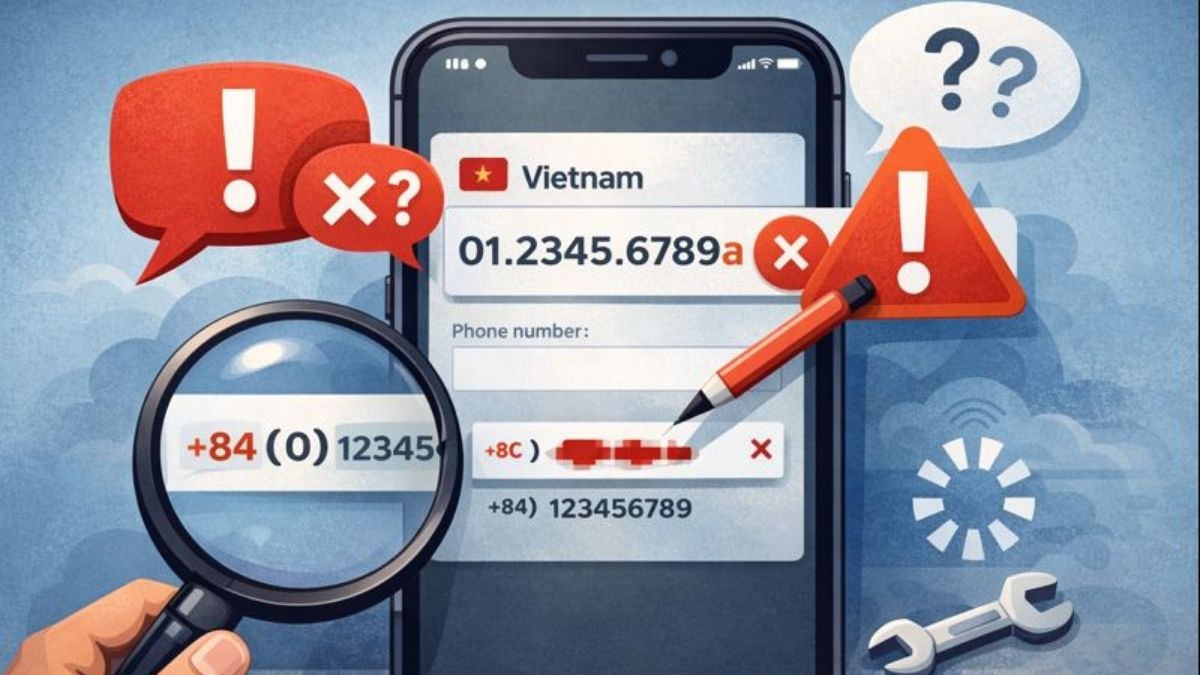
Một nguyên nhân khá phổ biến nhưng thường bị bỏ qua là định dạng số điện thoại. Khi nhập số thiếu mã quốc gia (+84 đối với Việt Nam), iOS có thể không nhận diện đúng, dẫn đến lỗi không thể xác minh số điện thoại trên iPhone.
Điều này đặc biệt hay xảy ra sau khi chuyển vùng, đổi SIM hoặc khôi phục cài đặt gốc. Trong trường hợp này, iPhone có thể hiển thị thông báo lỗi khi thực hiện yêu cầu lỗi không xác định, dù nguyên nhân thực tế chỉ xuất phát từ việc nhập sai định dạng số điện thoại.
Cài đặt thời gian không chính xác
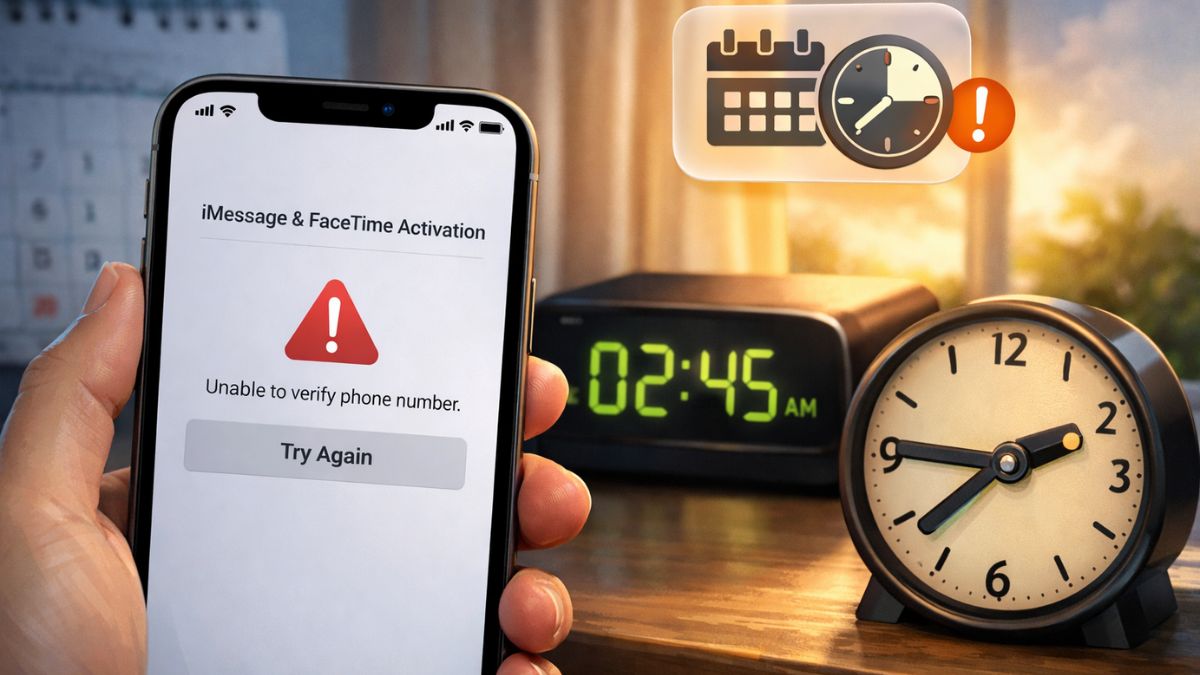
Ít người biết rằng thời gian hệ thống sai lệch cũng có thể gây lỗi không thể xác minh số điện thoại trên iPhone. Khi ngày giờ không khớp với máy chủ Apple, quá trình xác thực sẽ bị từ chối. Nếu để sai múi giờ, iPhone có thể báo không thể xác minh nhận dạng số điện thoại hoặc lỗi xác minh kéo dài.
Khắc phục lỗi không thể xác minh số điện thoại trên iPhone
Khi iPhone gặp sự cố xác thực số điện thoại, bạn không nhất thiết phải mang thiết bị đi sửa ngay. Trên thực tế, nhiều trường hợp có thể tự khắc phục bằng cách kiểm tra lại các thiết lập cơ bản của máy.
Kiểm tra kết nối Internet
Kết nối mạng không ổn định là nguyên nhân phổ biến khiến iPhone không thể hoàn tất việc xác minh số điện thoại, do hệ thống cần Internet để gửi và nhận dữ liệu xác thực.
- Bước 1:Kiểm tra iPhone đã kết nối Wi-Fi hoặc dữ liệu di động hay chưa.
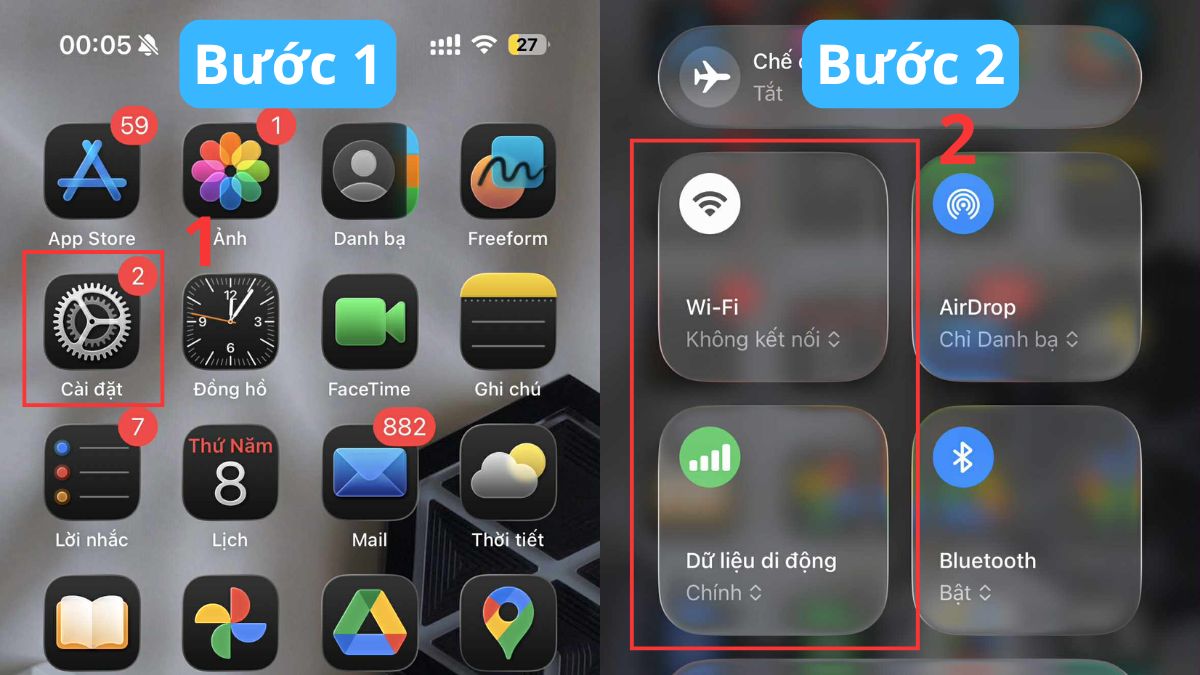
- Bước 2: Thử tắt Wi-Fi và chuyển sang bật 4G/5G để đánh giá độ ổn định của mạng.
- Bước 3: Bật Chế độ máy bay trong khoảng 10 giây, sau đó tắt để làm mới kết nối.
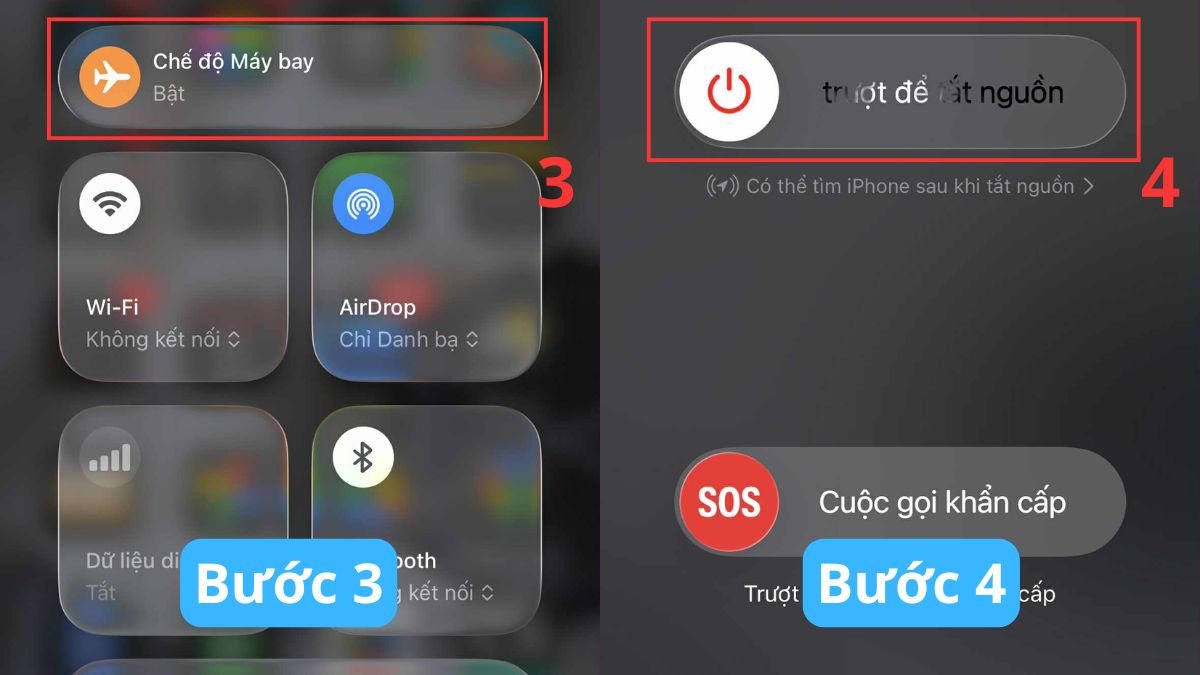
- Bước 4: Khởi động lại iPhone, sau đó kiểm tra xem số điện thoại đã được xác minh thành công hay chưa.
Lưu ý: Giao diện và thao tác minh họa trong bài được thực hiện trên iOS 26. Các bản khác có thể sẽ có đôi chút thay đổi.
Kiểm tra và xác minh lại số điện thoại
Số điện thoại sai định dạng hoặc chưa được hệ thống nhận diện đúng có thể dẫn đến lỗi không thể xác minh số điện thoại trên iPhone, dù SIM vẫn nghe gọi bình thường.
- Bước 1: Vào Cài đặt > Ứng dụng
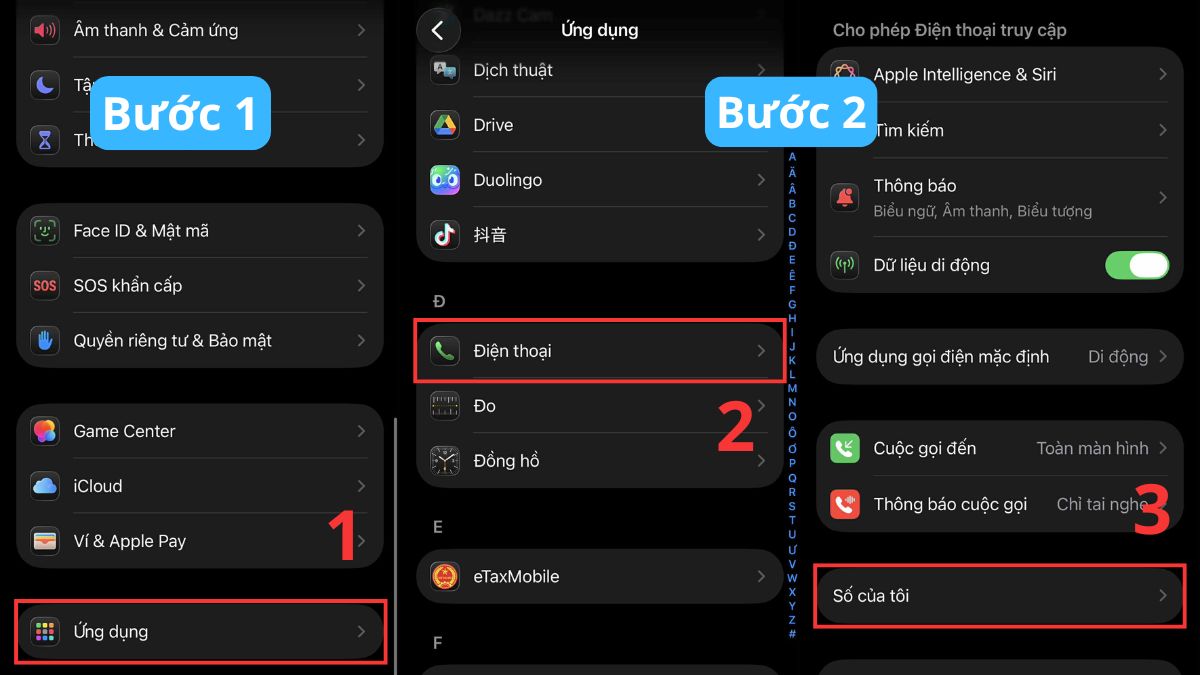
- Bước 2: Chọn Điện thoại > Số của tôi.
- Bước 3: Kiểm tra số điện thoại có đầy đủ mã quốc gia (+84) hay không. Nếu không đúng hoặc không hiển thị số (như mục cá nhân trên hình), hãy xóa số hiện tại, nhập lại đúng định dạng.
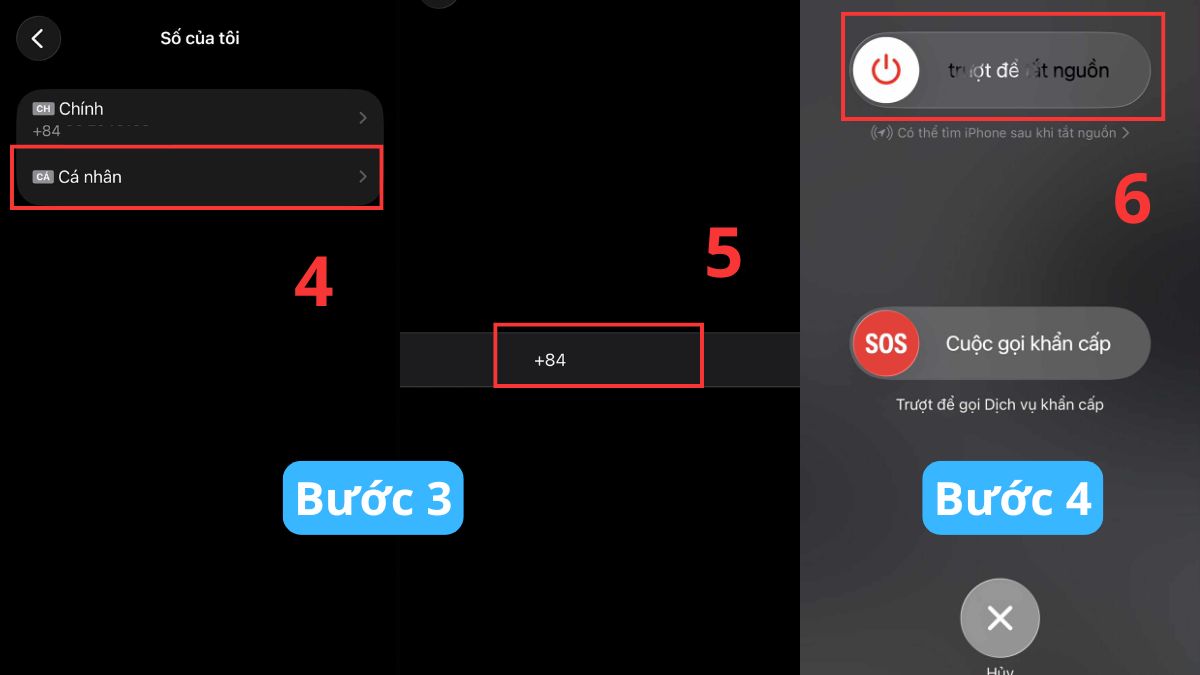
- Bước 4: Khởi động lại máy và tiến hành xác minh lại.
Cập nhật iOS lên phiên bản mới nhất
Phiên bản iOS cũ hoặc tồn tại lỗi hệ thống có thể gây lỗi khi xác thực số điện thoại, nhất là sau khi Apple thay đổi cơ chế xác thực.
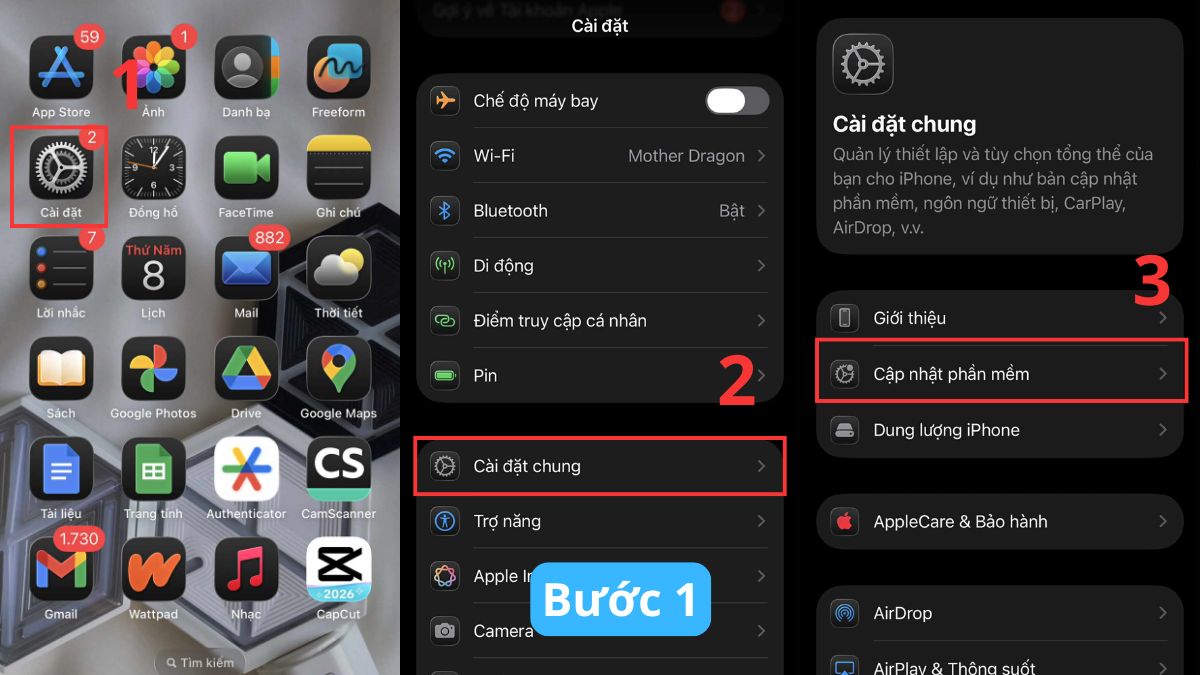
- Bước 1: Truy cập Cài đặt > Cài đặt chung, rồi tiếp tục chọn Cập nhật phần mềm.
- Bước 2: Kiểm tra phiên bản iOS mới; nếu có bản cập nhật, nhấn Cập nhật bây giờ để tiến hành cài đặt.
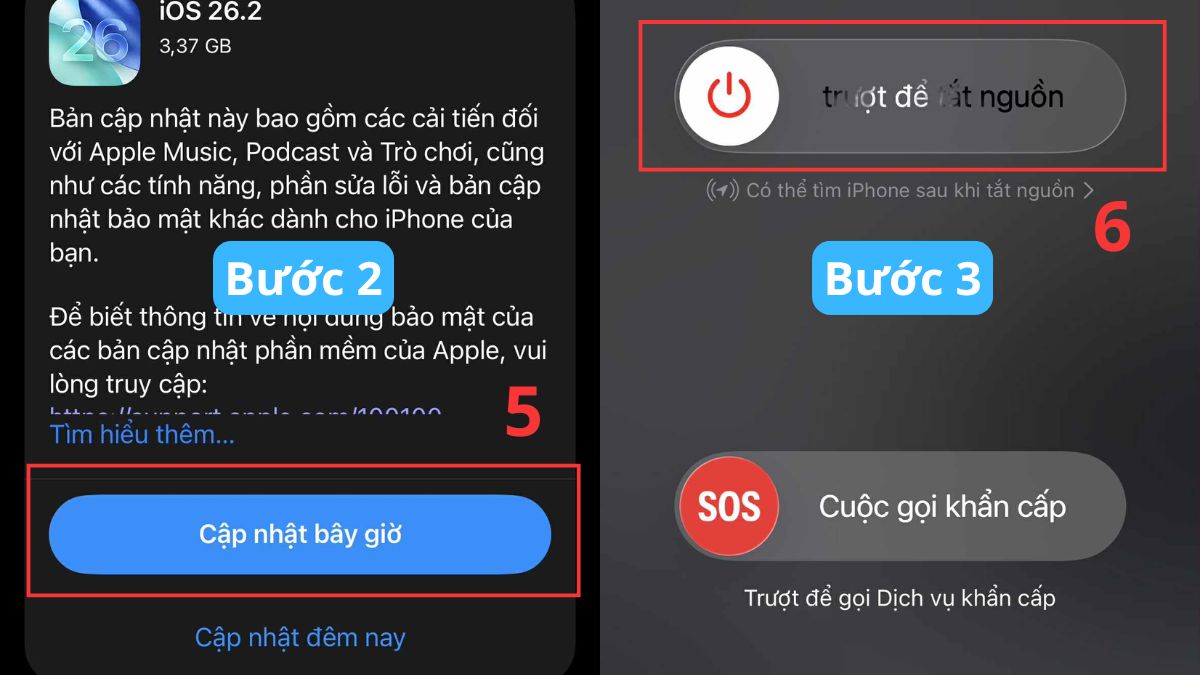
- Bước 3: Hoàn tất cập nhật, hãy khởi động lại iPhone để hệ thống hoạt động ổn định hơn.
Cài đặt lại ngày và giờ trên iPhone
Việc ngày hoặc giờ hệ thống bị sai lệch có thể khiến iPhone không đồng bộ được với máy chủ Apple, từ đó phát sinh lỗi khi thực hiện yêu cầu lỗi không xác định iPhone mà nhiều người thường bỏ qua.
- Bước 1: Từ màn hình chính, mở Cài đặt, tiếp tục vào Cài đặt chung và chọn Ngày & Giờ.

- Bước 2: Kích hoạt tùy chọn Đặt tự động để hệ thống tự đồng bộ thời gian.
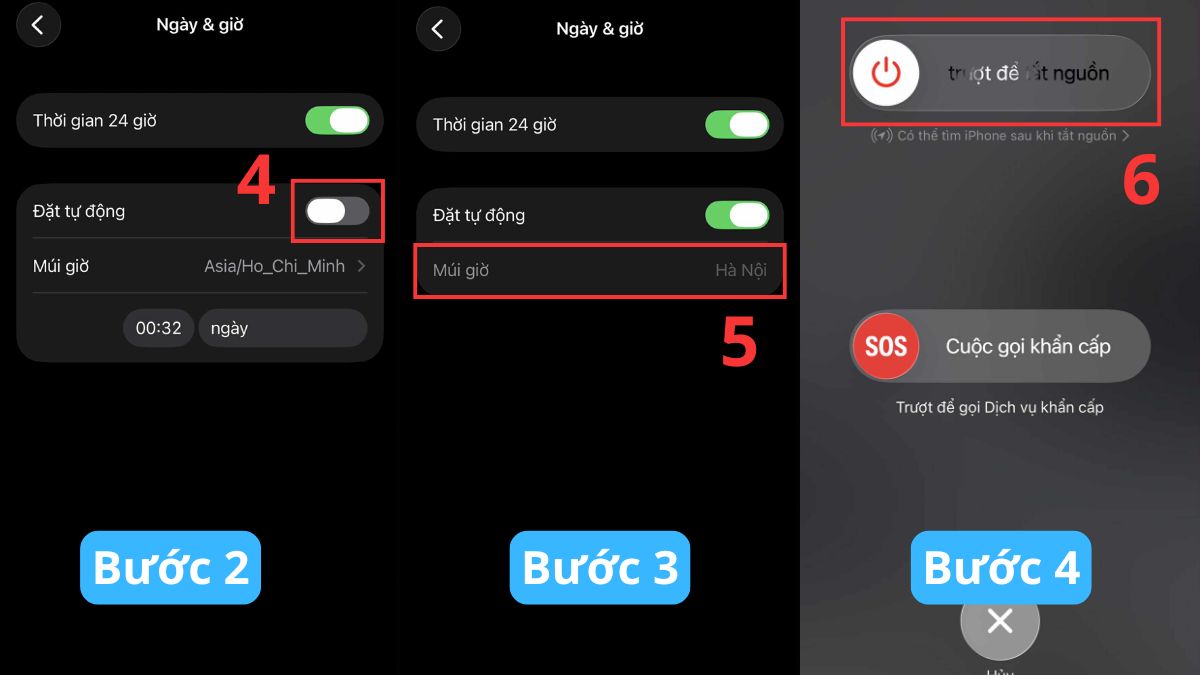
- Bước 3: Kiểm tra và đảm bảo múi giờ đang được đặt đúng khu vực Việt Nam.
- Bước 4: Thoát khỏi phần cài đặt, sau đó khởi động lại iPhone để áp dụng thay đổi.
Trường hợp nào cần liên hệ Apple hoặc nhà mạng?
Nếu đã thử tất cả cách trên nhưng lỗi không thể xác minh số điện thoại trên iPhone vẫn tiếp diễn, rất có thể vấn đề đến từ SIM hoặc hệ thống nhà mạng. Lúc này, bạn nên liên hệ tổng đài nhà mạng để kiểm tra khả năng gửi SMS quốc tế.
Ngoài ra, hãy liên hệ Apple Support khi iPhone liên tục báo lỗi khi thực hiện yêu cầu lỗi không xác định iPhone dù SIM hoạt động bình thường trên thiết bị khác. Đây có thể là lỗi tài khoản Apple ID hoặc phần cứng liên quan đến sóng.

Tóm lại, lỗi không thể xác minh số điện thoại trên iPhone thường xuất phát từ kết nối mạng, định dạng số hoặc cài đặt hệ thống chưa chính xác. Khi xác định đúng nguyên nhân và áp dụng cách xử lý phù hợp, iPhone sẽ nhanh chóng hoạt động ổn định trở lại. Mong rằng những hướng dẫn trên có thể giúp bạn tự khắc phục lỗi một cách đơn giản ngay tại nhà.
- Tham khảo bài viết liên quan: Thủ thuật iPhone, iOS - Android



Bình luận (0)