
10+ Cách Sửa Lỗi Mạng WiFi Bị Lỗi Chấm Than Trên Điện Thoại

Tình trạng mạng wifi bị lỗi chấm than xuất hiện rất phổ biến với người dùng điện thoại và máy tính. Bài viết này tổng hợp hơn 10 cách khắc phục từ thao tác đơn giản đến giải pháp kỹ thuật chuyên sâu.
Lỗi WiFi hiện dấu chấm than là gì? Tại sao không vào được mạng?
Lỗi WiFi hiện dấu chấm than là tình trạng thiết bị của bạn (điện thoại, laptop, máy tính bảng) đã kết nối thành công với Router WiFi nhưng không thể truy cập ra internet bên ngoài. Hệ điều hành phát hiện điều này và hiển thị dấu chấm than (!) cạnh biểu tượng sóng WiFi để cảnh báo người dùng.

Nói đơn giản: thiết bị của bạn "bắt sóng" được Router, nhưng Router lại không "đẩy" được internet đến thiết bị. Khi bạn mở trình duyệt, trang web sẽ không tải được, ứng dụng cũng không kết nối được dù vẫn thấy WiFi đầy vạch. Lỗi có thể xảy ra trên cả Android, iOS và Windows.
Tổng hợp nguyên nhân khiến mạng WiFi bị lỗi chấm than
Có nhiều lý do khiến mạng wifi bị lỗi chấm than, chia thành 3 nhóm chính. Chúng lần lượt là:
Nguyên nhân từ nhà cung cấp dịch vụ (ISP). Cụ thể:
- Đường truyền internet của VNPT, Viettel, FPT đang gặp sự cố hoặc bảo trì
- Modem nhà mạng bị treo, lỗi cấp phát IP
- Khu vực bạn ở đang bị mất kết nối quốc tế
Nguyên nhân từ Router/Modem nhà bạn. Cụ thể:
- Router hoạt động liên tục nhiều ngày bị nóng, treo bộ nhớ
- Cấu hình Router bị thay đổi do mất điện đột ngột
Nguyên nhân từ thiết bị của bạn. Cụ thể:
- Cài đặt IP, DNS bị sai
- Ngày giờ hệ thống không đồng bộ
- Driver WiFi (trên laptop) bị lỗi sau khi cập nhật
- Phần mềm bảo mật, VPN chặn kết nối
Quy trình 30 giây chẩn đoán nhanh nguồn gốc lỗi
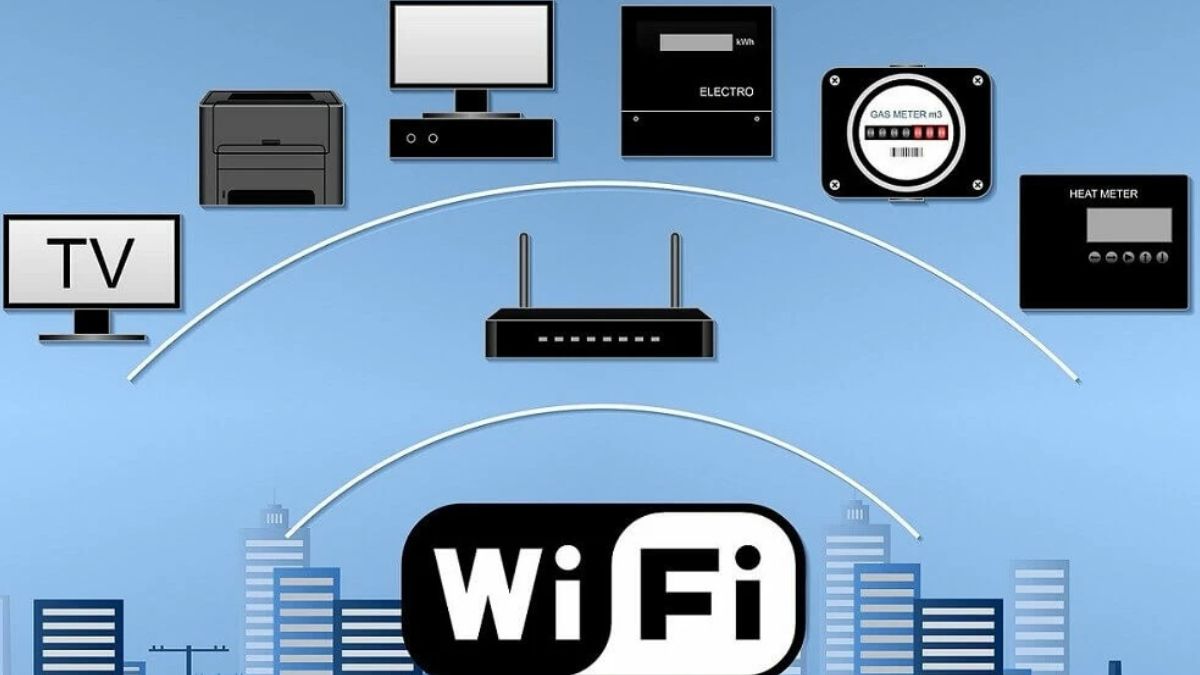
Trước khi áp dụng các cách sửa, bạn nên xác định lỗi nằm ở đâu để tiết kiệm thời gian. Hãy lấy thêm 1 thiết bị khác (điện thoại, laptop của người trong nhà) và kết nối vào cùng mạng WiFi đó. Sau đó quan sát kết quả.
- Trường hợp A: Nếu thiết bị kia vẫn vào được mạng bình thường: Lỗi nằm ở điện thoại/máy tính của bạn. Hãy bỏ qua các bước liên quan đến Router và tập trung vào các giải pháp như: Khởi động lại điện thoại, quên mạng WiFi, đặt lại IP/DNS, hoặc reset cài đặt mạng.
- Trường hợp B: Nếu tất cả thiết bị đều bị lỗi chấm than: Lỗi nằm ở Router hoặc đường truyền nhà mạng. Bạn cần ưu tiên khởi động lại Router/Modem trước. Nếu sau khi reset Router mà vẫn lỗi, khả năng cao đường truyền của nhà mạng đang gặp vấn đề lúc này hãy gọi tổng đài chăm sóc khách hàng để kiểm tra.
10+ Cách sửa mạng WiFi bị lỗi chấm than hiệu quả 2026
Danh sách các giải pháp dưới đây được hệ thống hóa theo mức độ từ dễ thực hiện nhất đến các thiết lập kỹ thuật phức tạp hơn. Bạn nên thử lần lượt theo thứ tự này để tiết kiệm thời gian.
Khởi động lại Router/Modem WiFi
Đây là thủ thuật đơn giản nhất nhưng lại có khả năng xử lý thành công tới 70% các trường hợp gián đoạn kết nối mạng thường gặp. Router hoạt động liên tục 24/7 sẽ bị tích tụ lỗi bộ nhớ, làm gián đoạn việc cấp IP cho thiết bị.
- Bước 1: Bạn hãy rút phích cắm điện của bộ phát Router (bao gồm cả Modem nếu hệ thống mạng của bạn sử dụng hai thiết bị tách biệt) ra khỏi nguồn điện.
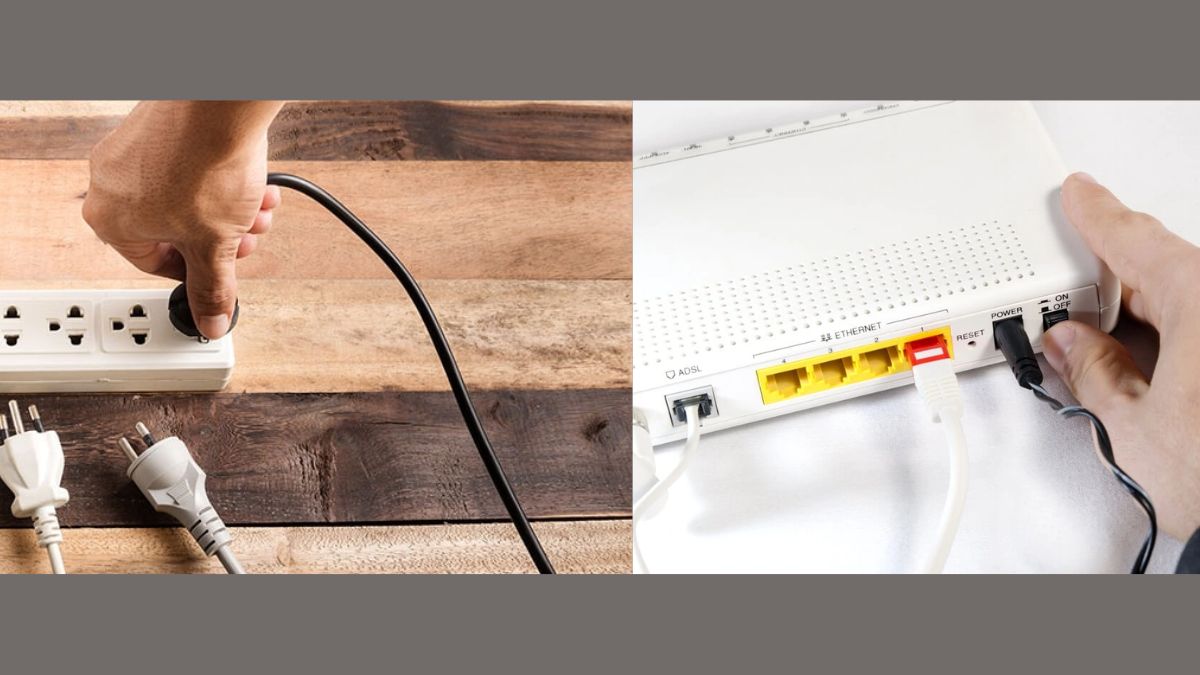
- Bước 2: Đợi đủ 30 giây để các tụ điện xả hết.
- Bước 3: Sau đó cắm Modem vào trước, đợi 1 phút cho đèn báo ổn định, rồi mới cắm Router. Tạm dừng trong khoảng 120 giây (2 phút), sau đó mới thực hiện thao tác cắm điện trở lại.
Nếu lỗi WiFi chấm than xuất phát từ thiết bị phát sóng đã cũ, việc nâng cấp lên dòng Router hiện đại hỗ trợ cải thiện đáng kể. Tham khảo danh sách thiết bị mạng chính hãng tại CellphoneS ngay:
[Product_Listing categoryid="380" propertyid="" customlink="https://cellphones.com.vn/phu-kien/thiet-bi-mang.html"]
Khởi động lại điện thoại
Khởi động lại điện thoại giúp xóa bộ nhớ tạm và làm mới các tiến trình mạng đang bị treo. Đây là bước cần thiết nếu chỉ riêng điện thoại của bạn có mạng wifi bị lỗi chấm than trên điện thoại.
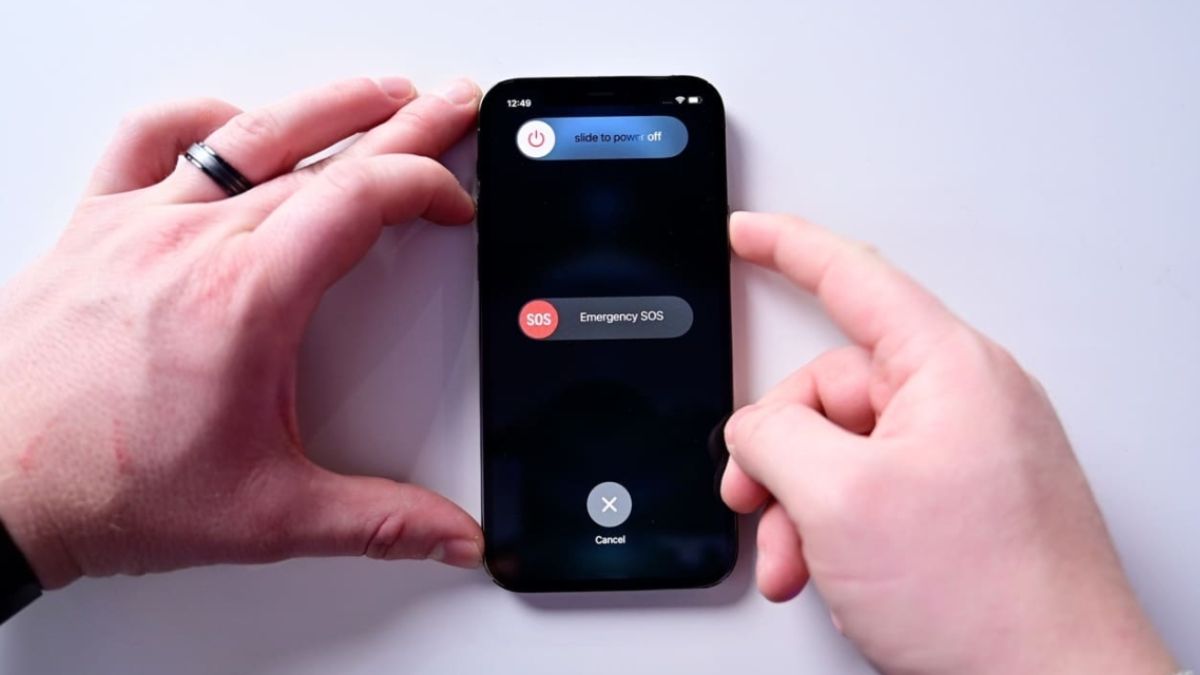
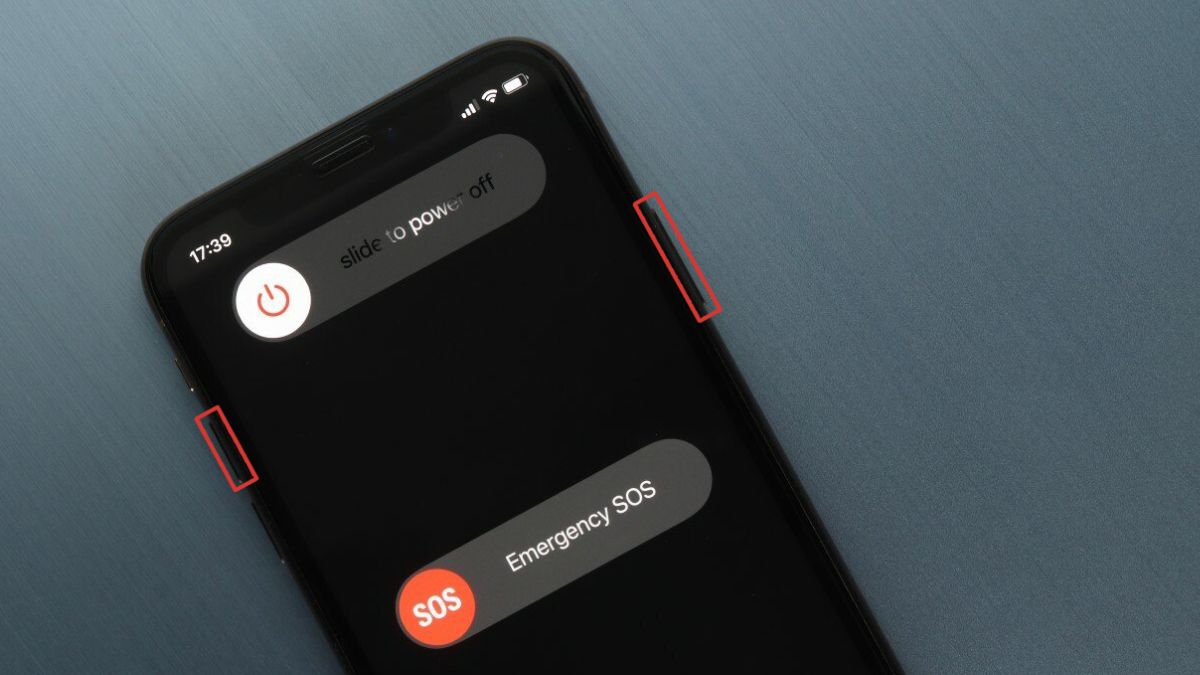
- Trên iPhone: Nhấn giữ nút nguồn + nút giảm âm lượng → trượt để tắt nguồn → đợi 30 giây → bật lại.
- Trên Android: Nhấn giữ nút nguồn → chọn "Khởi động lại". Sau khi điện thoại bật lại, kết nối WiFi và kiểm tra.
Kiểm tra và đồng bộ lại ngày giờ hệ thống
Nhiều người không biết rằng ngày giờ sai có thể gây lỗi kết nối internet. Các giao thức bảo mật (HTTPS, SSL) yêu cầu thời gian chính xác để xác thực, nếu sai sẽ chặn truy cập.
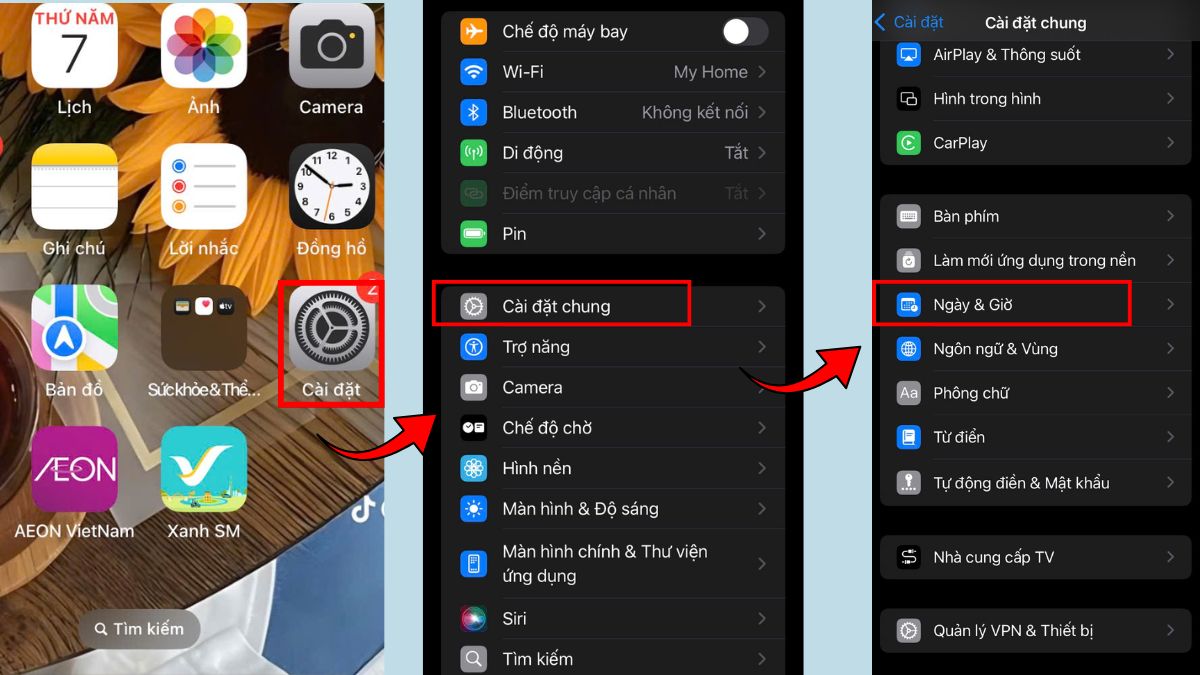
- Bước 1: Vào Cài đặt → Cài đặt chung → Ngày & giờ,.
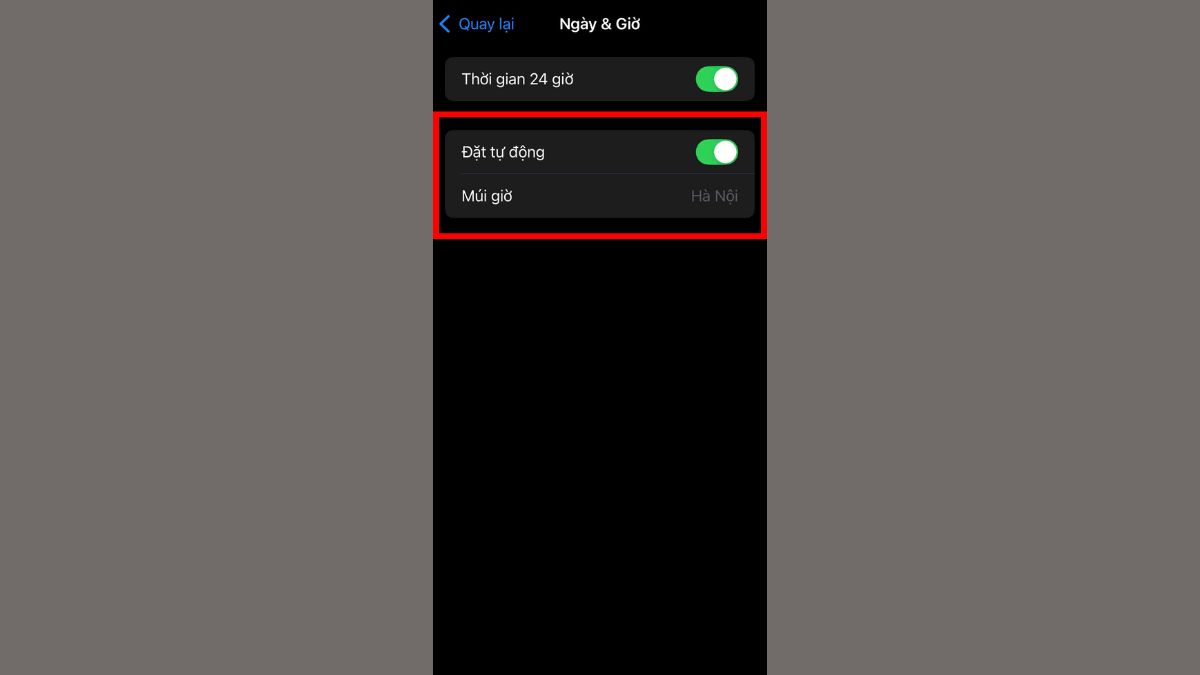
- Bước 2: Bật tùy chọn "Tự động" hoặc "Đặt tự động". Đảm bảo múi giờ đúng là GMT+7 (Bangkok, Hà Nội).
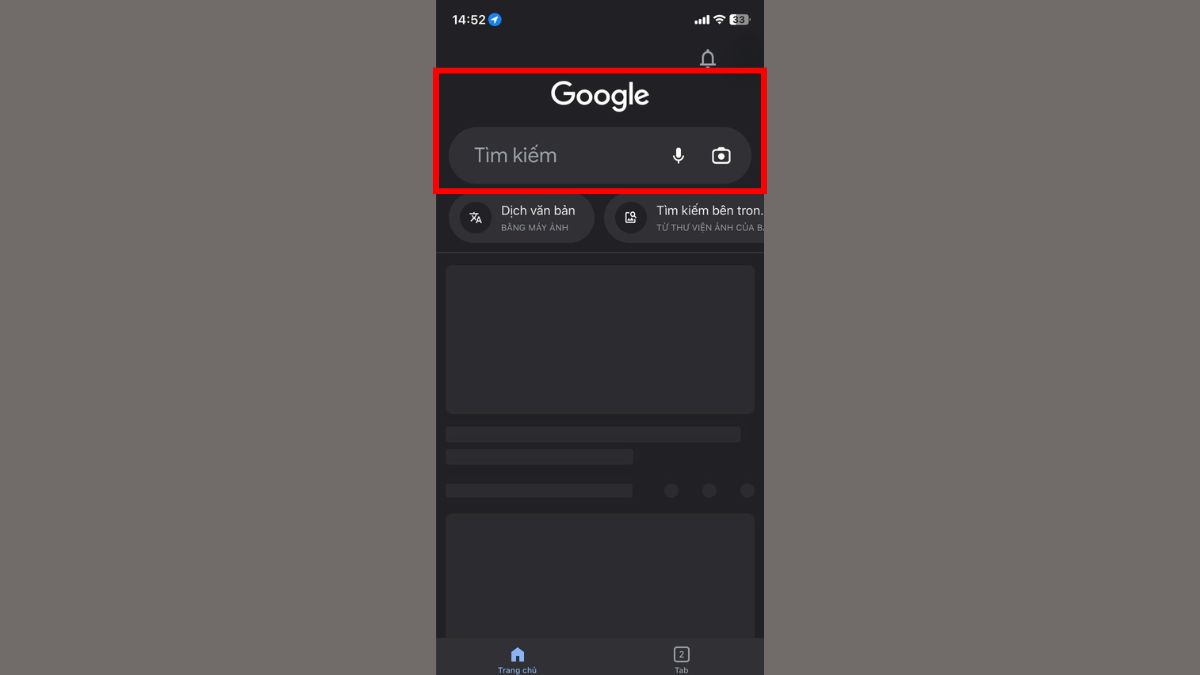
- Bước 3: Ngay khi thiết bị đã hoàn tất quá trình đồng bộ tín hiệu, hãy khởi chạy trình duyệt và truy cập thử vào một địa chỉ web ngẫu nhiên để xác nhận trạng thái mạng.
Quên mạng WiFi và thực hiện kết nối lại
Khi cấu hình kết nối lưu sẵn bị lỗi, "quên" mạng và kết nối lại sẽ buộc thiết bị xin cấp IP mới từ Router. Đây là cách hiệu quả khi tình trạng mạng wifi bị lỗi chấm than chỉ xảy ra trên một thiết bị.
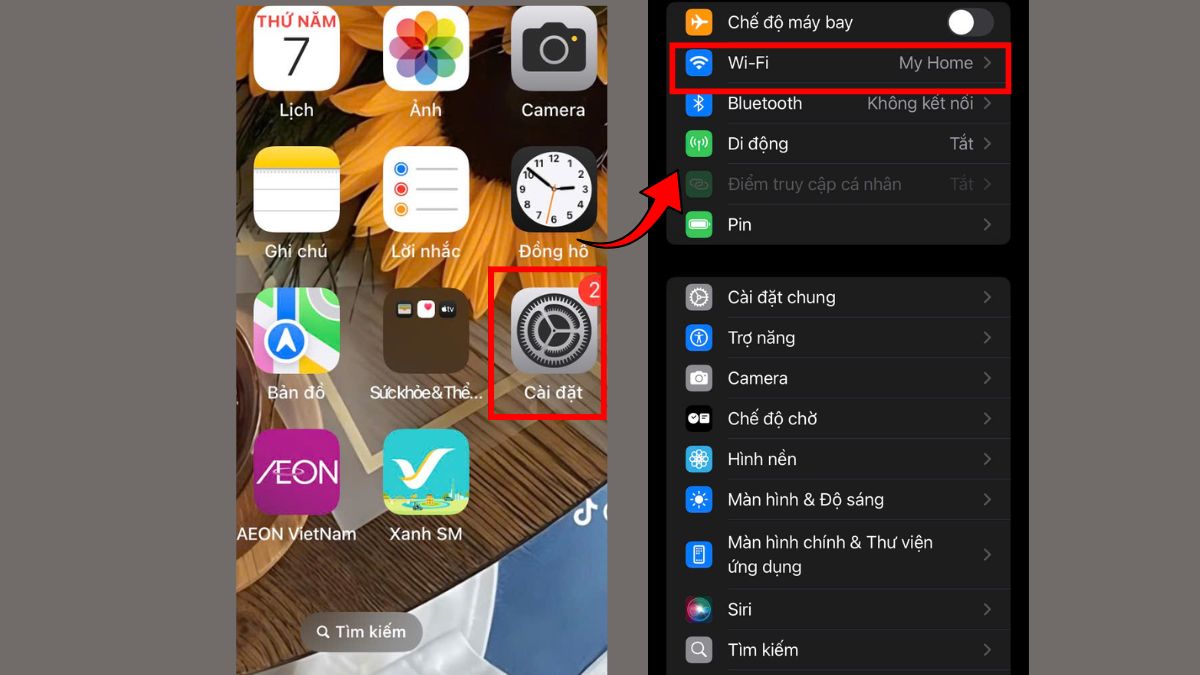
- Bước 1: Vào Cài đặt → WiFi, chạm vào tên mạng đang kết nối.
- Bước 2: Chọn "Quên mạng này" (Forget).
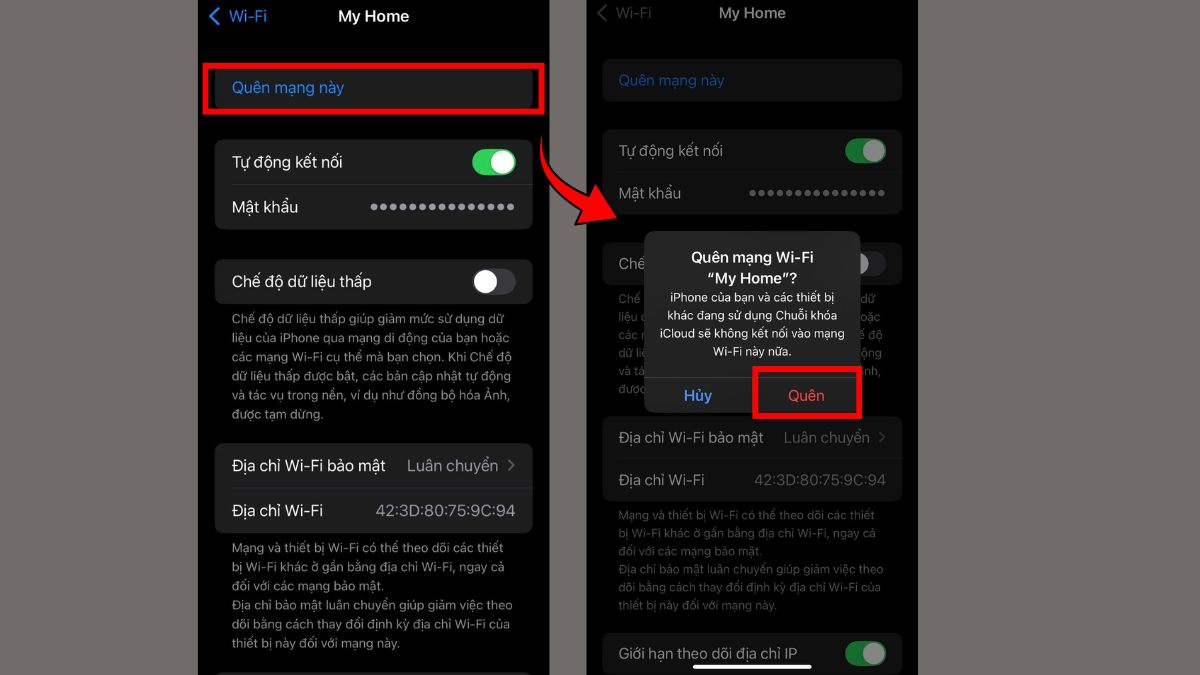
- Bước 3: Sau đó tìm lại tên WiFi → nhập mật khẩu → kết nối từ đầu.
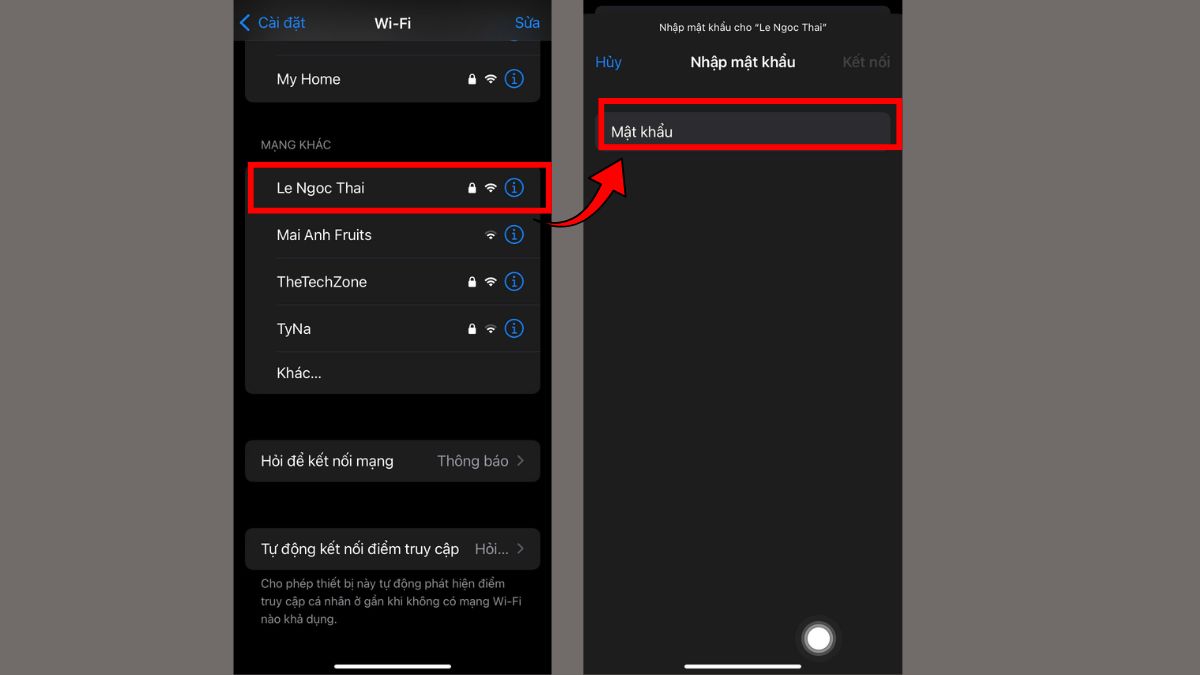
Lưu ý: Ghi nhớ mật khẩu trước khi quên mạng.
Thiết lập địa chỉ IP tĩnh (Static IP)
Nếu Router cấp IP bị lỗi (gọi là lỗi DHCP), bạn có thể tự gán IP cố định cho thiết bị. Cách này phù hợp với người có chút kiến thức kỹ thuật.
- Bước 1: Vào WiFi đang kết nối → chọn "Cấu hình IP" → đổi từ "Tự động (DHCP)" sang "Tĩnh".
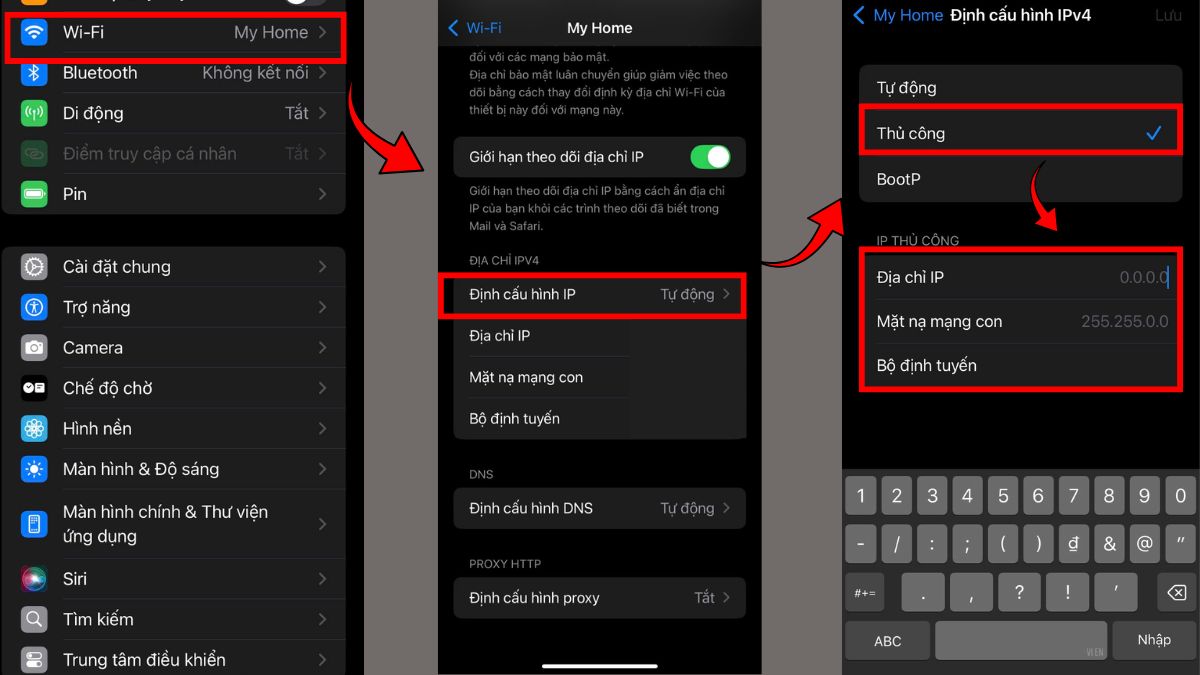
- Bước 2: Nhập các giá trị: Địa chỉ IP 192.168.1.100, Mặt nạ mạng con 255.255.255.0, Bộ định tuyến 192.168.1.1, DNS 8.8.8.8.
- Bước 3: Lưu lại và kiểm tra kết nối.
Đổi địa chỉ DNS (Google hoặc Cloudflare)
DNS của nhà mạng đôi khi bị quá tải hoặc chặn nhầm các trang web hợp lệ, gây lỗi không truy cập được internet. Đổi sang DNS công cộng giúp cải thiện đáng kể tốc độ và độ ổn định.
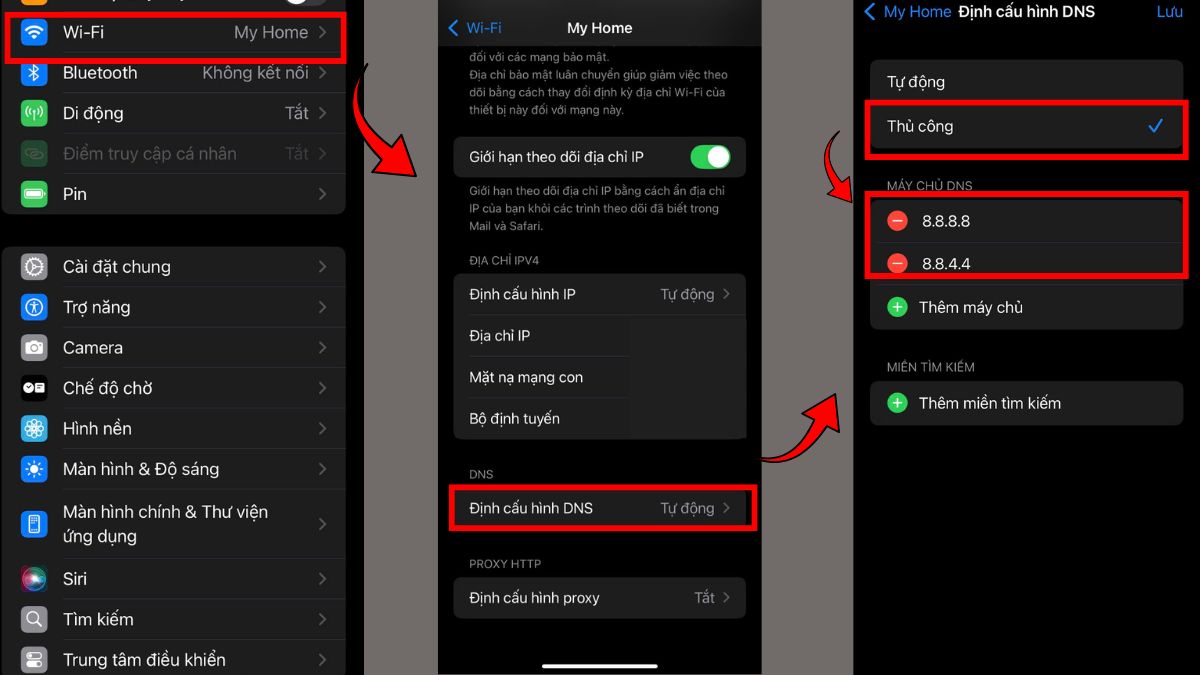
Hai DNS phổ biến và miễn phí: Google DNS (8.8.8.8 và 8.8.4.4) hoặc Cloudflare DNS (1.1.1.1 và 1.0.0.1). Vào cấu hình WiFi → mục DNS → Thủ công và rồi nhập 1 trong 2 cặp số trên → lưu lại. Cloudflare thường nhanh hơn cho người dùng tại Việt Nam.
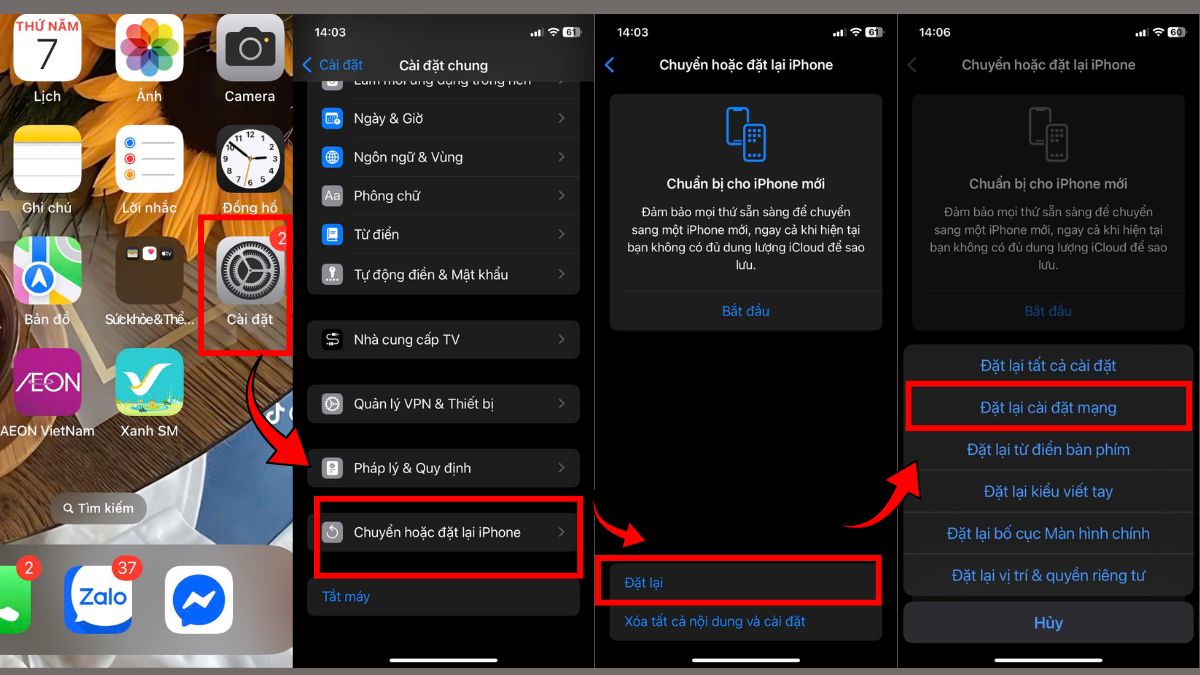
Đặt lại cài đặt mạng (Reset Network Settings)
Khi đã thử nhiều cách mà mạng wifi bị lỗi chấm than vẫn xuất hiện, đặt lại toàn bộ cài đặt mạng là giải pháp mạnh hơn. Tính năng này xóa hết WiFi đã lưu, Bluetooth, VPN và đưa cài đặt về mặc định.
- Trên iPhone: Cài đặt → Cài đặt chung → Chuyển hoặc đặt lại iPhone → Đặt lại → Đặt lại cài đặt mạng.
- Trên Android: Cài đặt → Hệ thống → Đặt lại tùy chọn → Đặt lại WiFi, di động và Bluetooth. Sau khi reset, kết nối lại WiFi như lần đầu.
Gỡ bỏ các ứng dụng gây xung đột
Một số ứng dụng VPN, phần mềm đổi DNS, hoặc app dọn rác có thể can thiệp sâu vào hệ thống mạng và gây lỗi. Đặc biệt là các app VPN miễn phí không rõ nguồn gốc.
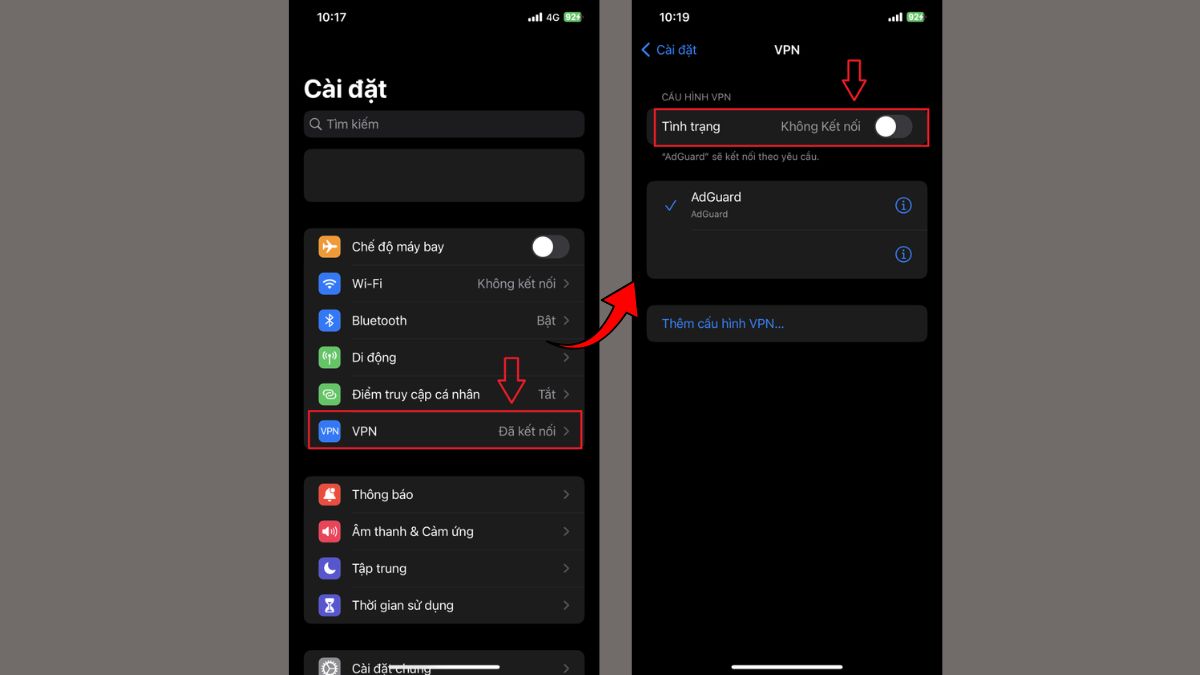
Hãy nhớ lại xem gần đây bạn cài app nào liên quan đến mạng (VPN, NetGuard, AdGuard, ứng dụng tăng tốc WiFi...) gỡ thử xem lỗi có biến mất không. Nếu sau khi gỡ mà mạng hoạt động lại bình thường, bạn đã tìm đúng thủ phạm.
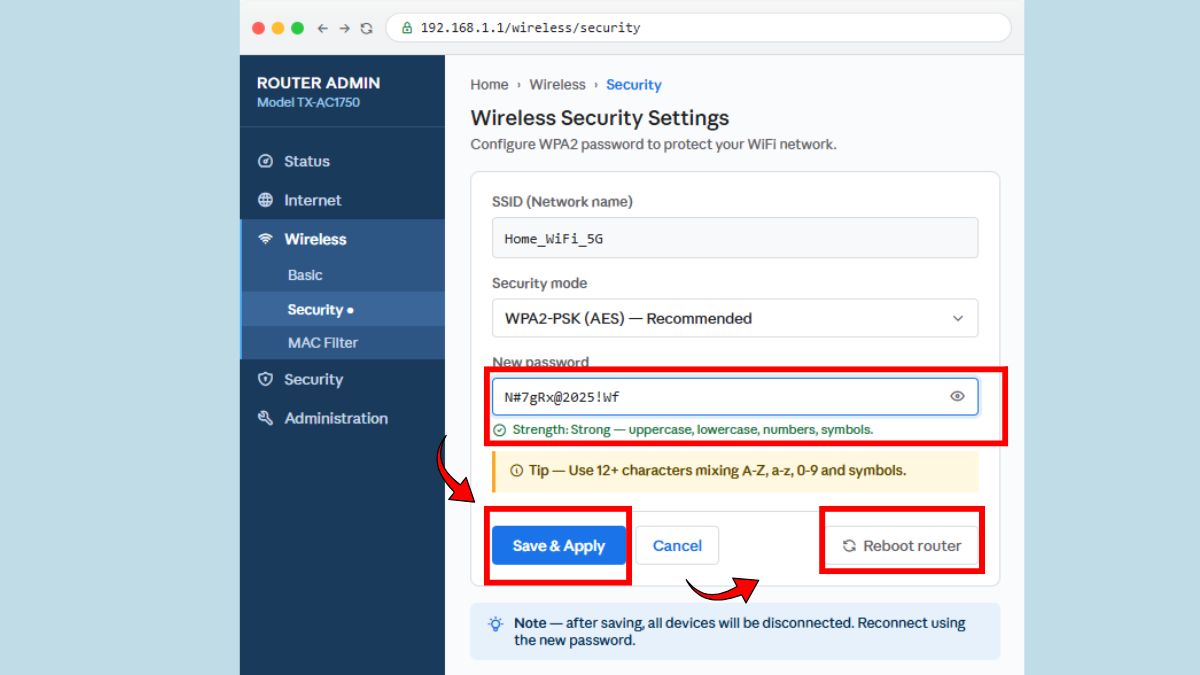
Đổi mật khẩu WiFi để giảm tải
Nếu mật khẩu WiFi bị lộ, có thể có nhiều "khách không mời" đang dùng ké, gây quá tải Router và phát sinh lỗi chấm than cho mọi người trong nhà.
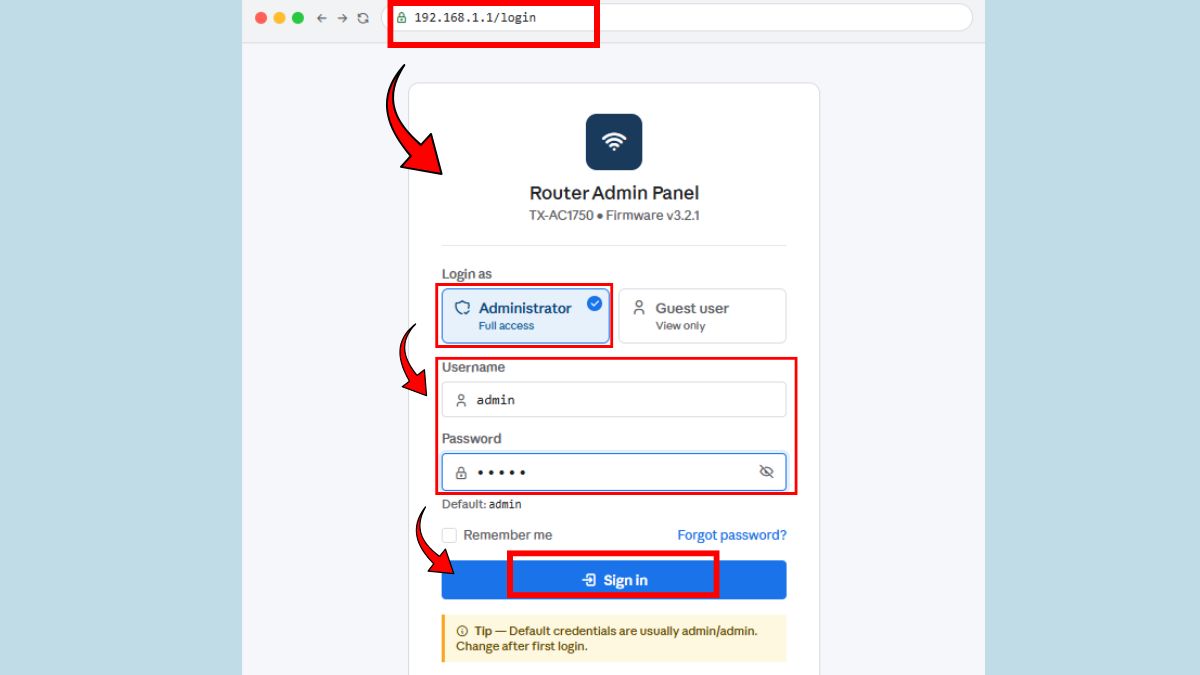
- Bước 1: Truy cập trang quản trị Router (thường là 192.168.1.1 hoặc 192.168.0.1) bằng trình duyệt → đăng nhập (mặc định admin/admin).
- Bước 2: Vào mục Wireless → Security → đổi mật khẩu mới phức tạp hơn (kết hợp chữ hoa, chữ thường, số, ký tự đặc biệt).
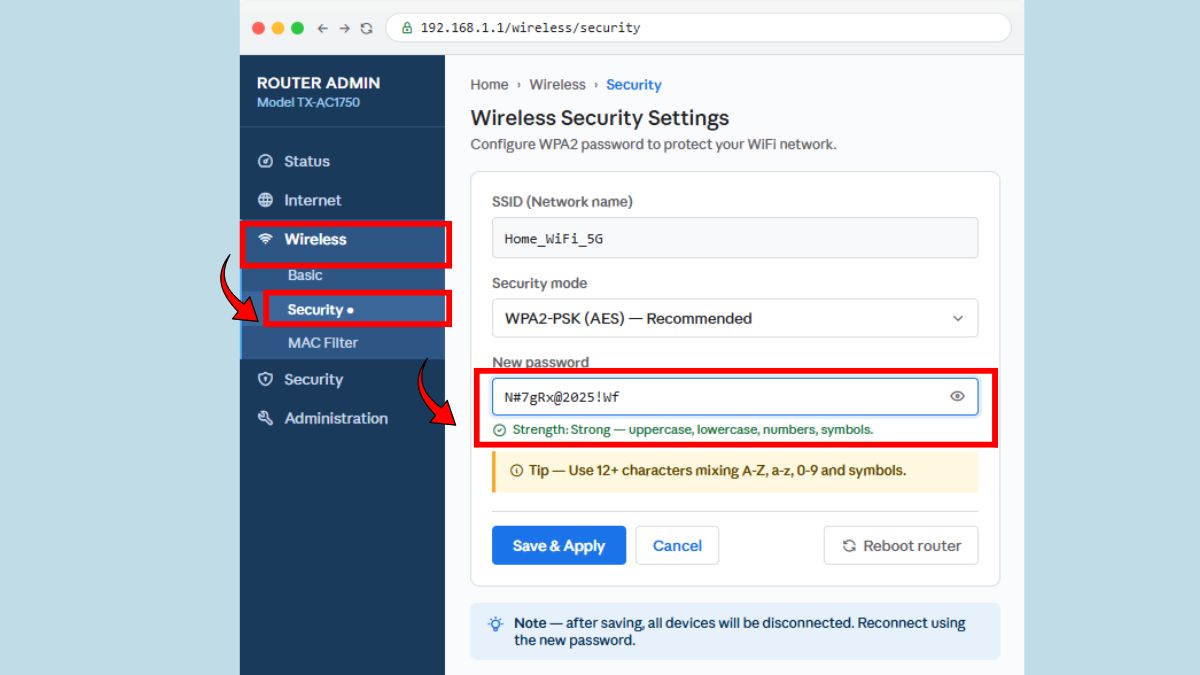
- Bước 3: Lưu và khởi động lại Router.
Cập nhật phần mềm hệ thống (iOS/Android/Windows)
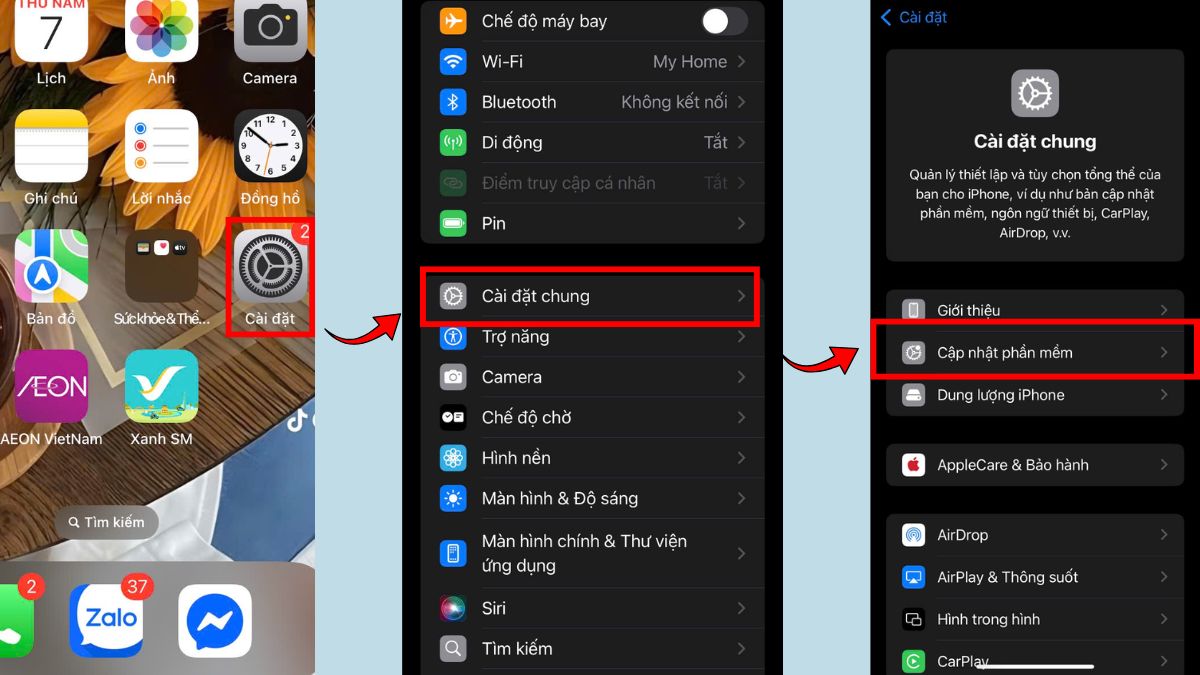
Phiên bản hệ điều hành cũ có thể chứa lỗi liên quan đến WiFi đã được nhà sản xuất sửa trong bản cập nhật mới. Đây cũng là cách sửa Wifi có dấu chấm than không vào được mạng cuối cùng trước khi mang máy đi bảo hành.
- Android: Cài đặt → Hệ thống → Cập nhật phần mềm.
- Windows: Settings → Windows Update → Check for updates. Tải bản mới nhất, cài đặt và khởi động lại máy.
- iPhone: Cài đặt → Cài đặt chung → Cập nhật phần mềm.
Cách mẹo giúp ngăn chặn lỗi WiFi bị dấu chấm than
Phòng bệnh hơn chữa bệnh. Một vài thói quen đơn giản dưới đây sẽ giúp bạn hạn chế gặp tình trạng mạng wifi bị lỗi chấm than trong tương lai.
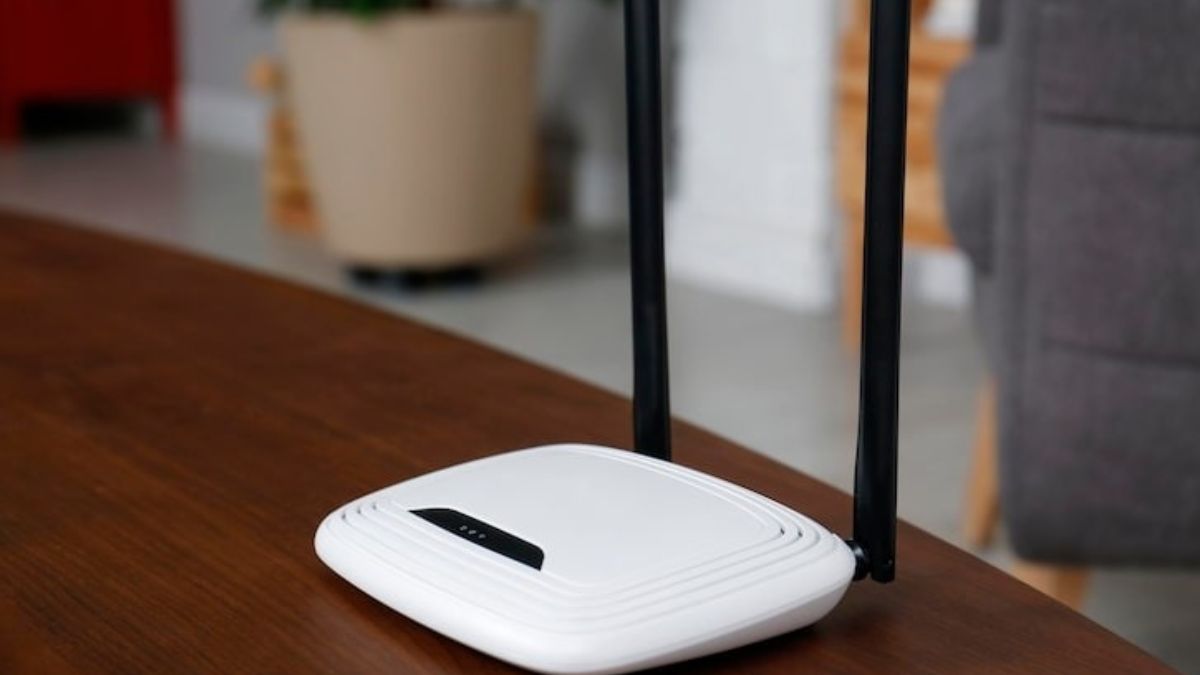
- Lắp đặt Router ở nơi thoáng mát: Tránh để Modem trong hộc kín, kệ tủ chật hoặc gần bếp.
- Lên lịch khởi động lại tự động: Thiết lập Router tự reset vào 3 giờ sáng mỗi ngày để làm sạch cache và bộ nhớ tạm. Hầu hết Router đời mới đều có tính năng "Auto Reboot Schedule" trong trang quản trị — chỉ cần bật một lần là dùng mãi.
- Tối ưu hóa với WiFi Dual-Band: Hãy ưu tiên chuyển sang sử dụng băng tần 5GHz. Băng tần 5GHz cho tốc độ cao hơn và ít bị nghẽn, phù hợp với nhà có nhiều thiết bị thông minh.
Khi nào cần mang máy đi sửa hoặc gọi thợ nhà mạng?
Sau khi đã thử hết các cách trên mà tình trạng vẫn không cải thiện, đây là lúc bạn cần đến sự trợ giúp chuyên môn. Có 3 dấu hiệu cho thấy lỗi đã vượt khả năng tự sửa.
- Gọi tổng đài nhà mạng (VNPT 18001166, Viettel 18008168, FPT 19006600) khi: tất cả thiết bị trong nhà đều không vào được mạng dù đã reset Router; đèn Internet/WAN trên Modem báo đỏ hoặc tắt hẳn; hàng xóm cùng dùng nhà mạng đó cũng báo lỗi.
- Mang điện thoại/laptop đi sửa khi: chỉ riêng máy của bạn bị lỗi với mọi mạng WiFi (kể cả ở quán cà phê, nhà bạn bè); WiFi không bắt được sóng nào; máy đã thử reset cài đặt nhà sản xuất nhưng vẫn lỗi. Khả năng cao là chip WiFi đã hỏng cần thay thế.

Hy vọng bài viết đã giúp bạn xử lý dứt điểm tình trạng mạng wifi bị lỗi chấm than. Hãy lưu lại để dùng khi cần và chia sẻ cho người thân nếu thấy hữu ích nhé!








Bình luận (0)