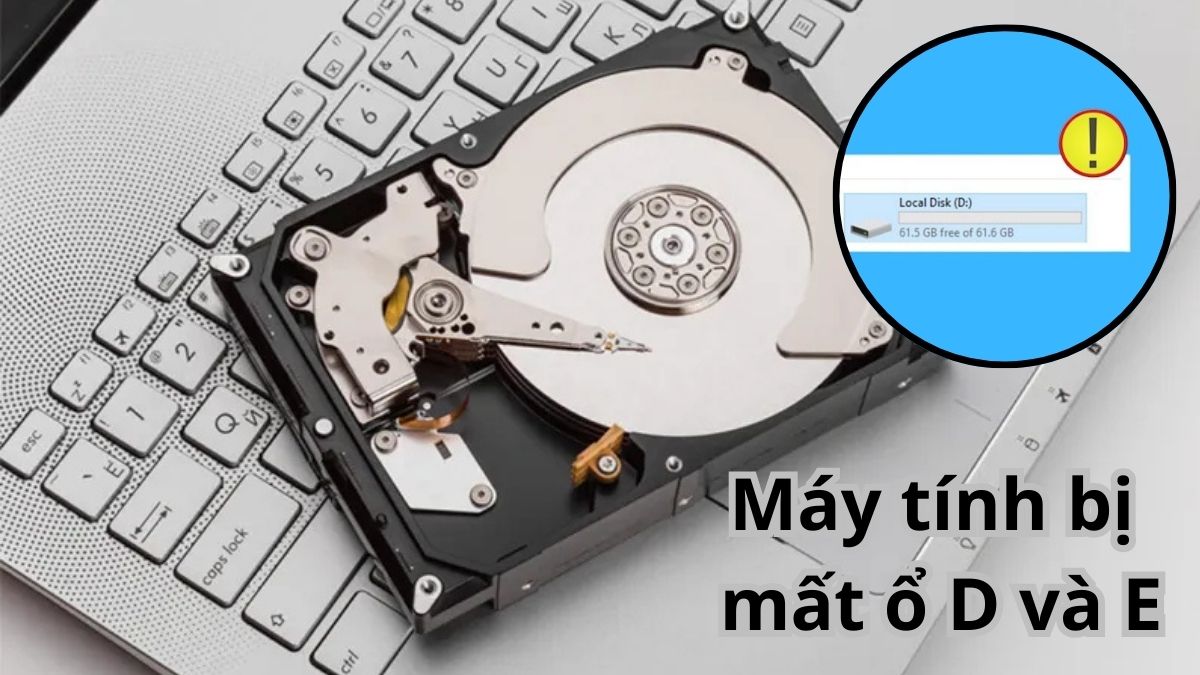
Nguyên nhân và cách khắc phục máy tính bị mất ổ D và E

Máy tính bị mất ổ D và E không phải là một lỗi hiếm gặp nhưng khiến nhiều người lo lắng vì hai phân vùng này lưu trữ nhiều dữ liệu quan trọng. Để khắc phục tình trạng này, bạn cần nhận biết sớm dấu hiệu và tìm ra nguyên nhân mất phân vùng ổ đĩa. Bạn hãy cùng Sforum xem thông tin chi tiết nhé!
Máy tính bị mất ổ D và E là gì?
Máy tính mất ổ D và E là tình trạng hai phân vùng này không hiển thị trên This PC của Windows. Mọi thiết bị lắp ổ SSD hay HDD đều có thể bị ẩn hoặc xóa mất phân vùng. Tình trạng mất ổ D, E có thể xuất hiện sau khi máy bị rơi mạnh, người dùng thay đổi thiết lập hệ thống hoặc cập nhật hệ điều hành mới.
Lỗi máy tính mất ổ D và E khiến người dùng không thể truy cập vào các dữ liệu đã lưu trước đó trên hai phân vùng này. Hơn thế nữa, không gian lưu trữ cũng sẽ bị giới hạn nếu bạn không tìm được cách khôi phục ổ đĩa.
Dấu hiệu nhận biết máy tính bị mất ổ D và E
Sau khi nhận thấy máy tính mất ổ D và E, bạn cần tìm cách khôi phục ngay để lưu trữ dữ liệu hiệu quả. Để nhận biết máy tính bị ẩn ổ đĩa, bạn hãy dựa vào một vài dấu hiệu cơ bản sau:
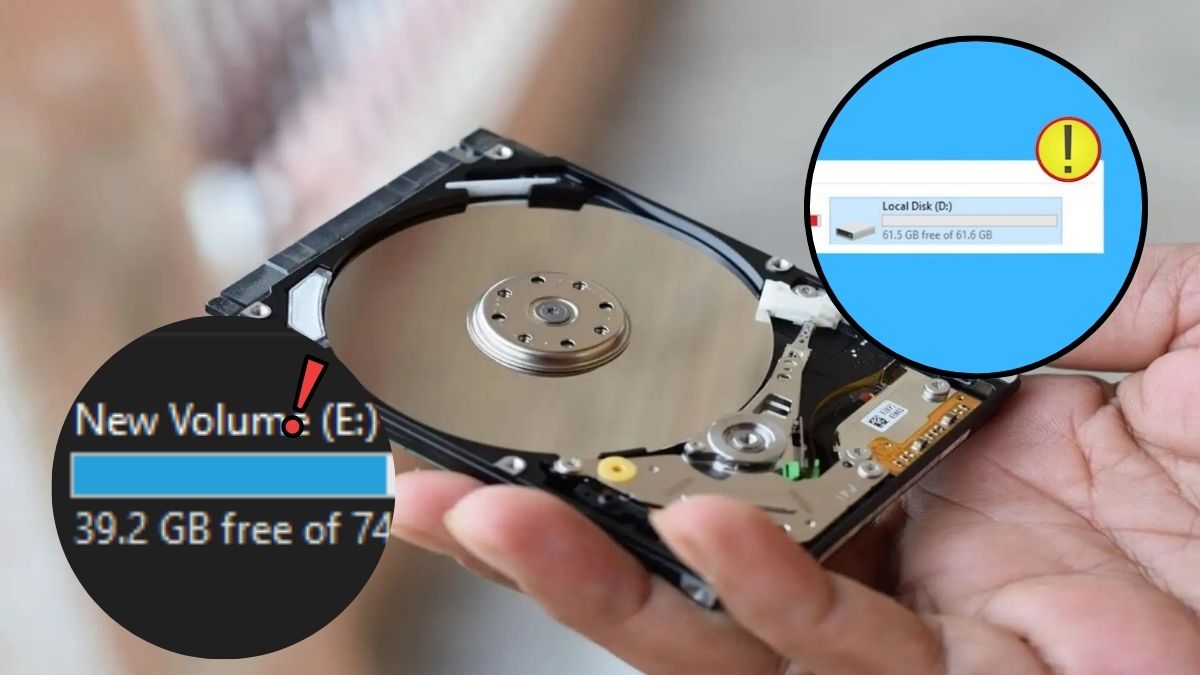
- Bạn mở This PC trên máy tính nhưng không thấy hiện lên ổ đĩa D và E, chỉ còn C và các phân vùng khác.
- Người dùng kiểm tra trong quản lý ổ đĩa thấy các phân vùng chưa được gán tên.
- Windows hiện một cảnh báo “Bạn cần định dạng ổ đĩa” ngay khi vừa khởi động máy lên.
Nguyên nhân khiến máy tính bị mất ổ D và E
Lý do khiến máy tính mất ổ đĩa D và E thường do lỗi phần mềm, thiết lập cài đặt sai hoặc phần cứng bị hỏng. Bạn cần biết những nguyên nhân phổ biến sau để khôi phục được phân vùng ổ đĩa:

- Vô tình tắt máy khi đang cài Win nên phân vùng bị xóa hoặc ẩn.
- Thiết lập sai trạng thái phân vùng trong công cụ quản lý ổ đĩa.
- Driver bị lỗi thời hoặc hỏng khiến ổ D, E bị ẩn hoặc tự xóa.
- Máy tính bị virus tấn công và phá hỏng phân vùng do nhấn vào link có chứa mã độc, tải phần mềm không uy tín.
- Ổ cứng bị hỏng do đã sử dụng quá lâu hoặc máy tính va đập mạnh.
Cách khắc phục máy tính bị mất ổ D và E
Nếu nhận thấy máy tính không hiện ổ D và E, bạn có thể áp dụng một số cách khắc phục đơn giản. Bạn làm ngay theo những cách sau để khôi phục phân vùng ổ đĩa nhanh chóng.
Kiểm tra trong Disk Management
Disk Management là công cụ có sẵn trong Windows để quản lý ổ đĩa trên máy tính. Nếu ổ D và E bị ẩn khỏi This PC, bạn có thể thiết lập lại trong Disk Management theo các bước sau.
1.Mở Disk Management:
Bạn nhấn tổ hợp Win + X rồi chọn Disk Management.

2.Tìm ổ chưa đặt tên:
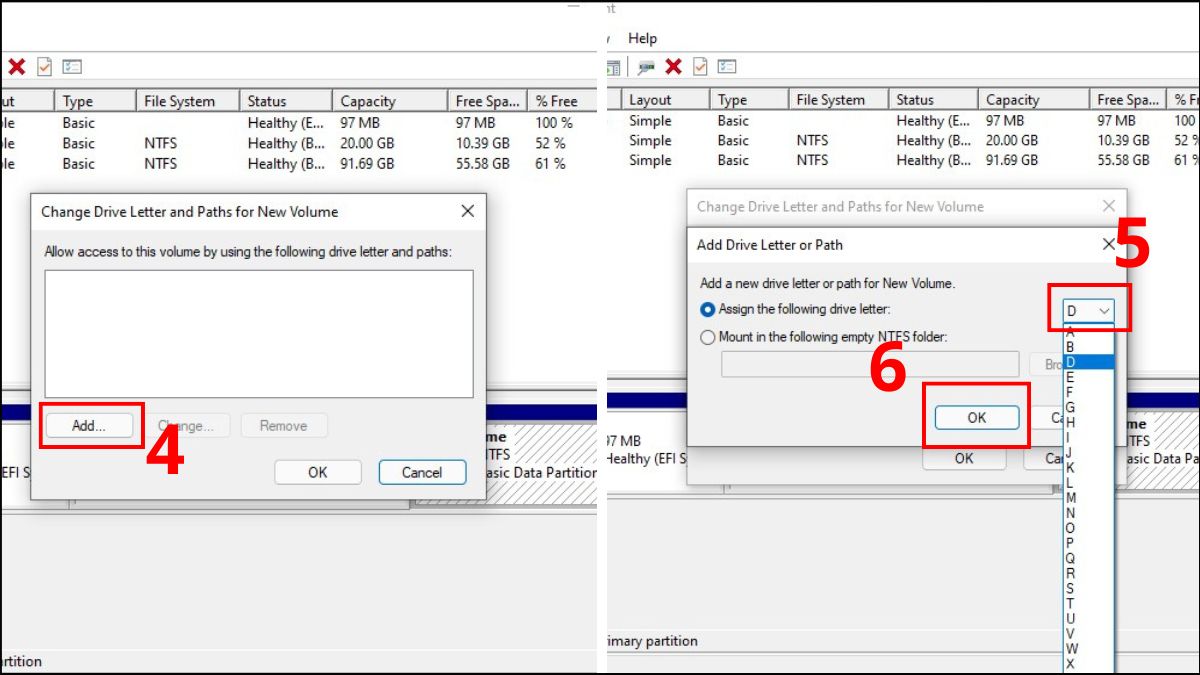
Tại phân vùng ổ chưa được đặt tên theo chữ cái bạn bấm chuột phải và chọn Change Drive Letter and Paths.

3.Đặt tên ổ D/E:
Bạn nhấn vào Add, đặt tên ổ là D hoặc E rồi click OK là hoàn tất.
Ổ cứng ẩn phân vùng làm mất dữ liệu quan trọng có thể do phần cứng đã quá cũ và bị hỏng. Nâng cấp ngay ổ cứng mới tại CellphoneS với chất lượng bền bỉ để an tâm lưu dữ liệu nhé!
[Product_Listing categoryid="924" propertyid="" customlink="https://cellphones.com.vn/linh-kien/o-cung.html" title="Danh sách Ổ cứng đang được quan tâm nhiều tại CellphoneS"]
Sử dụng lệnh diskmgmt.msc
Cách khắc phục laptop bị mất ổ D và E bằng lệnh diskmgmt.msc có một số bước giống với sử dụng Disk Management. Để khôi phục lại phân vùng bị ẩn bằng lệnh, thao tác đơn giản như sau.
1.Mở Run và nhập lệnh:
Bạn bấm Win + R, nhập lệnh diskmgmt.msc rồi click OK.

2.Tìm ổ chưa được đặt tên:
Ở ổ đĩa chưa được đặt tên (New Volume), bạn bấm chuột phải và chọn lệnh Change Drive Letter and Paths.
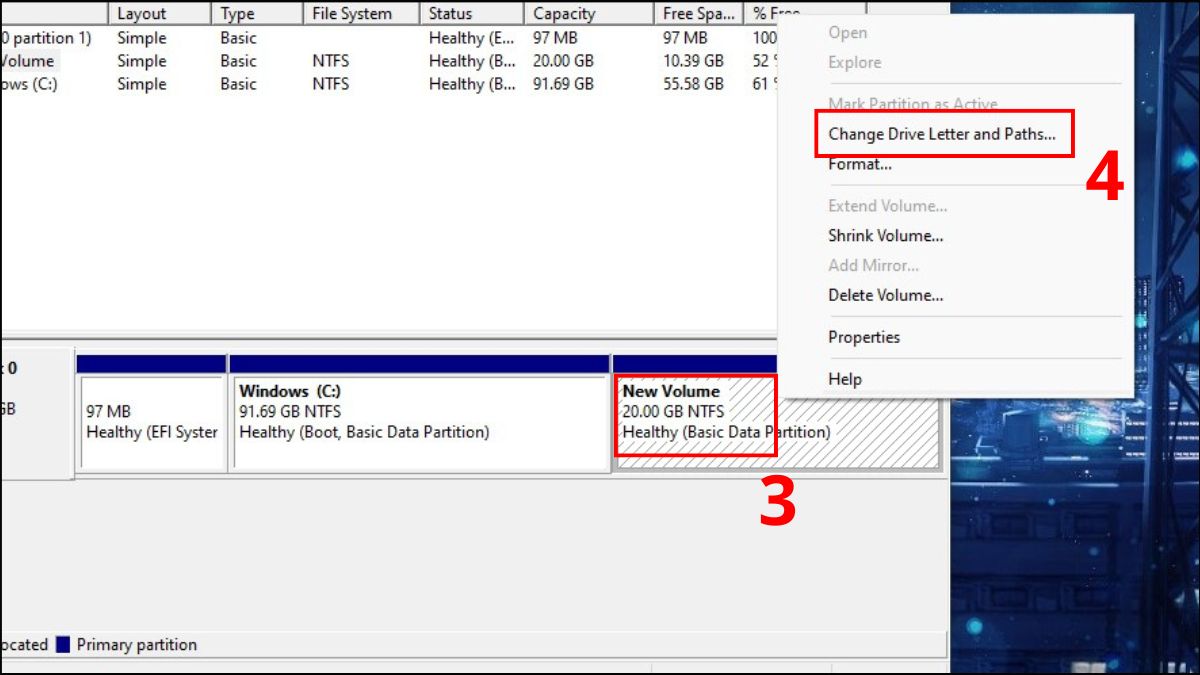
3.Đặt tên cho phân vùng:
Bạn nhấn vào Add, đặt tên ổ là D hoặc E, cuối cùng bấm OK để lưu

Kiểm tra trong Device Manager
Device Manager không khôi phục phân vùng D, E bị ẩn nhưng có thể giúp bạn kiểm tra xem ổ cứng có bị lỗi hay không. Để kiểm tra tình trạng sự cố ổ cứng gây lỗi mất phân vùng, bạn làm theo hướng dẫn sau.
1.Mở Device Manager:
Bạn nhấn tổ hợp Win + X và nhấn vào tùy chọn Device Manager.
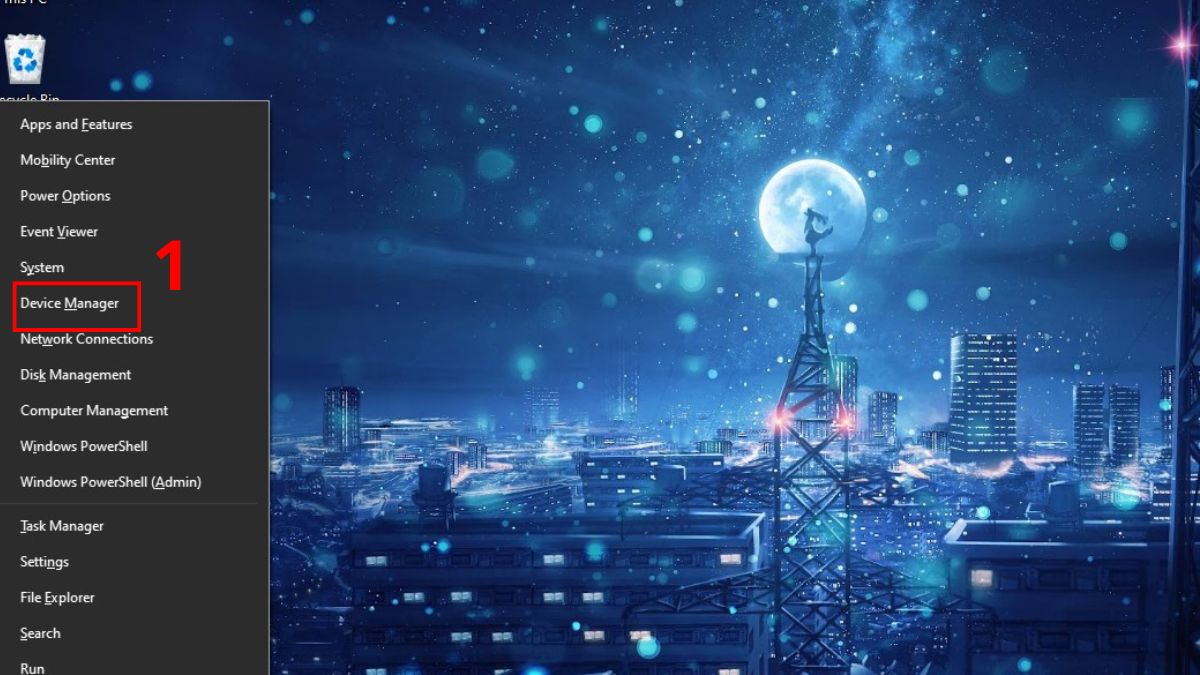
2.Mở rộng Disk drives:
Bạn nhấn đúp chuột vào Disk drives, sau đó nhấn đúp vào ổ cứng.
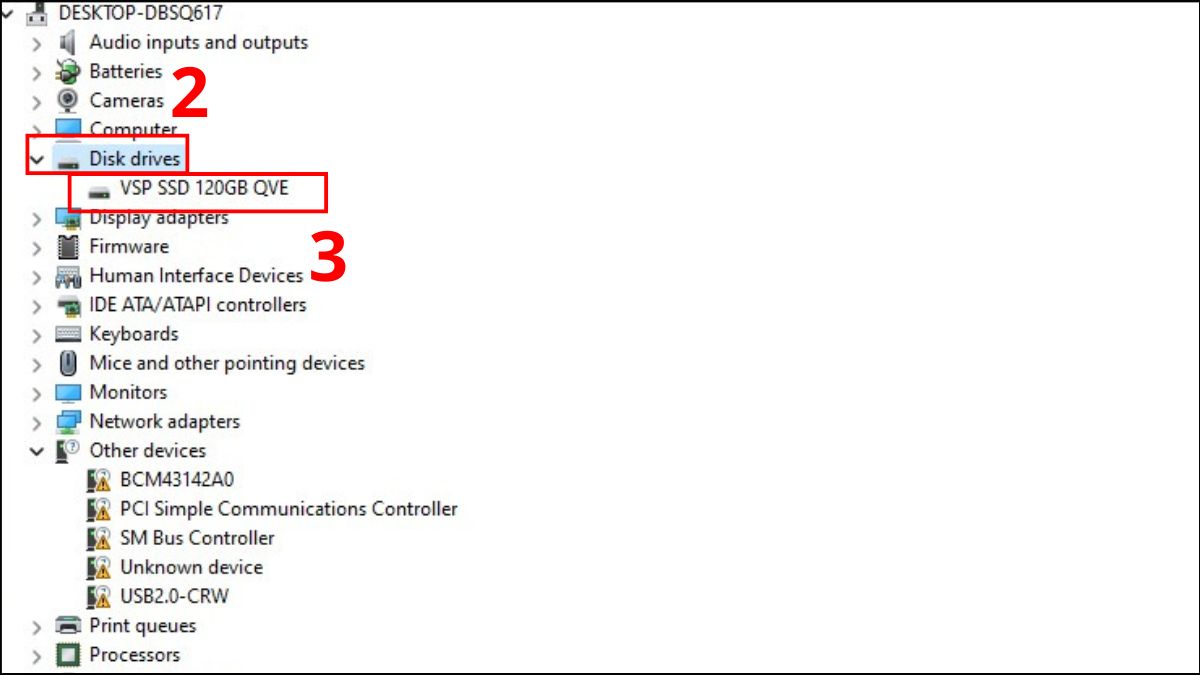
3.Xem lỗi ổ cứng:
Nếu khung Devices Status không hiện This device is working properly mà báo lỗi khác tức là ổ đang có vấn đề và gây mất phân vùng.
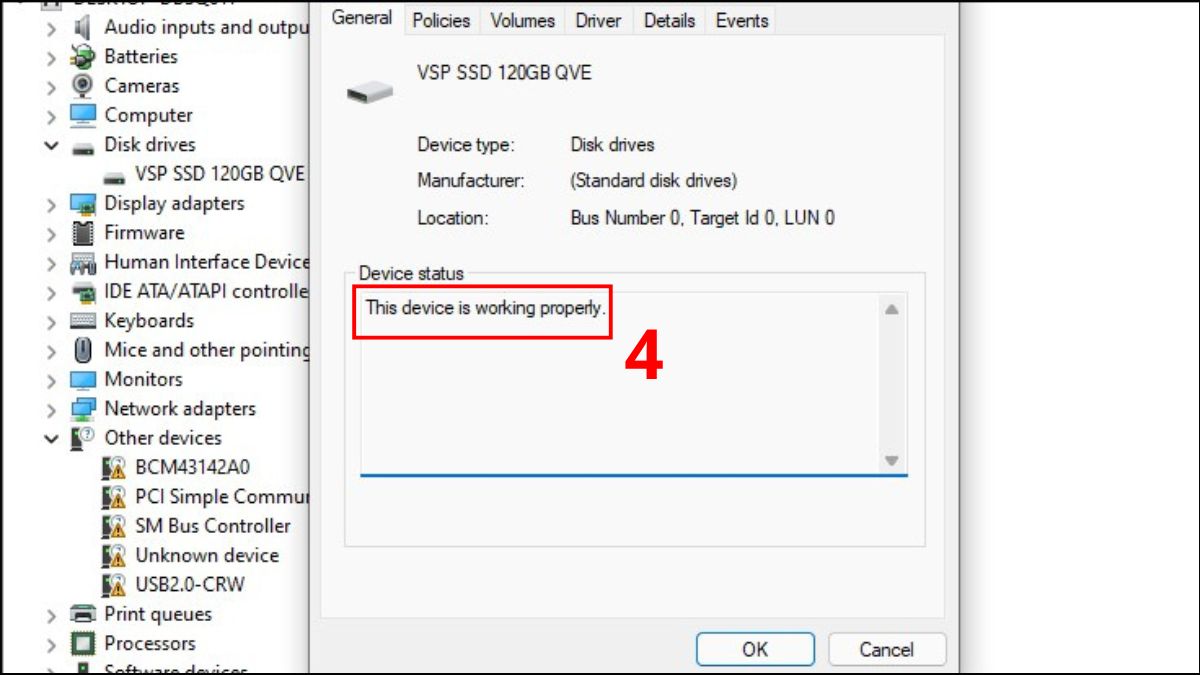
Kiểm tra kết nối phần cứng
Nếu máy tính đang gắn ổ cứng ngoài, bạn cần kiểm tra lại kết nối xem có bị hỏng hay không. Đầu tiên, bạn cần quan sát kỹ để đảm bảo dây cáp kết nối ổ cứng với máy tính không bị đứt và gắn đúng chiều. Nếu vẫn không hiện phân vùng D và E, bạn hãy thay dây cáp mới và kết nối lại.
Kiểm tra lỗi ổ cứng bằng Command Prompt
Trước khi thực hiện cách khôi phục ổ D, bạn cần gán phân vùng trong Disk Management. Sau đó, bạn mới kiểm tra và tự sửa lỗi ổ cứng bằng Command Prompt như sau.
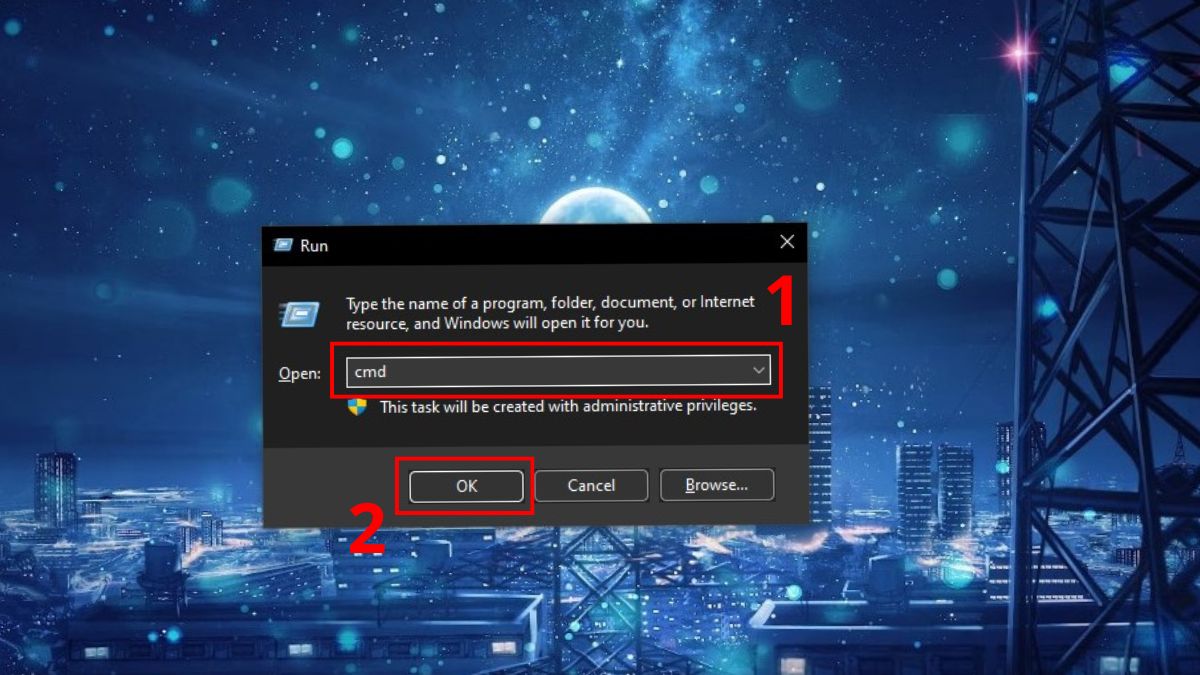
1.Mở Run và nhập lệnh:
Bạn nhấn tổ hợp Win + R và nhập lệnh cmd, cuối cùng nhấp OK.
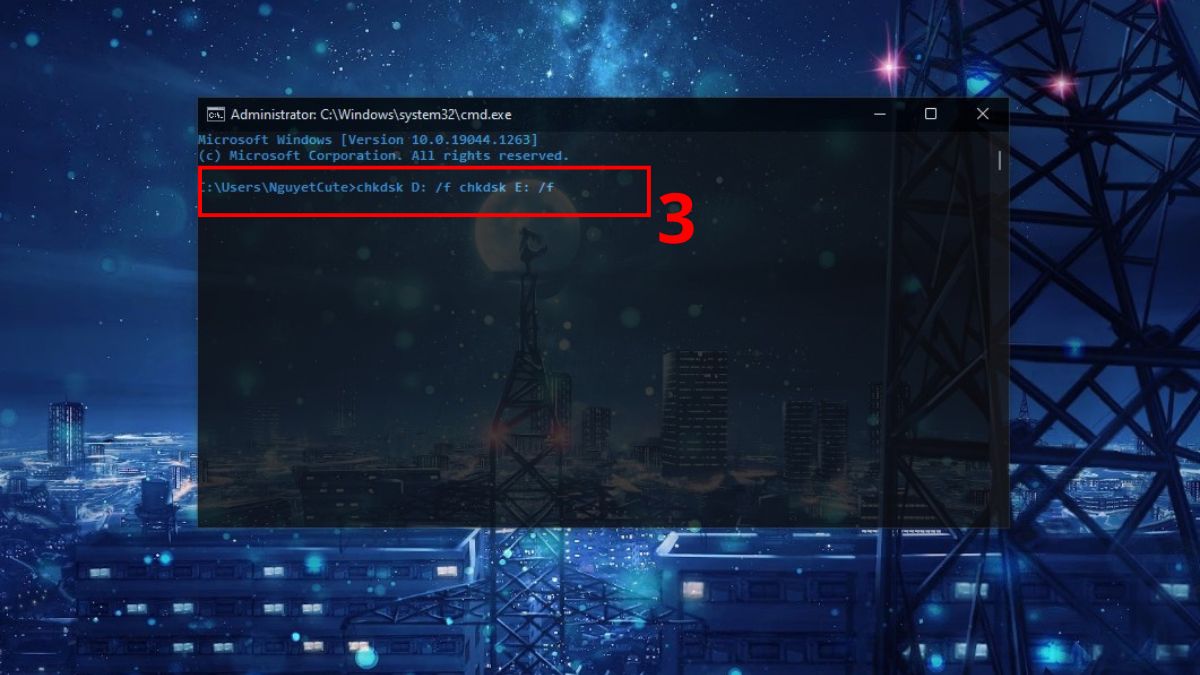
2.Nhập lệnh:
Bạn nhập vào hệ thống câu lệnh chkdsk D: /f và chkdsk E: /f.
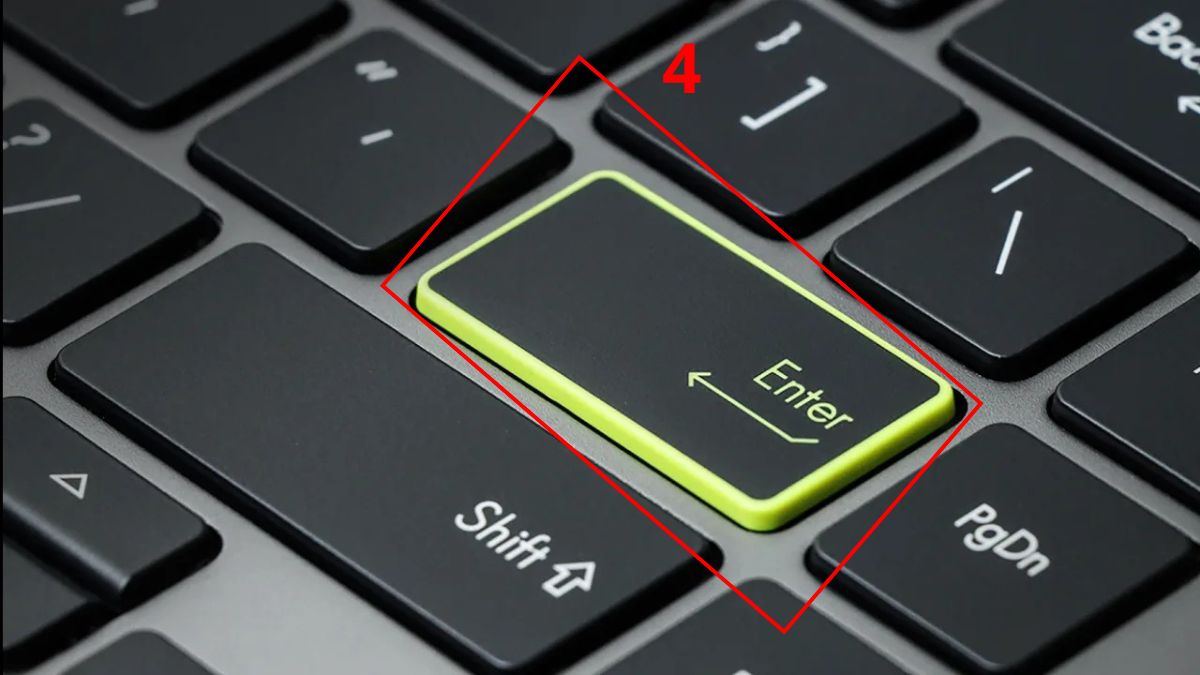
3.Xác nhận sửa lỗi ổ cứng:
Bạn nhấn Enter trên bàn phím để hệ thống tự kiểm tra và sửa lỗi ổ cứng.
Kiểm tra phần mềm diệt virus
Nếu nghi ngờ máy tính nhiễm virus, bạn nên sử dụng phần mềm quét và tiêu diệt để khôi phục lại phân vùng ổ đĩa bị tấn công. Windows cung cấp sẵn trình diệt virus trong Windows Security. Nếu muốn sử dụng tính năng diệt virus nâng cao hơn, bạn có thể tải về phần mềm uy tín.
Sử dụng System Restore
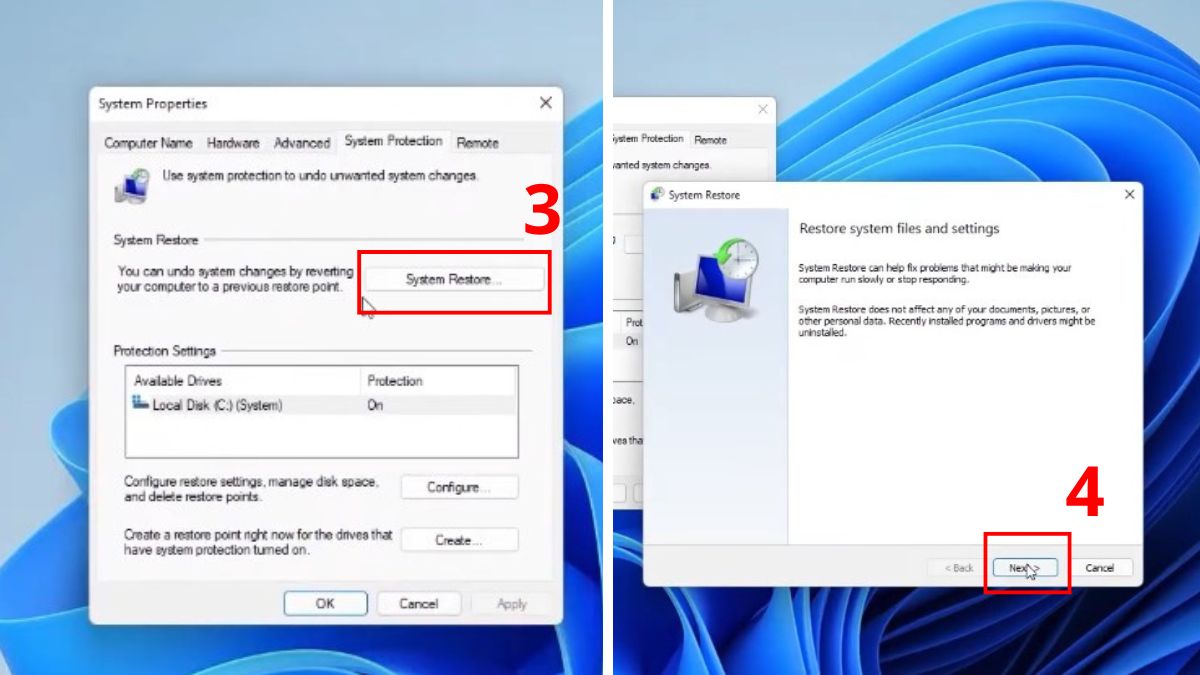
Cách khắc phục ổ đĩa D và E bị mất này áp dụng nếu lỗi xảy ra sau khi bạn cập nhật hệ điều hành hay driver mới. Bạn khôi phục máy về thời gian trước khi cập nhật như sau.
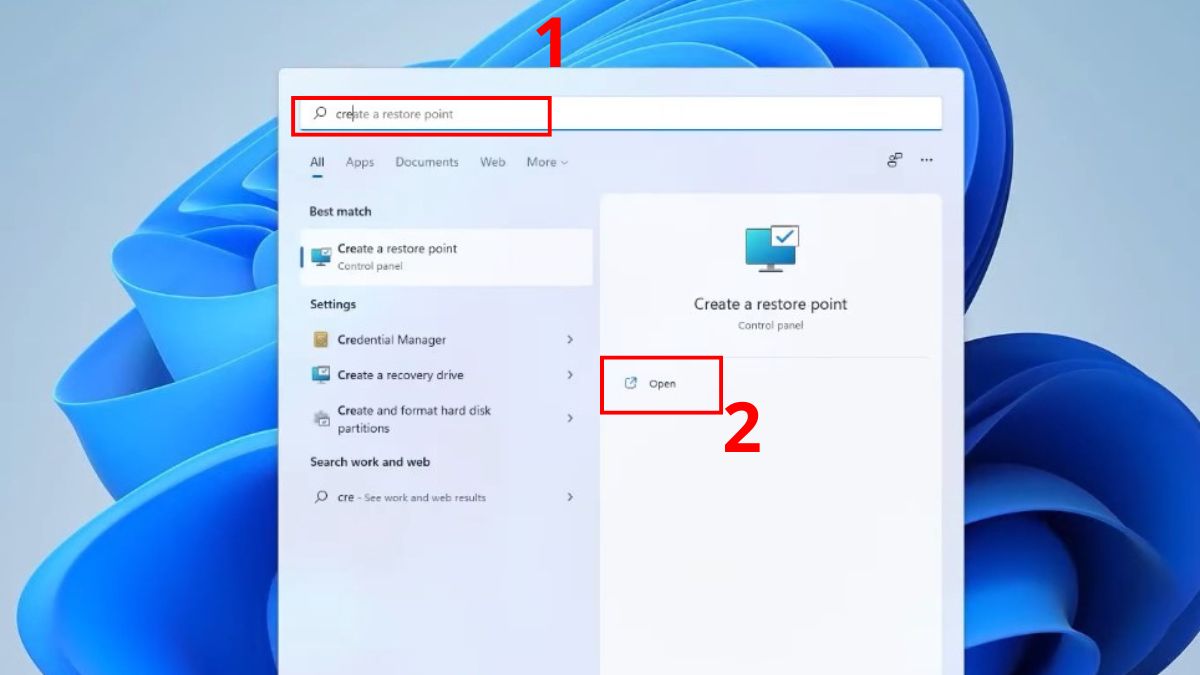
1.Mở System Properties:
Bạn nhập từ khoá Create a restore point rồi nhấn Open để mở System Properties.
2.Chọn System Restore:
Bạn nhấn vào nút System Restore trong bảng rồi nhấn Next.
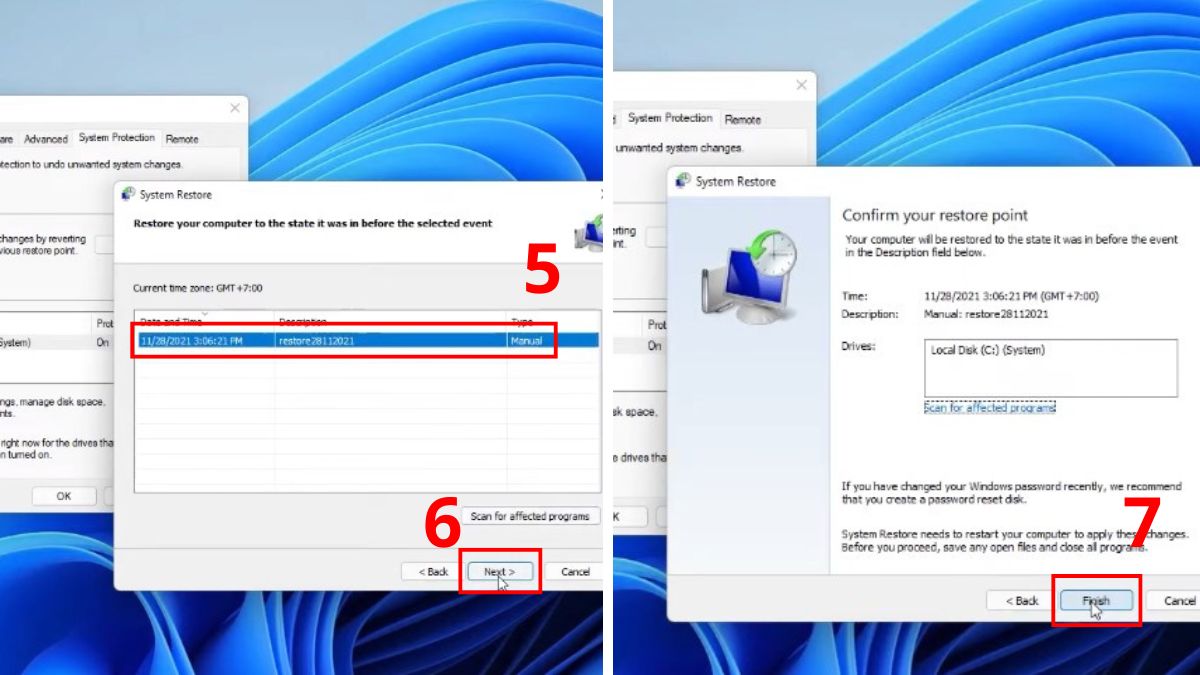
3.Chọn điểm khôi phục:
Bạn nhấn vào điểm khôi phục và nhấn Next -> Finish.
Cách phòng tránh mất ổ D và E
Máy tính bị mất ổ D và E khiến bạn không thể tìm dữ liệu lưu trữ tại đây. Do đó bạn cần áp dụng những cách phòng tránh mất ổ như sau:
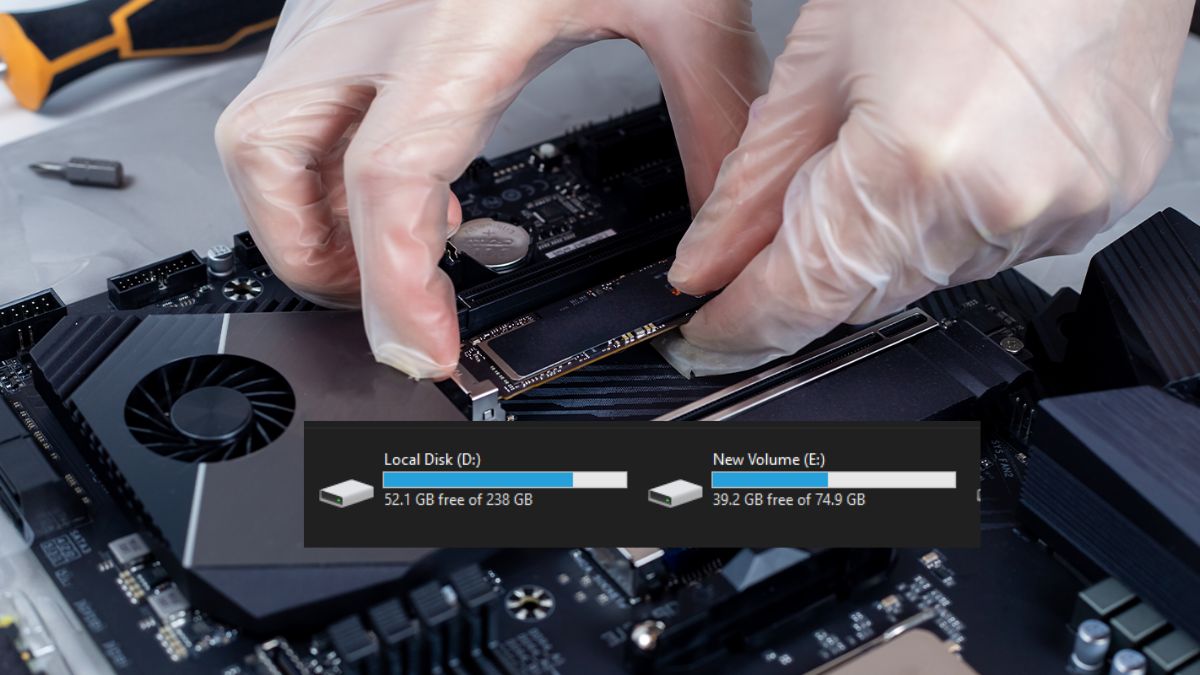
- Thiết lập phân vùng trong công cụ quản lý ổ đĩa ngay sau khi vừa cài Win hoặc cập nhật driver.
- Cập nhật drivers ổ cứng thường xuyên để tránh lỗi.
- Sử dụng app uy tín để quét virus máy thường xuyên.
- Hạn chế để máy tính bị va đập mạnh, mang thiết bị đi kiểm tra phần cứng định kỳ.
Máy tính bị mất ổ D và E có thể khắc phục được bằng những cách đơn giản ngay tại nhà. Bạn cần nắm rõ cách phòng tránh mất ổ đĩa và khắc phục nếu phân vùng bị mất. Hãy tham khảo thêm bài viết tại Sforum để biết thêm nhiều thủ thuật máy tính hay nhé!
Xem thêm các bài viết tại chuyên mục: Máy tính - Laptop - Tablet
Câu hỏi thường gặp
Máy tính bị mất ổ D và E có mất dữ liệu không?
Dữ liệu thường không mất nếu ổ D và E bị ẩn do bạn thiết lập sai trong Disk Management. Nếu ổ bị hỏng vật lý, dữ liệu thường khó lấy lại được.
Mất ổ D và E có cần cài lại Windows không?
Nếu máy tính mất ổ D và E, bạn không nhất thiết phải cài Win lại ngay. Thay vào đó, bạn hãy thực hiện các cách khắc phục cơ bản như phân vùng lại trong Disk Management hay kiểm tra ổ cứng.





Bình luận (0)