Hướng dẫn tạo Email Signature Generator với ChatGPT chi tiết và đơn giản nhất

Hướng dẫn tạo Email Signature Generator với ChatGPT đang là một trong những ứng dụng thực tiễn nổi bật của AI trong môi trường làm việc hiện đại.
Thay vì chỉ dừng lại ở việc hỗ trợ viết nội dung, ChatGPT ngày nay có thể được sử dụng như một công cụ để xây dựng cả một hệ thống tạo chữ ký email tự động (Email Signature Generator), giúp cá nhân và doanh nghiệp chuẩn hóa hình ảnh chuyên nghiệp trong giao tiếp email. Cùng mình tìm hiểu ngay cách làm chi tiết nhé.
Bản chất và vai trò khi tạo Email Signature Generator với ChatGPT
Để hiểu đúng về Email Signature Generator được xây dựng bằng ChatGPT, người dùng cần biết rằng đây không đơn thuần là một đoạn mã HTML, mà là một hệ thống nhỏ có khả năng tự động hóa việc tạo chữ ký email.
Trong mô hình này, người dùng sẽ nhập thông tin cá nhân như họ tên, chức danh, công ty, email, số điện thoại hoặc website. ChatGPT đóng vai trò xử lý toàn bộ dữ liệu đầu vào này để tạo ra một chữ ký email hoàn chỉnh dưới dạng HTML, có thể sử dụng trực tiếp trong các nền tảng email phổ biến.

Một Email Signature Generator dựa trên GPT có thể hoạt động như một “trợ lý thiết kế chữ ký”, giúp tạo ra chữ ký HTML responsive, tích hợp logo, liên kết mạng xã hội và các thông tin liên hệ chỉ trong vài giây. Điều này cho thấy vai trò của ChatGPT không chỉ là công cụ hỗ trợ nội dung mà còn có thể tham gia vào quá trình tạo giao diện và cấu trúc hiển thị.
Lợi ích khi sử dụng ChatGPT để tạo công cụ này
Việc sử dụng ChatGPT để xây dựng email signature generator không chỉ mang tính thử nghiệm công nghệ mà còn đem lại nhiều giá trị thực tiễn rõ ràng trong công việc hàng ngày, đặc biệt trong môi trường doanh nghiệp hoặc các hoạt động marketing cá nhân.
- Giúp rút ngắn đáng kể thời gian phát triển email signature generator, thay vì phải tự viết HTML, CSS và JavaScript thủ công.
- Không yêu cầu kiến thức lập trình chuyên sâu, người dùng vẫn có thể tạo được công cụ hoàn chỉnh chỉ bằng cách xây dựng prompt phù hợp.
- Cho phép tùy biến linh hoạt theo nhu cầu cá nhân hoặc doanh nghiệp, từ chữ ký đơn giản đến chữ ký có logo, mạng xã hội và yếu tố thương hiệu.
- Hỗ trợ tạo ra nhiều phiên bản chữ ký khác nhau dựa trên cùng một hệ thống, phù hợp cho nhiều phòng ban hoặc mục đích sử dụng khác nhau.
- Giúp chuẩn hóa hình ảnh thương hiệu trong email nội bộ và đối ngoại, đảm bảo tính đồng nhất trong toàn tổ chức.
Quy trình xây dựng Email Signature Generator bằng ChatGPT
Việc tạo email signature generator bằng ChatGPT có thể hiểu như một quy trình thiết kế công cụ nhỏ, bắt đầu từ việc định hình yêu cầu cho đến kiểm thử đầu ra. Bạn có thể thực hiện chi tiết theo hướng dẫn bên dưới đây.
Bước 1: Xác định yêu cầu và viết prompt cho ChatGPT
Ở bước đầu tiên, bạn cần yêu cầu ChatGPT tạo một công cụ tạo chữ ký email bằng HTML/JavaScript.
| Prompt | [Copy_Code code='“Hãy tạo một Email Signature Generator bằng HTML, CSS và JavaScript. Công cụ cần có form nhập thông tin như tên, chức danh, công ty, email, số điện thoại, website. Đồng thời hiển thị bản preview chữ ký email và xuất ra HTML có thể copy sử dụng cho Gmail/Outlook.”'] |
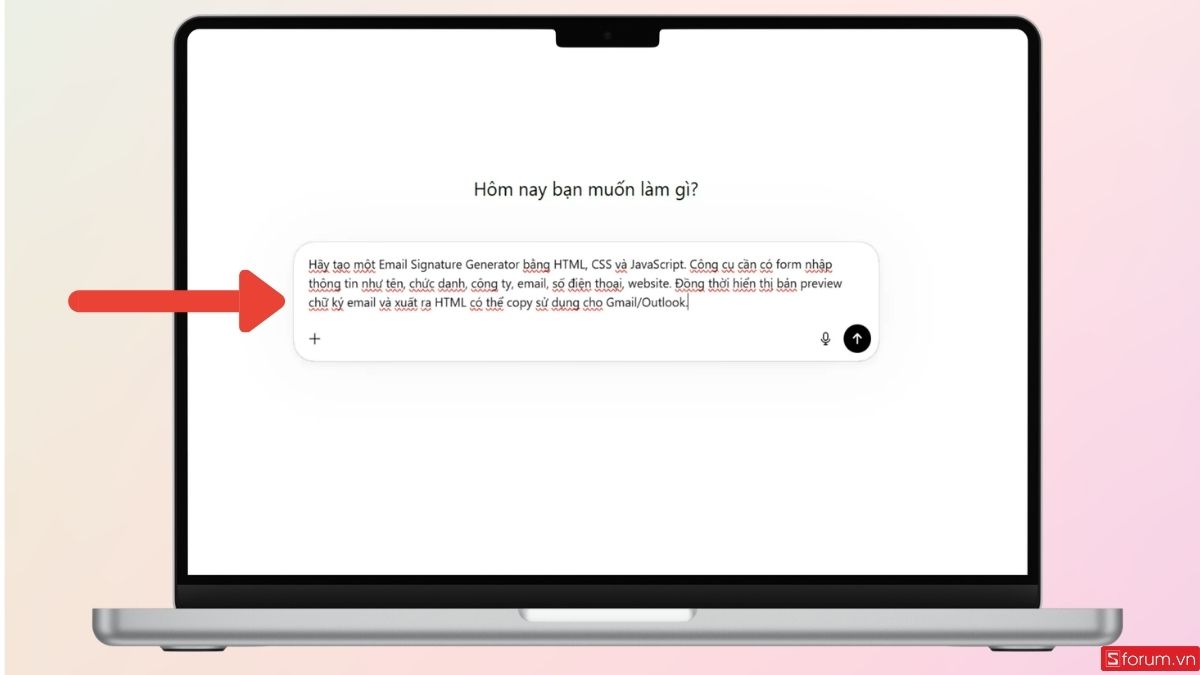
Mục tiêu của bước này là để ChatGPT hiểu rằng bạn không chỉ muốn một chữ ký, mà là một hệ thống tạo chữ ký động có giao diện và chức năng đầy đủ.
Bước 2: Yêu cầu ChatGPT tạo giao diện Email Signature Generator
Sau khi prompt được gửi, ChatGPT sẽ bắt đầu tạo ra một đoạn mã giao diện cho công cụ. Nhấn “Chạy thử” để kiểm tra.
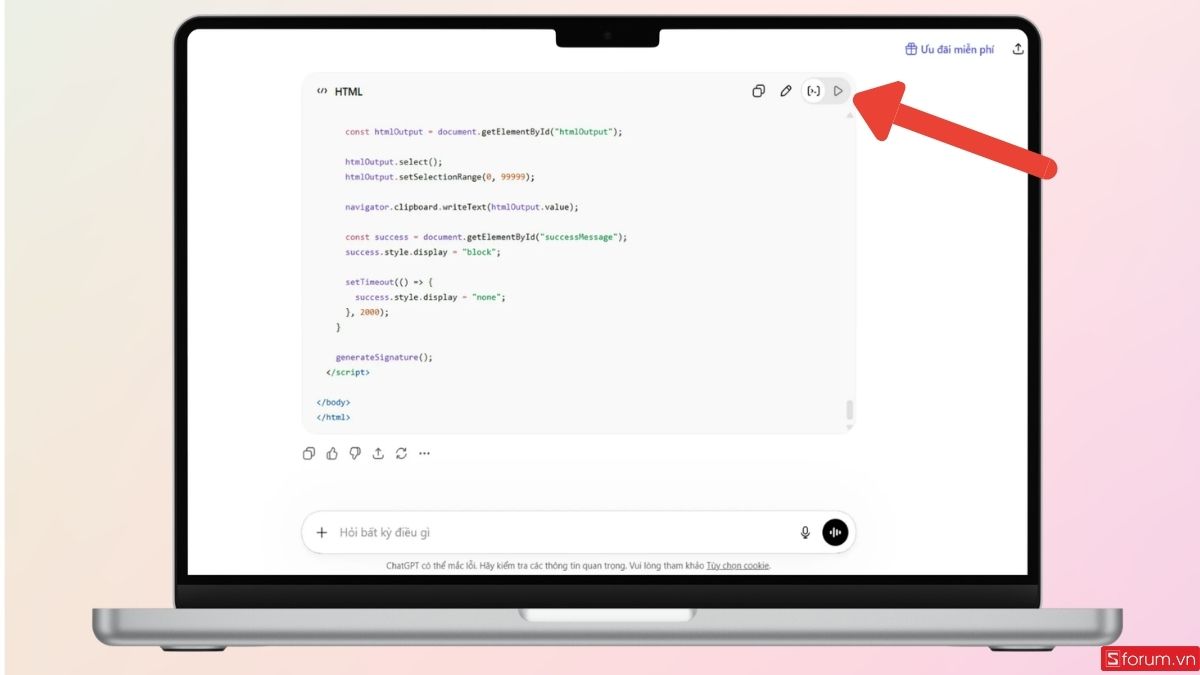
Tiếp tục nhập thông tin cá nhân liên quan để tạo chữ ký email như hình bên dưới.
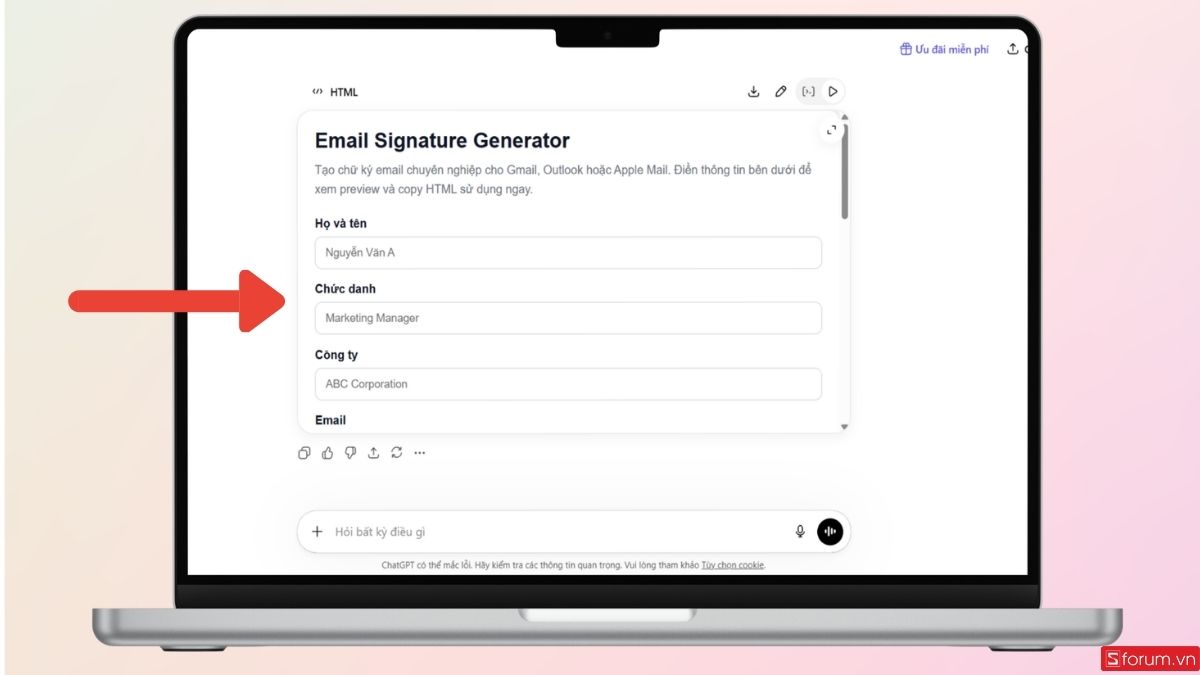
Nếu cần rõ ràng hơn, bạn có thể tiếp tục dùng prompt bổ sung:
| Prompt | [Copy_Code code='“Hãy thiết kế giao diện gồm 2 phần: bên trái là form nhập dữ liệu, bên phải là khu vực preview chữ ký. Khi người dùng nhập thông tin, chữ ký phải tự động cập nhật theo thời gian thực.”'] |
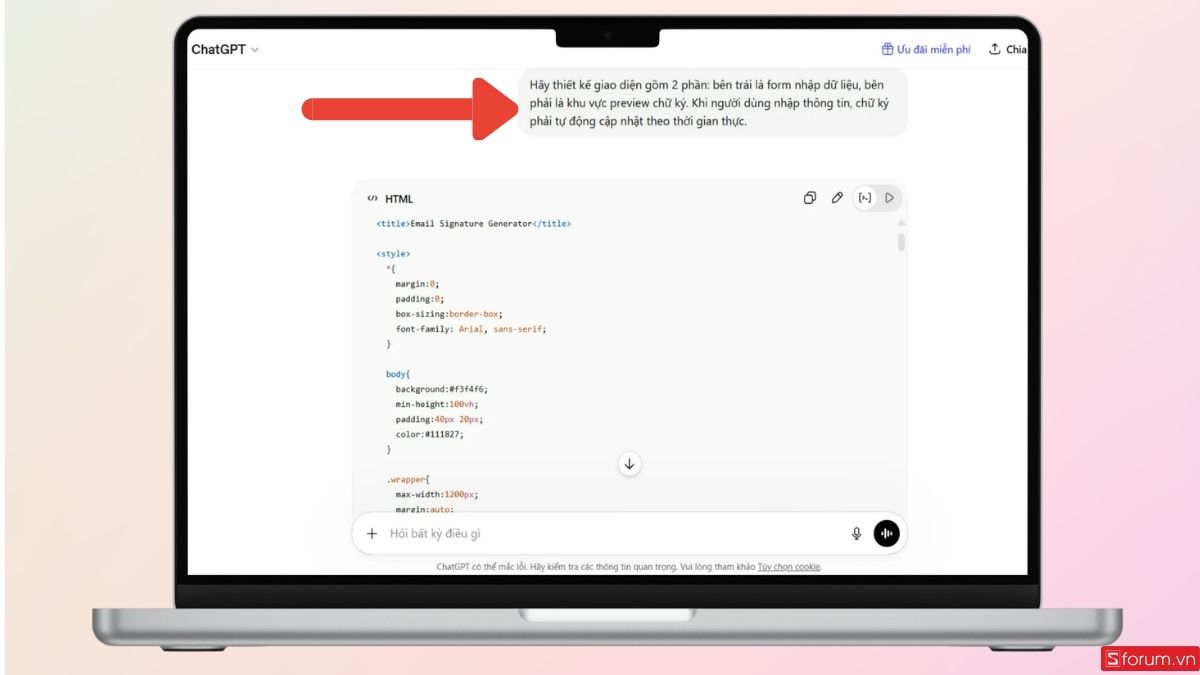
Ở bước này, ChatGPT sẽ tạo HTML + CSS + JavaScript để:
- Hiển thị form nhập dữ liệu
- Render preview chữ ký
- Cập nhật nội dung động khi người dùng thay đổi input
Bước 3: Tích hợp logo và xử lý hình ảnh bằng Base64
Để nâng cấp công cụ, bạn có thể yêu cầu thêm xử lý hình ảnh:
| Prompt | [Copy_Code code='“Thêm chức năng upload logo công ty và chuyển hình ảnh sang Base64 để nhúng trực tiếp vào chữ ký email, đảm bảo hiển thị ổn định trong Gmail và Outlook.”'] |
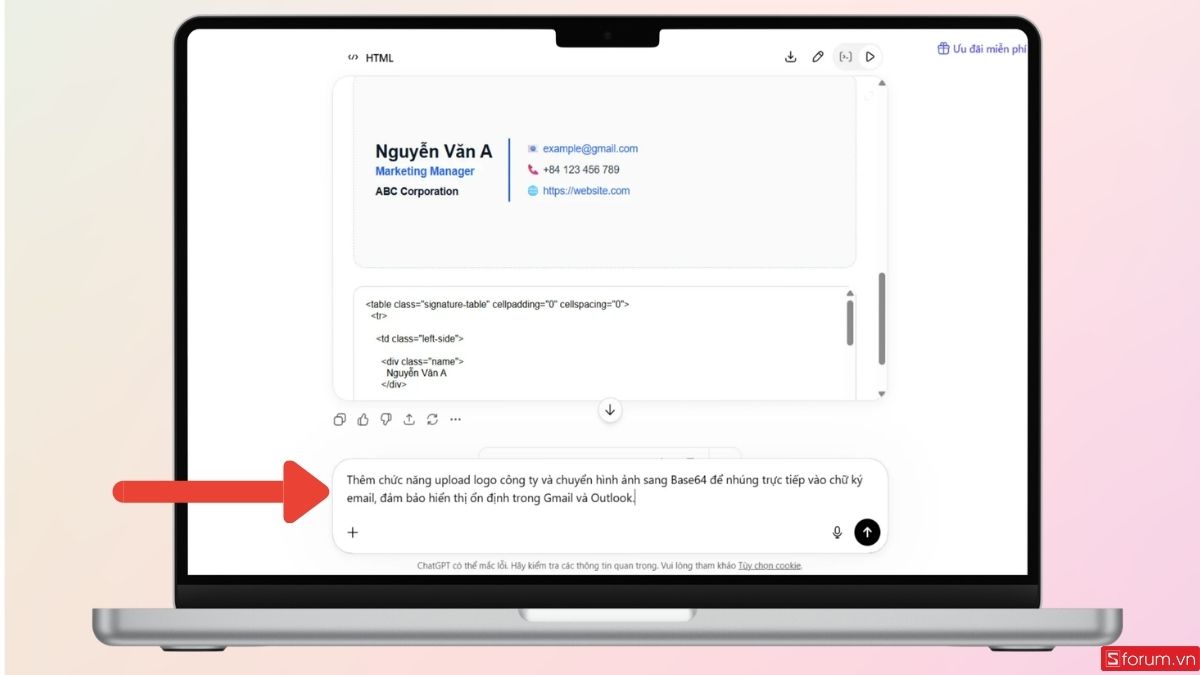
Sau khi nhận yêu cầu, ChatGPT sẽ bổ sung:
- Input upload file ảnh
- JavaScript đọc file (FileReader)
- Chuyển ảnh sang Base64
- Nhúng trực tiếp vào HTML signature
Bước 4: Kiểm tra mã nguồn và xem trước chữ ký (Preview)
Sau khi ChatGPT tạo xong công cụ, bạn cần kiểm tra lại mã nguồn và xem trước chữ ký.
| Prompt | [Copy_Code code='“Hãy tối ưu lại code để đảm bảo tương thích tốt với Gmail và Outlook, ưu tiên dùng inline CSS và tránh các layout phức tạp.”'] |
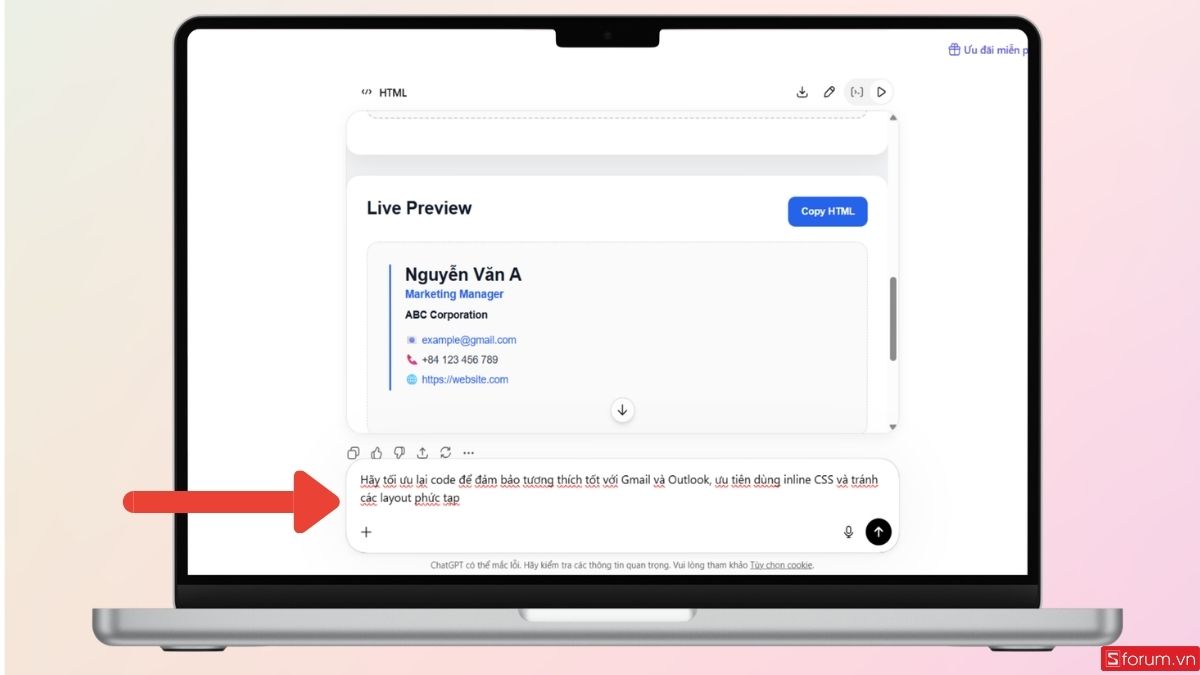
Mục tiêu là đảm bảo chữ ký:
- Không vỡ layout trong email client
- Hiển thị đúng trên nhiều nền tảng
- Không dùng CSS phức tạp (flex/grid nếu không cần thiết)
Bước 5: Xuất chữ ký và sử dụng trong Gmail hoặc Outlook
Khi đã hoàn tất việc kiểm tra, người dùng tiến hành sao chép nội dung chữ ký email được tạo ra.
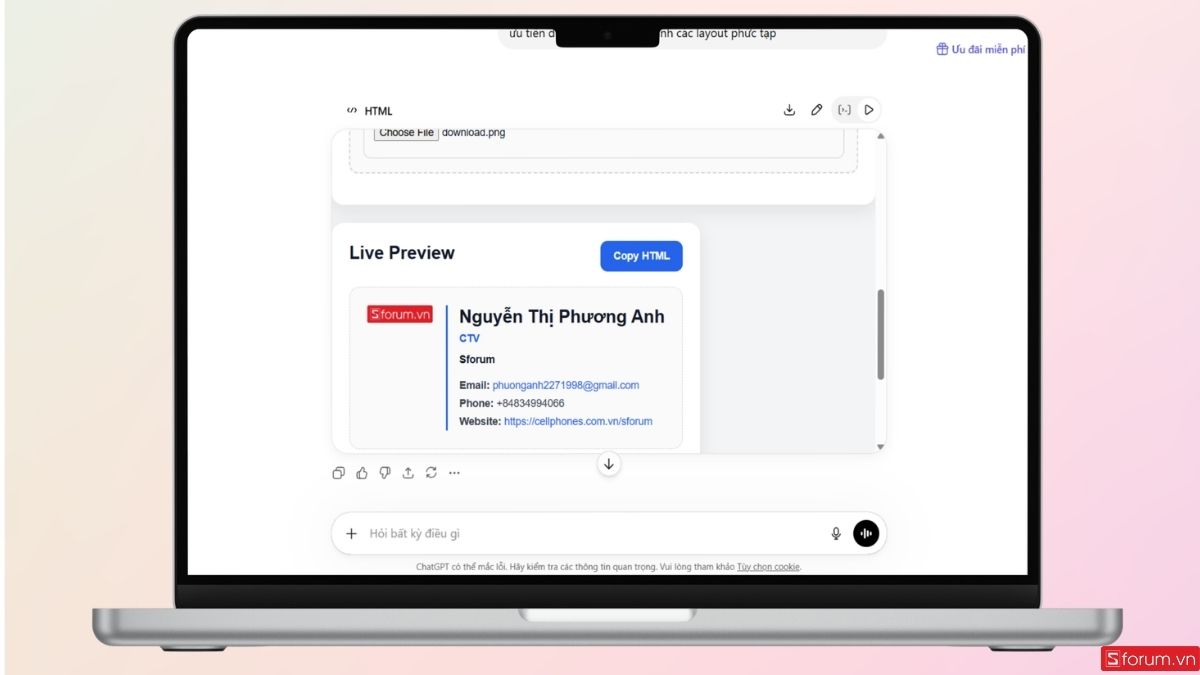
Sau đó, chữ ký có thể được dán trực tiếp vào phần cài đặt chữ ký của các nền tảng email phổ biến như Gmail hoặc Outlook. Khi lưu lại, hệ thống sẽ tự động chèn chữ ký này vào cuối mỗi email gửi đi, giúp đảm bảo tính chuyên nghiệp và đồng bộ trong giao tiếp email.
Nếu bạn muốn ứng dụng AI để tạo nội dung chuyên nghiệp như Email Signature Generator với ChatGPT, một thiết bị mạnh mẽ sẽ giúp công việc và sáng tạo hiệu quả hơn. iPhone 17 Pro Max tại CellphoneS là lựa chọn đáng cân nhắc với hiệu năng cao, nhiều ưu đãi hấp dẫn, bảo hành chính hãng và hỗ trợ trả góp 0%.
[Product_Info id='112588']
Cách cài chữ ký vào Gmail/Outlook
Sau khi bạn đã tạo thành công chữ ký email bằng ChatGPT hoặc công cụ Email Signature Generator, bước tiếp theo là đưa chữ ký này vào các nền tảng email phổ biến như Gmail và Outlook để sử dụng thực tế. Cả hai nền tảng đều hỗ trợ chèn chữ ký trực tiếp trong phần cài đặt và áp dụng tự động cho email gửi đi. Dưới đây là các bước thực hiện cụ thể cho từng nền tảng:
Bước 1: Cài chữ ký vào Gmail
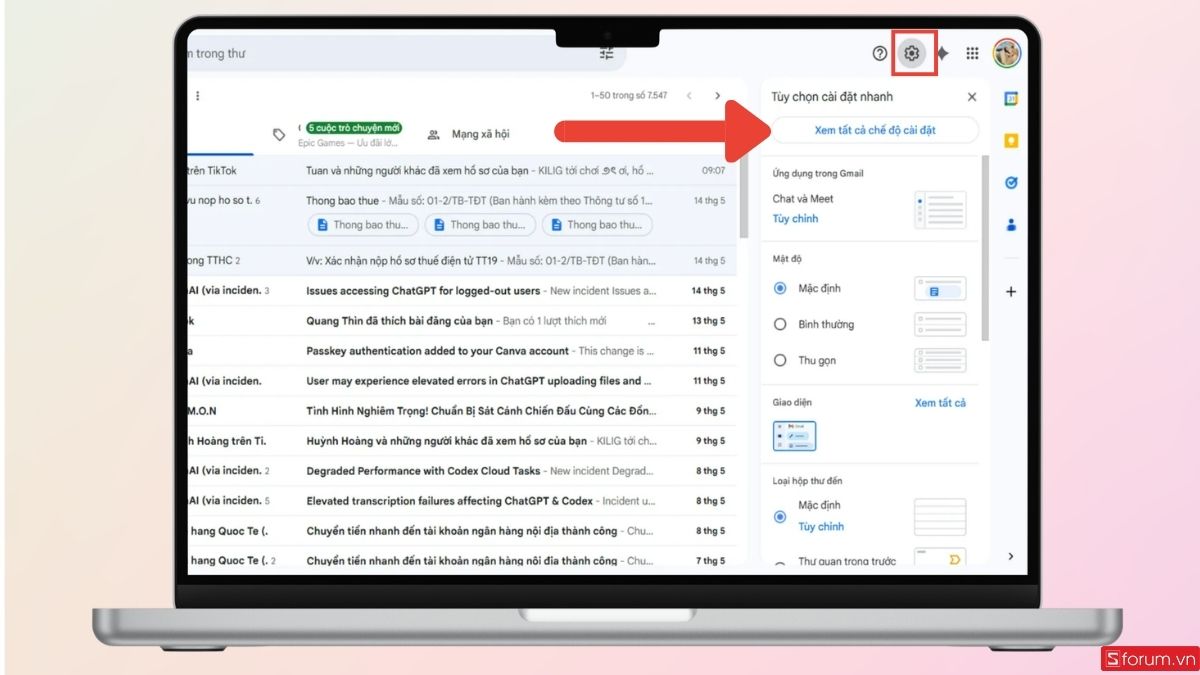
Để thêm chữ ký vào Gmail, bạn cần truy cập vào phần cài đặt của tài khoản email: Trước tiên, mở Gmail và đăng nhập vào tài khoản của bạn. Sau đó, nhấn vào biểu tượng bánh răng cài đặt ở góc trên bên phải màn hình và chọn “Xem tất cả chế độ cài đặt”.
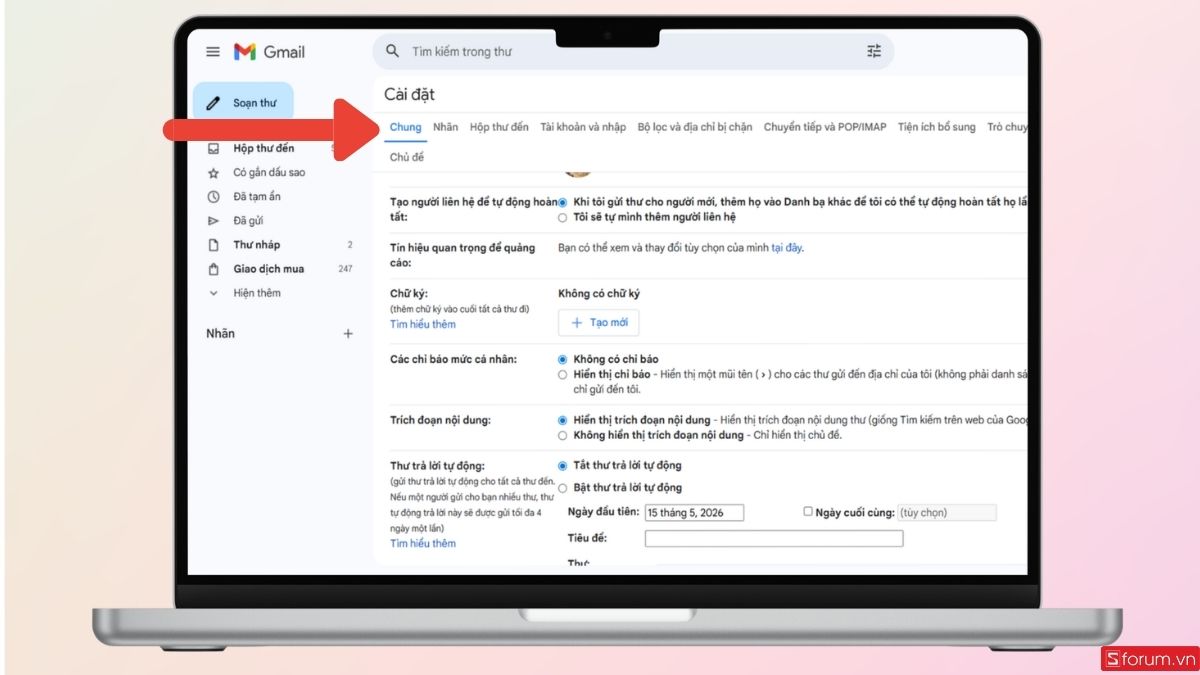
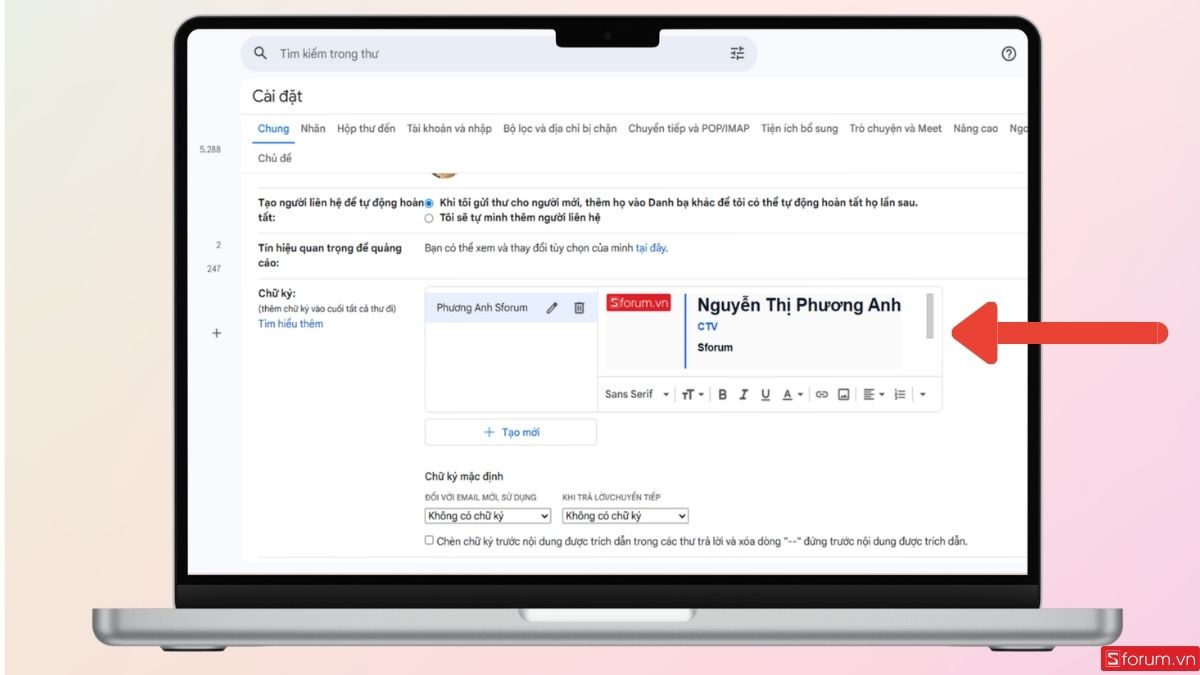
Tại giao diện cài đặt, bạn tìm đến mục “Chữ ký” (Signature) trong tab “Chung”.
Nhấn "Tạo mới" để tiếp tục.
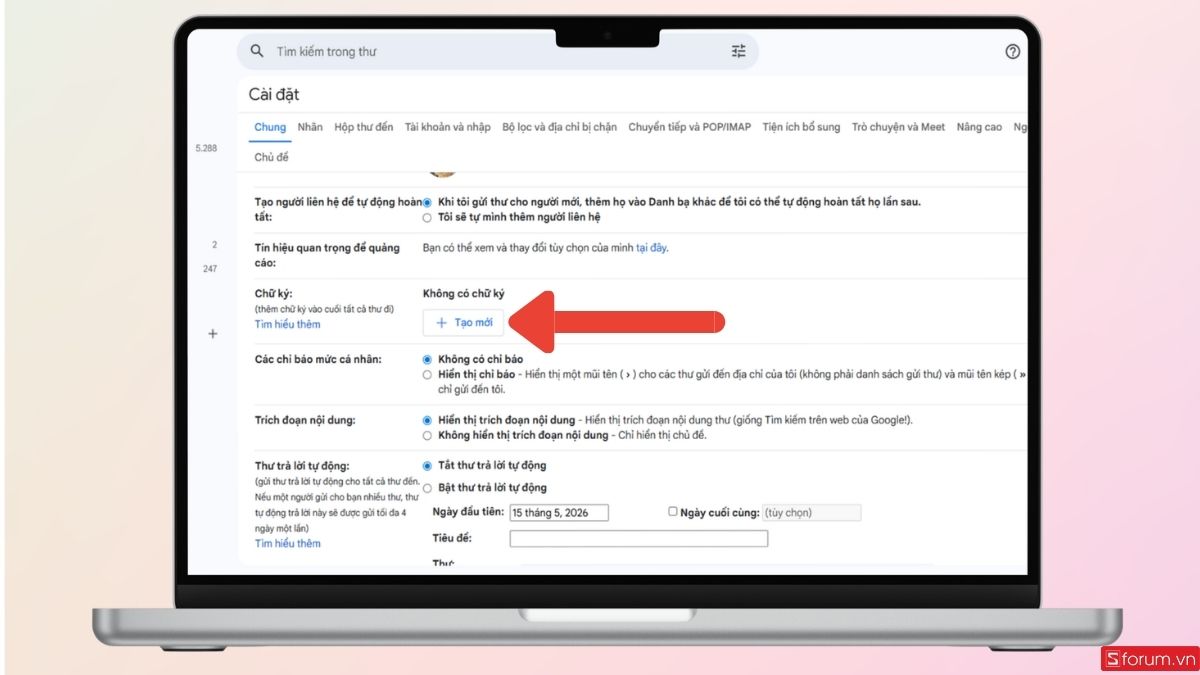
Trong phần này, bạn sẽ thấy tùy chọn tạo hoặc chỉnh sửa chữ ký email. Người dùng chỉ cần dán nội dung chữ ký HTML đã được tạo từ ChatGPT hoặc công cụ generator vào khung chỉnh sửa.
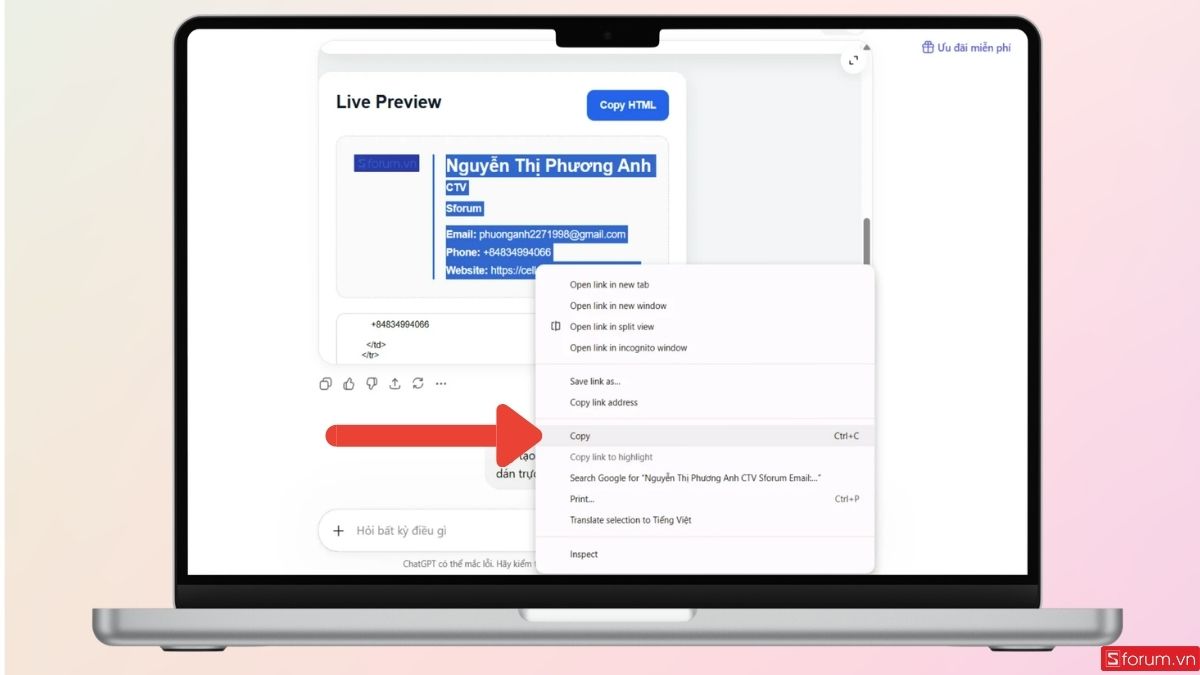
Gmail hỗ trợ định dạng văn bản, hình ảnh và liên kết nên chữ ký có thể hiển thị đầy đủ thông tin như tên, chức danh, số điện thoại hoặc logo.
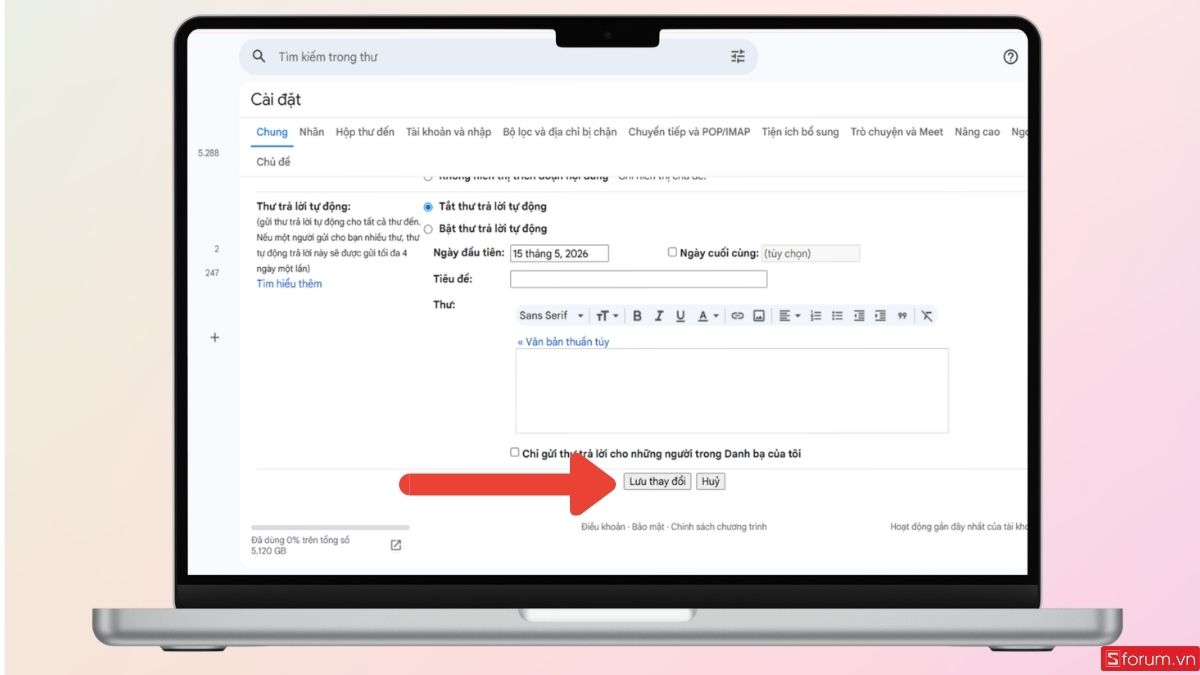
Sau khi hoàn tất, bạn kéo xuống cuối trang và nhấn “Lưu thay đổi” để áp dụng chữ ký cho các email gửi đi.
Bước 2: Cài chữ ký vào Outlook
Đối với Outlook, quy trình cài đặt chữ ký cũng được thực hiện trong phần thiết lập tài khoản, tuy nhiên giao diện sẽ có một số khác biệt so với Gmail. Người dùng mở Outlook và truy cập vào mục "Tệp", sau đó chọn "Cài đặt" để vào phần cài đặt hệ thống.
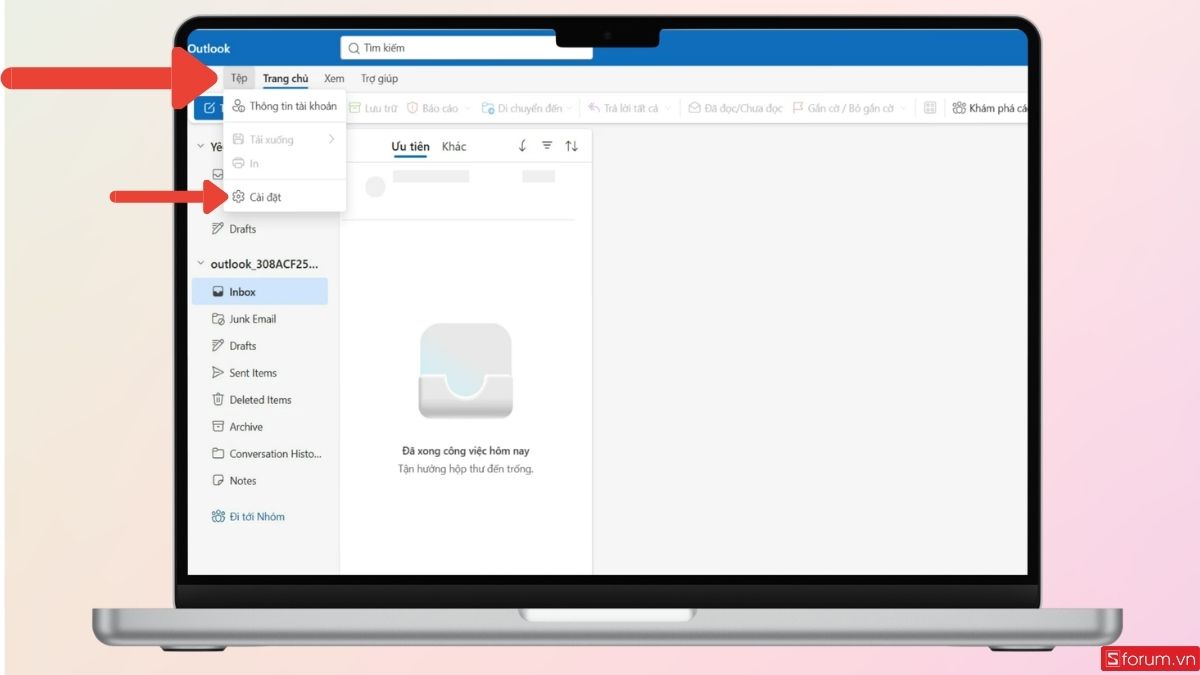
Trong giao diện mới, bạn chọn mục "Tài khoản", sau đó tìm và nhấn vào "Chữ ký" để mở trình quản lý chữ ký.
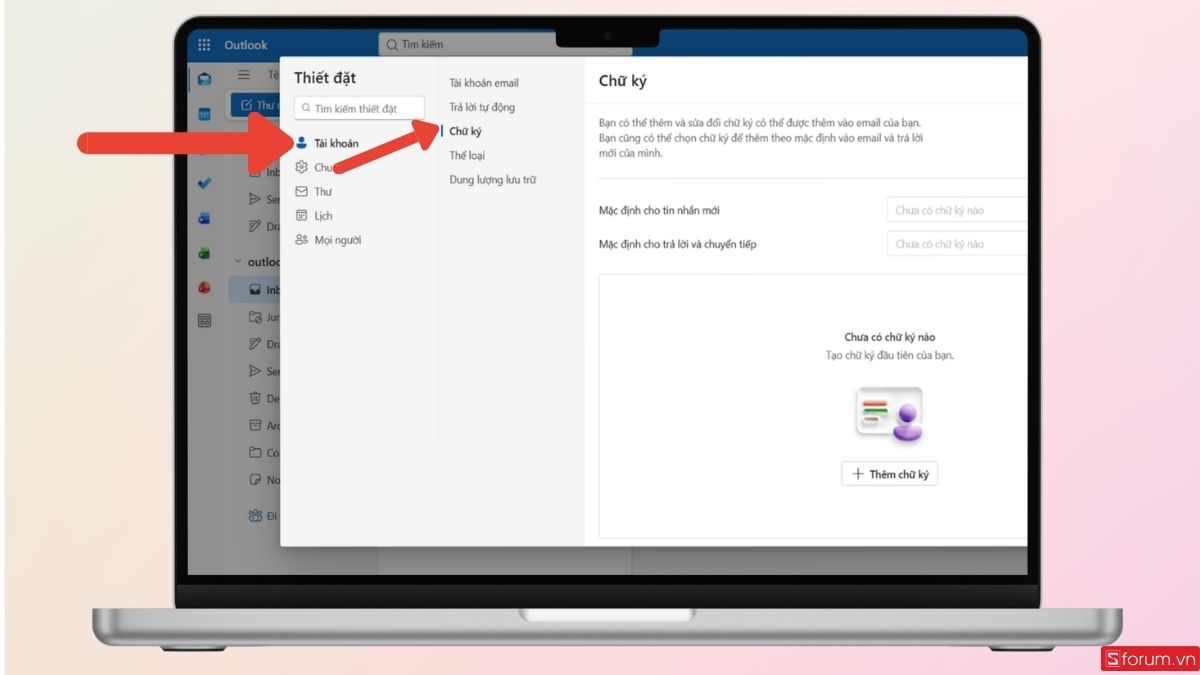
Tại đây, bạn có thể tạo chữ ký mới bằng cách nhấn "Thêm chữ ký".
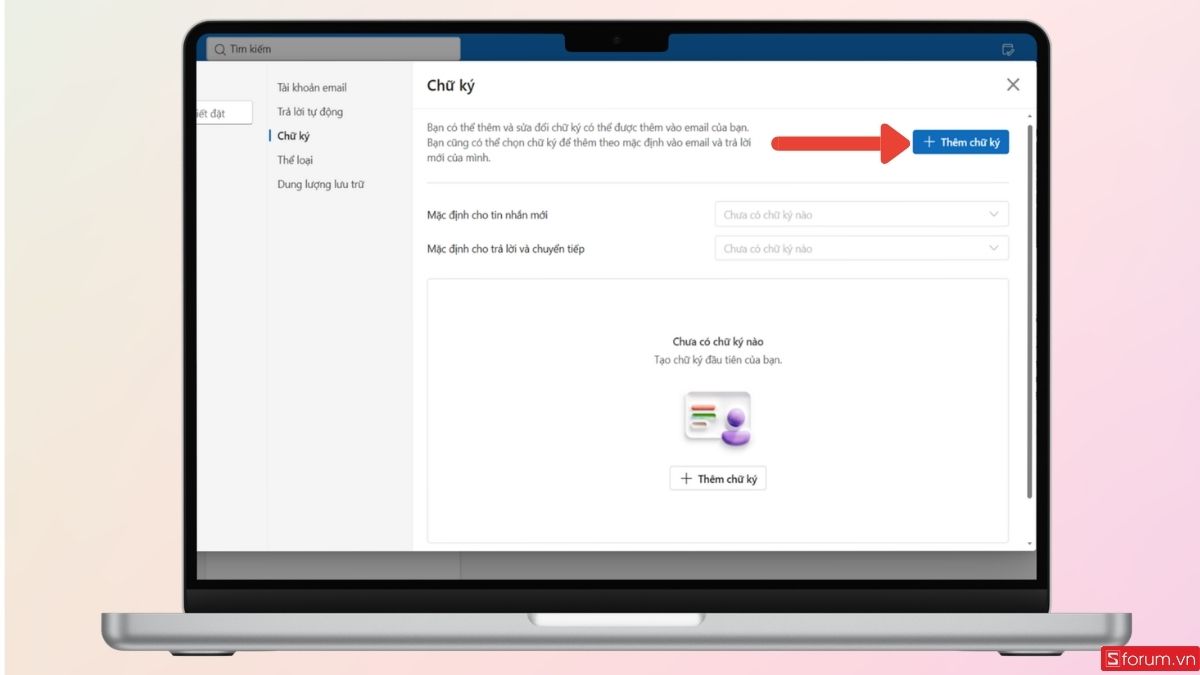
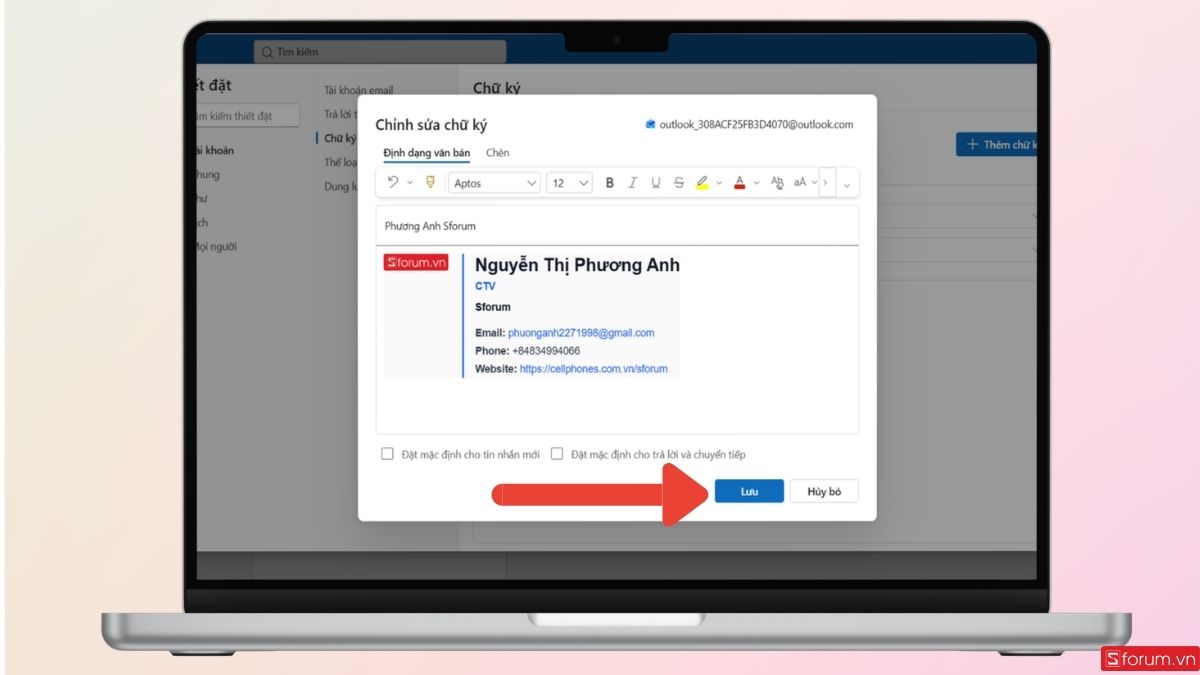
Giao diện tạo chữ ký của Outlook như sau.
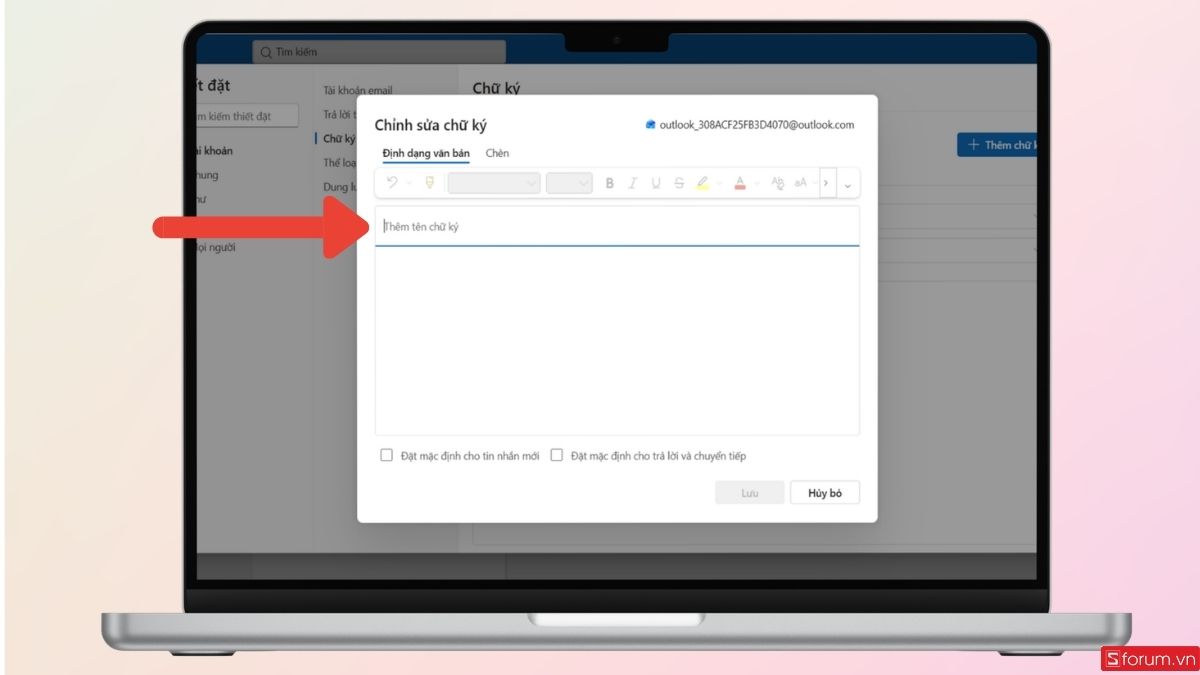
Đặt tên cho chữ ký và dán nội dung chữ ký HTML đã tạo vào khung chỉnh sửa.
Outlook cho phép bạn tùy chỉnh cách chữ ký hiển thị trong email mới hoặc email trả lời/chuyển tiếp, giúp linh hoạt hơn trong việc sử dụng.
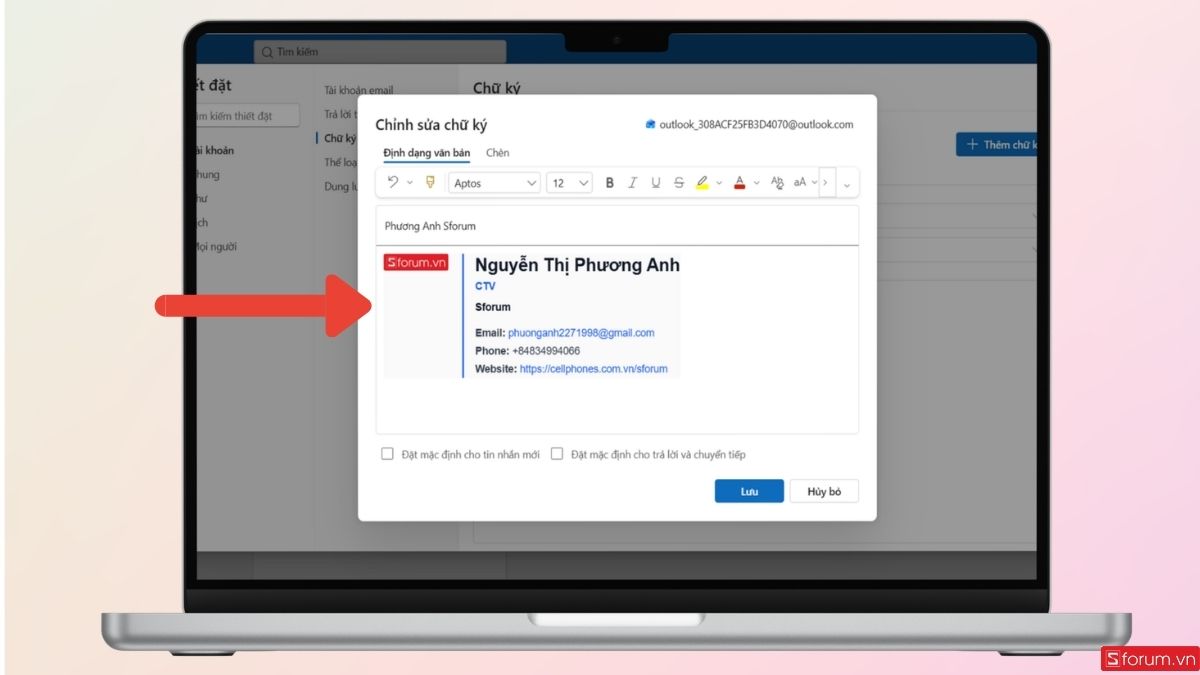
Sau khi thiết lập xong, bạn nhấn "Lưu" để lưu lại toàn bộ thay đổi và hoàn tất việc cài đặt chữ ký email trong Outlook.
Nếu bạn đang muốn làm việc hiệu quả hơn với một chiếc laptop ổn định, mượt mà như cách ChatGPT giúp bạn tạo email signature generator nhanh chóng và chuyên nghiệp, thì các mẫu laptop văn phòng tại CellphoneS sẽ là lựa chọn cực kỳ tuyệt vời. Khám phá ngay để nâng cấp trải nghiệm làm việc của bạn với hiệu năng tốt, thiết kế gọn nhẹ và nhiều ưu đãi hấp dẫn tại CellphoneS.
[Product_Listing categoryid="1217" propertyid="" customlink="https://cellphones.com.vn/laptop/van-phong.html" title="Danh sách Laptop văn phòng nổi bật tại CellphoneS!"]
Lưu ý khi tạo chữ ký bằng ChatGPT
Mặc dù ChatGPT mang lại nhiều tiện ích trong việc xây dựng email signature generator, nhưng để đảm bảo kết quả đầu ra có thể sử dụng ổn định trong thực tế, người dùng cần chú ý một số điểm quan trọng trong quá trình thiết kế và triển khai.
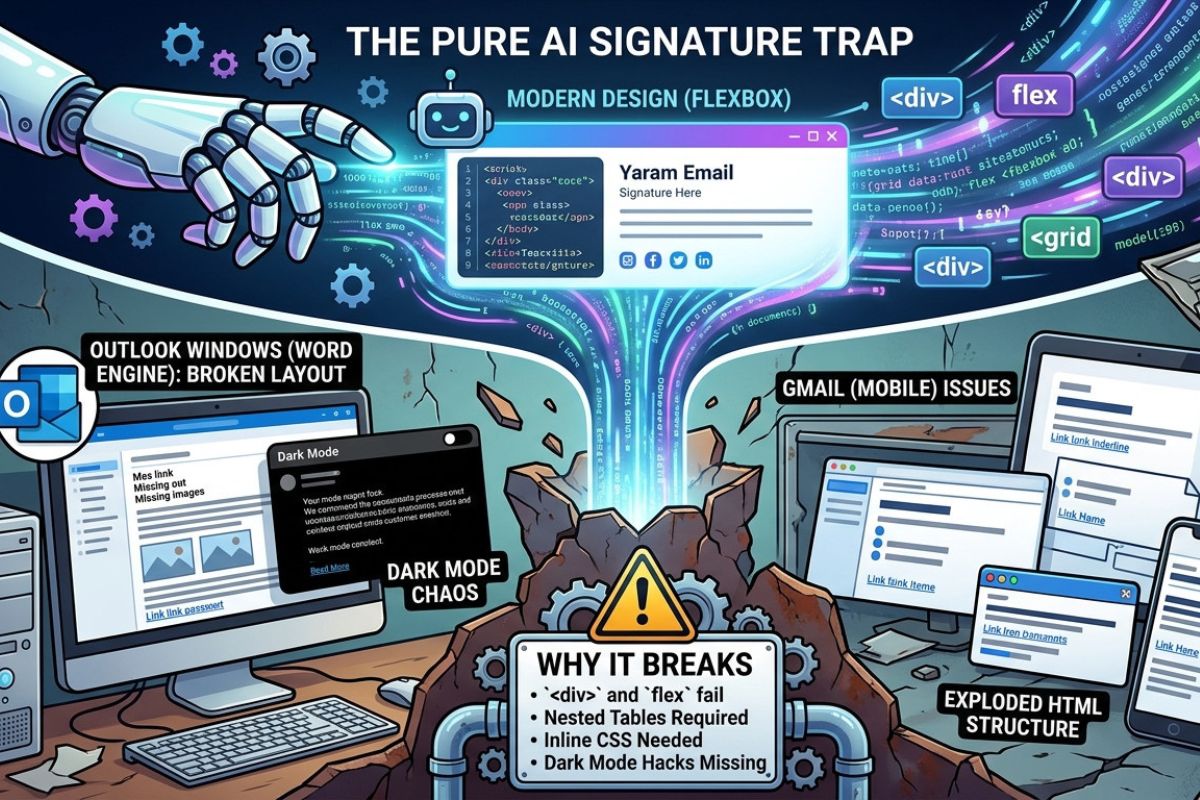
- Cần ưu tiên thiết kế đơn giản vì môi trường email client (Gmail, Outlook) có giới hạn về CSS và không hỗ trợ tốt các layout phức tạp.
- Nên sử dụng inline CSS thay vì CSS nâng cao để đảm bảo chữ ký hiển thị ổn định trên nhiều nền tảng khác nhau.
- Hạn chế dùng hình ảnh từ nguồn ngoài vì có thể bị chặn; nên chuyển sang Base64 để nhúng trực tiếp vào HTML.
- Luôn kiểm tra chữ ký trên nhiều nền tảng email khác nhau để tránh lỗi hiển thị hoặc vỡ bố cục.
- Cần mô tả prompt càng chi tiết càng tốt để ChatGPT tạo ra đúng cấu trúc mong muốn, tránh thiếu thành phần quan trọng như nút copy hoặc preview.
Hướng dẫn tạo Email Signature Generator với ChatGPT cho thấy một xu hướng rõ ràng trong việc ứng dụng AI vào tự động hóa công cụ cá nhân. Thay vì phụ thuộc vào các nền tảng bên thứ ba, người dùng hoàn toàn có thể tự xây dựng một hệ thống tạo chữ ký email linh hoạt, chuyên nghiệp và dễ mở rộng chỉ bằng cách thiết kế prompt phù hợp. Trong tương lai, những ứng dụng kiểu này có thể phát triển thành các công cụ nội bộ doanh nghiệp hoặc các nền tảng SaaS nhỏ phục vụ marketing và quản lý thương hiệu cá nhân.
Xem thêm:





Bình luận (0)