
Cách chuyển playlist YouTube vào NotebookLM nhanh chóng mà bạn không nên bỏ qua

Nếu bạn từng mất hàng giờ để xem từng video và ghi chú thủ công, thì việc chuyển playlist YouTube vào NotebookLM chính là bước nâng cấp workflow đáng giá nhất hiện nay.
Trong bài viết này, mình sẽ hướng dẫn bạn cách chuyển playlist YouTube vào NotebookLM chỉ với một vài thao tác đơn giản, đồng thời, mình cũng sẽ chia sẻ thêm những lưu ý quan trọng để bạn tận dụng tối đa công cụ này trong học tập, nghiên cứu và sáng tạo nội dung hằng ngày. Mời bạn cùng tham khảo bài viết!
YouTube to NotebookLM hoạt động như thế nào? Có đáng dùng không?
YouTube to NotebookLM là tiện ích Chrome giúp chuyển video, playlist hoặc cả kênh YouTube vào NotebookLM nhanh hơn mà không cần thêm từng video thủ công. Sau khi nhập dữ liệu, AI của NotebookLM có thể tự tóm tắt nội dung, lọc ý chính, tạo ghi chú và thậm chí chuyển thành audio để nghe lại như podcast. Điều này giúp người dùng không phải xem lại toàn bộ video nhưng vẫn nắm được thông tin quan trọng.
Điểm đáng giá của công cụ nằm ở khả năng biến các video rời rạc thành hệ thống tài liệu dễ tra cứu, phục vụ học tập, nghiên cứu hoặc sáng tạo nội dung hiệu quả hơn. Với sinh viên, người làm nghiên cứu hay content creator thường xuyên tổng hợp kiến thức từ YouTube, đây là công cụ khá đáng dùng nhờ thao tác nhanh, trực quan và tiết kiệm thời gian.
Vì sao nên chuyển playlist YouTube vào NotebookLM?
Để thấy rõ giá trị, chỉ cần nhìn vào cách công cụ này biến việc “xem video” thành một trải nghiệm học và làm việc chủ động hơn.
Biến video thành dữ liệu có thể “làm việc”
Đây là thay đổi lớn nhất khi bạn không còn chỉ xem mà bắt đầu “tương tác” với nội dung.
- Video không còn chỉ để xem, mà trở thành nguồn dữ liệu có thể tương tác trực tiếp.
- Có thể hỏi lại nội dung, yêu cầu tóm tắt hoặc phân tích sâu theo từng ý cụ thể.
- Không cần tua lại video nhiều lần để tìm thông tin.
- Toàn bộ playlist được giữ như một hệ thống liên kết, giúp học theo đúng mạch nội dung.
- Hạn chế tình trạng rời rạc kiến thức khi học các chuỗi video dài.
Tăng tốc nghiên cứu và sáng tạo nội dung
Khi đã có dữ liệu sẵn, toàn bộ quá trình xử lý thông tin sẽ được rút ngắn đáng kể.
- Không cần xem và ghi chú thủ công từng video như trước.
- Có thể chuyển cả playlist vào NotebookLM và bắt đầu khai thác ngay.
- Hỗ trợ tạo dàn ý, viết bài, tổng hợp thông tin nhanh chóng.
- Có thể chuyển nội dung thành podcast AI hoặc các định dạng khác.
- Tiết kiệm đáng kể thời gian xử lý thông tin, tập trung hơn vào ý tưởng và góc nhìn cá nhân.

Hướng dẫn chuyển playlist YouTube vào NotebookLM
Để sử dụng hiệu quả, bạn chỉ cần thực hiện theo từng bước dưới đây.
Bước 1: Cài đặt tiện ích YouTube to NotebookLM
Trước tiên, bạn truy cập vào Chrome Web Store và tìm kiếm từ khóa “YouTube to NotebookLM”. Ngoài ra, bạn cũng có thể truy cập nhanh tiện ích thông qua đường link được đặt ngay bên dưới này để tiết kiệm thời gian tìm kiếm.
| [Copy_Code code='https://chromewebstore.google.com/detail/youtube-to-notebooklm/kobncfkmjelbefaoohoblamnbackjggk'] |
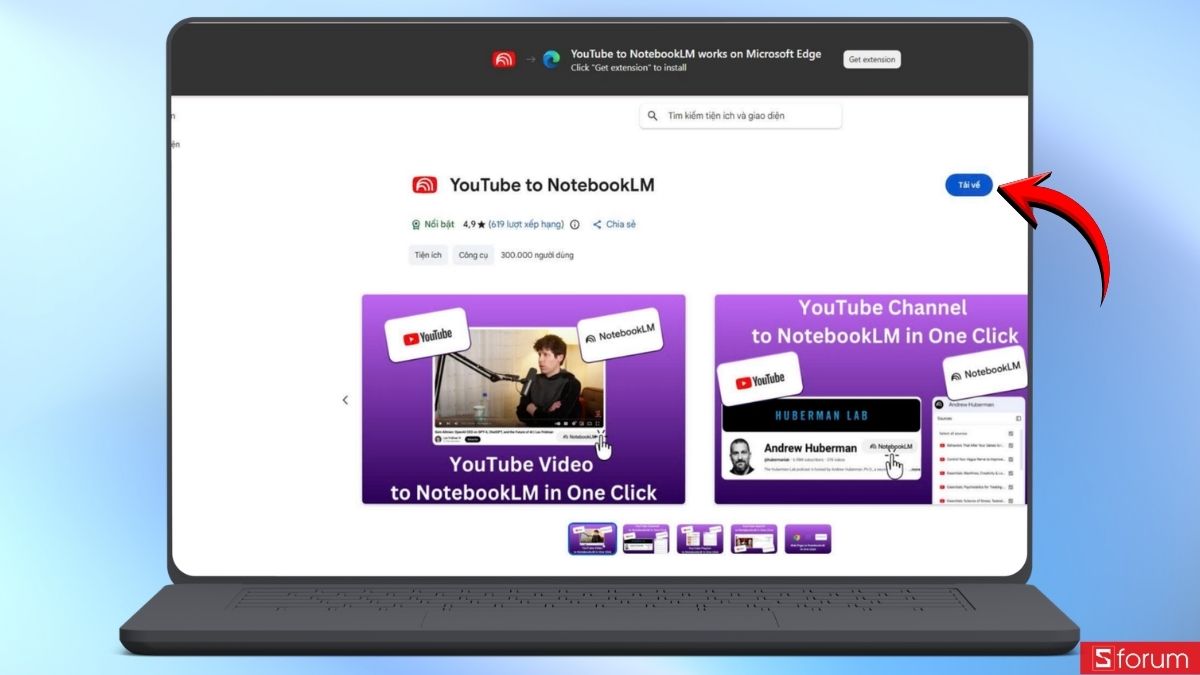
Khi giao diện tiện ích hiện ra như hình, bạn nhấn vào nút “Tải về” ở góc bên phải để tiến hành cài đặt.
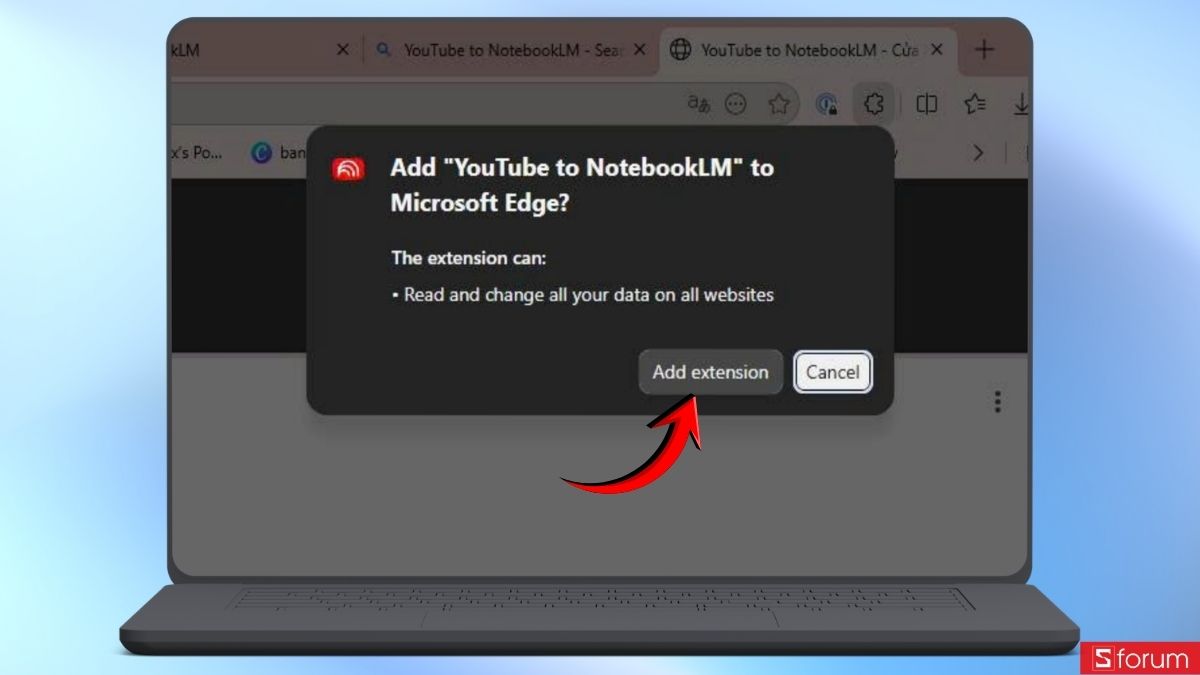
Nếu bạn đang sử dụng trình duyệt khác như Microsoft Edge, hệ thống sẽ hiển thị cửa sổ xác nhận như hình. Lúc này, bạn chỉ cần nhấn “Add extension” để cài đặt tiện ích tương tự như trên Chrome.
Sau khi cài đặt hoàn tất, tiện ích sẽ tự động được thêm vào trình duyệt và sẵn sàng hoạt động trên YouTube. Bạn chỉ cần mở YouTube là có thể bắt đầu sử dụng ngay mà không cần thiết lập thêm.
Bước 2: Mở playlist hoặc video cần xử lý
Tiếp theo, bạn truy cập vào playlist, video hoặc trang kênh mà bạn muốn chuyển vào NotebookLM. Khi tiện ích đã hoạt động, bạn sẽ thấy nút tích hợp xuất hiện ngay trong giao diện YouTube. Nhờ vậy, bạn không cần phải copy từng đường link như trước. Thay vào đó, bạn có thể thao tác trực tiếp ngay trên trang đang xem, giúp tiết kiệm thời gian đáng kể.
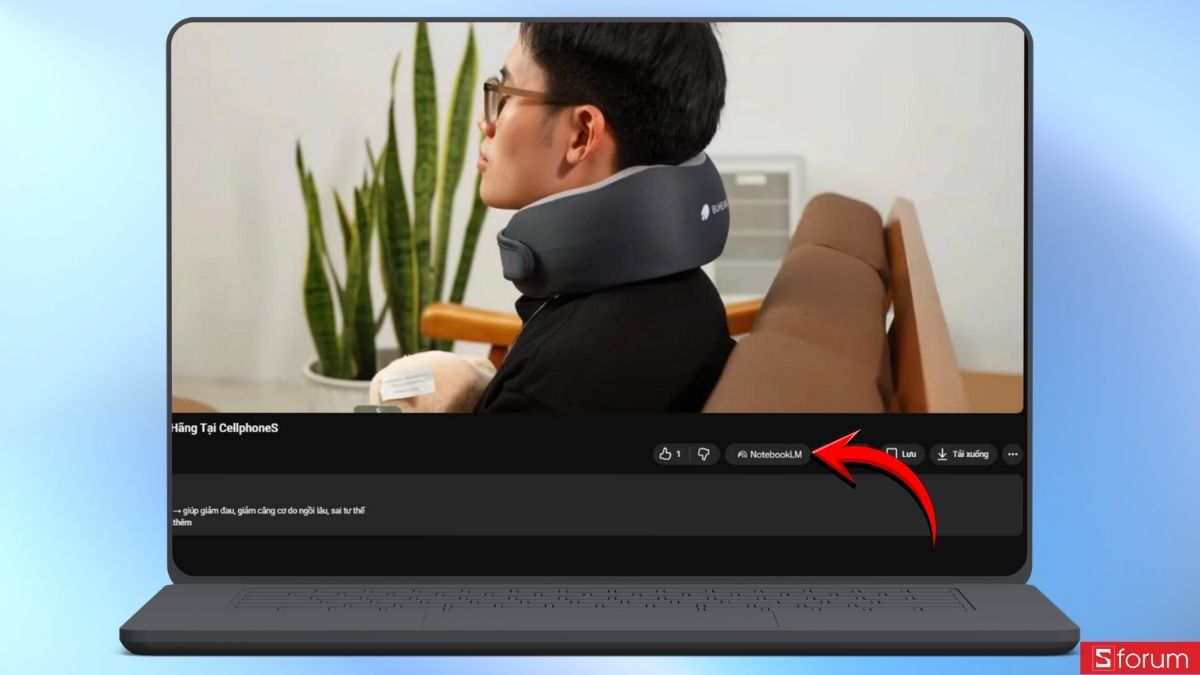
Bước 3: Chuyển dữ liệu vào NotebookLM
Sau đó, bạn nhấn vào nút của tiện ích để bắt đầu quá trình chuyển dữ liệu. Lúc này, hệ thống sẽ cho phép bạn chọn tạo notebook mới hoặc thêm nội dung vào notebook có sẵn. Khi bạn xác nhận lựa chọn, toàn bộ playlist sẽ được đưa vào NotebookLM chỉ trong vài giây. Tuy nhiên, nếu playlist có nhiều video, bạn nên kiểm tra lại danh sách để đảm bảo dữ liệu đã được đồng bộ đầy đủ.
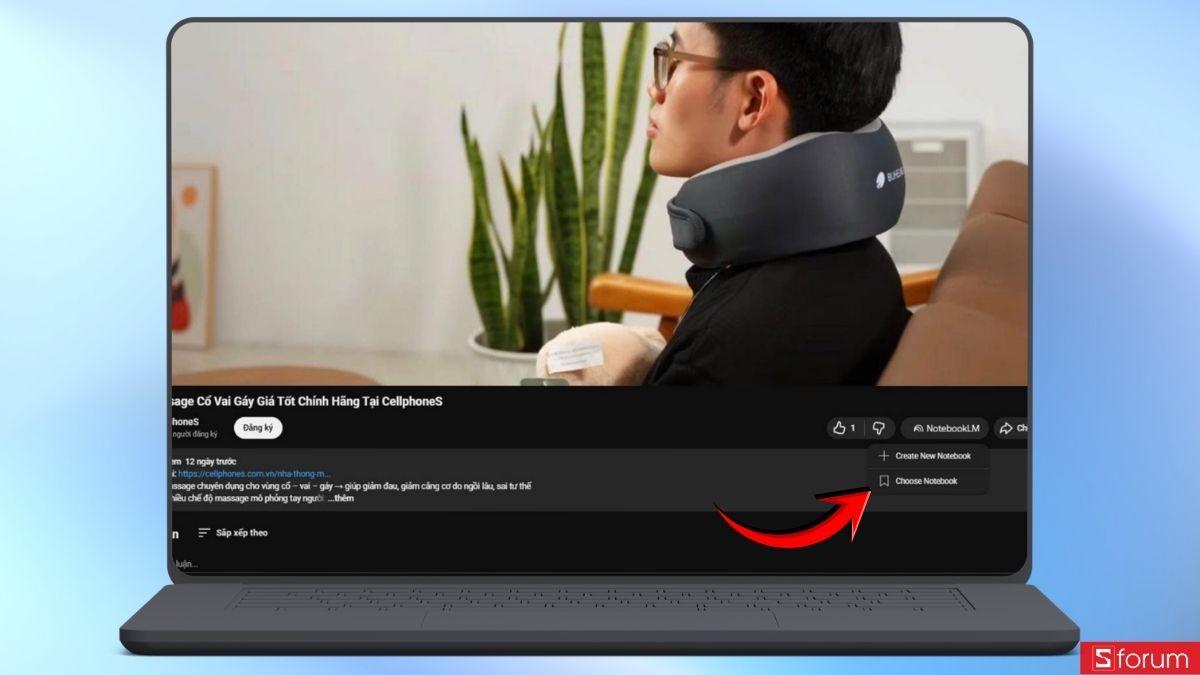
Bước 4: Bắt đầu phân tích và khai thác nội dung
Khi dữ liệu đã được chuyển thành công, bạn có thể bắt đầu sử dụng các tính năng AI trong NotebookLM để làm việc với nội dung một cách linh hoạt hơn.
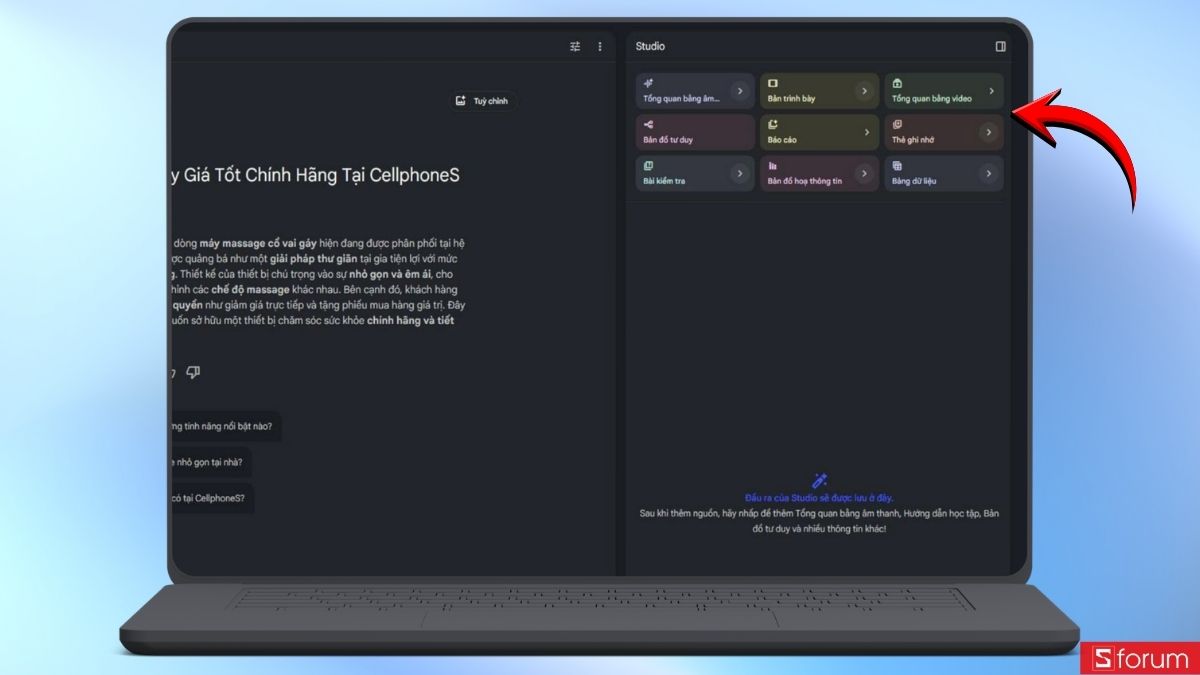
Bạn có thể:
- Tạo tổng quan bằng âm thanh để nghe lại nội dung dưới dạng podcast AI.
- Chuyển nội dung thành bản trình bày phục vụ học tập hoặc thuyết trình.
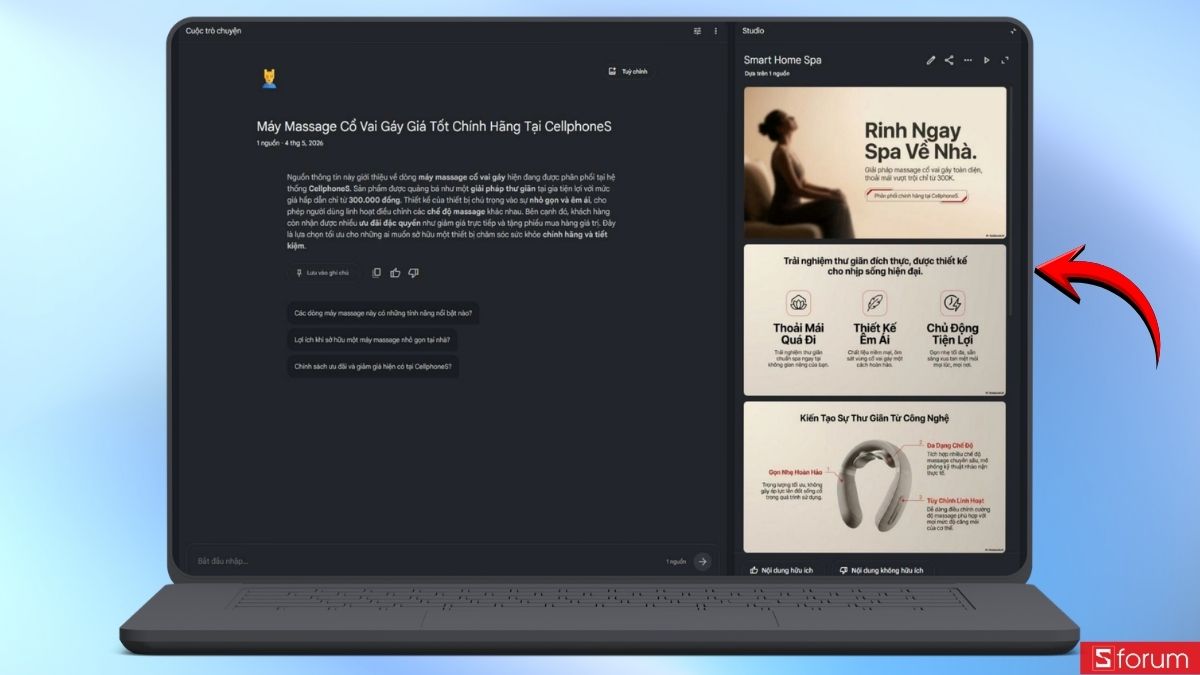
- Xem nhanh ý chính thông qua tổng quan bằng video trực quan.
- Hệ thống hóa thông tin bằng bản đồ tư duy rõ ràng, dễ hiểu.
- Tổng hợp nội dung thành báo cáo hoàn chỉnh, dễ theo dõi.
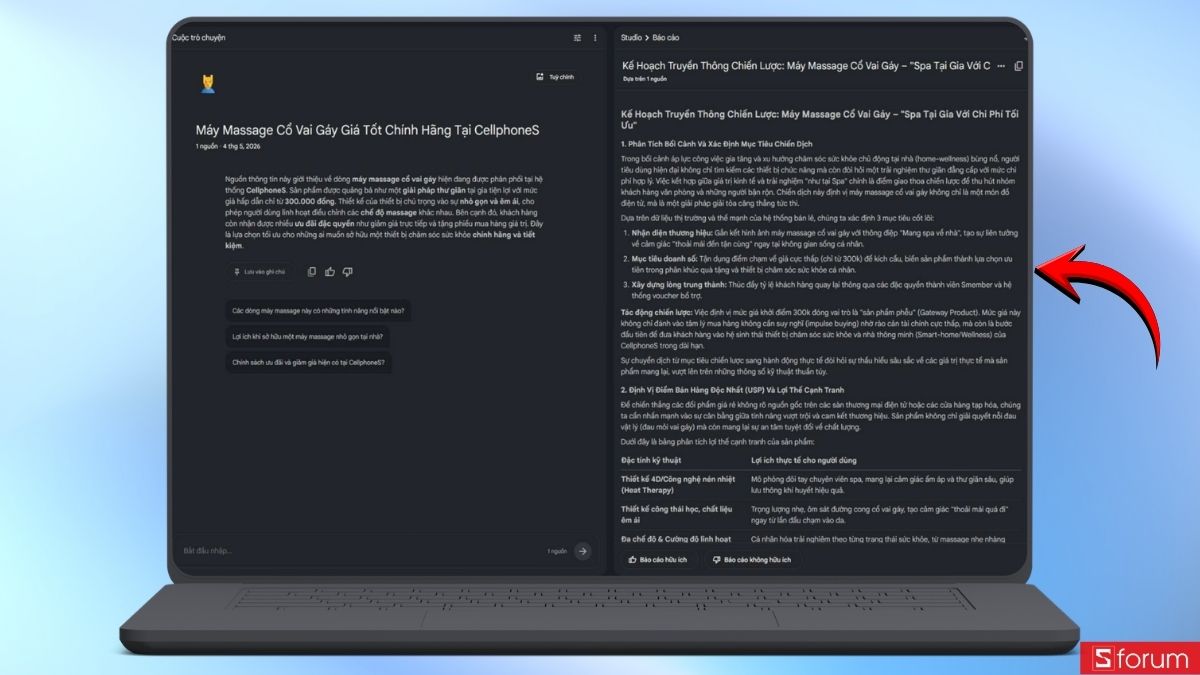
- Tạo thẻ ghi nhớ hoặc bài kiểm tra để ôn tập lại kiến thức.
- Trình bày dữ liệu dưới dạng đồ họa thông tin hoặc bảng dữ liệu.
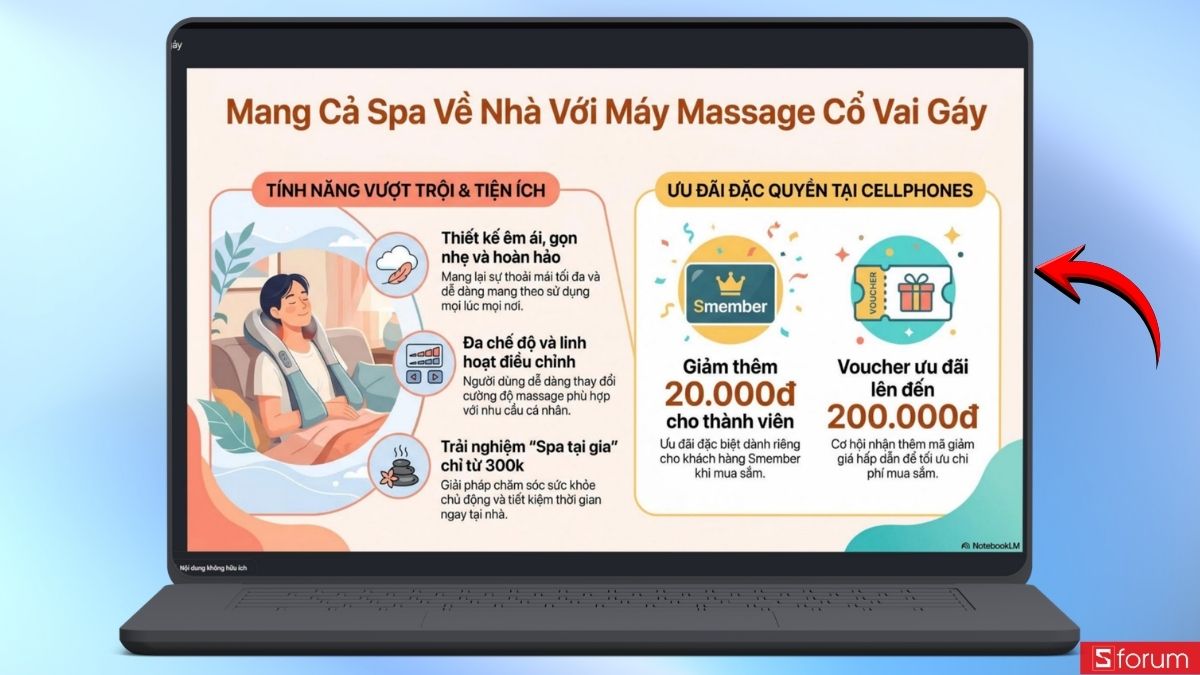
Nhờ đó, playlist YouTube không chỉ dừng lại ở việc xem mà còn trở thành nguồn kiến thức có cấu trúc, dễ khai thác cho học tập và công việc.
Những điểm cần lưu ý khi sử dụng
Bên cạnh những lợi ích rõ ràng, bạn vẫn cần nắm một số lưu ý quan trọng để tránh gặp vấn đề trong quá trình sử dụng.
- Hiện tại, công cụ chưa hỗ trợ các định dạng như YouTube Shorts, livestream hoặc nội dung trên YouTube Music.
- Ngoài ra, hệ thống chỉ xử lý được video ở chế độ công khai hoặc không công khai, còn video riêng tư sẽ không khả dụng.
- Bên cạnh đó, dữ liệu trong NotebookLM thường được sắp xếp theo bảng chữ cái thay vì thứ tự phát hành ban đầu.
- Đồng thời, phiên bản miễn phí chỉ cho phép khoảng 50 nguồn dữ liệu, trong khi bản trả phí có thể mở rộng lên đến 300 nguồn.
- Cuối cùng, bạn nên sử dụng laptop có cấu hình ổn định để đảm bảo quá trình phân tích, tổng hợp dữ liệu và đa nhiệm diễn ra mượt mà hơn.
Để quá trình AI tổng hợp dữ liệu mượt mà nhất, hãy mua ngay các dòng laptop AI chính hãng, cấu hình cao đang có giá cực ưu đãi tại CellphoneS!
[Product_Listing categoryid="2197" propertyid="" customlink="https://cellphones.com.vn/laptop/ai.html" title="Danh sách Laptop AI đang được quan tâm nhiều tại CellphoneS"]
Dùng NotebookLM cùng Gemini giúp làm việc với AI dễ hơn nhiều
Khi NotebookLM tích hợp với Gemini, việc lưu tài liệu và trao đổi với AI được gom vào cùng một nơi, giúp trải nghiệm liền mạch và tiện hơn. NotebookLM mạnh ở khả năng bám sát tài liệu gốc, còn Gemini linh hoạt hơn trong việc diễn giải và mở rộng thông tin. Khi kết hợp, AI vừa trả lời chính xác hơn, vừa có chiều sâu và dễ hiểu hơn.
Ngoài ra, người dùng có thể tạo từng không gian riêng theo chủ đề để quản lý tài liệu và câu hỏi. Nhờ hiểu rõ ngữ cảnh, AI sẽ phản hồi đúng trọng tâm và liền mạch hơn trong quá trình sử dụng.
Kết hợp tính năng nghe podcast AI với một chiếc tablet gọn nhẹ từ CellphoneS, bạn có thể biến mọi quán cà phê thành không gian nghiên cứu chuyên nghiệp. Sắm ngay một chiếc tablet chính hãng để biến mọi lúc mọi nơi thành “workspace AI” của bạn, học nhanh hơn, làm việc gọn hơn và không bỏ lỡ bất kỳ ý tưởng nào.
[Product_Listing categoryid="4" propertyid="" customlink="https://cellphones.com.vn/tablet.html" title="Các mẫu Máy tính bảng đang được quan tâm nhiều tại CellphoneS"]
Việc chuyển playlist YouTube vào NotebookLM không chỉ giúp tiết kiệm thời gian mà còn thay đổi cách bạn tiếp cận kiến thức. Nếu bạn thường xuyên học tập, nghiên cứu hoặc làm nội dung, đây là công cụ rất đáng để đưa vào workflow hàng ngày. Hy vọng bài viết này sẽ mang đến cho bạn những thông tin hữu ích. Cảm ơn đã theo dõi bài viết của mình!
Xem thêm:




Bình luận (0)