
Máy tính không nhận màn hình thứ 2 do đâu? Cách khác phục nhanh

Quá trình kết nối đa màn hình giúp mở rộng không gian làm việc, nhưng sự cố máy tính không nhận màn hình thứ 2 lại thường xuyên gây cản trở trải nghiệm. Trong bài viết này, Sforum sẽ hướng dẫn bạn cách chẩn đoán nguyên nhân và tổng hợp các phương pháp xử lý triệt để tình trạng lỗi kết nối màn hình phụ trên các hệ điều hành phổ biến nhất.
Tại sao máy tính không nhận màn hình thứ 2?
Để tìm ra giải pháp, việc hiểu rõ nguồn gốc gây ra lỗi hiển thị đóng vai trò vô cùng quan trọng.
Các nguyên nhân phổ biến từ phần cứng
Lỗi máy tính không nhận màn hình thứ 2 bắt nguồn chủ yếu từ sự cố vật lý. Dây cáp kết nối có thể bị lỏng, đứt ngầm hoặc chân cắm bị rỉ sét do thời gian dài sử dụng. Cổng xuất hình trên thiết bị nguồn hoặc cổng nhận trên màn hình phụ bị bám bụi bẩn, đoản mạch cũng khiến luồng tín hiệu bị gián đoạn.
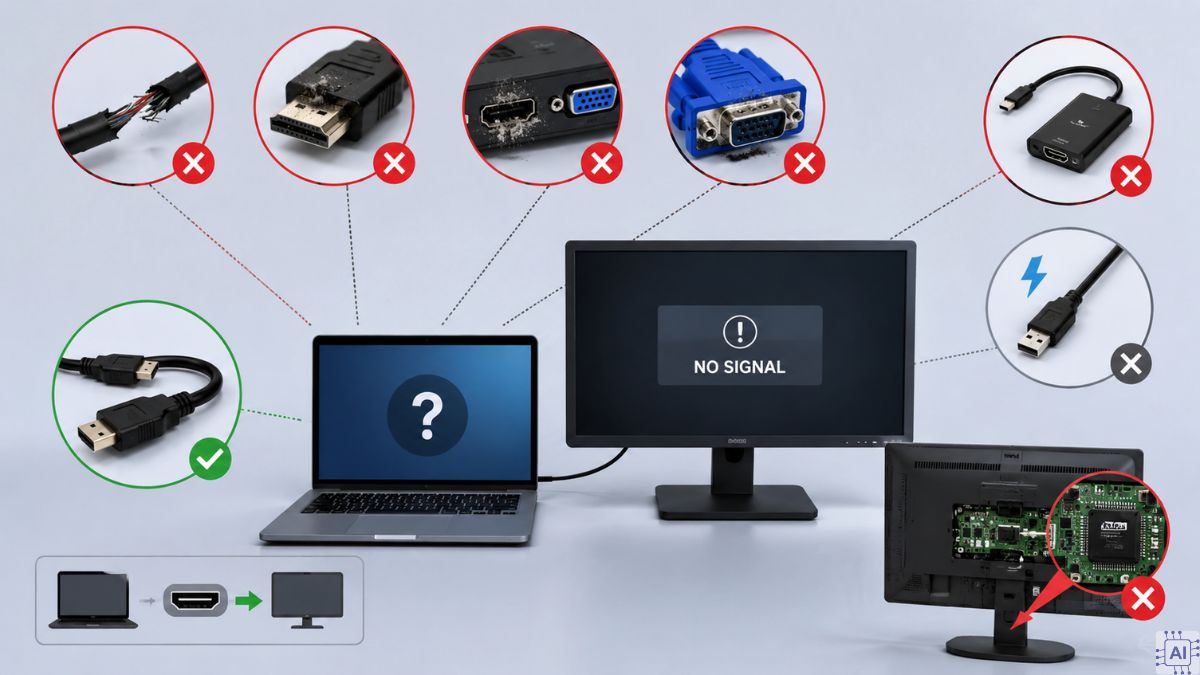
Bên cạnh đó, việc sử dụng các loại cáp hoặc hub chuyển đổi kém chất lượng, cắm nhầm các dây chỉ cấp nguồn mà không có khả năng truyền tải hình ảnh cũng là tác nhân trực tiếp làm màn hình ngoài báo mất tín hiệu. Một số trường hợp hy hữu hơn đến từ việc bo mạch hiển thị của chính chiếc màn hình phụ đã bị hỏng.
Nguyên nhân từ phần mềm và driver
Nhiều trường hợp phần cứng hoạt động tốt nhưng sự cố vẫn xảy ra do xung đột hệ thống. Phiên bản driver card đồ họa quá cũ hoặc bị lỗi trong quá trình tự động cập nhật của hệ điều hành Windows khiến thiết bị không thể giao tiếp với màn hình ngoài.
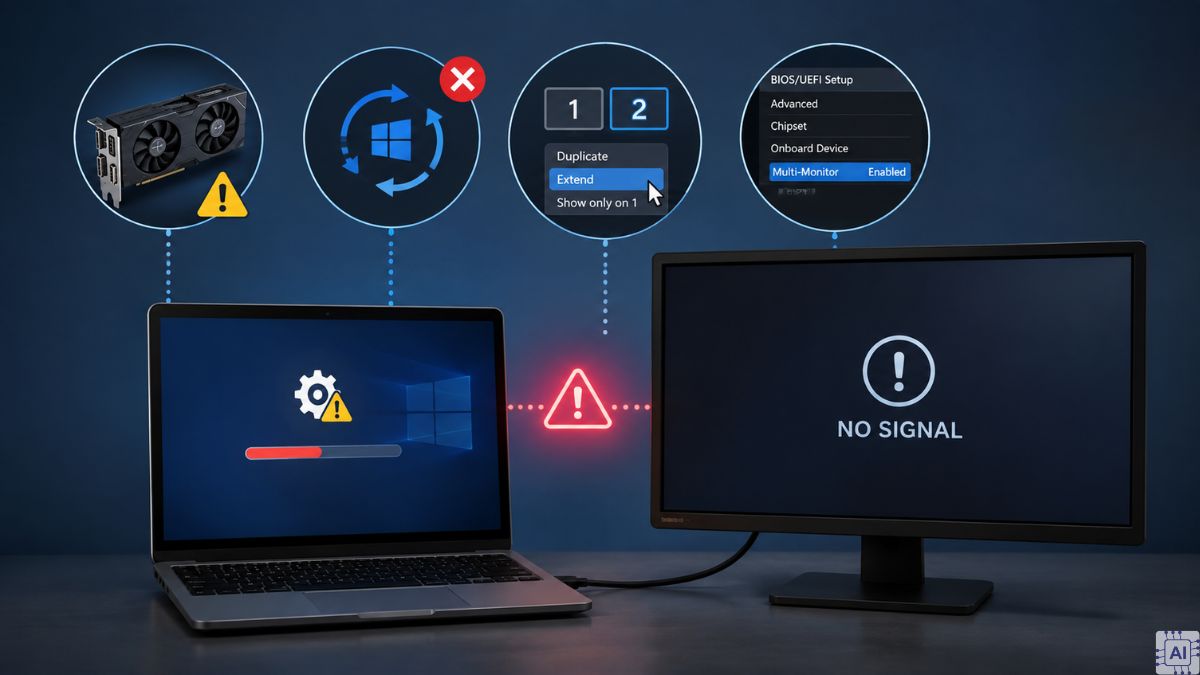
Ngoài ra, cài đặt chế độ hiển thị có thể đang bị kẹt ở mức chỉ hiển thị màn hình chính thay vì chế độ mở rộng. Ở một số hệ thống máy tính cũ, giao diện BIOS/UEFI chưa được người dùng kích hoạt chế độ hỗ trợ đa màn hình sẽ lập tức chặn đứng quá trình xuất hình qua các cổng bổ sung.
Sự khác biệt giữa lỗi trên laptop và máy tính để bàn
Tùy thuộc vào thiết bị bạn đang dùng, đặc tính lỗi và bộ phận cần kiểm tra sẽ có sự phân hóa rõ rệt. Bảng so sánh dưới đây sẽ giúp bạn khoanh vùng nhanh nguyên nhân khi máy tính không nhận màn hình thứ 2.
|
Tiêu chí đối chiếu |
Thiết bị laptop |
Máy tính để bàn (PC) |
|
Hình thức xuất hình |
Thường thông qua hub chia cổng hoặc cáp chuyển, dễ gặp lỗi sụt nguồn do thiếu điện. |
Đa số cắm cáp trực tiếp vào thiết bị, ít bị cản trở bởi đầu chuyển. |
|
Card đồ họa |
Hay bị xung đột do hệ thống tự động chuyển đổi qua lại giữa card tích hợp và card rời. |
Lỗi phổ biến nhất là người dùng cắm nhầm dây xuất hình vào cổng của bo mạch chủ thay vì cắm vào card rời. |
|
Cơ chế năng lượng |
Thường tự động ngắt kết nối cổng xuất hình phụ khi pin yếu để tiết kiệm điện. |
Hoạt động nhờ nguồn điện lưới trực tiếp nên không bị giới hạn hiệu năng xuất hình. |
Kiểm tra phần cứng máy tính không nhận màn hình thứ 2
Trước khi can thiệp vào phần mềm, việc đảm bảo các yếu tố vật lý đạt chuẩn là thao tác bắt buộc.
Cách kiểm tra cáp tín hiệu và cổng kết nối
Khi không Detect được 2 màn hình, thao tác đầu tiên cần làm là rà soát lại toàn bộ đường truyền cáp. Bạn hãy rút toàn bộ dây cáp ra, sử dụng chổi mềm để vệ sinh chân cắm và cổng kết nối.
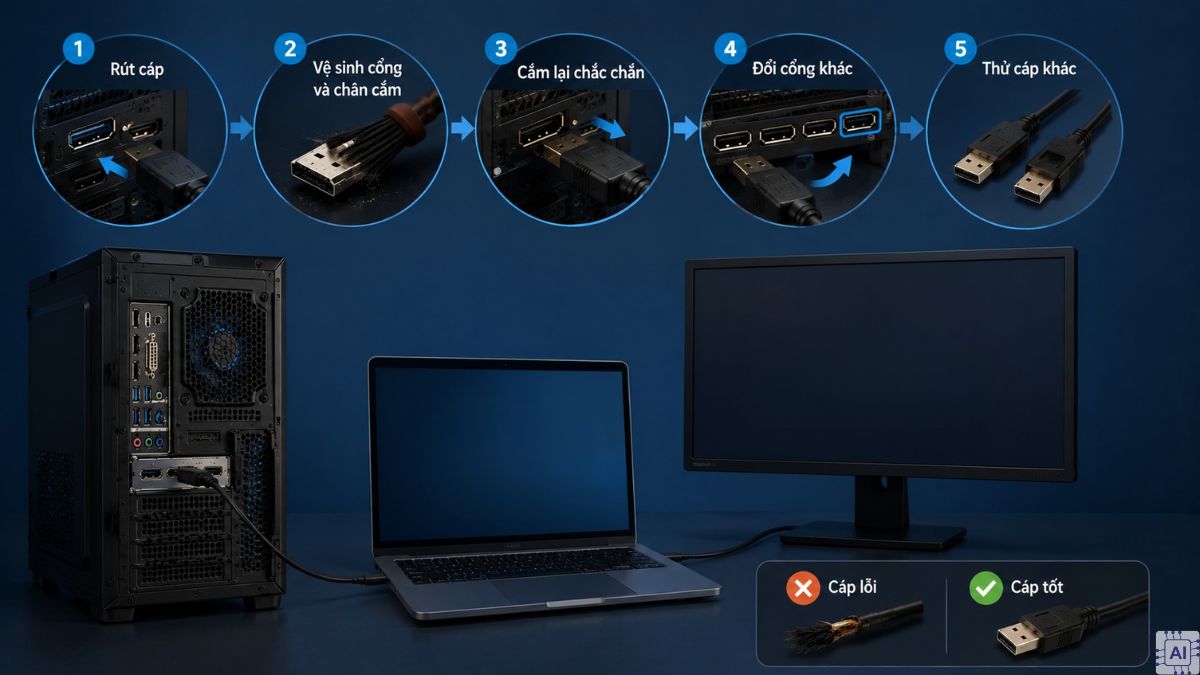
Khi cắm lại, hãy đảm bảo đẩy sát chân kim loại, cảm nhận độ khớp chặt chẽ và không để dây bị lỏng lẻo. Nếu chiếc card đồ họa của bạn có nhiều cổng xuất hình giống nhau, hãy thử chuyển dây cáp sang một lỗ cắm khác để kiểm tra xem cổng ban đầu có bị hỏng ngầm hay không. Trường hợp có sẵn cáp dự phòng, bạn nên đổi dây mới để loại trừ triệt để lỗi do đứt gãy.
Lưu ý an toàn: Trước khi vệ sinh hoặc tháo cáp, hãy tắt laptop, màn hình và ngắt nguồn phù hợp. Chỉ dùng dụng cụ khô, mềm, không dẫn điện; không dùng vật kim loại hoặc chất lỏng.
[Product_Listing categoryid="639" propertyid="" customlink="https://cellphones.com.vn/phu-kien/sac-dien-thoai/cap-dien-thoai/cap-chuyen-doi.html" title="Các sản phẩm cáp chuyển đổi đang được quan tâm nhiều tại CellphoneS"]
Cách xác định màn hình có lỗi hay không
Người dùng nên mang màn hình phụ kết nối thử với một máy tính hoặc thiết bị nguồn khác đang hoạt động bình thường. Nếu màn hình vẫn đen thui, rất có thể tấm nền hoặc bo mạch xử lý hình ảnh bên trong đã hỏng.
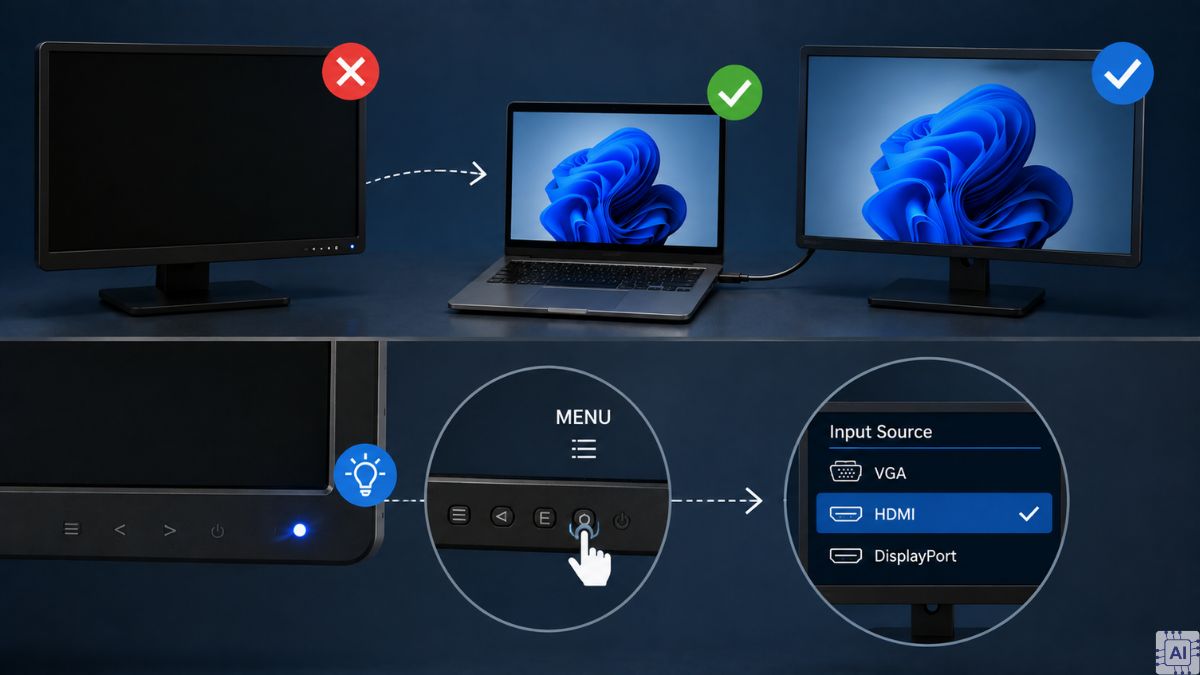
Tiếp đến, hãy chú ý quan sát đèn báo nguồn ở góc dưới màn hình xem có sáng không. Nếu đèn sáng, bạn cần sử dụng các nút bấm vật lý trên vỏ màn hình để truy cập vào menu cài đặt, chuyển mục nguồn vào cho trùng khớp đúng với loại cổng cáp đang cắm.
Lưu ý khi dùng cổng HDMI, DisplayPort và VGA
Mỗi chuẩn kết nối mang đến thông số băng thông và đặc tính truyền tải riêng biệt. Bảng tóm tắt dưới đây cung cấp kiến thức nền tảng về các loại cáp để bạn khắc phục tốt hơn tình trạng máy tính không nhận màn hình thứ 2.
|
Chuẩn cổng kết nối |
Đặc điểm kỹ thuật và lưu ý khi cắm |
|
Cổng HDMI |
Thông dụng nhất, truyền cùng lúc hình ảnh và âm thanh. Đảm bảo dùng dây đời mới để đủ băng thông độ phân giải cao. |
|
Cổng DisplayPort |
Băng thông lớn, phù hợp màn hình tần số quét cao. Chú ý bóp lẫy khóa trên đầu cáp trước khi rút ra để tránh gãy chân. |
|
Cổng VGA/DVI |
Chủ yếu xuất hiện trên các màn hình và máy tính đời cũ. Phải vặn chặt 2 ốc cố định ở hai bên đầu cắm để tín hiệu không bị nhiễu. |
Cách khắc phục khi laptop không nhận màn hình thứ 2
Khi laptop không nhận màn hình thứ 2, sự cố thường nằm ở cơ chế phân luồng hiển thị của hệ thống. Bạn cần áp dụng kiểm tra kết nối và làm mới thiết lập hiển thị. Lưu ý các thao tác đang được thực hiện trên môi trường hệ điều hành Windows.
- Bước 1: Cắm chắc chắn dây cáp xuất hình từ máy tính xách tay sang cổng nhận của màn hình.
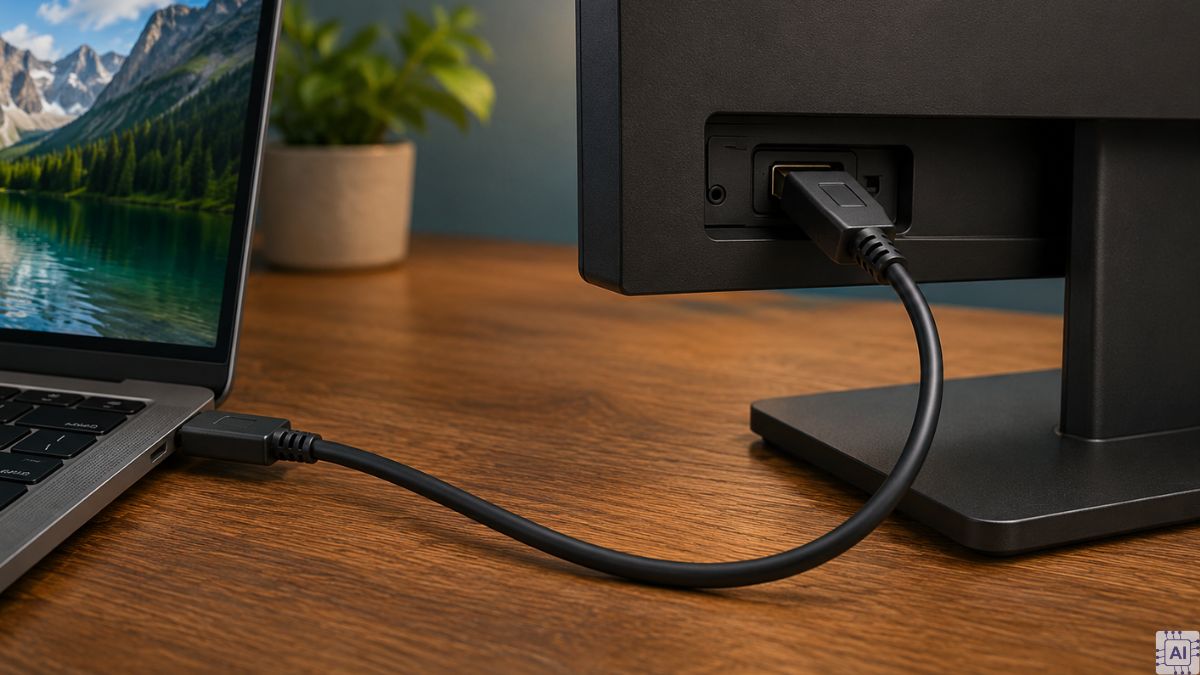
- Bước 2: Bật công tắc nguồn của màn hình ngoài và chọn đúng kênh đầu vào tương ứng với cáp.
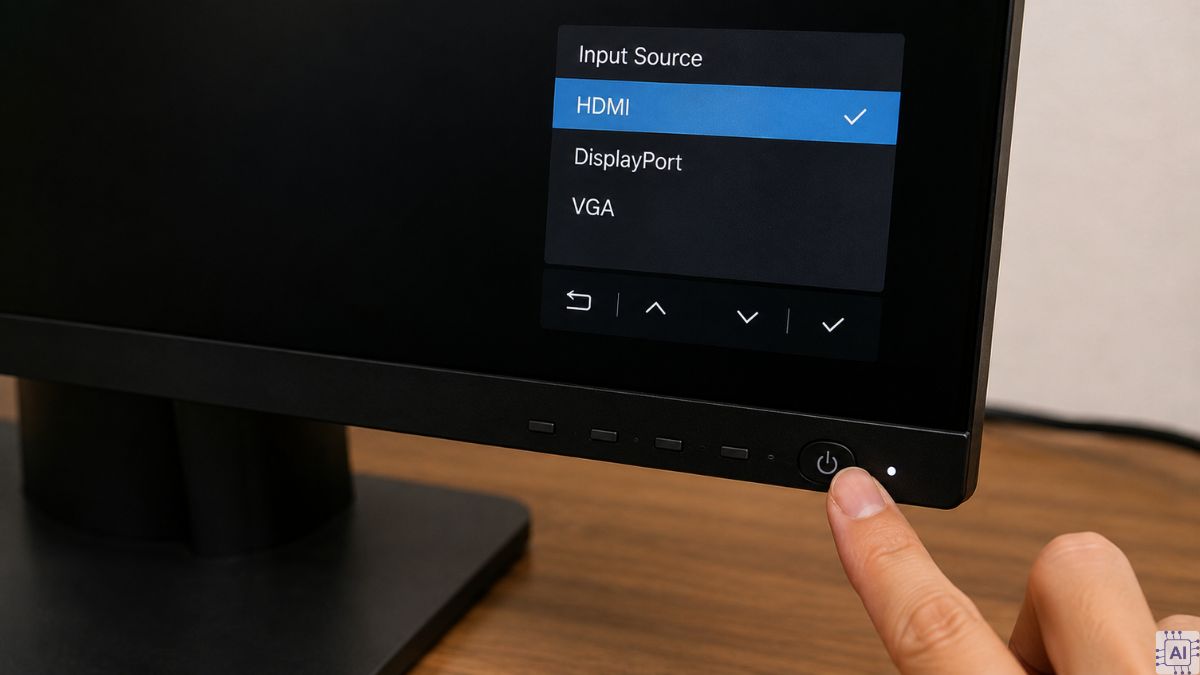
- Bước 3: Nhấn giữ phím Windows và nhấn phím P để gọi bảng điều khiển chế độ trình chiếu.
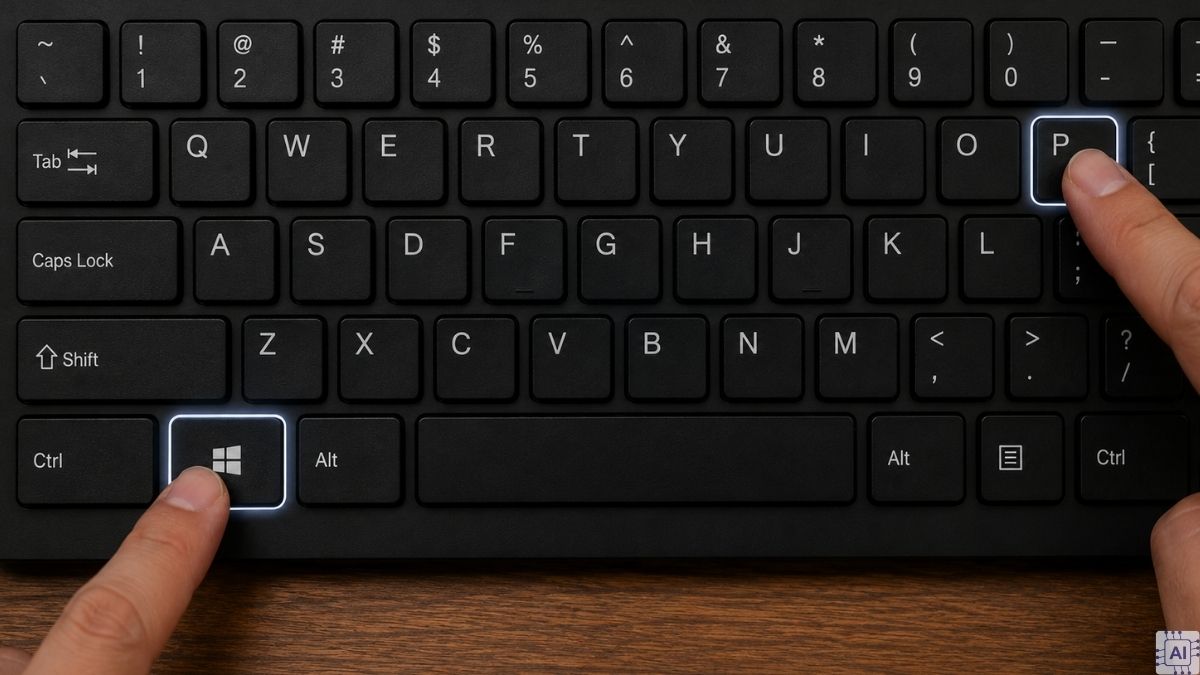
- Bước 4: Bấm chọn mục Extend để dùng hai màn hình song song hoặc Duplicate để phản chiếu hình ảnh.
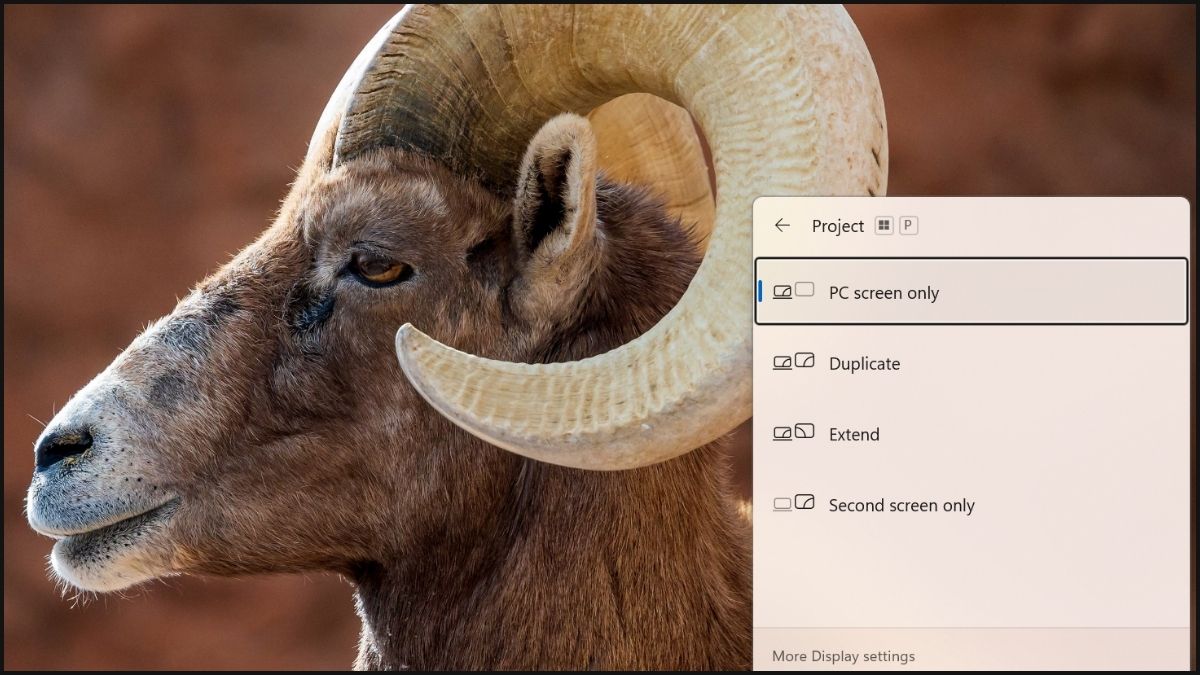
- Bước 5: Nhấn tổ hợp phím Windows + Ctrl + Shift + B để ép hệ thống khởi động lại toàn bộ tiến trình của trình điều khiển đồ họa.
Cách buộc Windows phát hiện màn hình thứ 2
Hệ thống đôi khi mất khả năng tự động nhận diện thiết bị ngoại vi, buộc người dùng phải ra lệnh quét thủ công.
Cách detect màn hình thứ 2 trên Windows 10 và 11
Các lỗi máy tính không nhận màn hình thứ 2 win 10 và 11 thường được giải quyết dứt điểm thông qua bảng cài đặt hiển thị.
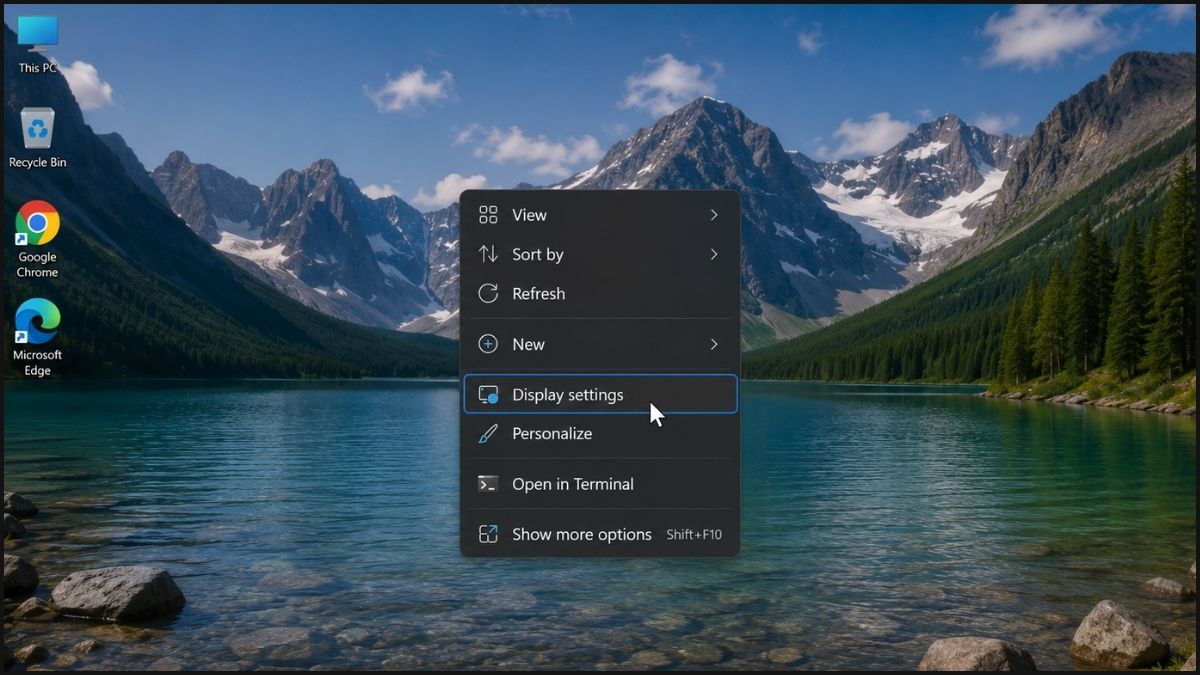
- Bước 1: Nhấn chuột phải vào vùng trống bất kỳ trên giao diện Desktop và chọn mục Display Settings.
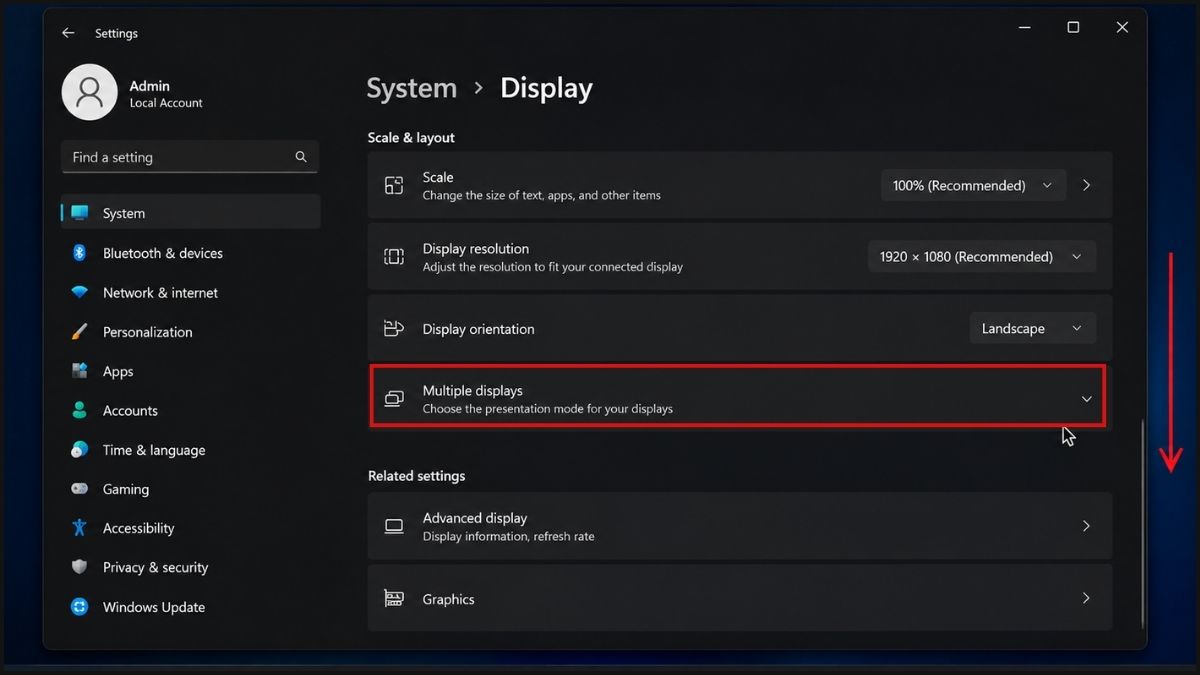
- Bước 2: Cuộn chuột xuống phía dưới để tìm khu vực cài đặt đa màn hình. Trên Windows 11, nhấn mở rộng mục Multiple displays (Nhiều màn hình) để hiển thị các tùy chọn bên trong.
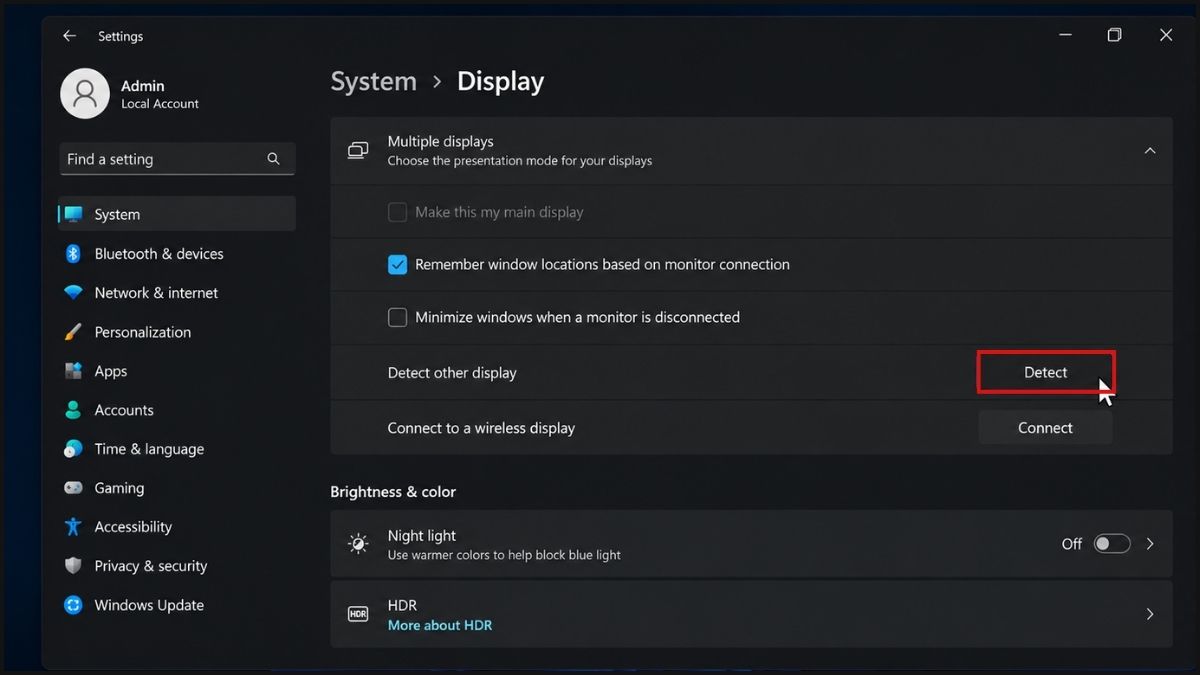
- Bước 3: Bấm vào nút Detect để ra lệnh cho hệ điều hành quét lại toàn bộ các cổng xuất hình.
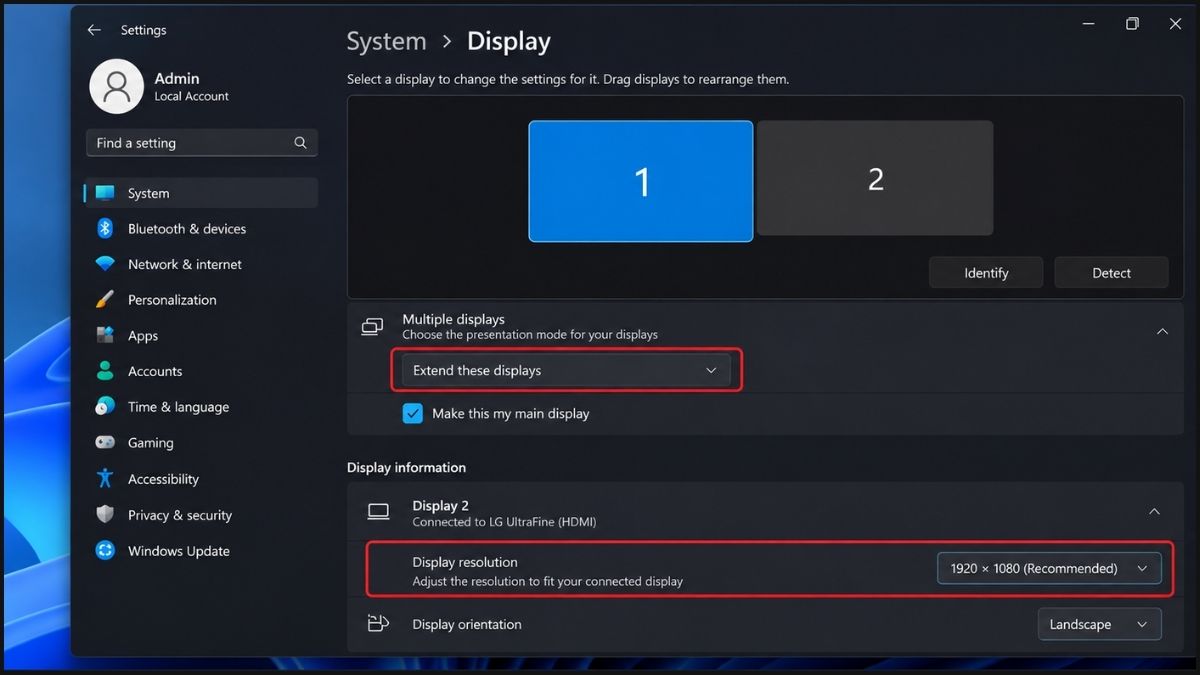
- Bước 4: Đợi vài giây để hệ thống nhận diện, sau đó tùy chỉnh độ phân giải và bố cục vị trí màn hình cho phù hợp.
Khi nào nên dùng chế độ kết nối không dây (Wireless Display)
Tính năng xuất hình không dây thông qua mạng kết nối nội bộ rất tiện dụng khi bạn cần trình chiếu nội dung từ thiết bị di động lên tivi thông minh hoặc máy chiếu. Phương pháp này phù hợp cho môi trường hội họp, thuyết trình slide mà không muốn vướng víu dây cáp.
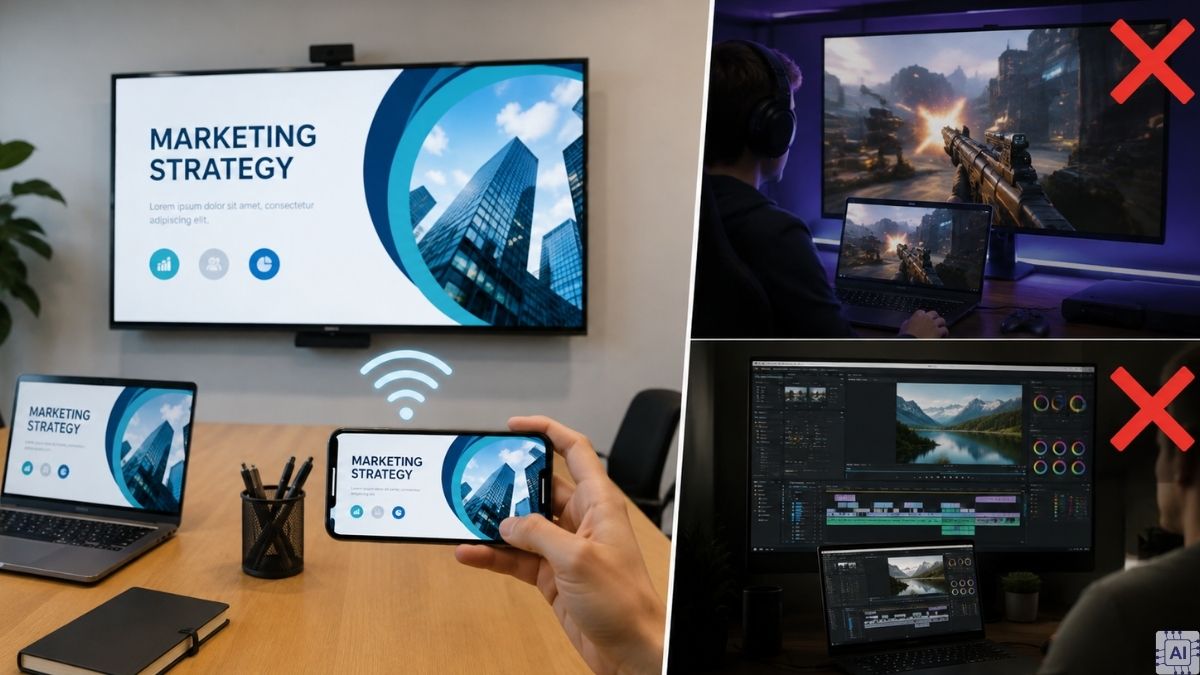
Tuy nhiên, do rào cản về độ trễ truyền dẫn không dây, chế độ này tuyệt đối không phù hợp cho các tác vụ cần độ phản hồi lập tức như chơi game, thiết kế đồ họa hoặc xử lý video kỹ thuật số.
Những lưu ý khi thiết lập 2 màn hình để tránh lỗi phát sinh
Để duy trì trạng thái hoạt động ổn định, bạn hãy đảm bảo hệ điều hành Windows luôn được cập nhật các bản vá lỗi phần mềm mới nhất.
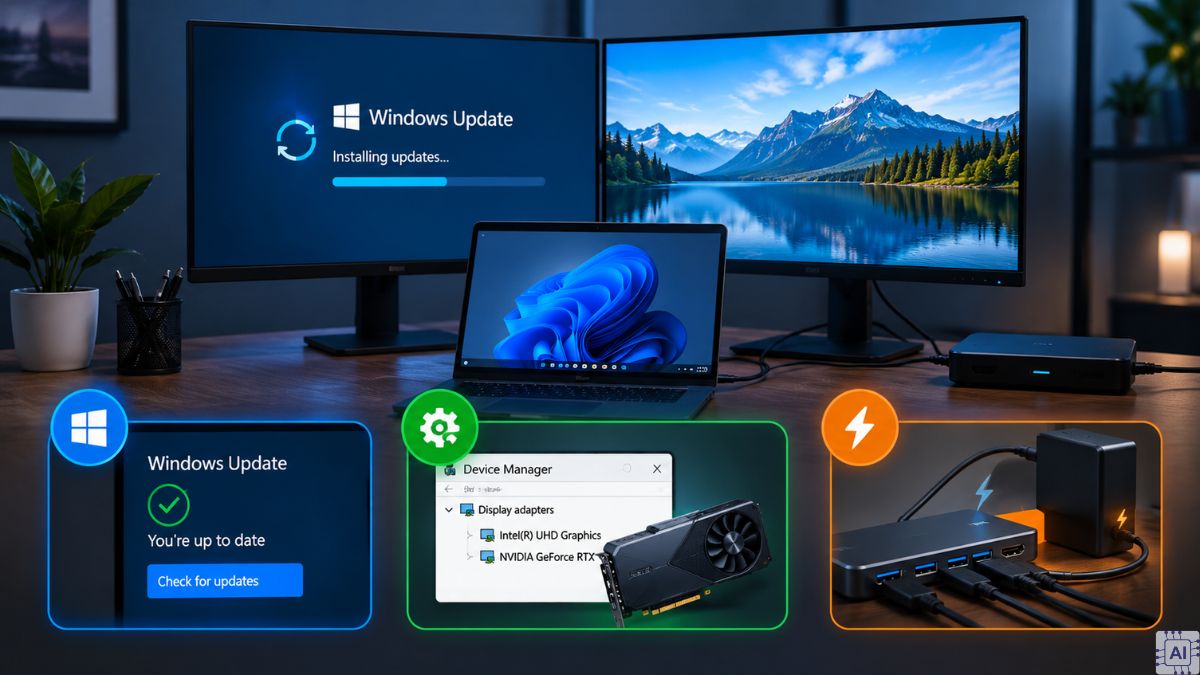
Bên cạnh đó, việc thường xuyên kiểm tra và nâng cấp driver card đồ họa thông qua công cụ Device Manager hoặc phần mềm của hãng sẽ ngăn chặn tình trạng phần cứng không nhận diện được thiết bị ngoại vi. Đồng thời, khi sử dụng thiết bị kết nối mở rộng như hub chia cổng, người dùng phải trang bị bộ sạc công suất lớn để bù đắp đủ lượng điện năng cấp cho màn hình.
Tóm lại, tình trạng máy tính không nhận màn hình thứ 2 hoàn toàn có thể tự khắc phục tại nhà thông qua các thao tác kiểm tra cáp vật lý, cập nhật driver hệ thống và điều chỉnh thông số phần mềm. Hy vọng những giải pháp kỹ thuật vừa rồi đã giúp bạn khôi phục lại không gian làm việc đa màn hình. Đừng quên theo dõi chuyên trang máy tính - laptop - tablet Sforum để cập nhật thêm nhiều kiến thức thủ thuật công nghệ hữu ích mỗi ngày nhé.
Câu hỏi thường gặp
Tại sao máy tính nhận màn hình thứ 2 nhưng không hiển thị?
Laptop không nhận màn hình thứ 2 qua HDMI phải làm sao?
Làm thế nào để máy tính nhận 2 màn hình trên Windows 11 khi Display Settings không hiển thị màn hình phụ?
Nếu tùy chọn tìm kiếm thủ công trong phần cài đặt màn hình không tìm thấy màn hình phụ, nguyên nhân có thể liên quan đến trình điều khiển card đồ họa đã lỗi thời hoặc gặp sự cố. Bạn có thể thử cập nhật trình điều khiển thông qua Device Manager.
- Bước 1: Nhấn chuột phải vào nút Start và chọn Device Manager.
- Bước 2: Bấm vào mũi tên cạnh mục Display adapters để mở rộng danh sách.
- Bước 3: Nhấn chuột phải vào tên card đồ họa đang sử dụng và chọn Update driver.
- Bước 4: Chọn Search automatically for drivers để Windows tự động tìm kiếm và cài đặt trình điều khiển phù hợp.


Bình luận (0)