
Memory Integrity là gì? Cách bật/tắt Memory Integrity trong Windows 10, 11

Memory Integrity là gì là thắc mắc của đa số người dùng khi chưa rõ về những tính năng bảo mật trên Windows. Đây là công cụ quan trọng giúp bảo vệ hệ thống khỏi mã độc và tấn công nguy hiểm bằng cách ngăn chặn các trình điều khiển không đáng tin cậy hoạt động.
Memory Integrity là gì?
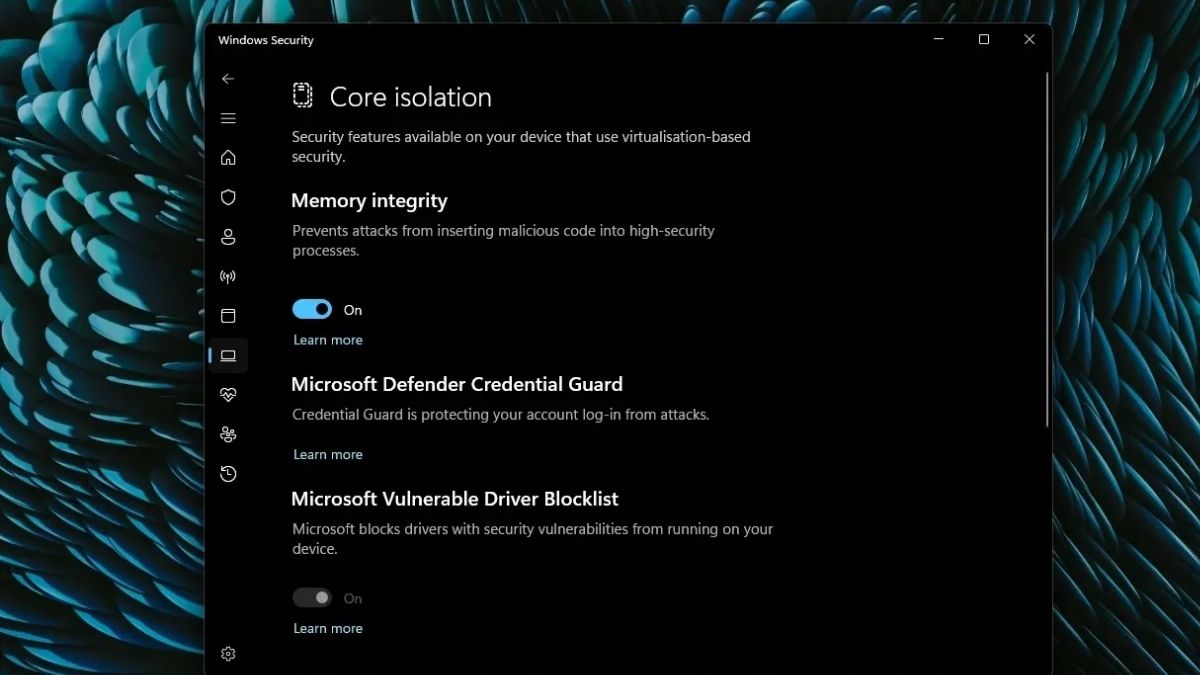
Memory Integrity là một tính năng con trong Core Isolation của Windows, được thiết kế để ngăn mã độc và trình điều khiển không đáng tin cậy xâm nhập vào bộ nhớ hệ thống. Tính năng này dùng công nghệ ảo hóa tạo lớp bảo vệ riêng, cách ly các quy trình quan trọng của hệ điều hành khỏi sự tấn công của phần mềm độc hại.
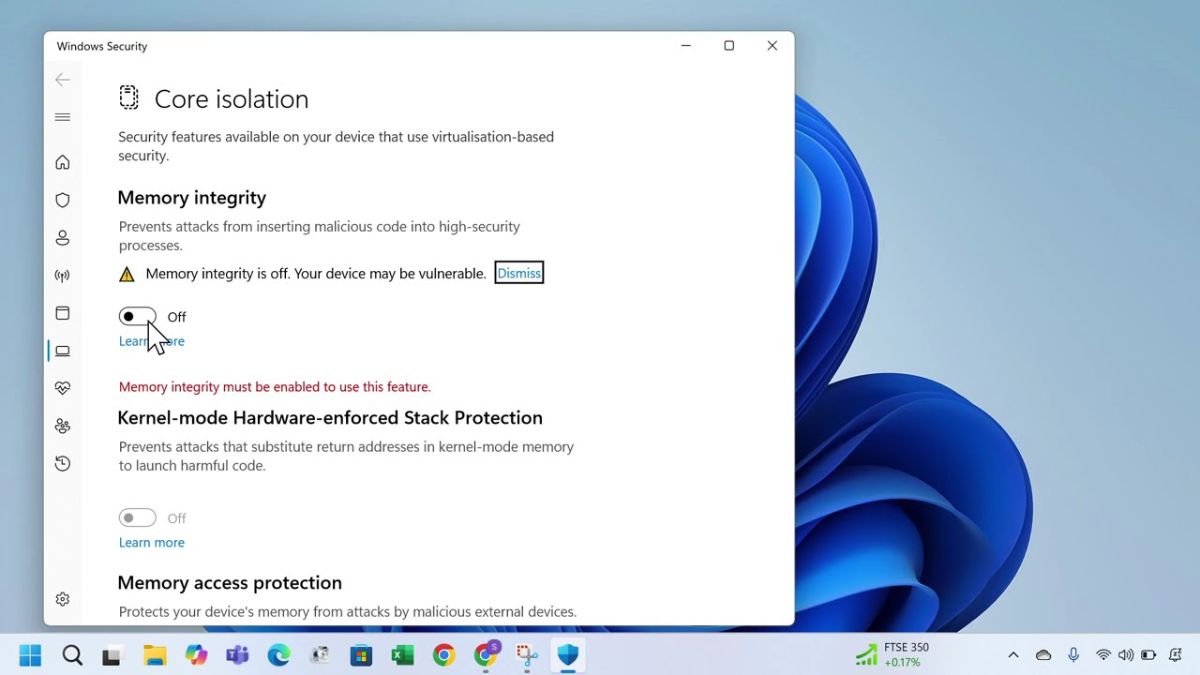
Khi bật Memory Integrity, Windows sẽ chỉ cho phép các trình điều khiển đã được xác minh và đáng tin cậy hoạt động. Nhờ đó, máy tính được bảo vệ tốt hơn khỏi các cuộc tấn công khai thác lỗ hổng, giúp duy trì sự ổn định và an toàn cho toàn hệ thống.
Nếu bạn đang tìm một thiết bị có khả năng bảo mật Windows toàn diện, các mẫu laptop Dell chính hãng tại CellphoneS là lựa chọn đáng tin cậy. Dòng máy này mang đến hiệu suất ổn định và độ an toàn cao khi sử dụng cho người dùng.
[Product_Listing categoryid="154" propertyid="" customlink="https://cellphones.com.vn/laptop/dell.html" title="Danh sách Laptop Dell đang được quan tâm nhiều tại CellphoneS"]
Vai trò của Memory Integrity trong việc bảo mật hệ thống Windows
Memory Integrity sử dụng Virtualization-Based Security (VBS) để hoạt động mang đến những lợi ích trong việc bảo mật hệ thống Windows như:
- Ngăn trình điều khiển không đáng tin cậy: Chỉ cho phép các driver đã được xác minh hoạt động, tránh rủi ro xâm nhập bộ nhớ.
- Bảo vệ bộ nhớ hệ thống: Cách ly các quy trình quan trọng khỏi phần mềm độc hại.
- Tăng độ an toàn cho dữ liệu: Tránh các nguy cơ khai thác lỗ hổng bảo mật trong Windows.
Cách bật/tắt Memory Integrity trong Windows 10, 11
Cách bật/tắt Memory Integrity trên Windows 10 và Windows 11 về cơ bản tương tự nhau. Cụ thể:
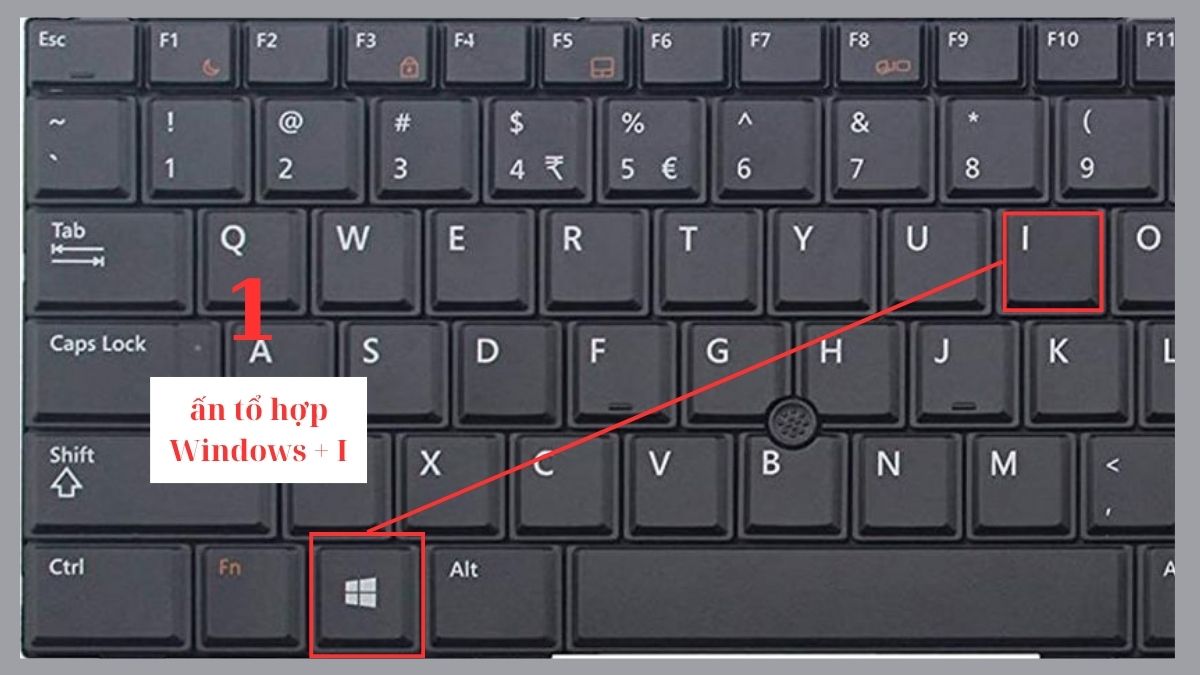
1.Vào Cài đặt:
- Ấn Windows + I để mở Cài đặt.
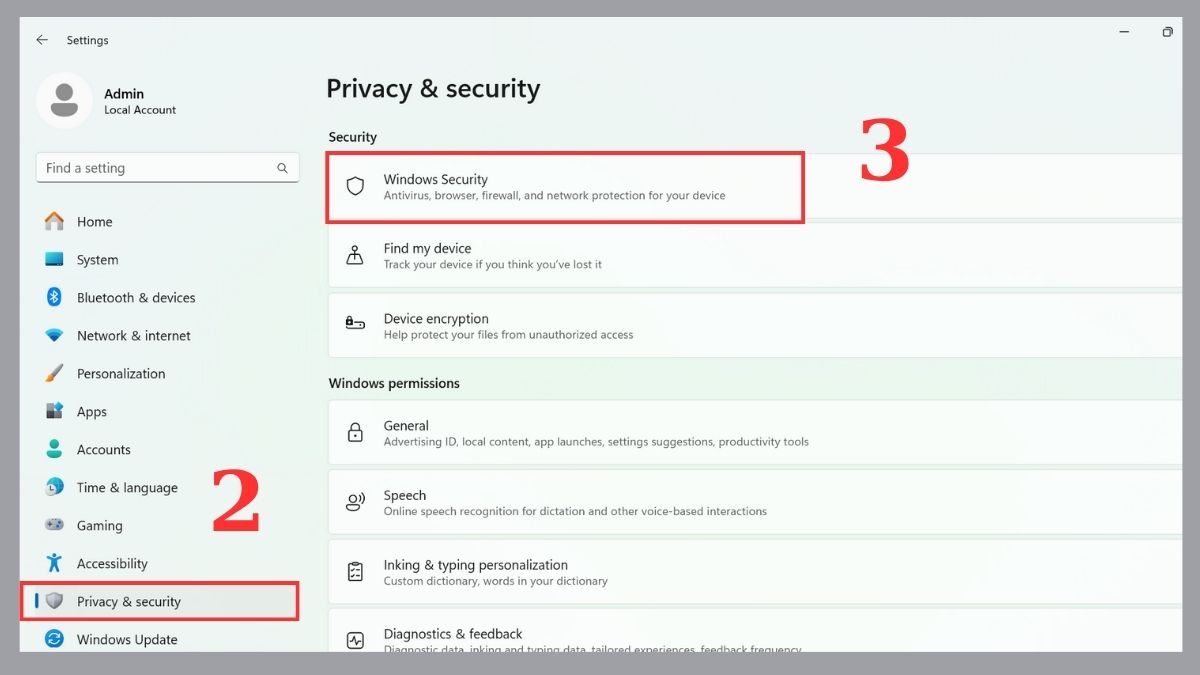
2.Vào Windows Security:
- Click mục Privacy & Security đối với Windows 11 hoặc Update & Security với Windows 10.
- Tiếp tục click Windows Security.
3.Chọn Device Security:
- Sau khi vào Windows Security, click Device Security
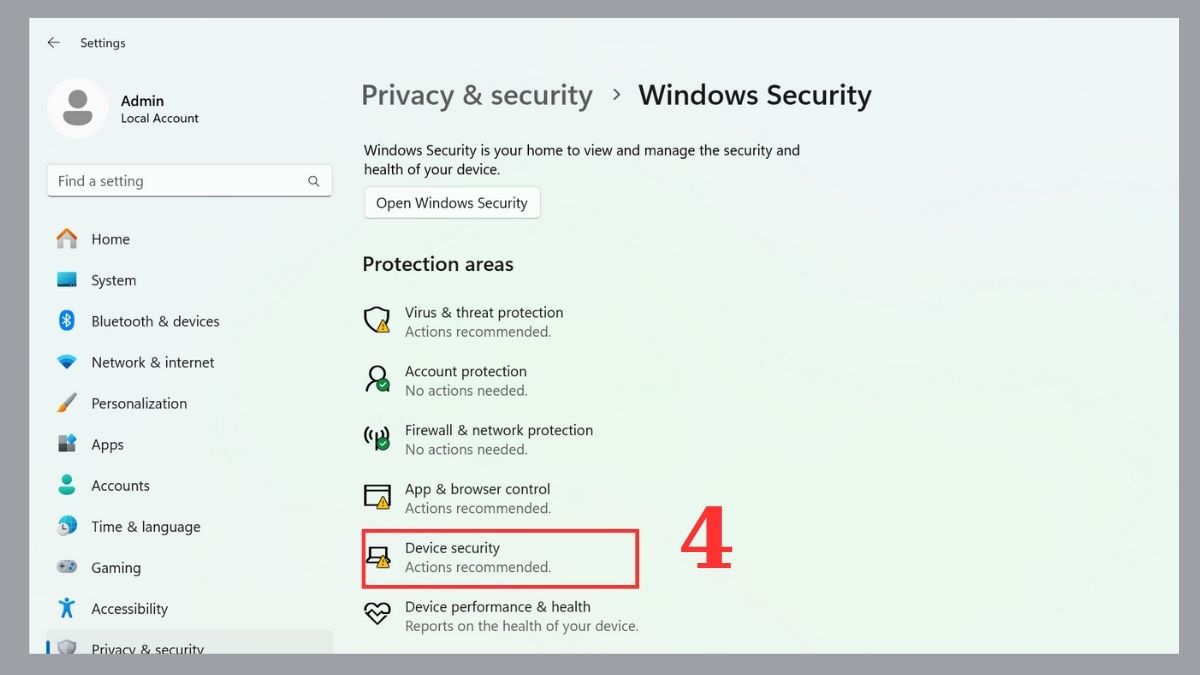
4.Click Core Isolation details:
- Trong mục Core Isolation, click vào Core Isolation Details
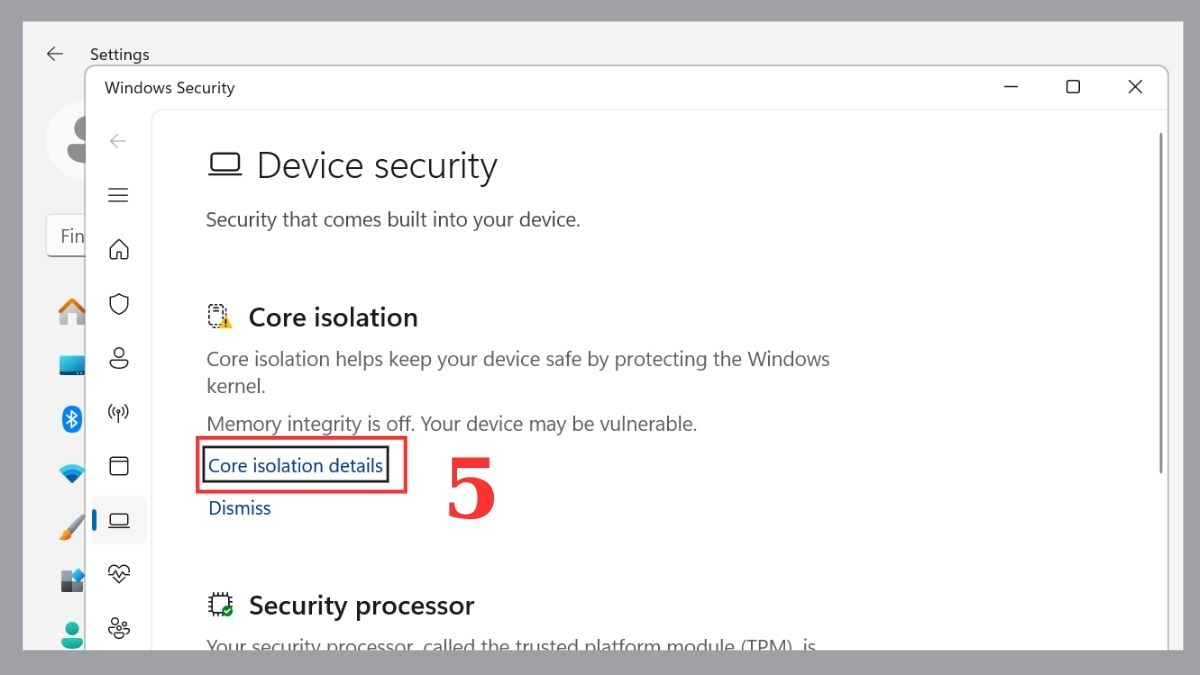
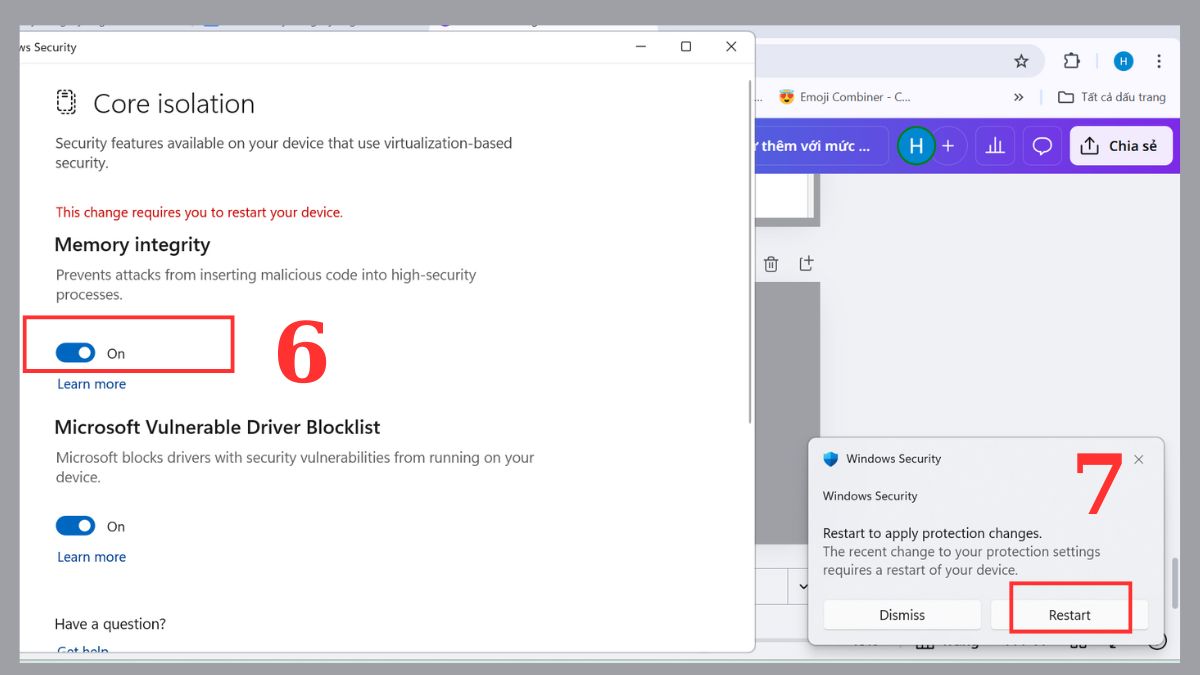
5.Bật/tắt Memory Integrity:
- Kéo sang phải để hiện nút On (bật Memory Integrity) hoặc kéo sang trái để hiện nút Off (tắt Memory Integrity)
- Ấn Restart để lưu thay đổi và khởi động lại máy.
Khi nào nên kích hoạt hoặc tạm tắt Memory Integrity?
Khi sử dụng Windows, bạn nên cân nhắc bật hoặc tạm tắt Memory Integrity tùy theo nhu cầu và tình trạng phần cứng của máy. Cụ thể:
- Kích hoạt Memory Integrity: Khi máy tính tương thích tốt với tính năng này, driver đều đã được xác minh và bạn muốn tăng cường bảo mật Windows chống mã độc.
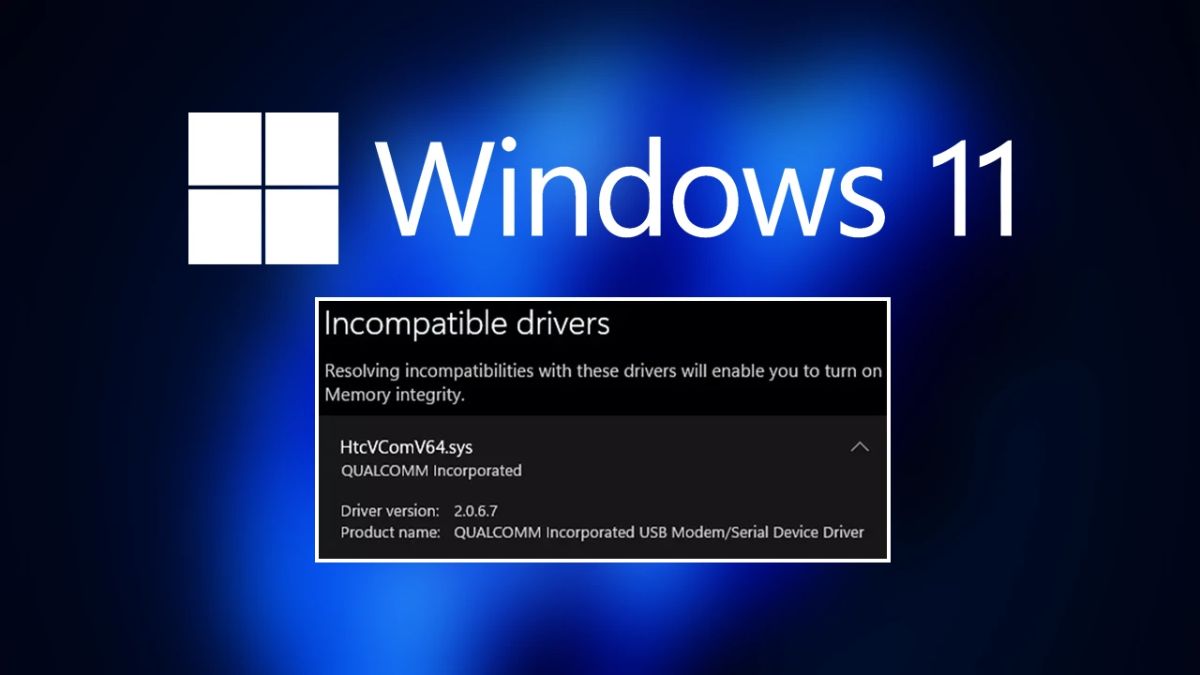
- Tạm tắt Memory Integrity: Khi gặp sự cố tương thích phần mềm hoặc driver cũ, máy bị treo, khởi động chậm thì việc tắt tạm thời sẽ giúp hệ thống hoạt động ổn định.
Ưu nhược điểm của Memory Integrity đối với hiệu suất máy tính
Khi bật Memory Integrity, hệ thống được bảo vệ tốt hơn, đồng thời giữ hiệu suất ổn định trong nhiều tình huống sử dụng:
- Bảo vệ bộ nhớ hiệu quả: Ngăn các driver không đáng tin cậy can thiệp vào hệ thống.
- Duy trì sự ổn định: Tránh các xung đột phần mềm do mã độc.
- Tăng độ an toàn cho dữ liệu: Hạn chế việc mất những thông tin quan trọng.
Tuy nhiên, tính năng này cũng có một số ảnh hưởng nhỏ tới hiệu suất:
- Tiêu tốn tài nguyên: Có thể khiến CPU hoặc RAM chạy nhiều hơn
- Vấn đề về độ tương thích: Một số driver cũ hoặc có những phần mềm không phù hợp sẽ có thể gây ra lỗi.
Các lỗi thường gặp khi bật Memory Integrity và cách khắc phục
Một số lỗi Memory Integrity phổ biến nhiều người mắc phải gồm:
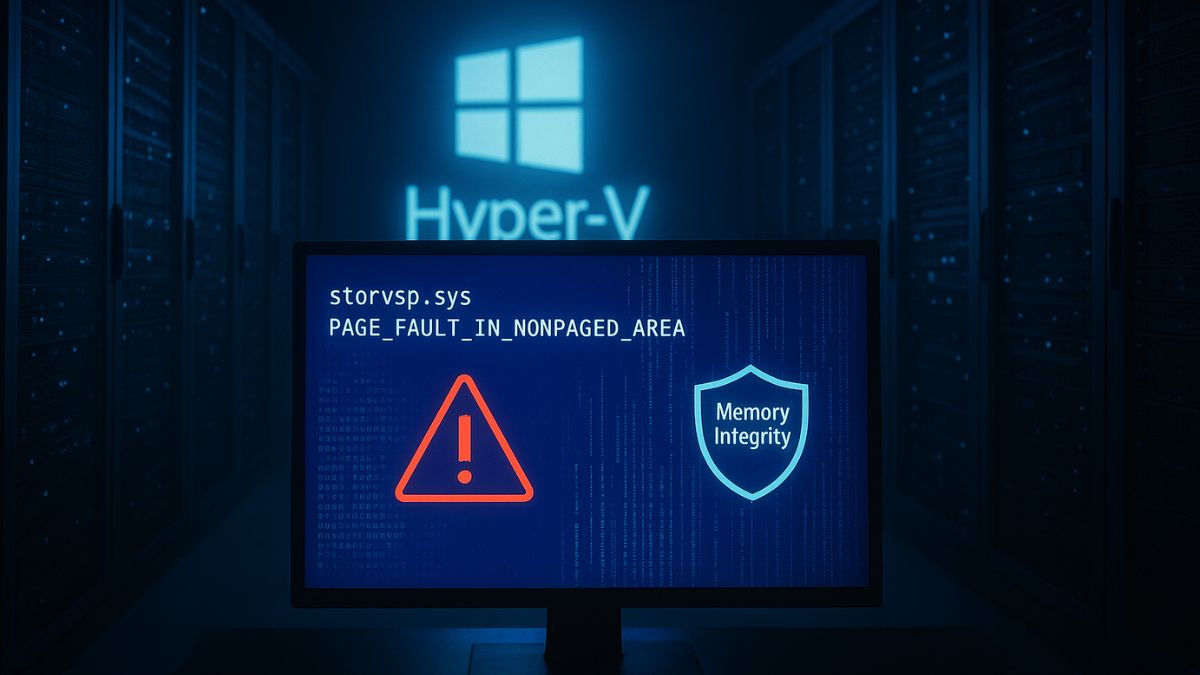
- Driver không tương thích: Do một số driver cũ chưa được xác minh, cần cập nhật hoặc gỡ bỏ driver đó.
- Phần mềm bảo mật xung đột: Nếu gặp lỗi này, bạn nên tạm thời tắt hoặc thực hiện cấu hình lại chương trình/phần mềm đó.
- Hệ thống chưa hỗ trợ VBS: Phần cứng không đủ yêu cầu, bạn nên kiểm tra TPM 2.0 và bật Secure Boot.
Vậy là bạn đã hiểu rõ Memory Integrity là gì và vai trò quan trọng của nó trong việc tăng cường bảo mật cho máy tính. Việc bật tính năng này giúp hệ thống an toàn hơn trước các mối đe dọa tiềm ẩn, đặc biệt với người thường xuyên cài đặt phần mềm từ nguồn ngoài.
Câu hỏi thường gặp
Bật Memory Integrity có làm máy chậm không?
Khi bật Memory Integrity, hầu hết các máy tính hiện đại không bị ảnh hưởng nhiều đến hiệu suất. Tuy nhiên, trên các hệ thống cũ, tính năng này có thể khiến khởi động chậm hơn.
Tính năng này có cần thiết cho mọi người dùng không?







Bình luận (0)