
Cách tắt tiếng chụp ảnh iPhone điều chỉnh âm lượng camera

Cách tắt tiếng chụp ảnh iPhone là mẹo hữu ích khi bạn muốn chụp ảnh kín đáo, hạn chế âm thanh làm ảnh hưởng đến không gian xung quanh. Nếu chưa biết cách tắt âm thanh chụp ảnh iPhone nhanh chóng, bài viết dưới đây sẽ hướng dẫn chi tiết từng cách thực hiện. Cùng khám phá ngay để chụp ảnh thuận tiện hơn nhé!
Các cách tắt âm thanh chụp ảnh iPhone đơn giản
Để tắt tiếng chụp ảnh trên iPhone, bạn có thể làm theo hướng dẫn nhanh sau đây: Gạt công tắc im lặng sang chế độ im lặng > Hoặc giảm âm lượng xuống mức thấp > Mở Camera và bật Live Photo để hạn chế âm thanh khi chụp. Xem thêm các cách tắt tiếng đơn giản khác dưới đây nhé!
Cách tắt tiếng chụp ảnh iPhone bằng phím cứng
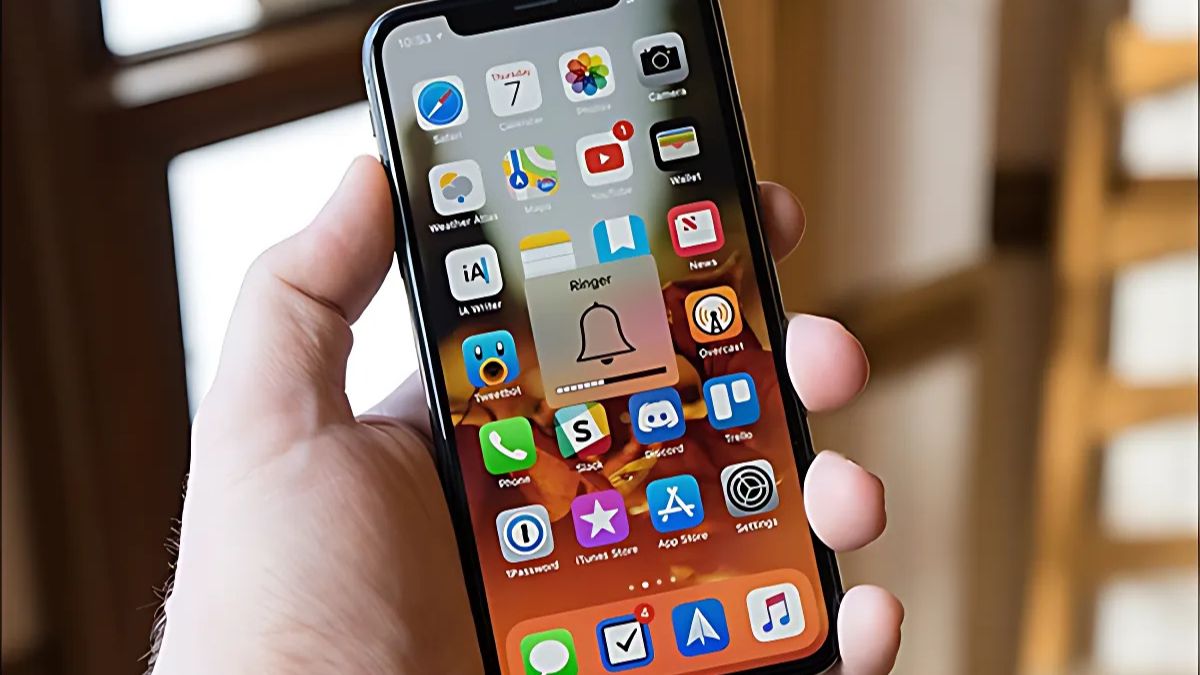
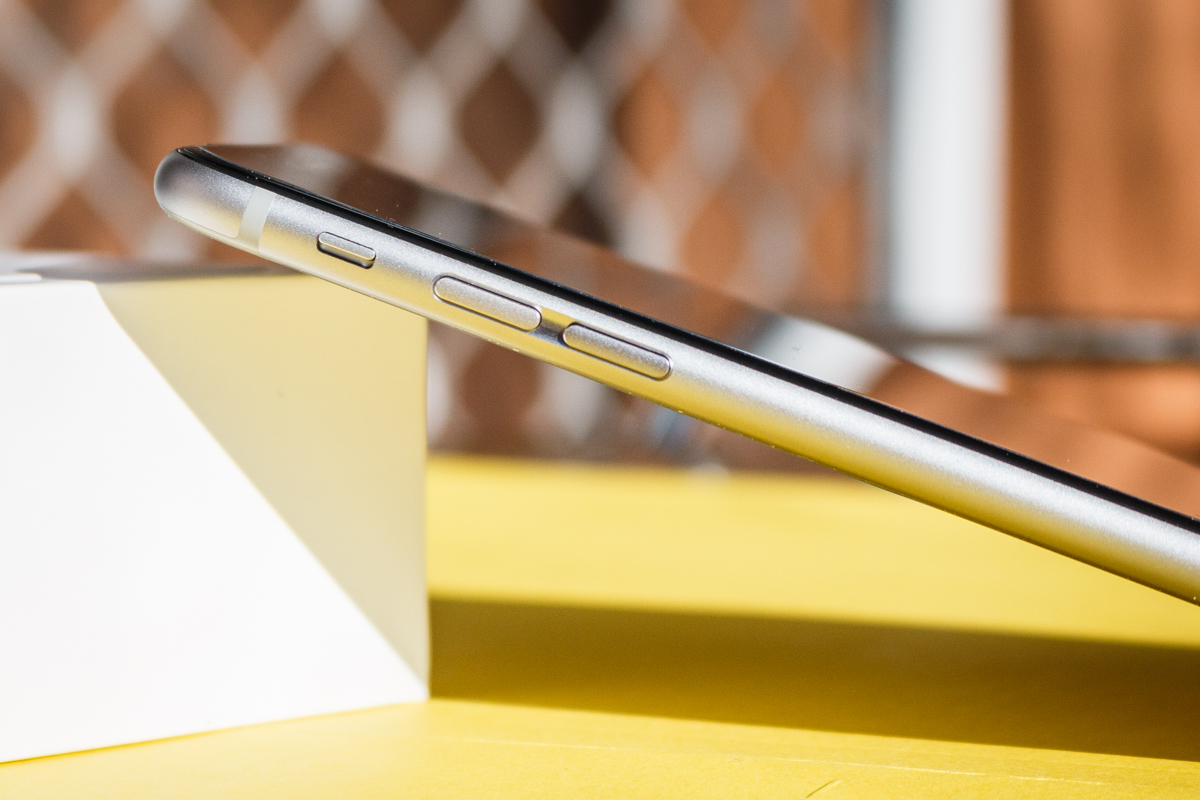
Để tắt tiếng chụp ảnh iPhone bằng phím cứng, bạn chỉ cần sử dụng công tắc âm lượng nằm ở bên trái thiết bị. Cách đơn giản nhất là gạt công tắc này xuống vị trí "silent" (yên lặng) để tắt âm thanh. Lưu ý rằng khi bật chế độ yên lặng thì âm báo và chuông điện thoại cũng sẽ bị tắt, không chỉ âm chụp ảnh. Sau khi chụp ảnh xong, bạn có thể bật lại công tắc để âm thanh trở lại bình thường và nghe rõ được tiếng thông báo.
Nếu bạn đang có ý định tìm hiểu thêm các dòng điện thoại mới thì hãy xem ngay các sản phẩm dưới đây, với nhiều cải tiến thông minh chắc chắn sẽ làm hài lòng bạn:
[Product_Listing categoryid="132" propertyid="" customlink="https://cellphones.com.vn/mobile/apple.html" title="Các dòng iPhone đang được quan tâm nhiều tại CellphoneS"]
Bật chế độ im lặng để tắt tiếng chụp ảnh iPhone
Sử dụng chế độ yên lặng (Silent Mode) cũng là một trong những cách tắt tiếng chụp ảnh iPhone đơn giản được rất nhiều người sử dụng. Phương pháp này có thể dùng với mọi dòng iPhone và chỉ cần gạt phần ở phía trên phím âm lượng xuống là bạn có thể tắt đi tiếng chụp ảnh.
Tuy nhiên, cần lưu ý rằng khi kích hoạt chế độ yên lặng, bạn sẽ tắt luôn âm báo và chuông điện thoại cũng như âm thanh từ các ứng dụng. Vì vậy, hãy tắt chế độ này sau khi chụp ảnh để nhận được âm thanh thông báo và không bị lỡ bất kỳ thông tin nào bạn nhé.

Tắt tiếng chụp ảnh iPhone bằng AssistiveTouch
Ngoài việc làm theo các cách trên, bạn cũng có thể tham khảo thêm cách tắt âm thanh chụp ảnh iPhone 15 Pro Max với AssistiveTouch. Hãy xem các hướng dẫn chi tiết dưới đây của Sforum và thực hiện theo để bỏ tiếng khi chụp ảnh bạn nhé:
- Bước 1: Trước tiên, bạn vào “Cài đặt” và tìm mục “Trợ năng”, sau đó bạn bấm chọn “Cảm ứng” và bật tính năng AssistiveTouch trên iPhone.
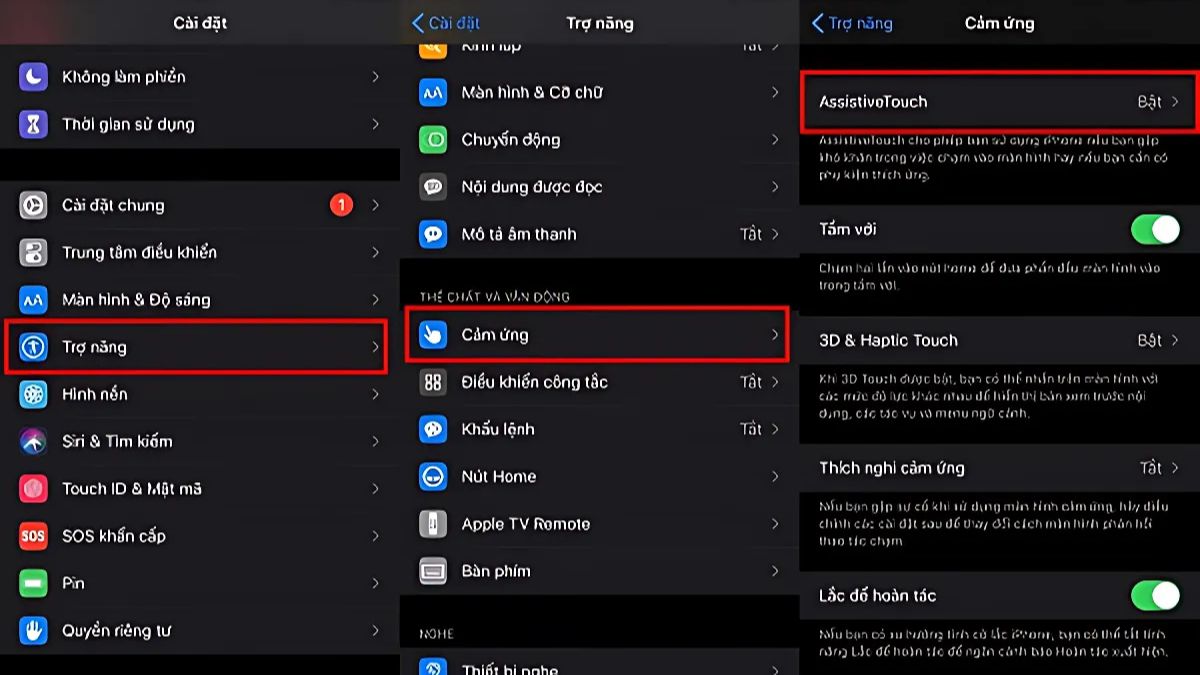
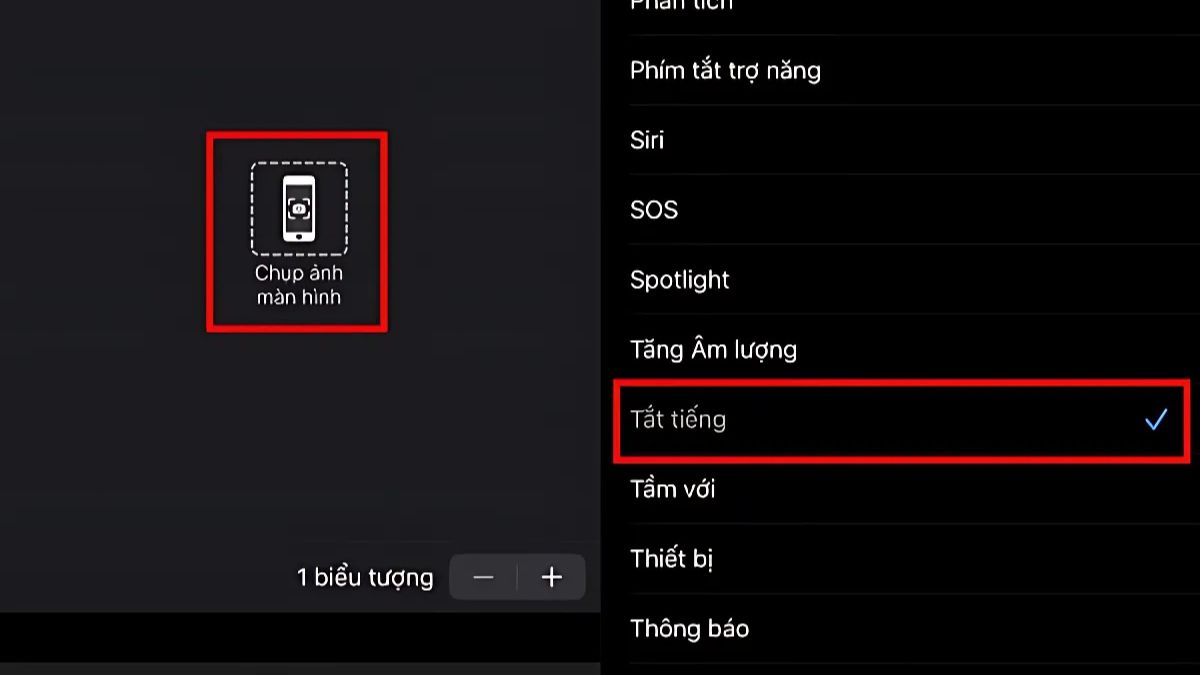
- Bước 2: Tiếp đó, bạn chọn vào ô “Tùy chỉnh Menu Cao nhất” rồi xóa hết các biểu tượng chỉ để lại một cái.

- Bước 3: Cuối cùng bạn nhấn vào biểu tượng đó và chọn “Tắt tiếng” là có thể hoàn tất cách tắt tiếng chụp ảnh iPhone qua AssistiveTouch.
Tắt tiếng chụp ảnh trên iPhone bằng cách quay video
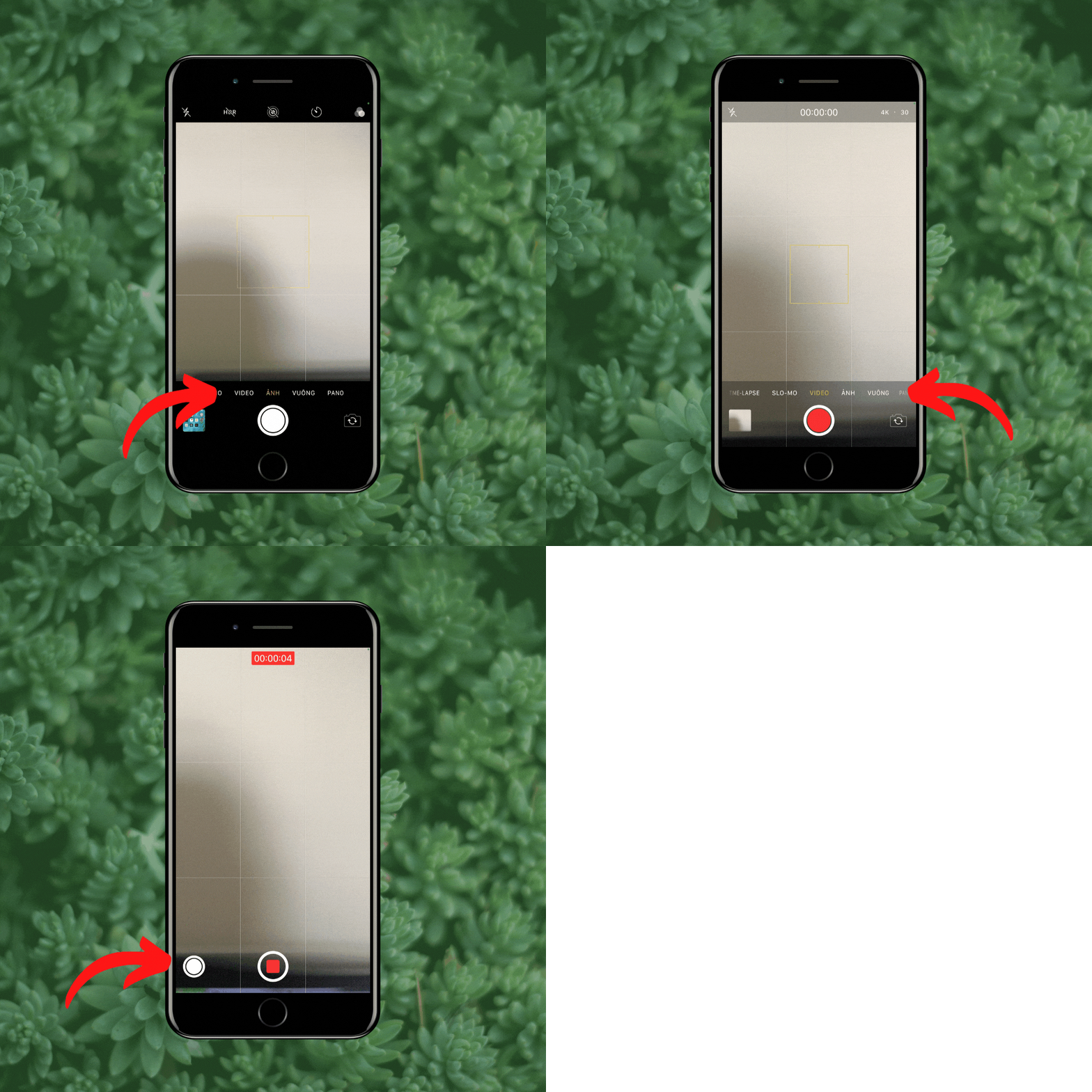
Với mẹo tắt âm thanh chụp ảnh iphone 13 này, bạn vừa có thể quay được video và có thể chụp ảnh mà không để lại bất kì tiếng động gì. Bạn chỉ cần mở ứng dụng Camera có sẵn trên điện thoại lên = Chọn sang quay video = Bấm vào nút bắt đầu quay. Lúc này, một nút tròn ở góc bên trái xuất hiện, bạn bấm vào đó để chụp lại tấm hình ngay khoảnh khắc bạn muốn nhé!
Tắt tiếng camera iPhone bằng Live Photo
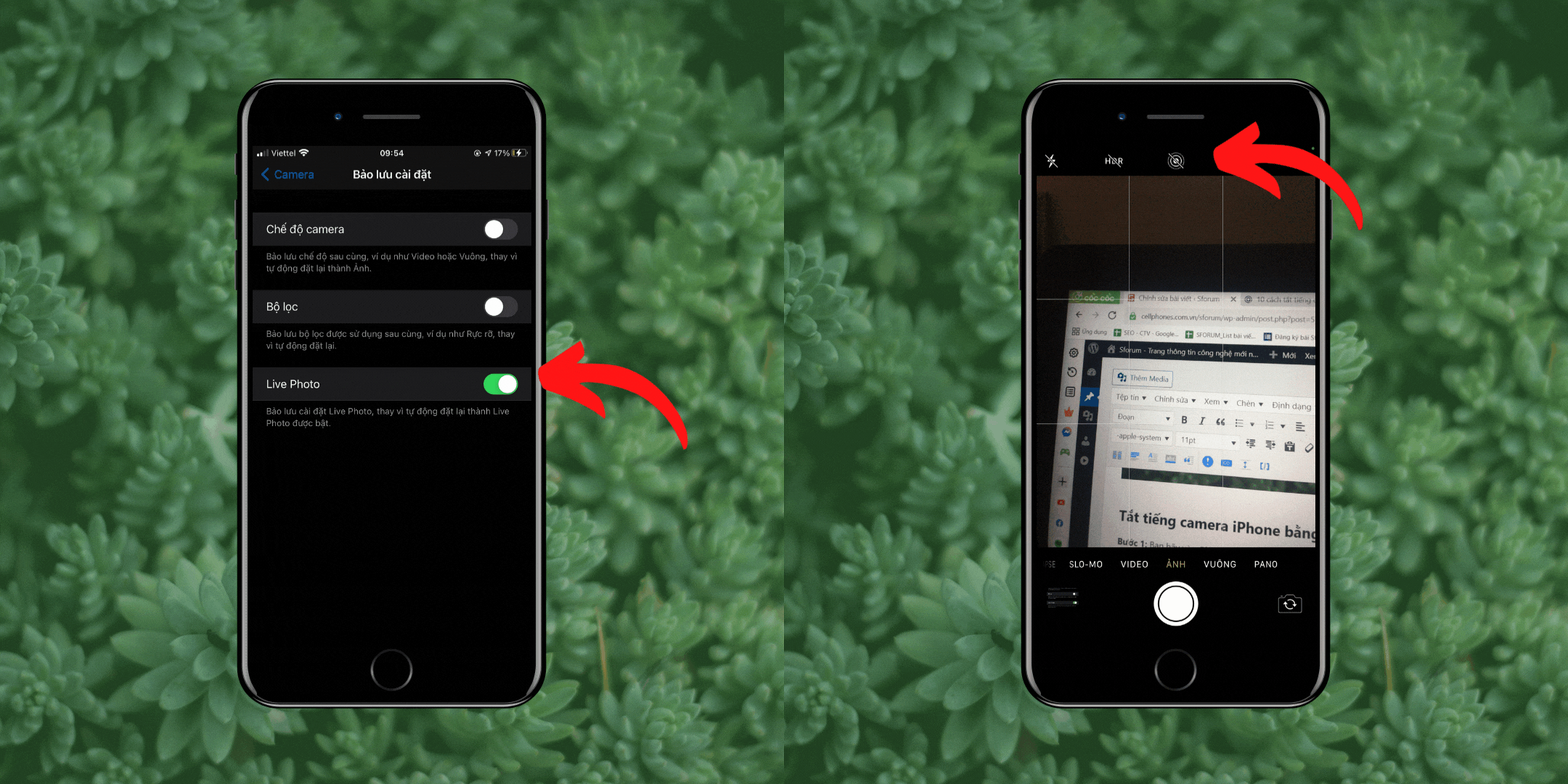
Để tắt âm thanh chụp ảnh iPhone 14 Pro khi đang dùng camera chụp hình thì bạn có thể chuyển sang chế độ chụp Live Photo để không bị phát ra âm thanh khi chụp, hướng dẫn chi tiết các bước sau:
- Bước 1: Bạn hãy vào Cài Đặt = Chọn Camera = Bảo lưu cài đặt.
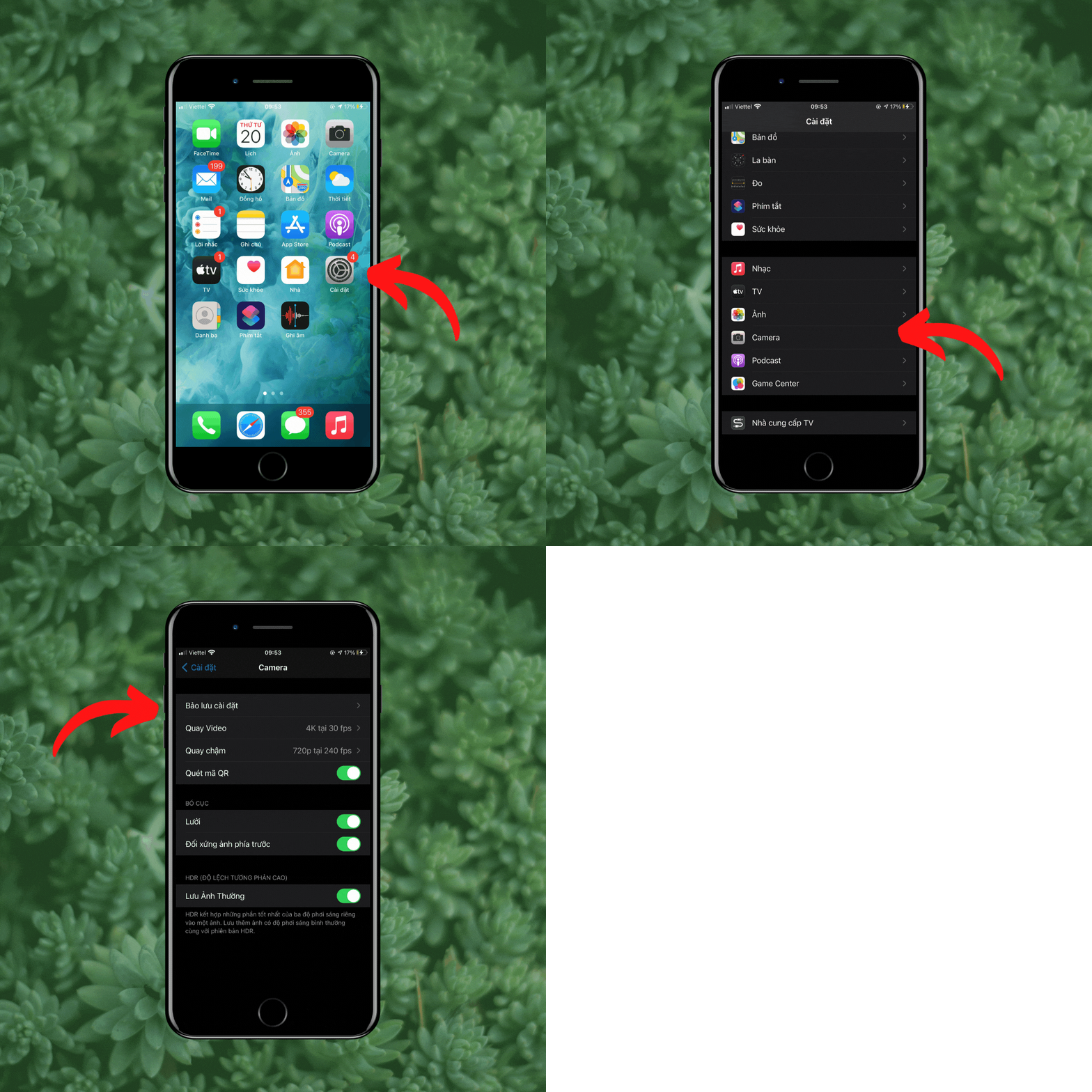
- Bước 2: Tiếp theo, nhấn bật Live Photo sang màu xanh = Vào camera, chọn biểu tượng Live Photo ở giữa.
Giảm âm lượng tắt tiếng camera iPhone
Giảm âm lượng điện thoại cũng là một cách để tắt tiếng chụp ảnh iPhone. Chi tiết các bước bạn có thể làm theo hướng dẫn sau
Hướng dẫn giảm âm lượng khi chụp ảnh trên iPhone: Vào Cài đặt > Chọn mục Âm thanh & Cảm ứng > An toàn tai nghe. Sau dó vào Bật Giảm âm thanh lớn, sau đó kéo thanh trượt để chỉ định âm lượng cho phù hợp
Tuy nhiên, bạn phải thực hiện công việc trước khi chụp ảnh, nếu không thiết bị sẽ phát ra âm thanh khi chụp.
Dùng Control Center để tắt tiếng iPhone
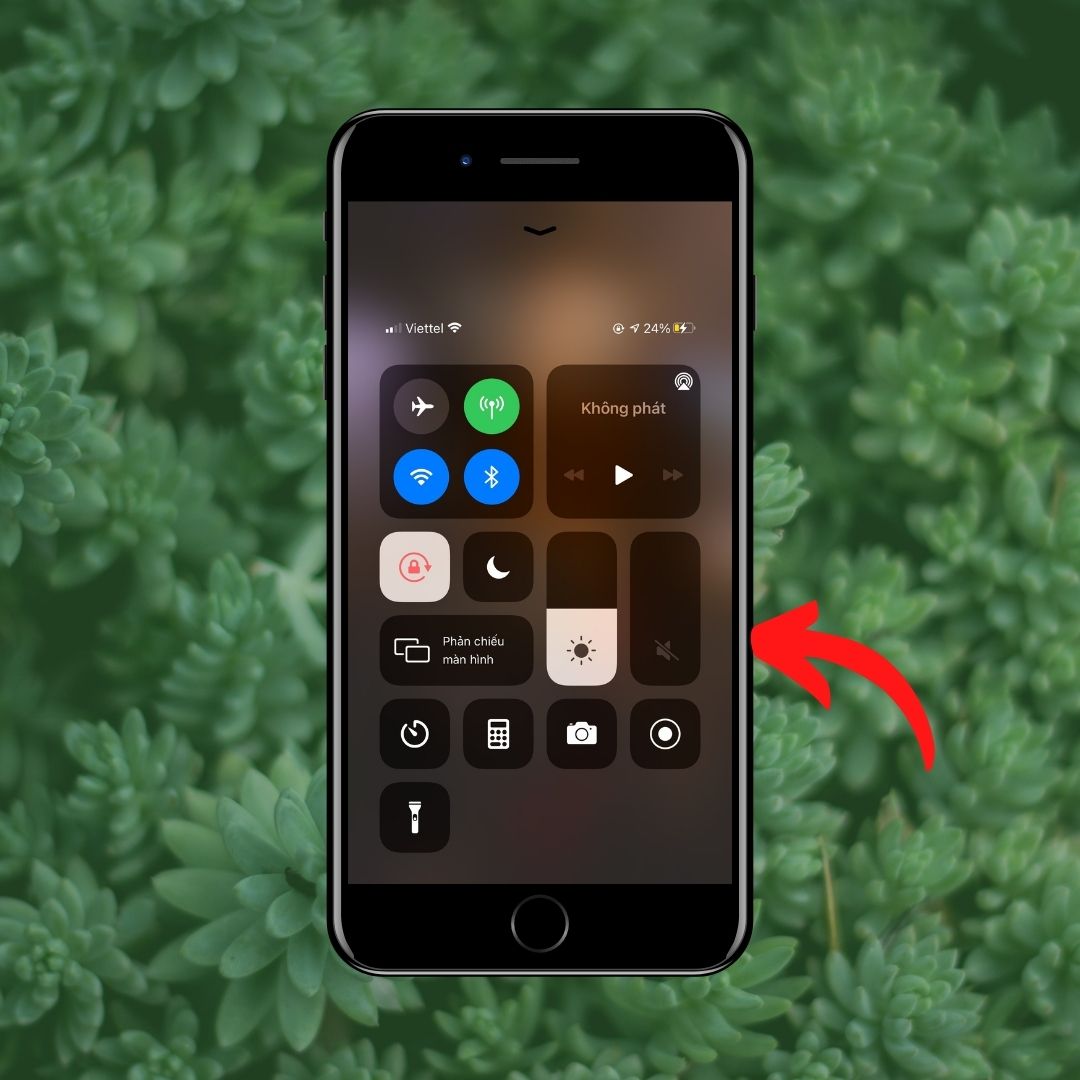
Đây là một trong các cách bạn có thể dùng để tắt âm thanh chụp ảnh iPhone bằng thao tác trượt thanh âm lượng xuống tối đa.
- Đối với dòng iPhone X trở lên, mở Control Center bằng kéo xuống từ góc phải màn hình.
- Đối với các dòng từ iPhone 8 trở xuống, bạn vuốt từ dưới lên.
Sử dụng tai nghe khi chụp ảnh
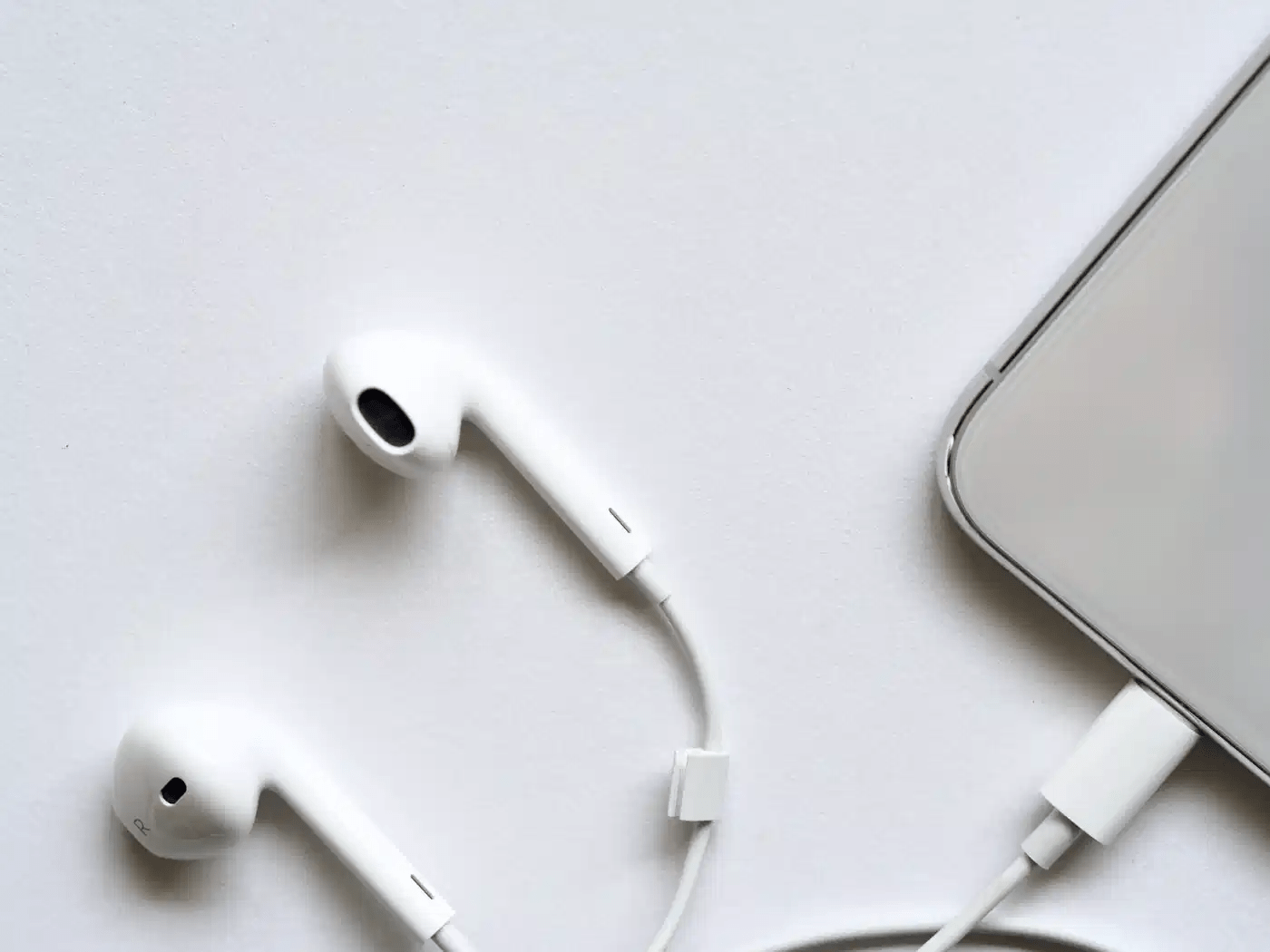
Trước khi chụp ảnh, bạn hãy sử dụng các loại tai nghe có dây hoặc kết nối AirPods với thiết bị iPhone của mình để đảm bảo chỉ có bạn mới có thể nghe được âm thanh chụp hình mà không phát ra âm thanh làm phiền mọi người xung quanh nhé. Đây là cách tắt âm thanh chụp ảnh iPhone 16 Pro Max cứu chữa nhanh nhất đối với những ai đang vội chụp mà chưa thể chuyển chế độ khác để chụp ảnh.
Lý do nên tắt tiếng chụp ảnh iPhone
Rất nhiều bạn muốn học cách tắt âm thanh chụp ảnh iPhone 17 Pro Max để có trải nghiệm tốt hơn với một số lý do sau:
- Giữ sự riêng tư: Tắt âm chụp ảnh giúp bạn tránh làm phiền người khác trong những không gian yên tĩnh như thư viện, cuộc họp hay sự kiện.
- Tránh gây sự chú ý: Khi bạn không muốn thu hút sự chú ý trong một số tình huống, việc tắt tiếng chụp ảnh là lựa chọn lý tưởng.
- Cải thiện trải nghiệm chụp ảnh: Không có âm thanh khó chịu giúp bạn tập trung hơn vào việc chụp ảnh mà không lo bị gián đoạn.

Tại sao iPhone Nhật không tắt được tiếng chụp ảnh?
iPhone Nhật thường không thể tắt tiếng chụp ảnh do quy định nhằm hạn chế hành vi chụp ảnh trái phép và bảo vệ quyền riêng tư. Vì vậy, người dùng khó áp dụng cách tắt âm thanh chụp ảnh iPhone Nhật như trên các phiên bản ở quốc gia khác.
Hy vọng những hướng dẫn trên đã giúp bạn nắm rõ cách tắt tiếng chụp ảnh trên iPhone và chủ động hơn khi sử dụng camera. Tùy từng trường hợp, việc tắt âm thanh chụp ảnh iPhone có thể thực hiện nhanh chóng bằng các thiết lập phù hợp. Đừng quên lưu lại bài viết và theo dõi thêm nhiều mẹo hay để sử dụng iPhone tiện lợi hơn nhé!
- Xem thêm: Thủ thuật iPhone




Bình luận (0)