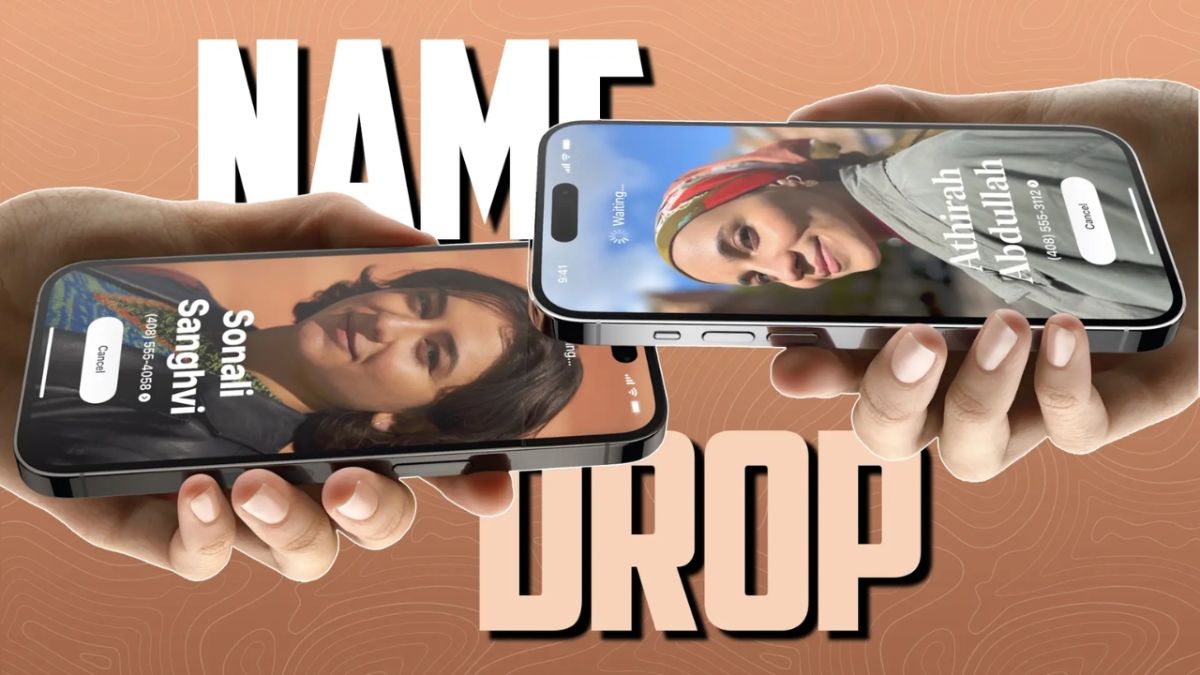
NameDrop Là Gì? Cách Sử Dụng NameDrop Trên iPhone
NameDrop là gì mà lại khiến cộng đồng người dùng iPhone hào hứng đến vậy kể từ khi được giới thiệu trên phiên bản iOS 17? Đây là công nghệ trao đổi thông tin liên lạc thông minh giúp bạn gửi danh bạ chỉ bằng hành động đưa hai thiết bị lại gần nhau. Việc áp dụng giải pháp này giúp quá trình kết nối trở nên nhanh gọn, chính xác và chuyên nghiệp hơn bao giờ hết.
NameDrop là gì?
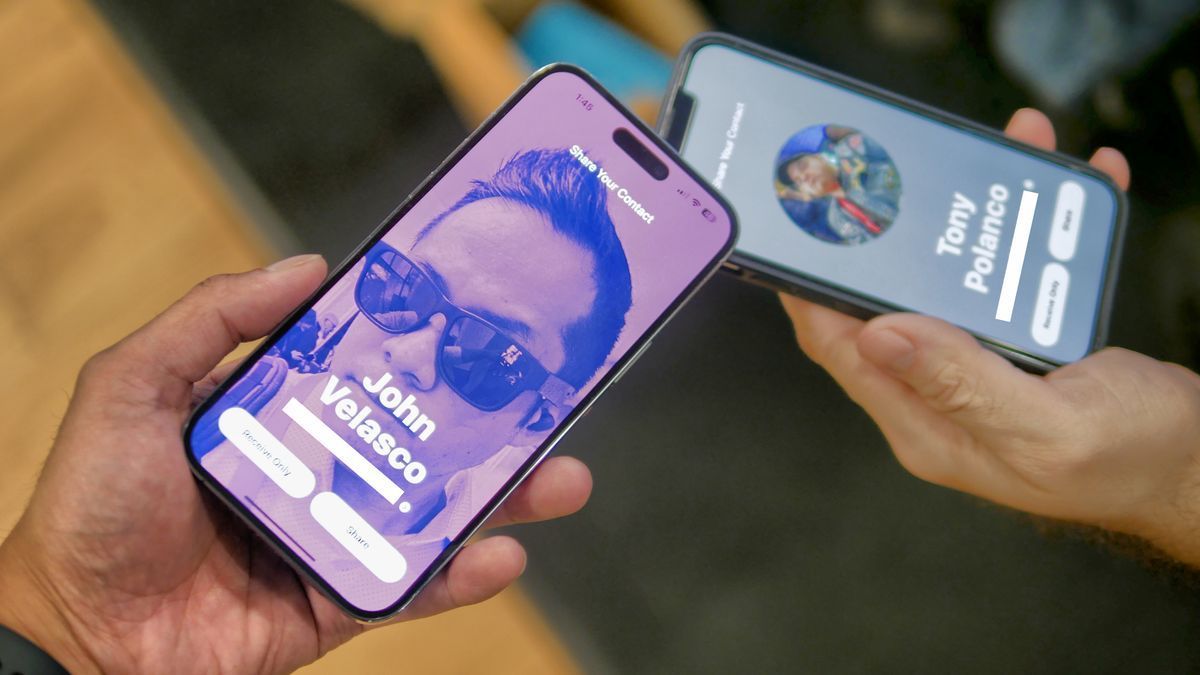
NameDrop là tính năng truyền tải dữ liệu được Apple tích hợp từ phiên bản iOS 17 để tối ưu hóa việc kết nối giữa các thiết bị. Người dùng chỉ cần đưa phần cạnh trên của hai chiếc iPhone lại gần nhau để hệ thống tự động nhận diện và thiết lập liên kết. Quá trình này sử dụng cảm biến NFC để nhận diện thiết bị khi đặt gần nhau, sau đó truyền tải dữ liệu thông qua kết nối Bluetooth hoặc Wi-Fi.
Thay vì lưu danh bạ theo cách truyền thống, tính năng này cho phép đồng bộ trực tiếp các thiết bị thông qua định dạng danh thiếp điện tử. Mọi thông tin hiển thị như hình ảnh, phông chữ và tên gọi đều được đồng bộ từ cấu hình Contact Poster mà người dùng đã thiết lập sẵn trên máy. Để đảm bảo quyền riêng tư, hệ thống yêu cầu người dùng phải xác nhận thủ công trên màn hình trước khi bất kỳ dữ liệu cá nhân nào được gửi đi.
Để NameDrop hoạt động ổn định và kết nối chỉ với một chạm, sở hữu iPhone đời mới sẽ tối ưu hóa trải nghiệm. Hãy ghé CellphoneS mua ngay giá tốt, trả góp 0% và bảo hành chính hãng.
[Product_Listing categoryid="2664" propertyid="" customlink="https://cellphones.com.vn/mobile/apple/iphone-17.html" title="Danh sách iPhone 17 series đang được quan tâm nhiều tại CellphoneS"]
NameDrop hoạt động như thế nào?
Cơ chế của NameDrop dựa trên sự kết hợp giữa chip NFC và giao thức truyền tải AirDrop để tạo kết nối không dây an toàn. Để sử dụng hiệu quả, bạn cần lưu ý các thời điểm và thiết bị tương thích được hỗ trợ cụ thể như sau:
Khi nào nên sử dụng NameDrop?
Người dùng thường sử dụng tính năng tại các buổi hội thảo, sự kiện giao lưu hoặc gặp gỡ đối tác để trao đổi thông tin liên lạc nhanh chóng. Phương thức giúp thay thế hoàn toàn việc đọc số điện thoại thủ công hay ghi chép giấy tờ truyền thống vốn dễ gây sai sót. Mọi người dễ dàng gửi đi những tấm danh thiếp điện tử đẹp mắt và tạo ấn tượng chuyên nghiệp ngay từ lần đầu tiếp xúc khách hàng.

NameDrop dùng được trên thiết bị nào?
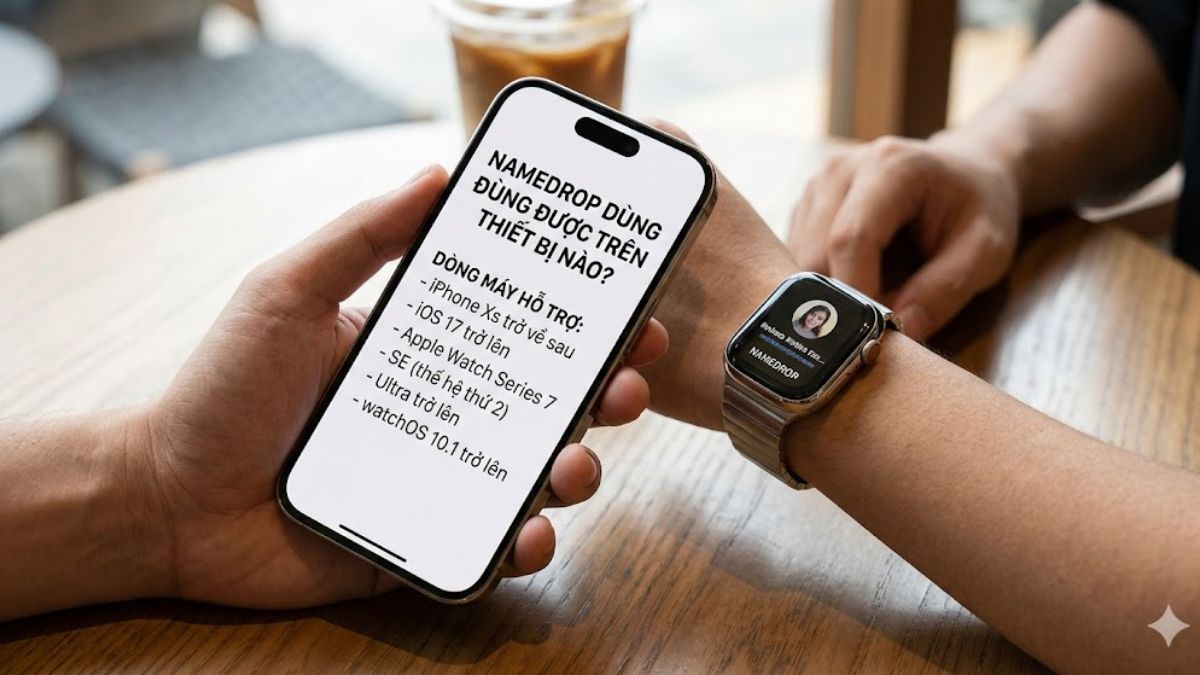
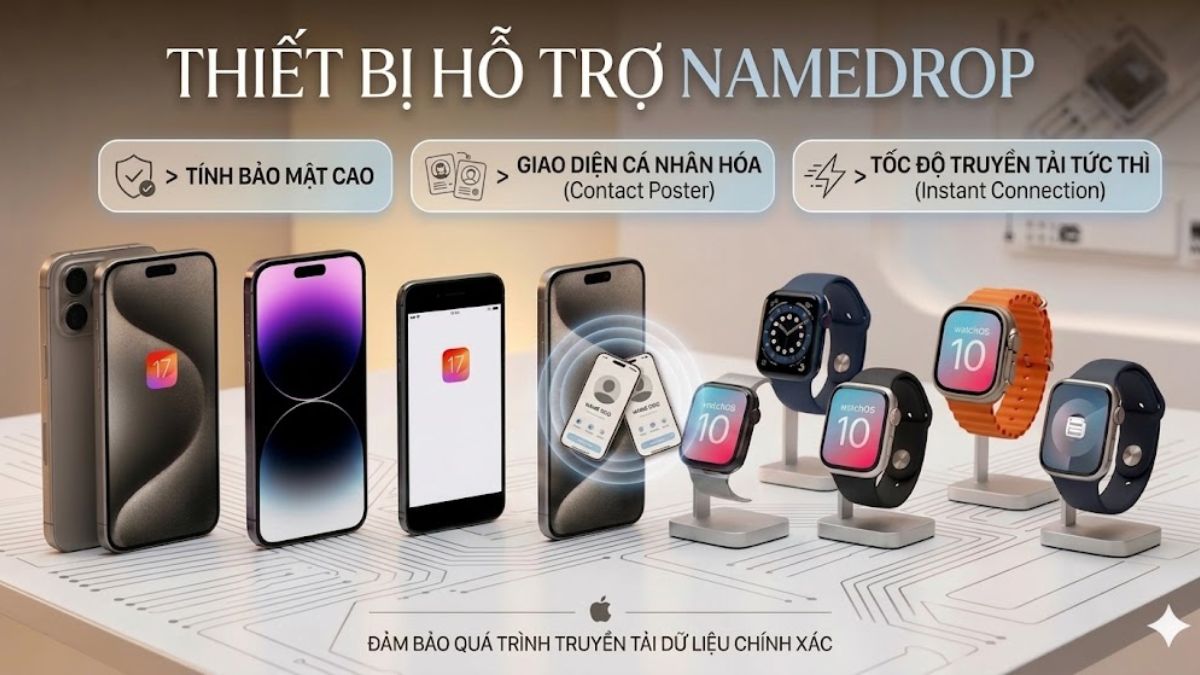
Để sử dụng tính năng, người dùng cần sở hữu các thiết bị hỗ trợ iOS 17 (bao gồm iPhone XR, iPhone Xs trở về sau và iPhone SE thế hệ 2 trở lên). Các mẫu Apple Watch từ Series 7, SE (thế hệ thứ 2) hoặc Ultra trở lên cũng tích hợp công nghệ tương thích khi chạy trên nền tảng watchOS 10.1 trở về sau. Việc nắm rõ NameDrop hỗ trợ máy nào giúp bạn đảm bảo quá trình truyền tải dữ liệu giữa hai thiết bị diễn ra ổn định và mượt mà nhất.
Các tính năng nổi bật của NameDrop
Dưới đây là những ưu điểm vượt trội khiến NameDrop trở thành công cụ đắc lực cho người dùng hệ sinh thái Apple:
- Tính bảo mật cao: Người dùng có quyền lựa chọn chia sẻ toàn bộ thông tin hoặc chỉ số điện thoại/email cụ thể cho đối phương mà không lo lộ dữ liệu nhạy cảm.
- Giao diện cá nhân hóa: NameDrop tích hợp chặt chẽ với Contact Poster, cho phép hiển thị hình ảnh và phong cách thiết kế riêng biệt của bạn trên màn hình người nhận.
- Tốc độ truyền tải tức thì: Quá trình nhận diện và trao đổi thông tin diễn ra gần như ngay lập tức mà không cần qua các bước ghép nối Bluetooth phức tạp.
Cách sử dụng NameDrop trên iPhone hiệu quả
Để quá trình trao đổi mượt mà, bạn cần thực hiện đúng các thao tác kỹ thuật từ hệ thống. Việc nắm vững cách sử dụng NameDrop giúp bạn làm chủ thiết lập kết nối và nhanh chóng xử lý các tình huống.
Điều kiện để sử dụng NameDrop
Bạn cần đáp ứng các tiêu chuẩn kỹ thuật sau đây để đảm bảo quá trình trao đổi dữ liệu không bị gián đoạn:
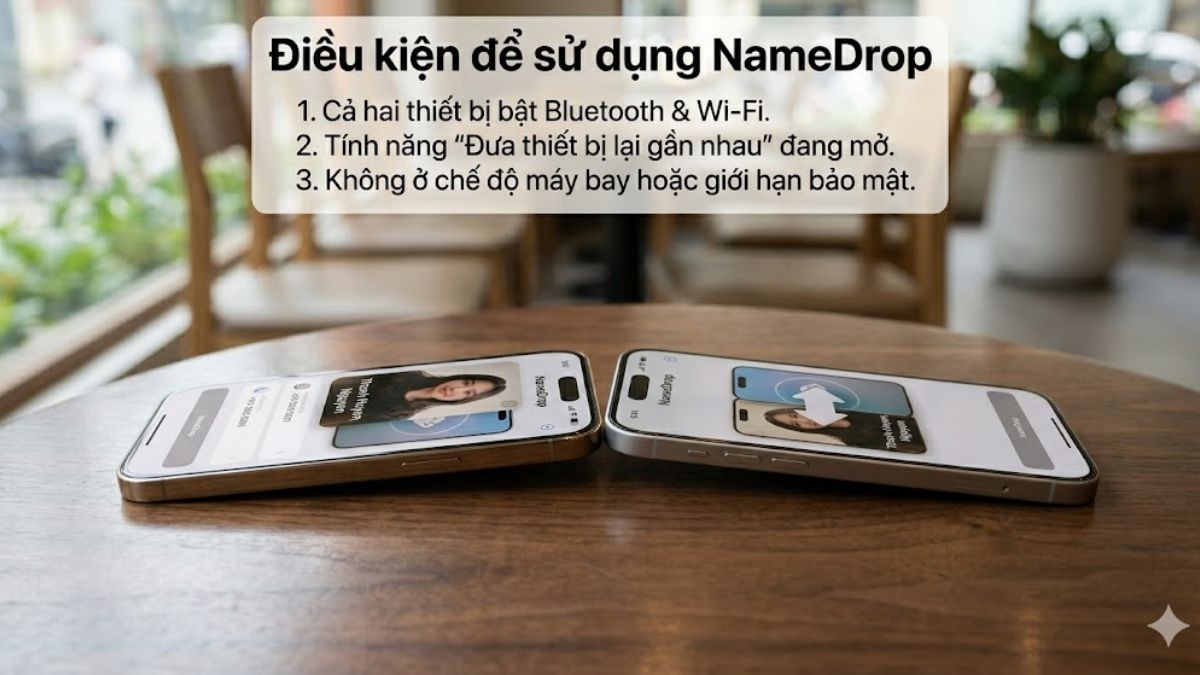
- Cả hai thiết bị phải bật Bluetooth và Wi-Fi trong suốt quá trình kết nối để duy trì băng thông truyền tải thông tin liên lạc.
- Tính năng "Đưa thiết bị lại gần nhau" trong mục cài đặt AirDrop bắt buộc phải luôn ở trạng thái đang mở để nhận diện.
- Thiết bị của người dùng cần đảm bảo không ở chế độ máy bay hoặc bị giới hạn bởi các cài đặt bảo mật của hệ thống.
Cách tắt NameDrop trên iPhone
Nếu bạn lo ngại về việc vô tình kích hoạt tính năng này khi để hai điện thoại gần nhau, bạn có thể chủ động vô hiệu hóa nó. Việc tắt tính năng này giúp quản lý quyền riêng tư tốt hơn và tránh những phiền toái không đáng có khi di chuyển.
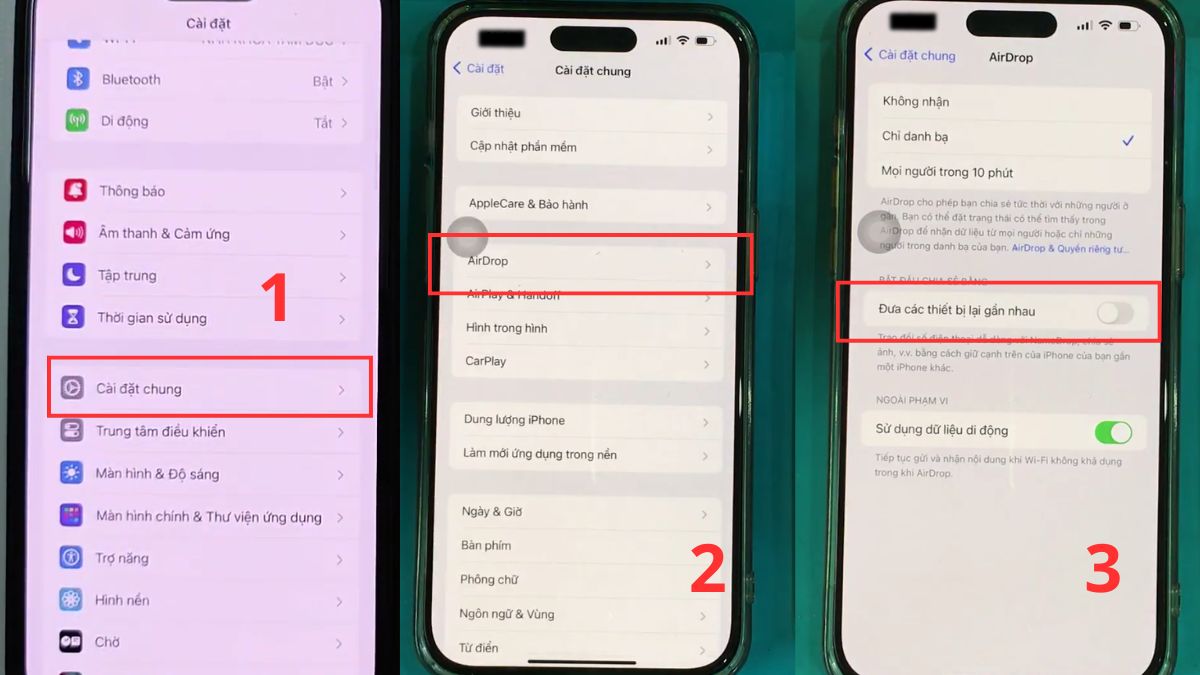
- Bước 1: Chọn Cài đặt chung (General) để tiếp tục trong Cài đặt (Settings).
- Bước 2: Tìm và nhấn vào dòng AirDrop để quản lý các tùy chọn chia sẻ không dây của thiết bị.
- Bước 3: Tại mục Đưa các thiết bị lại gần nhau (Bringing Devices Together), bạn hãy gạt thanh trạng thái sang màu xám để tắt tính năng.
So sánh NameDrop và AirDrop trên iPhone
Dù cùng dựa trên nền tảng truyền tải dữ liệu của Apple, hai tính năng này có mục đích sử dụng và cách thức hoạt động khác biệt rõ rệt. Bảng so sánh dưới đây sẽ giúp bạn phân biệt chính xác hai công nghệ này:
|
Đặc điểm |
NameDrop |
AirDrop |
|
Mục đích chính |
Chia sẻ thông tin liên lạc (Danh bạ) |
Dùng để chia sẻ tệp tin, thư mục, ảnh, video, tài liệu,... |
|
Cách kích hoạt |
Chạm đầu thiết bị vào nhau (NFC) |
Chọn tệp rồi gửi qua menu chia sẻ |
|
Đối tượng nhận |
Giữa iPhone hoặc Apple Watch |
Gần như là toàn bộ thiết bị của Apple |
|
Yêu cầu hệ điều hành |
Tính từ iOS 17 trở lên |
Tính từ iOS 7 trở lên |
Nắm vững khái niệm NameDrop là gì cùng cách vận hành hiệu quả giúp bạn làm chủ hoàn toàn các tính năng hiện đại trên hệ điều hành iOS. Công cụ này không chỉ đơn thuần là chia sẻ số điện thoại mà còn nâng tầm trải nghiệm giao tiếp trong hệ sinh thái Apple. Hãy bắt đầu sử dụng ngay hôm nay để cảm nhận sự tiện lợi và tính bảo mật vượt trội mà nó mang lại.
- Theo dõi các bài viết hay khác tại: Thủ thuật iPhone, iOS - Android



Bình luận (0)