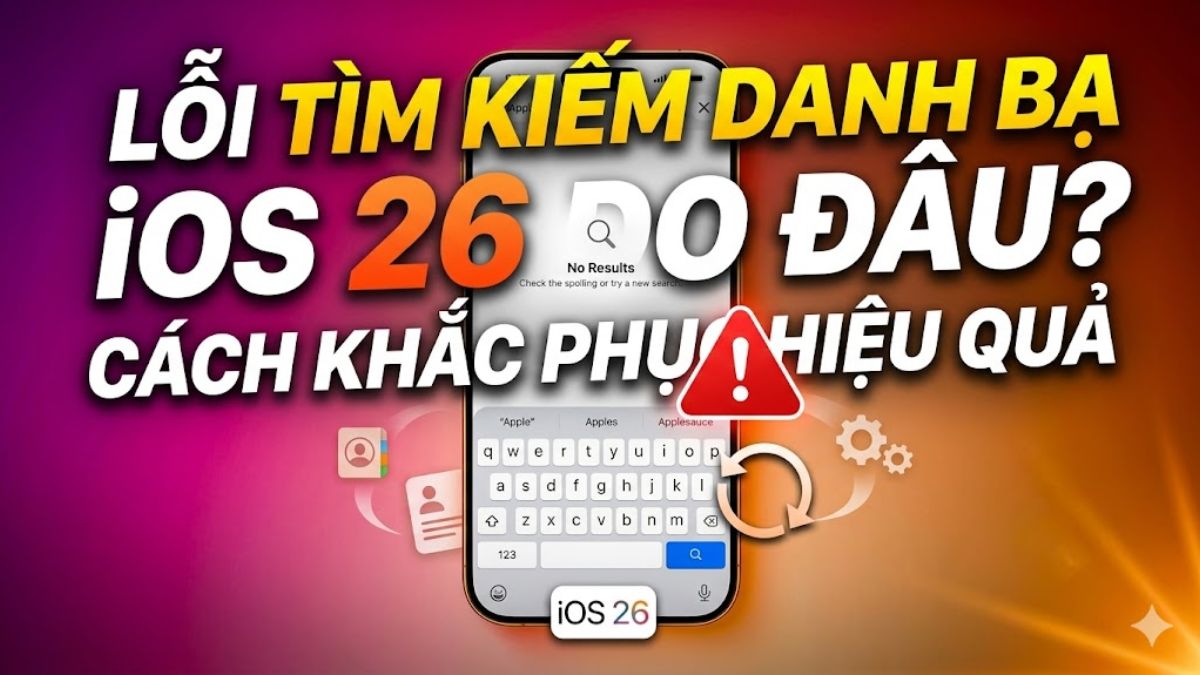
Lỗi tìm kiếm danh bạ iOS 26 do đâu? Cách khắc phục hiệu quả

Sau khi cập nhật lên phiên bản hệ điều hành mới nhất, không ít người dùng gặp phải tình trạng lỗi tìm kiếm danh bạ iOS 26. Dù tên người gọi vẫn hiển thị trong nhật ký điện thoại, nhưng khi gõ tìm kiếm trong ứng dụng Danh bạ hoặc thanh Spotlight, kết quả lại trả về trống. Bài viết này sẽ phân tích chi tiết nguyên nhân và cung cấp các giải pháp giúp bạn xử lý triệt để sự cố này.
Nguyên nhân gây lỗi tìm kiếm danh bạ iOS 26
Tình trạng danh bạ không hiển thị trên iOS hoặc không thể tìm kiếm thường không xuất phát từ việc mất dữ liệu mà do các lỗi xung đột phần mềm hoặc thiết lập hệ thống.
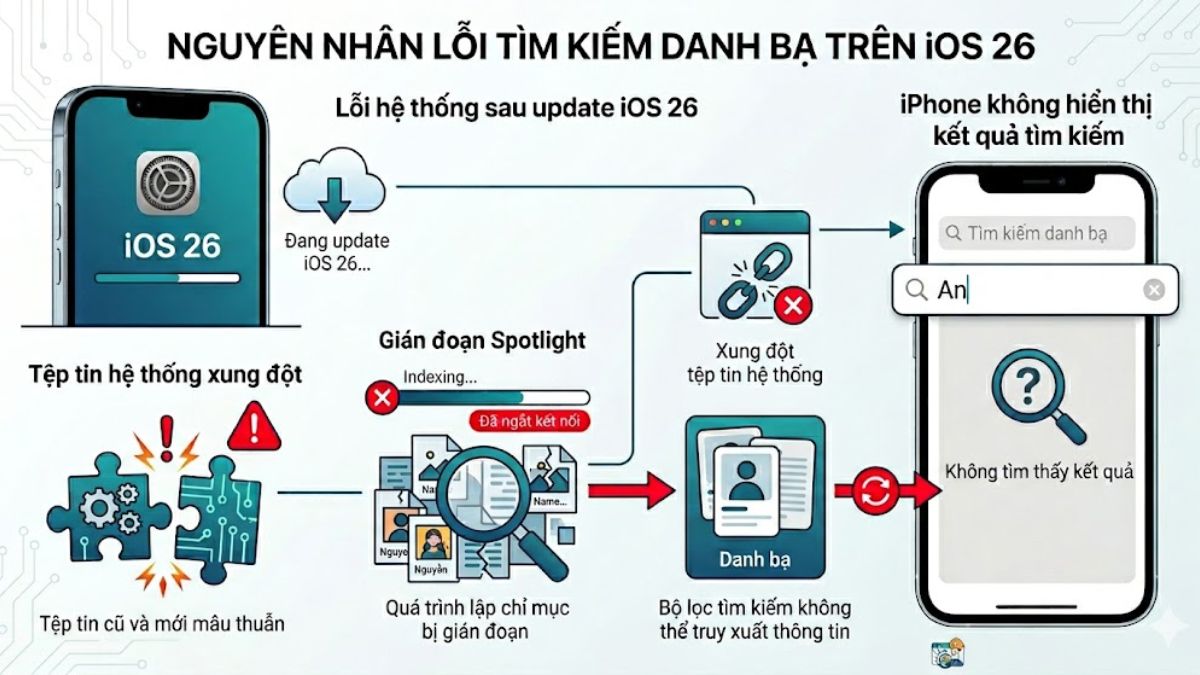
Lỗi hệ thống sau update iOS 26
Đây là nguyên nhân phổ biến nhất. Trong quá trình nâng cấp lên iOS 26, các tệp tin hệ thống có thể bị xung đột hoặc quá trình lập chỉ mục (indexing) lại dữ liệu của Spotlight bị gián đoạn. Điều này khiến bộ lọc tìm kiếm không thể truy xuất được thông tin từ tệp danh bạ hiện có.
Sở hữu iPhone thế hệ mới giúp vận hành iOS mượt mà, hạn chế lỗi phần mềm. Đặt mua để hỗ trợ trả góp 0%, giao nhanh 2h và nhận đặc quyền giảm thêm hấp dẫn cho Smember.
[Product_Listing categoryid="132" propertyid="" customlink="https://cellphones.com.vn/mobile/apple.html" title="Các dòng iPhone đang được quan tâm nhiều tại CellphoneS"]
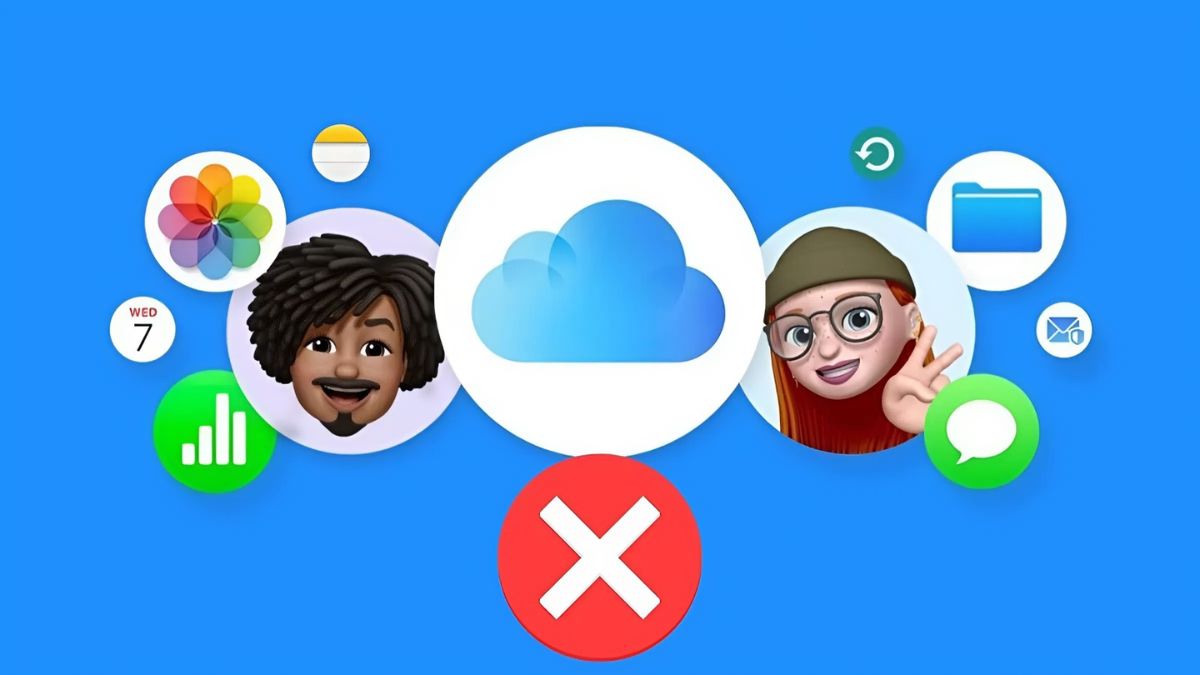
Lỗi đồng bộ iCloud
Dữ liệu danh bạ thường được lưu trữ trên đám mây. Nếu kết nối mạng không ổn định trong lúc đồng bộ hoặc máy chủ iCloud gặp sự cố tạm thời, thông tin danh bạ trên máy và trên Cloud sẽ bị lệch pha. Điều này dẫn đến việc thanh tìm kiếm không nhận diện được dữ liệu người dùng.
Tắt tính năng tìm kiếm danh bạ
Đôi khi, người dùng vô tình tắt quyền truy cập của ứng dụng Danh bạ vào công cụ tìm kiếm hệ thống. Nếu tính năng "Siri & Tìm kiếm" cho danh bạ bị tắt, bạn sẽ không bao giờ thấy kết quả hiện ra dù dữ liệu vẫn nằm trong máy. Điều này trực tiếp gây ra sự cố khiến thanh Spotlight trở nên vô hiệu với các thông tin lưu trữ trong danh sách liên lạc của bạn.
Cách khắc phục lỗi tìm kiếm danh bạ iOS 26
Để fix lỗi tìm kiếm danh bạ iOS 26, bạn có thể tự thực hiện tại nhà thông qua các bước kiểm tra từ đơn giản đến chuyên sâu dưới đây.
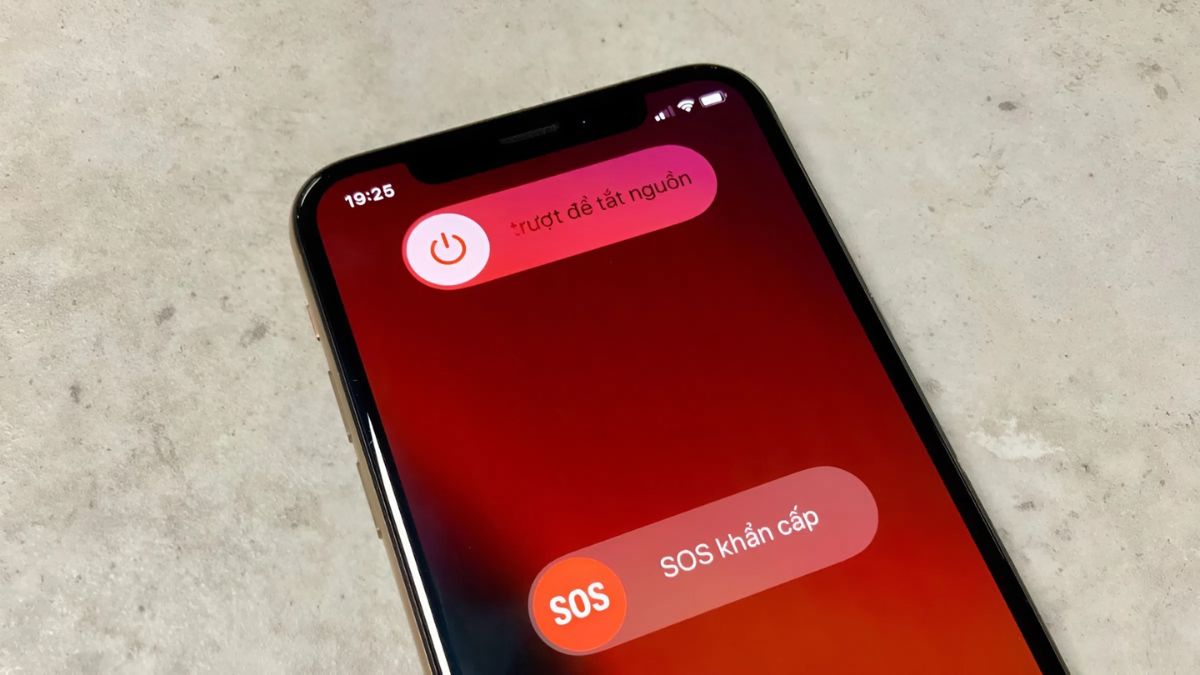
Khởi động lại iPhone
Đây là phương pháp đơn giản giúp xử lý nhanh các xung đột phần mềm sau khi nâng cấp hệ điều hành. Việc khởi động lại giúp hệ thống làm mới quy trình vận hành và kích hoạt lại khả năng lập chỉ mục dữ liệu của Spotlight. Bạn hãy tắt máy khoảng 30 giây rồi khởi động lại để kiểm tra xem lỗi tìm kiếm danh bạ iOS 26 đã được khắc phục hay chưa.
Kiểm tra cài đặt tìm kiếm
Bạn cần đảm bảo hệ thống đã được cấp quyền hiển thị thông tin danh bạ trong kết quả tìm kiếm chung của thiết bị. Hãy truy cập Cài đặt > Siri & Tìm kiếm > Danh bạ và kiểm tra xem các tùy chọn hiển thị nội dung đã được bật xanh hay chưa. Đây là cách khắc phục lỗi tìm kiếm danh bạ iOS 26 cơ bản nhưng rất hiệu quả khi thiết lập bị thay đổi sau cập nhật.
Bật lại đồng bộ danh bạ iCloud
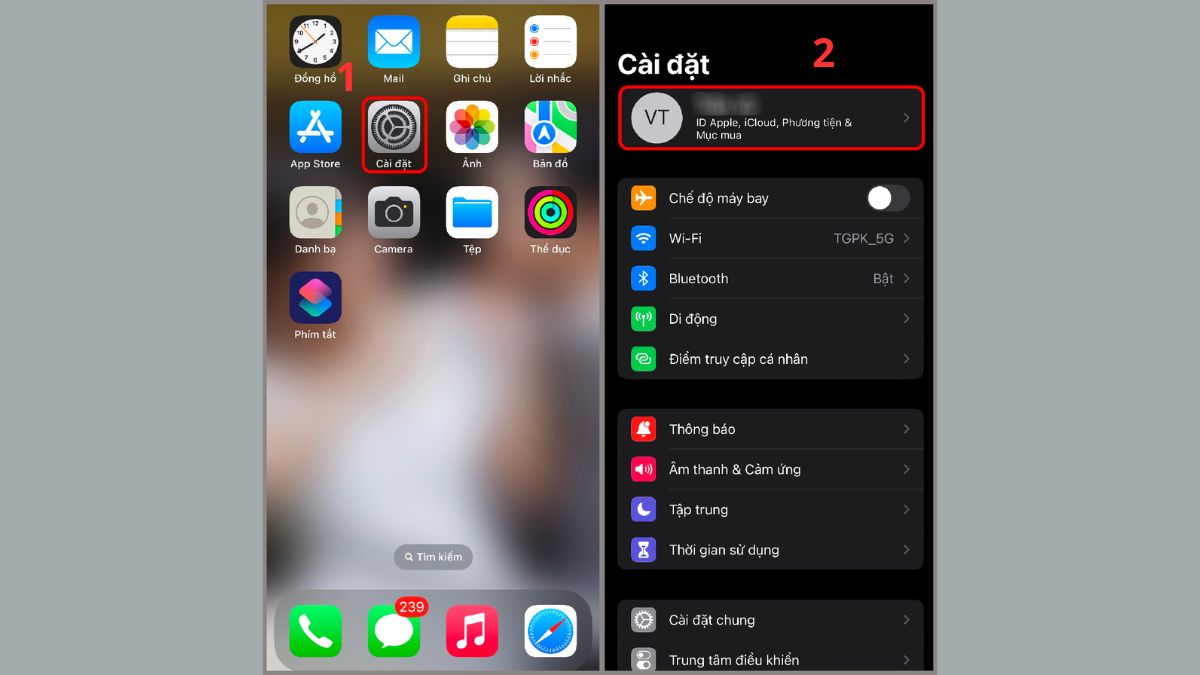
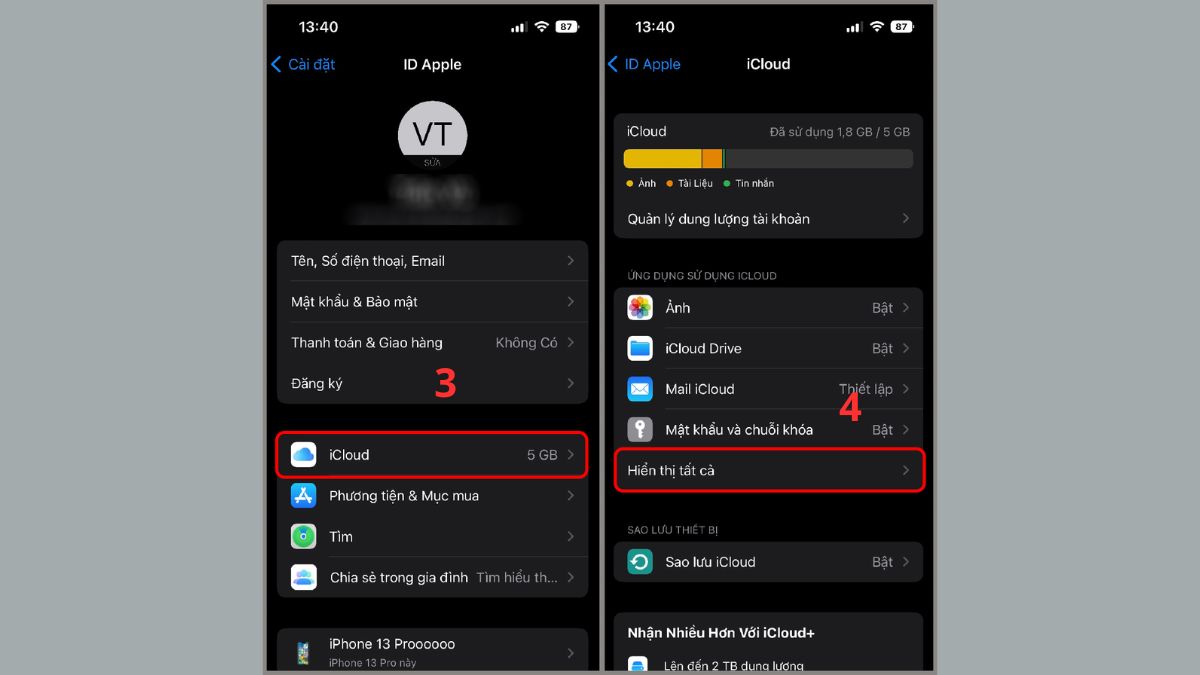
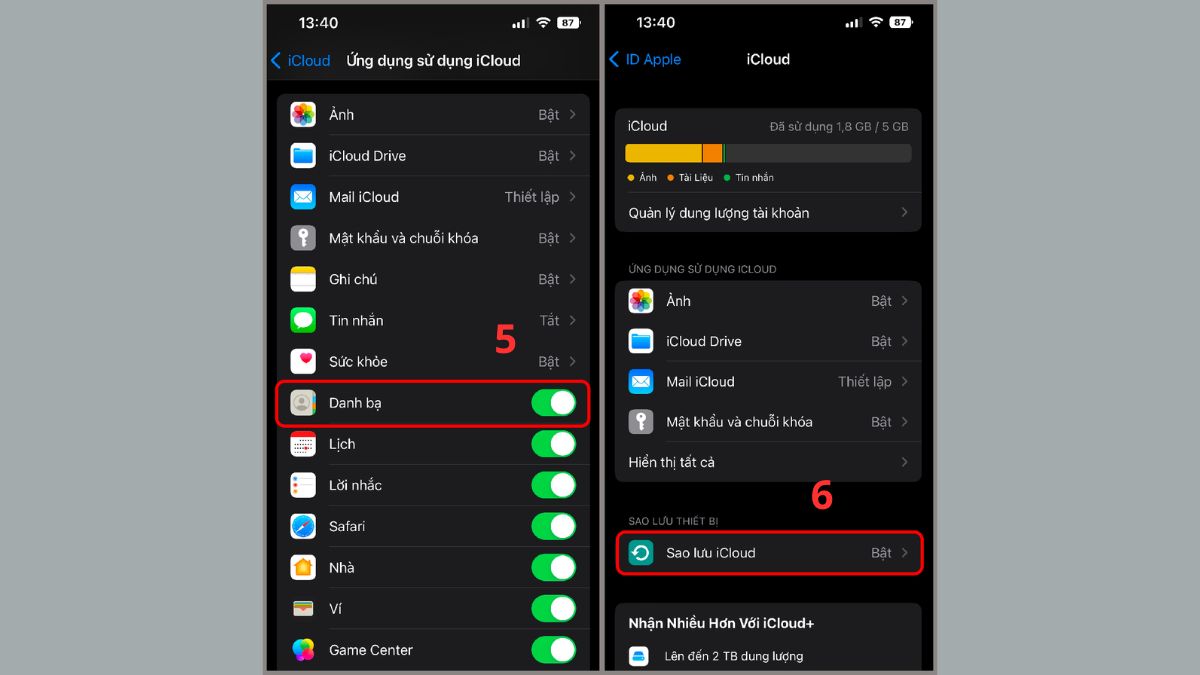
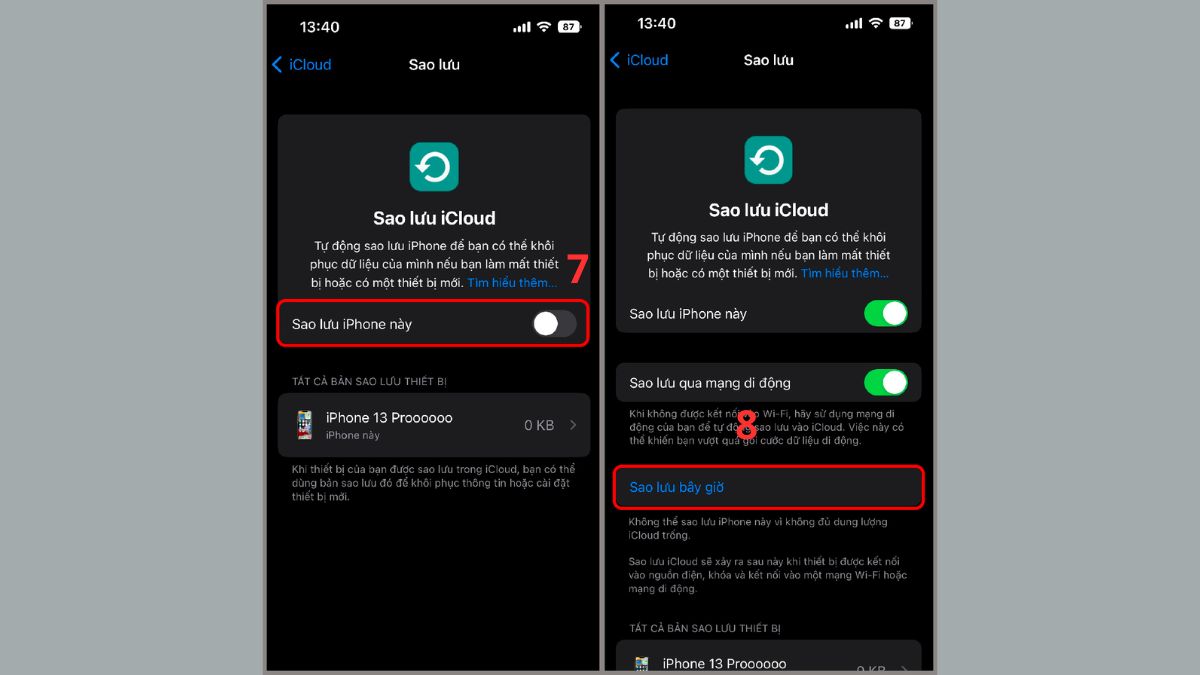
Để làm mới danh sách dữ liệu và xử lý triệt để các sự cố đồng bộ hóa từ đám mây, bạn hãy thực hiện theo trình tự sau:
- Bước 1: Vào ứng dụng Cài đặt và nhấn vào phần ID Apple (Tên của bạn) ở ngay đầu trang.
- Bước 2:Nhấn vào mục iCloud, sau đó chọnHiển thị tất cả để tìm đến các ứng dụng đang sử dụng bộ nhớ đám mây.
- Bước 3: Tìm mục Danh bạ, thực hiện gạt công tắc để tắt và bật lại, sau đó trở ra màn hình iCloud rồi chọn Sao lưu iCloud.
- Bước 4: Đảm bảo mục Sao lưu iPhone này đang được bật và nhấn vào Sao lưu bây giờ. Việc này giúp hệ thống cập nhật tức thì dữ liệu danh bạ mới nhất lên hệ thống và hiển thị chính xác trong thanh tìm kiếm.
Đăng xuất và đăng nhập lại iCloud
Nếu lỗi đồng bộ xảy ra nghiêm trọng, việc đăng xuất Apple ID sẽ giúp xóa bỏ các tệp tin đệm bị lỗi và làm sạch kết nối với máy chủ. Sau khi đăng xuất, bạn nên khởi động lại máy rồi mới tiến hành đăng nhập lại tài khoản để hệ thống tải xuống dữ liệu mới. Quá trình này có thể mất vài phút để danh bạ được cập nhật đầy đủ và hiển thị chính xác trên thanh tìm kiếm.
Reset cài đặt
Nếu các giải pháp trên vẫn không mang lại hiệu quả, bạn hãy thử phương án đặt lại thiết lập hệ thống với các bước cụ thể như sau:
- Bước 1: Truy cập vào Cài đặt, chọn mục Cài đặt chung.
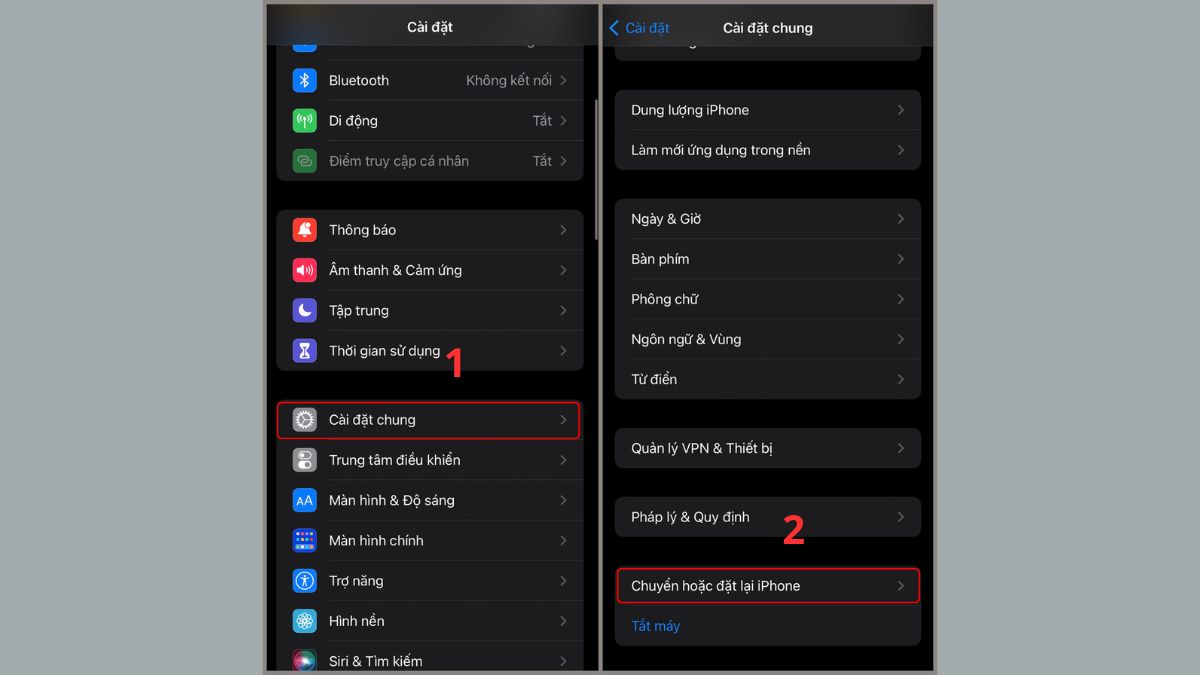
- Bước 2: Kéo xuống phía cuối giao diện, sau đó nhấn vào dòng Chuyển hoặc đặt lại iPhone.
- Bước 3: Nhấn vào mục Đặt lại và chọn dòng Đặt lại tất cả cài đặt.
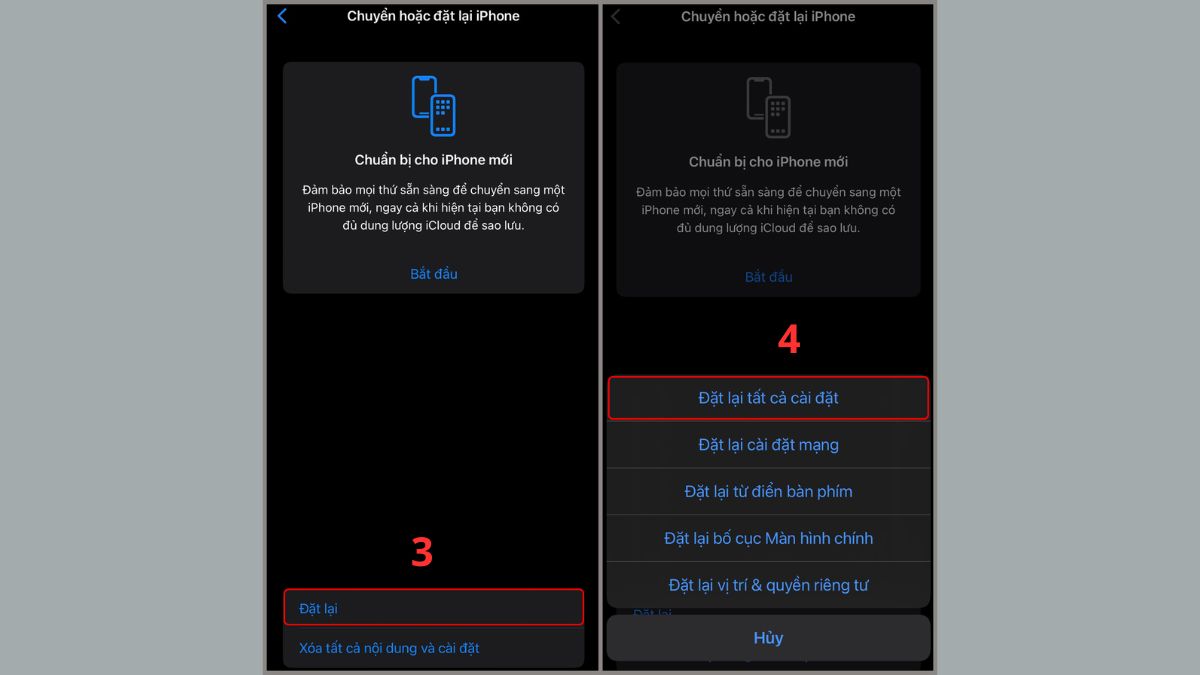
- Bước 4: Xác nhận mật khẩu máy (nếu có) để hệ thống đưa các thiết lập về trạng thái mặc định ban đầu mà không gây mất dữ liệu cá nhân.
Khi nào cần mang máy đi kiểm tra?
Mặc dù phần lớn sự cố đều liên quan đến phần mềm, nhưng nếu đã thử mọi bước trên mà lỗi tìm kiếm danh bạ iOS 26 vẫn tiếp diễn, có thể máy đang gặp vấn đề phức tạp về hệ điều hành hoặc xung đột phần cứng.
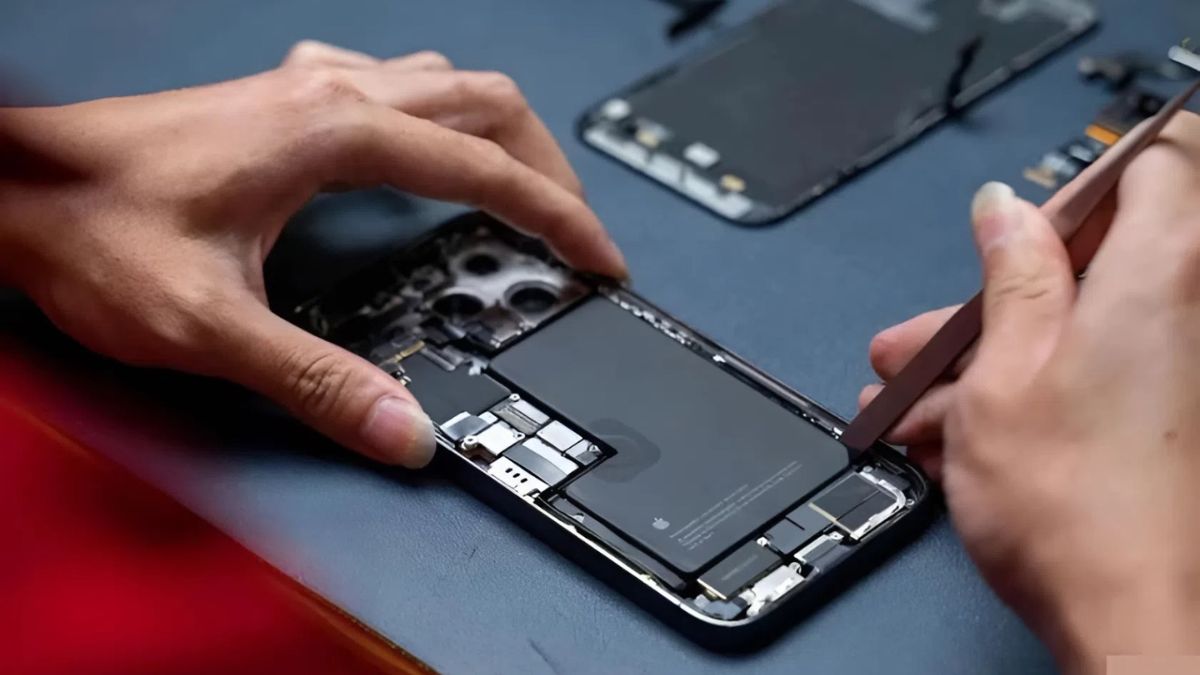
Ngoài ra, nếu tình trạng này đi kèm việc máy nóng bất thường hoặc ứng dụng hệ thống liên tục bị văng, đây là dấu hiệu lỗi hệ thống đang ở mức nghiêm trọng. Bạn nên chủ động đưa thiết bị tới các trung tâm sửa chữa chuyên nghiệp để được kỹ thuật viên hỗ trợ kiểm tra và xử lý tận gốc vấn đề.
Cách phòng tránh lỗi trong tương lai
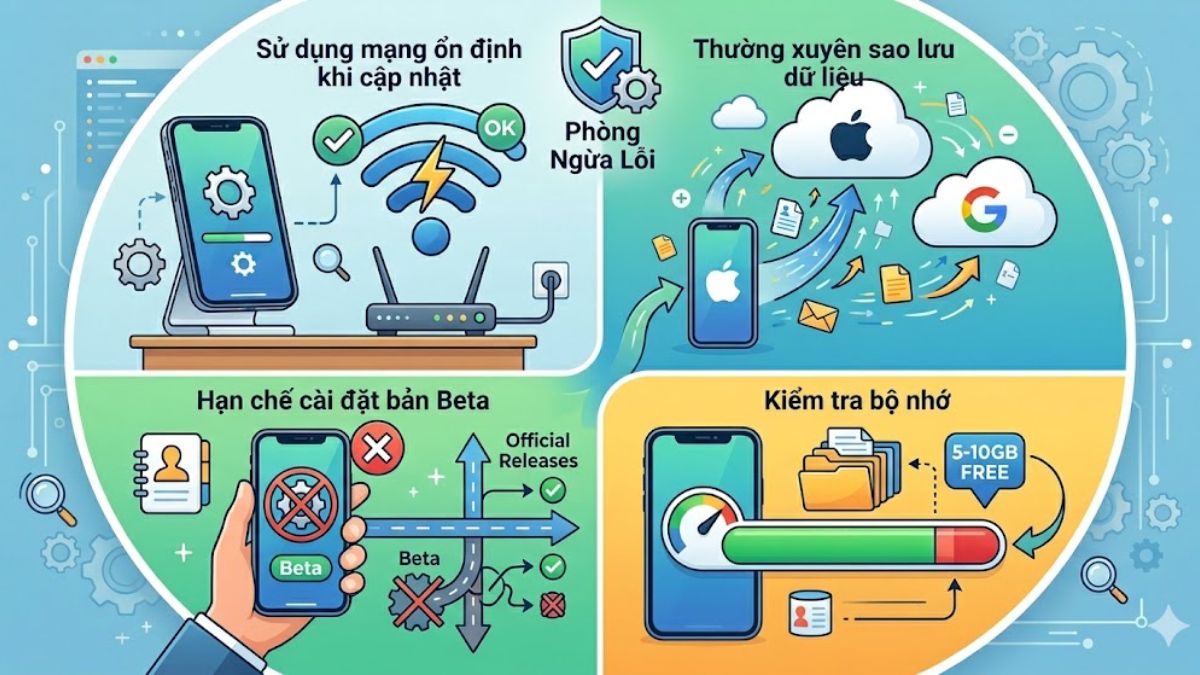
Để hạn chế tối đa việc lặp lại lỗi tìm kiếm danh bạ iOS 26, bạn nên lưu ý các thói quen sử dụng sau:
- Sử dụng mạng ổn định khi update: Luôn đảm bảo kết nối WiFi mạnh và ổn định khi cập nhật hệ điều hành để tránh các tệp tin bị lỗi trong quá trình tải xuống.
- Thường xuyên sao lưu dữ liệu: Duy trì việc sao lưu danh bạ lên cả iCloud và một nền tảng thứ ba (như Google Contacts) để đảm bảo dữ liệu luôn khả dụng.
- Hạn chế cài đặt bản Beta: Các phiên bản iOS thử nghiệm thường chứa nhiều lỗi phát sinh. Nếu cần sự ổn định, hãy đợi các phiên bản chính thức (ví dụ iOS 26.1, 26.2).
- Kiểm tra dung lượng bộ nhớ: Đảm bảo iPhone luôn có khoảng trống tối thiểu 5-10GB để hệ thống có không gian xử lý dữ liệu và lập chỉ mục tìm kiếm mượt mà.
Hy vọng các giải pháp trên sẽ giúp bạn sớm khắc phục thành công lỗi tìm kiếm danh bạ iOS 26. Việc kiểm tra định kỳ các thiết lập đồng bộ và cập nhật phần mềm đúng cách là chìa khóa để iPhone luôn vận hành ổn định. Hy vọng những hướng dẫn này sẽ giúp bạn khắc phục lỗi thành công và tận hưởng trải nghiệm sử dụng ổn định hơn trên chiếc iPhone của mình.



Bình luận (0)