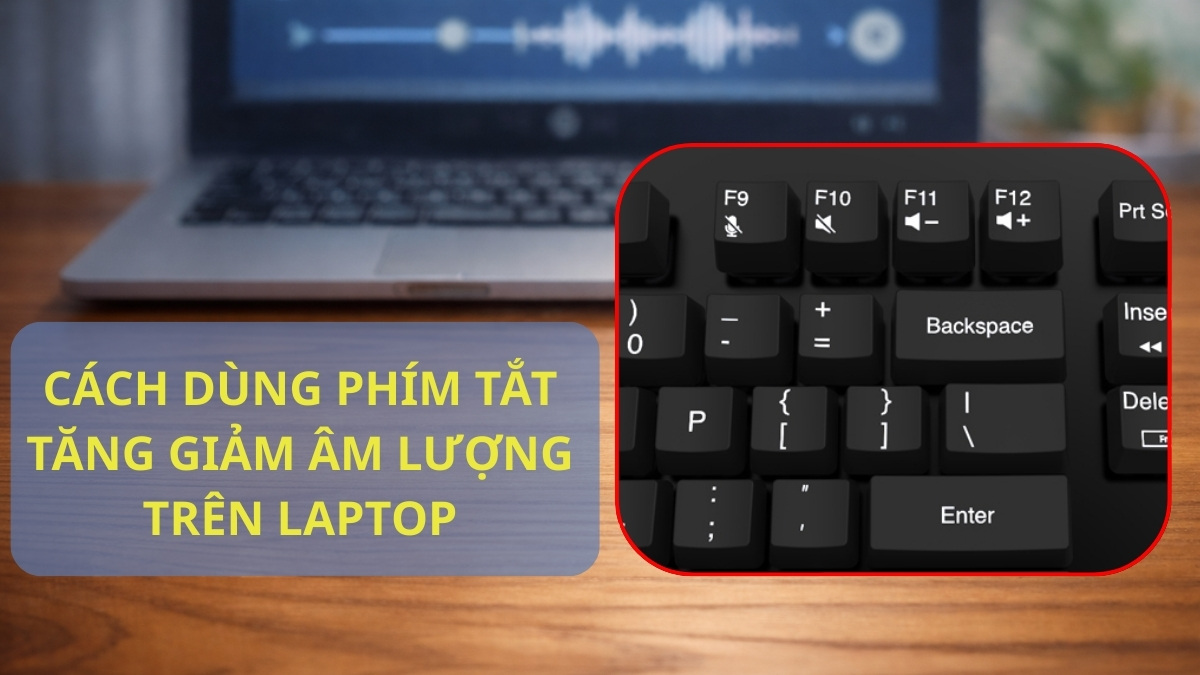
Cách dùng phím tắt tăng giảm âm lượng trên laptop, máy tính

Sử dụng phím tắt tăng giảm âm lượng giúp thao tác nhanh chóng và không cần dùng chuột. Phương pháp này rất tiện khi sử dụng laptop và PC cho nhiều mục đích. Trong nội dung sau, Sforum sẽ cho bạn biết rõ các tổ hợp phím tăng giảm âm lượng, cách chỉnh âm lượng máy tính hiệu quả và xử lý lỗi thường gặp.
Cách dùng phím tắt tăng giảm âm lượng cho máy tính Windows
Trên Windows, phím tắt thay đổi âm lượng được hỗ trợ sẵn trên laptop và bàn phím PC, giúp người dùng thao tác thuận tiện hơn khi sử dụng máy tính.
Bằng phím tắt mặc định
Hầu hết các dòng laptop hiện nay đều tích hợp sẵn các phím chức năng trên hàng phím đầu tiên.
- Tăng âm lượng: Nhấn tổ hợp phím Fn + phím có biểu tượng loa dấu cộng.
- Giảm âm lượng: Sử dụng tổ hợp Fn + phím loa có dấu trừ.
- Tắt tiếng (Mute): Nhấn tổ hợp phím Fn + phím có biểu tượng loa gạch chéo.
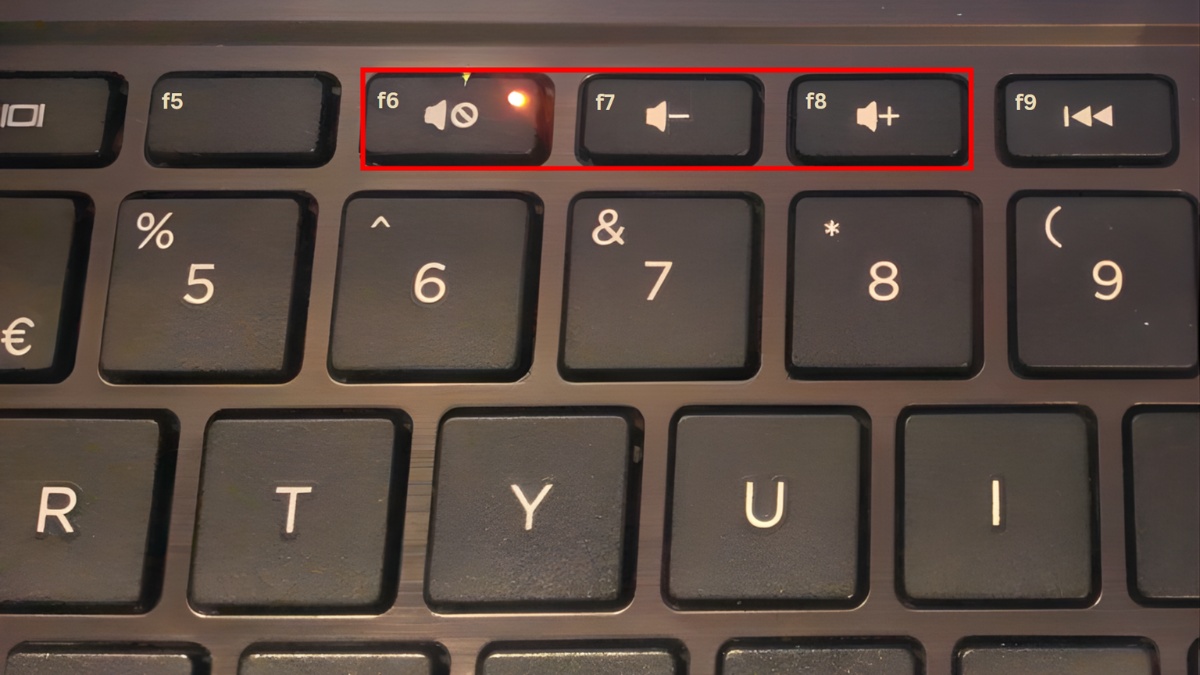
Lưu ý: Một số máy cho phép bạn nhấn trực tiếp phím F mà không cần giữ phím Fn tùy vào cài đặt Fn Lock trong BIOS hoặc phần mềm hỗ trợ của hãng.
Bằng bàn phím rời
Với bàn phím rời, phím tắt tăng giảm âm lượng thường được thiết kế riêng biệt để người dùng thao tác nhanh hơn khi sử dụng PC để bàn. Các phím này có thể hiển thị dưới dạng Volume +/Volume - hoặc tích hợp nút xoay điều chỉnh âm thanh tiện lợi.
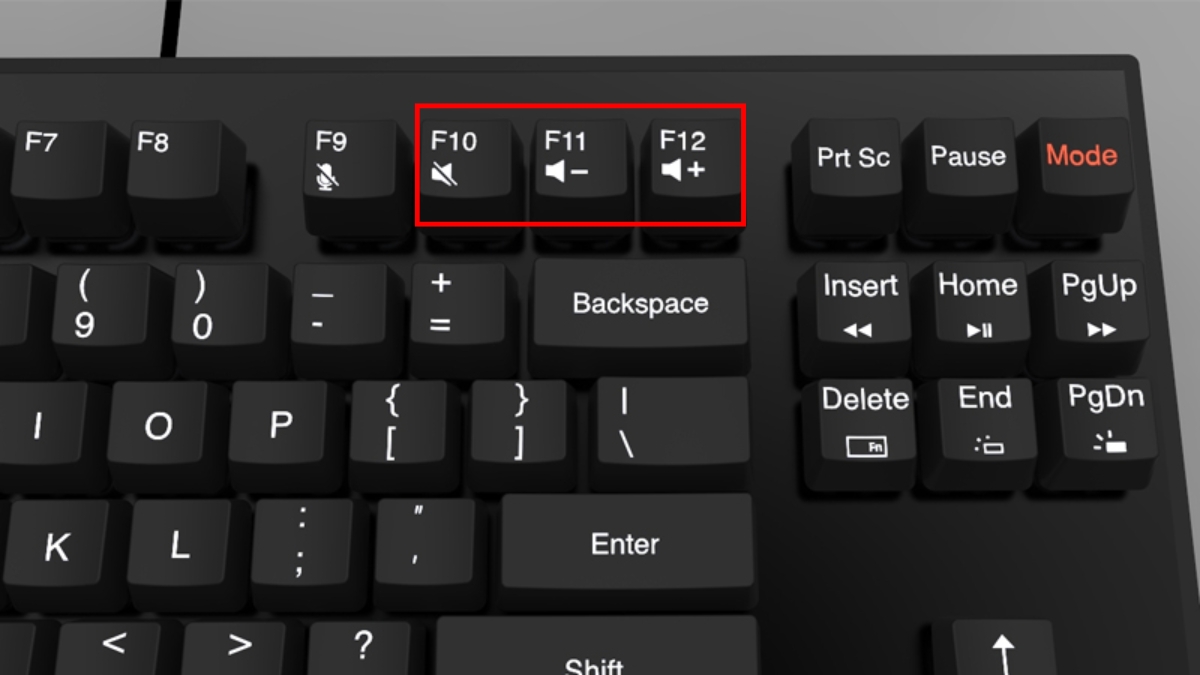
Việc tăng giảm âm lượng bằng bàn phím PC giúp bạn kiểm soát âm thanh tức thì mà không cần mở cài đặt hệ thống. Cách này phù hợp cho dân văn phòng, game thủ hoặc người thường xuyên làm việc với máy tính.
Tạo phím tắt qua phần mềm AutoHotkey
Nếu bàn phím không hỗ trợ, bạn có thể tạo phím tắt tăng giảm âm lượng trên máy tính bằng AutoHotkey. Phần mềm này cho phép gán tổ hợp phím theo ý muốn như sau:
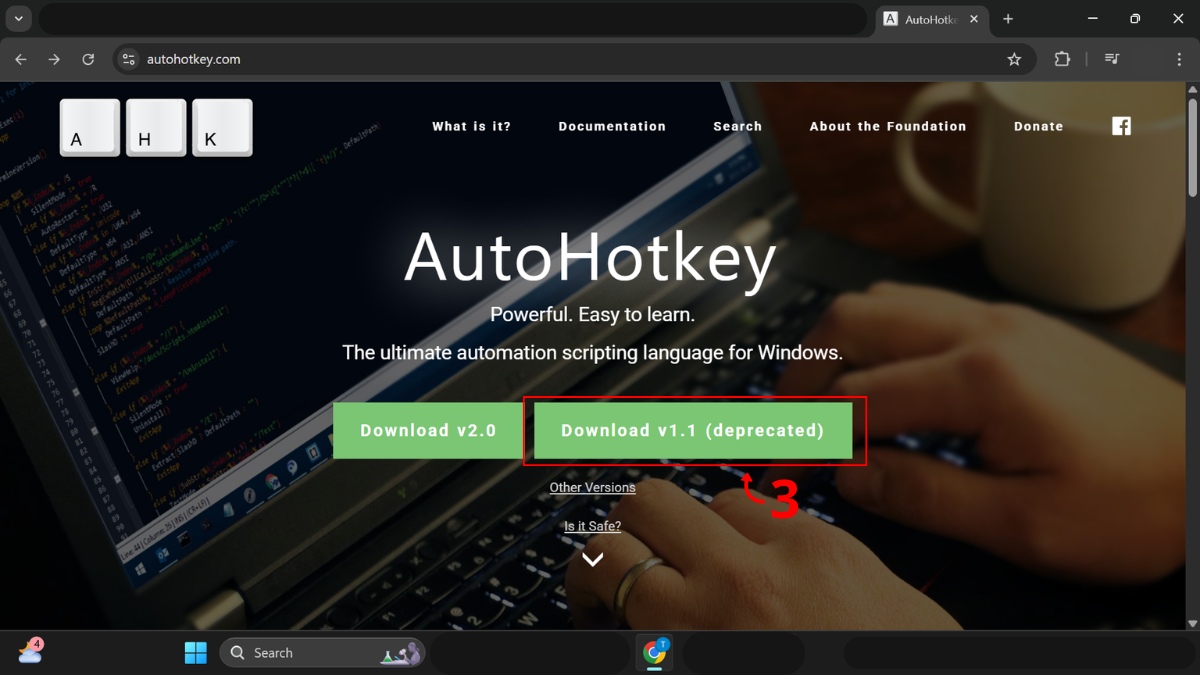
1. Tải phần mềm AutoHotkey:
- Mở trình duyệt và truy cập trang web “AutoHotkey” → nhấn nút “Download” (Tải xuống) trên trang chủ.
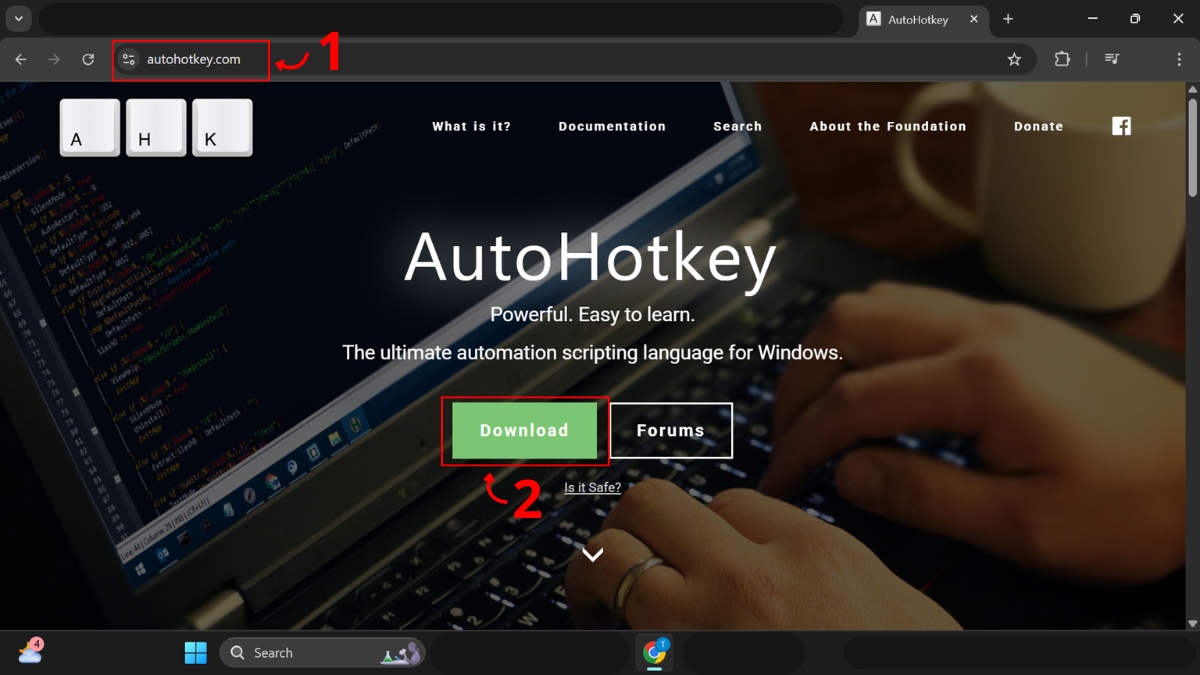
- Chọn “Download v1.1” (Tải phiên bản 1.1) để tải phiên bản phù hợp.
2. Cài đặt phần mềm AutoHotkey:
- Nhấn chuột phải vào tệp vừa tải xuống → Khi cửa sổ AutoHotkey Setup (Cài đặt AutoHotkey) xuất hiện, chọn “Express Installation” (Cài đặt nhanh).
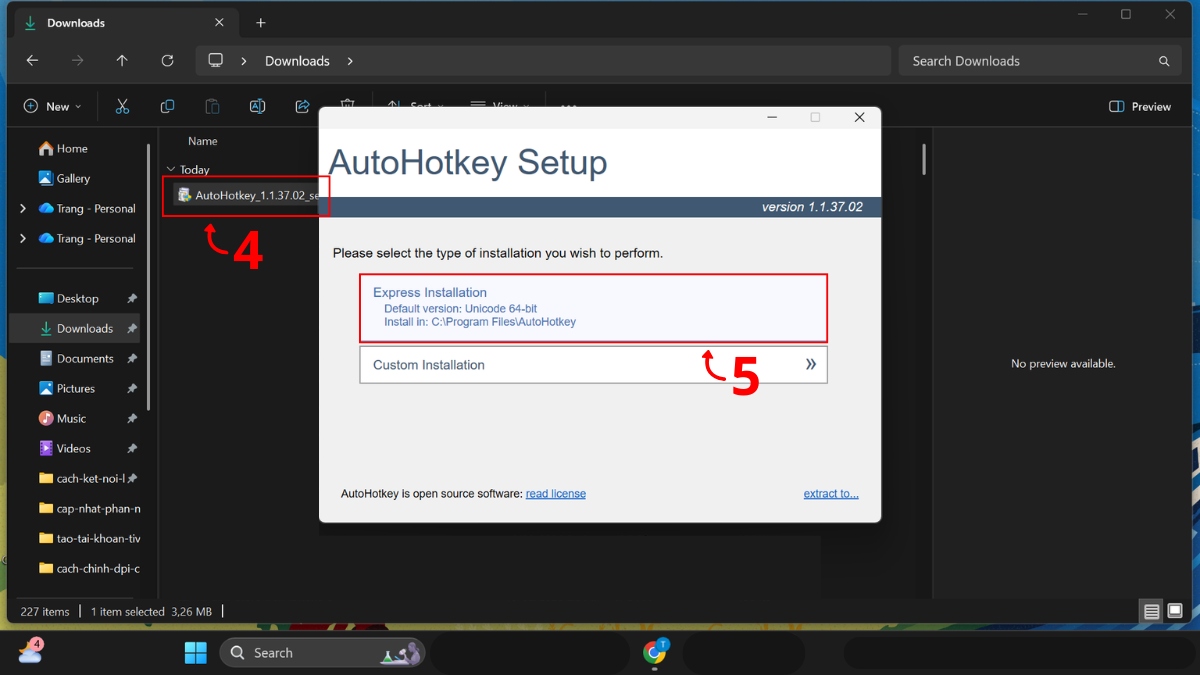
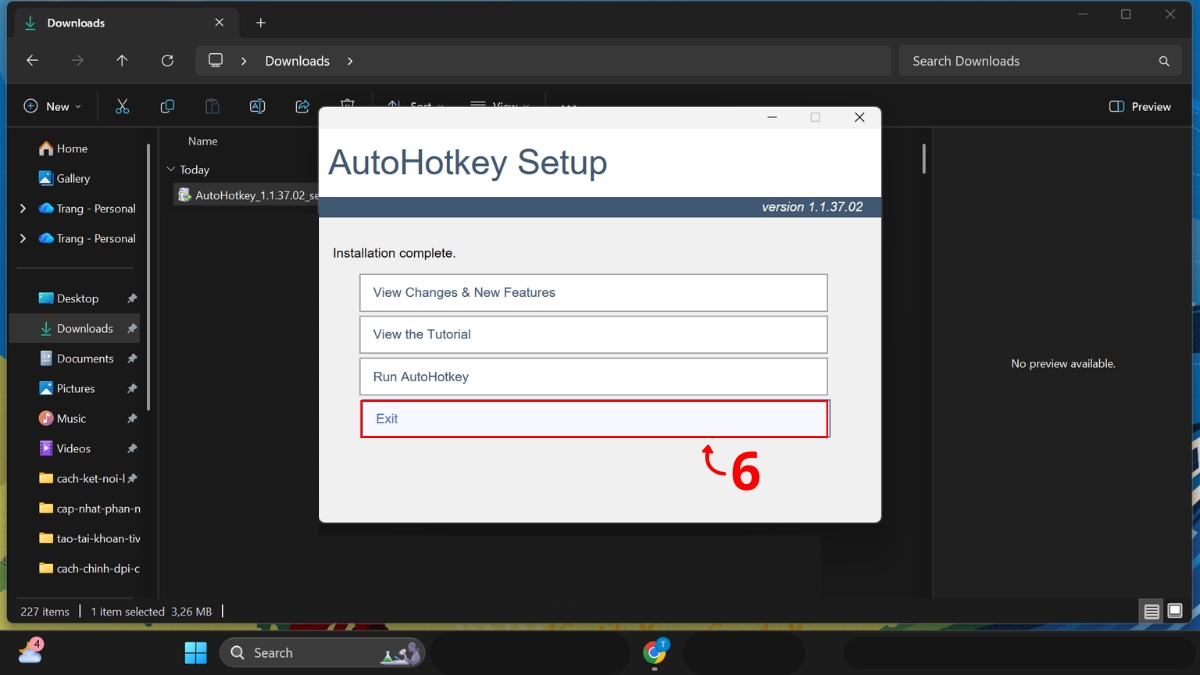
- Sau khi cài đặt hoàn tất, nhấn “Exit” (Thoát).
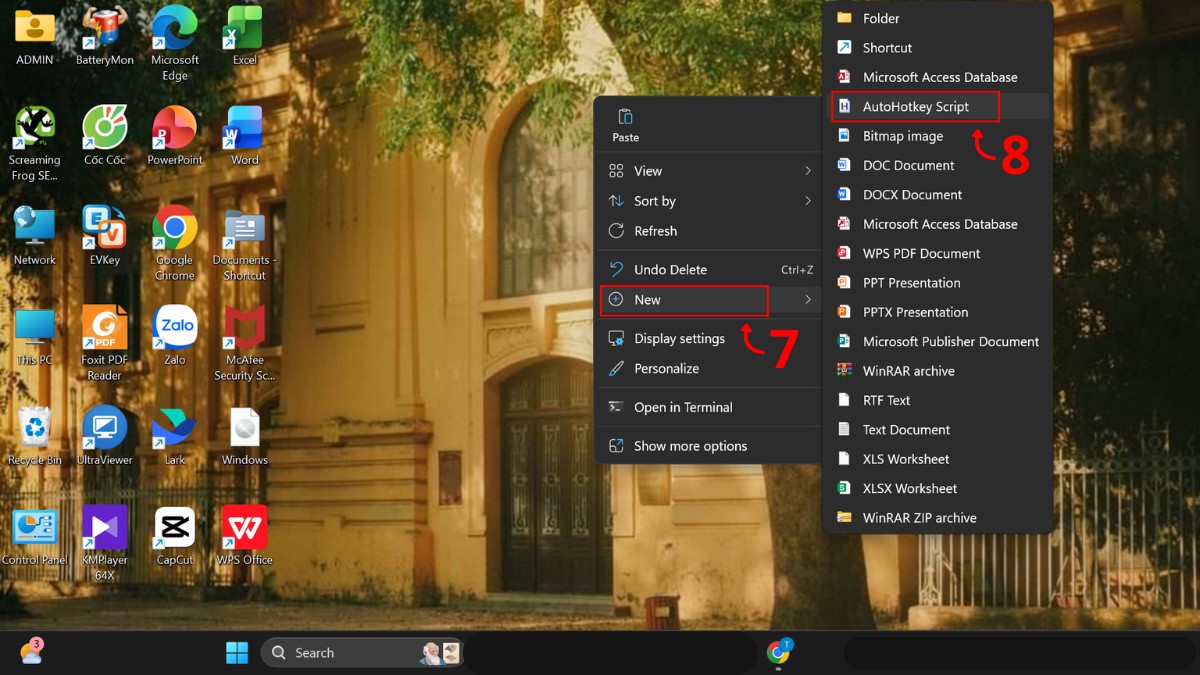
3. Tạo file AutoHotkey Script:
- Tại màn hình Desktop (Màn hình chính), nhấp chuột phải chọn “New” (Mới) → chọn “AutoHotkey Script” (Tập lệnh AutoHotkey).
4. Chỉnh sửa file AutoHotkey Script:
- Nhấn chuột phải vào thư mục đã tạo, sau đó chọn “Edit Script” (Chỉnh sửa tập lệnh).
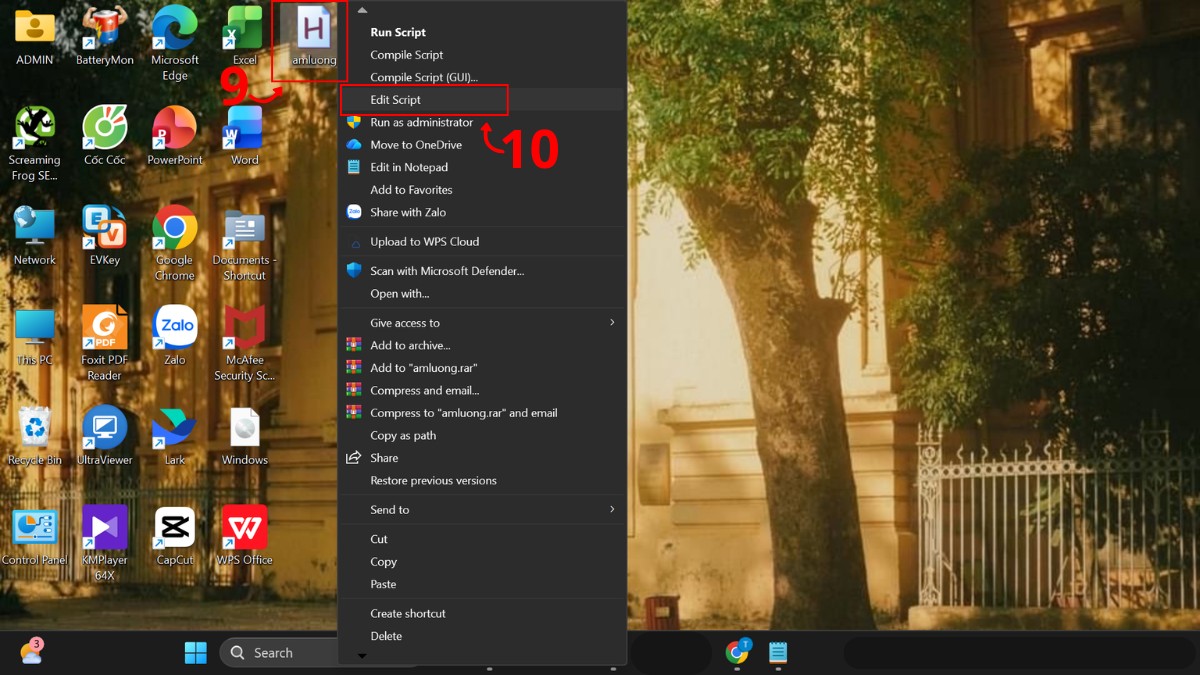
- Nhập đoạn mã lệnh giống như trên hình vào file.
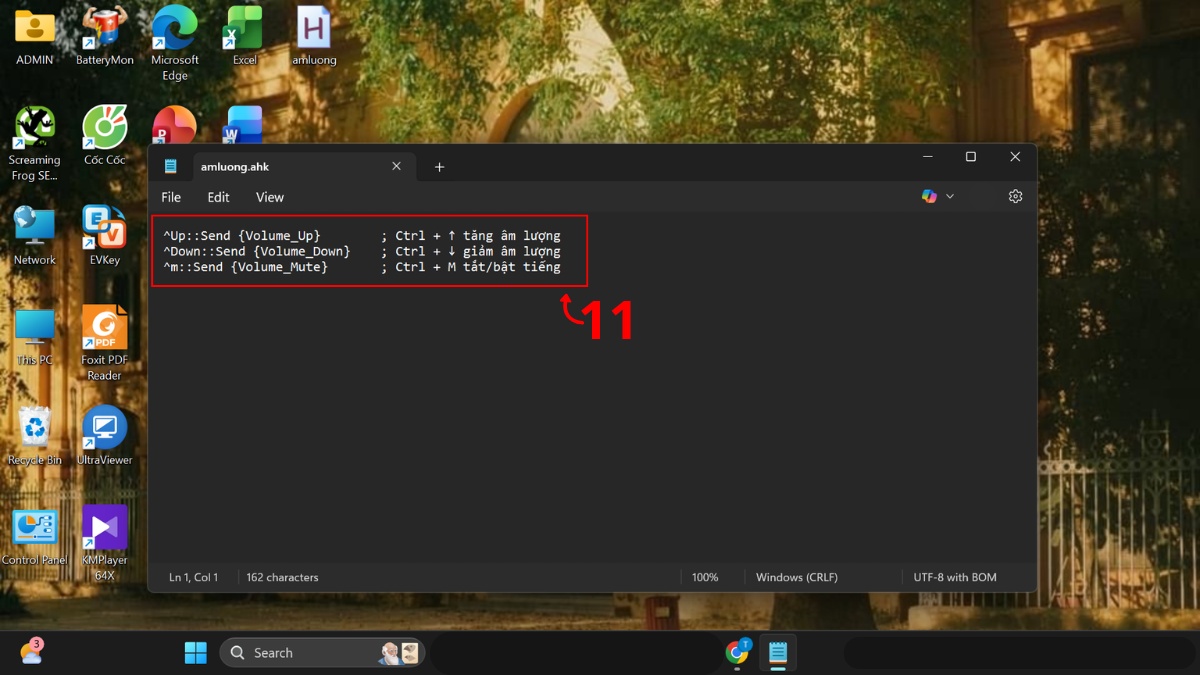
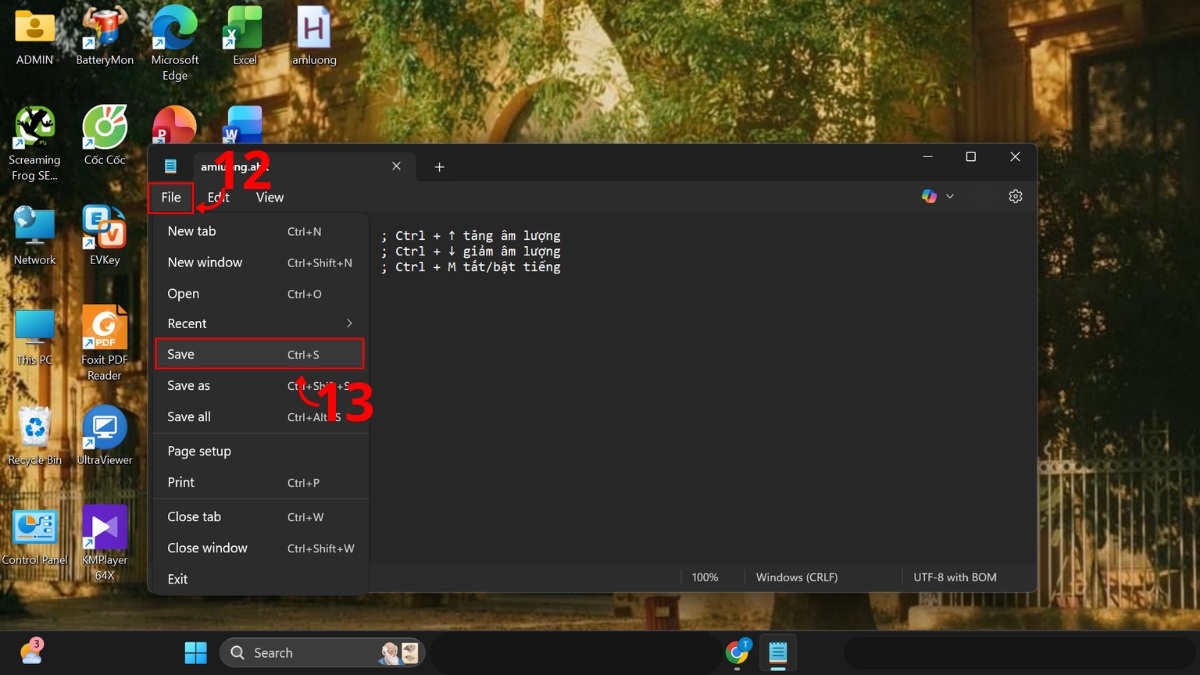
- Nhấn “File” (Tệp) → chọn “Save” (Lưu) để lưu lại nội dung.
5. Chạy và kích hoạt AutoHotkey:
- Nhấp đúp vào file Amluong để chạy. Nếu xuất hiện thông báo “An older instance of this script is already running” (Một phiên bản khác của tập lệnh đang chạy), chọn “Yes” (Có).
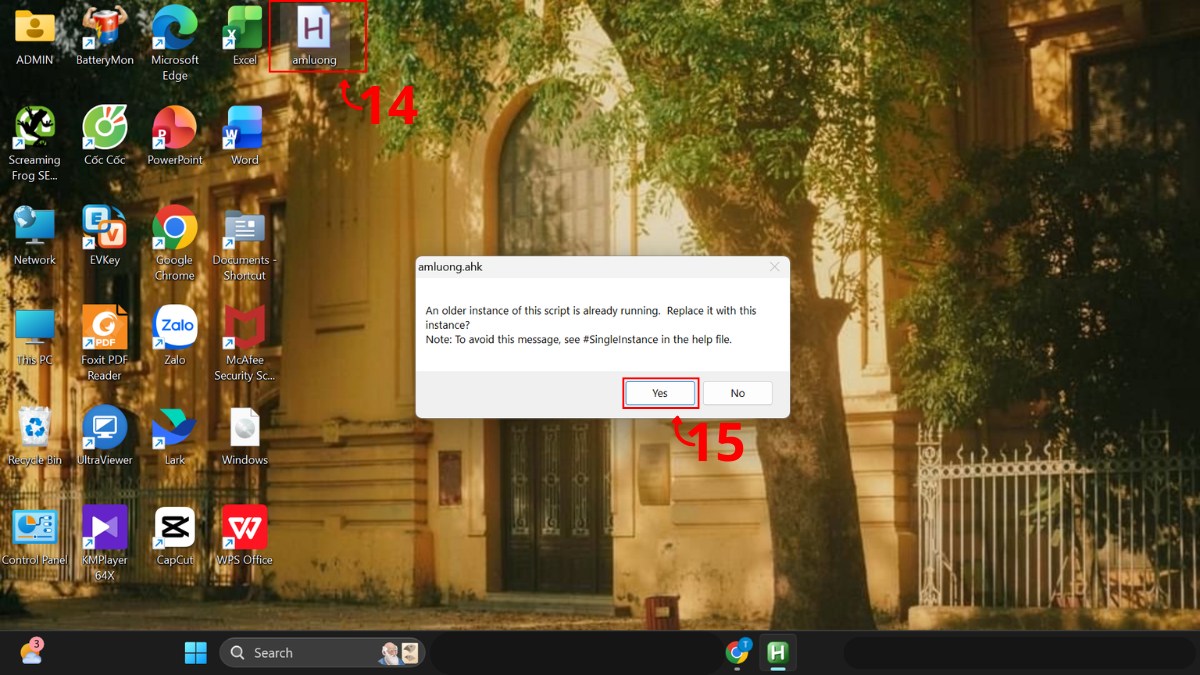
- Nhấn biểu tượng mũi tên trên thanh tác vụ, biểu tượng chữ H màu xanh → AutoHotkey đã kích hoạt thành công.
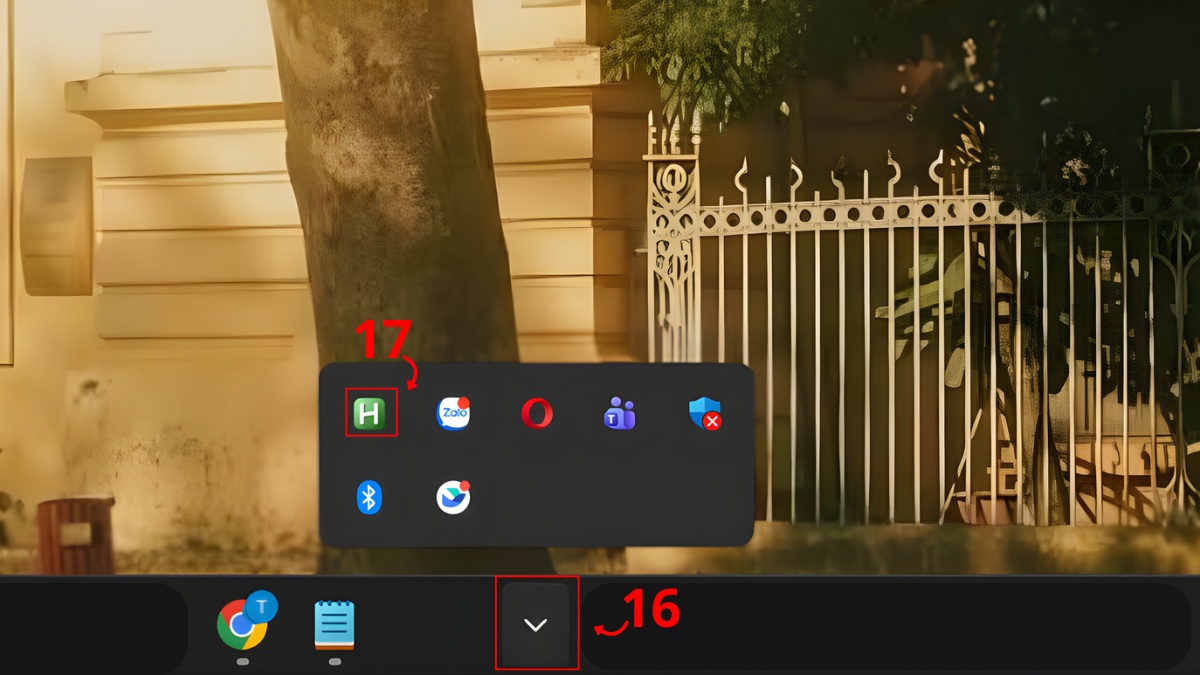
Lưu ý: Thao tác thực hiện có thể thay đổi tùy theo phiên bản phần mềm bạn đang sử dụng.
Phím âm lượng bấm không ăn, loa lúc to lúc nhỏ là dấu hiệu laptop đã xuống cấp, dễ kéo theo giật lag, nóng máy. Đừng để thiết bị lỗi làm gián đoạn công việc. Nâng cấp laptop mới, hiệu năng ổn định tại CellphoneS ngay hôm nay.
[Product_Listing categoryid="380" propertyid="" customlink="https://cellphones.com.vn/laptop.html" title="Danh sách Laptop đang được quan tâm nhiều tại CellphoneS"]
Cách dùng phím tắt tăng giảm âm lượng cho MacBook
Với MacBook, phím tăng giảm âm lượng được Apple bố trí tập trung trên hàng phím chức năng. Thiết kế này giúp việc điều chỉnh âm thanh trở nên trực quan và dễ thao tác hơn trong quá trình sử dụng.
Dùng qua phím chức năng F10-F12
MacBook hỗ trợ điều chỉnh âm lượng trực tiếp bằng các phím chức năng F10–F12 trên bàn phím. Người dùng chỉ cần thao tác đúng phím để tăng, giảm hoặc tắt tiếng nhanh chóng mà không cần mở cài đặt hệ thống.
- F12: Chỉnh âm lượng lớn hơn
- F11: Chỉnh âm lượng nhỏ lại
- F10: Tắt tiếng (Mute).
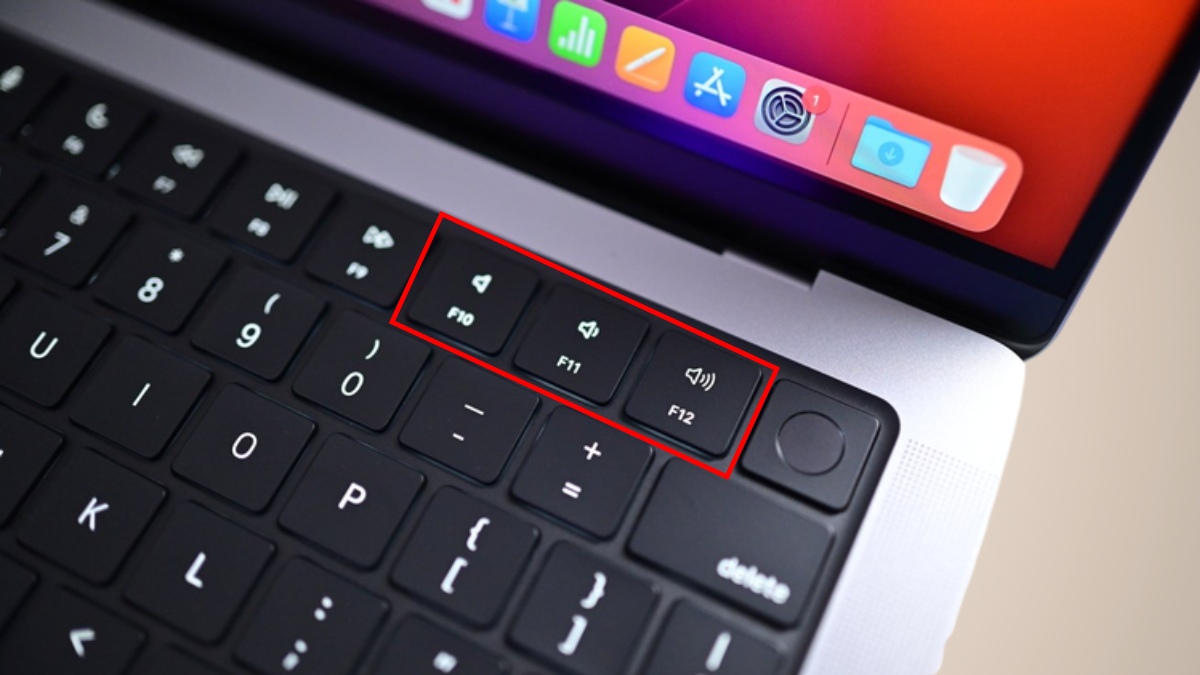
Trong trường hợp các phím F10–F12 không hoạt động, bạn hãy nhấn giữ Fn kết hợp với phím tương ứng. Nếu đã bật Fn Lock, bạn chỉ cần nhấn trực tiếp F10, F11 hoặc F12 để sử dụng.
Điều chỉnh tổ hợp phím điều chỉnh âm lượng
Để tinh chỉnh âm thanh chi tiết hơn, bạn có thể sử dụng tổ hợp Option + Shift + F11/F12 khi dùng phím tắt tăng giảm âm lượng trên MacBook. Cách này giúp âm lượng thay đổi theo từng nấc nhỏ thay vì tăng giảm theo mức mặc định.
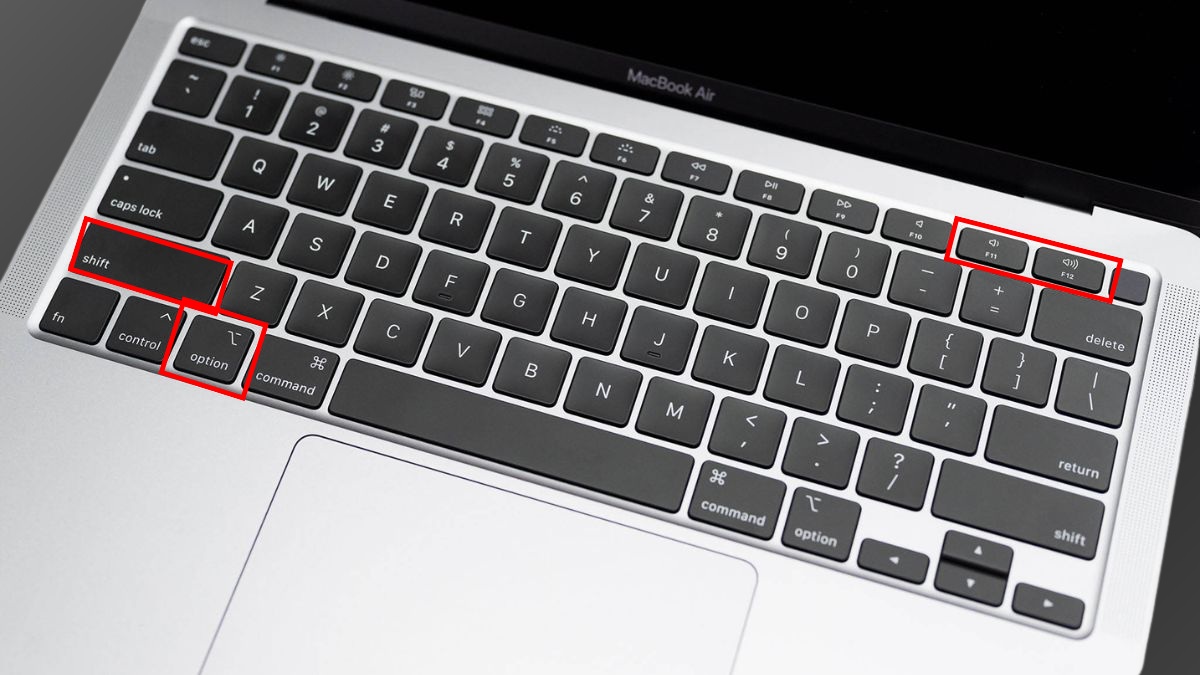
Khi thực hiện, thanh hiển thị âm lượng trên màn hình sẽ chia thành các bước bằng 1/4 nấc thông thường, tương đương khoảng 64 mức điều chỉnh nhỏ. Nhờ đó, người dùng có thể kiểm soát âm thanh chi tiết và phù hợp hơn với nhu cầu sử dụng.
Phím tắt tăng giảm âm lượng trên một số ứng dụng phổ biến
Bên cạnh hệ thống máy tính, phím tăng giảm âm lượng còn được tích hợp trực tiếp trong nhiều ứng dụng phát video và nghe nhạc. Các phím này giúp người dùng điều chỉnh âm thanh ngay trong lúc xem nội dung mà không cần thao tác ra ngoài giao diện chính.
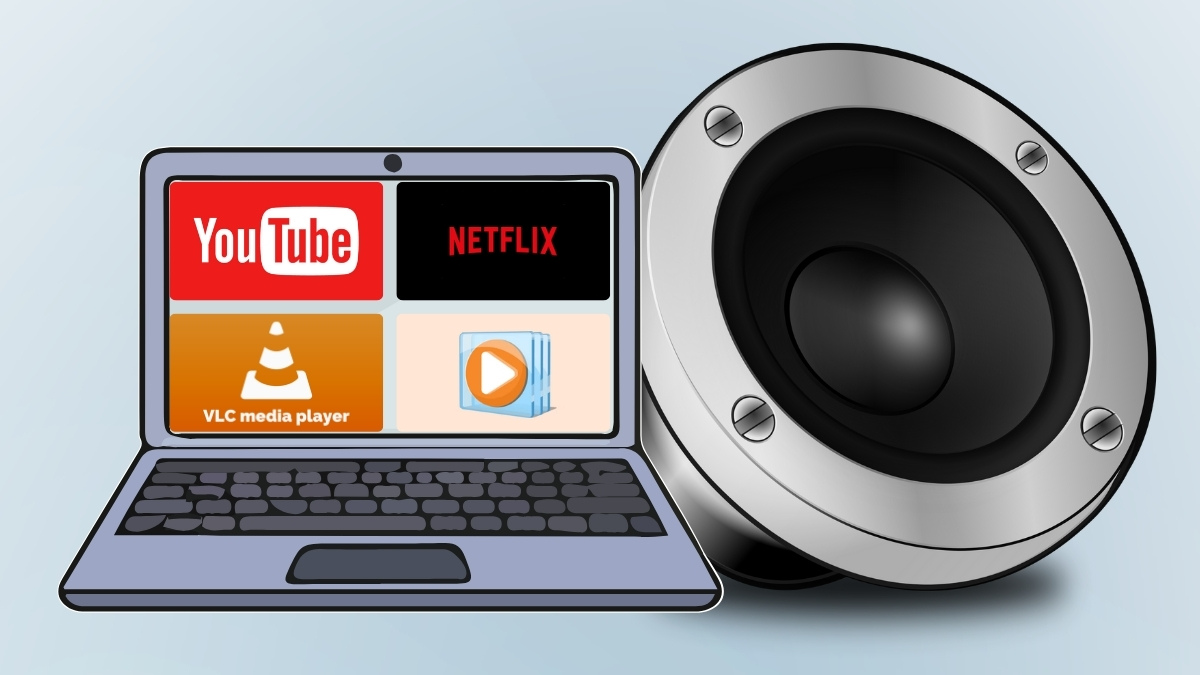
Dưới đây là một số tổ hợp phím tăng giảm âm lượng phổ biến trên các ứng dụng:
- Bấm mũi tên lên để tăng âm thanh.
- Nhấn mũi tên xuống để giảm âm lượng.
Netflix:
- Bấm mũi tên lên để tăng âm thanh.
- Nhấn mũi tên xuống để giảm âm lượng.
VLC Media Player:
- Giữ Ctrl rồi bấm mũi tên lên để tăng âm thanh.
- Nhấn Ctrl kết hợp phím mũi tên xuống để hạ âm lượng.
Windows Media Player:
- Tăng âm lượng: Nhấn F10.
- Giảm âm lượng: Nhấn F9.
Cách khắc phục lỗi phím tắt âm lượng không hoạt động
Khi phím tắt tăng giảm âm lượng không hoạt động trên máy tính Windows, bạn có thể thử các cách sau để khắc phục:
- Khởi động lại thiết bị: Tắt và bật lại thiết bị để xử lý lỗi hệ thống tạm thời hoặc xung đột phần mềm.
- Kiểm tra tổ hợp phím Fn: Nhấn Fn cùng phím có biểu tượng loa như F1, F2, F3 hoặc F7, F8 tùy hãng máy tính.
- Khởi động lại dịch vụ âm thanh: Sử dụng Windows + R để mở hộp thoại Run, nhập services.msc. Chọn lần lượt Windows Audio và Windows Audio Endpoint Builder, rồi thực hiện thao tác Restart.
- Cập nhật trình điều khiển bàn phím: Mở Device Manager, vào mục Keyboards, nhấn chuột phải vào driver và chọn Update driver.

Phím tắt tăng giảm âm lượng là giải pháp đơn giản nhưng mang lại hiệu quả cao khi sử dụng laptop và máy tính. Chỉ với vài thao tác bàn phím, bạn có thể kiểm soát âm thanh nhanh, tiết kiệm thời gian và hạn chế gián đoạn khi làm việc hay giải trí. Áp dụng đúng cách sẽ giúp thao tác tiện lợi hơn và dễ dàng xử lý các lỗi âm lượng thường gặp.
Bài viết có sử dụng hình ảnh AI







Bình luận (0)