Zenless Zone Zero 3.0: Bật Ray Tracing thế nào, làm sao max setting để chơi đẹp nhất?

Khi max setting Zenless Zone Zero 3.0, game thủ PC sẽ nhận thấy sự thay đổi trong chất lượng hình ảnh của trò chơi bởi HoYoverse đã bổ sung thêm những hiệu ứng cao cấp như Ray Tracing, DLSS.
Nếu bạn chưa nhận ra thì kể từ khi Zenless Zone Zero 3.0 được cập nhật vào ngày 17/6/2026, trò chơi đã được cải thiện về mặt hình ảnh. DirectX 12 và một loạt tính năng cao cấp được HoYoverse bổ sung vào phiên bản PC của game để giúp trò chơi trở nên đẹp mắt hơn rất nhiều. Trong bài viết hôm nay, mình sẽ giúp bạn đọc trả lời những thắc mắc thường gặp nhất và chia sẻ thêm thông tin về các thiết lập đồ họa của game.
Máy nào chơi được Zenless Zone Zero trên DirectX 12?
Vào thời điểm hiện tại thì game thủ chạy card đồ họa AMD sẽ vẫn phải dùng DirectX 11, vì thiết lập DirectX 12 chỉ có trên card đồ họa NVIDIA. Các máy PC được trang bị card đồ họa NVIDIA RTX 2000 trở lên (có tích hợp bộ xử lý RT Core) mới có thể chơi ở chế độ DX12.
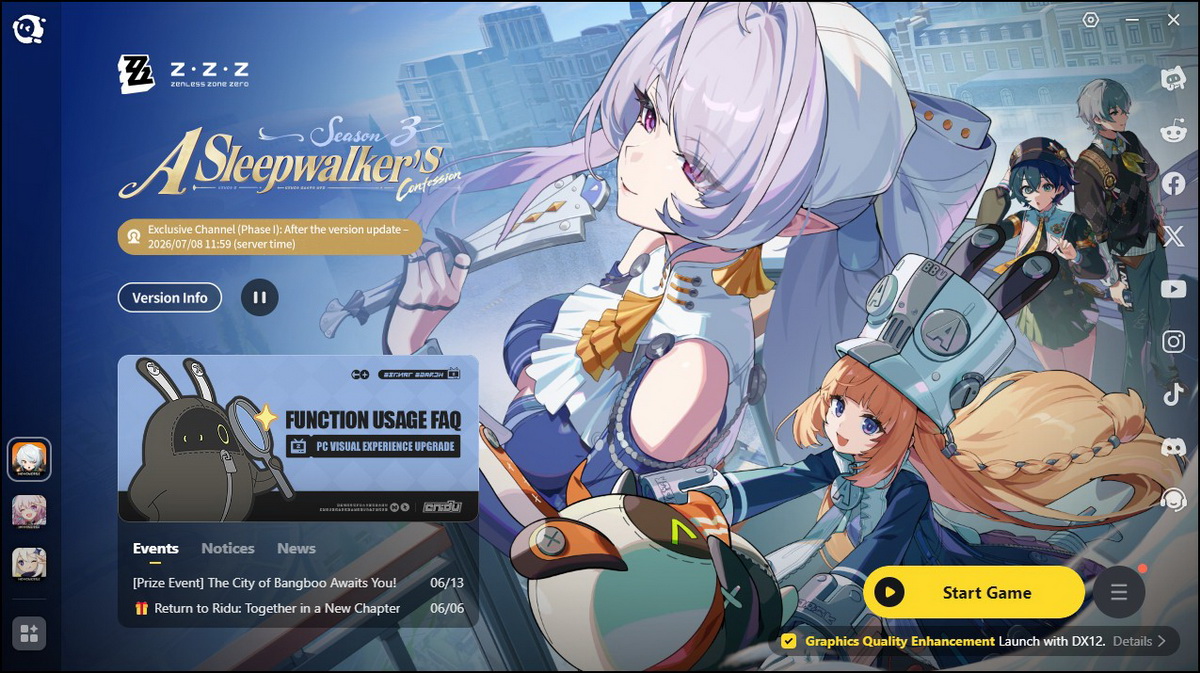
Các thiết bị đáp ứng điều kiện sẽ hiển thị tùy chọn khởi động DX12 bên dưới nút "Bắt Đầu" trong giao diện Launcher, như bạn có thể thấy trong hình trên. Sau khi chọn thì bạn sẽ có thể vào game trong chế độ DX12, nhưng nếu cảm thấy số khung hình giảm mạnh thì bạn chỉ cần thoát game, bỏ chọn để chuyển lại chế độ DX11.
Ngoài ra, game thủ cũng được đề nghị nên cập nhật driver card đồ họa NVIDIA lên phiên bản 591.86 (phát hành ngày 27/01/2026) hoặc cao hơn. Việc sử dụng driver phiên bản cũ có thể gây ra các sự cố hiển thị hoặc vấn đề tương thích.
Biên dịch shader là gì?
Khi bạn mở Zenless Zone Zero lần đầu ở chế độ DX12, game sẽ khởi động quá trình biên dịch shader hoàn toàn tự động. Quá trình này có thể diễn ra ngay cả khi bạn đang chơi game và sẽ gây ra giật lag trong thời gian ngắn. Đây là hiện tượng bình thường, và sẽ kết thúc khi biên dịch shader hoàn tất.
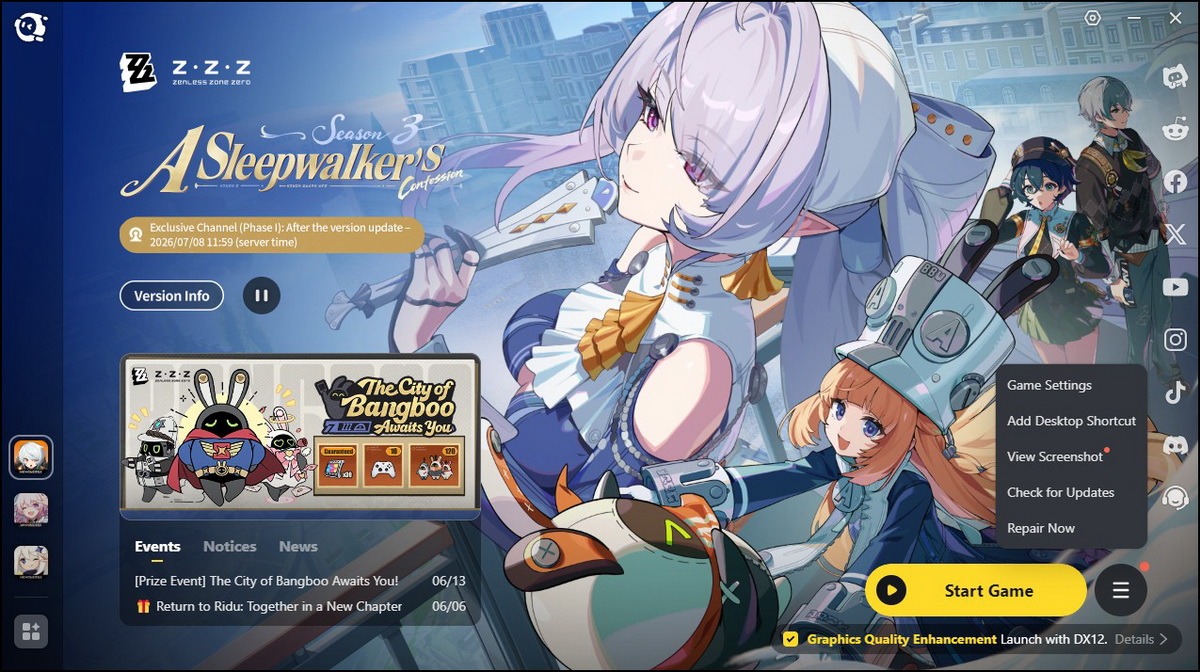
Nếu quá trình biên dịch bị gián đoạn đột ngột, ví dụ nếu bị cúp điện hay crash, bạn có thể dùng công cụ Repair (sửa lỗi) trên giao diện Launcher để kích hoạt lại quá trình biên dịch shader. Tuy nhiên điều này sẽ mất nhiều thời gian, bạn nên làm khi rảnh rỗi.
Làm sao chơi được Zenless Zone Zero với Ray Tracing?
Để sử dụng tính năng Ray Tracing (Dò Tia), thiết bị cần được trang bị card đồ họa NVIDIA 20 series trở lên. Tuy nhiên những card đồ họa có dung lượng VRAM (không phải RAM) dưới 8GB cũng không thể kích hoạt tính năng này.
Nếu có máy phù hợp với yêu cầu, bạn chỉ cần vào menu Cài Đặt của game và bật tính năng Dò Tia trong phần Cao Cấp như hình dưới đây, sau đó chọn mức chất lượng hình ảnh từ Thấp đến Rất Cao tùy vào cấu hình máy.
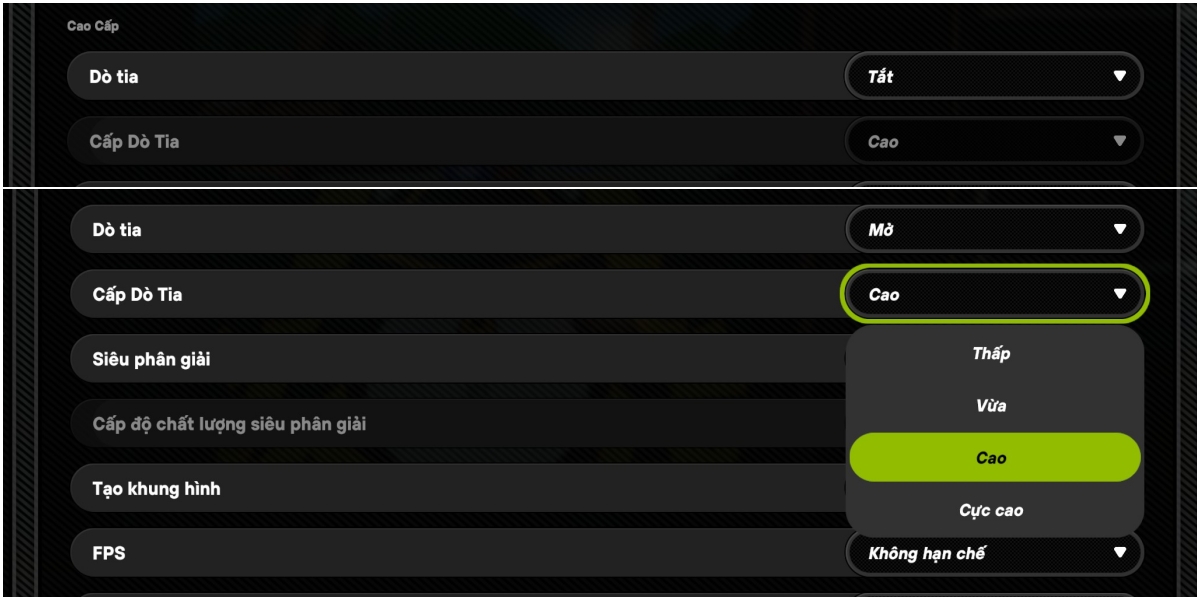
- Sau khi bật dò tia, các tùy chọn Chiếu Sáng Toàn Bộ và Khử Răng Cưa sẽ không thể điều chỉnh.
- Nếu bạn không biết nên chọn mức Dò Tia nào thì hãy sử dụng thiết lập được game chọn sẵn để có trải nghiệm tốt nhất.
HoYoverse cho biết họ đang tích cực “chích điện” nhân viên để giúp Ray Tracing tương thích với nhiều thiết bị hơn, đồng thời liên tục ưu hóa hiệu năng cho các thiết bị đã được hỗ trợ. Trong các phiên bản tiếp theo, game sẽ lần lượt hỗ trợ thêm nhiều dòng card đồ họa khác, bao gồm cả card của AMD.
Vào thời điểm hiện tại, cấu hình phần cứng nên có để chơi Zenless Zone Zero với Ray Tracing như sau:
|
Độ phân giải |
Card đồ họa đề xuất |
|---|---|
|
1080p |
Thiết bị có VRAM 8GB trở lên |
|
1440p (2K) |
NVIDIA RTX 3080 / RTX 4070 trở lên |
|
2160p (4K) |
NVIDIA RTX 3090 / RTX 4080 / RTX 5080 trở lên |
Hiện tại, dò tia chỉ hỗ trợ cảnh trong thành phố và một số cảnh chiến đấu. Trong các cảnh còn lại, hệ thống sẽ tự động chuyển về phương án chiếu sáng toàn bộ mặc định, nên bạn sẽ không nhận thấy sự khác biệt.
Khi bật Dò Tia, mình khuyên game thủ cũng nên bật công nghệ Siêu Phân Giải DLSS để nâng cao chất lượng hình ảnh đồng thời mang lại trải nghiệm thao tác mượt mà hơn. Nếu thấy số khung hình giảm mạnh do bật Dò Tia (đặc biệt là khi trời mưa), bạn có thể giảm chất lượng hiệu ứng hoặc tắt hẳn.
Để thưởng thức Zenless Zone Zero max setting, bạn nên sắm ngay một card đồ họa chất lượng. Chiếc RTX 5070 sau đây sẽ giúp game thủ yên tâm bật hết mọi hiệu ứng và thưởng thức game mượt mà:
[Product_Info id='106952']
Siêu Phân Giải là gì, máy nào dùng được?
Tương tự như Dò Tia, các máy tính được trang bị card đồ họa NVIDIA RTX 2000 trở lên (có tích hợp đơn vị dò tia RT Core) sẽ hỗ trợ bật công nghệ siêu phân giải DLSS hoặc FSR.
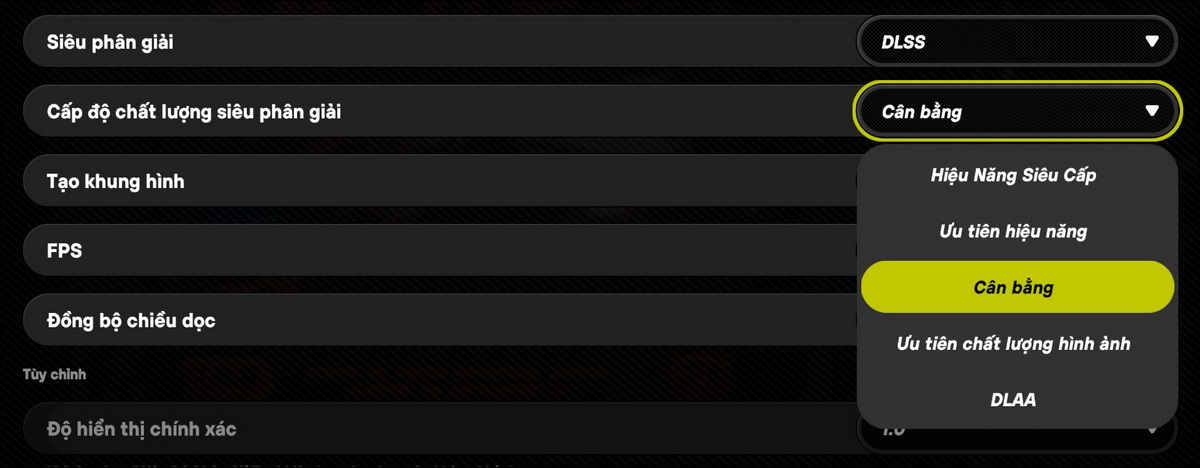
- Game thủ có thể vào game và đến Thiết Lập → Đồ Họa → Cao Cấp → Siêu Phân Giải để bật tính năng này. Bạ có thể chọn giữa hai chế độ DLSS và FSR.
- Sau khi bật thì 2 tính năng Chiếu Sáng Toàn Bộ và Khử Răng Cưa sẽ không thể điều chỉnh, tương tự như Dò Tia.
- Nếu muốn cân bằng giữa chất lượng hình ảnh và hiệu suất khung hình, bạn có thể điều chỉnh thông qua "Cấp độ chất lượng siêu phân giải".
Tính năng tạo khung hình là gì?
Zenless Zone Zero 3.0 có 2 công nghệ tạo khung hình khác nhau là DLSS và FSR. Đây là tính năng dùng AI để tạo ra khung hình “ảo” xen giữa 2 khung hình “thật” được dựng bởi card đồ họa, giúp nhân đôi số khung hình và làm game mượt mà hơn. Chúng cũng tạm thời chỉ hỗ trợ các card đồ họa NVIDIA gần đây:
|
Tính năng |
Card đồ họa |
|---|---|
|
Tạo Khung Hình DLSS |
NVIDIA 4000trở lên |
|
Tạo Khung Hình FSR |
NVIDIA 2000 trở lên (có tích hợp đơn vị dò tia RT Core) |
Hiện tại tính năng tạo khung hình DLSS chỉ hỗ trợ chế độ tạo khung hình 2x, chứ chưa hỗ trợ Multi-Frame Gen (3x trở lên). Đội ngũ phát triển Zenless Zone Zero cho biết họ sẽ tiếp tục mở rộng số card đồ họa hỗ trợ và thêm tính năng tạo đa khung hình vào trò chơi trong thời gian tới.
Cách bật tính năng tạo khung hình?
Trước khi bật, Người Kết Nối hãy hoàn thành các thiết lập hệ thống sau:
- Mở menu Start của Window
- Trong ô tìm kiếm, gõ Graphic Settings (hoặc Cài đặt đồ họa nếu bạn dùng Windows tiếng Việt)
- Chọn mục Advanded Graphic Settings > Hardware-accelerated GPU Scheduling (Lập lịch GPU tăng tốc phần cứng) thiết lập thành "Bật"
- Khởi động lại máy tính rồi mở Zenless Zone Zero.
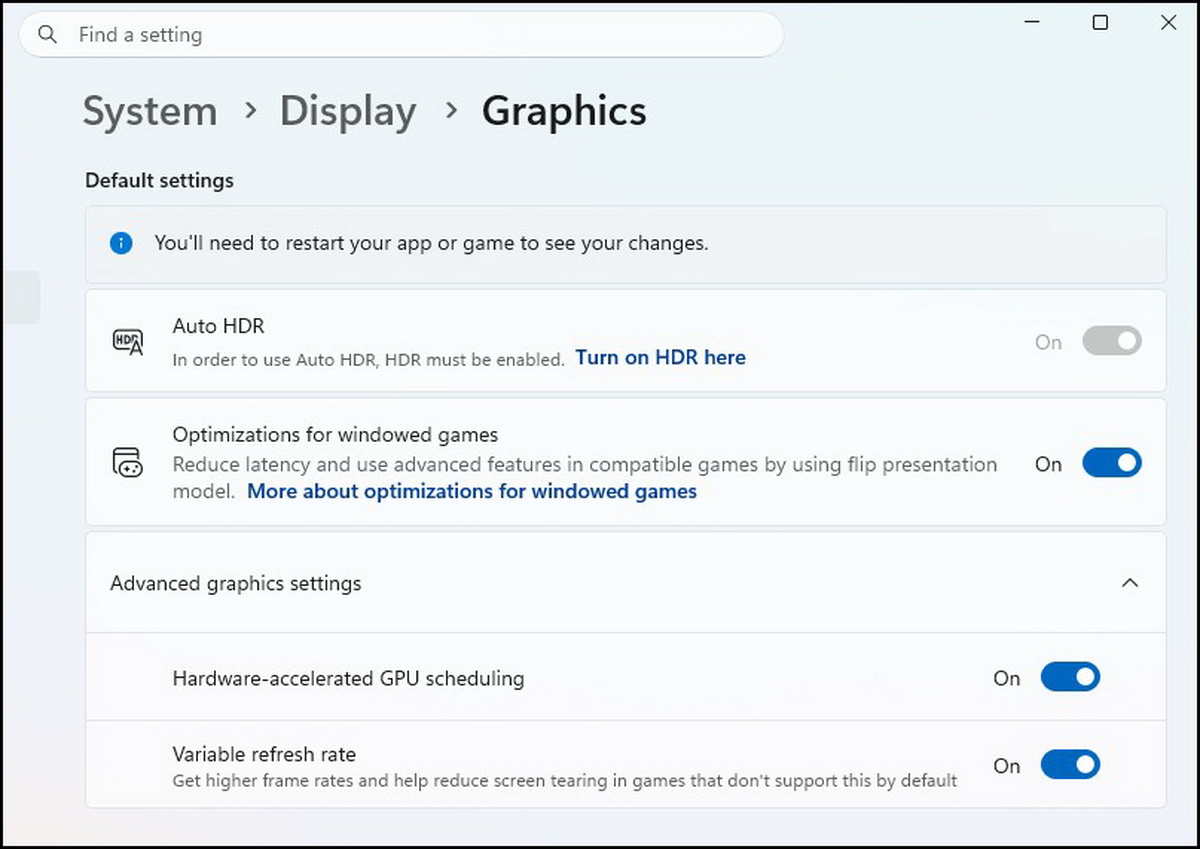
Sau khi hoàn thành các bước trên, bạn có thể vào Thiết Lập → Đồ Họa → Cao Cấp → Tạo khung hình trong game để chọn bật "Tạo Khung Hình DLSS" hoặc "Tạo Khung Hình FSR".
Sau khi bật tạo khung hình, tùy chọn "Siêu phân giải" sẽ không thể điều chỉnh. Để có trải nghiệm tốt nhất, khuyến nghị đồng thời tắt "Đồng bộ chiều dọc" và đặt giới hạn FPS thành "Không giới hạn" hoặc "60".
Nếu sau khi bật tạo khung hình xuất hiện các vấn đề về hiệu suất như giật lag, đứng hình, bạn đọc nên xem lại phần thiết lập GPU bên trên đã được bật hay chưa. Nếu vấn đề vẫn chưa được giải quyết, vui lòng liên hệ bộ phận CSKH chính thức.
So sánh DirectX 11 vs Direct 12 max setting
Cuối cùng, để giúp bạn đọc có thể thấy sự khác biệt giữa DirectX 11 cũ với DirectX 12 và tất cả các hiệu ứng mới, hãy tham khảo các screenshot sau đây từ máy của tác giả:
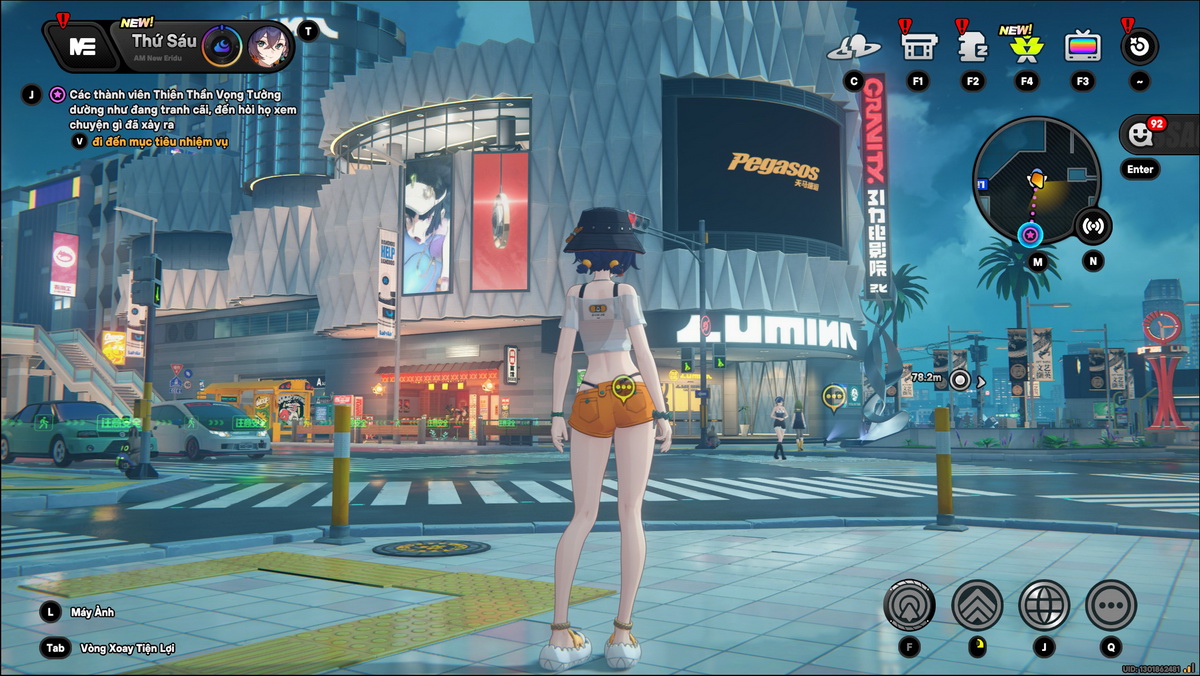
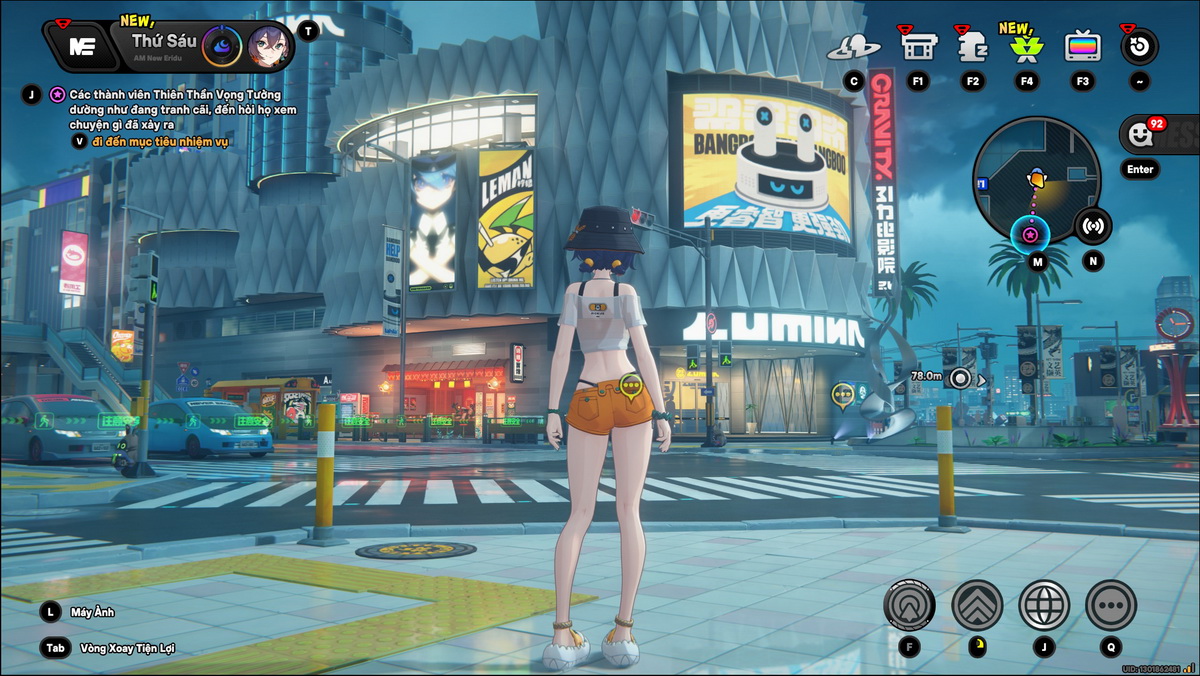
- Bóng và hình khối trong ảnh dưới trông rõ ràng hơn, và phần tường ngoài của rạp phim Lumina không còn sáng rực một cách lạ lùng dù không có nguồn sáng chiếu trực tiếp.
- Ánh đèn phản chiếu dưới mặt đường từ quán ăn của Cậu Chop rõ ràng hơn khi bật Ray Tracing ở DirectX 12.
- Có sự khác biệt rõ rệt về ánh sáng trên bức tượng đồng hồ màu đỏ nằm sát cạnh phải khung hình.
Tuy nhiên phải nói rằng những sự khác biệt này là khá nhỏ và khó nhìn thấy, đặc biệt là trong những tình huống chiến đấu mà bạn chỉ chú tâm vào động tác của kẻ địch. Những hình ảnh trong trailer của NVIDIA đã được tuyển chọn kỹ lưỡng để “tiếp thị” card đồ họa của họ, còn trong khi chơi bình thường thì bạn chẳng mấy khi phát hiện ra các thay đổi này.
Cuối cùng, mời bạn đọc tham khảo thêm một số mẫu máy PC gaming đang được khuyến mãi tại CellphoneS, có thể giúp bạn chiến Zenless Zone Zero ở 60 FPS thật ổn định và đạt chiến tích tốt nhất trong các chế độ endgame:
[Product_Listing categoryid="934" propertyid="" customlink="https://cellphones.com.vn/may-tinh-de-ban/pc-gaming.html" title="Danh sách PC Gaming đang được quan tâm nhiều tại CellphoneS"]
Tổng kết
Nhìn chung thì vào thời điểm hiện tại, các hiệu ứng đồ họa mới của Zenless Zone Zero có vẻ không thực sự tạo nên sự khác biệt đáng kể, nhất là khi bạn muốn có số khung hình cao nhằm chiến đấu hiệu quả.
Vậy nên trừ khi bạn có thừa cấu hình và luôn có thể giữ mức 60 FPS, tạm thời thì chúng ta chỉ cần bật DirectX 12 chứ không nên tìm đến Ray Tracing và các hiệu ứng “sang chảnh” hơn.
Xem thêm:


.jpg "Cách tải Kalliu Game World: Life Story và tại sao bạn nên thử")

Bình luận (0)