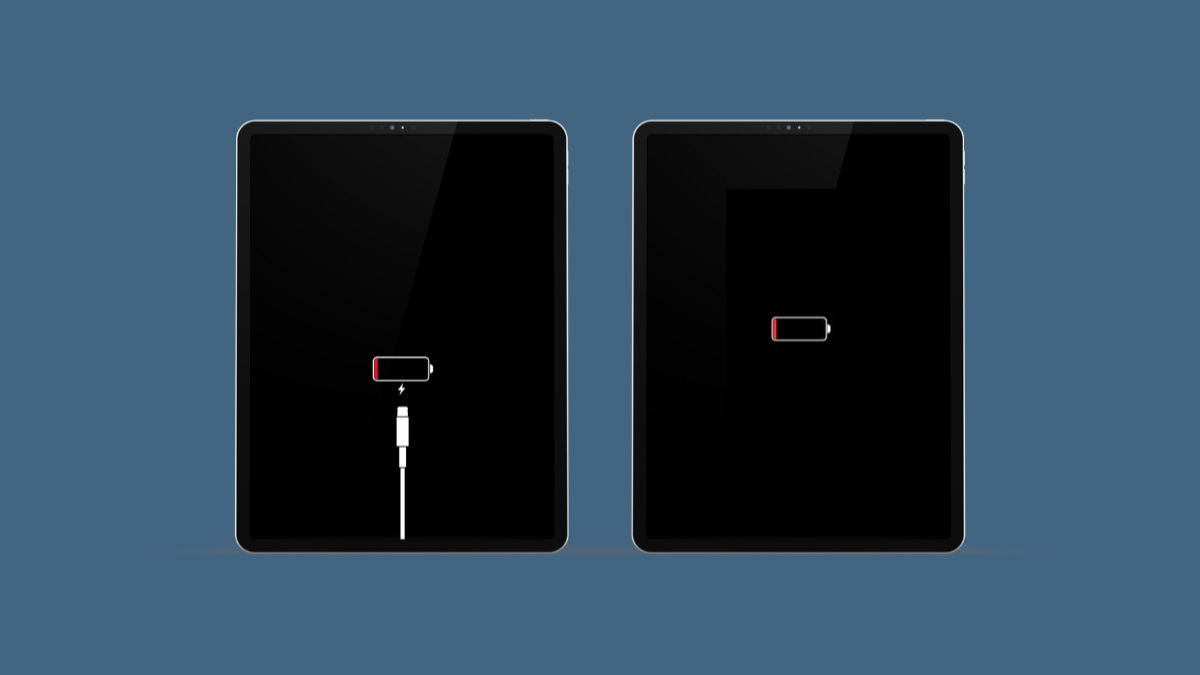
Hướng dẫn khắc phục sạc iPad vào điện nhưng không lên pin

Sạc iPad vào điện nhưng không lên pin là tình trạng khiến không ít người dùng rơi vào cảnh hoang mang, đặc biệt khi thiết bị không phản hồi dù đã thử nhiều cách.
Lỗi này có thể bắt nguồn từ cáp sạc, cổng kết nối, phần mềm hoặc thậm chí do pin đã xuống cấp. Nếu bạn cũng đang gặp vấn đề tương tự, hãy cùng Sforum khám phá những cách khắc phục hiệu quả trong bài viết dưới đây.
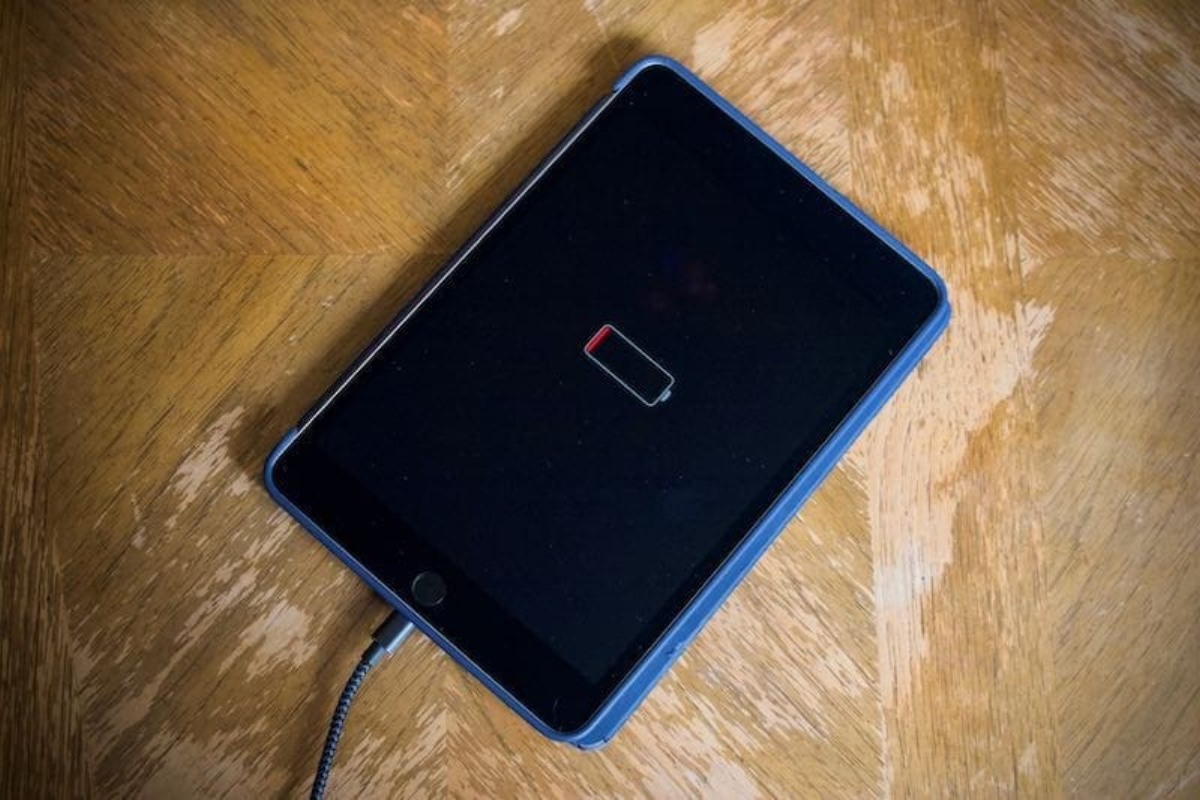
Sạc iPad vào điện nhưng không lên pin là gì?
Hiện tượng iPad sạc không vào pin xảy ra khi thiết bị không thể nhận hoặc tích trữ điện năng từ bộ sạc, khiến pin không tăng phần trăm hoặc ngừng sạc hoàn toàn. Tình trạng này có thể bắt nguồn từ nhiều nguyên nhân khác nhau, bao gồm cả phần cứng, phần mềm và phụ kiện sử dụng kèm theo.
Nguyên nhân iPad vào điện nhưng không lên pin
Tình trạng iPad cắm sạc nhưng pin không lên có thể đến từ một số nguyên nhân phổ biến sau:
- Cổng sạc bẩn hoặc oxy hóa: Bụi bẩn, xơ vải hoặc độ ẩm làm giảm khả năng tiếp xúc giữa sạc và thiết bị.
- Cáp hoặc củ sạc bị hỏng: Sử dụng phụ kiện kém chất lượng, đứt ngầm hoặc không tương thích khiến iPad không nhận điện.
- Nguồn điện không ổn định: Cắm sạc vào ổ điện lỏng lẻo hoặc chia nhiều thiết bị có thể làm gián đoạn quá trình sạc.
- Phần mềm lỗi: Lỗi hệ thống có thể ảnh hưởng đến khả năng sạc pin.
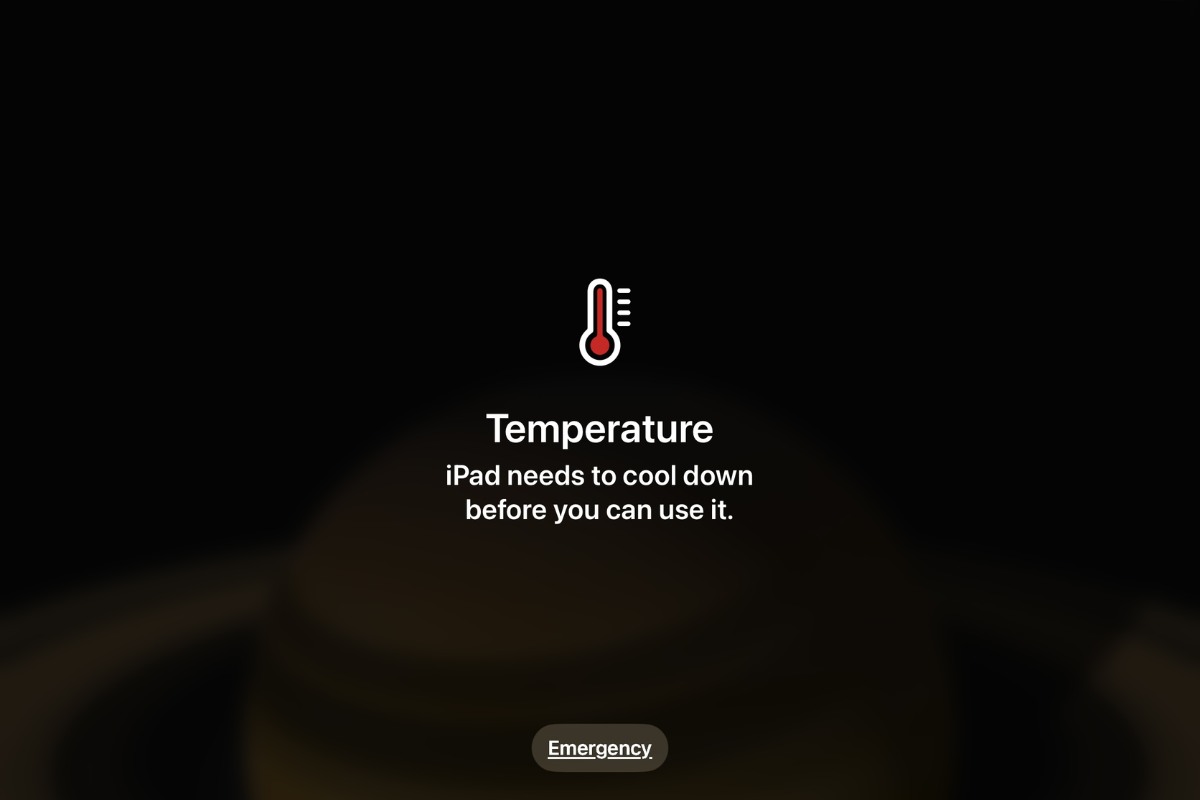
- Thiết bị quá nóng: iPad sẽ tự ngắt sạc khi quá nóng để bảo vệ linh kiện.
- Lỗi phần cứng: Pin bị chai hay chip quản lý nguồn lỗi hoặc cổng sạc hỏng là những nguyên nhân nghiêm trọng hơn.
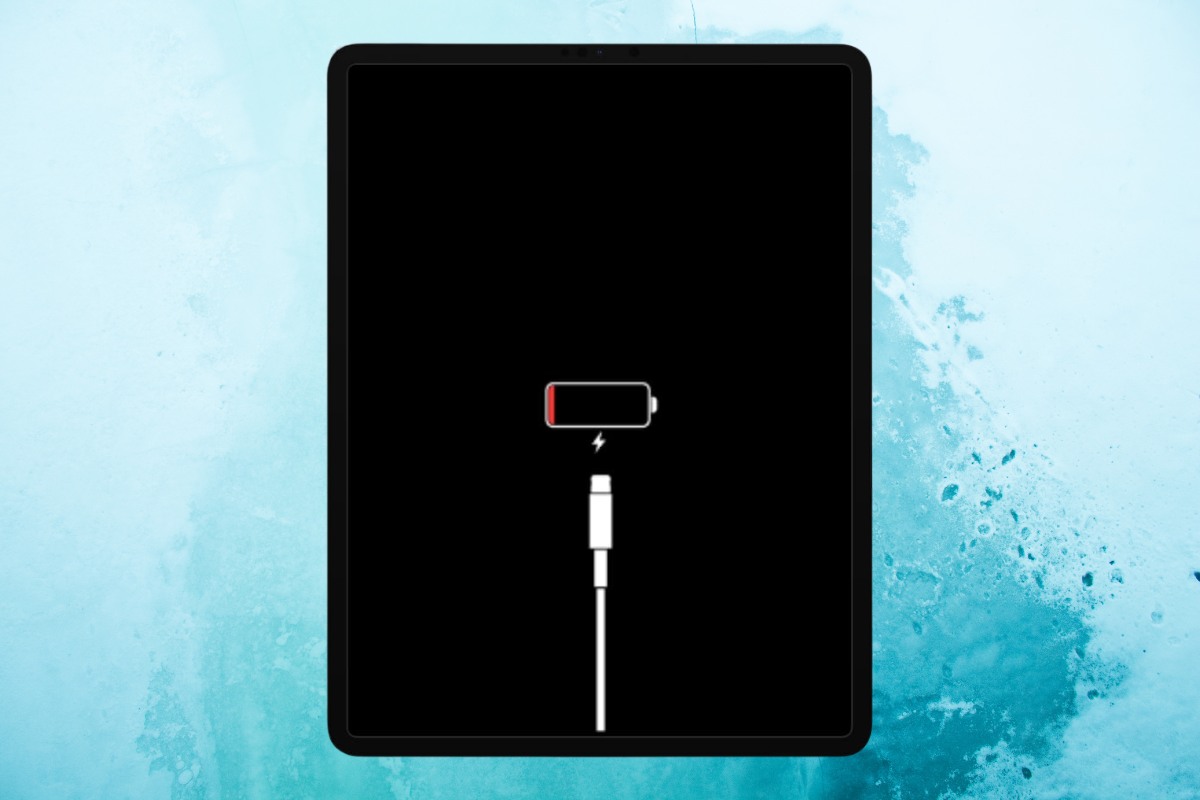
Cách khắc phục sạc iPad vào điện nhưng không lên pin
Dưới đây là các bước bạn có thể tự thực hiện tại nhà để kiểm tra và xử lý lỗi sạc iPad vào điện nhưng không lên pin trước khi mang thiết bị đi sửa chữa:
Kiểm tra và thay thử cáp sạc, củ sạc khác
Trước hết, hãy thử sạc iPad bằng một bộ sạc khác, ưu tiên sử dụng sạc chính hãng của Apple hoặc bộ sạc được chứng nhận MFi. Nếu có một thiết bị iPad khác trong nhà, bạn có thể hoán đổi để kiểm tra. Nếu thiết bị kia sạc bình thường, bạn đã loại trừ được nguyên nhân đến từ phụ kiện.
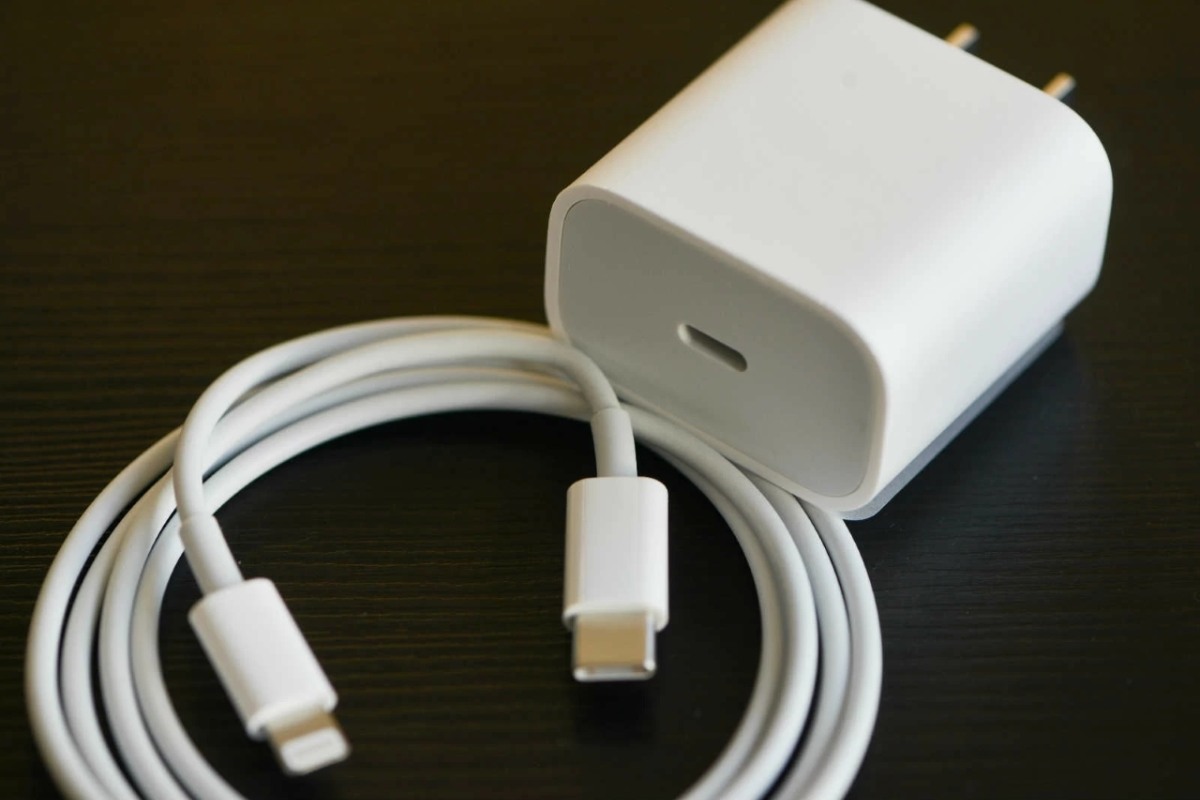
Tham khảo ngay một số sản phẩm iPad đang được mở bán tại CellphoneS ngay:
[Product_Listing categoryid="944" propertyid="" customlink="https://cellphones.com.vn/tablet/ipad.html" title="Các mẫu iPad đang được quan tâm nhiều tại CellphoneS"]
Vệ sinh cổng sạc iPad đúng cách
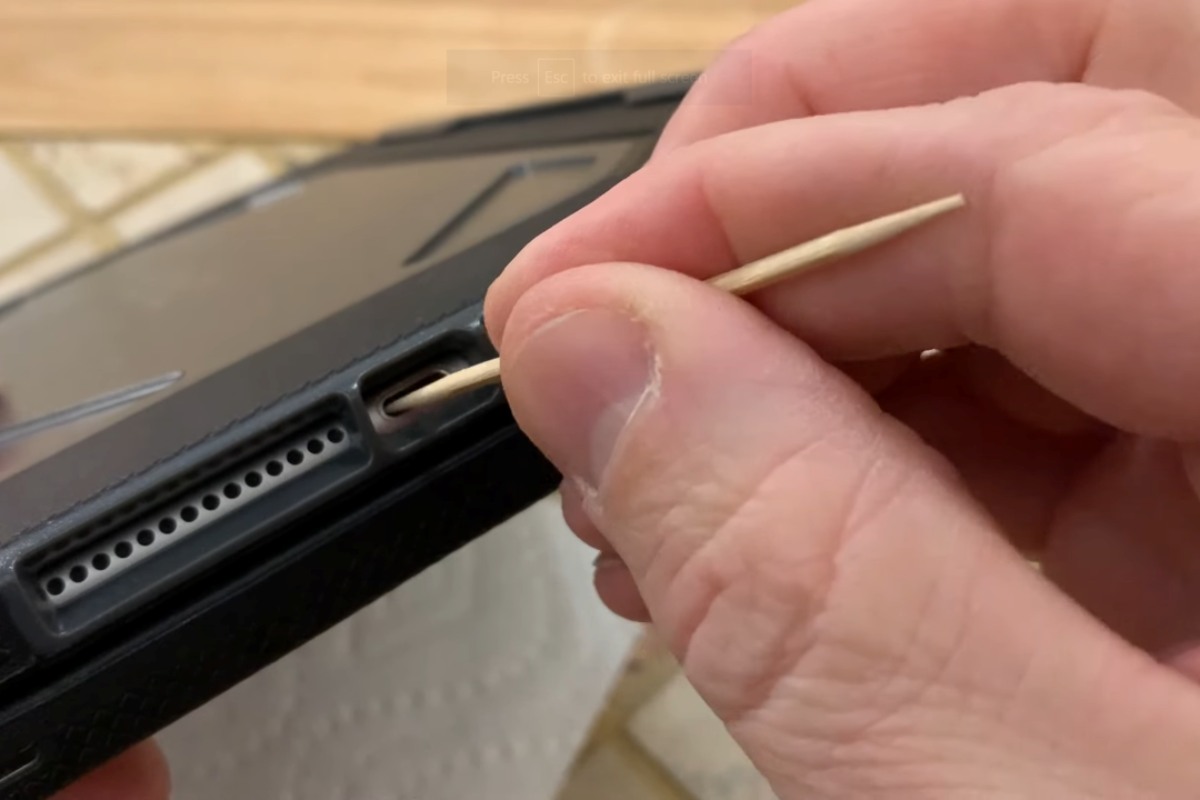
Một chút bụi bẩn hoặc xơ vải mắc trong cổng sạc cũng đủ khiến thiết bị không nhận điện. Bạn có thể dùng tăm bông khô hoặc tăm nhựa (tuyệt đối không dùng vật kim loại) để nhẹ nhàng làm sạch phần cổng sạc. Không dùng lực mạnh vì có thể làm hỏng linh kiện bên trong.
Khởi động lại hoặc reset iPad
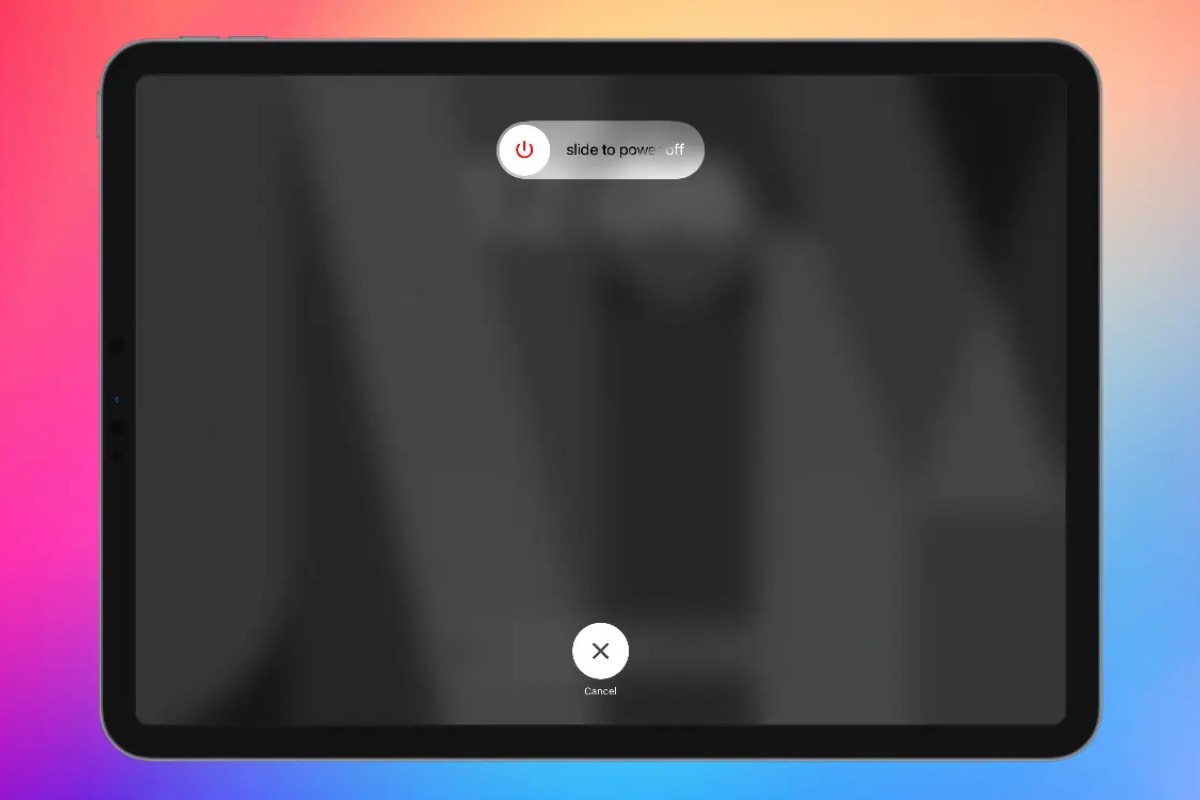
Nếu iPad của bạn đang gặp lỗi phần mềm nhẹ, việc khởi động lại có thể là giải pháp hữu ích.
- Với iPad có nút Home: Nhấn giữ đồng thời nút nguồn và nút Home khoảng 10-15 giây cho đến khi logo Apple xuất hiện.
- Với iPad không có nút Home: Nhấn nút tăng âm lượng một lần, sau đó nhấn nút giảm âm lượng một lần, rồi nhấn giữ nút nguồn đến khi máy khởi động lại.
Sau khi iPad khởi động, thử cắm sạc lại để kiểm tra tình trạng pin.
Cập nhật iOS lên phiên bản mới nhất
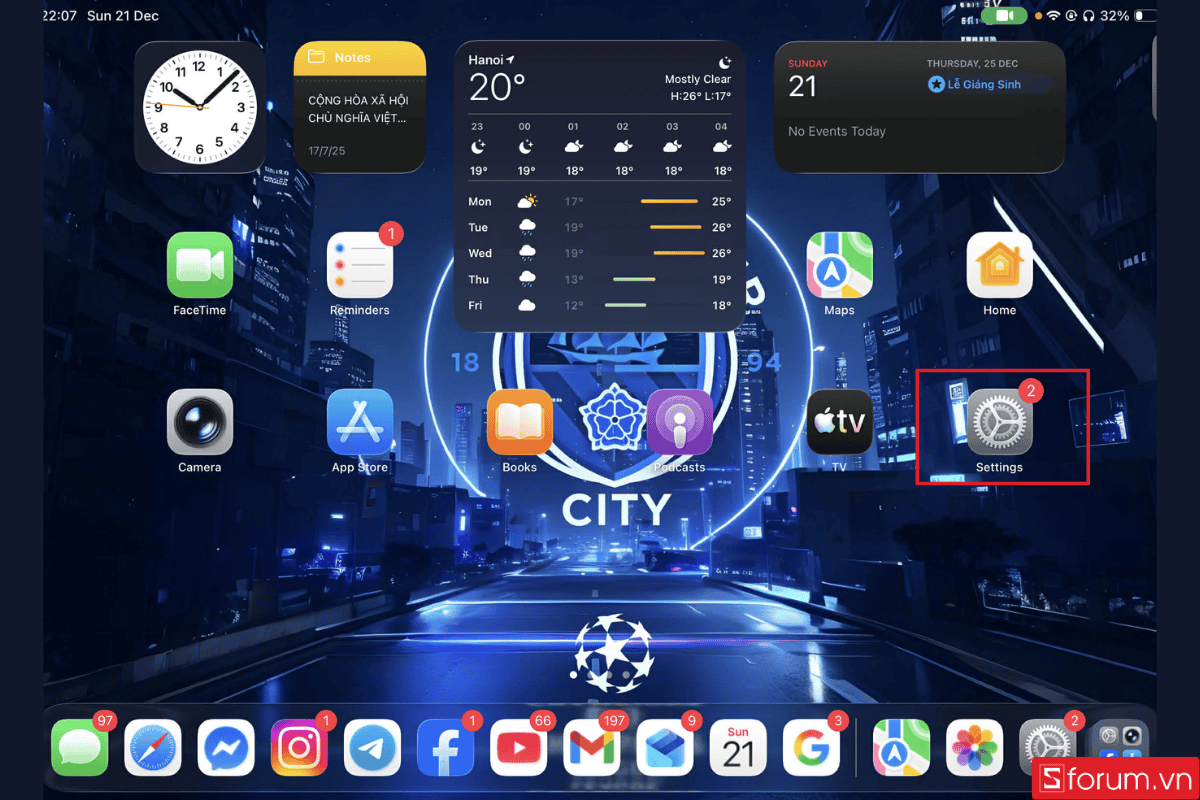
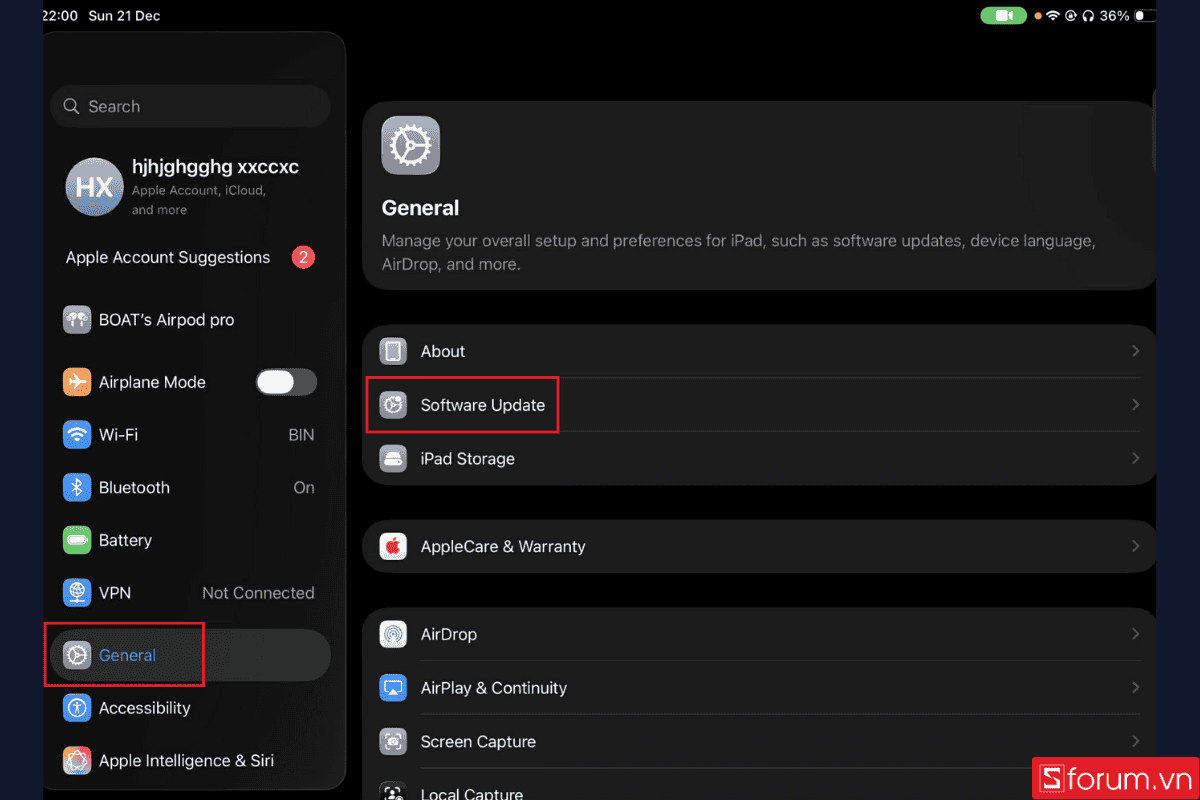
Nếu iPad vẫn còn đủ pin để khởi động, bạn nên kiểm tra xem thiết bị đã được cập nhật lên phiên bản iPadOS mới nhất hay chưa. Việc cập nhật hệ điều hành giúp vá các lỗi tồn tại, đồng thời khắc phục những xung đột phần mềm có thể là nguyên nhân khiến iPad sạc pin không vào. Các bước thực hiện cập nhật iPadOS:
Bước 1: Truy cập Cài đặt chung
Bước 2: Kiểm tra và cài đặt bản cập nhật
Chọn cài đặt chung sau đó nhấn vào Cập nhật phần mềm.
Bước 3: Tải về khi có phiên bản mới.
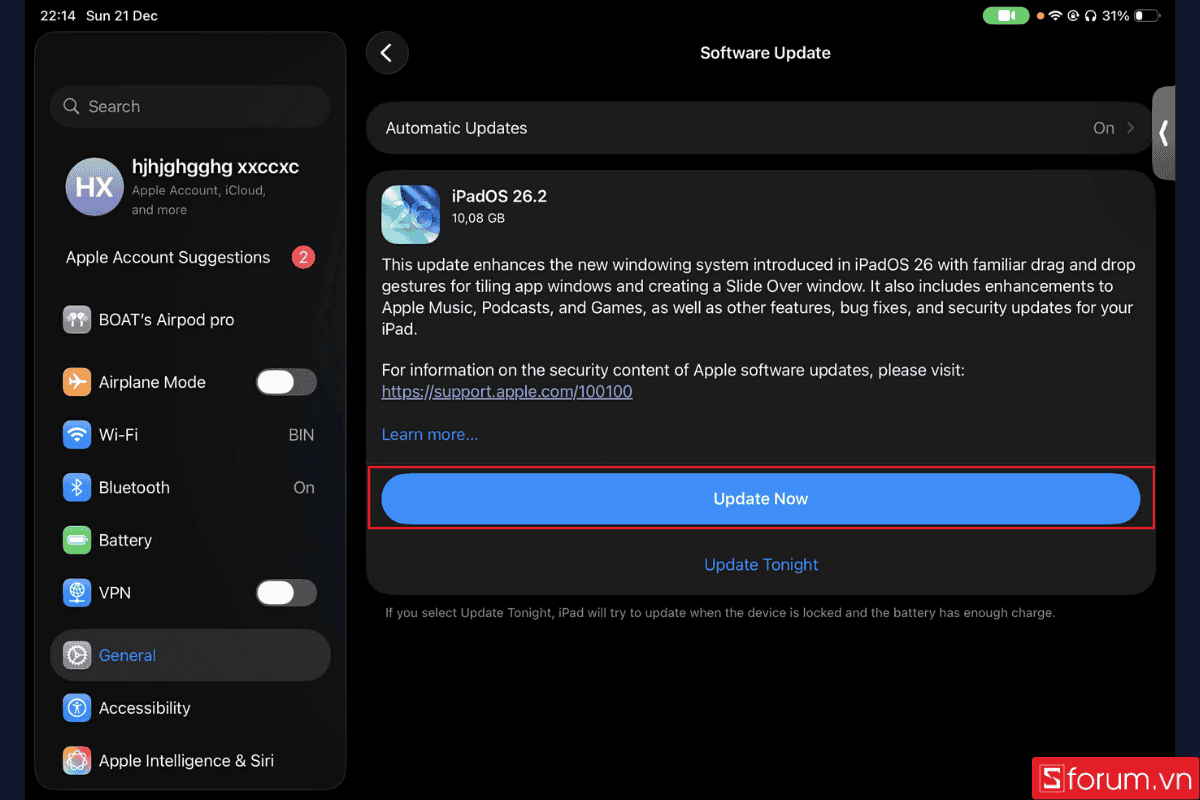
Lưu ý: Bạn chỉ nên tiến hành cập nhật khi pin iPad còn trên 50% hoặc trong lúc thiết bị đang được cắm sạc để tránh gián đoạn quá trình cập nhật.
Để iPad nguội rồi sạc lại
Nếu máy đang quá nóng, việc cắm sạc ngay sẽ không hiệu quả. Bạn nên để thiết bị nghỉ khoảng 15 - 20 phút ở nơi thoáng mát, tháo ốp lưng nếu có, rồi thử sạc lại. Sạc trong điều kiện nhiệt độ ổn định (16 - 35°C) sẽ giúp thiết bị hoạt động tốt hơn.
Mang đến trung tâm sửa chữa
Nếu bạn đã áp dụng tất cả các biện pháp nhưng iPad vẫn không nhận sạc, rất có thể lỗi nằm ở phần cứng bên trong. Khi đó, bạn nên mang thiết bị đến trung tâm sửa chữa Điện Thoại Vui để được kiểm tra và xử lý kịp thời các vấn đề liên quan đến pin, cổng sạc hoặc IC nguồn.
Tránh tự ý tháo lắp máy khi không có kiến thức chuyên môn, vì có thể gây hư hỏng nghiêm trọng hơn. Với đội ngũ kỹ thuật viên giàu kinh nghiệm tại Điện Thoại Vui, iPad của bạn sẽ được chẩn đoán chính xác và sửa chữa an toàn, hiệu quả.

Lưu ý để tránh iPad vào điện nhưng không lên pin
Việc sử dụng Apple iPad đúng cách ngay từ đầu sẽ giúp bạn hạn chế được những lỗi phát sinh liên quan đến sạc và pin. Dưới đây là một số lưu ý bạn nên ghi nhớ:
- Luôn dùng bộ sạc chính hãng: iPad yêu cầu dòng sạc đủ công suất (10W hoặc 12W). Dùng sạc điện thoại hoặc hàng không rõ nguồn gốc dễ gây lỗi pin.
- Vệ sinh cổng sạc định kỳ: Một thao tác nhỏ nhưng rất hiệu quả để giữ cho cổng sạc luôn hoạt động tốt.
- Không để máy hết pin hoàn toàn mới sạc: iPad nên được sạc trước khi pin cạn kiệt hoàn toàn để kéo dài tuổi thọ pin.
- Sạc trong môi trường thoáng mát: Tránh sạc trong môi trường quá nóng hoặc đặt máy trên chăn, gối,… dễ khiến thiết bị nóng lên khi sạc.
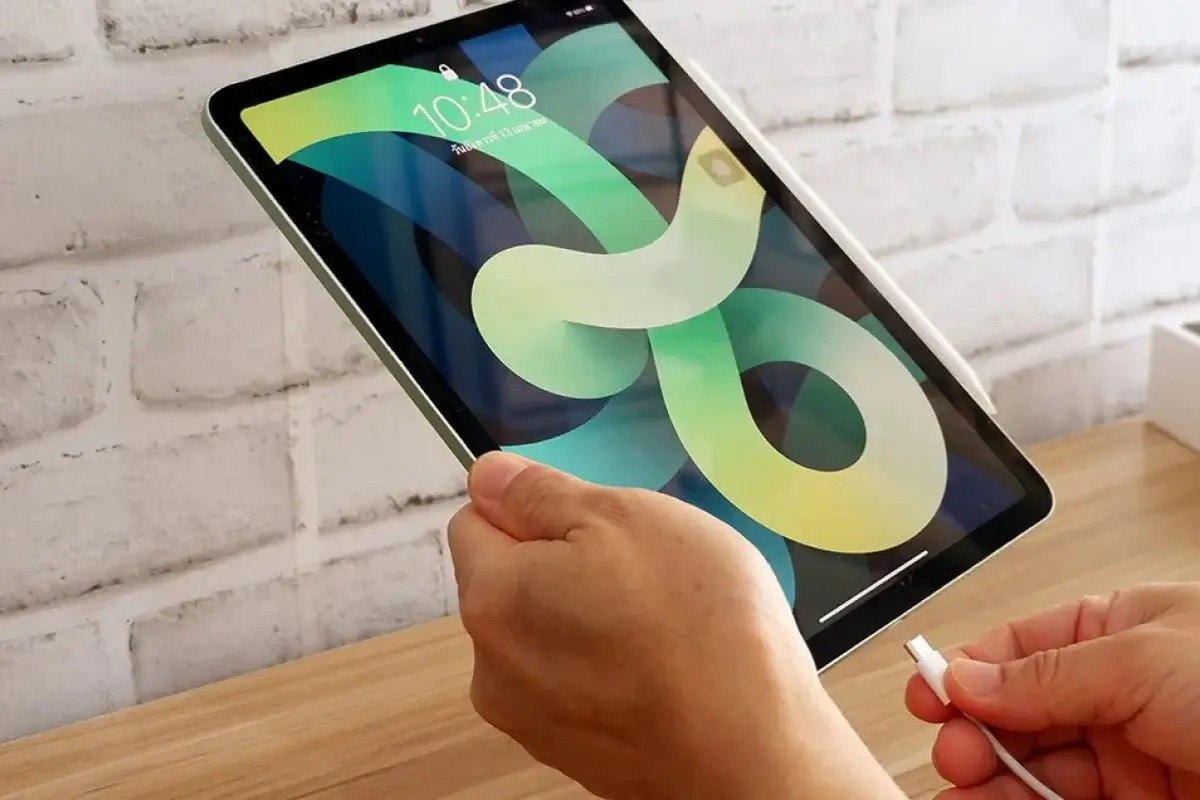
Không phải lúc nào lỗi sạc iPad vào điện nhưng không lên pin cũng là dấu hiệu cho thấy thiết bị đã hỏng nặng. Đôi khi, chỉ cần một vài thao tác đơn giản hoặc thay đổi nhỏ trong cách sử dụng cũng đủ để iPad hoạt động trở lại bình thường. Hy vọng những gợi ý trên đã giúp bạn giải quyết được các vướng mắc hiện tại. Để thiết bị luôn bền bỉ, đừng quên duy trì cách sử dụng iPad khoa học kết hợp với việc kiểm tra định kỳ nhằm bảo vệ máy một cách toàn diện nhất.
Xem thêm:
- Các bài viết tại chuyên mục: Apple iPad, Máy tính - Laptop - Tablet
Câu hỏi thường gặp
Sạc iPad qua đêm nhưng pin không đầy có sao không?
Nên thay pin hay thay cổng sạc khi iPad không lên pin?






.jpg "Đánh giá iOS 26.5: Không nhiều tính năng mới nhưng cải thiện hiệu suất, pin và cả độ ổn định!")

Bình luận (0)