Cách tắt hẳn mã CAPTCHA trên iPhone và Mac nhanh chóng và tiện lợi

Tắt hẳn mã CAPTCHA trên iPhone và Mac đang trở thành nhu cầu được rất nhiều người dùng Apple quan tâm trong thời gian gần đây, đặc biệt khi các bài xác minh “Tôi không phải robot” xuất hiện ngày càng dày đặc trên Safari, Google Search hay các website đăng nhập tài khoản.
Việc liên tục nhập CAPTCHA hay xác minh nhiều bước không chỉ mất thời gian mà còn khiến trải nghiệm trên iPhone và Mac trở nên khó chịu hơn. Để khắc phục điều này, Apple đã tích hợp tính năng Automatic Verification trên iOS và macOS, cho phép thiết bị tự động xác minh người dùng ở chế độ nền mà không cần thao tác thủ công. Bài viết dưới đây sẽ hướng dẫn bạn cách bật tính năng này để giảm tối đa CAPTCHA trên iPhone và Mac.

CAPTCHA là gì và vì sao xuất hiện liên tục trên iPhone, Mac?
Trước khi tìm cách loại bỏ CAPTCHA, bạn cần hiểu cơ chế hoạt động của nó cũng như lý do iPhone và Mac ngày càng thường xuyên bị yêu cầu xác minh.
CAPTCHA hoạt động như thế nào?
CAPTCHA là hệ thống dùng để phân biệt người thật với bot tự động. Các website sử dụng công nghệ này nhằm ngăn spam, bảo vệ tài khoản người dùng và hạn chế lưu lượng truy cập bất thường.
Thông thường, CAPTCHA sẽ xuất hiện dưới nhiều dạng như:
- Chọn đúng hình ảnh theo yêu cầu
- Nhập ký tự bị bóp méo
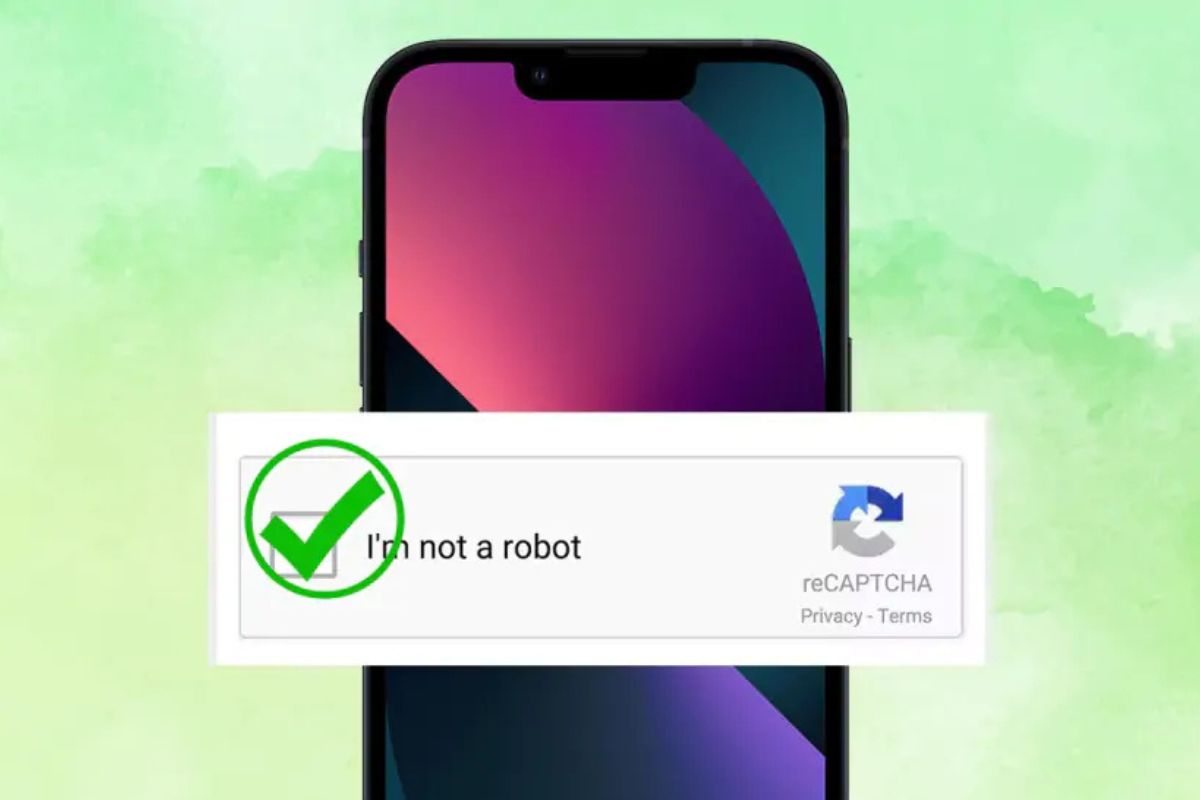
- Tick vào ô “I’m not a robot.”
- Xác minh bằng câu đố hoặc hình động
Trong nhiều năm, CAPTCHA được xem là giải pháp chống bot phổ biến nhất trên Internet. Tuy nhiên, theo thời gian, loại xác minh này ngày càng trở nên phức tạp và gây khó chịu cho người dùng thật.
CAPTCHA ảnh hưởng gì đến trải nghiệm sử dụng?
Trên thực tế, CAPTCHA gây ảnh hưởng khá rõ tới trải nghiệm hàng ngày. Người dùng phải mất thêm thời gian xác minh trước khi truy cập website. Một số CAPTCHA còn khó đọc hoặc nhận diện sai, khiến quá trình đăng nhập kéo dài hơn bình thường.
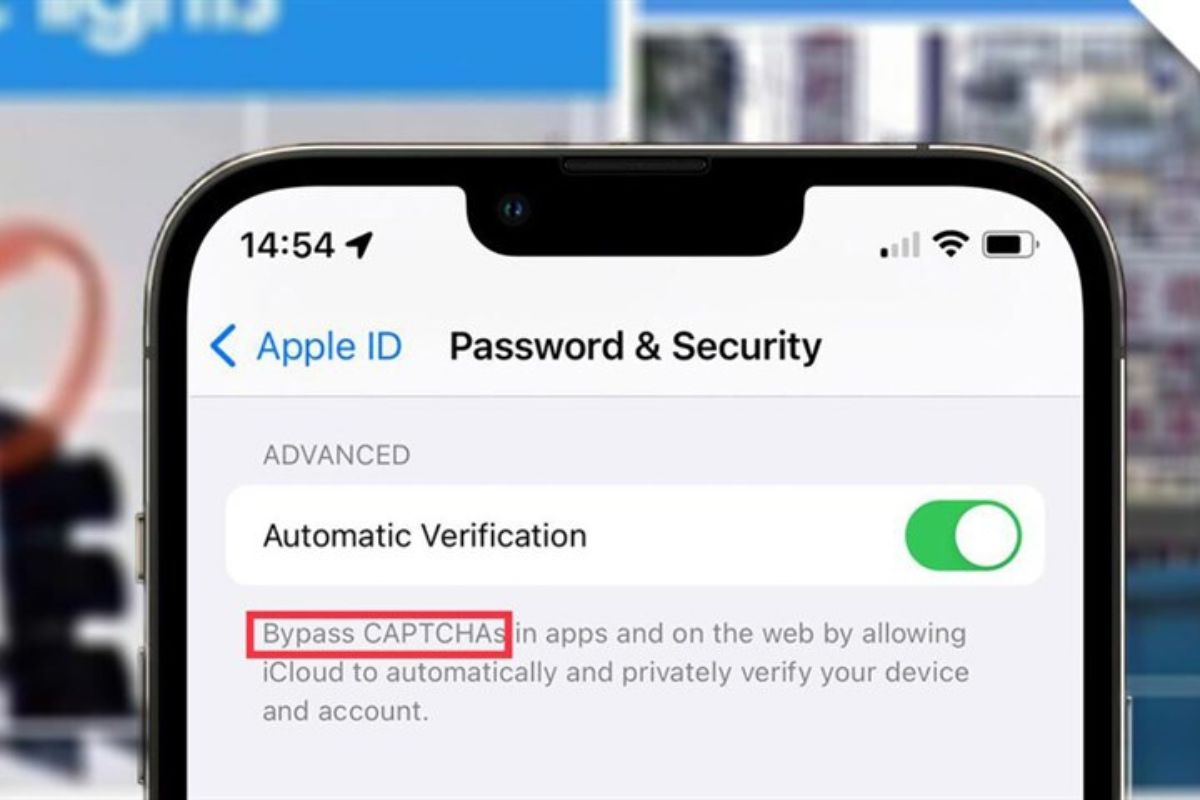
Đặc biệt trên iPhone, việc phải liên tục chọn hình ảnh hoặc nhập ký tự trên màn hình nhỏ khiến thao tác trở nên khó chịu hơn nhiều so với máy tính. Đó cũng là lý do Apple phát triển Automatic Verification nhằm thay thế dần cơ chế CAPTCHA truyền thống.
Apple đã hỗ trợ tắt CAPTCHA như thế nào?
Thay vì để người dùng tự xác minh thủ công, Apple xây dựng một hệ thống xác minh tự động hoạt động trực tiếp giữa thiết bị và website.
Automatic Verification là tính năng được Apple giới thiệu trên iOS 16, iPadOS 16 và macOS Ventura. Công nghệ này cho phép iPhone, iPad hoặc Mac tự động xác minh rằng bạn là người dùng thật mà không cần hoàn thành CAPTCHA theo cách truyền thống.
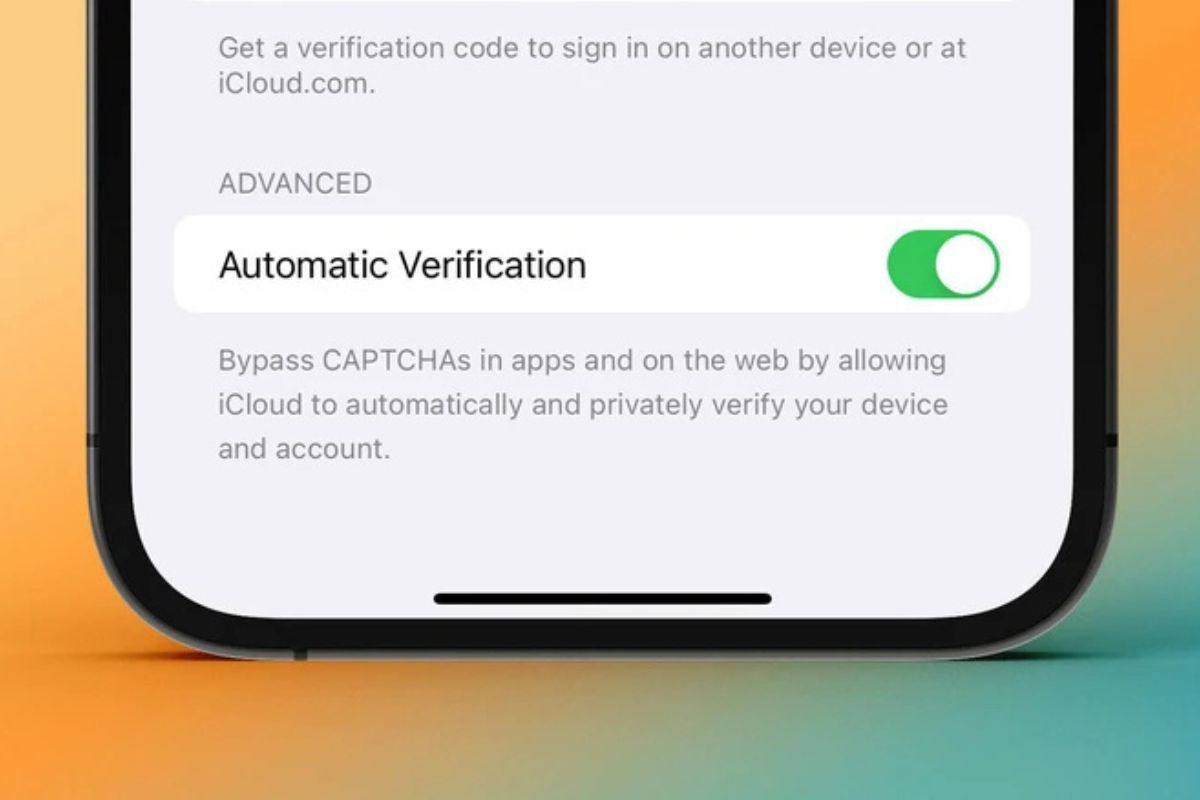
Hệ thống hoạt động dựa trên công nghệ Private Access Tokens. Khi truy cập website hỗ trợ tính năng này, thiết bị Apple sẽ gửi token xác minh thay cho CAPTCHA. Nói cách khác, website sẽ nhận được tín hiệu cho biết thiết bị đã được Apple xác thực là người dùng hợp lệ mà không cần bạn phải giải bài kiểm tra.
Cách tắt hẳn mã CAPTCHA trên iPhone
Sau khi hiểu cách Automatic Verification hoạt động, bạn có thể bật tính năng này trực tiếp trên iPhone chỉ với vài bước đơn giản.
Điều kiện để Automatic Verification hoạt động
Không phải mọi thiết bị Apple đều hỗ trợ Automatic Verification. Để sử dụng tính năng này, iPhone cần đáp ứng các điều kiện sau:
- Chạy iOS 16 trở lên
- Đăng nhập Apple Account
- Bật xác minh tự động trong phần bảo mật
- Website hoặc ứng dụng phải hỗ trợ Private Access Tokens
Nếu đang dùng phiên bản iOS quá cũ, bạn sẽ không thấy tùy chọn Automatic Verification trong phần cài đặt.
Hướng dẫn bật Automatic Verification trên iPhone
Apple hiện bật sẵn Automatic Verification trên nhiều thiết bị mới. Tuy nhiên, bạn vẫn nên kiểm tra lại theo các bước dưới đây:
Bước 1: Mở ứng dụng Cài đặt
Trên giao diện chính, bạn nhấn vào mục “Cài đặt”. Sau đó, nhấn vào tên Apple ID ở đầu màn hình.
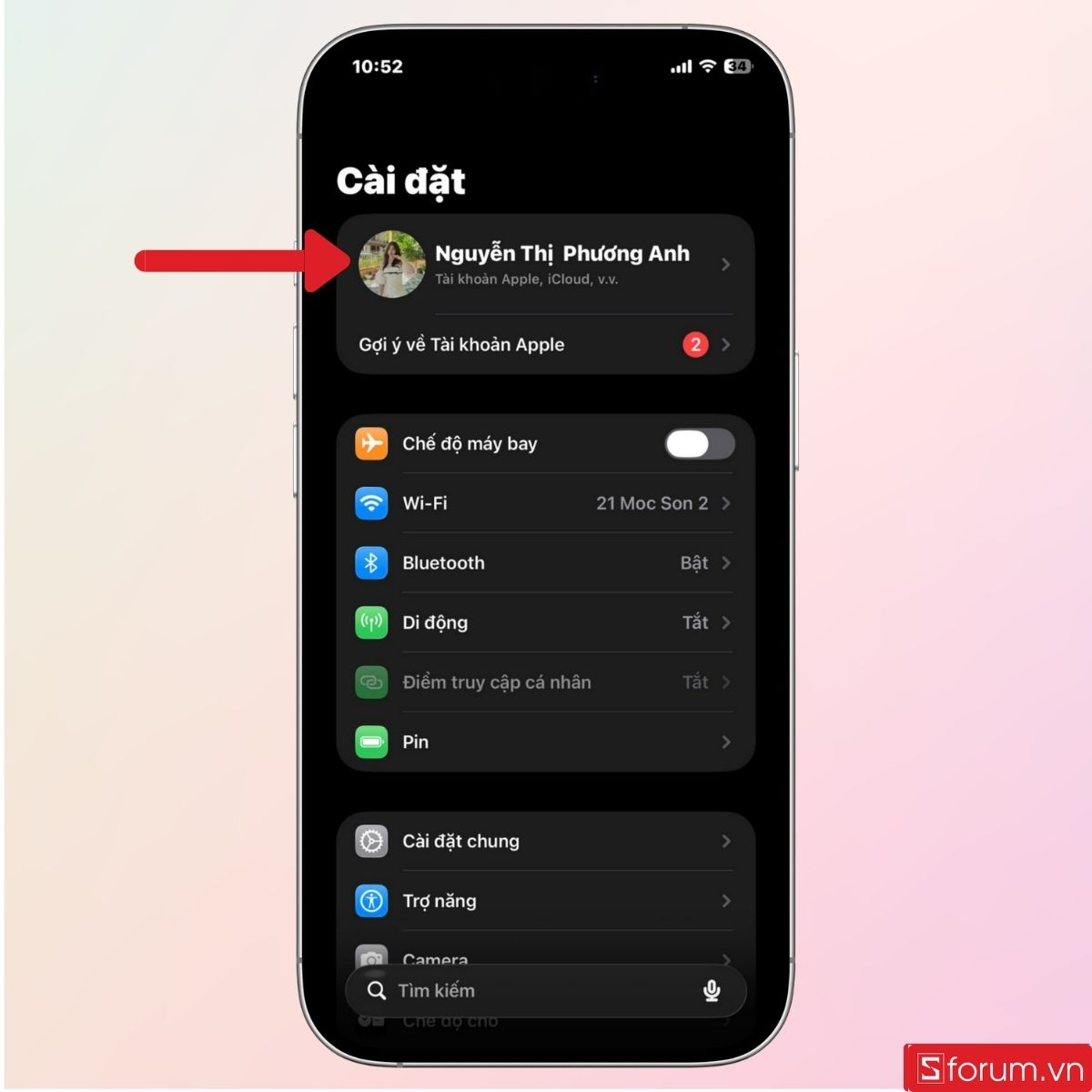
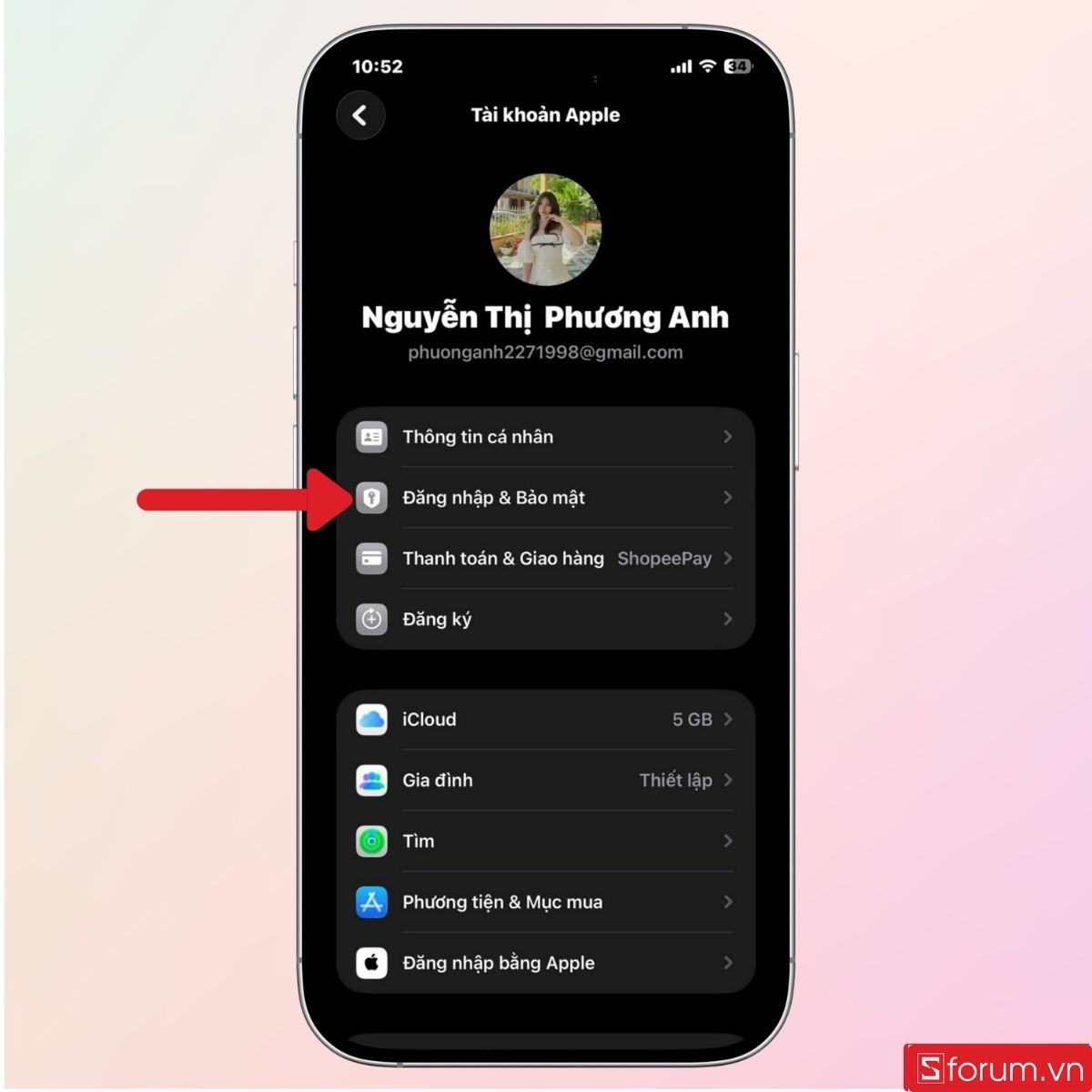
Bước 2: Chọn “Đăng nhập & Bảo mật”
Tiếp tục nhấn chọn mục “Đăng nhập & Bảo mật”.
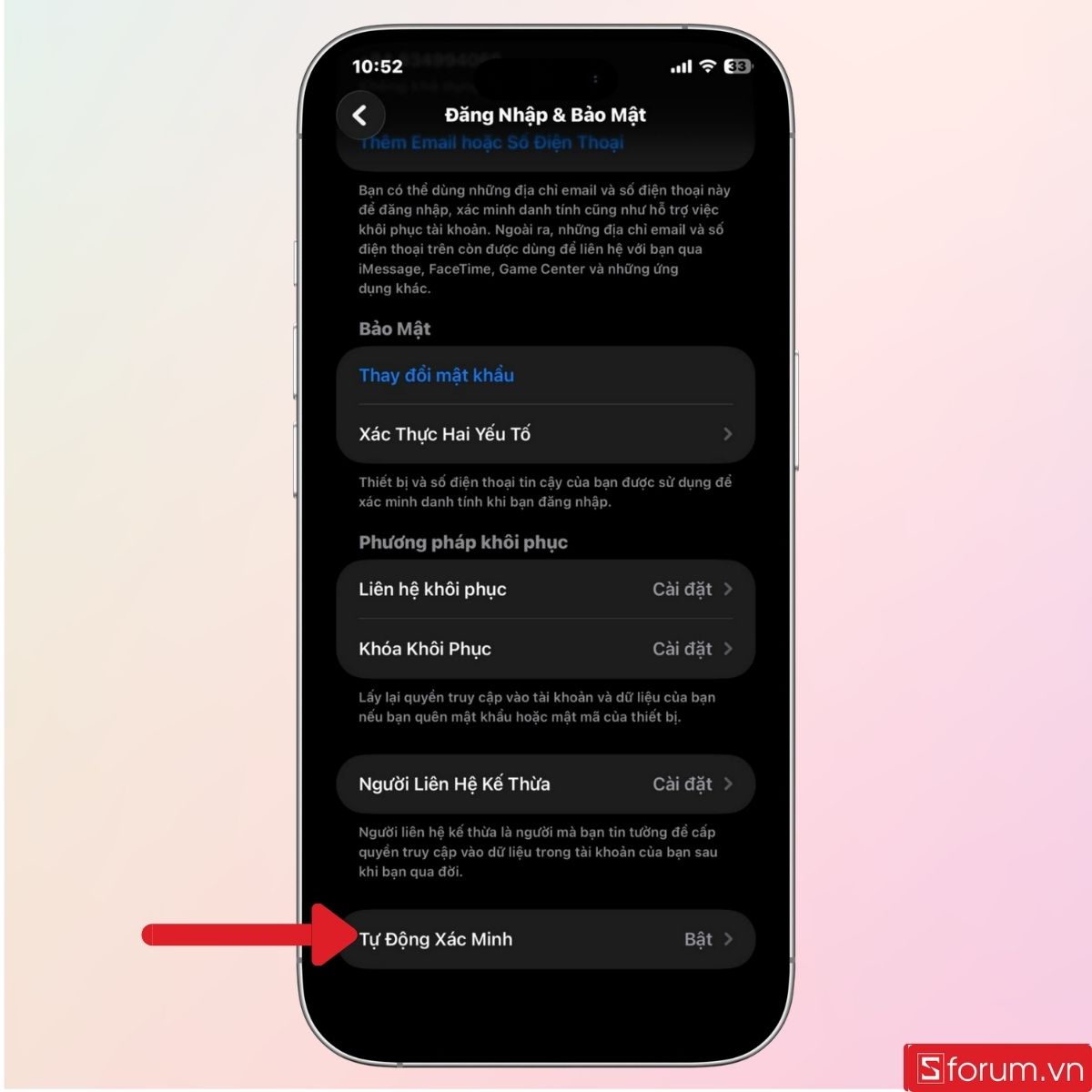
- Kéo xuống dưới và bật “Xác minh tự động”.
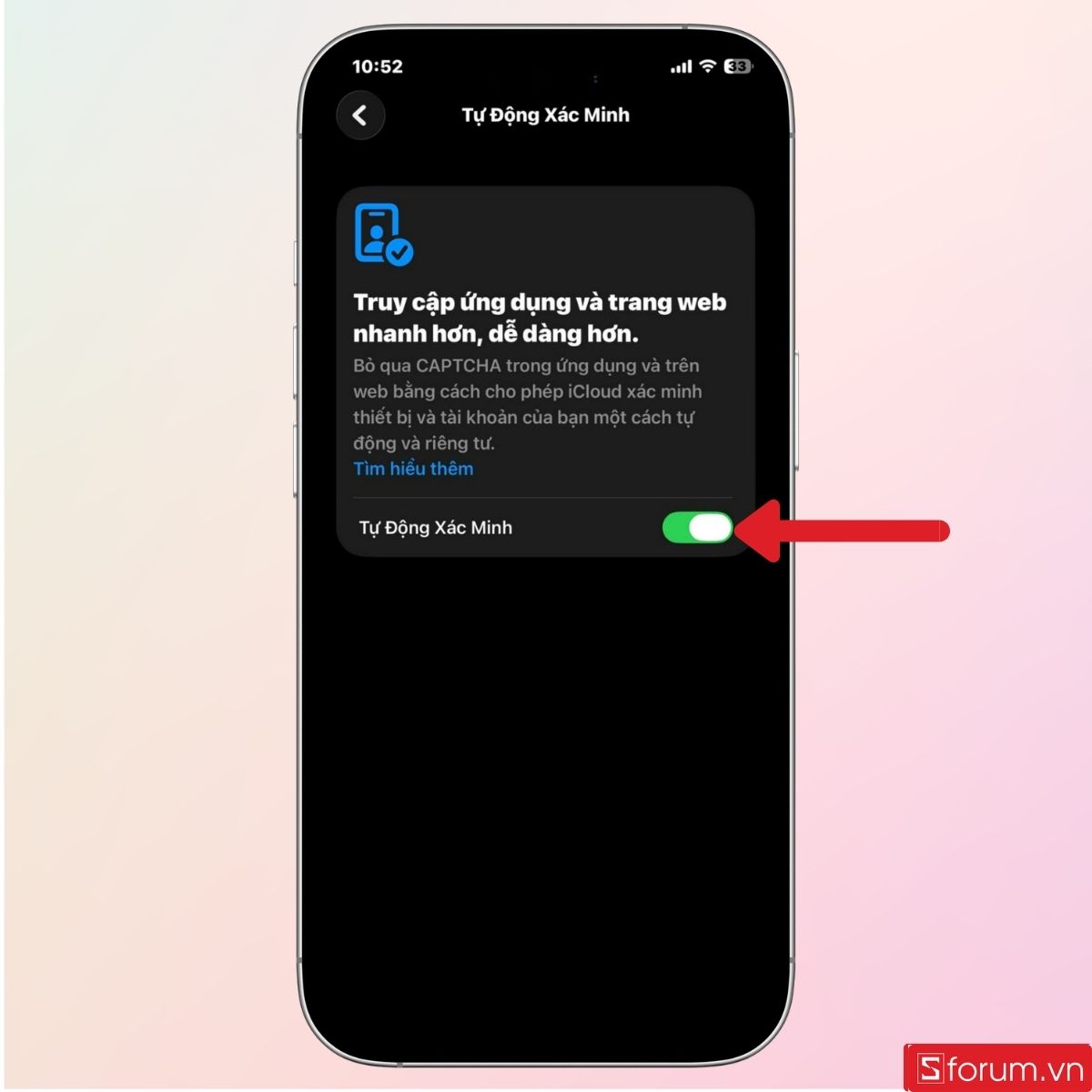
- Sau khi kích hoạt, iPhone sẽ tự động xử lý CAPTCHA ở những website tương thích mà không cần bạn thao tác thêm.
Để trải nghiệm iOS 16+ mượt mà không lo gián đoạn, lên đời ngay các dòng iPhone mới nhất tại CellphoneS với ưu đãi thu cũ đổi mới cực hấp dẫn. Sở hữu ngay để nhận được ưu đãi trợ giá cao - Lên đời iOS 16+ ngay hôm nay!
[Product_Listing categoryid="132" propertyid="" customlink="https://cellphones.com.vn/mobile/apple.html" title="Các dòng iPhone đang được quan tâm nhiều tại CellphoneS"]
Cách tắt CAPTCHA trên Mac
Không chỉ iPhone, Apple cũng mang Automatic Verification lên macOS nhằm giúp trải nghiệm duyệt web trên Mac mượt mà hơn.
Những dòng Mac hỗ trợ Automatic Verification
Tính năng này xuất hiện trên macOS Ventura trở lên. Điều đó đồng nghĩa với việc phần lớn các mẫu Mac hiện đại đều có thể sử dụng, bao gồm:
- MacBook Air
- MacBook Pro
- iMac
- Mac mini
- Mac Studio
Nếu thiết bị vẫn đang chạy macOS Monterey hoặc cũ hơn, bạn cần cập nhật hệ điều hành trước khi sử dụng.
Hướng dẫn bật Automatic Verification trên Mac
Các bước thiết lập trên Mac cũng khá tương tự như trên iPhone. Bạn chỉ cần thực hiện như sau:
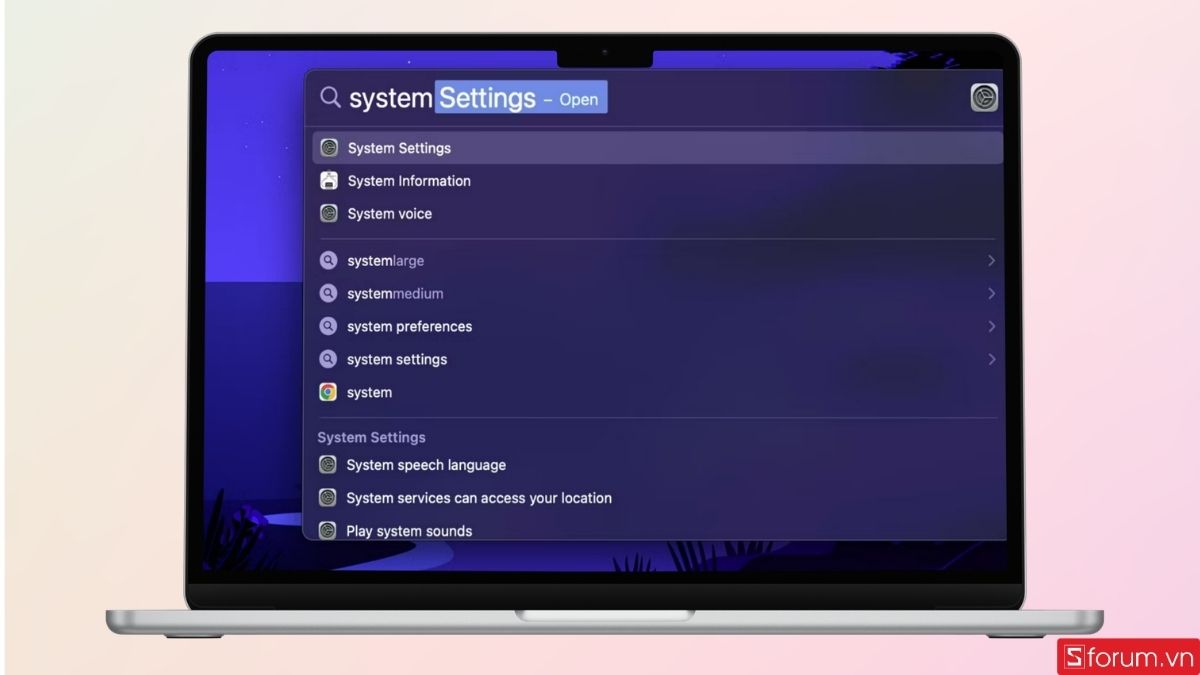
Bước 1: Nhấn biểu tượng Apple để mở System Settings.
Đầu tiên, trên giao diện chính, các bạn hãy nhấn vào biểu tượng Apple rồi mở mục System Settings. Hoặc tìm kiếm thư mục như hình dưới.
Bước 2: Chọn Apple ID
Người dùng nhấn vào Apple ID, sau đó chọn Sign-In & Security.
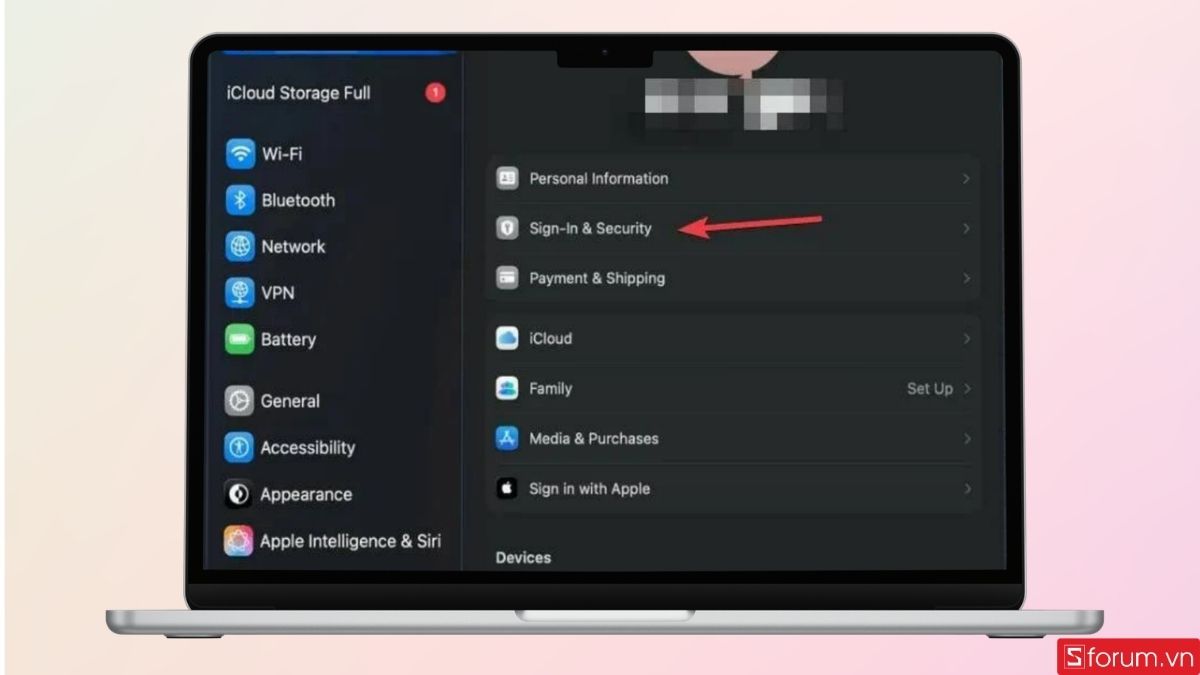
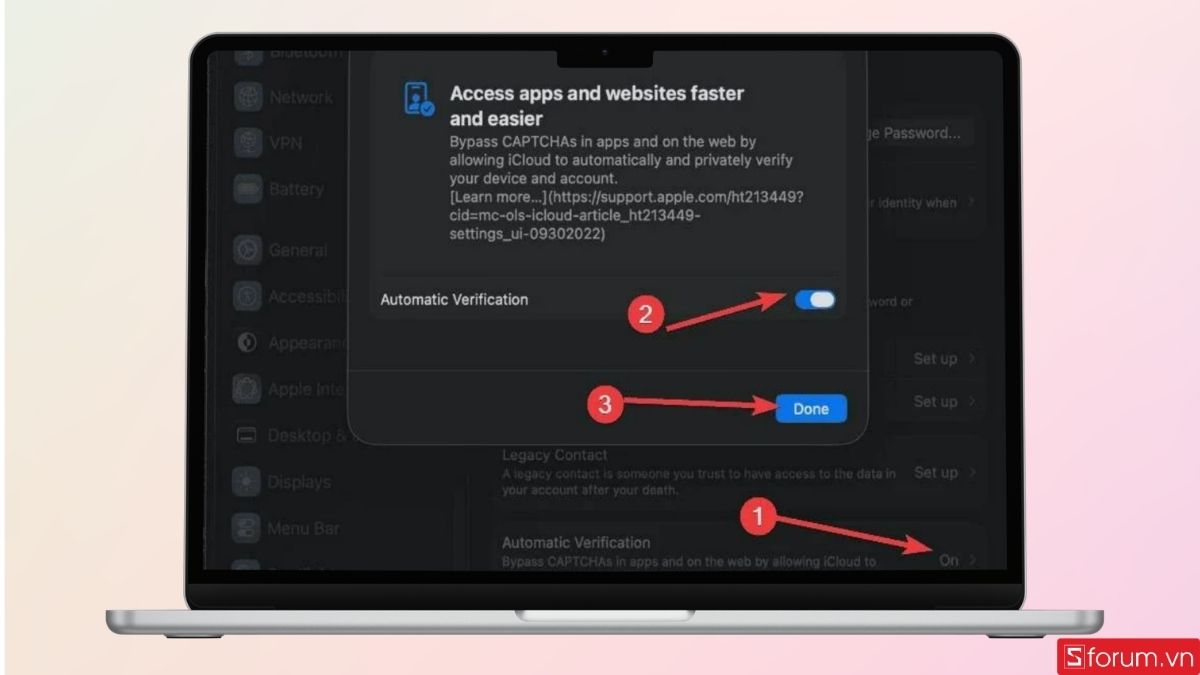
- Bật Automatic Verification để hoàn tất. Sau khi kích hoạt, Safari sẽ tự xử lý CAPTCHA ở các website hỗ trợ mà không cần người dùng can thiệp thủ công.
Nâng cấp ngay MacBook chính hãng tại CellphoneS để tận hưởng tính năng bảo mật mới nhất cùng ưu đãi giảm giá cực sâu khi thanh toán thẻ!
[Product_Listing categoryid="5" propertyid="" customlink="https://cellphones.com.vn/laptop/mac.html" title="Danh sách MacBook đang được quan tâm nhiều tại CellphoneS"]
Những nguyên nhân khiến CAPTCHA vẫn xuất hiện dù đã bật Automatic Verification
Trên thực tế, việc bật Automatic Verification không đảm bảo loại bỏ hoàn toàn CAPTCHA trong mọi trường hợp.
- Website chưa hỗ trợ Private Access Tokens: Automatic Verification chỉ hoạt động nếu website tích hợp hệ thống xác minh tương thích với Apple. Trong khi đó, hiện nay vẫn còn khá nhiều website sử dụng CAPTCHA truyền thống. Vì vậy, dù tính năng đã bật đúng cách, người dùng vẫn có thể gặp CAPTCHA ở nhiều trang web khác nhau.
- VPN hoặc Private Relay gây nhận diện bất thường: VPN giúp tăng quyền riêng tư nhưng đôi khi lại khiến hệ thống chống bot nghi ngờ lưu lượng truy cập. Đặc biệt với VPN miễn phí hoặc máy chủ chia sẻ IP cho quá nhiều người dùng, nguy cơ bị yêu cầu CAPTCHA sẽ cao hơn đáng kể.
- IP mạng Wi-Fi bị đánh dấu đáng ngờ: Nếu dùng mạng công cộng tại quán cà phê, sân bay hoặc ký túc xá, bạn có thể gặp CAPTCHA nhiều hơn bình thường. Nguyên nhân là hàng trăm thiết bị cùng dùng chung một địa chỉ IP, khiến hệ thống chống bot đánh giá lưu lượng truy cập là bất thường.
- Thiết bị chưa đăng nhập Apple Account đầy đủ: Automatic Verification yêu cầu thiết bị được đăng nhập Apple Account hợp lệ. Nếu chưa đăng nhập vào iCloud hoặc chưa bật xác thực hai lớp, tính năng có thể không hoạt động đúng như mong muốn.
Automatic Verification là một trong những tính năng hữu ích nhưng khá ít người biết trên hệ sinh thái Apple. Chỉ với vài thao tác đơn giản, người dùng đã có thể giảm đáng kể số lần gặp CAPTCHA khi sử dụng Safari trên iPhone và Mac. Dù chưa thể loại bỏ CAPTCHA hoàn toàn trên mọi website, đây vẫn là giải pháp hiệu quả nhất hiện nay để giúp trải nghiệm duyệt web mượt mà, riêng tư và ít bị gián đoạn hơn.
Xem thêm:

.jpg "Cách tải, cài đặt và chơi Roblox trên MacBook chi tiết từ A đến Z")


Bình luận (0)