Cách khắc phục lỗi không nhận được mã xác minh ID Apple

Không nhận được mã xác minh ID Apple là sự cố phổ biến, gây gián đoạn quá trình đăng nhập và bảo mật tài khoản cá nhân. Bạn cần xác định rõ nguyên nhân để có biện pháp xử lý kịp thời, tránh làm tài khoản bị khóa do thao tác sai quá nhiều lần.
Dấu hiệu nhận biết lỗi không nhận được mã xác minh ID Apple
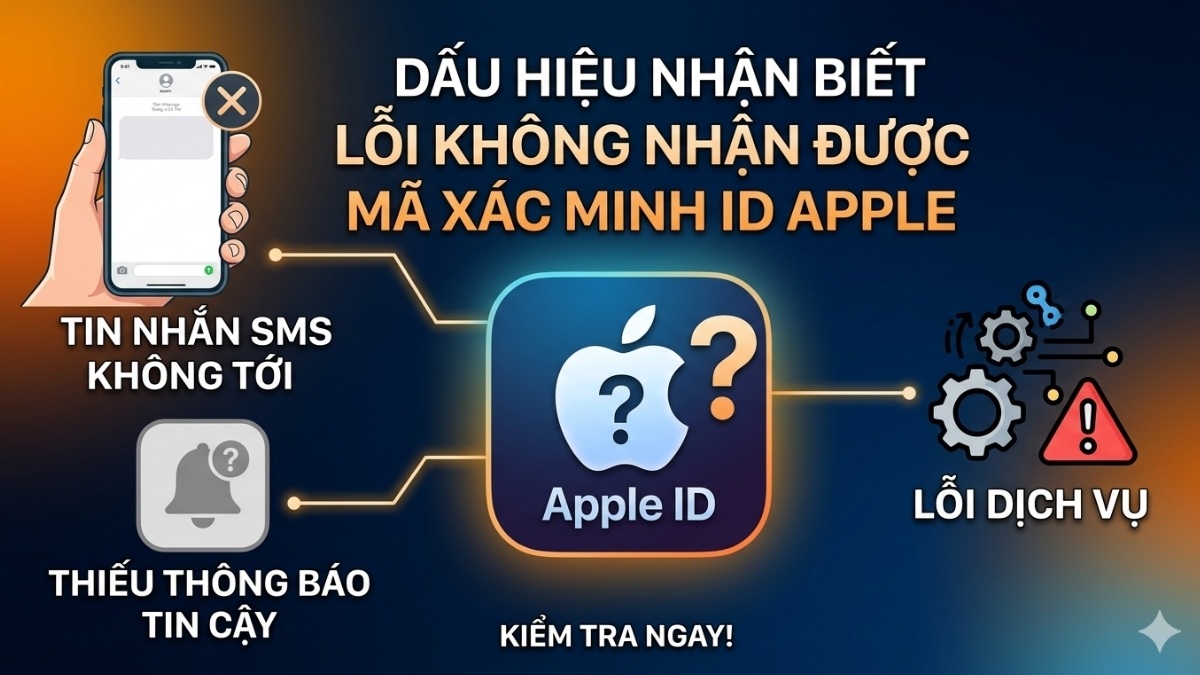
Lỗi không nhận mã xác minh ID Apple (tài khoản Apple) thường biểu hiện qua những dấu hiệu sau:
- Tin nhắn SMS không tới: Điện thoại không nhận được mã 6 chữ số dù sóng vẫn ổn định và không ở chế độ máy bay.
- Thiếu thông báo tin cậy: iPad hay MacBook dùng chung tài khoản không hiển thị cửa sổ xác nhận "Yêu cầu đăng nhập" kèm bản đồ.
- Lỗi dịch vụ: Hệ thống báo "Dịch vụ không khả dụng" hoặc yêu cầu thử lại sau khi bạn nhấn gửi lại mã xác minh.
Nguyên nhân không nhận được mã xác minh ID Apple
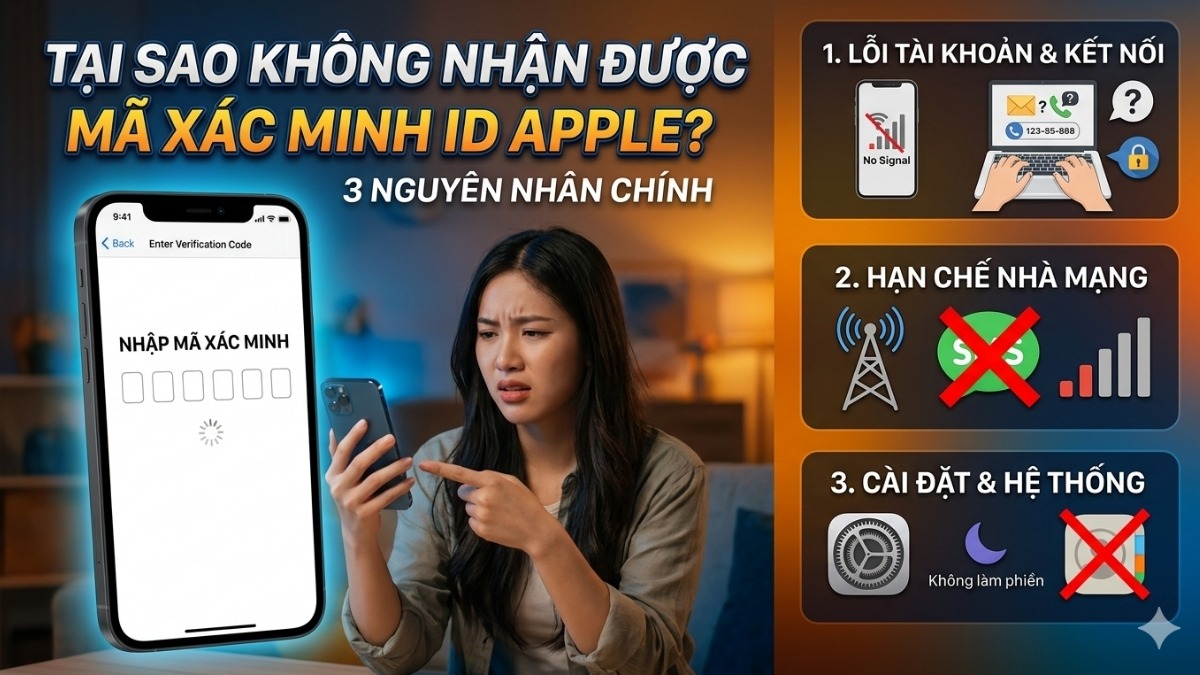
Không nhận được mã xác minh ID Apple thường bắt nguồn từ lỗi cấu hình tài khoản, rào cản nhà mạng hoặc các hạn chế bảo mật tạm thời từ Apple.
- Lỗi tài khoản và kết nối: Do số điện thoại liên kết sai, sử dụng VPN/SIM ảo hoặc tài khoản bị Apple tạm khóa vì nghi ngờ hoạt động bất thường.
- Hạn chế từ nhà mạng: Tín hiệu mạng yếu, SIM bị khóa hoặc nhà mạng chặn tin nhắn, dẫn đến không nhận được mã xác minh ID Apple.
- Cài đặt và hệ thống: Thiết bị đang bật chế độ "Không làm phiền", chặn số lạ hoặc do máy chủ Apple đang gặp sự cố kỹ thuật diện rộng.
Cách khắc phục lỗi không nhận được mã xác minh ID Apple
Để khắc phục lỗi không nhận được mã xác minh ID Apple, bạn có thể kiểm tra kết nối mạng, cài đặt thiết bị hoặc việc xác minh lại thông tin đăng ký.
Kiểm tra lại kết nối mạng Wifi
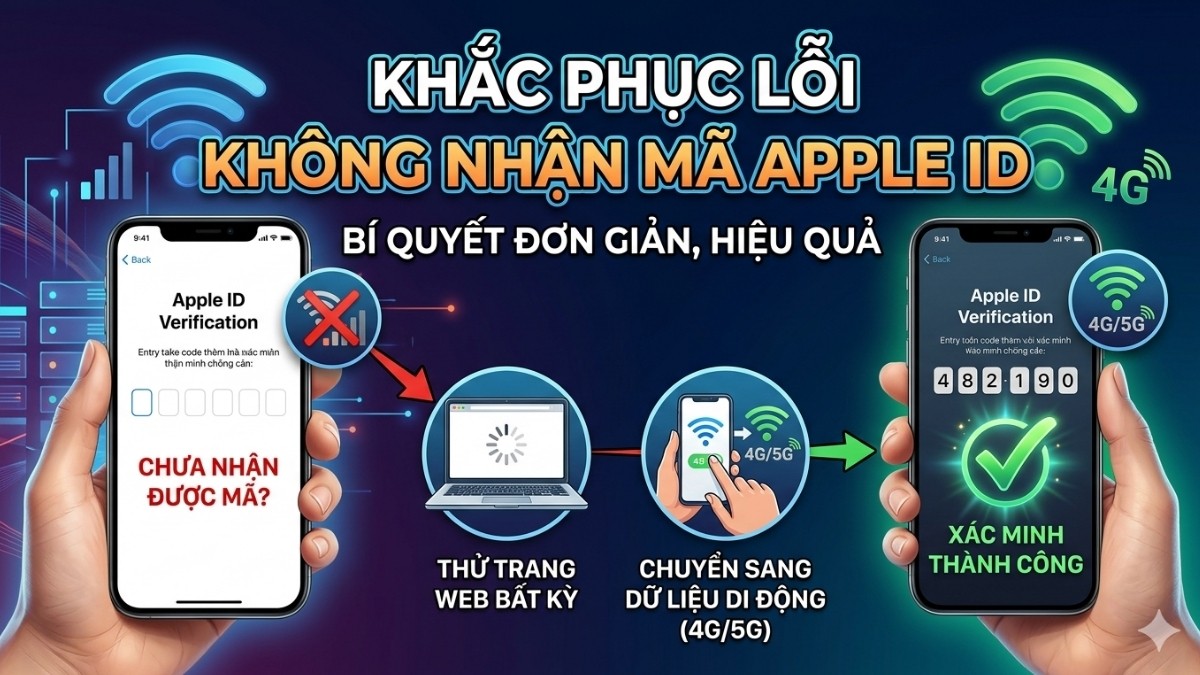
Hãy truy cập vào một ứng dụng hoặc website có kết nối mạng để kiểm tra tính ổn định của Wi-Fi. Nếu mạng chập chờn, bạn nên chuyển sang 4G hoặc 5G nhằm khắc phục lỗi không nhận được mã xác minh ID Apple và giúp quá trình nhận dữ liệu từ máy chủ diễn ra suôn sẻ.
Nếu SIM đã cũ gây lỗi nhận mã xác minh, đổi sang SIM mới là giải pháp khắc phục hiệu quả. Hãy ghé CellphoneS để được hỗ trợ kiểm tra và thay SIM nhanh chóng với dịch vụ tận tâm.
[Product_Listing categoryid="123" propertyid="" customlink="https://cellphones.com.vn/sim-3g-4g-nghe-goi.html" title="Danh sách các gói SIM data hấp dẫn tại CellphoneS"]
Kiểm tra số điện thoại, email
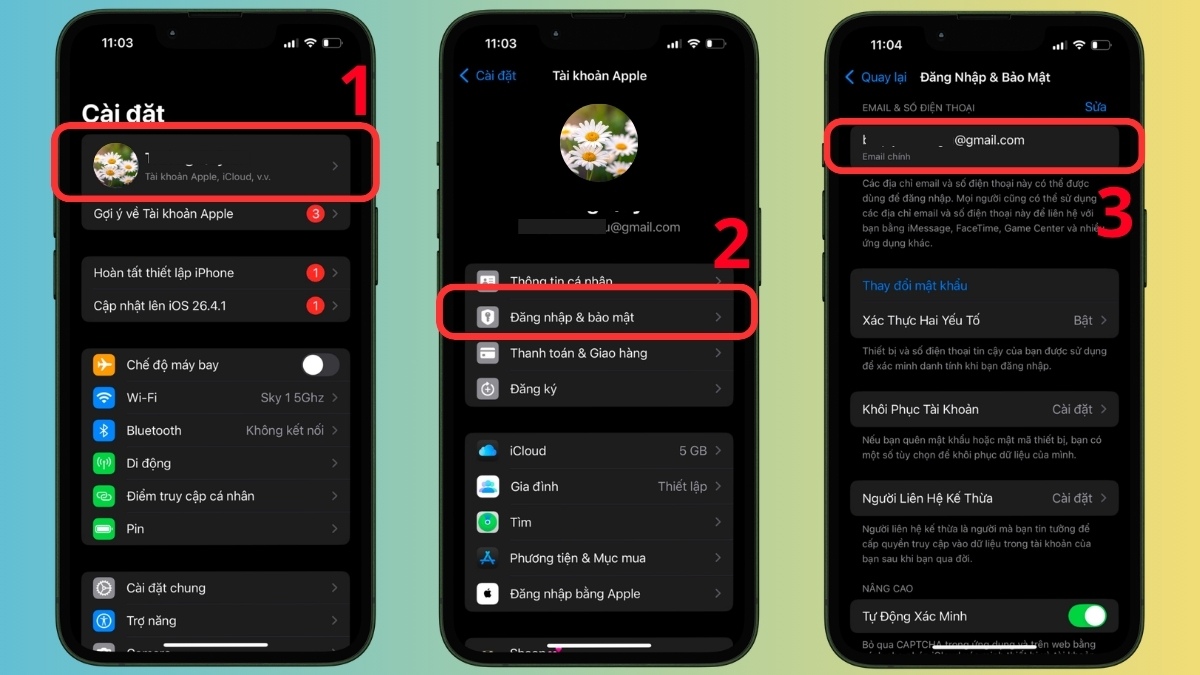
Hãy chắc chắn rằng bạn đang kiểm tra đúng số điện thoại hoặc địa chỉ email đã đăng ký làm phương thức tin cậy cho tài khoản iCloud. Bạn có thể kiểm tra như sau:
- Bước 1: Chọn mục Tài khoản Apple (trong Cài đặt).
- Bước 2: Nhấn vào thẻ Đăng nhập & Bảo mật.
- Bước 3: Kiểm tra lại số điện thoại/email tin cậy.
Yêu cầu gửi lại mã qua SMS/Cuộc gọi
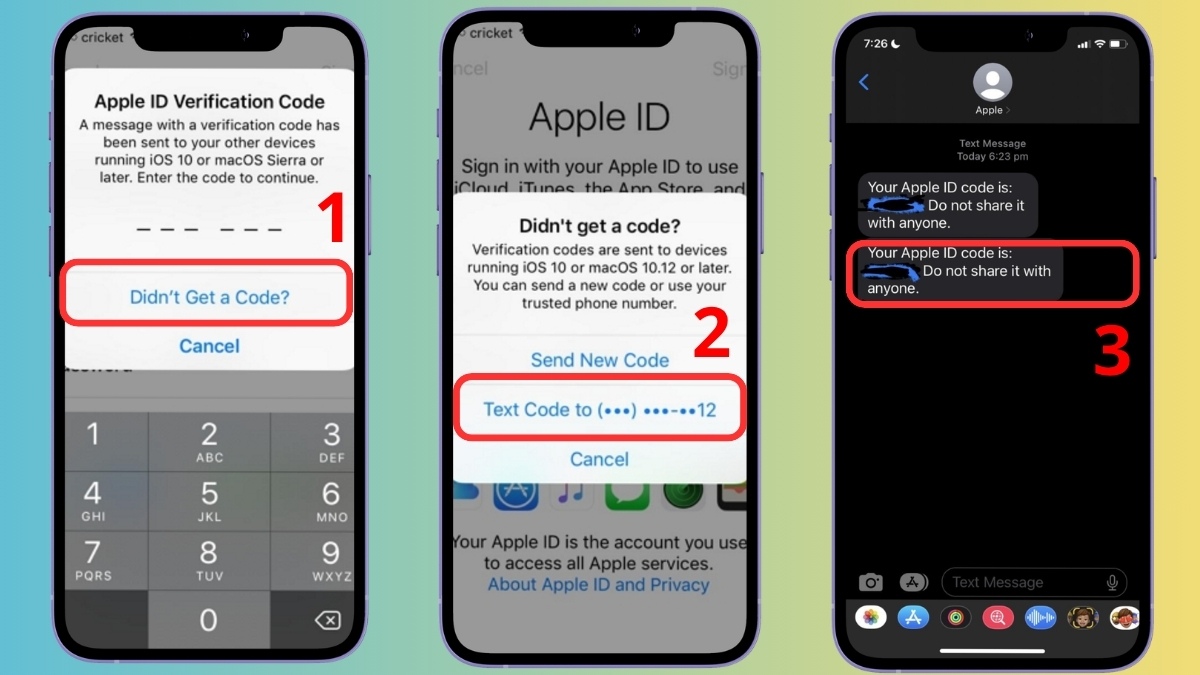
Nếu không nhận được mã xác minh ID Apple trên các thiết bị tin cậy, bạn có thể chủ động yêu cầu gửi mã qua các kênh liên lạc truyền thống:
- Bước 1: Tại màn hình nhập mã, nhấn vào dòng Không nhận được mã xác minh? (Didn’t Get a Code).
- Bước 2: Chọn tùy chọn Gửi tin nhắn đến [Số điện thoại] (Text code to…).
- Bước 3: Chờ đợi trong giây lát để Apple gửi tin nhắn hoặc gọi điện trực tiếp cung cấp mã.
Khởi động lại thiết bị
Khởi động lại iPhone giúp xóa dữ liệu tạm thời và khắc phục các sự cố phần mềm ảnh hưởng đến việc nhận thông báo:
- Bước 1: Giữ đồng thời nút Nguồn + nút Âm lượng để kích hoạt giao diện tắt máy với thanh trượt xác nhận.
- Bước 2: Kéo thanh trượt sang phải.
- Bước 3: Sau khoảng 30 giây, nhấn giữ nút Nguồn để khởi động máy và gửi lại yêu cầu mã nhằm khắc phục lỗi không nhận được mã xác minh ID Apple.
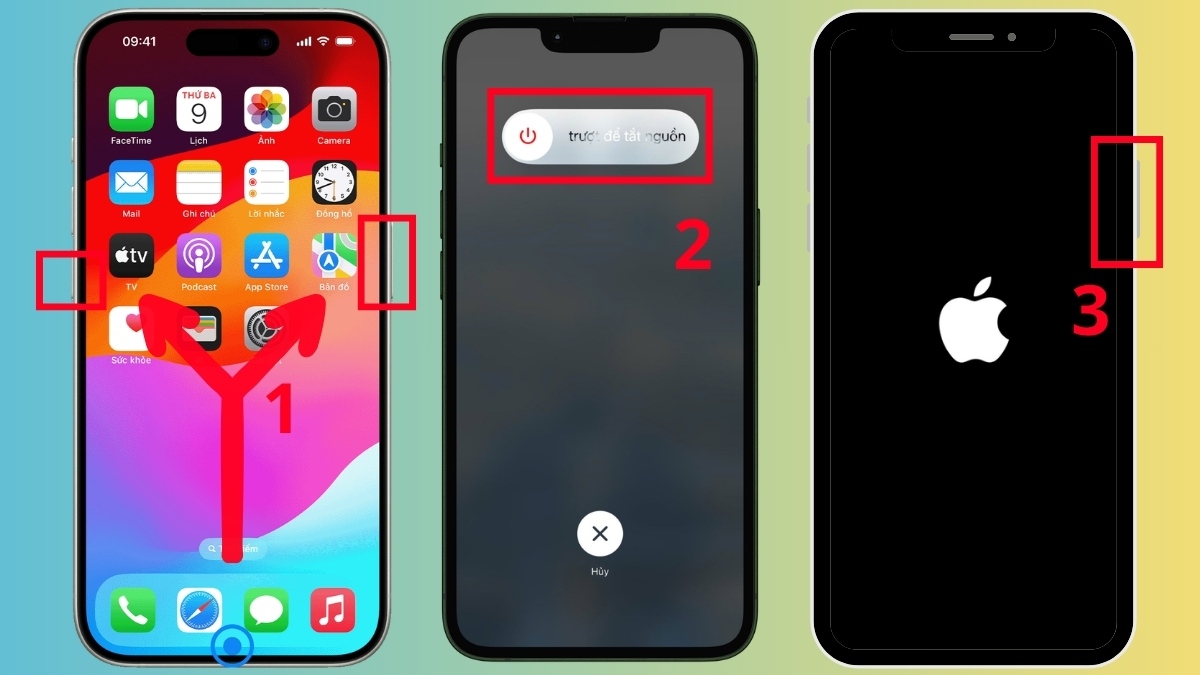
Lưu ý: Đối với các dòng iPhone 6, 7, 8 hoặc SE, bạn chỉ cần nhấn giữ duy nhất nút Sườn để xuất hiện thanh trượt tắt nguồn.
Cập nhật phần mềm
Phiên bản iOS cũ có thể chứa lỗi bảo mật hoặc không tương thích với quy trình xác thực mới nhất của Apple, bạn có thể cập nhật lại để sửa lỗi:
- Bước 1: Truy cập mục Cài đặt chung (ứng dụng Cài đặt).
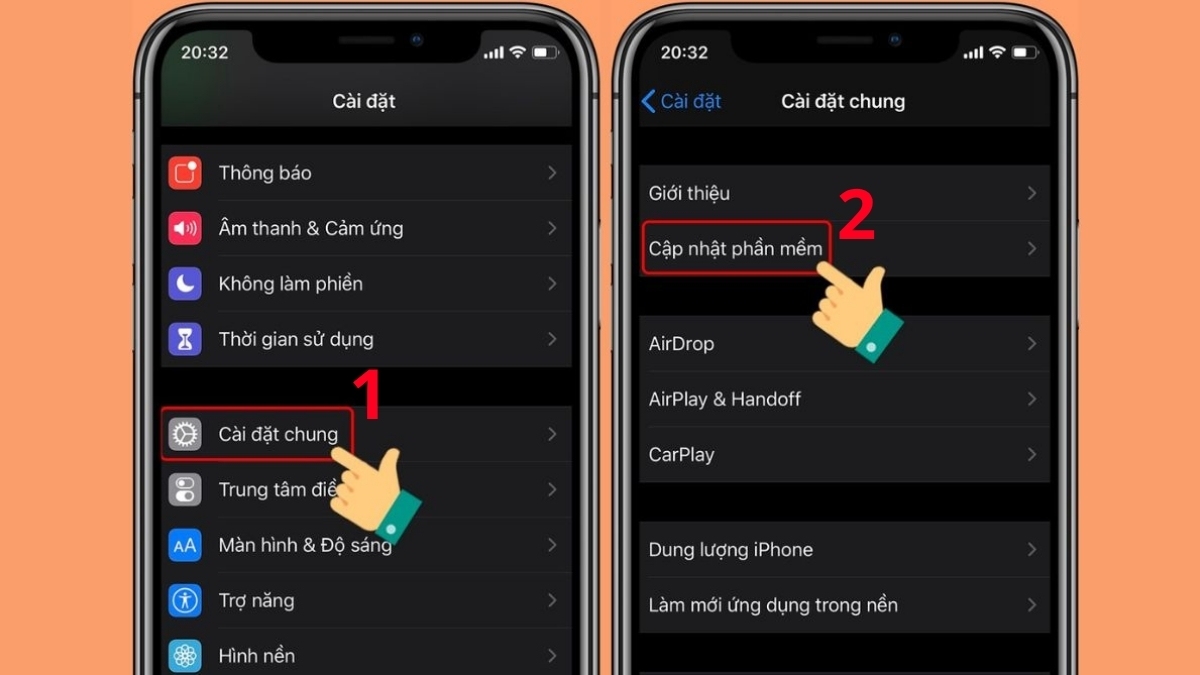
- Bước 2: Nhấn Cập nhật phần mềm.
- Bước 3: Đồng ý Cập nhật bây giờ.
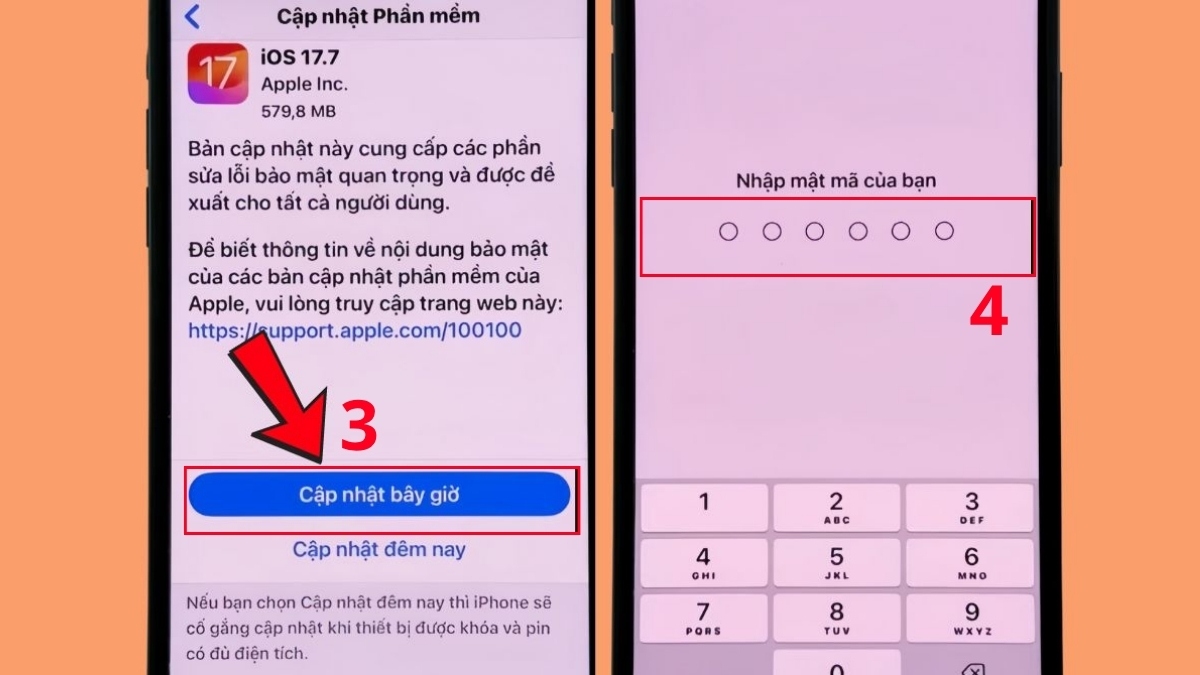
- Bước 4: Gõ mật mã điện thoại để cập nhật ngay.
Thêm lại địa chỉ email mới
Trong trường hợp email cũ gặp sự cố và không nhận được mã xác minh ID Apple, bạn nên bổ sung một phương thức liên lạc dự phòng khác:
- Bước 1: Nhấn vào Tài khoản Apple (trong Cài đặt). Nhấn chọn thẻ Đăng nhập & bảo mật.
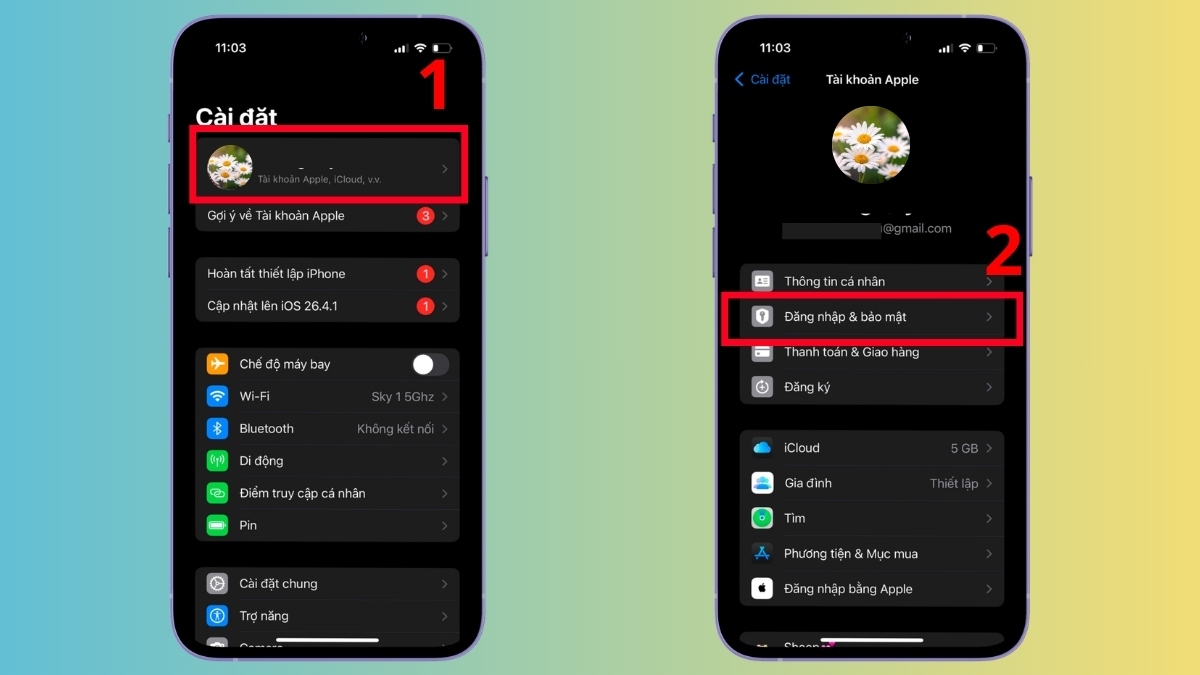
- Bước 2: Bấm vào mục Sửa ở Email & số điện thoại. Bấm vào mục Thêm Email hoặc Số điện thoại.
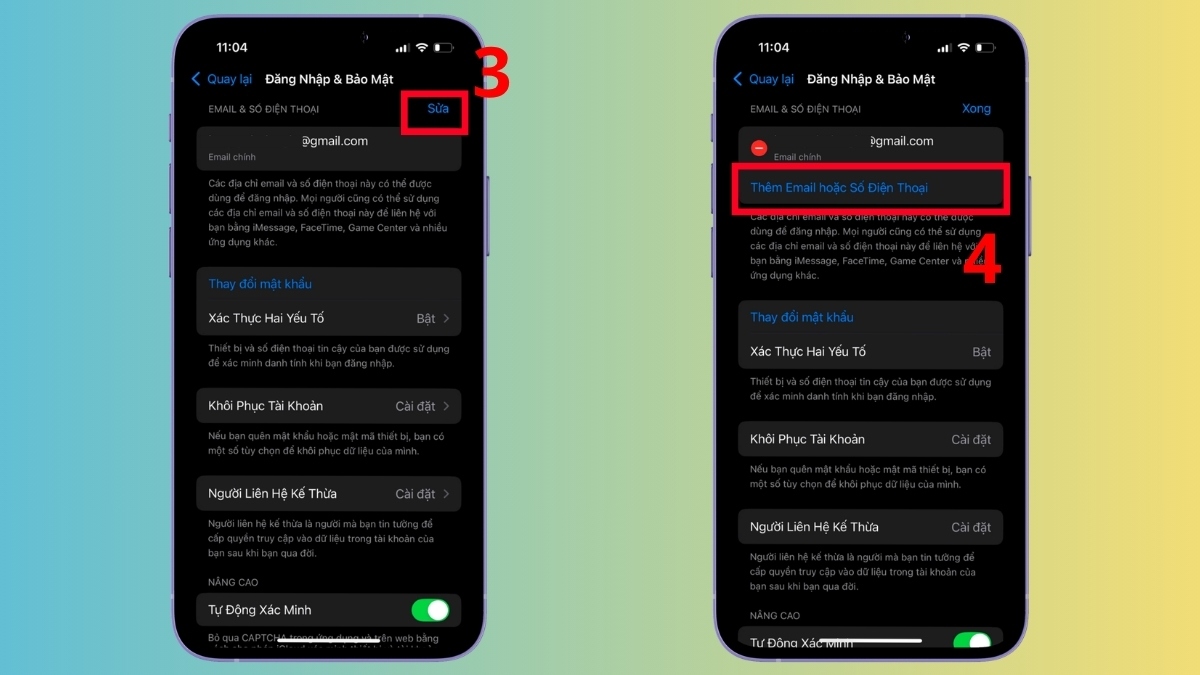
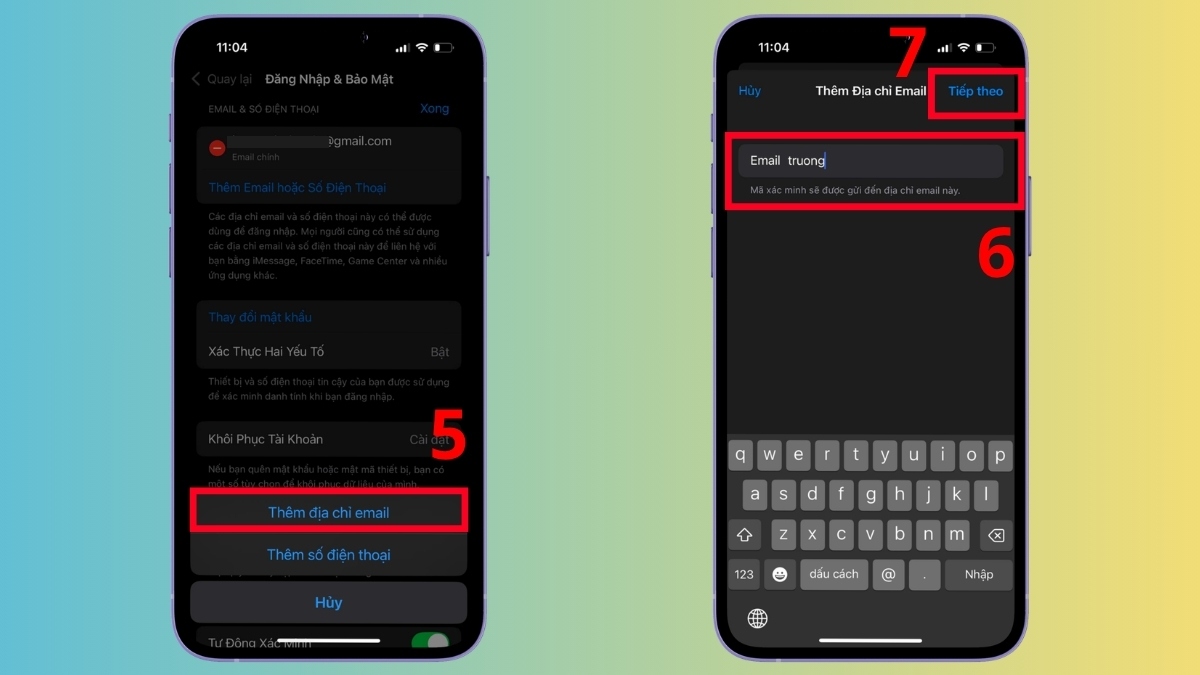
- Bước 3: Chọn xác nhận Thêm địa chỉ email. Điền email mới > Tiếp theo.
Liên hệ với Apple
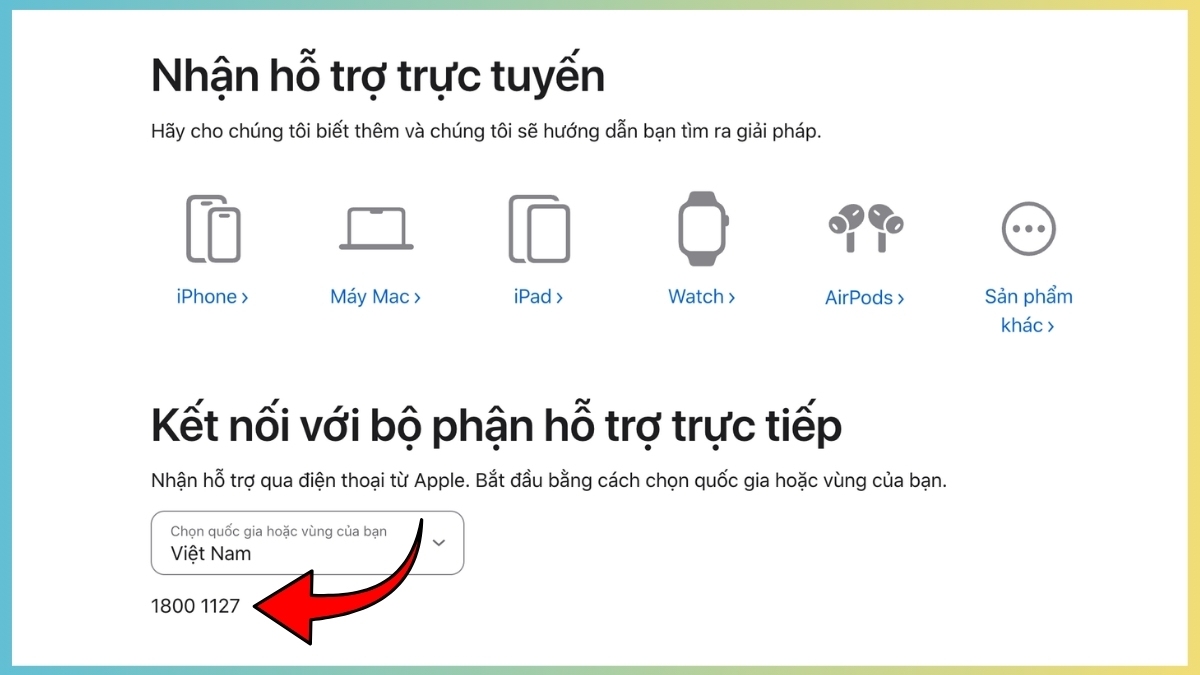
Nếu đã thử tất cả các cách trên mà vẫn không nhận được mã xác minh từ Apple, có thể tài khoản của bạn đang gặp vấn đề về bảo mật. Bạn có thể gọi đến tổng đài hỗ trợ Apple 1800 1127 để được hướng dẫn giải quyết các sự cố liên quan đến tài khoản.
Các lưu ý cần thiết khi xử lý lỗi
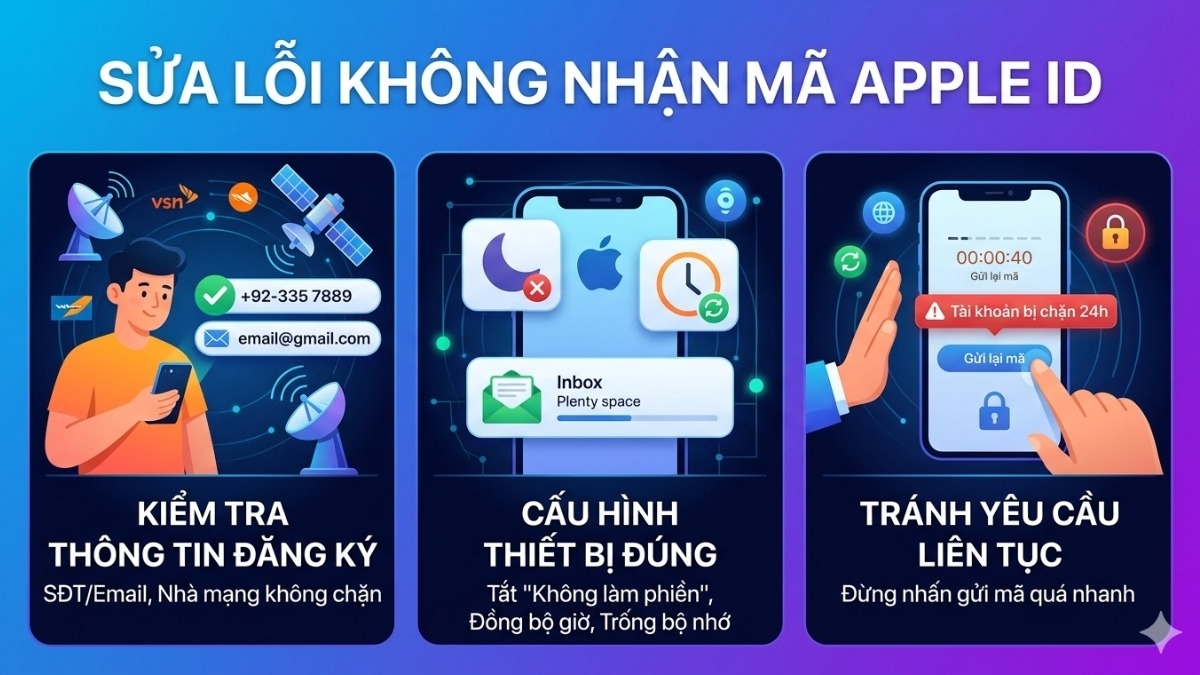
Khi xử lý lỗi không nhận được mã xác minh ID Apple, bạn cần kiểm tra cẩn thận để tránh tài khoản bị khóa do thao tác sai quá nhiều lần:
- Xác minh thông tin: Kiểm tra chính xác số điện thoại/email đăng ký và đảm bảo nhà mạng không chặn tin nhắn quốc tế.
- Cấu hình thiết bị: Tắt chế độ "Không làm phiền", đồng bộ ngày giờ tự động và đảm bảo bộ nhớ tin nhắn không đầy.
- Tránh yêu cầu liên tục: Không nên nhấn gửi mã quá nhanh để tránh bị hệ thống nhận diện spam và chặn quyền truy cập.
Hy vọng những chia sẻ trên đã giải đáp thắc mắc tại sao không nhận được mã xác minh ID Apple và giúp bạn khắc phục tình trạng. Trong trường hợp đã thử mọi cách vẫn không thành công, hãy liên hệ trực tiếp với bộ phận hỗ trợ của Apple để được trợ giúp chuyên sâu.
- Xem thêm bài viết: Thủ thuật iPhone, iOS - Android



Bình luận (0)