Hướng dẫn setting Delta Force trên PC: Game đẹp, ngắm chuẩn với những setting tốt nhất
Trong bài viết này, Sforum sẽ hướng dẫn bạn đọc cách setting Delta Force trên PC và mobile để chơi game được đẹp, FPS cao và bắn thật chính xác.
Delta Force được thực hiện trên nền tảng Unreal Engine 5 nên đồ họa rất đẹp, nhưng đôi khi game thủ lại không muốn max setting. Lý do đơn giản là vì khi chơi game bắn súng có tính cạnh tranh, FPS cao quan trọng hơn nhiều so với hiệu ứng lung linh. Bài viết này sẽ giúp bạn có được các thiết lập Delta Force chuẩn, phù hợp với máy của mình.
Cấu hình máy cho Delta Force
Trước hết, bạn nên biết về cấu hình máy mà Delta Force yêu cầu và so sánh nó với PC của bản thân. PC của bạn càng mạnh hơn mức đề nghị thì càng có thể tự tin đẩy đồ họa lên cao hơn, còn nếu dưới mức đề nghị thì bạn phải “liệu cơm gắp mắm”.
|
Tối thiểu |
Đề nghị |
|
|
Hệ điều hành |
Windows 10/11 64-bit |
Windows 10/11 64-bit |
|
CPU |
Intel Core i3-4150 / AMD FX-6300 |
Intel Core i5-6500 / AMD Ryzen 5 1500X |
|
8 GB |
16 GB |
|
|
GPU |
GTX 660 / AMD HD 7870 / Intel Arc A380 |
GTX 1060 5GB / RX 5500 XT / Intel Arc A580 |
|
Ổ cứng trống |
60 GB |
60 GB |
Trong các chế độ PvP của game, mục tiêu của bạn nên là có 60 FPS trở lên, nhưng thật ra thì 120 FPS càng đáng để nhắm đến hơn nữa. Nếu có màn hình lớn, bạn cũng cần card đồ họa có dung lượng RAM cao hơn – 8GB là đủ cho 1080p, nhưng nếu chơi 1440p trở lên thì nên có 12 hoặc thậm chí 16GB RAM.
Setting chuột Delta Force
Phần này phụ thuộc nhiều vào cảm giác cá nhân, nhưng bạn đọc Sforum có thể dùng những thông tin dưới đây làm điểm xuất phát và sau đó dần tinh chỉnh cho phù hợp với cảm giác tay của mình:
|
Thiết lập |
Giá trị gợi ý |
|
Độ nhạy chuột |
5 – 8 (tùy DPI) |
|
Độ nhạy dọc / ngang |
1.0 / 1.0 |
|
Hệ số độ nhạy khi bắn hông |
1.0 |
|
Loại độ nhạy khi bắn hông |
Chỉ MDV |
|
Hệ số khoảng cách màn hình (Monitor Distance Coefficient) |
1.33 |
|
Độ nhạy khi ngắm (ADS) |
Chuyển tiếp khi ngắm |
|
Tự điều chỉnh theo độ phóng đại ống ngắm |
Bật |
|
Đảo trục dọc (tất cả các loại) |
Tắt |
Một điều đáng chú ý là chuột có polling 4000 trở lên thường có thể khiến game bị giật, lag do chúng “spam” CPU và làm CPU bận rộn hơn, nên nếu cảm thấy game quá giật dù cấu hình máy ổn, hãy thử kiểm tra lại polling rate của chuột. Sau khi chỉnh, hãy vào bãi tập thử vài mức độ nhạy để tìm mức quay người và bám mục tiêu thoải mái nhất.
[Product_Listing categoryid="670" propertyid="" customlink="https://cellphones.com.vn/phu-kien/chuot-ban-phim-may-tinh/chuot/gaming.html" title="Các sản phẩm chuột Gaming đang được quan tâm nhiều tại CellphoneS"]
Cài đặt góc nhìn và hiển thị Delta Force
Mục Độ rộng góc nhìn (FOV) của Garena Delta Force cho phép game thủ chỉnh riêng góc nhìn thứ nhất khi chơi bình thường và góc nhìn thứ ba khi lái phương tiện. Cả hai đều có ba mức khuyến khích: 80, 100 hoặc 120.
- Mức được nhiều game thủ yêu thích là 120 vì nó không làm hiệu ứng “mắt cá” quá nặng trong khi vẫn hiển thị rất bao quát, phù hợp cho người chơi có màn hình siêu rộng (Ultra Wide hoặc Super Ultra Wide).
- Nếu bạn thích tầm nhìn tập trung hơn thì hạ xuống 100 cũng hợp lý, tránh khiến hình ảnh biến dạng nhiều ở phần rìa.
- Mức 80 giữ góc nhìn gần như thật, nhưng sẽ khiến bạn mất thông tin quý giá ở 2 rìa màn hình trong các pha giao tranh.
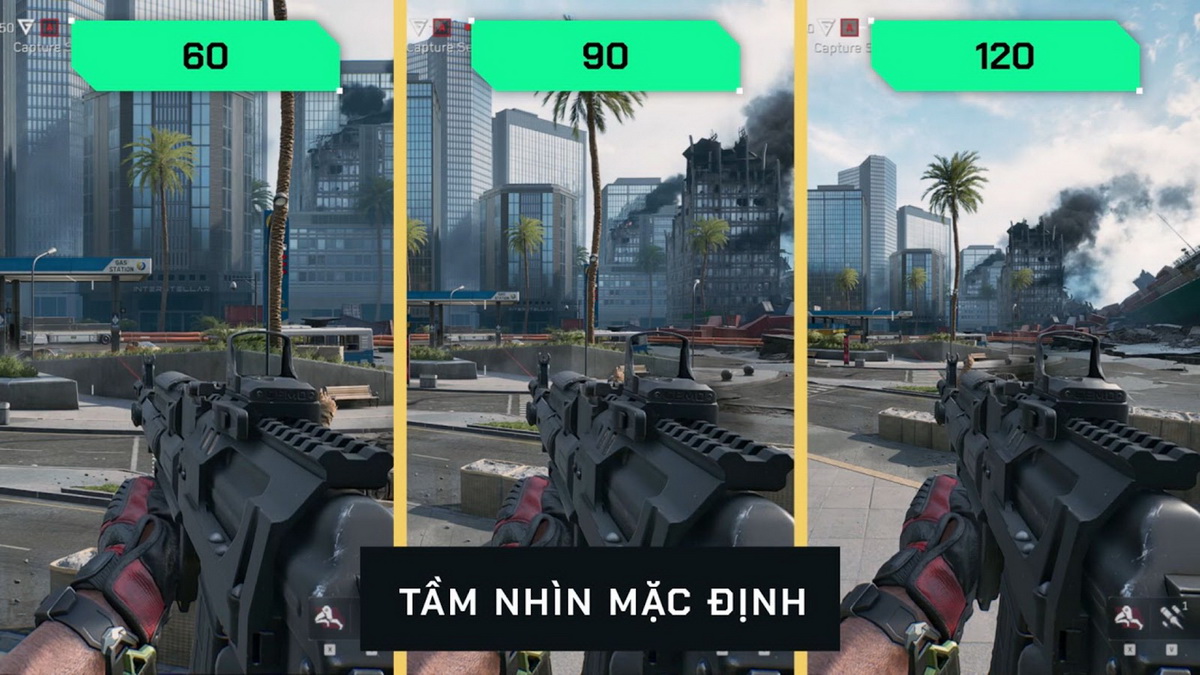
FOV càng rộng thì càng dễ quan sát hai bên rìa màn hình. Cá nhân Sforum cho rằng mức 80 là quá thấp, hạn chế tầm nhìn của game thủ sang hai bên và thường dùng mức 95.
Ngoài ra một mẹo nhỏ khác cho game thủ Delta Force là bật chế độ chống chói mắt để giảm cảm giác khó chịu ở mắt khi dính Flashbang. Bình thường thì nó sẽ khiến màn hình trắng xóa, rất khó chịu nếu bạn chơi game trong phòng tối. Bật lên sẽ đổi hiệu ứng này sang màu đen, giúp mắt dễ chịu hơn.
Các thiết lập hiển thị nên đặt như sau:
|
Thiết lập |
Giá trị đề xuất |
|
Chế độ hiển thị |
Toàn màn hình (Fullscreen) |
|
Tần số quét |
Mức tối đa của màn hình |
|
Giới hạn FPS |
Không giới hạn |
|
V-Sync |
Tắt |
|
Độ sáng |
50 |
|
Độ sắc nét |
50 |
|
Nvidia Reflex |
Bật (nếu dùng card Nvidia) |
|
Siêu phân giải |
Tắt (bật khi cần) |
Chế độ Fullscreen giúp giảm độ trễ đầu vào so với Borderless hay cửa sổ. Tắt V-Sync cũng giảm độ trễ, đổi lại màn hình có thể bị xé hình.
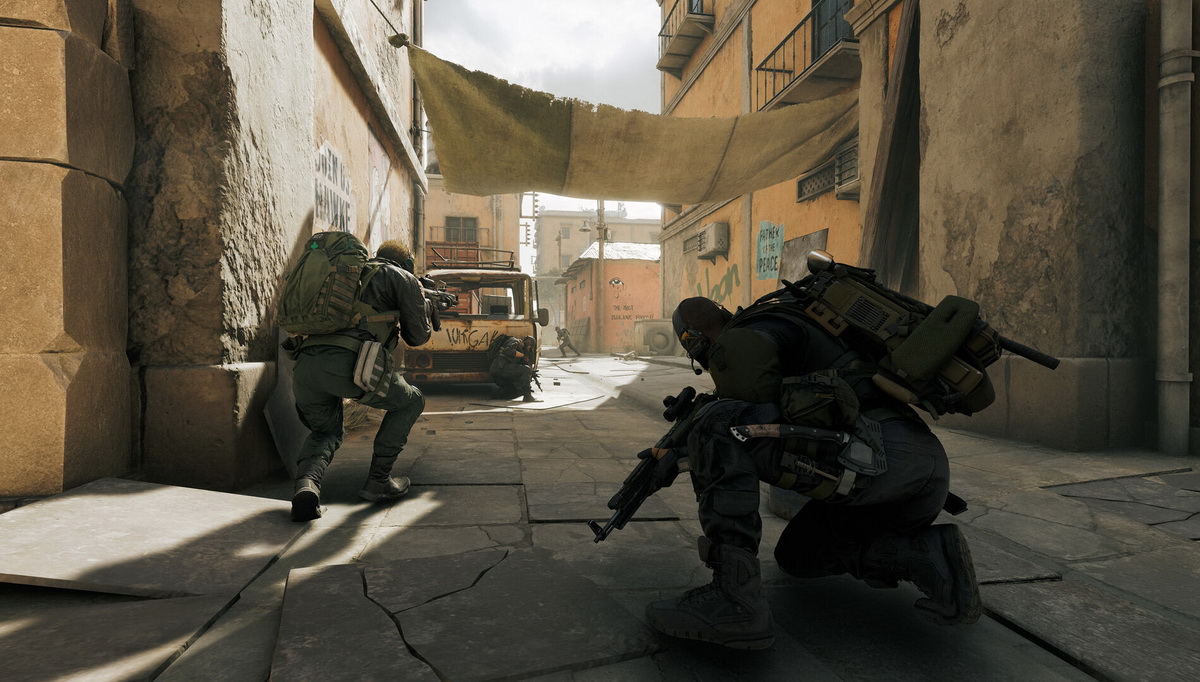
Setting đồ họa Delta Force
Trong phần này, mình sẽ giới thiệu đến bạn 2 thiết lập đều nhắm đến việc đảm bảo số khung hình cao, nhưng khác nhau ở chỗ một bên muốn vẫn giữ hình ảnh đủ đẹp, còn một bên hoàn toàn bỏ qua chất lượng hình ảnh mà chỉ muốn FPS cao nhất có thể.
Trước tiên, đặt Preset đồ họa về Tùy chỉnh (Custom) và Phong cách đồ họa để Mặc định. Sau đó chọn 1 trong 2 cách setting phù hợp với cấu hình máy của bạn.
|
Thiết lập (tên trong game) |
Cân bằng |
Tối ưu FPS |
|
Làm mờ chuyển động vũ khí (Weapon Motion Blur) |
Tắt |
Tắt |
|
Phản chiếu (Reflections) |
Cao |
Thấp |
|
Lọc kết cấu (Texture Filtering) |
Cao |
Thấp |
|
Ambient Occlusion |
Trung bình |
Thấp |
|
Hiệu ứng hạt (Particles) |
Trung bình |
Thấp |
|
Méo hình (Distortion) |
Trung bình |
Thấp |
|
Chi tiết bối cảnh (Scene Details) |
Cao |
Thấp |
|
Khoảng cách xem cảnh (Scene View Details) |
Cao |
Thấp |
|
Tỷ lệ kết xuất (Rendering Scale) |
100 |
100 |
|
Độ sâu trường ảnh (Depth of Field) |
Tắt |
Tắt |
|
Chất lượng chiếu sáng toàn cục (Global Illumination) |
Trung bình |
Thấp |
|
Shaders |
Trung bình |
Thấp |
|
Kết cấu ảnh (Textures) |
Cao |
Thấp |
|
Streaming |
Cao |
Thấp |
|
Đổ bóng (Shadows) |
Cao |
Trung bình |
|
Shadow Map |
Cao |
Thấp |
|
Chất lượng sau xử lý (Post-Processing) |
Cao |
Thấp |
|
Sương mù thể tích (Volumetric Fog) |
Trung bình |
Thấp |
|
Hoạt ảnh (Animation) |
Trung bình |
Thấp |
Nếu bạn muốn tinh chỉnh sâu hơn, sau đây mình sẽ giải thích chi tiết hơn về tác dụng của từng mục. Cụ thể như sau:
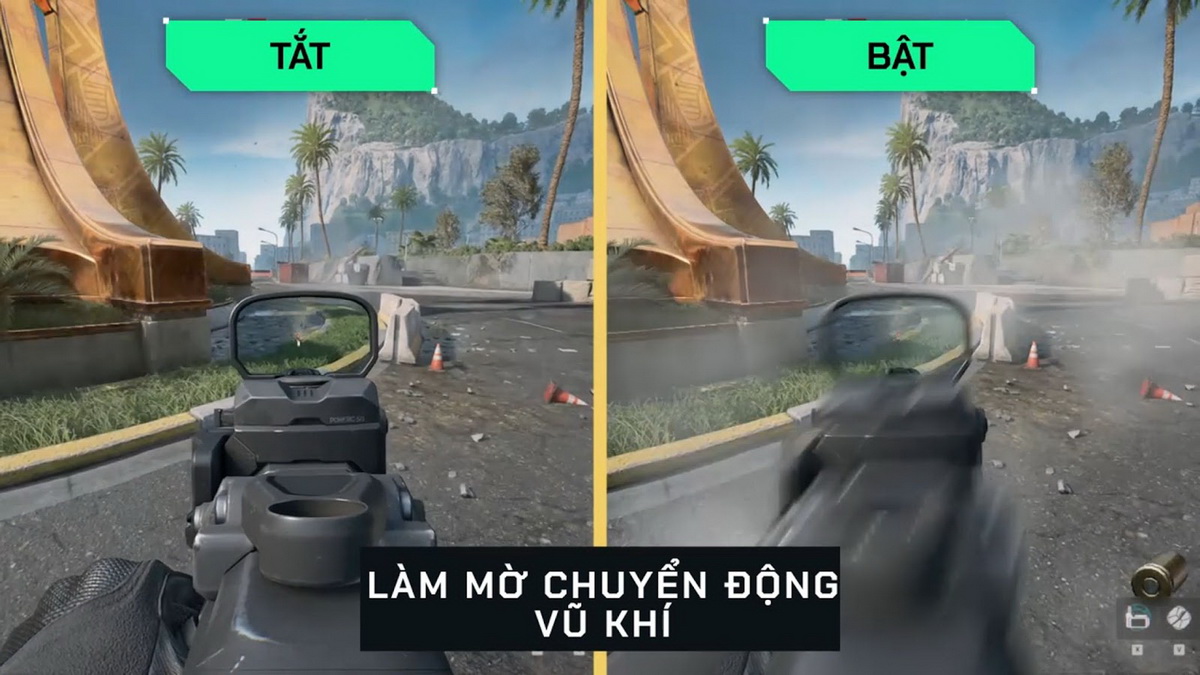
- Làm mờ chuyển động vũ khí: tạo hiệu ứng nhòe khi vũ khí di chuyển ngang tâm ngắm. Nên tắt để hình ảnh gọn và dễ bám mục tiêu.
- Phản chiếu: hình ảnh phản chiếu của môi trường. Mục này tốn tài nguyên nhưng ít giúp ích khi giao tranh.
- Lọc kết cấu: mức càng cao thì bề mặt vật thể ở góc xiên càng mượt và rõ.
- Hiệu ứng hạt: độ chi tiết của tia lửa đạn, lửa cháy, sấm chớp và vụ nổ mìn. Hạ xuống giúp giảm rối mắt khi giao tranh dày đặc.
- Chi tiết bối cảnh: lượng chi tiết của các vật thể trong môi trường chiến đấu.
- Khoảng cách xem cảnh: độ sắc nét của vật thể ở cự ly xa. Muốn soi địch từ xa thì mục này nên giữ cao.
- Độ sâu trường ảnh: làm mờ vùng xa hoặc gần tùy theo điểm camera đang tập trung. Nên tắt vì gây khó nhìn.
- Chiếu sáng toàn cục: các hiệu ứng ánh sáng trên toàn bản đồ.
- Chất lượng sau xử lý: nâng chi tiết và chất lượng hình ảnh sau khi vật thể đã tải xong.
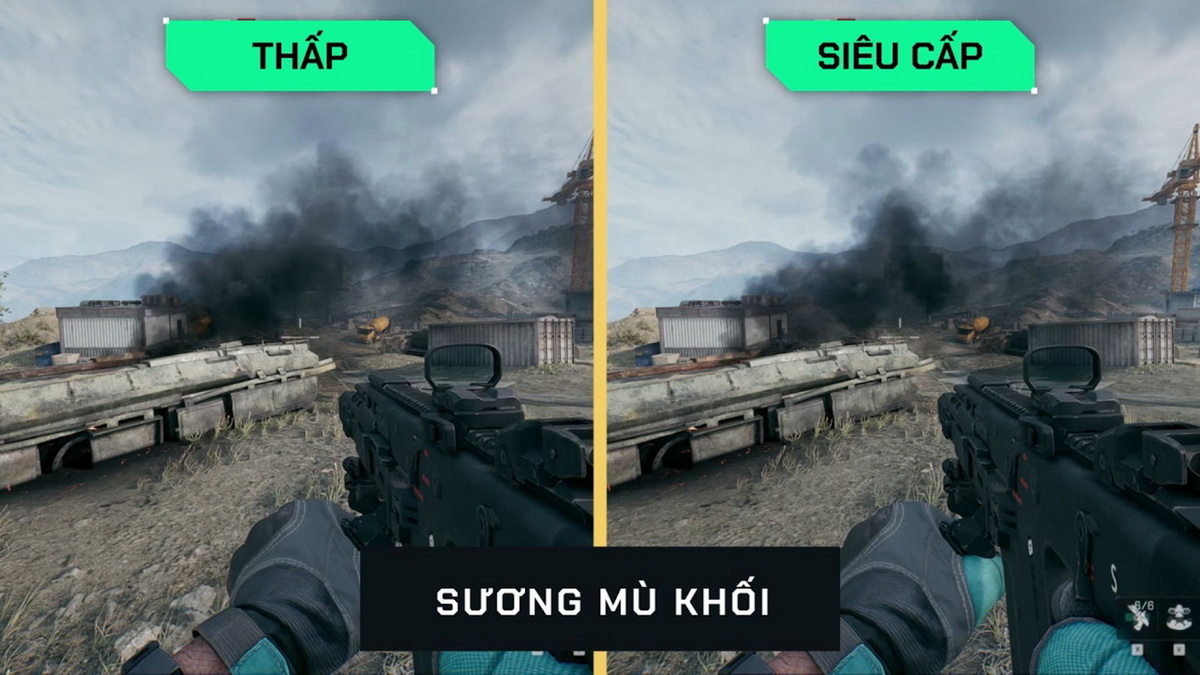
- Sương mù thể tích: hiệu ứng sương mù trên bản đồ, khá nặng với GPU.
Các hiệu ứng phản chiếu, Ambient Occlusion và Volumetric Fog là ba mục ngốn FPS nhiều nhất, game thủ nên giảm chúng trước tiên nếu máy bị giật.
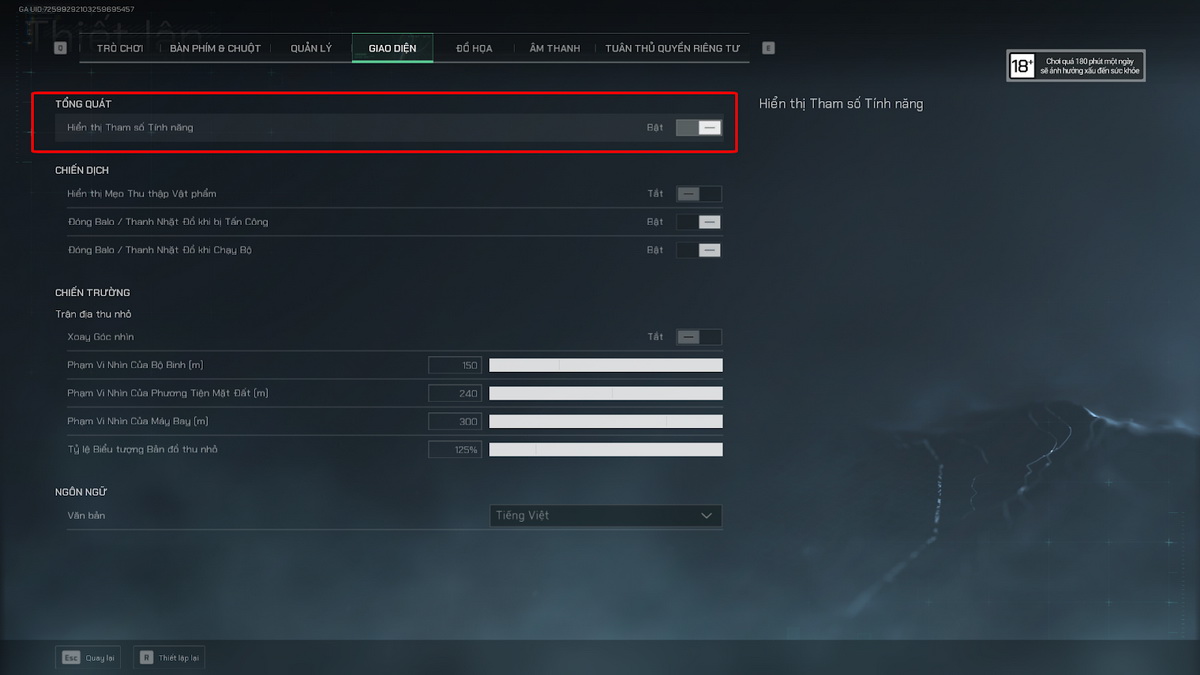
Bạn cũng nên vào phần thiết lập Delta Force, mục Giao Diện, bật “hiển thị thông số tính năng”. Từ đó, bạn sẽ thấy nhiệt độ máy, FPS, Ping (độ trễ) và Packet Loss (mất gói tin) được hiển thị.
Chúng sẽ cho bạn biết hiện tượng giật lag đến từ máy hay từ đường truyền - FPS thấp thì chỉnh đồ họa, còn ping cao hoặc mất gói tin thì cần kiểm tra lại đường truyền mạng.
Setting Delta Force để tăng tầm mắt
Việc chiến thắng giao tranh phụ thuộc rất lớn vào việc có thể phát hiện ra kẻ địch trước. Ngoài FOV, bạn nên thực hiện thêm một vài chỉnh sửa sau đây trong phần cài đặt đồ họa của game:
- Tắt Weapon Motion Blur, Depth of Field và Distortion.
- Giữ Post-Processing, Ambient Occlusion, Volumetric Fog và Reflections ở mức thấp để bớt nhiễu hình.
- Giữ Scene View Distance và Texture Filtering ở mức cao nếu máy chịu được, để địch ở xa không bị nhòe.
- Tăng nhẹ độ sáng nếu các khu vực tối khó nhìn.
- Chỉnh độ tương phản và độ sắc nét ngay trên màn hình.
- Tắt bộ lọc màu trong game, trừ khi bạn cần chế độ hỗ trợ mù màu.
Mẹo tăng FPS khi chơi Delta Force
Nếu đã thực hiện các thiết lập bên trên mà vẫn bị giật hình, giảm FPS do cấu hình máy không đủ mạnh hay vì lý do gì đó, bạn có thể lần lượt thử thêm các thiết lập sau đây.
- Giảm hoặc tắt các thiết lập đồ họa nặng như Ambient Occlusion, Volumetric Fog, Reflection.
- Tắt Motion Blur, Depth of Field; giảm đổ bóng xuống mức thấp.
- Tắt bớt các ứng dụng chạy nền như trình duyệt, anti virus.
- Bật chế độ toàn màn hình.
- Giảm độ phân giải game
- Bật DLSS / FSR (nếu card có hỗ trợ).
Đây là những phương thức đánh đổi chất lượng hình ảnh để tăng độ mượt mà khi chơi. Nếu đã làm hết mà máy vẫn không giúp bạn chơi mượt Delta Force thì đã đến lúc nâng cấp PC rồi!
[Product_Listing categoryid="934" propertyid="" customlink="https://cellphones.com.vn/may-tinh-de-ban/pc-gaming.html" title="Danh sách PC Gaming đang được quan tâm nhiều tại CellphoneS"]
Tổng kết
Tóm lại thì với game thủ sở hữu máy yếu, hãy bắt đầu từ việc tối ưu FPS bằng cách tắt hết các hiệu ứng làm mờ và dùng Fullscreen. Những bạn đọc Sforum có máy mạnh hơn có thể khởi đầu từ setting cân bằng và tăng dần các hiệu ứng đồ họa, trong khi giữ FOV ở khoảng 100. Mỗi máy và mỗi game thủ lại có những đòi hỏi khác nhau, nên bạn hãy thử từng mức cho đến khi nhìn rõ kẻ địch nhất. Đừng quên ghé qua Sforum hàng ngày để đón xem các tin tức về công nghệ và game mới nhất nhé.
Xem thêm:

.jpg "Wuthering Waves: Hướng dẫn build Suoming chi tiết và cách chơi")

Bình luận (0)