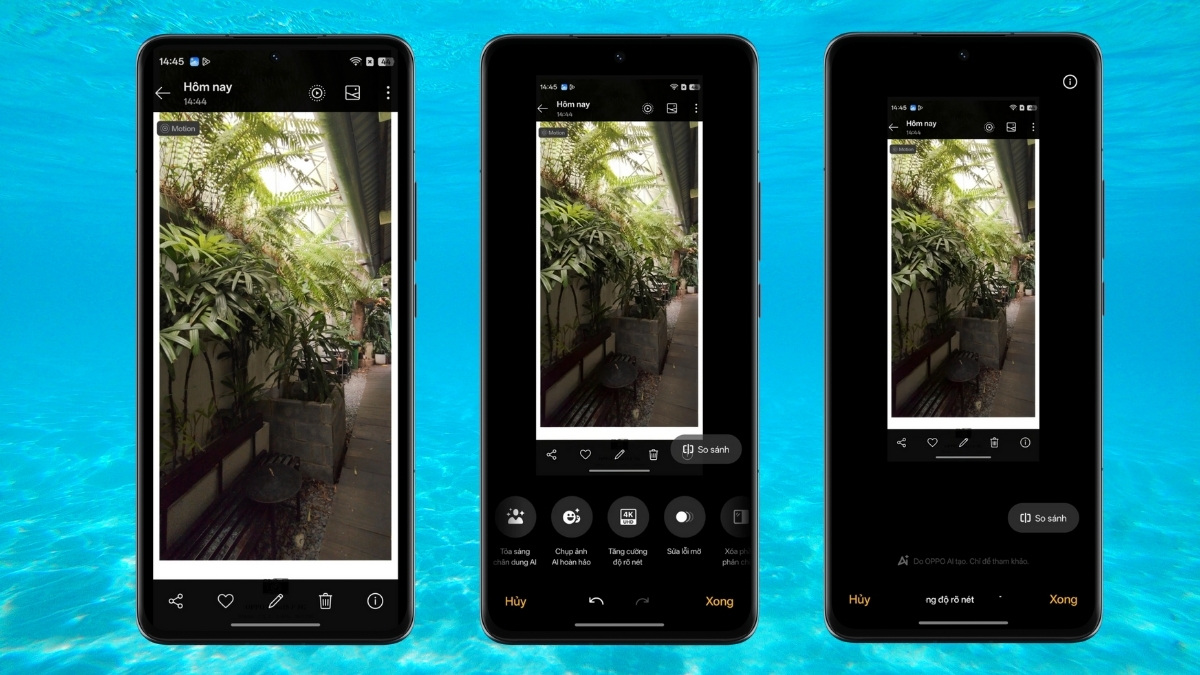
Hướng dẫn cách sử dụng tính năng Tăng Cường Rõ Nét AI trên OPPO

Tăng cường rõ nét AI trên điện thoại OPPO là một trong những tính năng mới đáng chú ý, đặc biệt hữu ích với những ai yêu thích chụp ảnh nhưng đôi khi lại “lỡ tay” khiến ảnh bị mờ, thiếu chi tiết.
Chỉ với một thao tác đơn giản, bạn đã có thể “cứu” được những bức ảnh tưởng chừng không thể dùng được nữa. Hôm nay, Sforum sẽ chia sẻ cách sử dụng tính năng tăng cường rõ nét AI trên OPPO, một công cụ nhỏ nhưng cực kỳ hiệu quả để cải thiện chất lượng hình ảnh một cách nhanh chóng và dễ dàng.
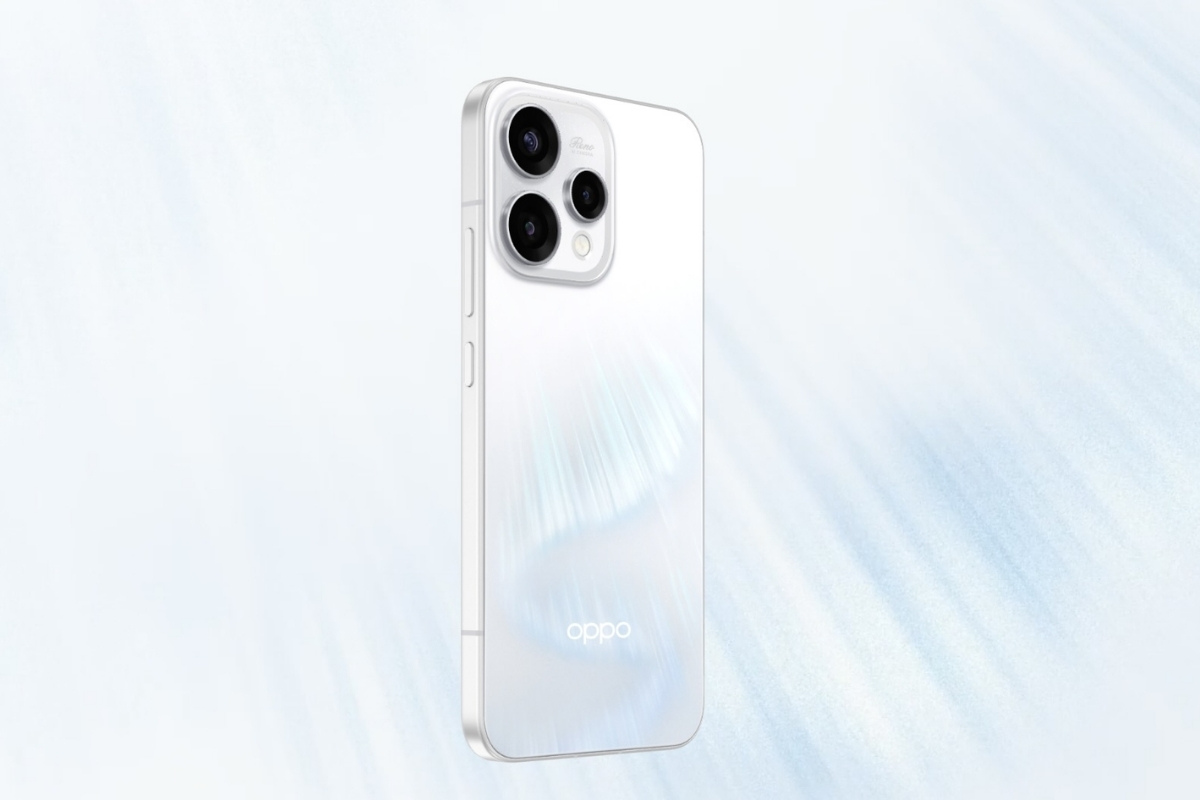
Tăng cường rõ nét AI trên OPPO là gì?
Đối với thời đại mà mọi khoảnh khắc đều có thể trở thành một bức ảnh đẹp, không gì đáng tiếc hơn việc một bức ảnh ưng ý lại bị mờ, thiếu chi tiết chỉ vì ánh sáng không đủ hay tay rung nhẹ khi chụp. Thấu hiểu điều đó, OPPO mang đến tính năng tăng cường rõ nét AI, giúp bạn khôi phục chất lượng ảnh chỉ với một thao tác đơn giản.
Không cần phải tải app bên ngoài hay loay hoay chỉnh sửa phức tạp, giờ đây bạn có thể xử lý ảnh ngay trên thiết bị, nhanh chóng, mượt mà,... cực kỳ thông minh.
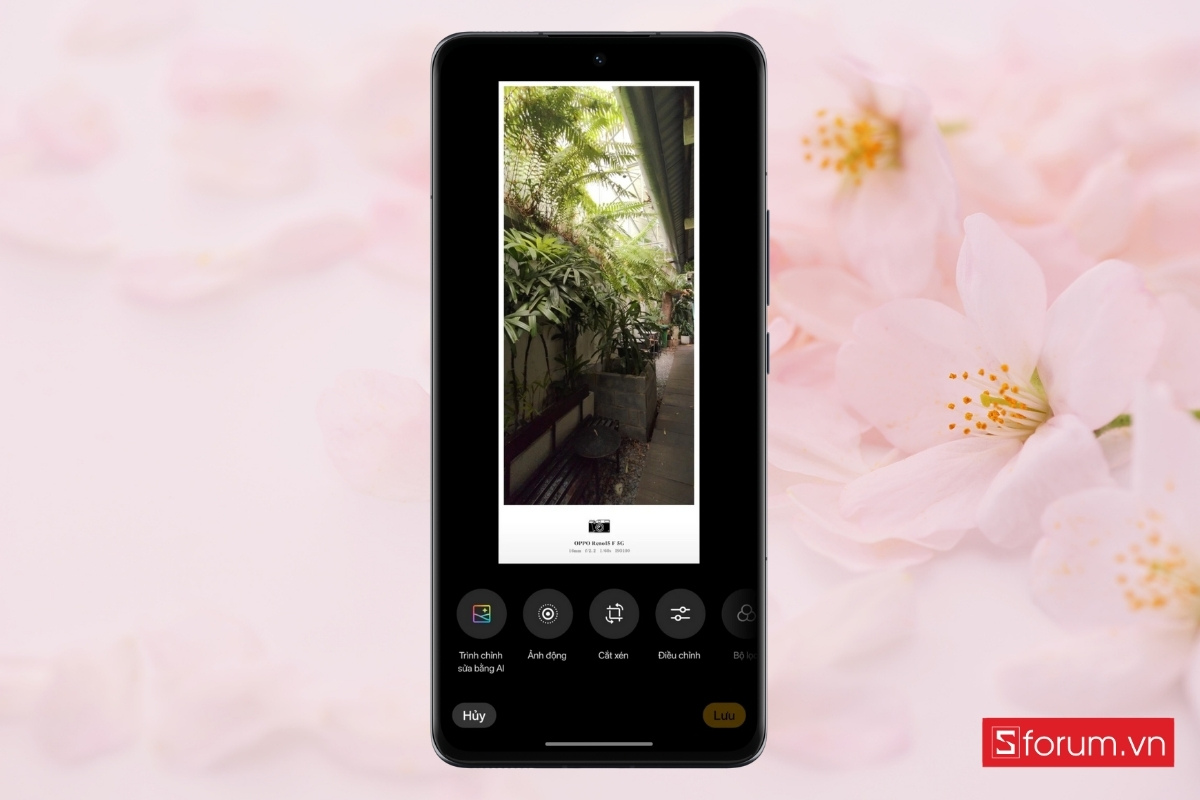
Khi nào bạn cần dùng đến tăng cường rõ nét AI?
Không phải lúc nào bạn cũng cần tới tính năng này nhưng sẽ có những thời điểm nó thật sự phát huy công dụng. Dưới đây là vài tình huống quen thuộc mà bạn có thể đã từng gặp phải:
- Chụp ảnh trong điều kiện thiếu sáng, ảnh dễ bị nhiễu hoặc mờ.
- Tay run khi chụp khiến ảnh bị rung nhẹ, không còn rõ chi tiết.
- Chủ thể di chuyển khiến hình ảnh không sắc nét như mong đợi.
- Ảnh có bố cục đẹp nhưng thiếu độ nét cần thiết để đăng mạng xã hội.
Trong những trường hợp đó, thay vì xóa đi hoặc cố chỉnh bằng app bên ngoài, bạn có thể dùng ngay công cụ được tích hợp sẵn trên OPPO để làm rõ nét lại hình ảnh.
Cách sử dụng tính năng tăng cường rõ nét AI trên OPPO
Giao diện chỉnh sửa ảnh của OPPO được tối ưu để ai cũng có thể sử dụng, kể cả khi bạn không rành công nghệ. Dưới đây là cách bạn có thể áp dụng:
Bước 1: Chọn ảnh cần chỉnh sửa
Mở thư viện ảnh và chọn bức ảnh bạn muốn làm rõ nét > Nhấn vào biểu tượng chiếc bút hoặc nút “Chỉnh sửa” trên ảnh.

Bước 2: Tìm đến tính năng AI
- Bấm chọn vào mục "Trình chỉnh sửa bằng AI".
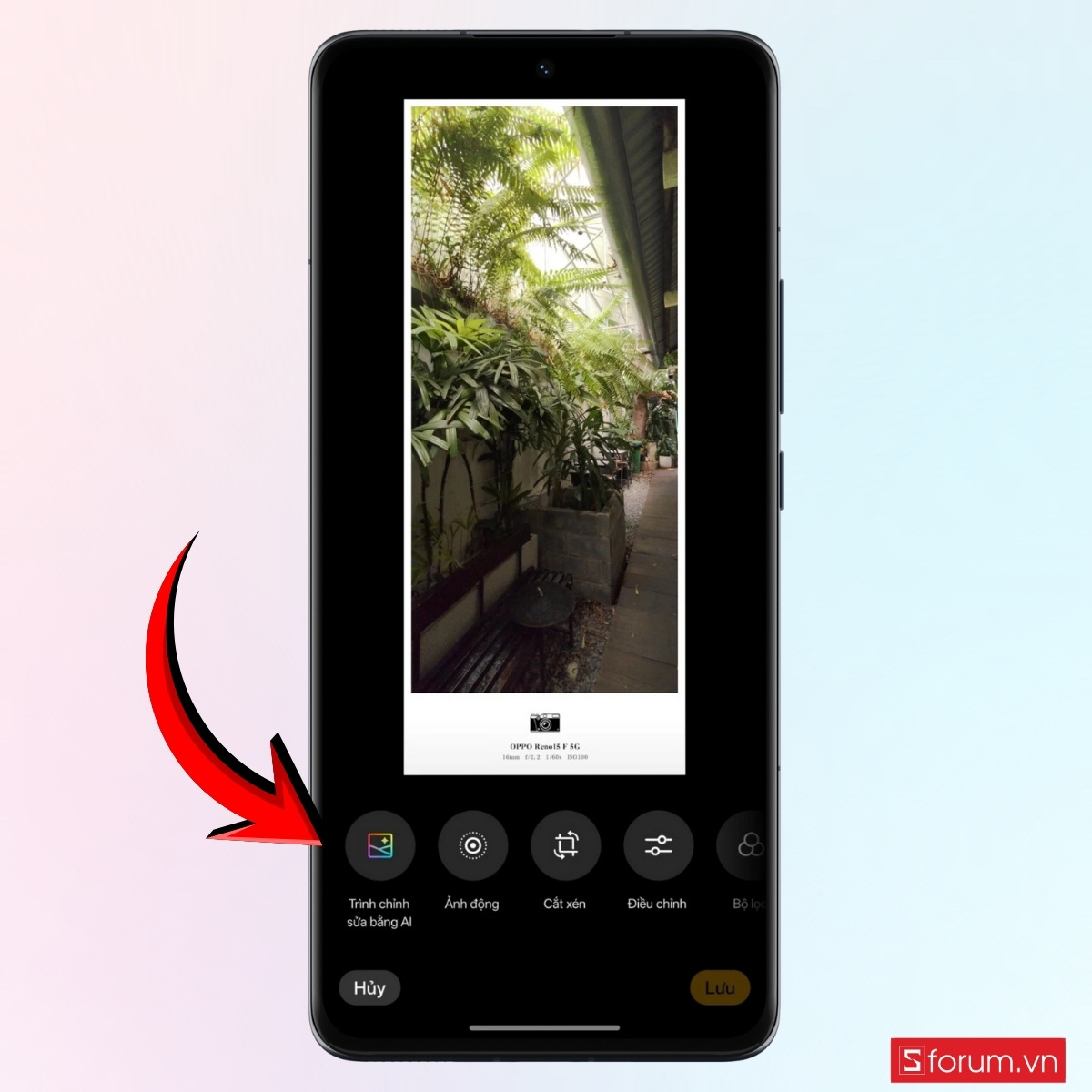
- Lúc này, bạn sẽ thấy hàng loạt tính năng thông minh hiện lên như tăng cường rõ nét, chống lóa AI, làm nét khuôn mặt, gương mặt hoàn hảo AI > Chọn “Tăng cường rõ nét” để hệ thống bắt đầu xử lý.
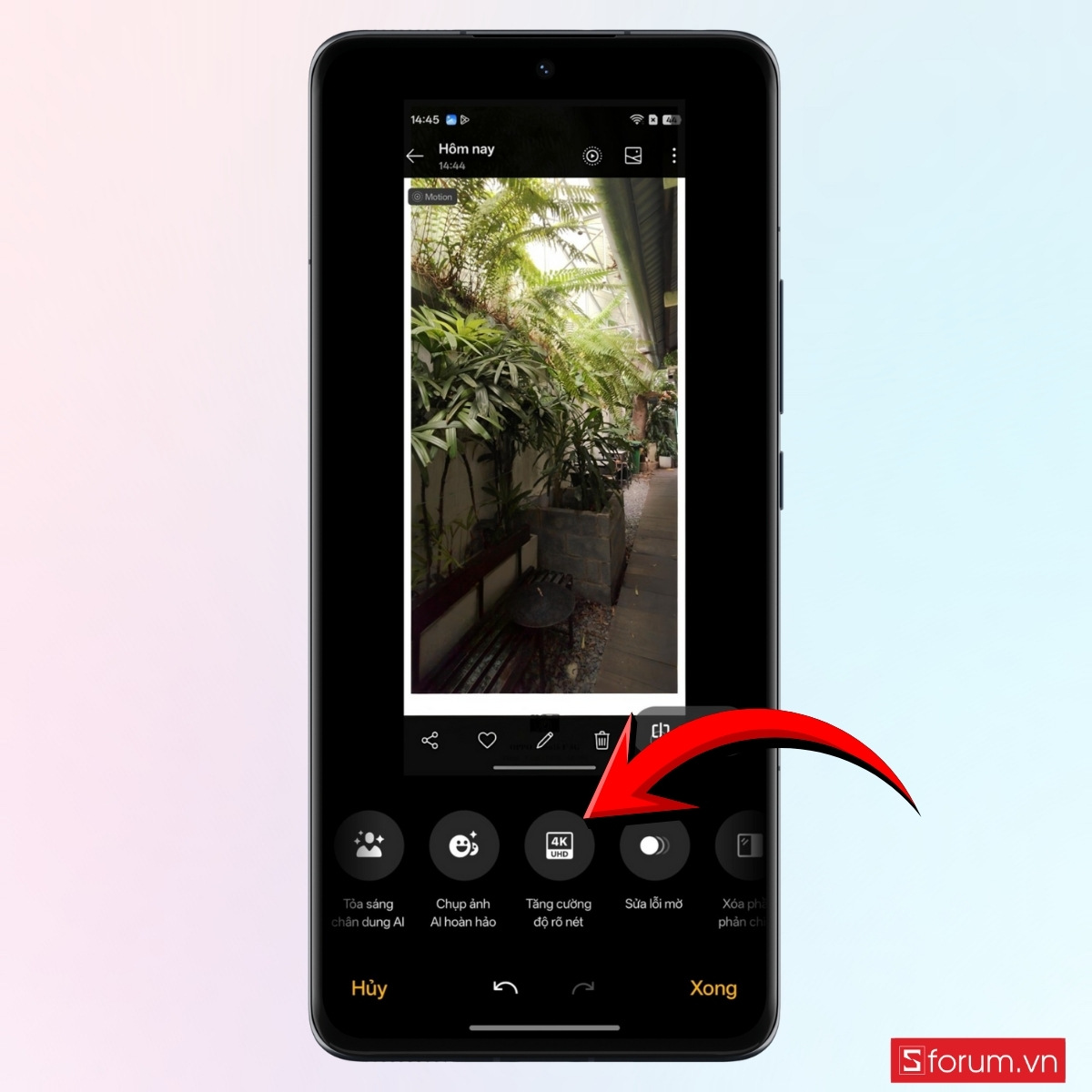
Bước 4: So sánh trước và sau
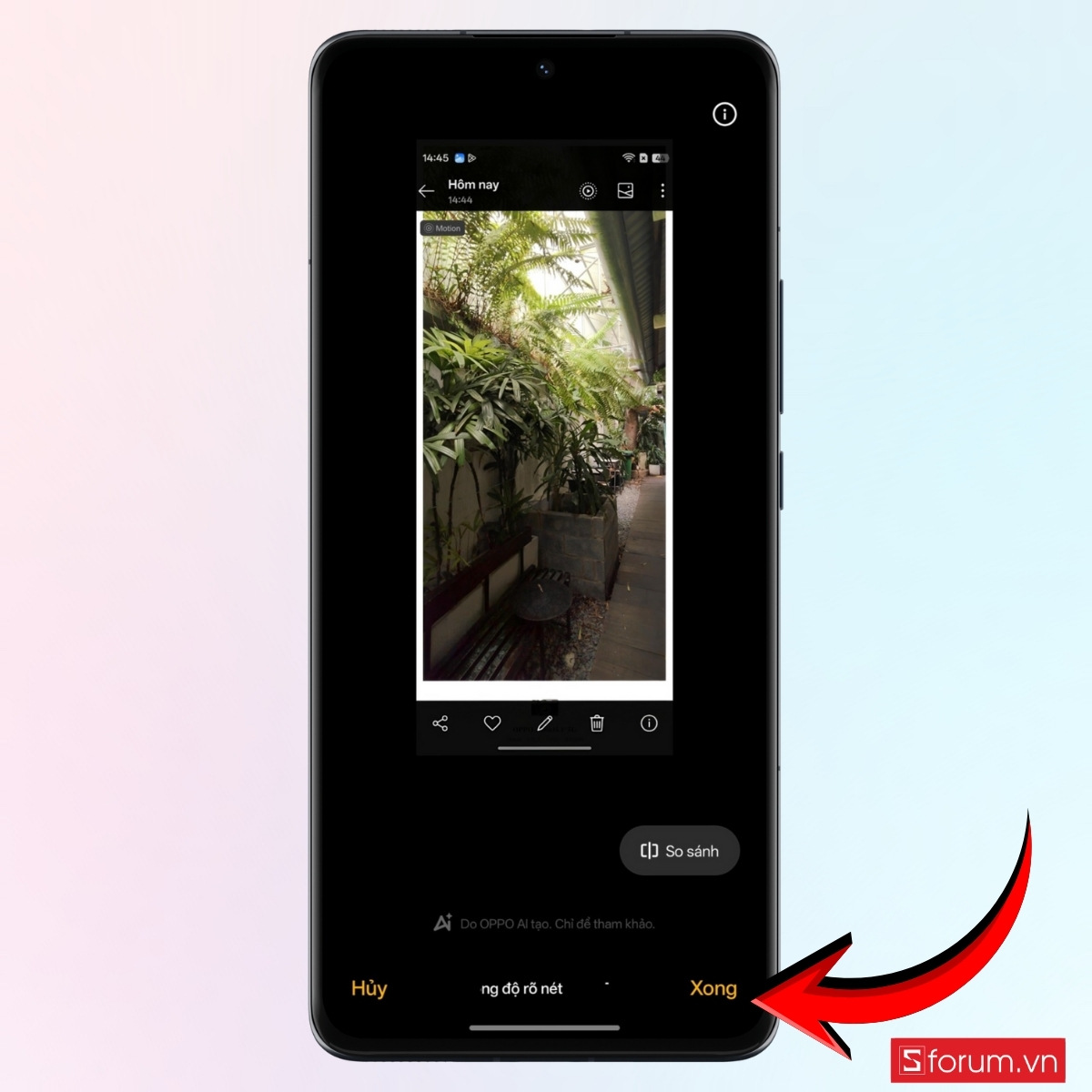
- Đợi quá trình AI xử lý và nhấn Xong khi hoàn tất.
- Chạm vào nút “So sánh” để xem ảnh trước và sau khi được tăng nét. Nếu hài lòng, bạn có thể chọn "Lưu".
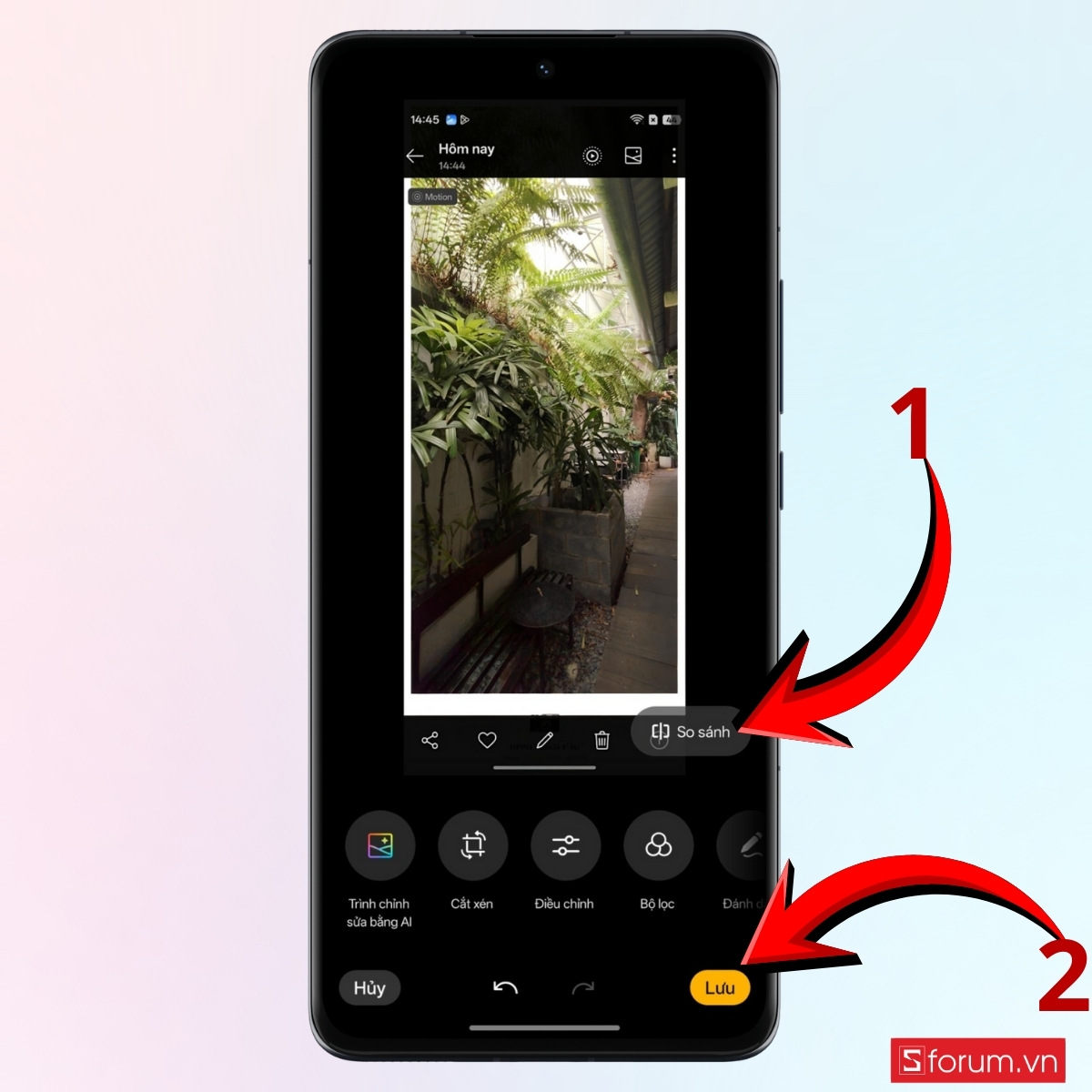
- Lúc này, bạn có thể chọn “Lưu bản sao” để giữ ảnh gốc, hoặc “Thay thế ảnh gốc” nếu không cần giữ lại bản cũ.

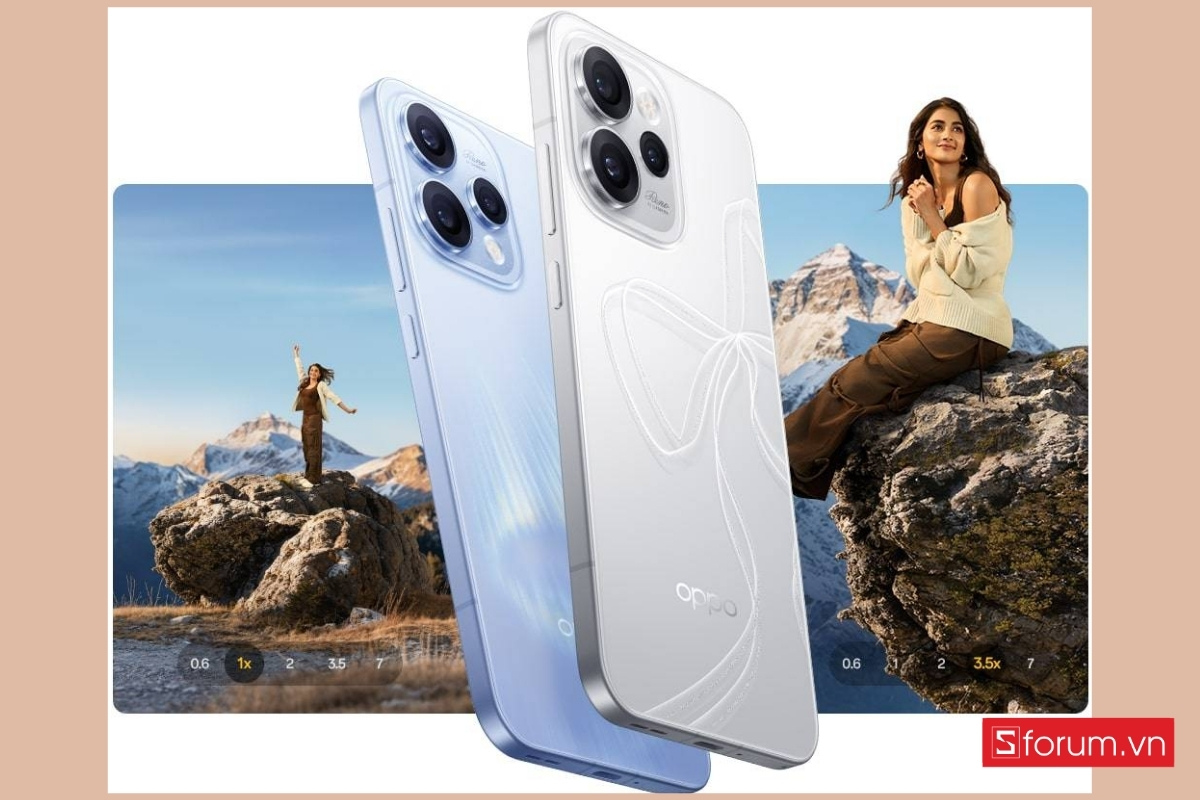
Để dễ dàng trải nghiệm các tính năng OPPO AI mới nhất, mời bạn đọc xem ngay chi tiết giá bán và ưu đãi mới nhất dành cho OPPO Reno15 tại các cửa hàng CellphoneS trên toàn quốc.
[Product_Info id='118848']
[Product_Info id='118847']
Tăng cường rõ nét AI trên OPPO không chỉ là tính năng “cứu nguy” cho những bức ảnh thiếu hoàn hảo mà còn là công cụ hữu ích cho bất cứ ai yêu thích nhiếp ảnh bằng điện thoại. Với khả năng nhận diện thông minh và thao tác siêu nhanh, bạn sẽ không cần phải lo lắng mỗi khi ảnh bị rung, mờ hay thiếu sáng nữa. Nếu bạn là người thường xuyên chụp ảnh, chỉnh sửa ảnh, hoặc chỉ đơn giản muốn lưu lại khoảnh khắc thật trọn vẹn, thì đây chắc chắn là tính năng bạn nên thử ngay hôm nay.
Xem thêm:




Bình luận (0)