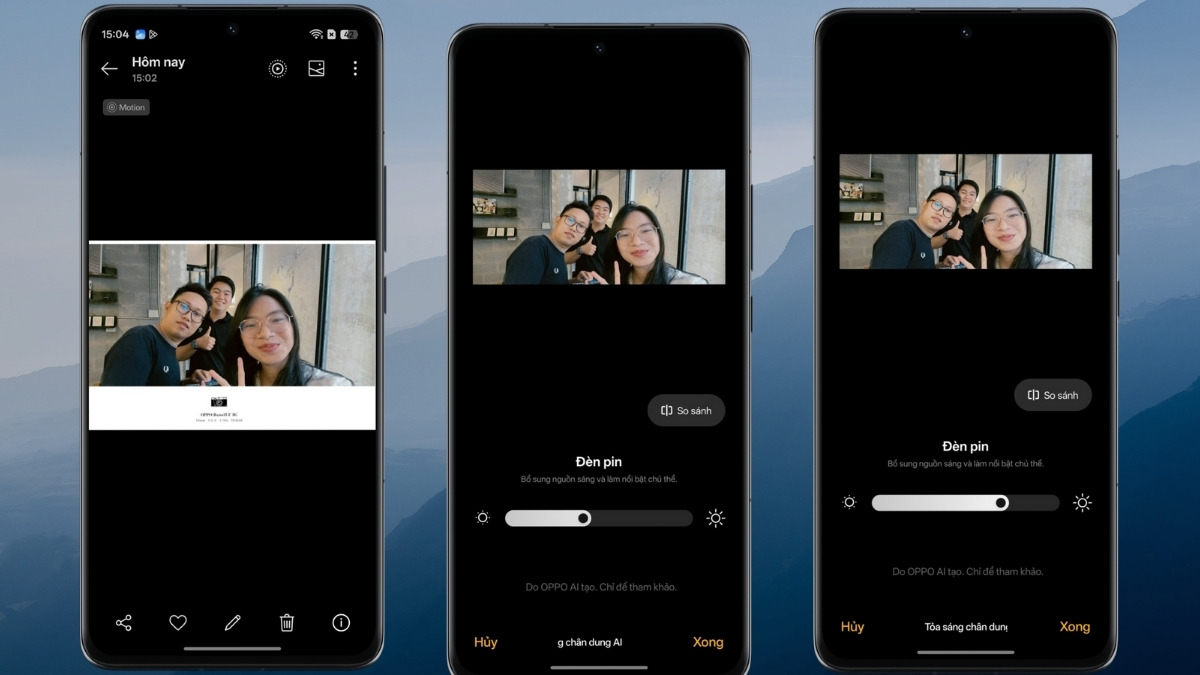
Cách dùng chức năng Tỏa Sáng Chân Dung AI trên OPPO

Tỏa sáng chân dung AI trên điện thoại OPPO mang đến trải nghiệm nhiếp ảnh đỉnh cao, nơi mỗi khung hình không chỉ rõ nét mà còn chân thực đến từng cảm xúc.
Nhờ sự kết hợp giữa công nghệ AI hiện đại và thuật toán làm đẹp thông minh, OPPO giúp bạn tự tin tỏa sáng trong mọi bức ảnh, dù là ban ngày rực rỡ hay đêm tối mờ ảo. Hãy cùng Sforum khám phá xem điều gì đã khiến tính năng này trở thành điểm nhấn đắt giá nhất trên OPPO.
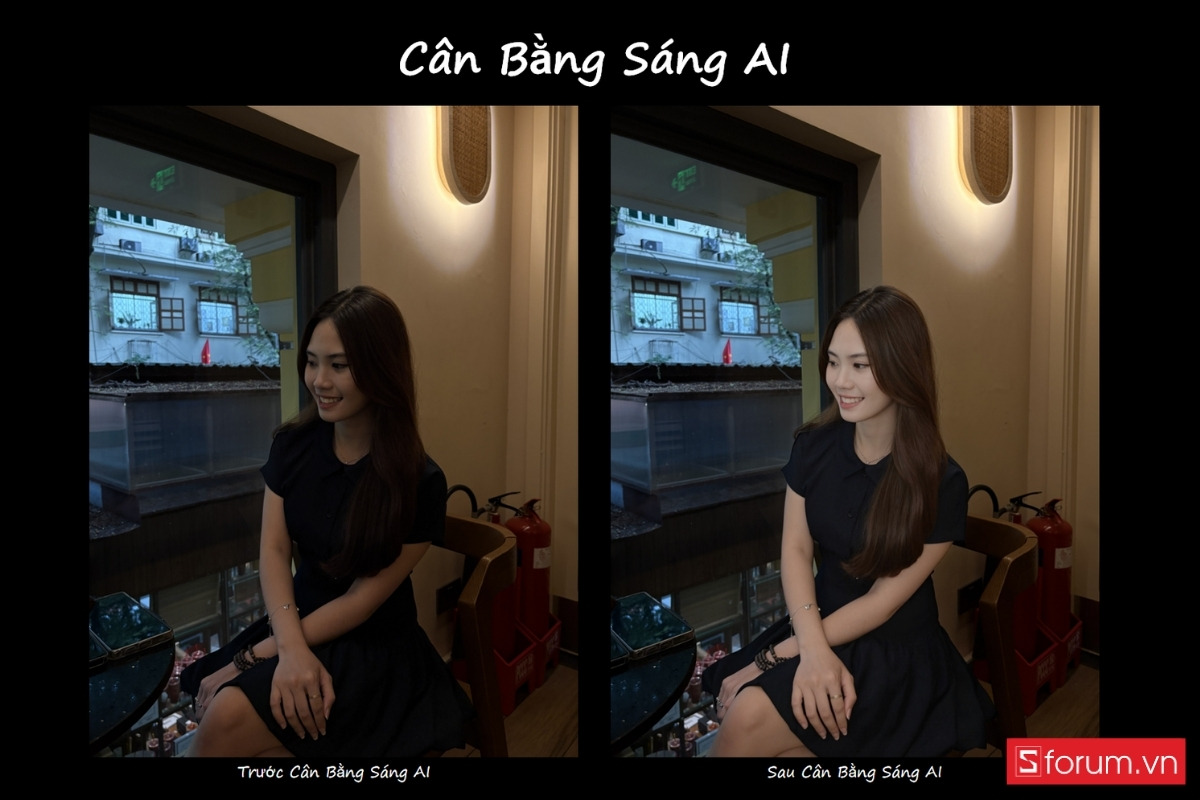
Tỏa sáng chân dung AI là gì?
Tỏa sáng chân dung AI là một tính năng chỉnh sửa ảnh thông minh được tích hợp trên các thiết bị OPPO, giúp làm nổi bật chủ thể trong ảnh chân dung một cách tự nhiên và sống động. Với sự hỗ trợ của trí tuệ nhân tạo (AI), công nghệ này tự động nhận diện khuôn mặt, điều chỉnh ánh sáng phù hợp, làm mịn da và tạo chiều sâu, giúp bạn luôn nổi bật giữa khung hình.
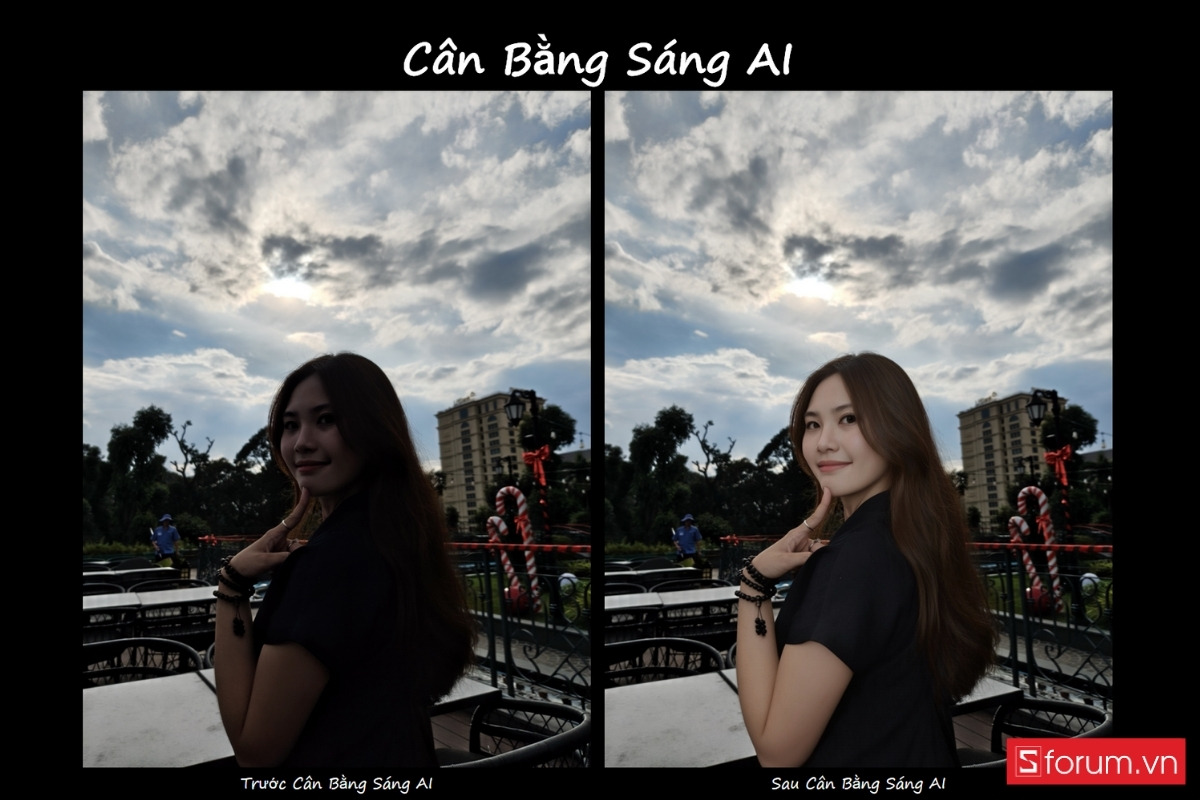
Khi nào bạn nên dùng tỏa sáng chân dung AI?
Có rất nhiều tình huống thực tế mà tính năng này phát huy hiệu quả rõ rệt. Đây là vài ví dụ quen thuộc:
- Bạn chụp ảnh trong quán cà phê, ánh đèn trần khiến gương mặt tối hơn bình thường.
- Ảnh selfie bị ngược sáng, khuôn mặt không rõ nét.
- Bạn muốn bức ảnh chân dung nổi bật hơn mà vẫn giữ sự tự nhiên, không qua chỉnh sửa cầu kỳ.
- Nhóm bạn chụp chung nhưng ánh sáng không đều, có người sáng, người tối.
Trong những lúc như vậy, “tỏa sáng chân dung AI” như một nút “cứu nguy”, giúp ảnh sáng hơn, đều hơn, đẹp hơn mà không mất quá nhiều thời gian chỉnh sửa.
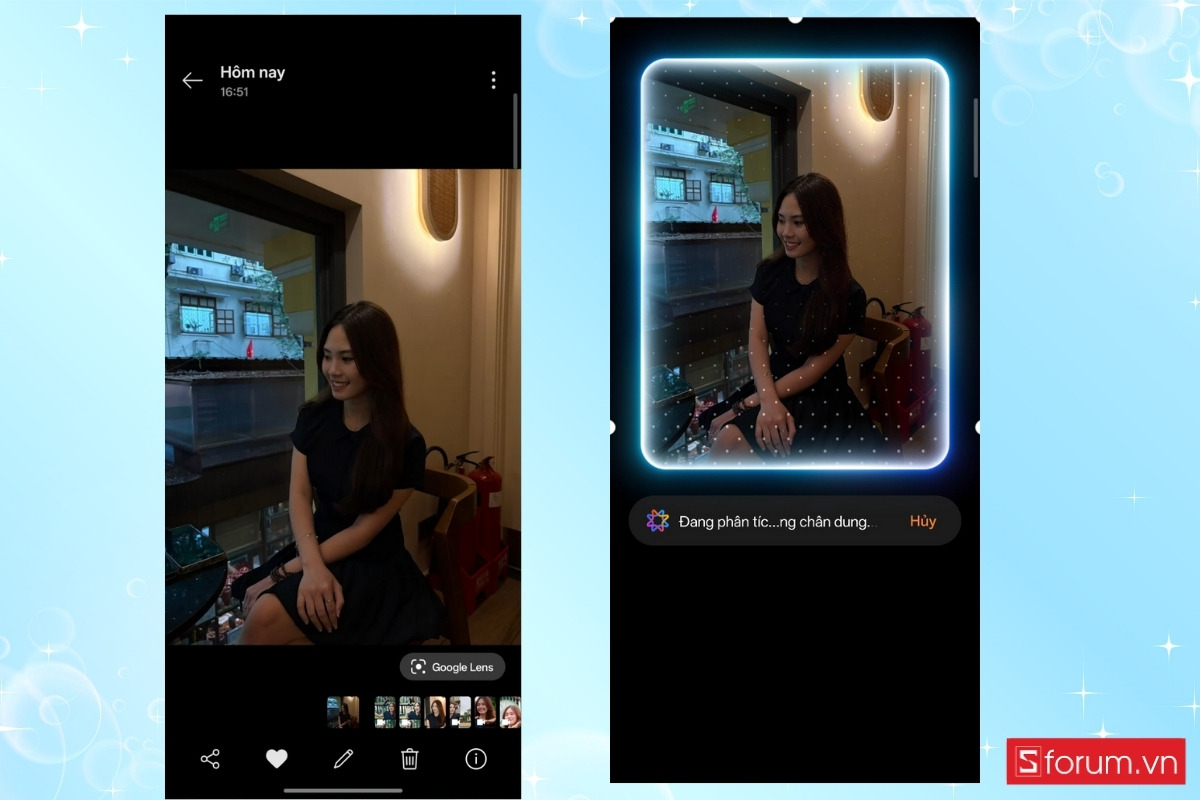
Tính năng tỏa sáng chân dung AI có gì khác biệt?
Khác với các app làm đẹp thường làm mờ chi tiết, tẩy sạch khuyết điểm đến mức mất đi sự tự nhiên, tỏa sáng chân dung AI tập trung vào việc cân bằng ánh sáng và làm nổi bật nét riêng của mỗi người. AI sẽ:
- Nhận diện khuôn mặt thông minh: Trí tuệ nhân tạo phân tích các vùng trên khuôn mặt và tự động điều hướng ánh sáng để tạo nên sự nổi bật một cách tinh tế.
- Cân bằng sáng theo ngữ cảnh: Không chỉ đơn thuần nâng sáng, AI còn xem xét ánh sáng tổng thể trong ảnh, để tạo nên độ sáng hài hòa giữa chủ thể và hậu cảnh.
- Bảo toàn sắc da tự nhiên: Gương mặt bạn vẫn là chính bạn chỉ sáng hơn, sống động hơn, không bị “nhựa hóa” như nhiều bộ lọc làm đẹp hiện nay.
- Hiệu quả ở mọi bối cảnh: Dù là ảnh selfie ban đêm, ảnh nhóm trong nhà, hay chân dung ngoài trời ngược sáng, tính năng này đều phát huy hiệu quả ổn định.
- Trực quan, đơn giản: Chỉ vài thao tác, không yêu cầu kỹ thuật. Sự đơn giản là điều khiến công nghệ này trở nên thân thiện với tất cả mọi người.
Điểm đáng quý là mọi chỉnh sửa đều ẩn mình công nghệ không áp đảo cảm xúc mà chỉ nhẹ nhàng nâng đỡ vẻ đẹp tự nhiên của người trong ảnh.
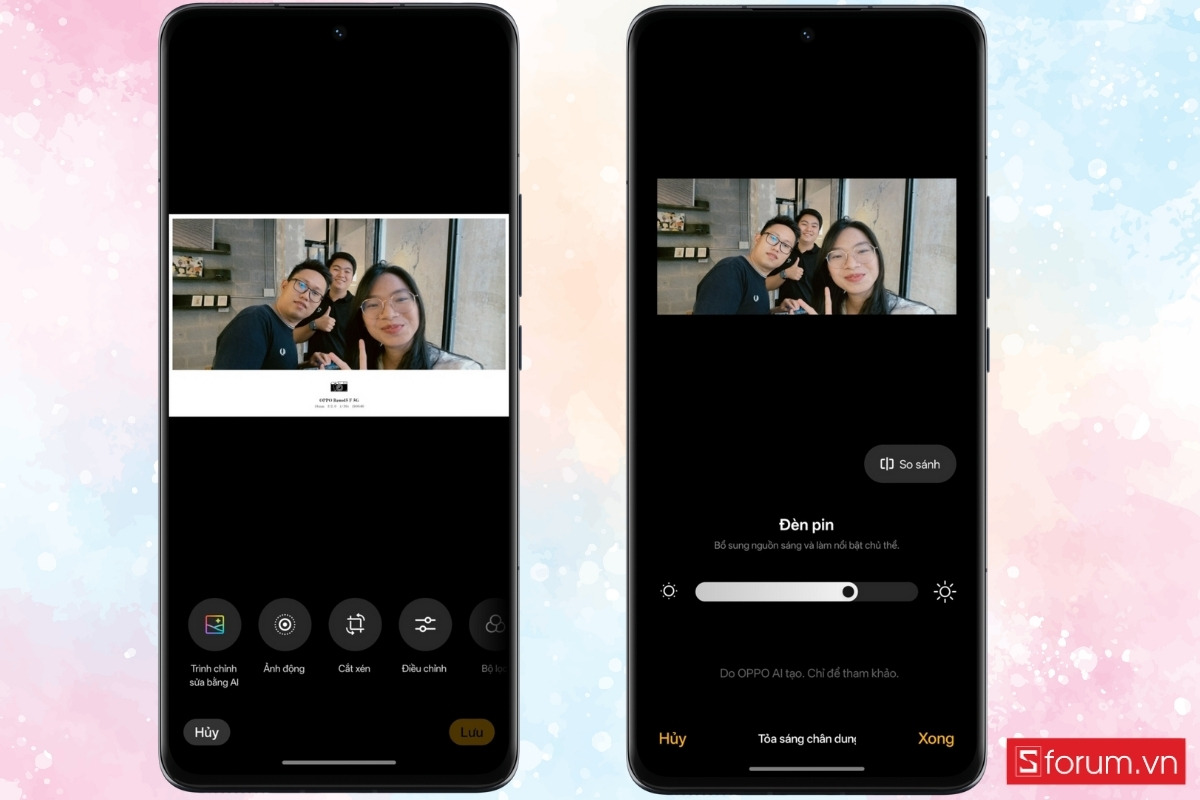
Các bước sử dụng tỏa sáng chân dung AI trên OPPO
Tính năng này đã được tích hợp sẵn trong bộ công cụ chỉnh sửa ảnh mặc định. Dưới đây là hướng dẫn chi tiết để bạn dễ dàng tận dụng tối đa tính năng này:
Bước 1: Mở ảnh cần chỉnh sửa
Truy cập vào album ảnh > Chọn bức ảnh chân dung bạn muốn cải thiện > Nhấn nút “Chỉnh sửa”.

Bước 2: Chọn mục "Trình chỉnh sửa bằng AI"
Trong menu dưới cùng, chọn Trình chỉnh sửa bằng AI.

Bước 3: Chọn tính năng “Tỏa sáng chân dung AI”
Trong danh sách các công cụ AI, chọn Tỏa sáng chân dung AI. Tính năng sẽ tự động nhận diện khuôn mặt và vùng cần tăng sáng.

Bước 4: Điều chỉnh mức độ ánh sáng
- Dùng thanh kéo để điều chỉnh độ sáng phù hợp theo sở thích > Sau đó, chọn “Xong.

- Bạn có thể so sánh trước và sau chỉnh sửa bằng nút “So sánh” trên màn hình > Khi đã hài lòng với ảnh, bạn nhấn “Lưu”

Bước 5: Lưu ảnh
Bạn có thể Thay thế bản gốc hoặc Lưu bản sao mới tuỳ ý.

Sắm ngay bộ đôi OPPO Reno15 F 5G và Reno15 5G với loạt chương trình ưu đãi hấp dẫn tại CellphoneS để trải nghiệm những tính năng AI mới nhất!
[Product_Info id='118848']
[Product_Info id='118847']
Hy vọng những chia sẻ trên đã giúp bạn có cái nhìn rõ hơn về tính năng tỏa sáng chân dung AI trên OPPO, một bước đột phá trong công nghệ nhiếp ảnh trên smartphone. Không chỉ mang lại hình ảnh đẹp mắt, sắc nét, mà còn tái hiện cảm xúc chân thật trong từng khung hình. Đừng quên theo dõi thêm các bài viết khác để cập nhật xu hướng công nghệ mới nhất và những mẹo chụp ảnh sáng tạo hơn!
Xem thêm:


.jpg "Cách cập nhật iOS 27.2 Beta nhanh chóng, an toàn trên iPhone")

Bình luận (0)